In diesem Artikel behandeln wir, wie man die Workflow-Funktionalität für Tickets aktiviert, Zustände und Abschnitte erstellt, Verantwortliche zuweist und den Fluss zwischen Zuständen definiert, bis ein vollständiger Workflow zur Nutzung in den Ticketing-Optionen validiert ist.
Ticketing-Optionen mit Workflow
GlobalSuite® ermöglicht die Erstellung von Workflows in seinen Ticketing-Optionen, sodass jede dieser Optionen über einen zuvor vom Benutzer konfigurierten Workflow verwaltet werden kann.
Die spezifischen Ticketing-Optionen, die die Erstellung und Verwaltung über einen Workflow ermöglichen, sind die folgenden:
-
Serviceanfragen.
-
Vorfälle und Probleme.
-
Änderungen und Lieferungen.
-
Reklamationen.
-
Nichtkonformitäten.
Auf den folgenden Seiten werden die Konfigurationsmöglichkeiten der Ticketing-Workflow-Funktionalität dargestellt.
-
Korrektive und Präventive.
-
Anforderungen (Audit Management).
-
Sicherheitslücken (Datenschutz).
-
Rechte (Datenschutz).
-
Mitteilungen (Datenschutz).
Phasen zur Konfiguration des Ticket-Workflows
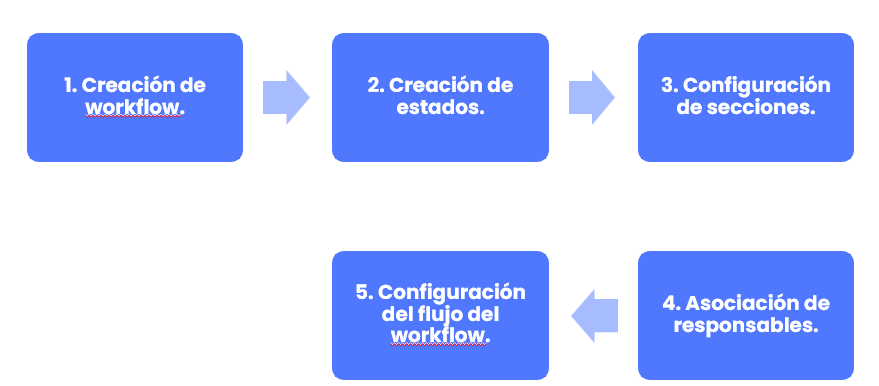
Schritt 1. Erstellung des Workflows
Der erste Schritt, um diese Option nutzen zu können, ist die Aktivierung der Ticket-Workflow-Funktionalität in einem Unternehmen.
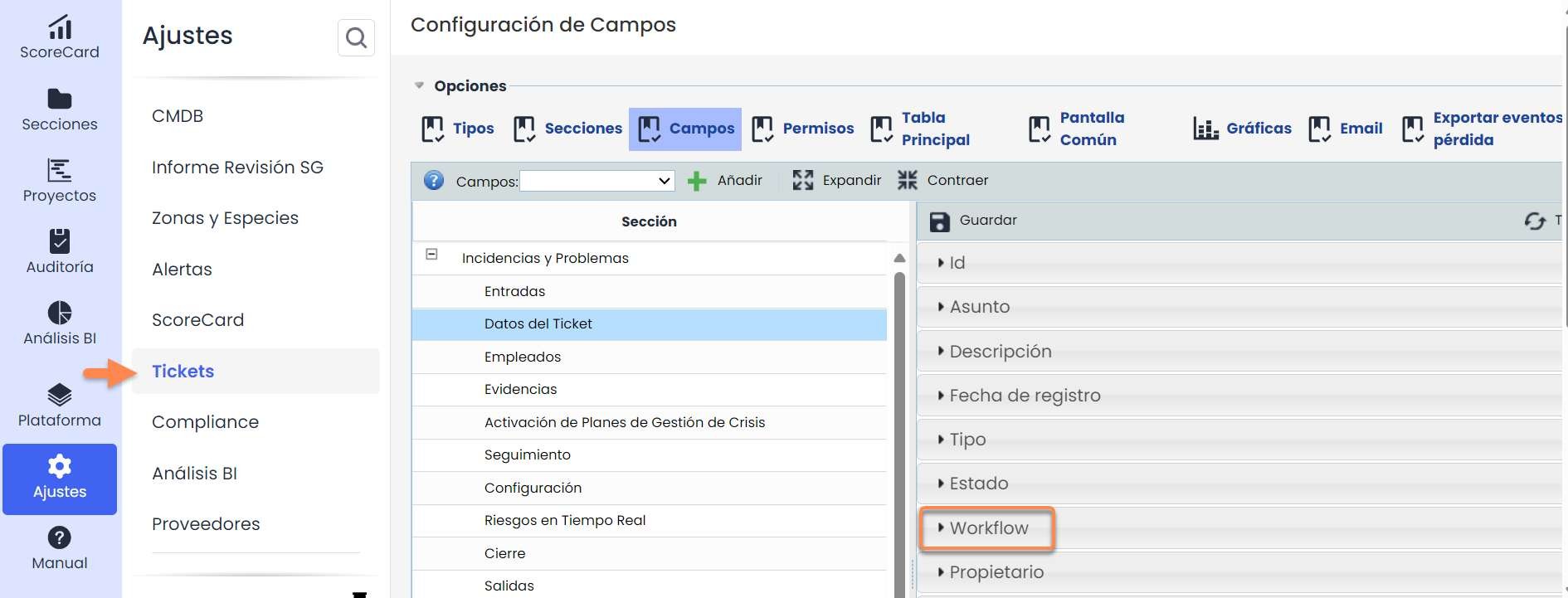
Dazu muss das Feld Workflow im Ticket-Typ hinzugefügt werden, in dem es verwendet werden soll. Dies erfolgt unter Einstellungen in der Ticket-Konfiguration .
Im Abschnitt Felder werden die Abschnitte des Tickets angezeigt, die verwendet werden sollen, und in einem davon wird das Feld Workflow hinzugefügt und gespeichert.
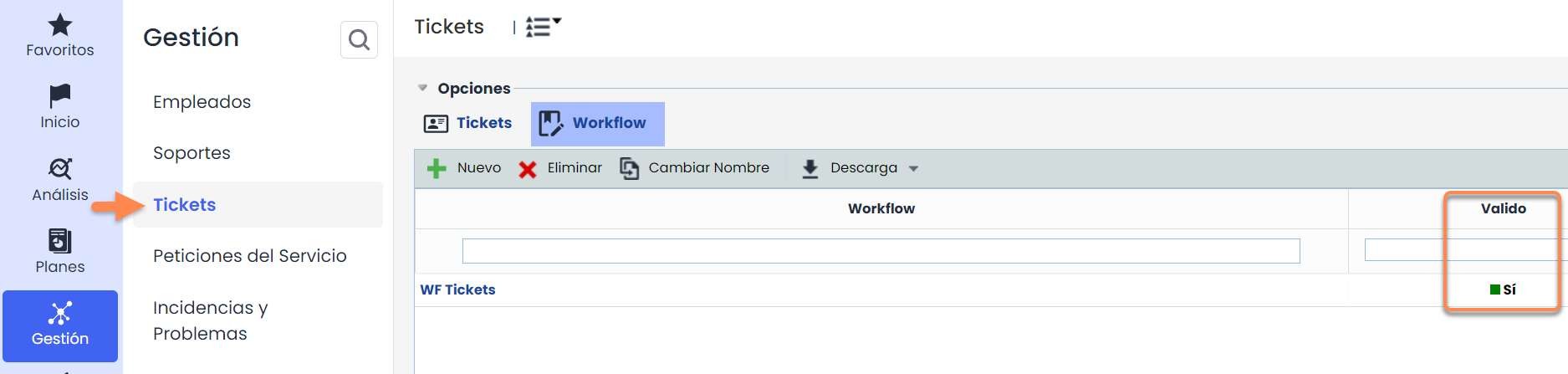
Beim Zugriff auf die Workflow-Funktionalität erscheint eine Liste der vorhandenen Workflows für diese Option. In der Tabelle kann man sehen, ob der Workflow gültig ist oder nicht; ein Workflow ist gültig, wenn alle Zustände, aus denen er besteht, Verantwortliche zugewiesen haben und ein gültiger Zustandsfluss vorhanden ist, der das Erreichen der Endzustände ermöglicht.
Über die Schaltflächen „ Neu“ und „ Löschen“ können Workflows in der Tabelle erstellt und gelöscht werden, und die Schaltfläche „Umbenennen“ ermöglicht es, dem Workflow einen Namen zuzuweisen. Der zugewiesene Name erscheint im Ticket-Management-Formular zur Identifikation.
Schritt 2. Erstellung von Zuständen
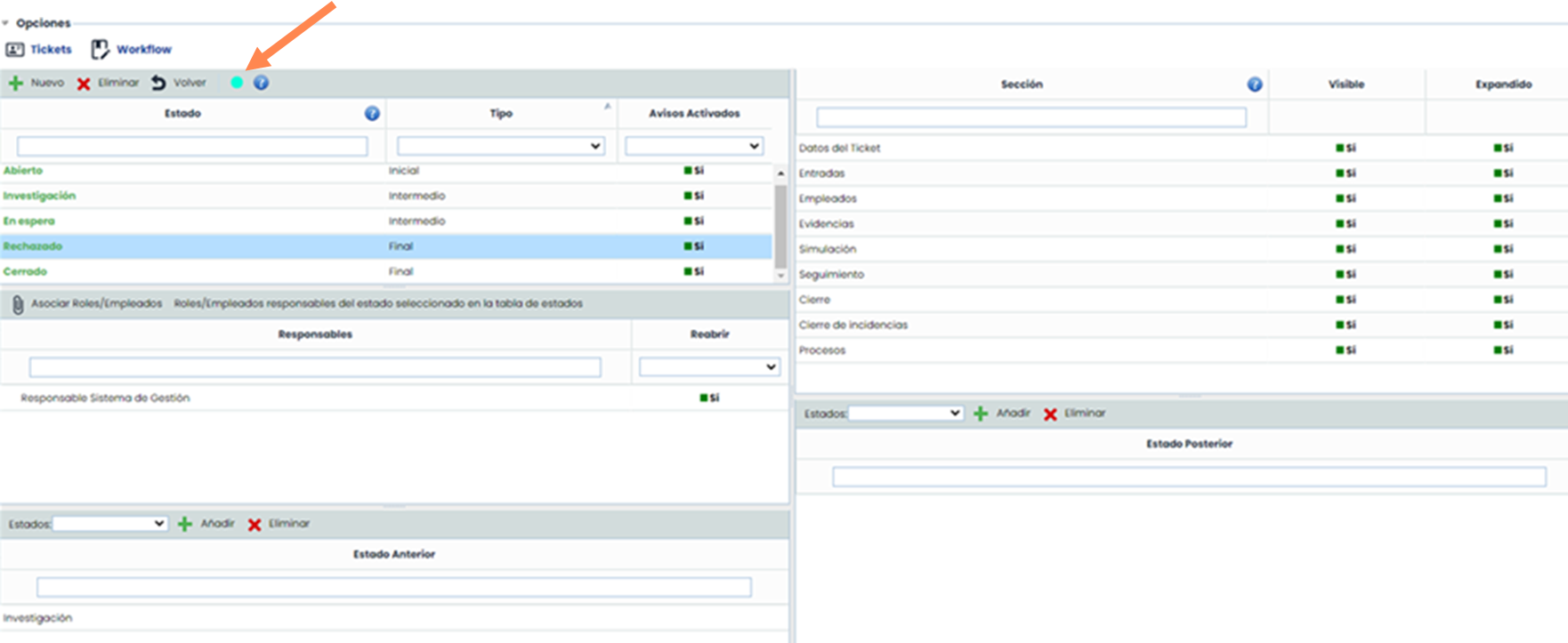
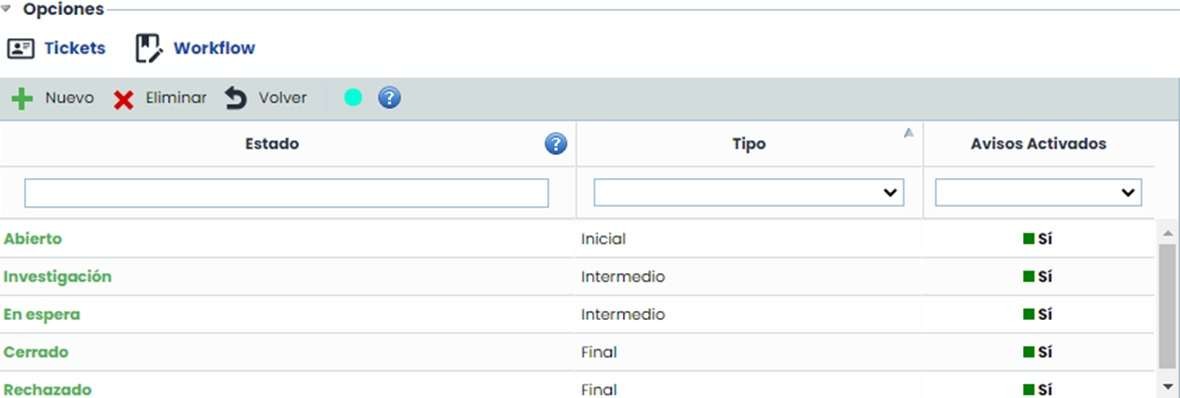
Beim Zugriff auf einen Workflow wird ein Konfigurationsformular angezeigt, das aus mehreren Tabellen besteht.
Beim Erstellen eines neuen Workflows wird dieser mit einer Reihe von Standardzuständen erstellt, die das Tool vorschlägt. Die Standardzustände werden ohne Konfiguration erstellt, sodass keiner gültig ist. Wenn ein Zustand ungültig ist, wird er rot markiert. Die Bedingungen, die erfüllt sein müssen, damit ein Zustand als gültig gilt, sind im Hilfesymbol der Zustandstabelle definiert.
Neue Zustände können über die Schaltflächen „Neu“ und „Löschen“ erstellt oder gelöscht werden. Der Name eines Zustands kann durch Doppelklick auf einen von ihnen geändert werden. Außerdem müssen die Zustände einen definierten Typ haben, wobei es drei Möglichkeiten gibt:
-
Initial. Erster Zustand, der einem Ticket zugewiesen wird.
-
Zwischenzustand. Zustände, die ein Ticket durchläuft. Es können mehrere existieren.
-
Endzustand. Endzustand eines Tickets. Es können mehrere existieren.
Es besteht auch die Möglichkeit, dass die mit dem Zustand verbundenen Mitarbeiter standardmäßig benachrichtigt werden oder nicht. Dazu gibt es eine dritte Spalte namens „Benachrichtigungen aktiviert“, in der „Ja“ oder „Nein“ ausgewählt werden muss, je nachdem, ob die Mitarbeiter benachrichtigt werden sollen oder nicht.
Schritt 3. Konfiguration der Abschnitte
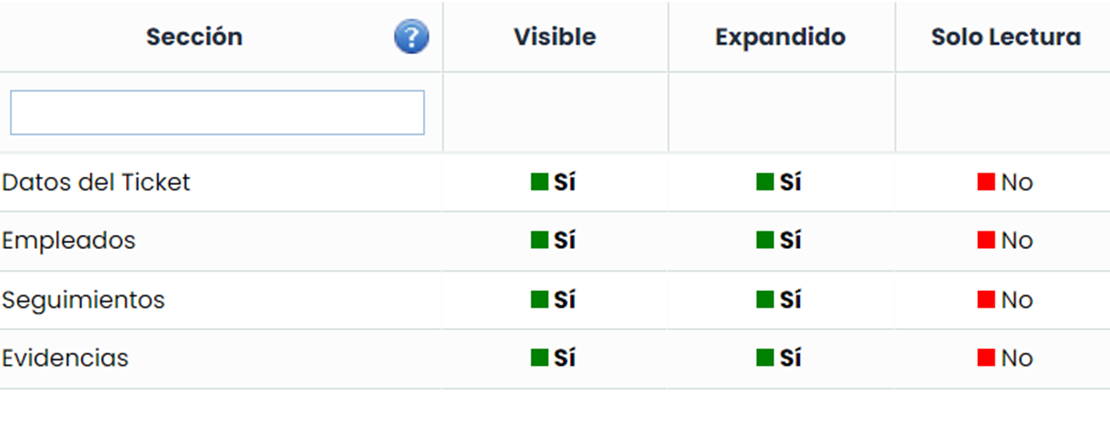
Die Tabelle oben rechts dient zur Konfiguration der Abschnitte des Ticketformulars. Es ist eine spezifische Konfiguration der Abschnitte für jeden Zustand des Workflows möglich, daher muss zuvor ein Zustand ausgewählt werden.
Beim Auswählen eines Zustands erscheinen in der rechten Tabelle alle Abschnitte des Ticketformulars. Standardmäßig sind alle Abschnitte sichtbar, bearbeitbar und werden für den ausgewählten Zustand erweitert angezeigt.
-
Um einen Abschnitt auszublenden, muss auf den Wert „Ja“ geklickt werden, damit er in der Spalte „ Sichtbar“ zu „Nein“ wechselt.
-
Damit ein Abschnitt nicht erweitert angezeigt wird, muss auf den Wert „Ja“ geklickt werden, damit er in der Spalte „ Erweitert“ zu „Nein“ wechselt.
-
Um einen Abschnitt als nicht bearbeitbar zu konfigurieren, muss auf den Wert „Nein“ geklickt werden, damit er in der Spalte „ Nur Lesen“ zu „Ja“ wechselt.
Schritt 4. Zuweisung von Verantwortlichen
Jeder Zustand des Workflows muss mindestens einen zugewiesenen Verantwortlichen haben. Die zugewiesenen Verantwortlichen eines Zustands können für die Zuweisung zum Ticket verwendet werden, wenn sich dieses in diesem Zustand befindet.
-
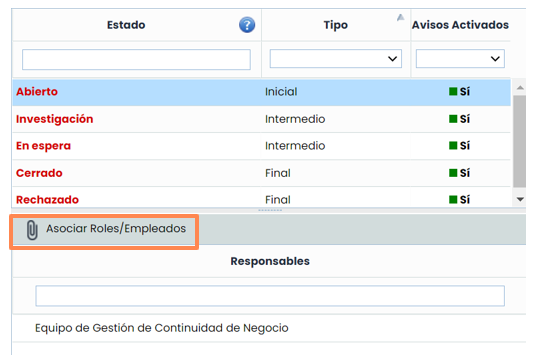
Um Verantwortliche einem Zustand zuzuweisen, muss zuerst der gewünschte Zustand ausgewählt werden. Danach erscheinen in der Tabelle der Verantwortlichen die dem Zustand zugewiesenen Rollen/Mitarbeiter.
-
Über die Schaltfläche „ Rollen/Mitarbeiter zuweisen“ können Verantwortliche dem Zustand zugewiesen werden.
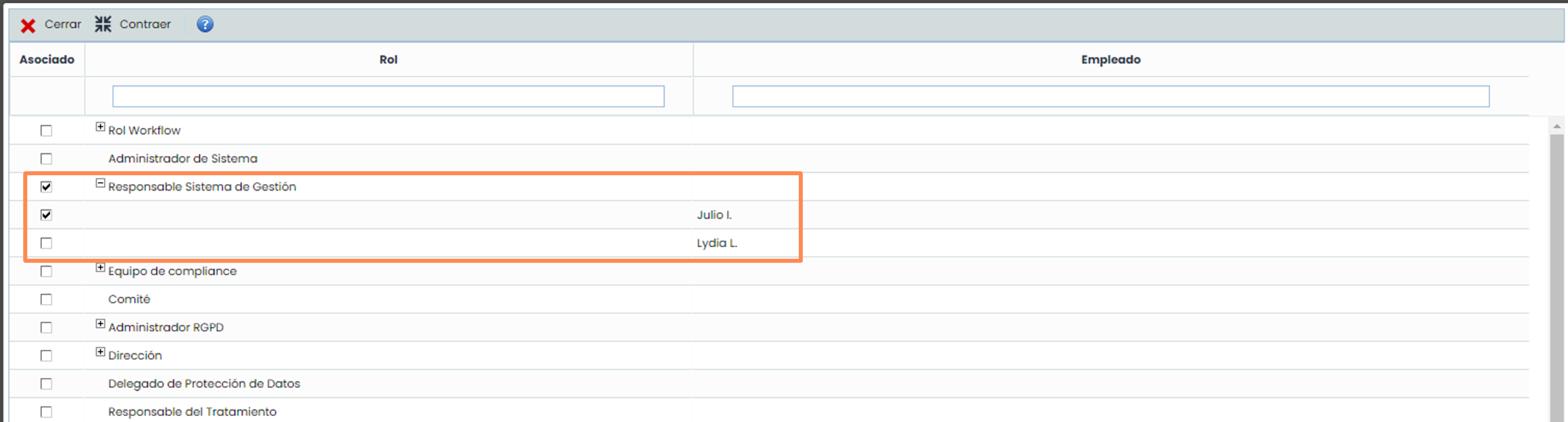
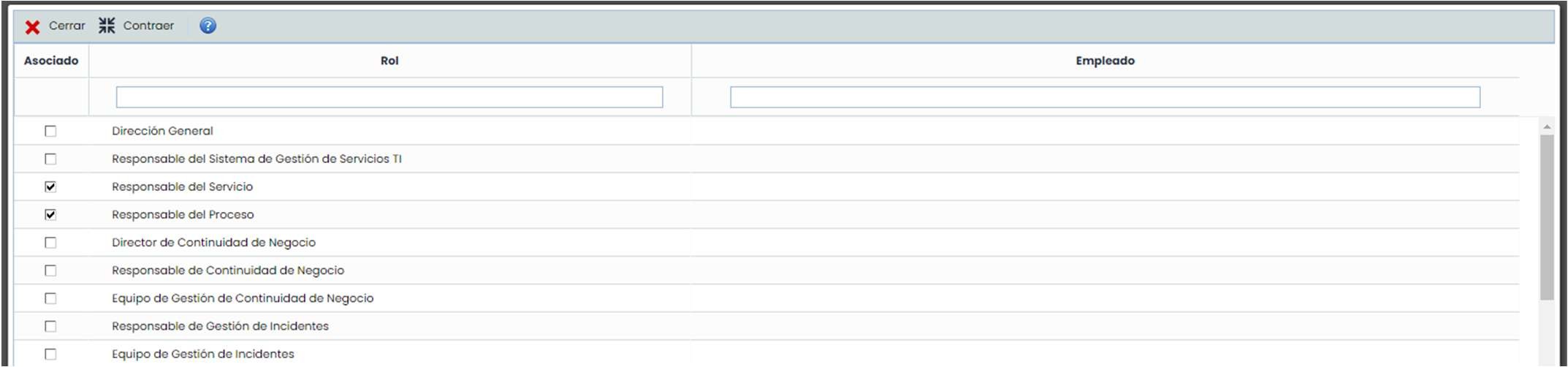
Beim Klicken auf die Schaltfläche „Rollen/Mitarbeiter zuweisen“ erscheint ein Popup-Fenster, das die Zuweisung von Verantwortlichen zum Zustand ermöglicht. Die Zuweisung erfolgt über die Liste der Rollen und Mitarbeiter der Organisation, daher müssen die Verantwortlichen mindestens einer Rolle der Organisation zugewiesen sein.
Es ist möglich, sowohl einen einzelnen Mitarbeiter als auch eine gesamte Rolle zuzuweisen. Im zweiten Fall können alle Mitarbeiter der Rolle dem Zustand des Tickets zugewiesen werden. Die angezeigten Mitarbeiter sind diejenigen, die einem Benutzer im Tool zugewiesen sind.
Unternehmen, die über Entitäten verfügen, können einen weiteren Aspekt in den Workflows konfigurieren, der die Zuweisung von Verantwortlichen der übergeordneten Unternehmen betrifft. Dies ermöglicht es, ein Ticket einer Rolle zuzuweisen, die zu einer übergeordneten Entität der Entität gehört, bei der das Ticket registriert ist.
In diesen Unternehmen erscheint eine neue Tabelle im Workflow-Konfigurationsfenster. Diese Tabelle ermöglicht die Auswahl der Rollen der übergeordneten Entität, die für einen bestimmten Zustand verantwortlich sind. Die in den vorherigen Schritten beschriebene Funktionsweise gilt auch für diese Tabelle, mit der Ausnahme, dass im Zuweisungsfenster nur Rollen ausgewählt werden können, keine einzelnen Mitarbeiter.
Schritt 5. Konfiguration des Workflow-Flusses
Der letzte Schritt zur Konfiguration eines Ticket-Workflows ist die Erstellung seines Flusses. Dazu gibt es zwei Tabellen im unteren Bereich, die es ermöglichen, für jeden Zustand des Workflows die vorherigen und nachfolgenden Zustände anzugeben. Es ist notwendig, einen Zustand des Workflows in der Tabelle oben links auszuwählen.

-
Vorheriger Zustand: Für einen in der Zustandstabelle ausgewählten Zustand können die vorherigen Zustände des Tickets ausgewählt werden.
-
Im Bild: Es kann nur vom Zustand „Offen“ zum konfigurierten Zustand gewechselt werden.
-
Nachfolgender Zustand: Für einen in der Zustandstabelle ausgewählten Zustand können die nachfolgenden Zustände des Tickets ausgewählt werden.
-
Im Bild: Der konfigurierte Zustand kann nur in die Zustände „In Bearbeitung“ und „Gelöst“ übergehen.
Endergebnis
Nach Durchführung der vorherigen Schritte für jeden Zustand eines Workflows erhält man einen gültigen Workflow in GlobalSuite®, der in der Ticketing-Option verwendet werden kann, in der er konfiguriert wurde.
Das Workflow-Konfigurationsfenster zeigt einen grünen Punkt oben an, der anzeigt, dass alle Zustände korrekt konfiguriert sind. Solange ein Zustand fehlerhaft ist, wird der Punkt rot und der Workflow gilt als ungültig.