
Zweck dieses Leitfadens ist es, zu sehen, welche Elemente in GlobalSuite konfiguriert oder parametrisiert werden müssen, um ein E-Mail-Konto mit einer der Ticketing-Optionen zu synchronisieren. Dies ist sehr nützlich für den Versand von Benutzerinformationen, die direkt als Tickets im Tool registriert werden. Die Tickets, die synchronisiert werden können, sind alle, die im Tool verfügbar sind, und hängen von den verfügbaren Modulen ab.
Um eingehende E-Mails automatisch als Tickets in GlobalSuite® zu registrieren, müssen zunächst die externen Verbindungen aktiviert, das IMAP-Konto konfiguriert und das Feldmapping definiert werden. Diese Synchronisation kann auf verschiedene Ticketing-Module angewendet werden, je nach den in Ihrem Unternehmen verfügbaren Lizenzen.
Folgende Punkte sind zu beachten:
-
Tickets
-
Serviceanfragen
-
Vorfälle und Probleme
-
Verlustereignisse
-
Rechte
-
Änderungen und Lieferungen
-
Mitteilungen
-
Reklamationen
-
Nichtkonformitäten
-
Korrektive und Präventive
Um eine E-Mail zu synchronisieren, wird eine der Ticketing-Optionen mit einem E-Mail-Konto verknüpft, und alle E-Mails, die an dieses Konto gesendet werden, erscheinen nach der Synchronisation als neuer Eintrag. Um diese Option in einem Unternehmen zu konfigurieren, gehen Sie zu Einstellungen und überprüfen Sie unter der Option „Unternehmensdaten“, ob das Modul Externe Verbindungen aktiviert ist. Wenn nicht, wenden Sie sich an das CSC (Kundensupport-Center).
E-Mail-Verbindung konfigurieren (Schritt 1 von 3)
Diese Lizenz ermöglicht es, unter Einstellungen > Verbindungen eine E-Mail-Verbindung zu konfigurieren. Unter den verfügbaren Verbindungen muss E-Mail ausgewählt werden.
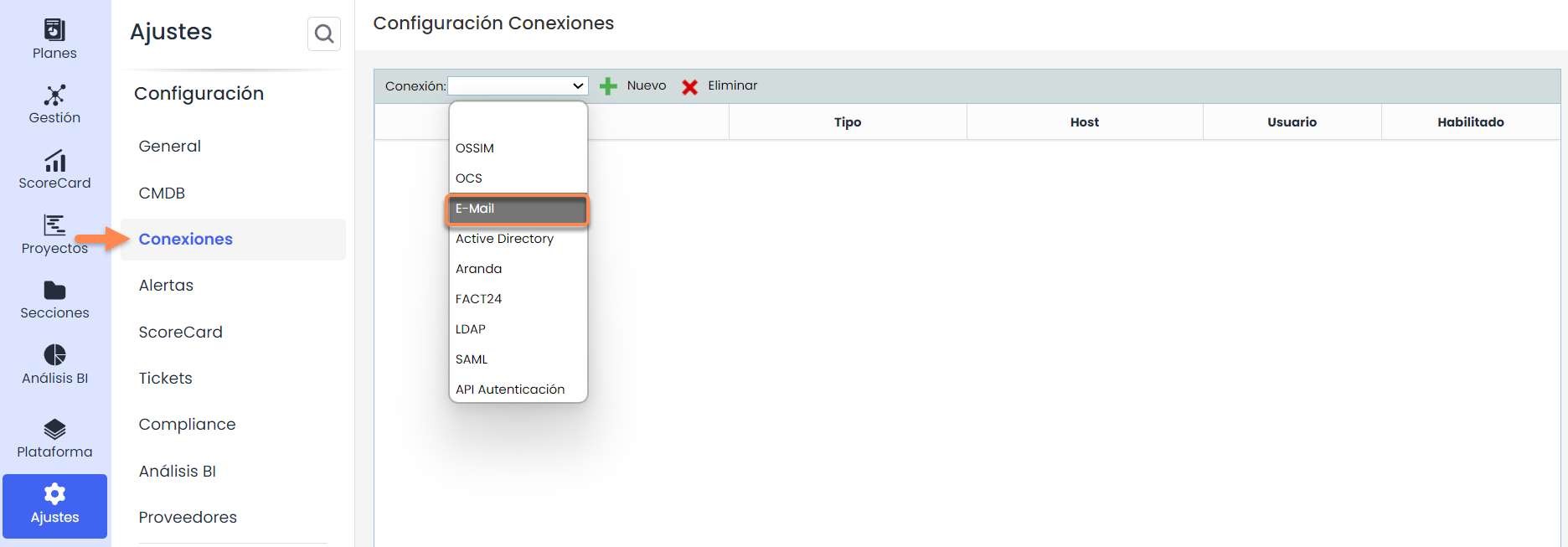
In diesem Fall muss für das E-Mail-Konto die Neue Verbindung konfiguriert werden, indem auf den blauen Link geklickt wird, um die Details aufzurufen.

Sobald Sie auf die Details zugreifen, müssen Sie zunächst das Kontrollkästchen Aktiviert aktivieren. Nachdem das Kontrollkästchen aktiviert wurde, können die für die Synchronisation erforderlichen Werte in die Verbindung eingefügt werden.

Die zu konfigurierenden Werte sind wie folgt:
-
Name: Name der Verbindung
-
Benutzer: E-Mail-Adresse, die synchronisiert wird, z. B. für Datenschutz könnte es DPO@unternehmen.com oder eine andere erforderliche Adresse sein.
-
Servername / IP*: In diesem Fall ist der Server imap.gmail.com
-
Port: 993
-
Mail-Protokoll: IMAP
Abschließend muss im Abschnitt „Verbunden mit…“ entschieden werden, welche Ticketing-Optionen mit dieser E-Mail-Synchronisation verknüpft werden sollen.

IMAP im E-Mail-Konto aktivieren (Schritt 2 von 3)
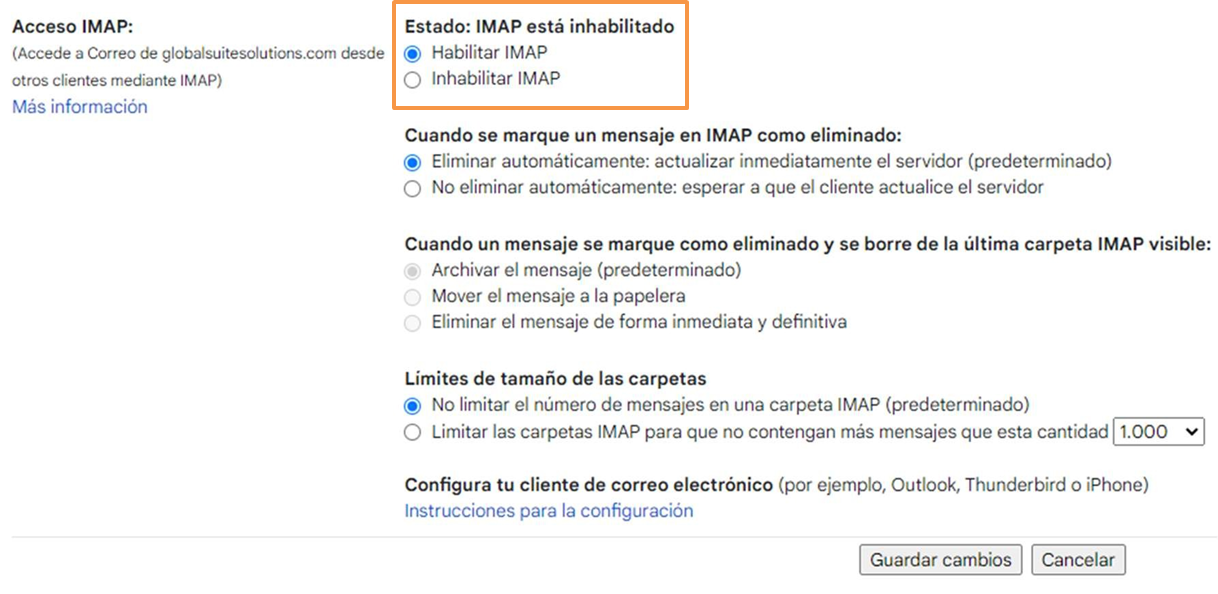
Für IMAP oder POP3 bei Gmail-E-Mails sollte IMAP verwendet werden. Dazu muss man in das E-Mail-Konto gehen, in den Einstellungen den Tab „Weiterleitung und POP/IMAP“ aufrufen, „ IMAP aktivieren“ auswählen und dann auf die Schaltfläche Speichern unten klicken. Nach dem Speichern wird es grün angezeigt.
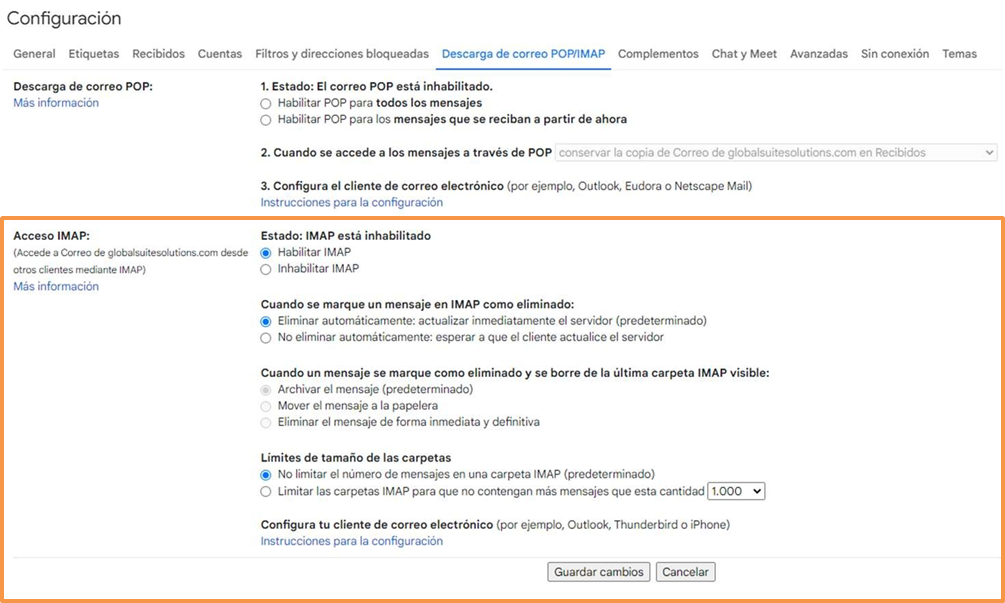
Es können einige andere Optionen wie diese Konfigurationselemente eingestellt werden, falls gewünscht. Wichtig ist, dass IMAP aktiviert ist, um diese E-Mails oder Benachrichtigungen empfangen zu können.
Felder zuordnen und Synchronisation ausführen (Schritt 3 von 3)
Der dritte Schritt besteht darin, in der Konfiguration der in der Verbindung markierten Tickets anzugeben, welche Felder synchronisiert werden können und welchen Feldern im Ticketformular sie entsprechen.
Dies erfolgt in der Konfiguration unter Einstellungen > Tickets , wo es im internen Menü der Option einen Punkt namens E-Mail gibt, der zur Konfiguration der Synchronisationsfelder mit der E-Mail dient.
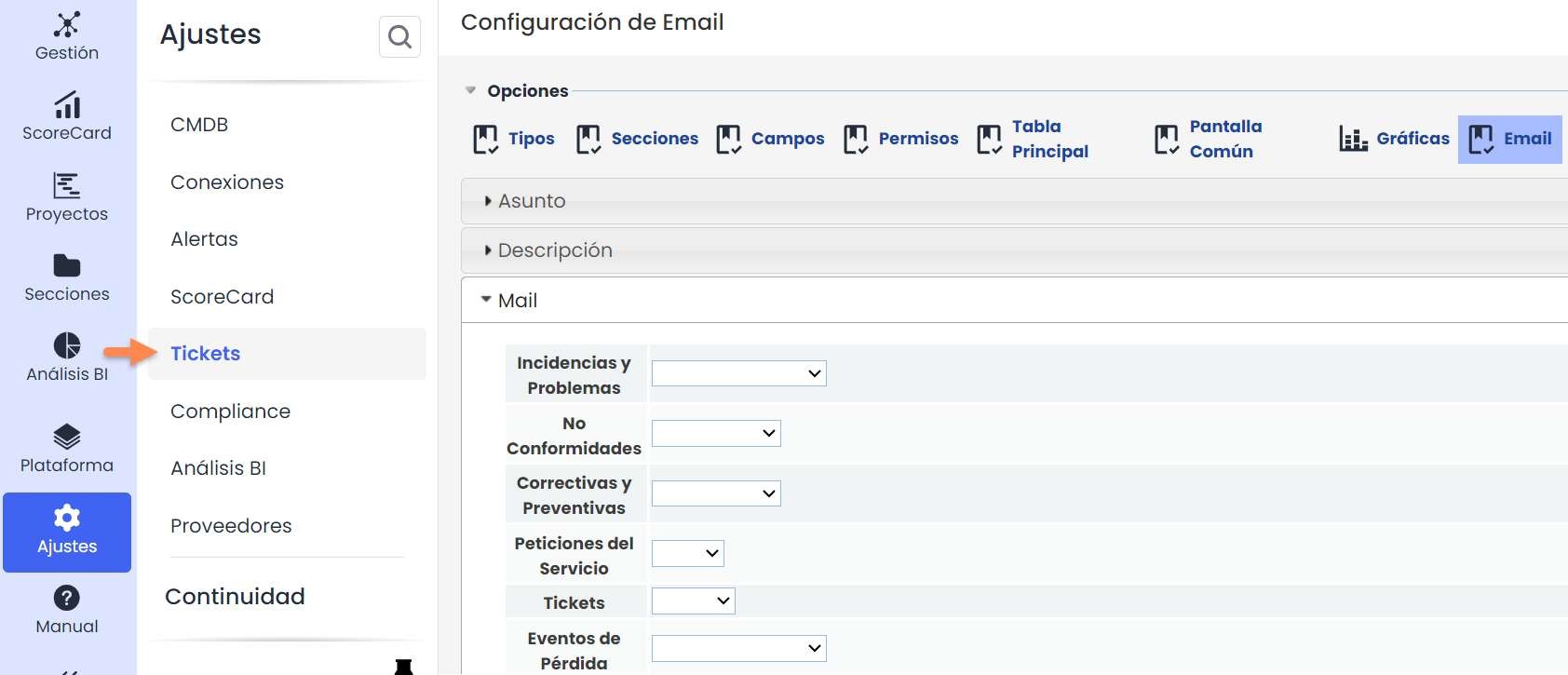
In der Option E-Mail gibt es folgende Felder, die konfiguriert werden können, damit die Synchronisation korrekt funktioniert.
In jedem der gewünschten Tickets können diese 3 Felder Betreff, Beschreibung und Mail parametrisiert werden, indem sie jeweils mit den bereits erstellten Feldern jedes Tickets abgeglichen werden.
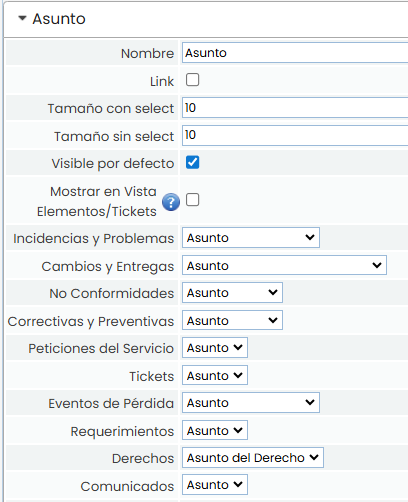
Betreff, wäre der Betreff der E-Mail. In der Abbildung wurde beispielsweise für alle Fälle der Name Recht verwendet. Es kann jedoch auch jedes andere INPUT-Feld im erstellten Ticket ausgewählt werden.
Das zweite Feld der 3 zuzuordnenden Optionen ist das Feld Beschreibung, das mit dem entsprechenden TXT-Feld vom Typ Text abgeglichen werden muss.
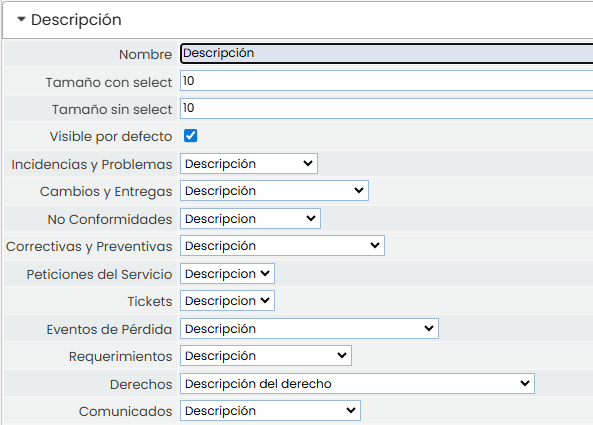
Beschreibung, das den eigentlichen Inhalt der E-Mail darstellt. In der Abbildung wurde es beispielsweise für Rechte als Beschreibung des Rechts bezeichnet. Es könnte jedoch jedes TEXT-Feld im Ticket ausgewählt werden.
Das dritte Feld der 3 zuzuordnenden Optionen ist das Feld E-Mail, das mit dem entsprechenden Input-Feld vom Typ E-Mail abgeglichen werden muss.
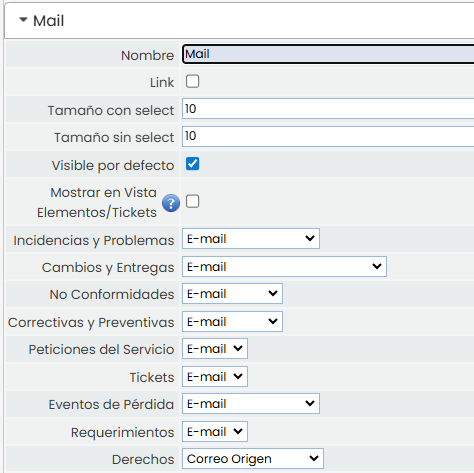
Mail, das die Ursprungs-E-Mail bedeutet, also wer die E-Mail sendet. Es muss angegeben werden, für welches Ticket oder welche Tickets die Synchronisation erfolgen soll und mit welchen Feldern sie verknüpft sind. Zum Beispiel, wenn es für Rechte synchronisiert werden soll, wird Mail mit dem Feld „Ursprungs-E-Mail“ des Tickets abgeglichen.
Synchronisation
Die Schaltfläche Synchronisieren ist nur in den Optionen sichtbar, die in der Option Einstellungen > Verbindungen (erster Schritt) aktiviert wurden.
Dazu erscheint die Option Synchronisieren nur im Ticket, das aktiviert wurde:
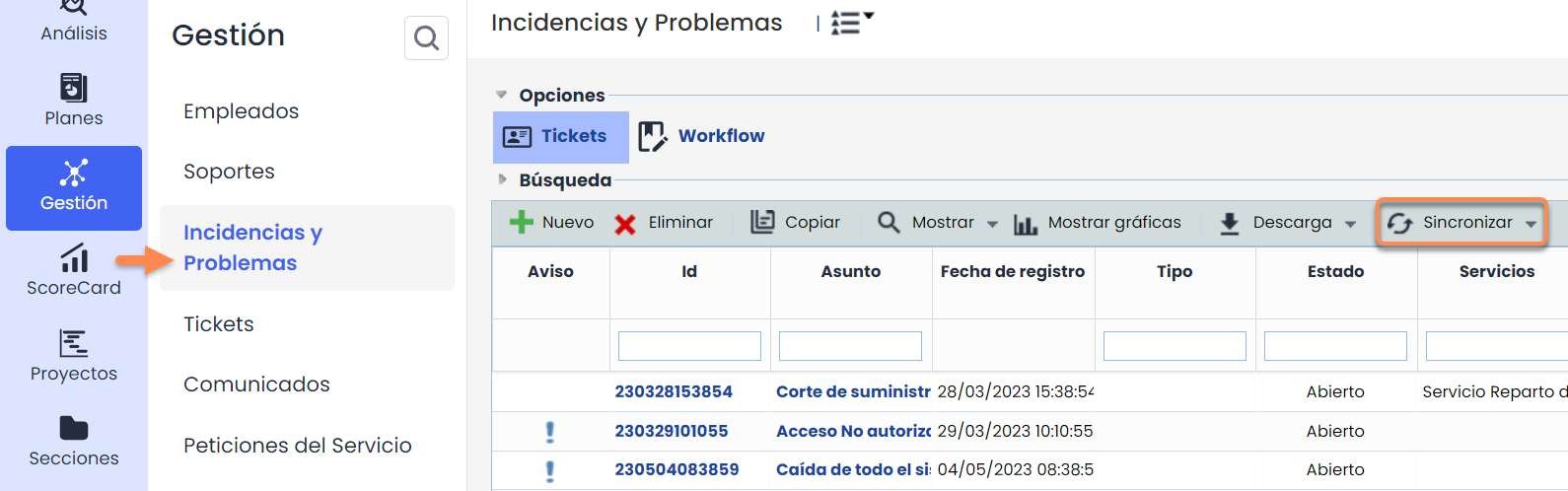
Das Tool liest die E-Mails aus, sodass es wie konfiguriert die Ursprungs-E-Mail, den Betreff und den Text oder die Beschreibung der E-Mail übernimmt und diese über die Schaltfläche Synchronisieren automatisch in das Tool einfügt.
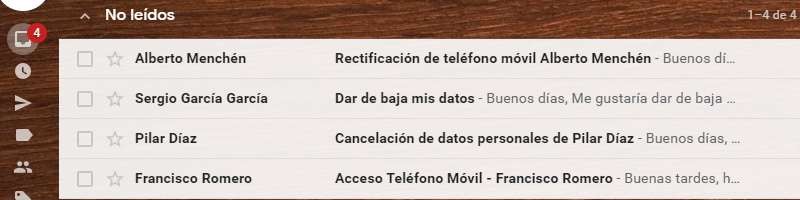
Dazu muss man in der Option Verwaltung/Ticket das konfigurierte Ticket aufrufen, auf Synchronisieren gehen und die gewünschte Verbindung aus den konfigurierten auswählen. In diesem Fall wird es Verbindung E-MAIL GMAIL genannt.

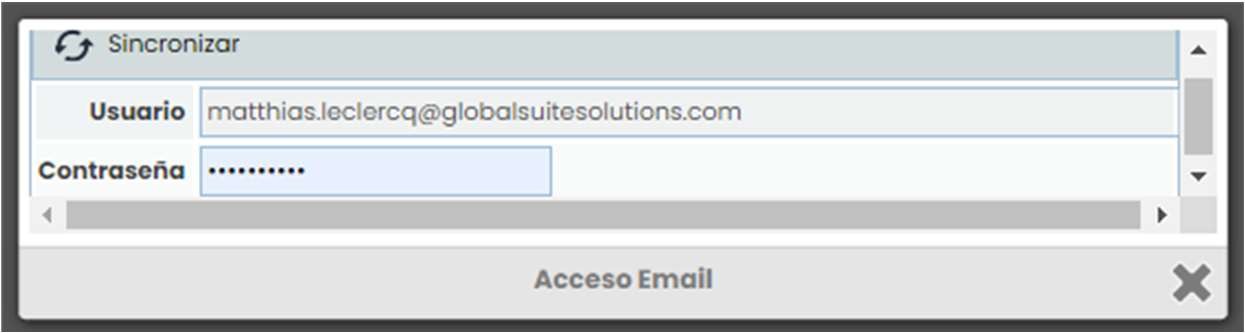
Sobald Sie auf die Verbindung zugreifen, müssen Sie das Passwort der E-Mail eingeben und auf die Schaltfläche Synchronisieren klicken, um auf die Informationen zuzugreifen. Nach diesem Schritt werden die E-Mail-Informationen geladen, sodass diese E-Mails als Tickets hinzugefügt wurden.
Nach diesem Schritt wurden die ungelesenen E-Mails im Posteingang synchronisiert. Die konfigurierten Felder Name, Betreff und Mail wurden geladen.

In einigen Fällen ist ein zusätzlicher Schritt erforderlich, damit dieser letzte Synchronisationsprozess funktioniert. Dies ist für Gmail erforderlich. Es handelt sich darum, über diesen Link den Zugriff auf weniger sichere Apps zu aktivieren, da Google in einigen Fällen den Zugriff auf E-Mail-Daten blockiert: https://support.google.com/accounts/answer/6010255?p=lsa_blocked&hl=de&visit_id=637159142840464317-172962183&rd=1
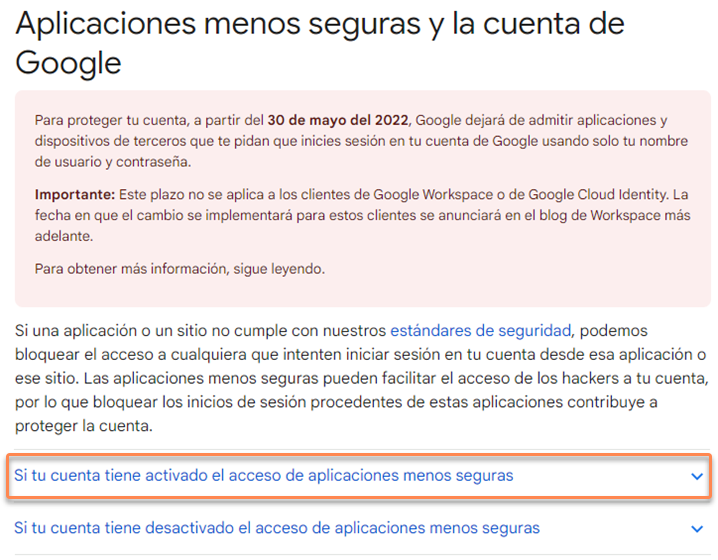
In der Option muss der Link „Zugriff auf weniger sichere Apps“ angeklickt werden.
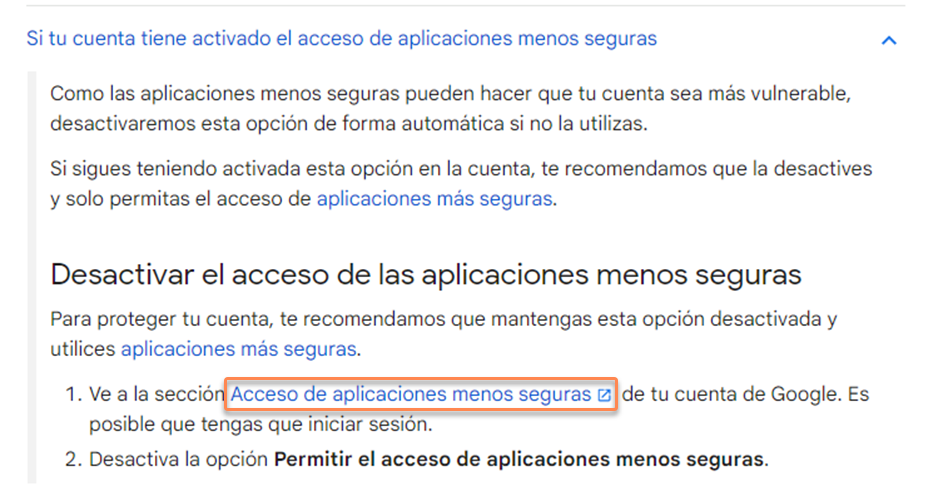
Und sobald Sie sich darin befinden, müssen Sie den Zugriff auf weniger sichere Apps erlauben: JA. Nach dieser Aktivierung sollte die E-Mail-Synchronisation in den Tickets funktionieren.
