In diesem Artikel behandeln wir, wie man ein Ticket erstellt, ihm einen Workflow zuweist, Verantwortliche pro Status assoziiert und gemäß der Definition des Workflows voranschreitet, schließt oder wieder öffnet; anwendbar auf Serviceanfragen, Vorfälle und Probleme, Änderungen und Lieferungen, Reklamationen und Nichtkonformitäten.
Ticketverwaltung mit Workflow
Zuweisung eines Workflows zu einem Ticket.
Ticketing-Optionen mit Workflow
GlobalSuite® verfügt über eine Ticketing-Funktionalität, die aus einer Reihe von Optionen besteht, die im Menü „ Verwaltung“ zu finden sind. Diese Optionen ermöglichen die Verwaltung verschiedener Tickettypen je nach ihrer Typologie, haben jedoch alle eines gemeinsam: Sie ermöglichen die Verwaltung über einen Workflow.
Die spezifischen Ticketing-Optionen, die die Erstellung und Verwaltung über einen Workflow ermöglichen, sind die folgenden:
-
Serviceanfragen.
-
Vorfälle und Probleme.
-
Änderungen und Lieferungen.
-
Reklamationen.
-
Nichtkonformitäten.
-
Korrektive und Präventive.
-
Anforderungen (Audit Management).
-
Sicherheitslücken (Datenschutz).
-
Rechte (Datenschutz).
-
Mitteilungen (Datenschutz).
Phasen für die Verwaltung von Tickets über einen Workflow
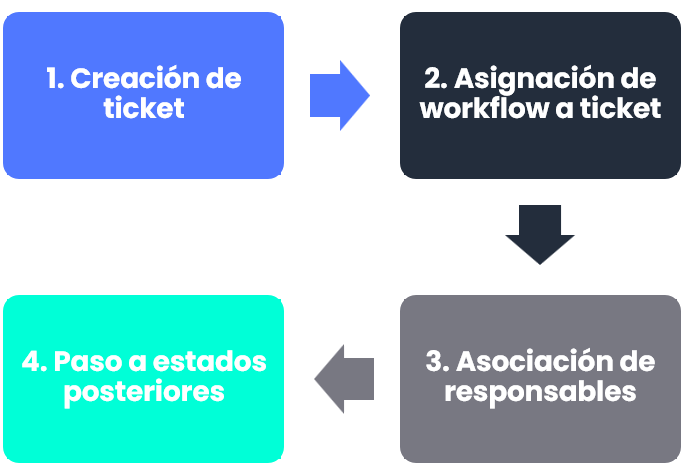
Schritt 1 - Erstellung eines Tickets
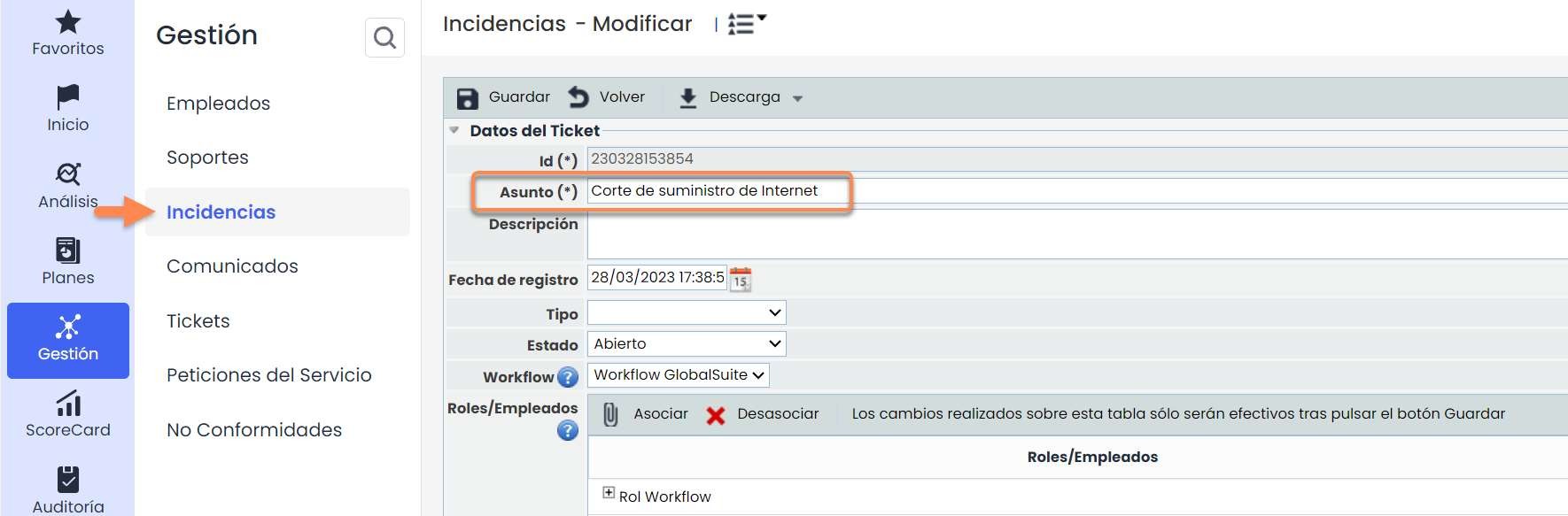
In jeder Ticketing-Option, in der ein gültiger Workflow vorhanden ist , kann ein Ticket erstellt werden, indem einer der entworfenen Workflows zugewiesen wird. Dazu muss die Schaltfläche „Neu“ gedrückt und das Formular ausgefüllt werden.
Siehe Anleitung: Workflow-Ticket-Konfiguration
Beim Erstellen eines Tickets muss zunächst ein Betreff und eine Beschreibung angegeben werden. Für dieses Beispiel wurde ein Ticket erstellt, wie es im unteren Bild gezeigt wird.
Schritt 2 - Zuweisung eines Workflows zu einem Ticket
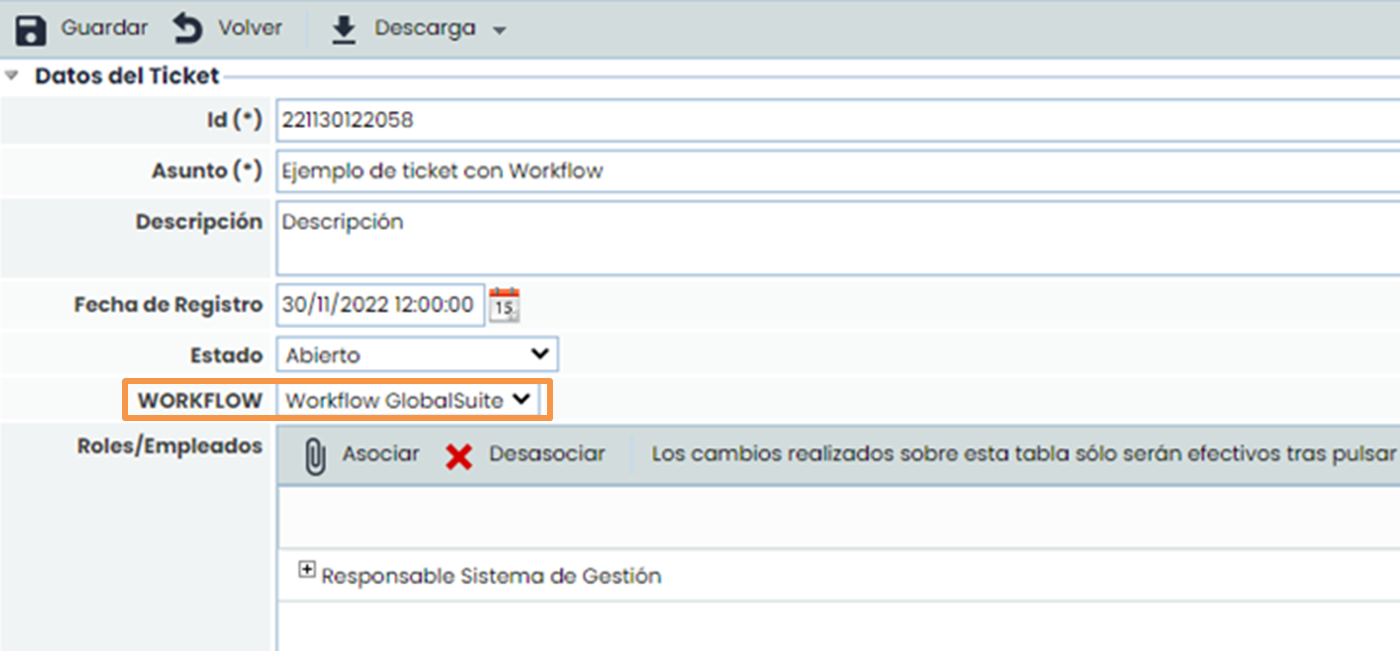
Der nächste Schritt besteht in der Zuweisung eines Workflows zum Ticket. Im Feld „ Workflow“ werden alle verfügbaren gültigen Workflows angezeigt. Wenn einer von ihnen ausgewählt wird, erscheinen in der Tabelle „Rollen/Mitarbeiter“ die Verantwortlichen, die dem ersten Status des Workflows zugewiesen sind.
Schritt 3 - Assoziation von Verantwortlichen
In der Tabelle „Rollen/Mitarbeiter“ erscheinen die Verantwortlichen des ausgewählten Workflow-Status, in diesem Fall „ Offen“. Wenn mehr Verantwortliche als standardmäßig für den Status konfiguriert assoziiert werden sollen, kann die Schaltfläche „ Assoziieren“ verwendet werden. Wenn hingegen ein Verantwortlicher entfernt werden soll, kann die Schaltfläche „ Disassoziieren“ verwendet werden.
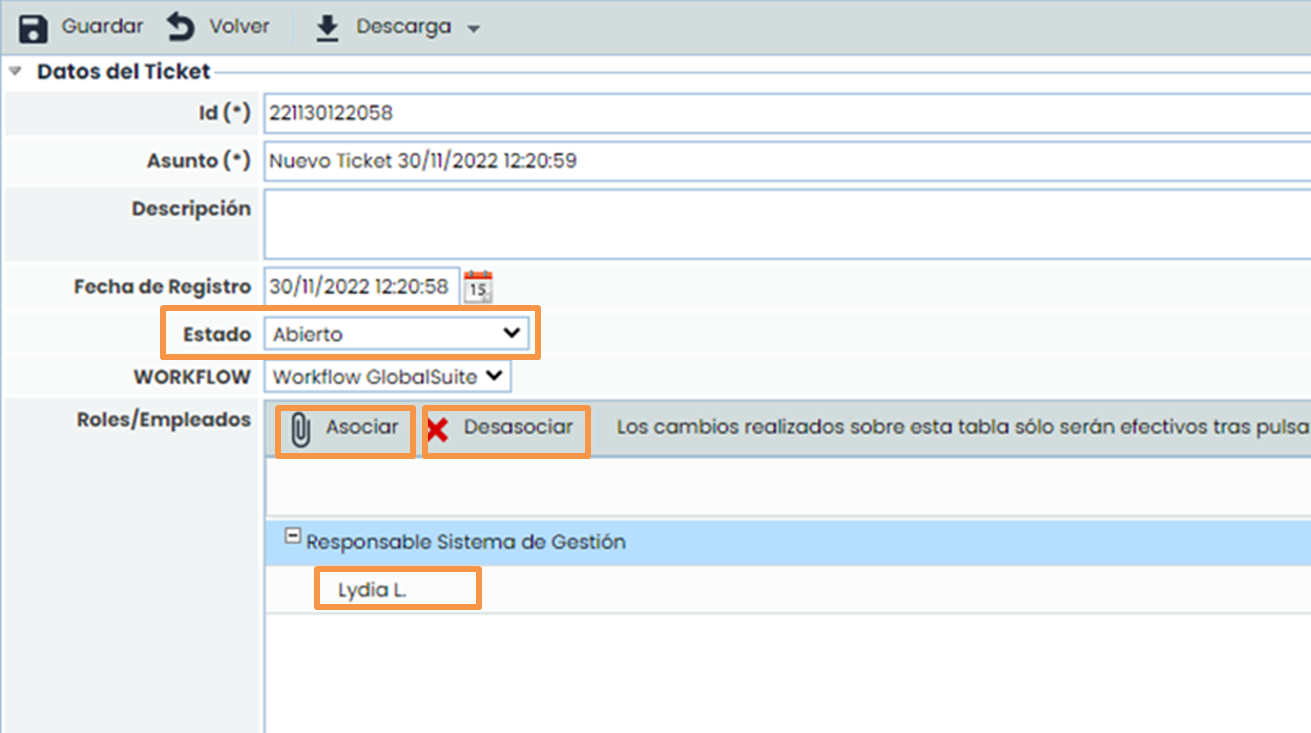
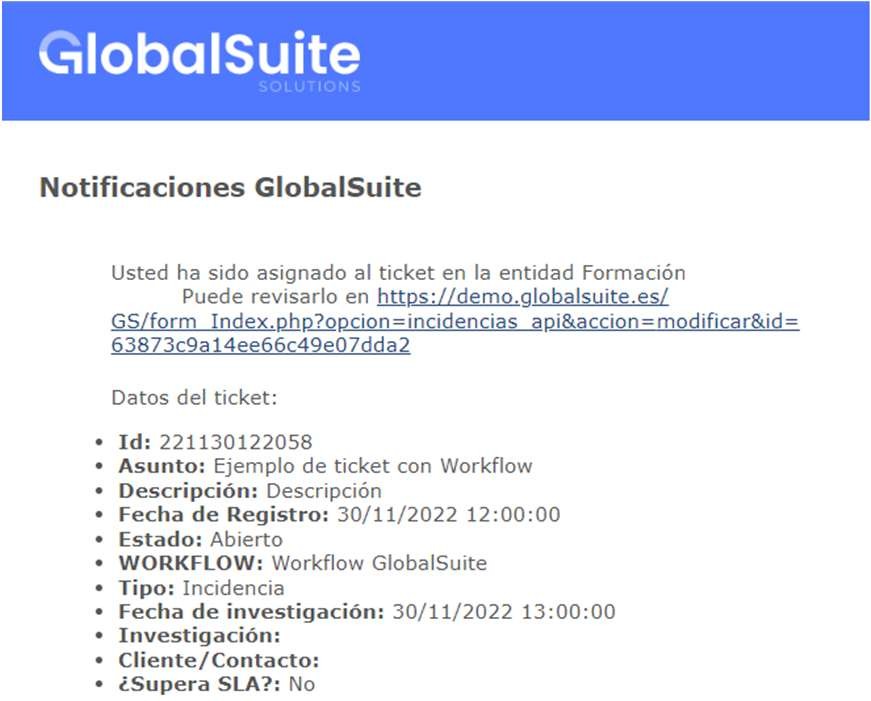
Beim Speichern des Tickets mit den oben genannten Informationen erhalten die zugewiesenen Verantwortlichen eine automatische Benachrichtigung per E-Mail. Wenn ein Verantwortlicher keine automatische Benachrichtigung erhalten soll, muss dies in der Tabelle „ Rollen/Mitarbeiter“ durch Klicken auf das Feld „ Nein“ in der Spalte „ Benachrichtigen“ angegeben werden.
Für dieses Beispiel lautet die erhaltene Benachrichtigung wie folgt:
Schritt 4 - Statusänderung des Tickets
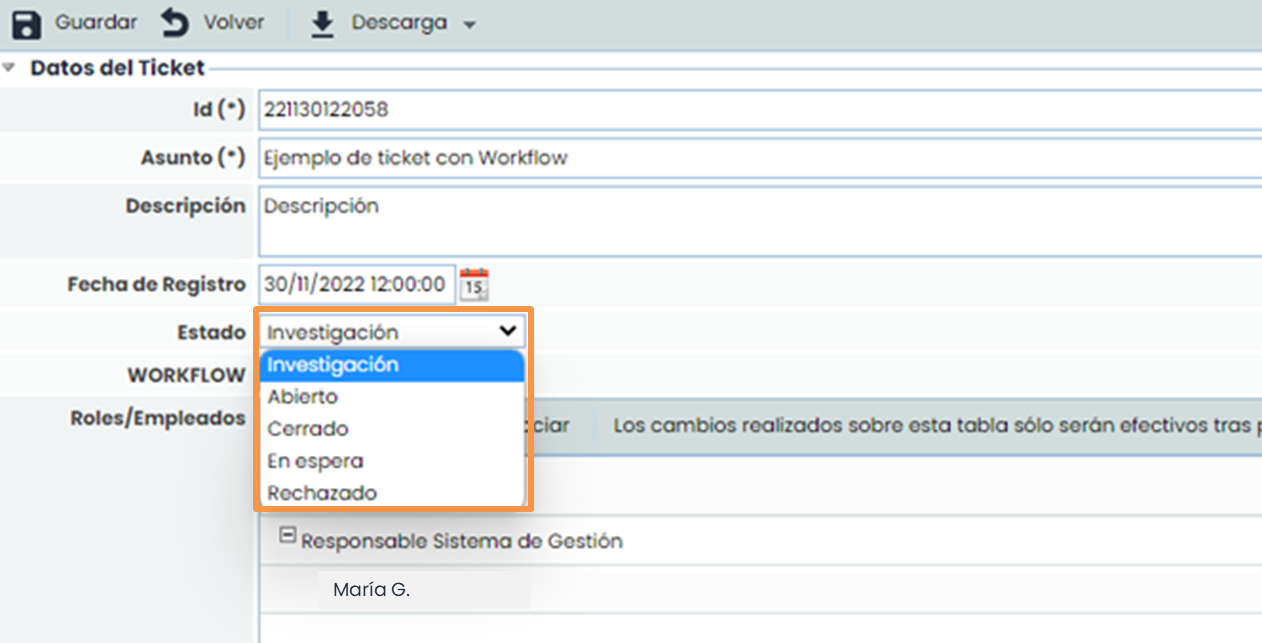
Ein Ticket kann durch die Status eines Workflows voranschreiten, indem das Feld „ Status“ verwendet wird. Beim Klicken auf die Dropdown-Liste erscheinen die Status, die dem Ticket je nach aktuellem Status zugewiesen werden können.
Beim Ändern des Status eines Tickets werden die zugewiesenen Rollen/Mitarbeiter mit den spezifischen Verantwortlichen des neuen Status aktualisiert. Die Schaltfläche „ Assoziieren“ kann verwendet werden, um weitere Verantwortliche zu assoziieren. Wenn hingegen ein Verantwortlicher entfernt werden soll, kann die Schaltfläche „ Disassoziieren“ verwendet werden. Beim Speichern des Tickets mit den vorgenommenen Änderungen werden die neuen Verantwortlichen per E-Mail über die Zuweisung des Tickets benachrichtigt.
Wenn ein Ticket einen der im Workflow definierten Endstatus erreicht, wird das Ticket automatisch geschlossen.
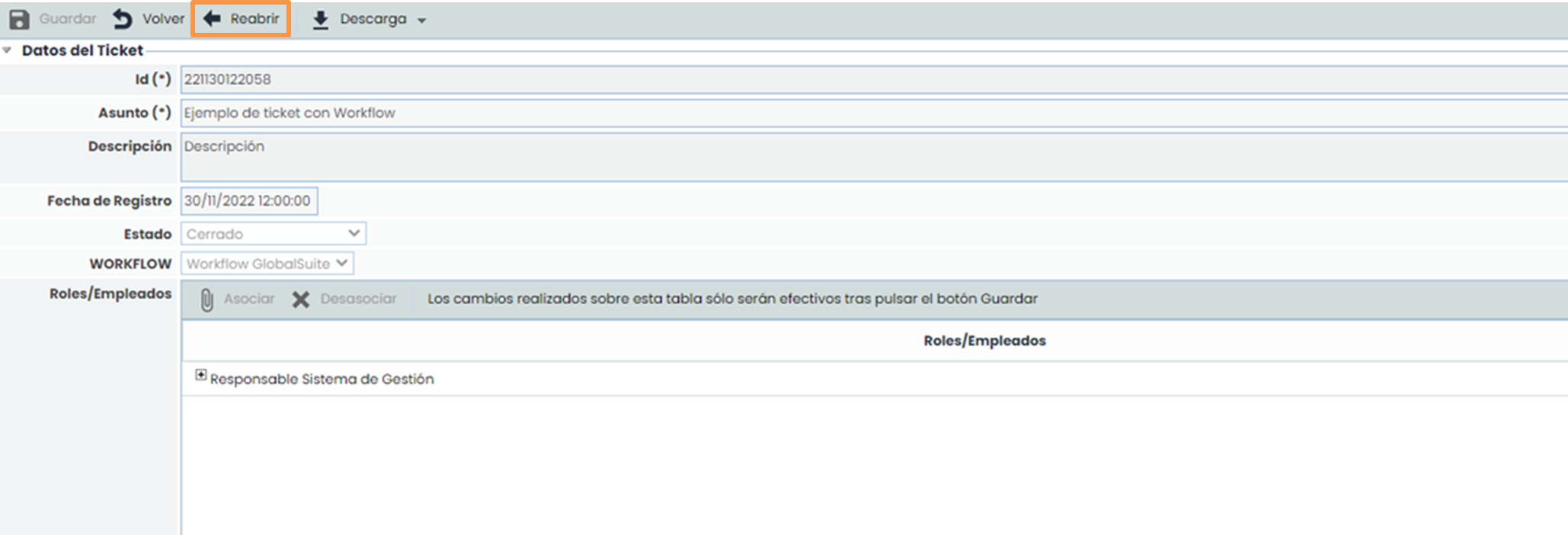
Für dieses Beispiel wurde ein Status namens „ Geschlossen“ definiert, der im Workflow vom Typ „Ende“ ist. Dies bewirkt, dass das Ticket beim Erreichen dieses Status automatisch geschlossen wird, alle Felder deaktiviert werden und es nicht mehr bearbeitet werden kann.
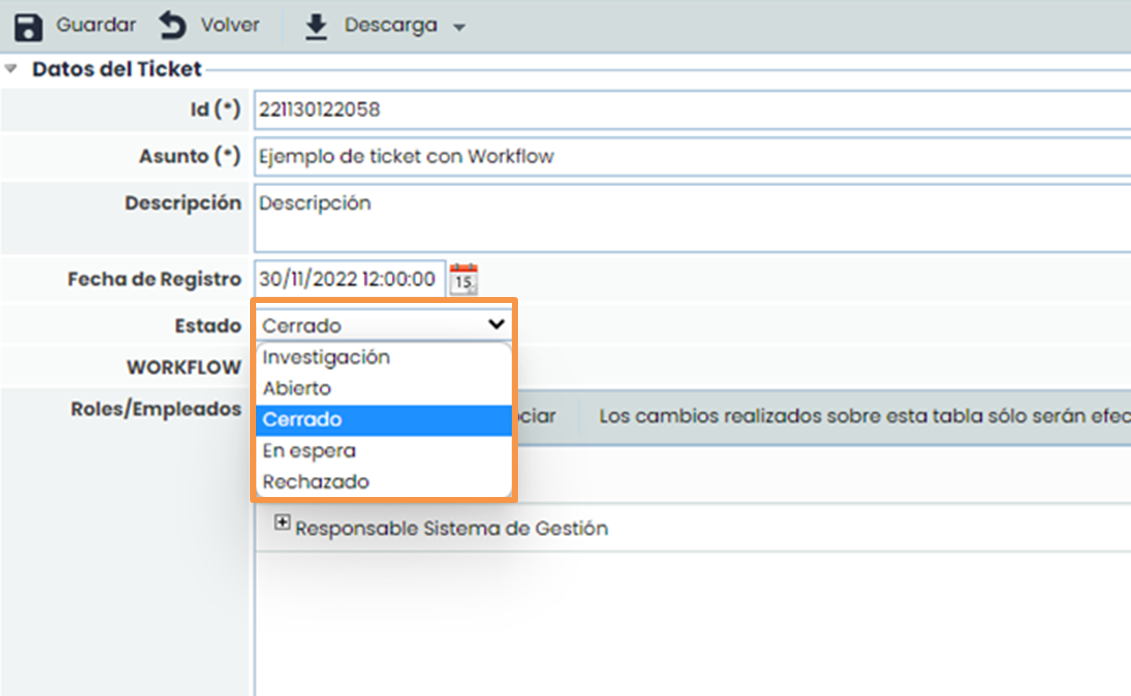
Ein geschlossenes Ticket kann jedoch durch Klicken auf die Schaltfläche „Wieder öffnen“ oben im Ticket erneut geöffnet werden.