
In diesem Artikel behandeln wir die umfassende Konfiguration von Tickets: Typologien, Abschnitte, Felder und Berechtigungen sowie Haupttabelle, gemeinsame Ansicht, Diagramme und E-Mail-Mapping.
Ticket-Typologien
GlobalSuite® bietet verschiedene Ticket-Typologien, die es ermöglichen, jede dieser Optionen unabhängig über die spezifische Option „Tickets“ in den Einstellungen zu konfigurieren.
Die spezifischen Ticket-Optionen sind standardmäßig wie folgt:
-
Tickets: generische Option für alle Typologien.
-
Serviceanfragen: Registrierung von Benutzeranfragen basierend auf den Diensten eines Bereichs.
-
Vorfälle und Probleme: bezogen auf jede Art von MS, erkannte Vorfälle in diesen.
-
Änderungen und Lieferungen: verbunden mit den Vorfällen, sind dies Änderungs- oder Lieferaktionen sowohl auf physischer Ebene als auch auf prozeduraler Ebene.
-
Nichtkonformitäten: Tickets im Zusammenhang mit Nichtkonformitäten, die auf Compliance- oder Auditebene festgestellt wurden.
-
Korrektive und Präventive: verbunden mit den NK, sind dies korrektive Maßnahmen nach der Feststellung einer NK oder präventive Maßnahmen bei der Feststellung einer möglichen Verbesserung.
-
Reklamationen: bezogen auf interne oder externe Mitteilungen zu Reklamationen über einen Dienst, den ein Benutzer erhält (Kunde oder Mitarbeiter).
-
Rechte: In diesem Abschnitt können Sie alle Arten von Rechten verwalten, deren Verarbeitung dokumentieren und die Kommunikation und Lösung der Anfrage direkt mit dem Antragsteller des Antrags festlegen.
Alle diese Optionen sind flexibel und variieren je nach den in GlobalSuite® abonnierten Modulen.
Ticket-Konfiguration
Allgemeine Konfiguration
Die Phasen zur Durchführung der Ticket-Konfiguration sind wie folgt:

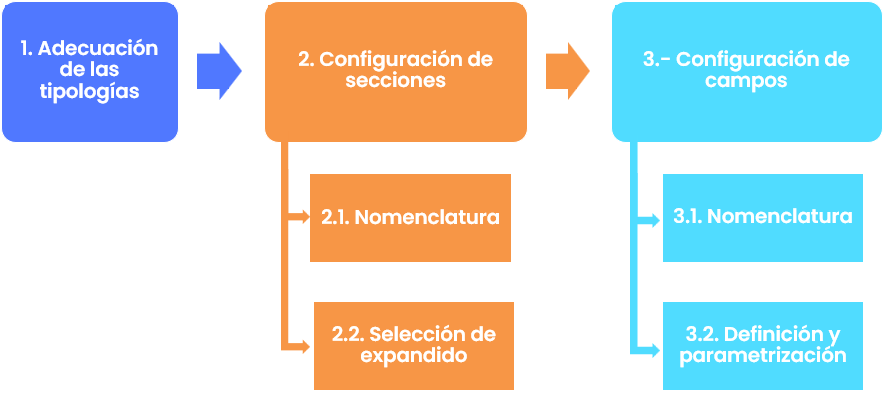
Konfiguration der Typen.
Der erste Schritt bei der Konfiguration eines Tickets besteht darin, die Nomenklatur jedes einzelnen zu definieren, da GlobalSuite® es ermöglicht, jede der Optionen des Tools umzubenennen und/oder zu übersetzen, um alle möglichen Verwendungen jeder Funktionalität zu berücksichtigen.
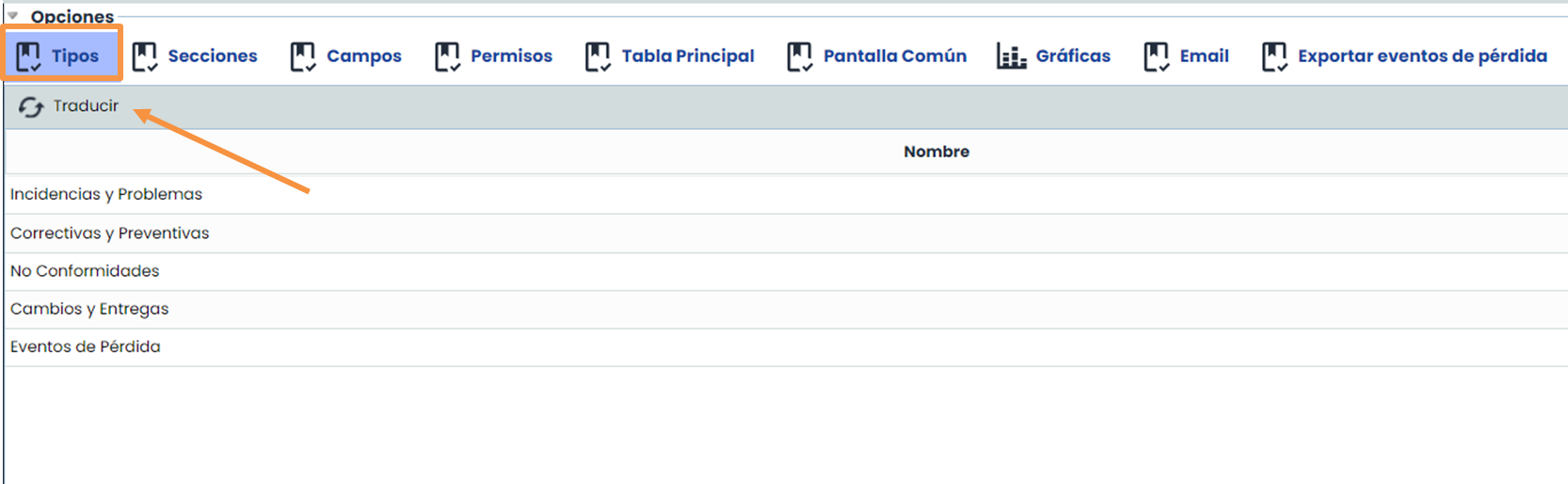
Durch Doppelklick auf den Namen kann dieser im Tool bearbeitet werden.
In jedem Schritt der Konfiguration gibt es oben (rechts oder links) die Schaltfläche „ Übersetzen“, mit der die gesamte Konfiguration, die durchgeführt wurde, in eine der in der Plattform abonnierten Sprachen übersetzt werden kann.
Konfiguration der Abschnitte
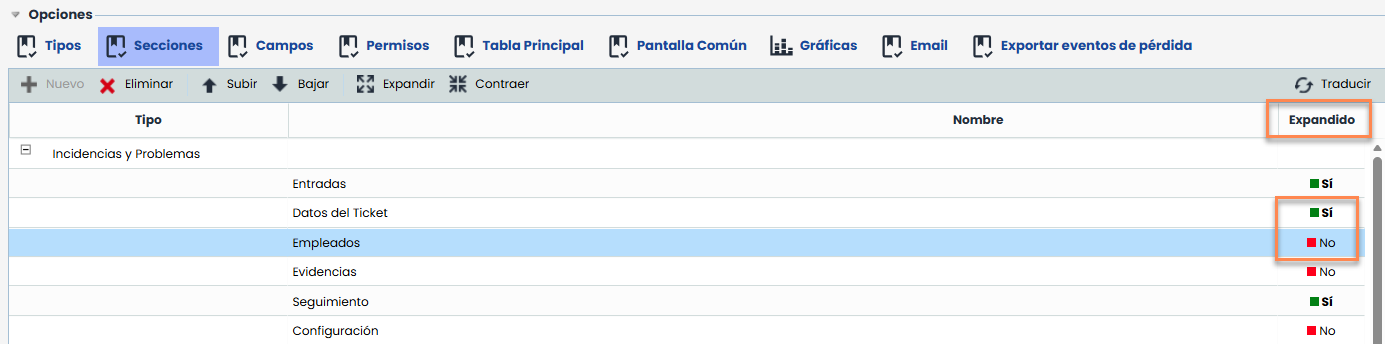
GlobalSuite® ermöglicht die individuelle und personalisierte Konfiguration der Abschnitte jedes Ticket-Typs:

Durch Auswahl jeder Typologie ermöglicht das Tool das Hinzufügen neuer Abschnitte über die Schaltfläche „Neu“, wobei deren Name sowohl auf Spanisch als auch in anderen Sprachen definiert wird:
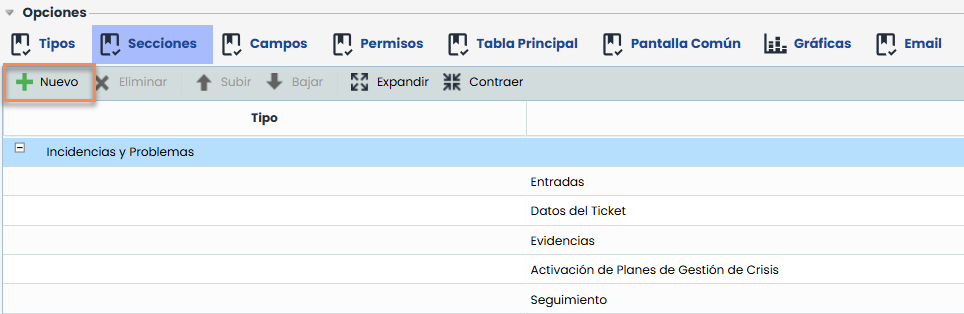
Es ist auch möglich, Abschnitte zu löschen oder neu zu positionieren, indem die obere Schaltfläche verwendet wird, nachdem der spezifische Abschnitt ausgewählt wurde, den Sie bearbeiten oder löschen möchten:
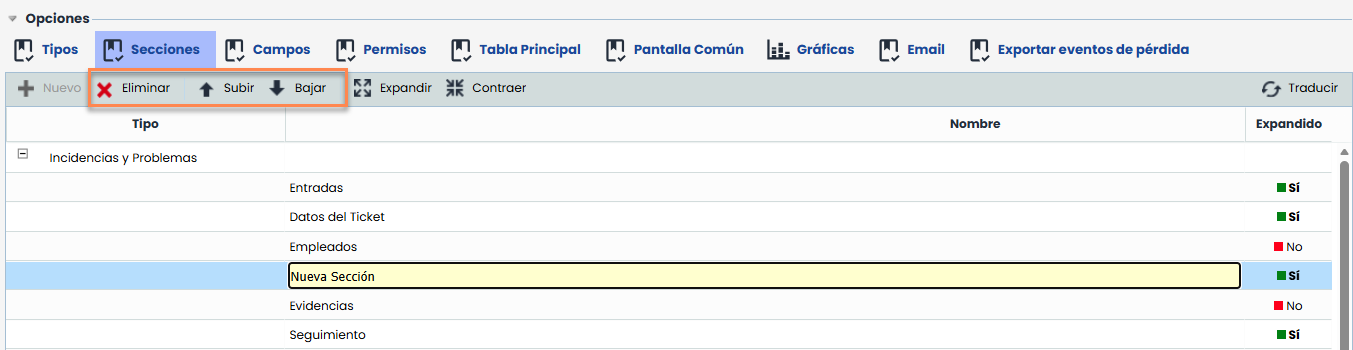
Es ermöglicht dem Benutzer auch zu definieren, ob der Abschnitt standardmäßig erweitert oder eingeklappt angezeigt werden soll.
Feldkonfiguration
Über die Option zur Konfiguration von Feldern ermöglicht GlobalSuite® die Konfiguration der Felder, die Teil jedes Abschnitts sein werden. Durch Auswahl eines Abschnitts zeigt das Tool im rechten Bereich die Felder an, aus denen er besteht.
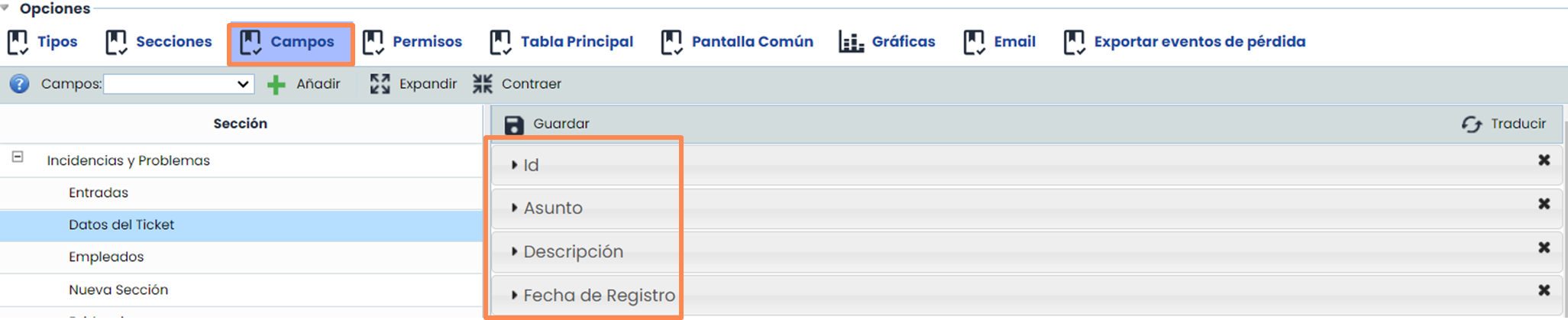
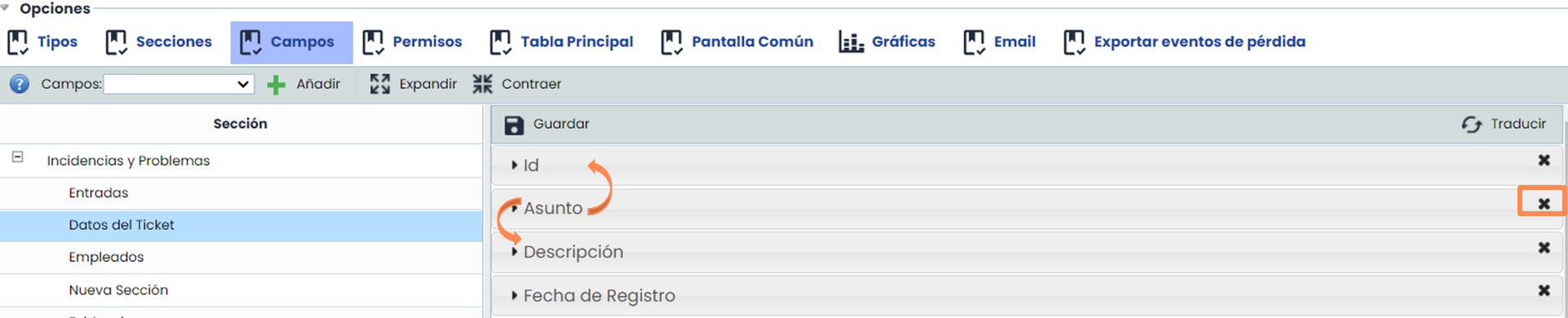
Jedes der Felder kann an die gewünschte Position gezogen oder durch das rechte Kreuz in jedem Feld gelöscht werden.
Hinweis: Wenn ein Feld aus einem Ticket-Typ gelöscht wird, werden auch alle in diesem Feld enthaltenen Daten gelöscht.
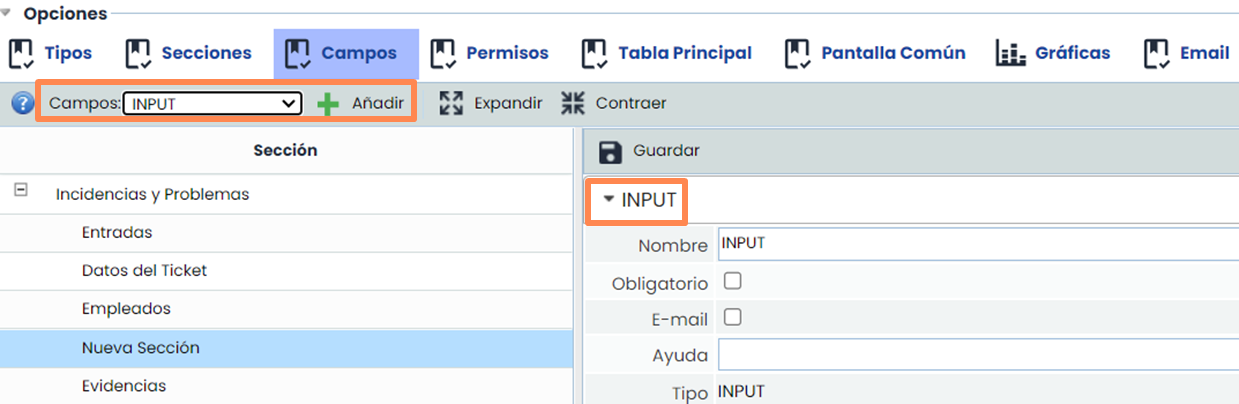
Um Felder hinzuzufügen, müssen wir zuerst den Abschnitt auswählen, in den wir das Feld einfügen möchten, und das linke Dropdown-Menü verwenden, um den gewünschten Feldtyp auszuwählen, und dann auf die Schaltfläche „Hinzufügen“ klicken.
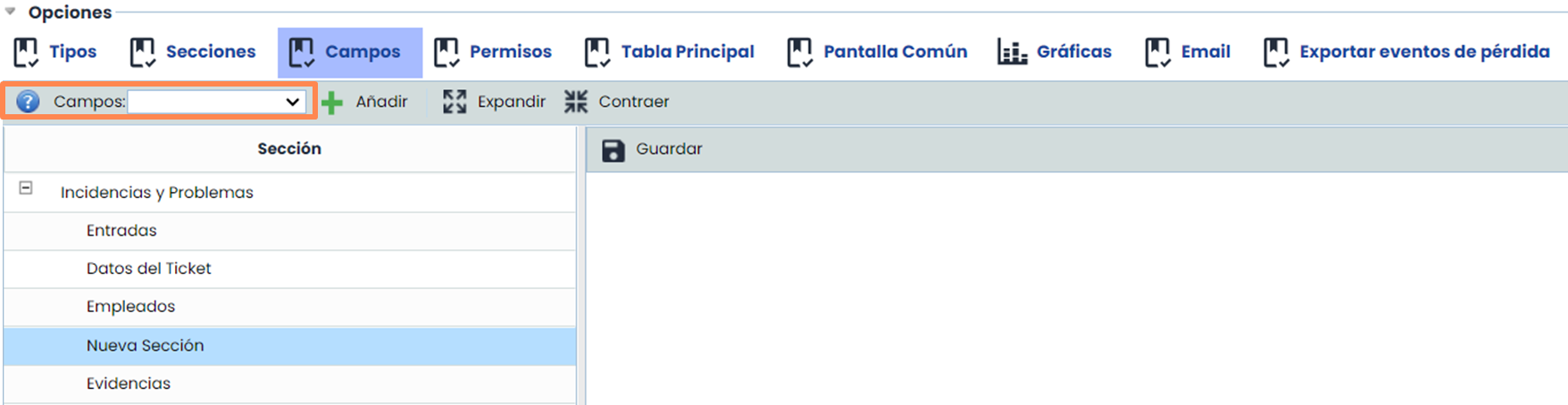
Nach dem Hinzufügen des Feldes wird es im rechten Bereich zur Konfiguration angezeigt:
Berechtigungen
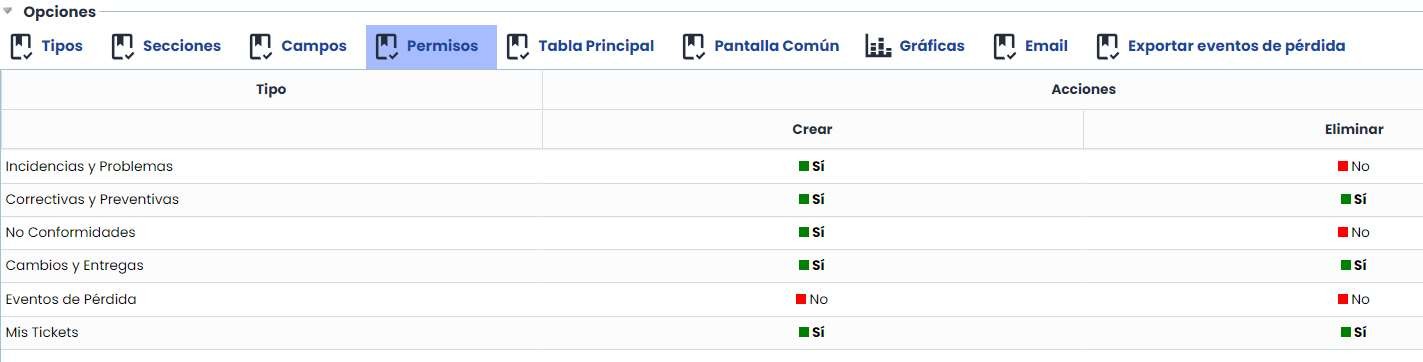
Der Abschnitt „Berechtigungen“ ermöglicht die Verwaltung der Privilegien der Benutzer mit Zugriff auf Meine Informationen, um mögliche Fehler oder unerwünschte Änderungen in den verschiedenen Ticket-Typen zu vermeiden. Insbesondere ermöglicht es die Definition, wer Tickets je nach Typ erstellen oder löschen kann. Die Berechtigungen für Erstellung und Löschung sind unabhängig voneinander und wirken sich auch auf die Erstellung von Tickets in den Eingangs- und Ausgangstabellen aus.
Verwaltung der Haupttabelle
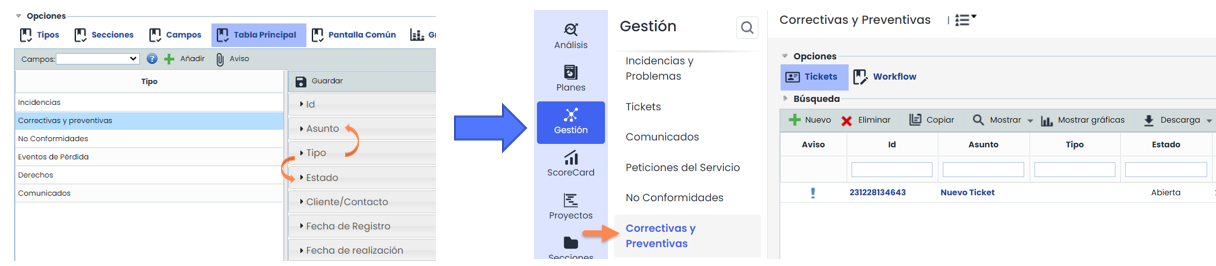
Es ist möglich, eines der in den vorherigen Abschnitten konfigurierten Felder hinzuzufügen und eines davon zu entfernen, damit es in der Haupttabelle nicht sichtbar ist:

Das Tool ermöglicht es, deren Reihenfolge zu bearbeiten, um jedes Feld im Spaltenformat an der gewünschten Position anzuzeigen (Felder ziehen und ablegen):
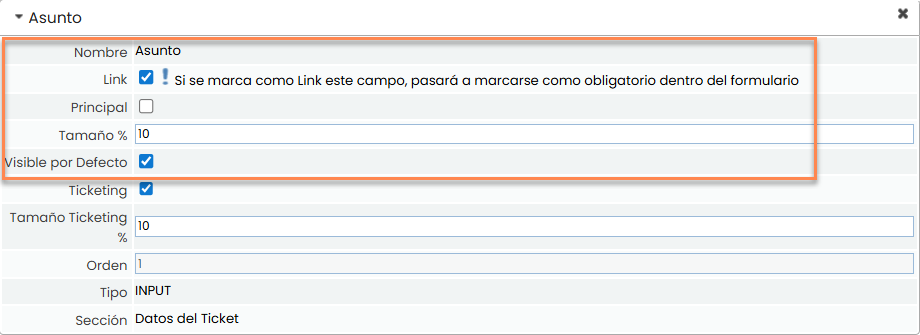
Im Detail der Felder, die im rechten Bereich angezeigt werden, ermöglicht GlobalSuite® die Definition verschiedener Parameter:
-
Link: Ermöglicht es, das Feld als Link festzulegen, um von dieser Spalte aus zum Ticket-Formular weiterzuleiten.
-
Hauptfeld: Ermöglicht es, das Feld als Hauptfeld festzulegen. Es ist nur eines pro Ticket-Typ erlaubt, und damit können wir festlegen, welches Feld angezeigt wird, um das Ticket innerhalb anderer Optionen auszuwählen.
-
Größe: Ermöglicht die Definition der Größe jeder Spalte basierend auf dem Feld.
-
Standardmäßig sichtbar: Ermöglicht die Definition, ob das Feld standardmäßig sichtbar ist oder ob es in der Haupttabelle verfügbar ist, aber standardmäßig nicht angezeigt wird.
Konfiguration der gemeinsamen Ansicht
Diese Option ermöglicht es, zu definieren, welche Felder und in welcher Reihenfolge sie in der Tabelle der gemeinsamen Ansicht (Tabelle zur Verknüpfung der Tickets in vielen Optionen des Tools) angezeigt werden sollen:
Ähnlich wie in den vorherigen Punkten können neue Felder hinzugefügt, deren Position bearbeitet oder sogar gelöscht werden.
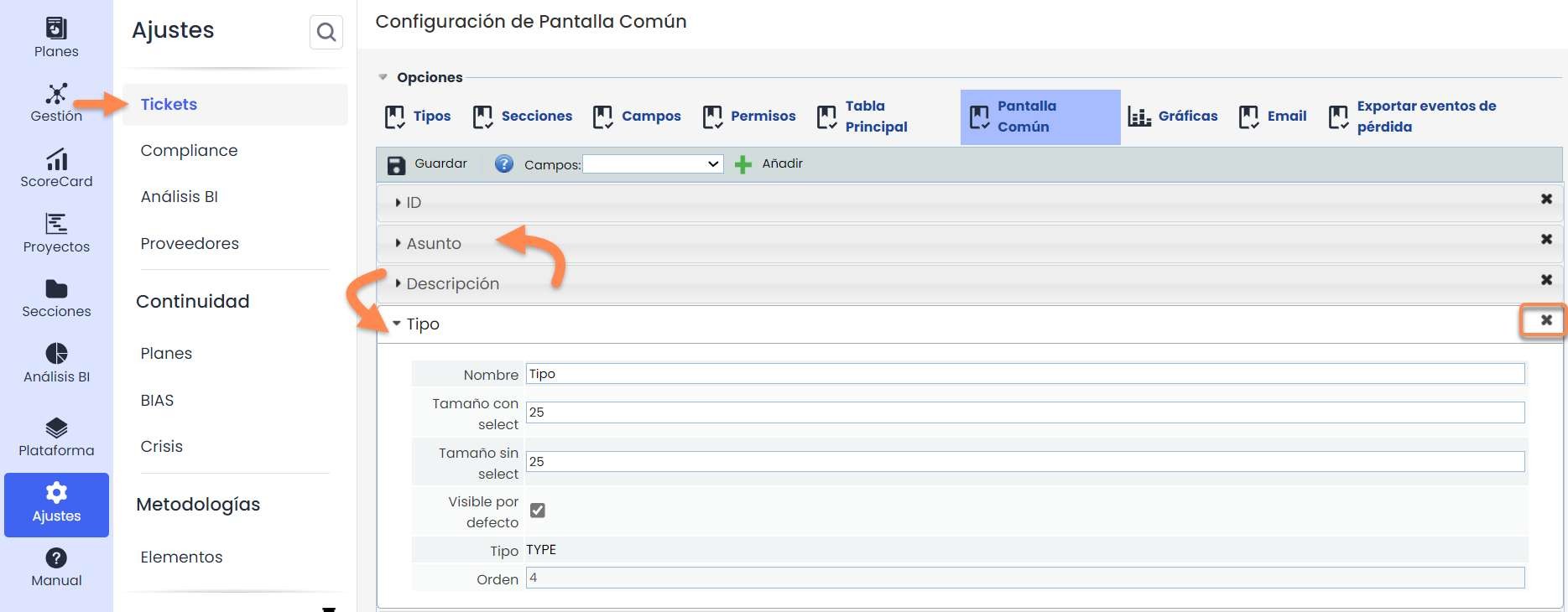
Eine charakteristische Option der gemeinsamen Ansicht ist, dass alle Ticket-Typen divergieren, weshalb ein „Mapping“ der Felder jedes Tickets auf die Spalte, die in der Tabelle dieser Ansicht angezeigt wird, erforderlich ist.
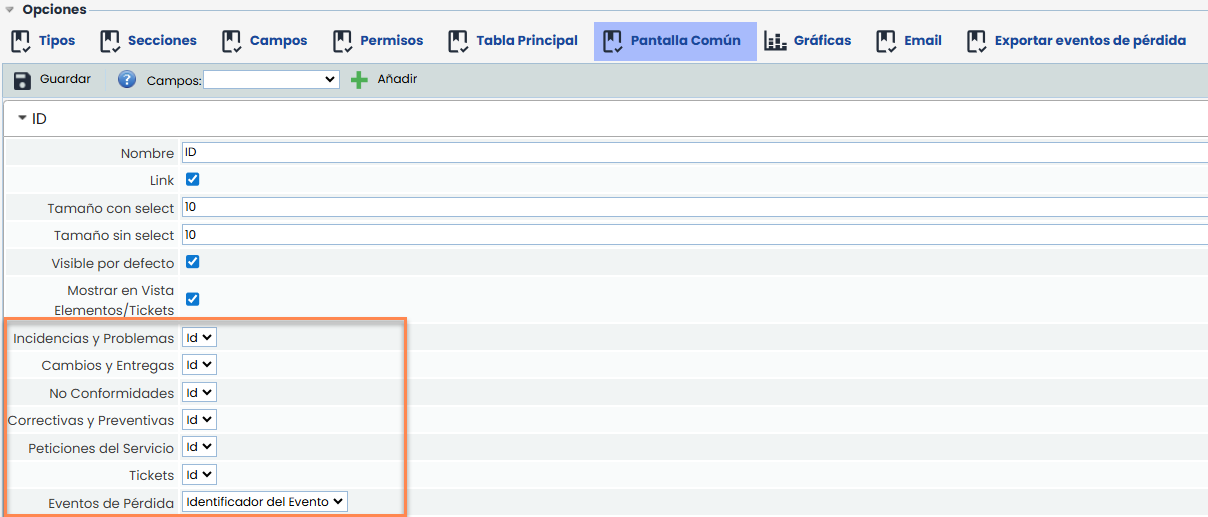
Die detaillierten Optionen für Link, Größe und standardmäßig sichtbar haben die gleiche Wirkung wie in den vorherigen Abschnitten beschrieben.
Konfiguration von Diagrammen
Es ist möglich, eine Reihe von Diagrammen zu konfigurieren, um eine Zusammenfassung des Status der verschiedenen Ticket-Typen in Bezug auf einige ihrer Felder anzuzeigen.

Es gibt verschiedene allgemeine Diagrammoptionen oder -typen für Tickets, die hinzugefügt werden können:
-
Status: Diagramm basierend auf den Einträgen des Feldes "Status" oder "Select". (Standardmäßig das Feld "Status")
-
Registriert: basierend auf den Einträgen von "Status" oder "Select", monatlich organisiert.
-
Registriert nach Jahr: basierend auf den Einträgen „Status" oder "Select", jährlich organisiert.
Ein spezieller Typ sind Diagramme mit Konsolidierung.
-
Gruppierung nach Select: Erstellt ein Diagramm basierend auf den Einträgen des Feldes "Status" oder des Feldes "Select".
-
Ausgänge: basierend auf "Status" oder „Select", in Bezug auf spezifizierte Ausgangs-Tickets in "Tickets-outputs".
Ausgänge nach Frist: Diagramm basierend auf den Einträgen des Feldes "Status" oder des Feldes "Select", in Bezug auf die Ausgangs-Tickets von "Ticketsoutputs""Date“. Hinweis: Es müssen 4 Felder „Date“ konfiguriert sein, wobei jedes dieser Felder einen der verfügbaren Typen hat ("Initial", "Final", "Geplantes Startdatum", "Geplantes Enddatum").
Das Tool ermöglicht auch die Konfiguration der Details jedes verfügbaren Diagramms:

Diese detaillierte Definition basiert auf drei Parametern:
-
Ticket-Typ: Ermöglicht es uns, in den konsolidierten Diagrammen zu definieren, mit welchem Ausgangs-Ticket-Typ die Einträge verglichen werden.
-
Eintrag: Ermöglicht es uns, anzugeben, auf welches Feld wir die Diagramme anwenden möchten, sei es das Feld vom Typ "Status" oder alle vom Typ "Select", die im Ticket konfiguriert sind.
-
Option: Ermöglicht es uns, das Diagramm mit einem bestimmten Wert der Felder "Status" oder "Select" des Tickets zu filtern.
E-Mail-Konfiguration
Diese Option ermöglicht die Synchronisierung externer E-Mail-Konten mit den Tickets des Tools. Dazu müssen in den Einstellungen E-Mail-Verbindungen mit den E-Mail-Konten konfiguriert werden, und in diesem Ticket-Tab wird definiert, mit welchen Feldern das E-Mail-Mapping durchgeführt wird.
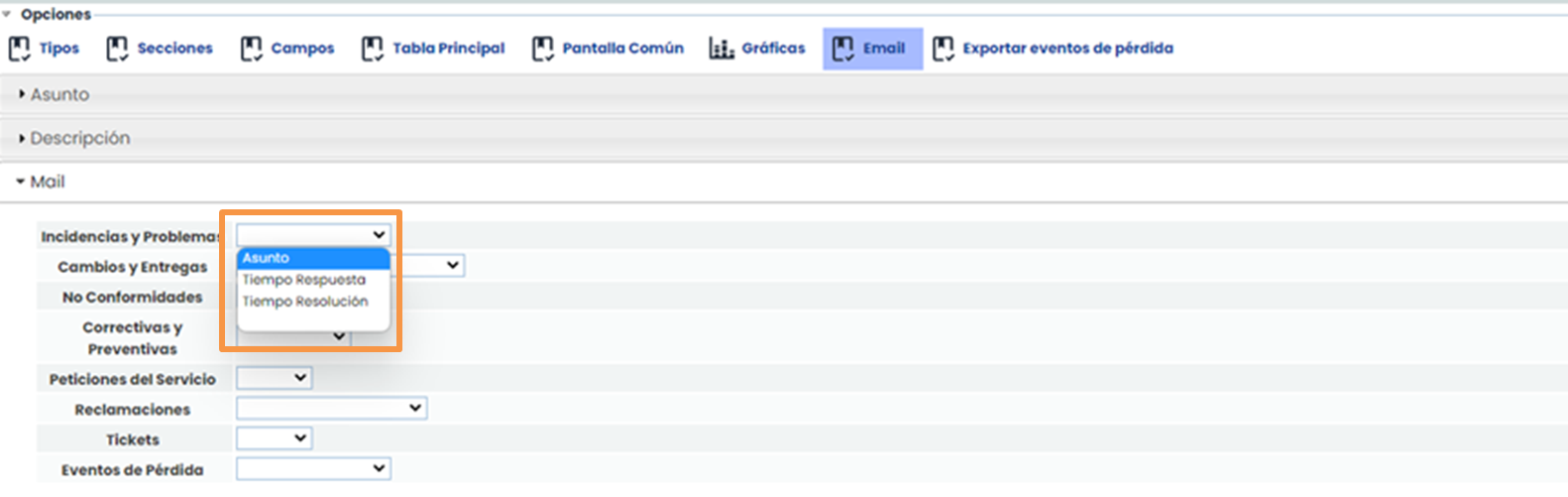
-
Betreff: Ermöglicht die Definition, in welchem Feld jedes Tickets der Titel/Betreff der E-Mail gespeichert wird, wenn die Synchronisierung erfolgt.
-
Beschreibung: Ermöglicht die Definition, in welchem Feld jedes Tickets der E-Mail-Text gespeichert wird, wenn die Synchronisierung erfolgt.
-
Mail: Ermöglicht die Definition, in welchem Feld jedes Tickets der Absender der E-Mail gespeichert wird, wenn die Synchronisierung erfolgt.