
O propósito deste guia é ver quais elementos devem ser configurados ou parametrizados no GlobalSuite, para sincronizar uma conta de e-mail com qualquer uma das opções de Ticketing. É muito útil para o envio de informações dos usuários e para que sejam registrados diretamente como tickets na ferramenta. Os tickets que podem ser sincronizados são todos os que estiverem disponíveis na ferramenta e dependerão dos módulos disponíveis.
Para registrar automaticamente no GlobalSuite® os e-mails recebidos como tickets, primeiro deve-se ativar as conexões externas, configurar a conta IMAP e definir o mapeamento de campos. Esta sincronização pode ser aplicada a diferentes módulos de ticketing, conforme as licenças disponíveis na sua empresa.
Serão os seguintes:
-
Tickets
-
Pedidos de Serviço
-
Incidências e problemas
-
Eventos de Perda
-
Direitos
-
Alterações e entregas
-
Comunicados
-
Reclamações
-
Não Conformidades
-
Corretivas e Preventivas
Para sincronizar um e-mail, vincula-se qualquer uma das opções de ticketing a uma conta de e-mail, e todos os e-mails recebidos nessa conta aparecerão como um novo registro ao sincronizar. Para configurar esta opção em uma empresa, deve-se ir a Configurações e dentro da opção “Dados da Empresa”, verificar se o módulo Conexões Externas está ativado. Caso não esteja, deve-se entrar em contato com o CSC (Centro de Suporte ao Cliente).
Configurar a conexão de e-mail (Passo 1 de 3)
Esta licença permite que, ao acessar Configurações > Conexões , seja possível configurar uma conexão de e-mail. Em todas as conexões disponíveis, deve-se selecionar E-mail.
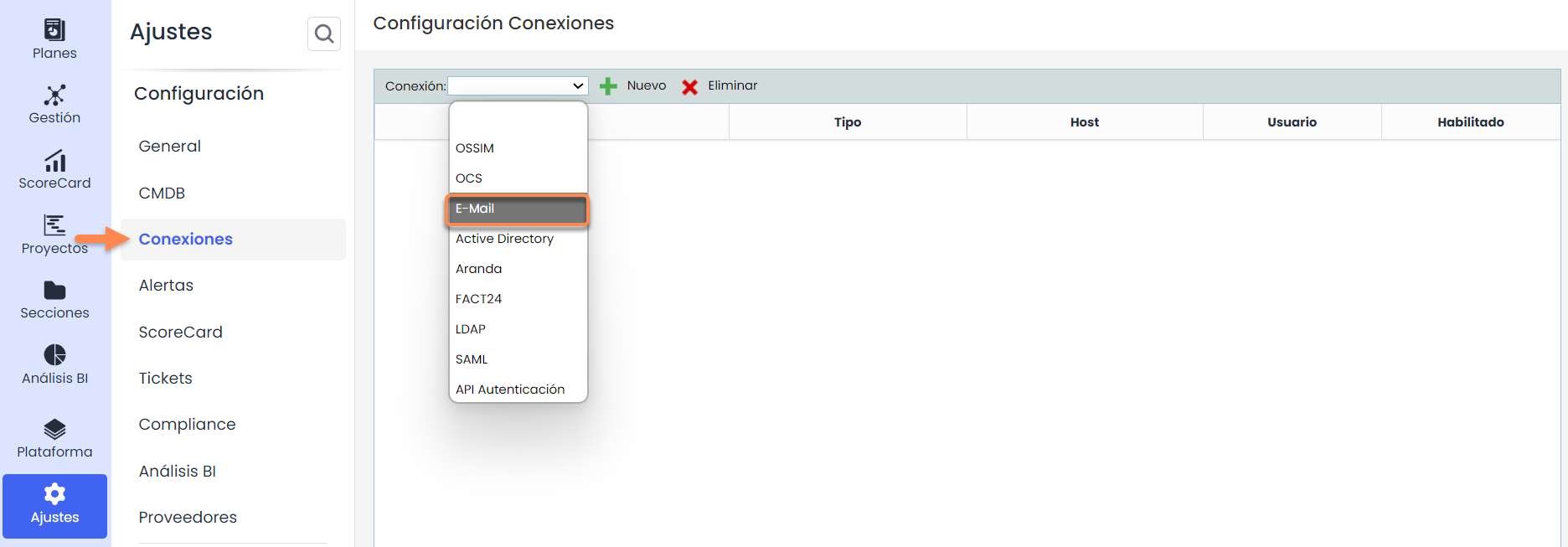
Neste caso de Conta de e-mail, deve-se configurar a Nova Conexão clicando no link azul para acessar os detalhes da mesma.

A primeira coisa, ao acessar os detalhes para poder configurar, é ativar o check Habilitado. Uma vez ativado o check de habilitado para modificar a Conexão, será possível incorporar os valores necessários para a sincronização.

Estes valores que devem ser configurados são os seguintes:
-
Nome: Nome da conexão
-
Usuário: e-mail ou correio eletrônico que será sincronizado, no caso de ser, por exemplo, de Proteção de Dados, poderia ser, por exemplo, DPO@empresa.com ou o que for necessário.
-
Server Name / IP*: No caso do Servidor, será imap.gmail.com
-
Porta: 993
-
Protocolo mail: IMAP
Por último, na seção “Conectado com…” deve-se decidir quais opções de Ticketing esta sincronização de e-mail terá.

Habilitar IMAP na conta de e-mail (Passo 2 de 3)
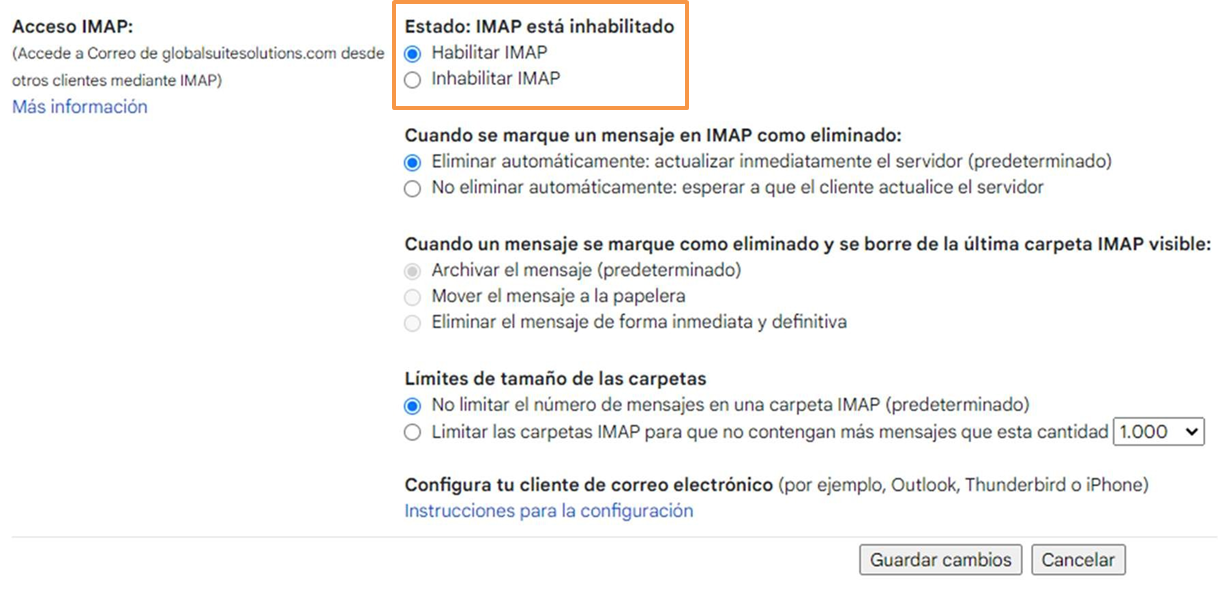
Para o IMAP ou POP3, no caso de e-mails do Gmail, deve-se usar IMAP, e para isso é necessário acessar a conta de e-mail, na parte de Configuração há uma aba chamada “Encaminhamento e e-mail POP/IMAP” que deve ser acessada. Após isso, deve-se clicar em “ Habilitar IMAP” e, em seguida, clicar no botão Salvar na parte inferior. Depois de salvar, aparecerá em verde.
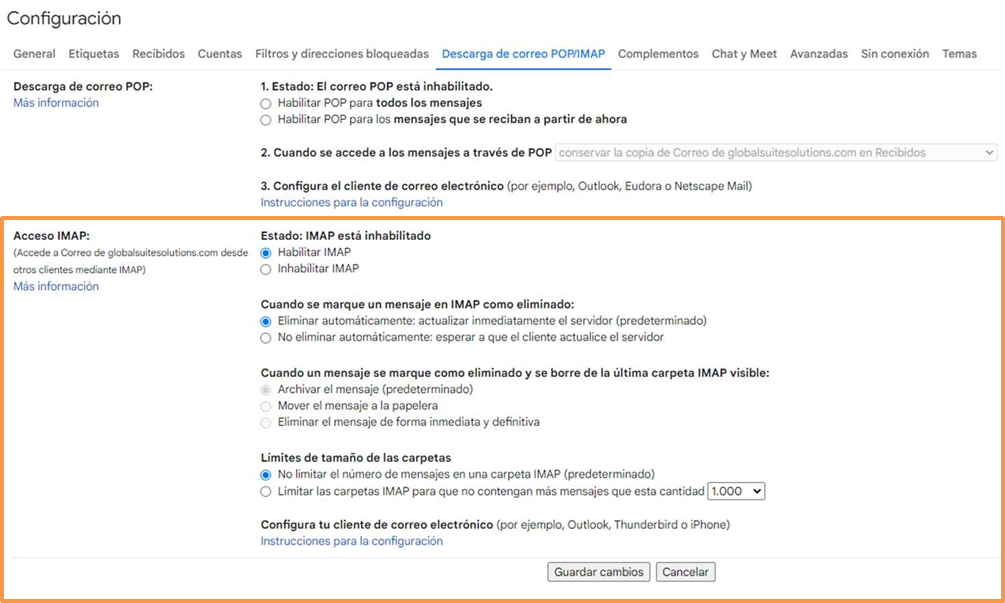
Podem ser configuradas algumas outras opções como estes elementos de configuração, se assim desejado. O importante é que o IMAP esteja habilitado para poder receber esses e-mails ou notificações.
Mapear campos e executar a sincronização (Passo 3 de 3)
Faltaria realizar um terceiro passo, que seria indicar na configuração dos tickets marcados na Conexão, quais campos podem ser sincronizados e a quais campos correspondem dentro do formulário dos tickets.
Isso é feito na configuração dentro de Configurações > Tickets , onde no menu interno da opção há uma chamada E-mail que serve para configurar os campos de sincronização com o e-mail.
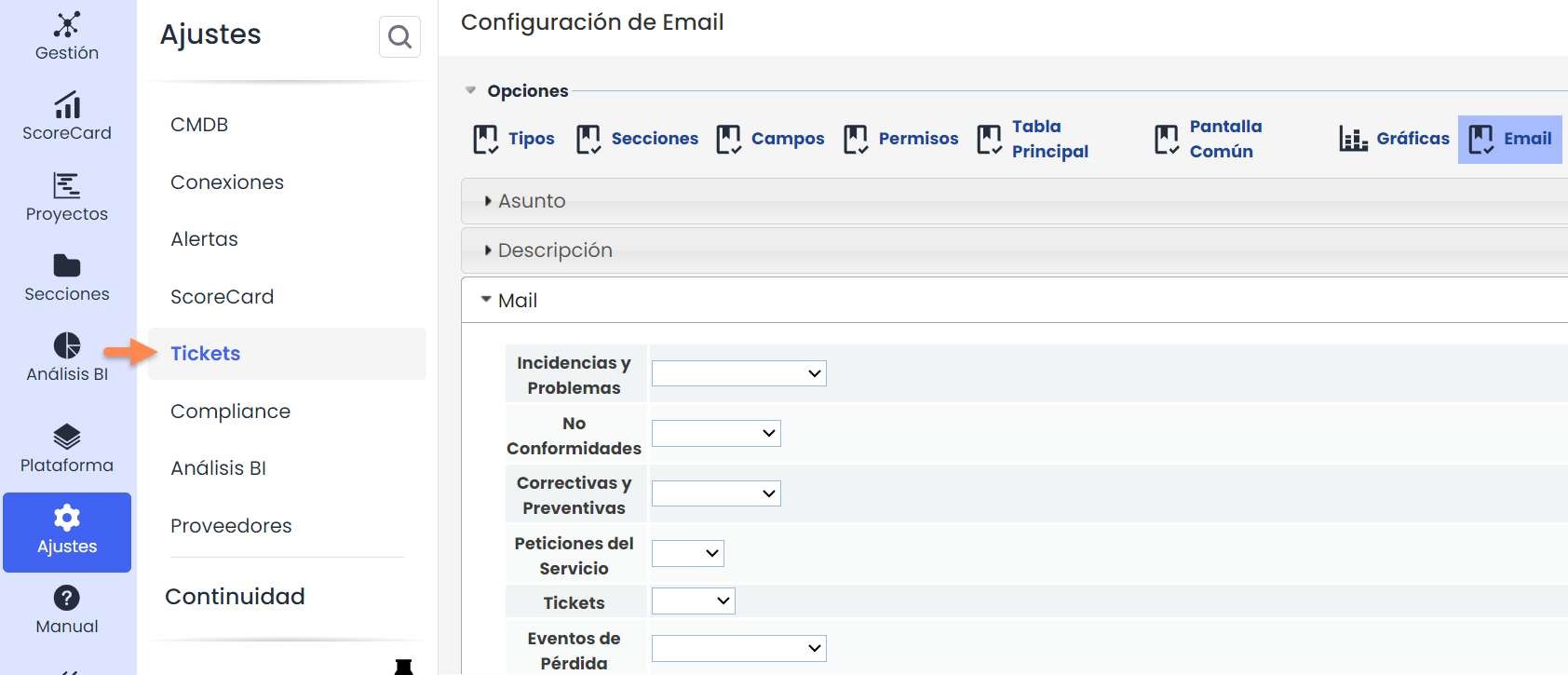
Na opção E-mail há os seguintes campos que podem ser configurados para que a sincronização funcione corretamente.
Em cada um dos tickets desejados, podem ser parametrizados estes 3 campos Assunto, Descrição e E-mail, fazendo o emparelhamento de cada um deles com os campos já criados em cada ticket.
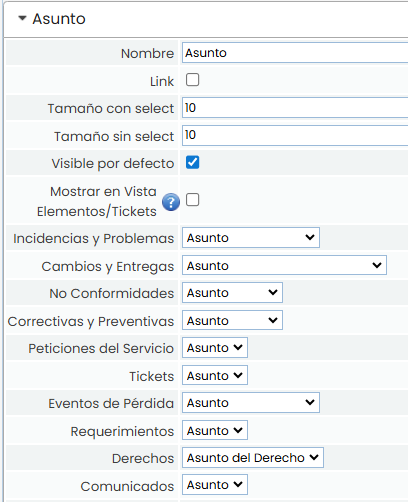
Assunto, seria o assunto do e-mail. Na captura, para todos os casos, por exemplo, foi chamado de Nome Direito. Embora seja possível selecionar qualquer tipo de campo do tipo INPUT que esteja no ticket criado.
O segundo campo dentro das 3 opções que podem ser mapeadas é o campo Descrição, que deverá ser emparelhado ou mapeado com seu correspondente campo TXT do tipo Texto.
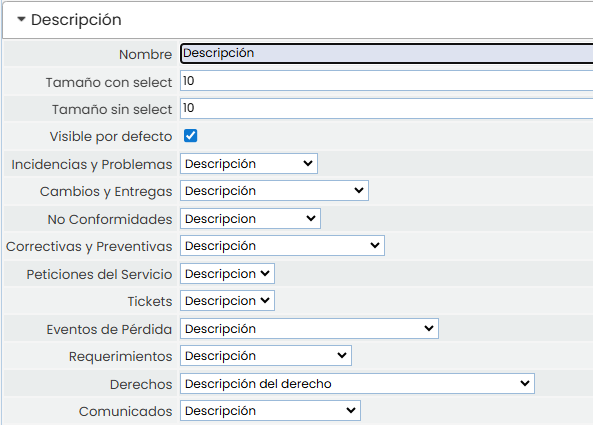
Descrição, que seria o conteúdo próprio do e-mail na captura, para o caso de Direitos , por exemplo, foi chamado de Descrição do direito. Embora seja possível selecionar qualquer tipo de campo do tipo TEXT que esteja dentro do ticket.
O terceiro campo dentro das 3 opções que podem ser mapeadas é o campo E-mail, que deverá ser emparelhado ou mapeado com seu correspondente campo Input do tipo E-mail.
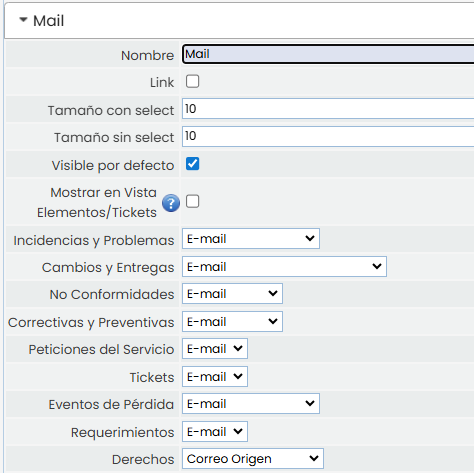
E-mail, que significa o e-mail de origem, ou seja, quem está enviando o e-mail. Deve-se indicar para qual ticket ou tickets que se deseja sincronizar com quais campos estão vinculados. Por exemplo, se deseja sincronizar em Direitos, mapeia-se o E-mail com o campo “E-mail de Origem” que o ticket possui.
Sincronização
O botão Sincronizar só estará visível nas opções que foram habilitadas na opção de Configurações > Conexões (Primeiro passo).
Para isso, apenas no ticket que foi habilitado aparecerá a opção Sincronizar seguinte:
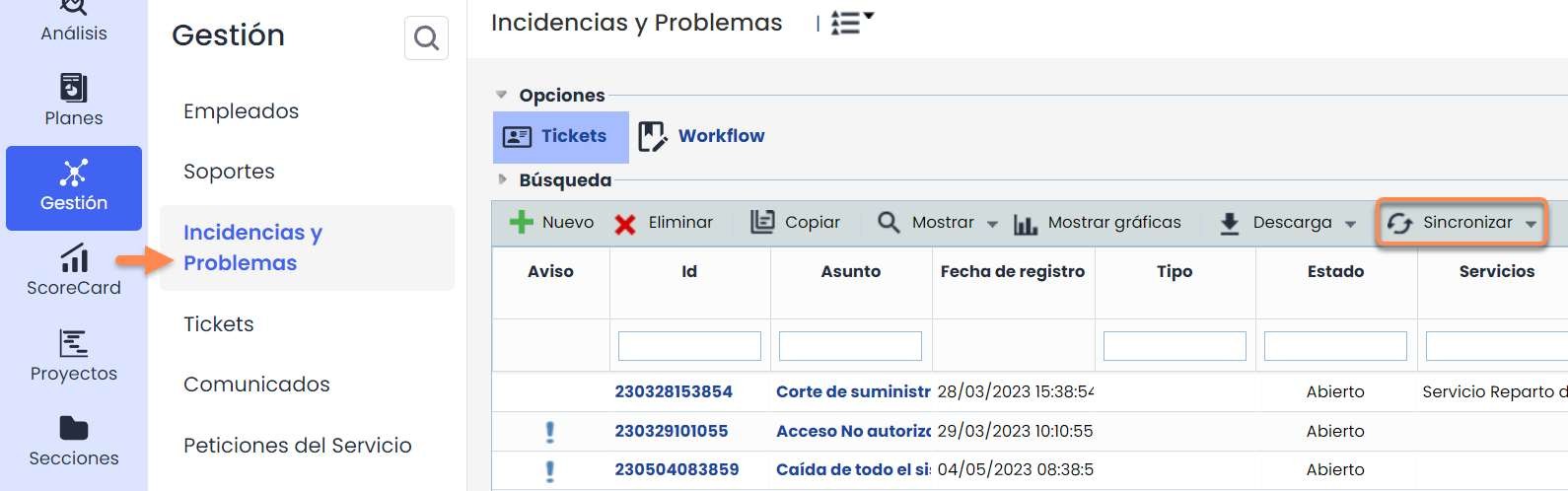
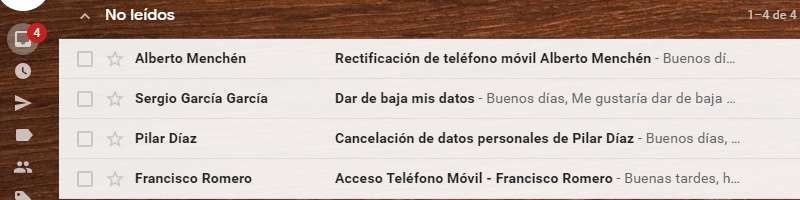
A ferramenta irá ler os e-mails, de forma que, conforme configurado, tomará o e-mail de origem, o assunto do e-mail e o texto ou descrição do mesmo e, através do botão sincronizar, os incluirá na ferramenta de forma automática.
Para isso, na opção de Gestão/ Ticket, deve-se acessar o ticket configurado, ir para sincronizar e clicar na conexão desejada entre as que estão configuradas. Neste caso, será chamada Conexão E-MAIL GMAIL.

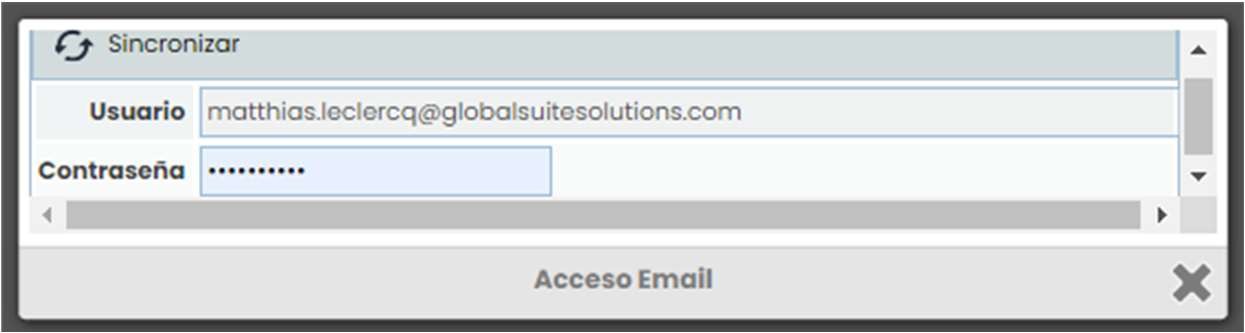
Uma vez acessada a conexão, será necessário inserir a senha do E-mail e clicar no botão Sincronizar para acessar as informações do mesmo. Após isso, as informações do e-mail serão carregadas de forma que esses e-mails serão incluídos como tickets.
Após este passo, os e-mails Não Lidos que estavam no e-mail serão sincronizados. E os campos configurados de Nome, Assunto e E-mail serão carregados.

Em alguns casos, para que este último processo de sincronização ocorra, é necessário realizar um passo adicional. Isso é necessário no caso do Gmail. Trata-se de acessar este link para ativar o acesso de aplicativos menos seguros, já que o Google, em alguns casos, não permite recuperar os dados do e-mail: https://support.google.com/accounts/answer/6010255?p=lsa_blocked&hl=es&visit_id=637159142840464317-172962183&rd=1
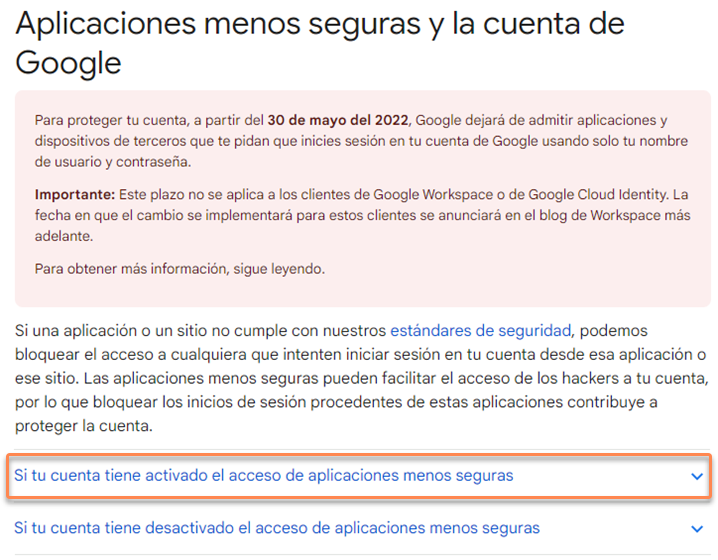
Dentro da opção, deve-se clicar no link “Acesso de aplicativos menos seguros”.
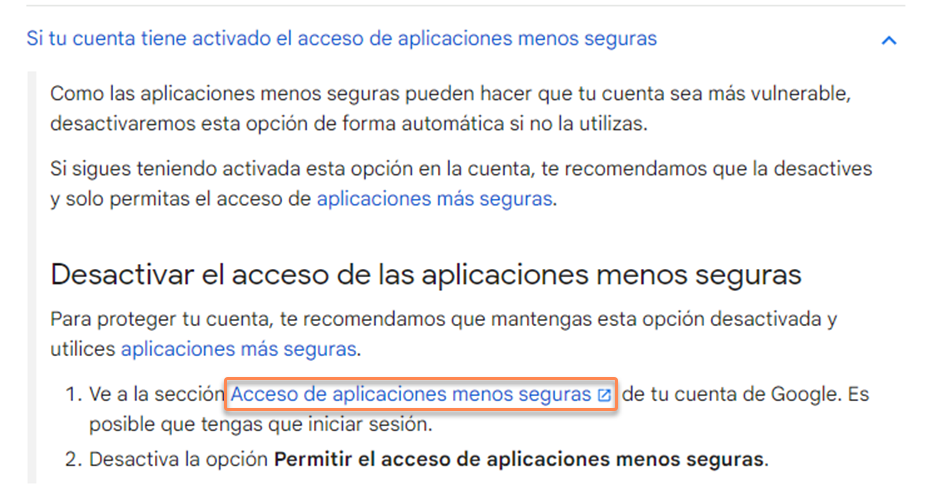
E, uma vez dentro, deve-se Permitir o acesso de aplicativos menos seguros: SIM. Após esta ativação, já será possível sincronizar o e-mail nos tickets.
