
Neste artigo trataremos da configuração integral de Tickets: tipologias, secções, campos e permissões, além de tabela principal, ecrã comum, gráficos e mapeamento de email.
Tipologias de ticketing
O GlobalSuite® dispõe de diferentes tipologias de ticketing, que permitem configurar de forma independente cada uma destas opções através da opção Ajustes específica de “Tickets”.
As opções específicas de ticketing, por defeito, são as seguintes:
-
Tickets: opção genérica para todas as tipologias.
-
Pedidos de Serviço: registo de solicitações dos utilizadores em função dos serviços de uma área.
-
Incidências e Problemas: relativo a qualquer tipo de SG, incidências detetadas nos mesmos.
-
Alterações e Entregas: vinculadas com as incidências, são ações de alteração ou entregas tanto a nível de ativos físicos como a nível procedimental.
-
Não Conformidades: tickets relativos a não conformidades detetadas a nível de compliance ou auditoria.
-
Corretivas e Preventivas: vinculadas às NC, são ações corretivas após a deteção de uma NC ou preventivas perante a deteção de uma possível melhoria.
-
Reclamações: relativo a comunicações internas ou externas referentes a reclamações sobre um serviço que um utilizador recebe (cliente ou empregado).
-
Direitos: Nesta secção poderá gerir todos os tipos de direito, deixando evidência do seu tratamento e podendo estabelecer a comunicação e resolução do pedido diretamente com o requerente do exercício.
Todas estas opções são flexíveis e variarão em função dos módulos contratados no GlobalSuite®
Configuração de Tickets
Configuração geral
As fases a realizar na configuração de tickets são as seguintes:

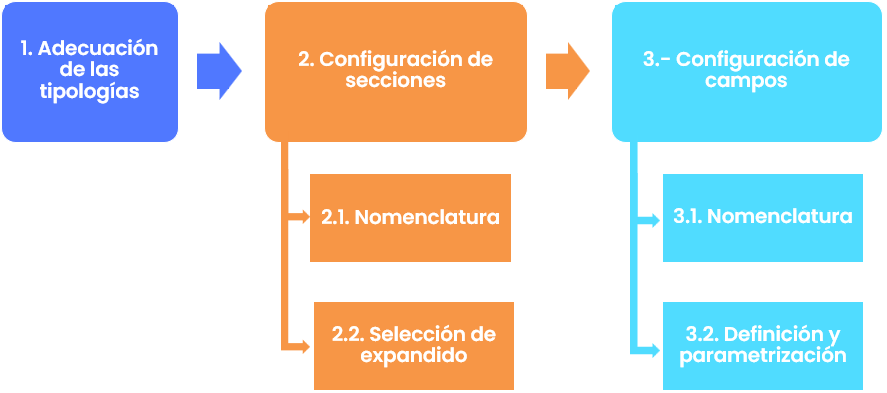
Configuração de tipos.
O primeiro passo a realizar na configuração de um ticket é definir a nomenclatura de cada um deles, já que o GlobalSuite® permite renomear e/ou traduzir cada uma das opções da ferramenta para todos os possíveis usos que cada funcionalidade possa ter.
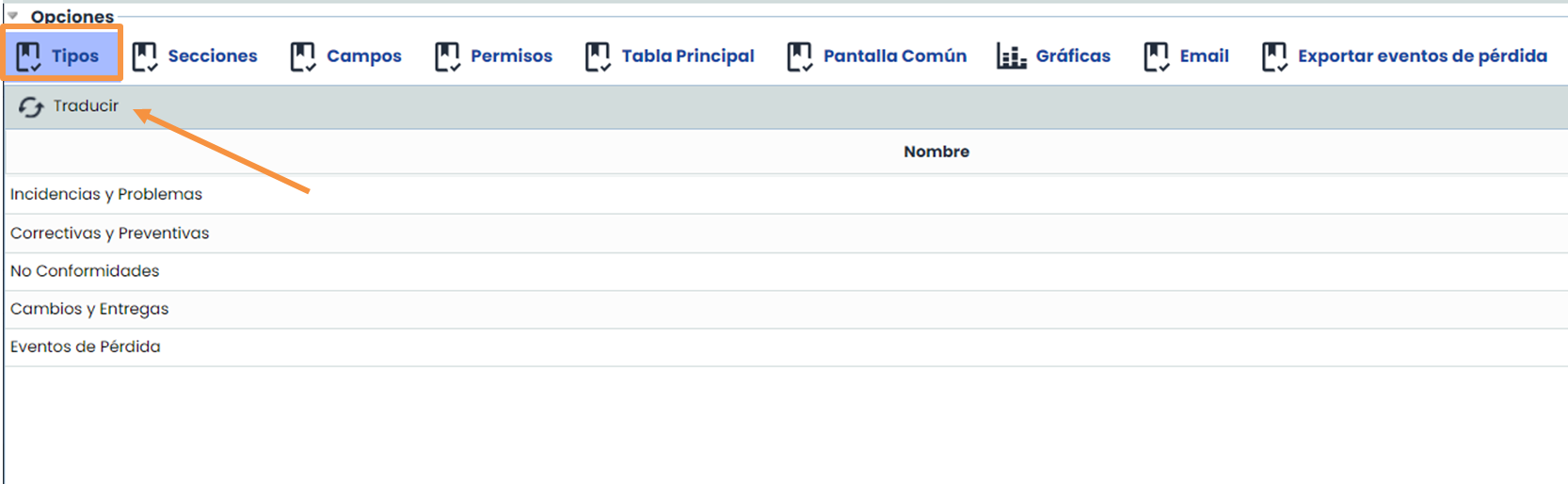
Realizando duplo clique sobre o nome, a ferramenta permite editá-lo.
Em cada um dos passos da configuração existe o botão “ Traduzir” na parte superior (direita ou esquerda), que permite traduzir toda a configuração realizada para qualquer um dos idiomas contratados na plataforma.
Configuração de secções
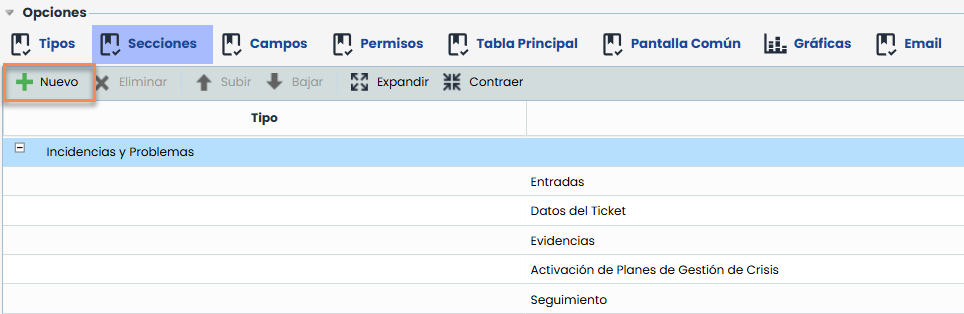
O GlobalSuite® permite configurar as secções de cada tipo de tickets de forma individual e personalizada:

Selecionando cada tipologia, a ferramenta permite adicionar novas secções através do botão “Novo”, definindo o seu nome tanto em espanhol como noutros idiomas:
Também é possível apagar ou reubicar secções através da barra de ferramentas superior, uma vez selecionada a secção concreta que se deseja editar ou apagar:
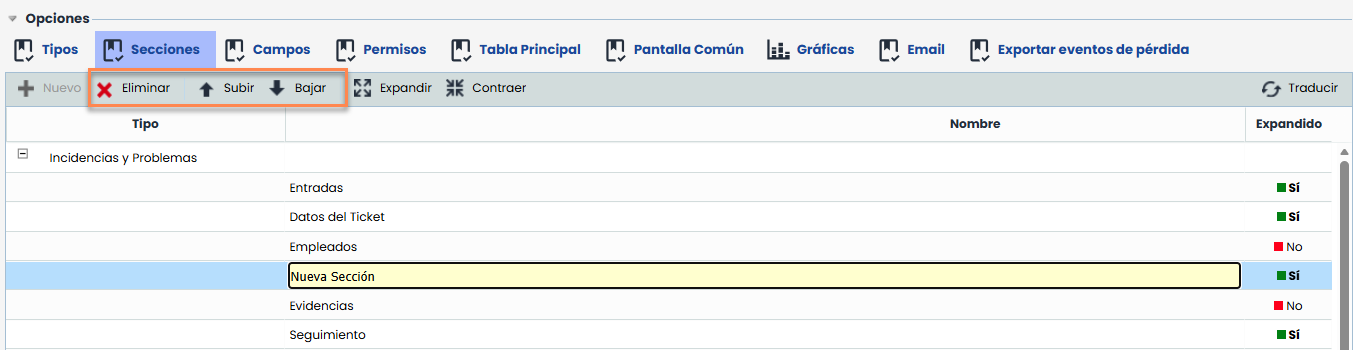
Também permite ao utilizador definir se deseja mostrar a secção expandida ou contraída por defeito.
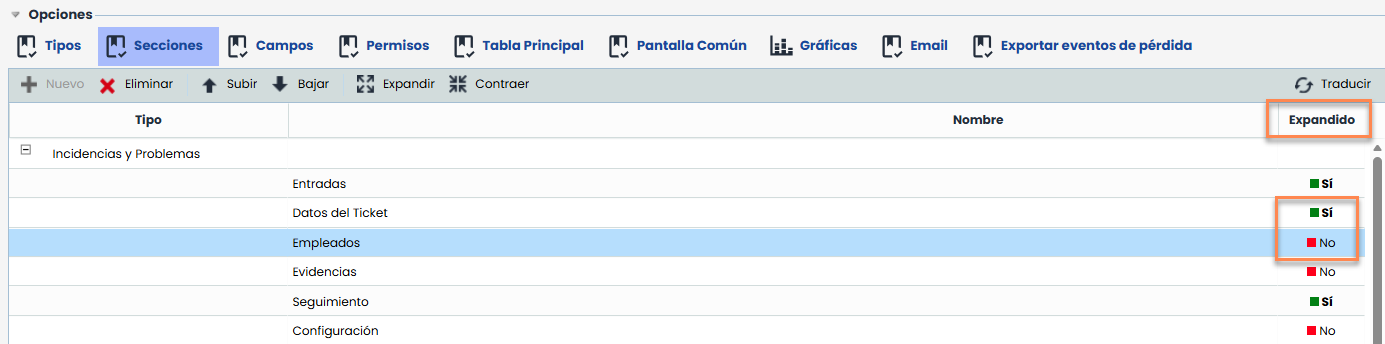
Configuração de campos
A partir da opção de configuração de campos, o GlobalSuite® permitirá configurar os campos que farão parte de cada uma das secções. Selecionando uma secção, a ferramenta mostrará na secção direita os campos que a compõem.
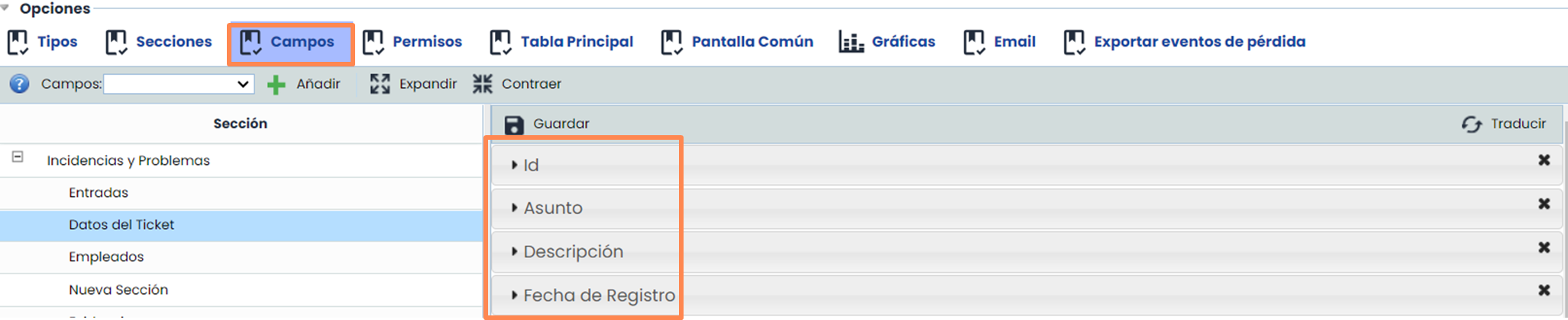
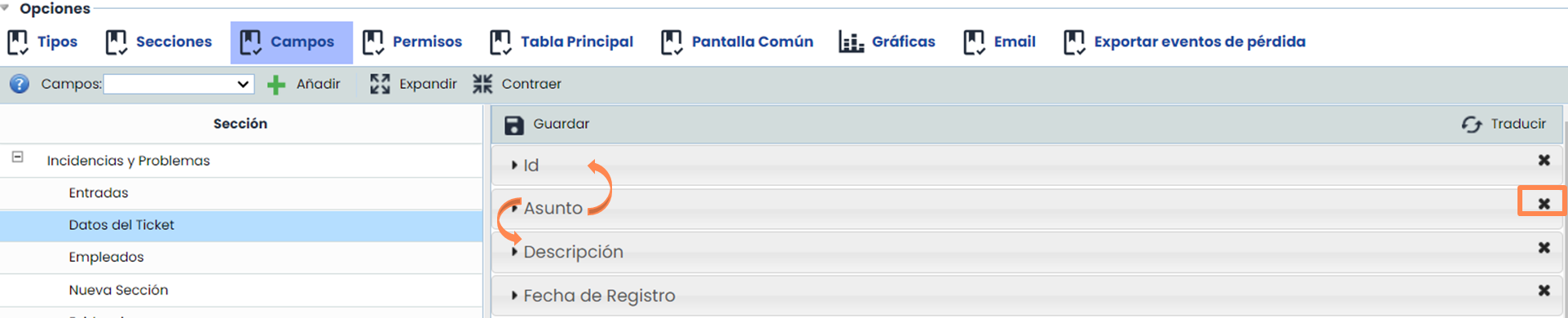
Será possível arrastar cada um dos campos para a localização desejada, ou apagar algum deles através do ícone de cruz à direita de cada campo.
Nota: Se um campo for eliminado de um tipo de ticket, todos os dados contidos nesse campo também serão eliminados.
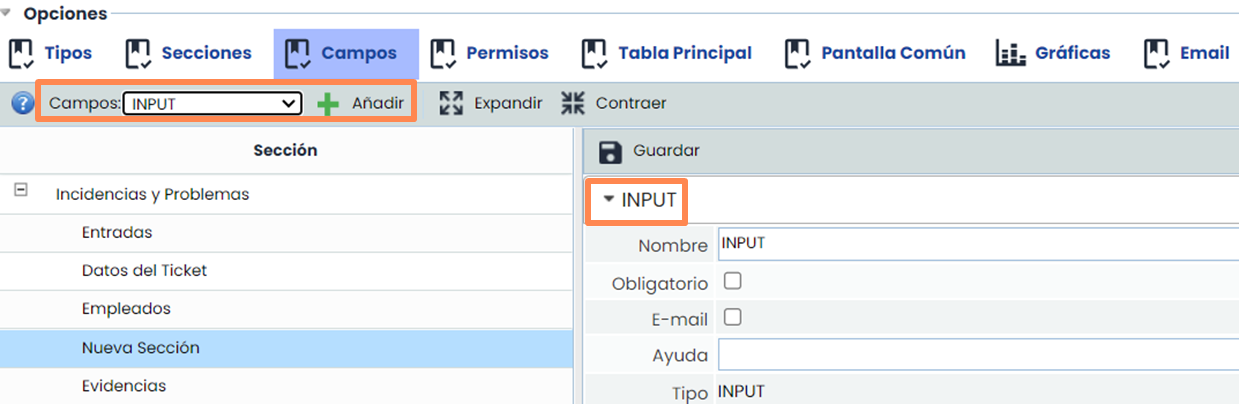
Para adicionar campos, devemos selecionar primeiro a secção onde queremos inseri-lo, e utilizar o menu suspenso à esquerda, selecionando o tipo de campo desejado e, em seguida, clicar no botão “Adicionar”.
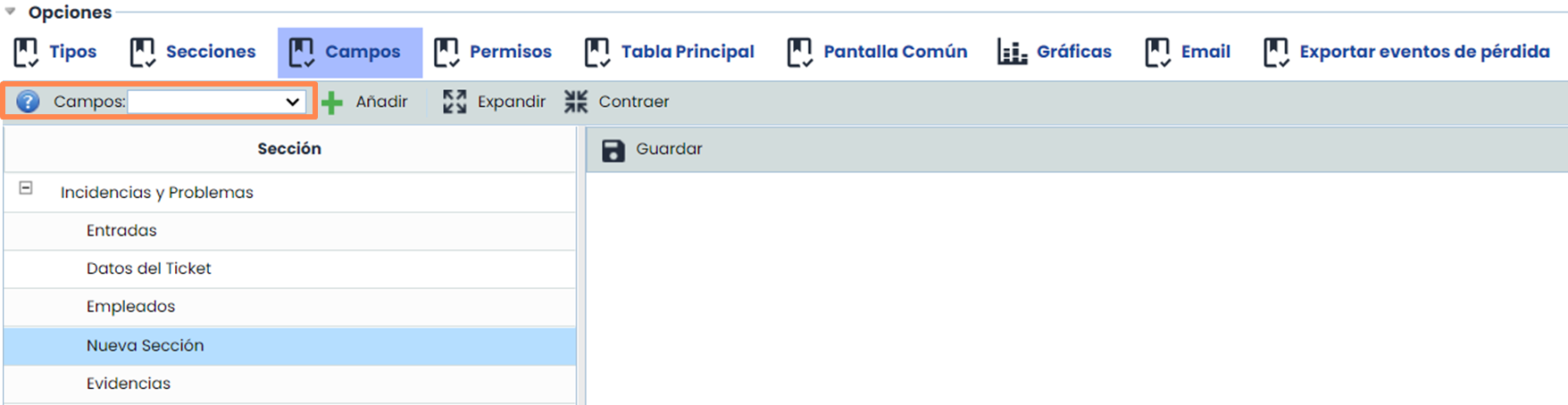
Após a adição do campo, este será exibido na área direita para sua configuração:
Permissões
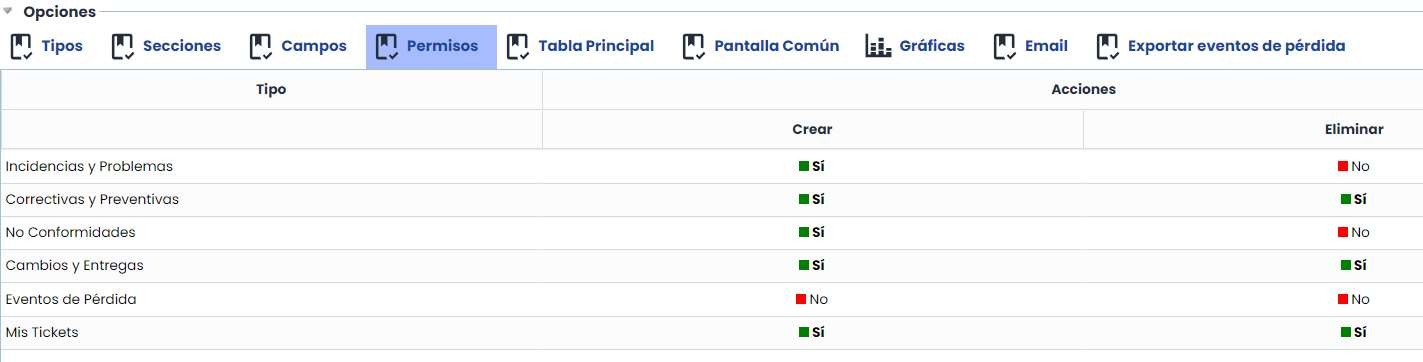
A secção de “Permissões” permite gerir os privilégios dos utilizadores com acesso à Minha Informação, evitando possíveis erros ou alterações indesejadas nos diferentes tipos de tickets. Em concreto, permite definir quem pode criar ou eliminar tickets em função do tipo. As permissões de criação e eliminação são independentes entre si e, além disso, também têm efeito na criação dos tickets nas tabelas de entrada e saída.
Gestão da tabela principal
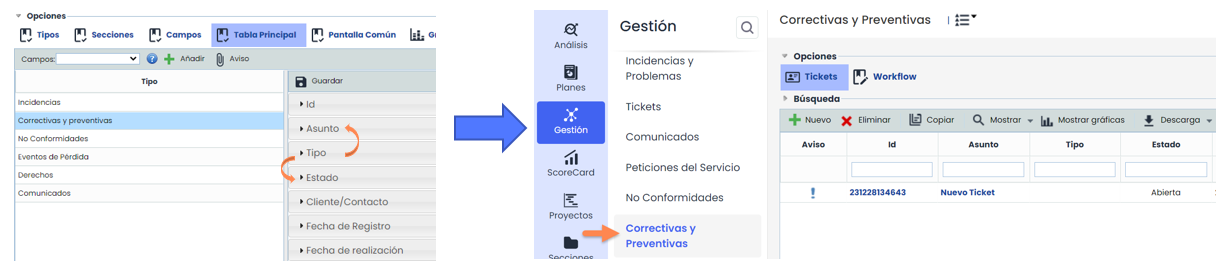
Será permitido adicionar qualquer um dos campos configurados nas secções anteriores e eliminar qualquer um deles para que não seja visível na tabela principal:

A ferramenta permite editar a sua ordem para exibir cada campo em formato de coluna na posição desejada (arrastar e soltar os campos):
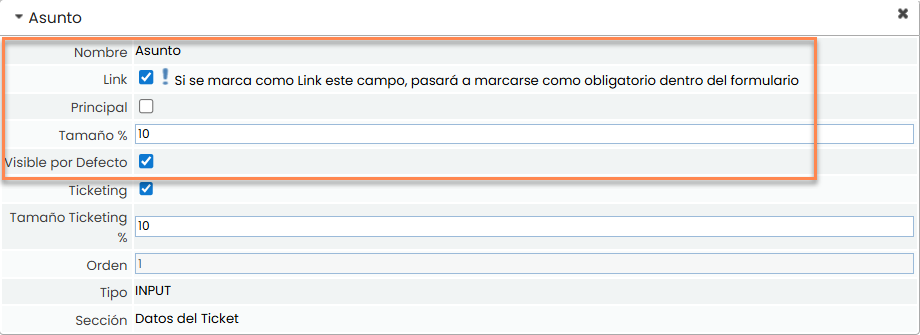
No detalhe dos campos exibidos na área direita, o GlobalSuite® permite definir diferentes parâmetros:
-
Link: Permite definir o campo como link para redirecionar ao formulário do ticket a partir desta coluna.
-
Principal: Permite definir o campo como Principal, sendo permitido apenas um por tipo de ticket, e com isso podemos estabelecer qual campo será exibido para selecionar o ticket dentro de outras opções.
-
Tamanho: Permite definir o tamanho de cada coluna em função do campo.
-
Visível por Defeito: Permite definir o campo como Visível inicialmente, ou se estará disponível na tabela principal, mas por defeito não será exibido.
Configuração de ecrã comum
Esta opção permite definir quais campos e em que ordem se deseja que apareçam na Tabela de Ecrã Comum (tabela para associar os tickets em várias opções da ferramenta):
Semelhante aos pontos anteriores, é permitido adicionar novos campos, editar a posição dos mesmos ou até eliminá-los.
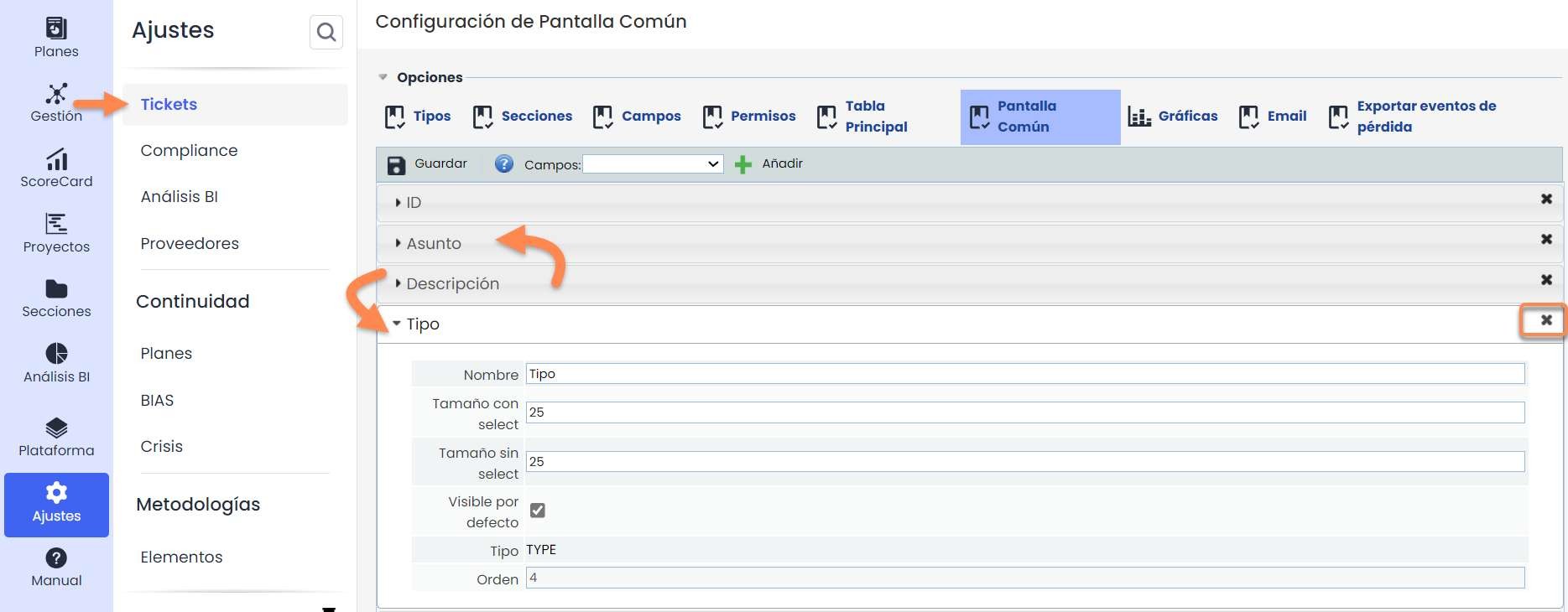
Uma característica do ecrã comum é que divergem todos os tipos de ticket, sendo necessário realizar um “mapeamento” dos campos de cada ticket sobre a coluna que será exibida na tabela deste ecrã.
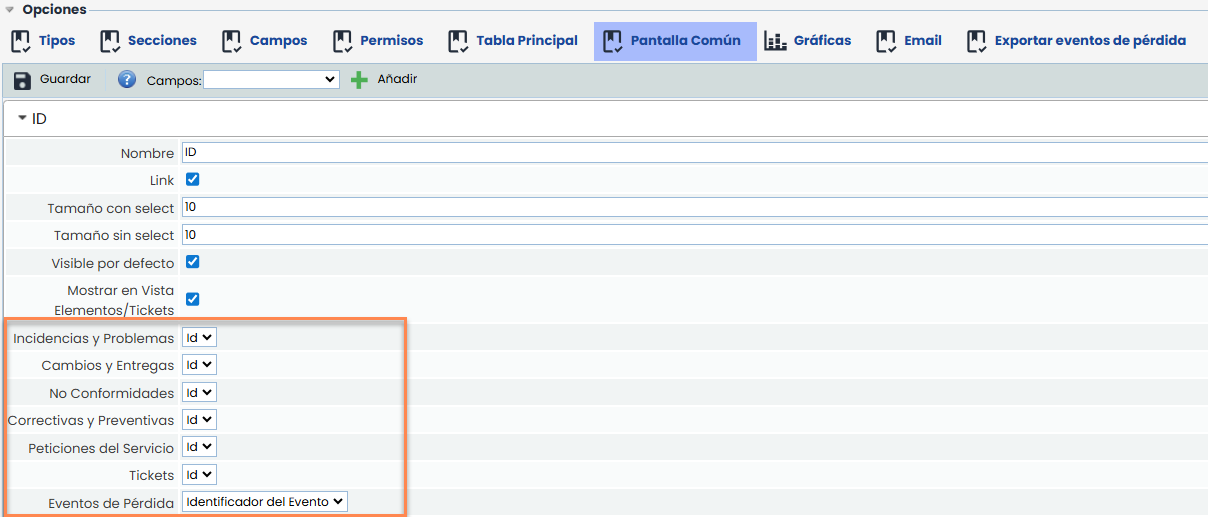
As opções detalhadas de Link, tamanho e visível por defeito terão o mesmo efeito que o mencionado nas secções anteriores.
Configuração de gráficos
É permitido configurar uma série de gráficos, com o objetivo de visualizar um resumo do estado em que se encontram os diferentes tipos de tickets em relação a alguns dos seus campos.

Existem diferentes opções ou tipos de gráficos disponíveis gerais em tickets para adicionar:
-
Estados: gráfico a partir dos registos do campo "Status" ou "Select". (Por defeito, o campo "Status")
-
Registados: a partir dos registos de "Status" ou "Select", organizado mensalmente.
-
Registados por Ano: a partir dos registos “Status" ou "Select" organizado anualmente.
Um tipo especial são os gráficos com consolidação.
-
Agrupamento por Select: Cria um gráfico a partir dos registos do campo "Status" ou do campo "Select".
-
Saídas: a partir de "Status" ou “Select", relacionado com Tickets de Saída especificados em "Tickets-outputs".
Saídas por Prazo: gráfico a partir dos registos do campo "Status" ou do campo "Select", relacionado com os Tickets de Saída de "Ticketsoutputs""Date“. Nota: deve ter configurado 4 campos “Date” com cada um destes com um dos tipos disponíveis "Inicial", "Final", "Início Previsto", "Final Previsto")
A ferramenta também permite configurar o detalhe de cada um dos gráficos disponíveis:

Esta definição em detalhe baseia-se em três parâmetros:
-
Tipo Ticket: Permite-nos definir nos gráficos consolidados, com que tipo de ticket de saída se comparam os registos.
-
Registo: Permite-nos indicar sobre qual campo queremos os gráficos, seja o campo de tipo "Status" ou todos os de tipo "Select" configurados no Ticket.
-
Opção: Permite-nos filtrar o gráfico com algum tipo de valor concreto dos campos "Status" ou "Select" do Ticket.
Configuração de email
Esta opção permite sincronizar contas de email externas com os tickets da ferramenta. Para isso, deve-se configurar na secção de Ajustes conexões de tipo Email com as contas de email, e nesta aba de tickets, definir com quais campos será realizado o mapeamento do email.
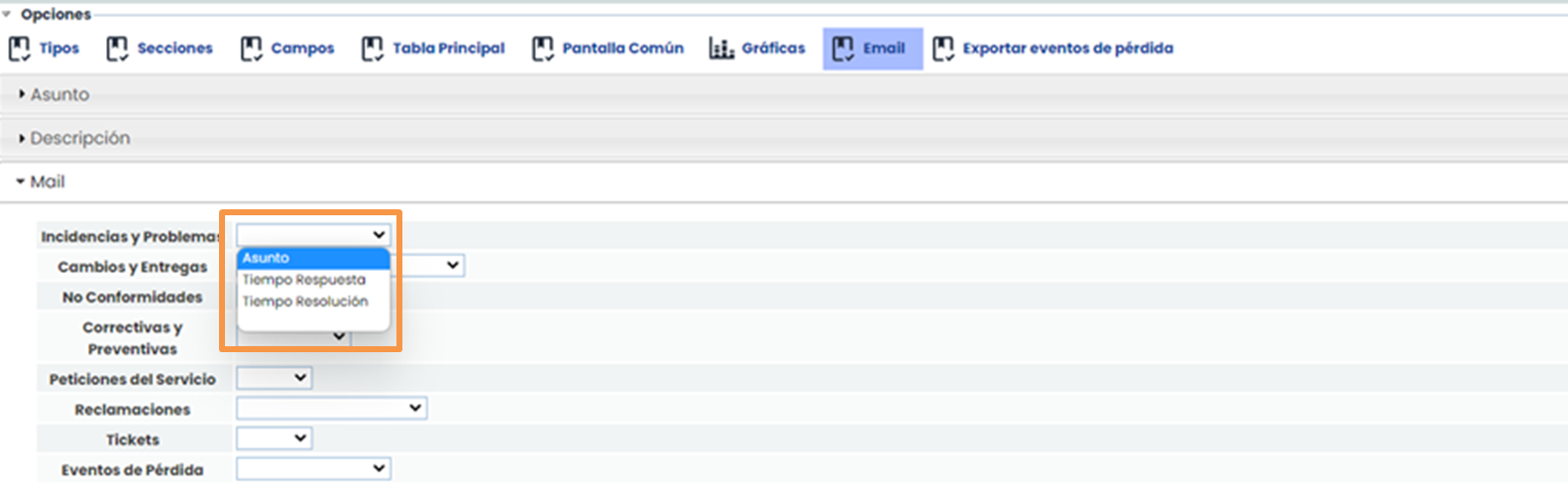
-
Assunto: permite definir em qual campo de cada ticket será guardado o título/assunto do email quando ocorrer a sincronização.
-
Descrição: permite definir em qual campo de cada ticket será guardado o corpo do email quando ocorrer a sincronização.
-
Mail: permite definir em qual campo de cada ticket será guardado o remetente do email quando ocorrer a sincronização.