Neste artigo tratamos de como criar um ticket, atribuir-lhe um workflow, associar responsáveis por estado e avançar, fechar ou reabrir conforme a definição do fluxo; aplicável a Pedidos de Serviço, Incidências e Problemas, Alterações e Entregas, Reclamações e Não Conformidades.
Gestão de Tickets com Workflow
Atribuição de workflow a ticket.
Opções de Ticketing com workflow
O GlobalSuite® dispõe de uma funcionalidade de Ticketing composta por um conjunto de opções localizadas no menu “ Gestão”. Estas opções permitem gerir diferentes tipos de tickets em função da sua tipologia, mas todas têm um ponto em comum: permitem a sua gestão através de workflow.
As opções específicas de Ticketing que permitem a criação e gestão através de workflow são as seguintes:
-
Pedidos de Serviço.
-
Incidências e Problemas.
-
Alterações e Entregas.
-
Reclamações.
-
Não Conformidades.
-
Corretivas e Preventivas.
-
Requisitos (Gestão de Auditorias).
-
Lacunas de Segurança (Proteção de Dados).
-
Direitos (Proteção de Dados).
-
Comunicados (Proteção de Dados).
Fases para a Gestão dos Tickets através de workflow
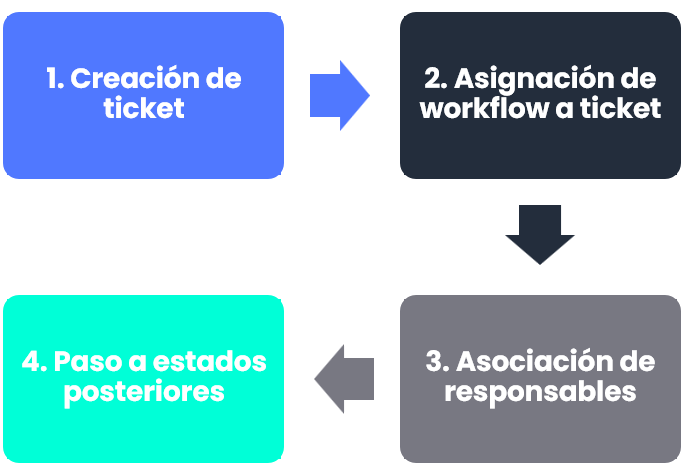
Passo 1 - Criação de ticket
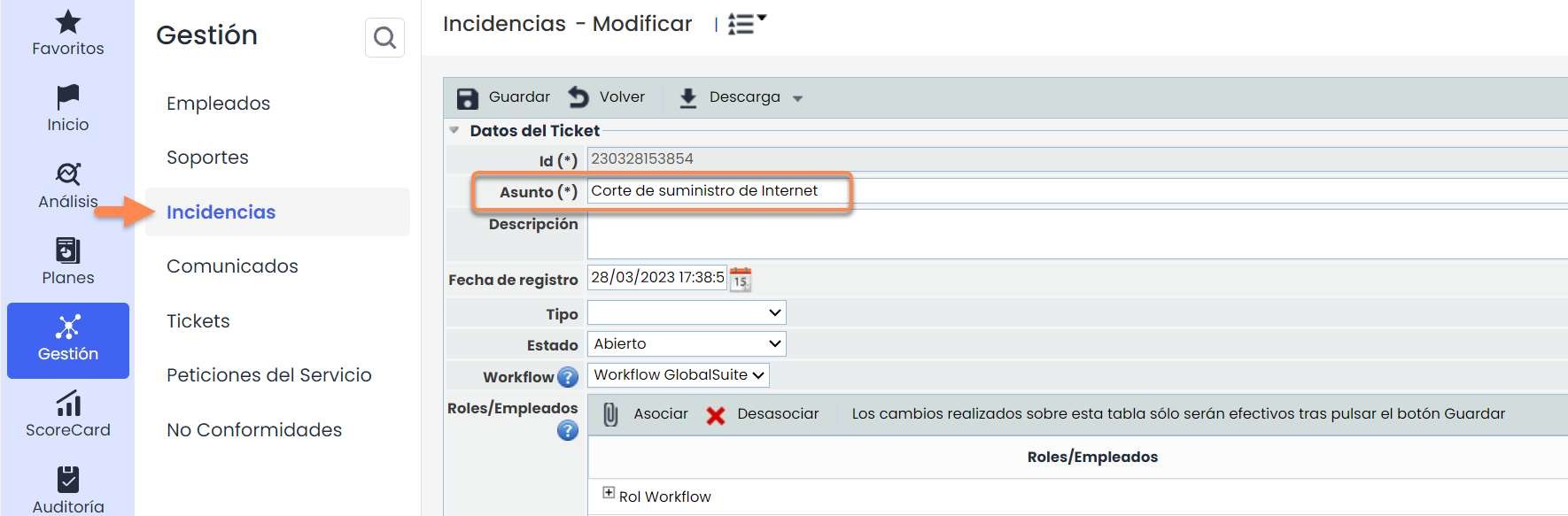
Em qualquer uma das opções de Ticketing onde exista um workflow válido , é possível criar um ticket atribuindo um dos workflows desenhados. Para isso, será necessário clicar no botão novo e preencher o formulário.
Ver Guia: Configuração Workflow Tickets
Ao criar um ticket, em primeiro lugar, é necessário indicar um assunto e uma descrição. Para este exemplo, foi criado um ticket como o que se mostra na imagem abaixo.
Passo 2 - Atribuição de workflow a ticket
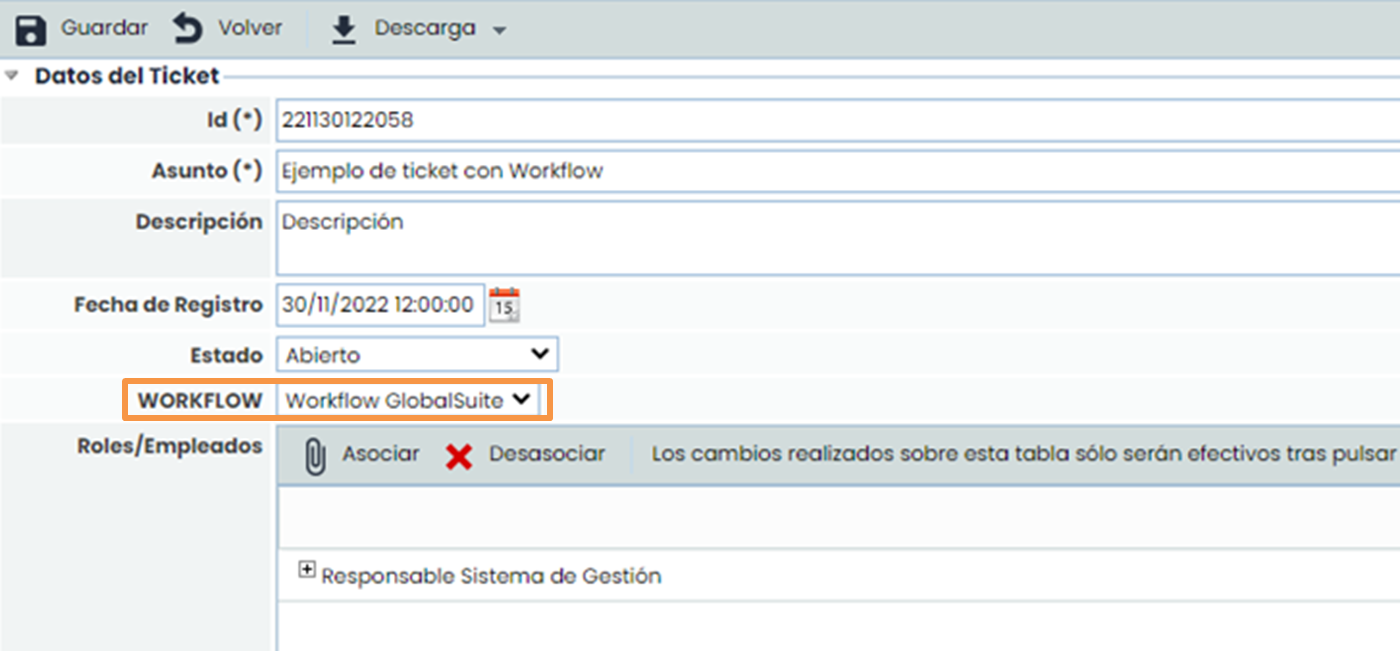
O passo seguinte corresponde à atribuição de um workflow ao ticket. No campo “ Workflow” aparecem todos os workflows válidos disponíveis. Ao selecionar um deles, na tabela “Funções/Empregados” aparecem os responsáveis atribuídos ao primeiro estado do workflow.
Passo 3 - Associação de responsáveis
Na tabela “Funções/Empregados” aparecem os responsáveis do estado do workflow selecionado, neste caso “ Aberto”. Caso se pretenda associar mais responsáveis além dos que vêm configurados por defeito com o estado, pode-se utilizar o botão “ Associar”. Se, pelo contrário, se pretender remover algum dos responsáveis, pode-se utilizar o botão “ Desassociar”.
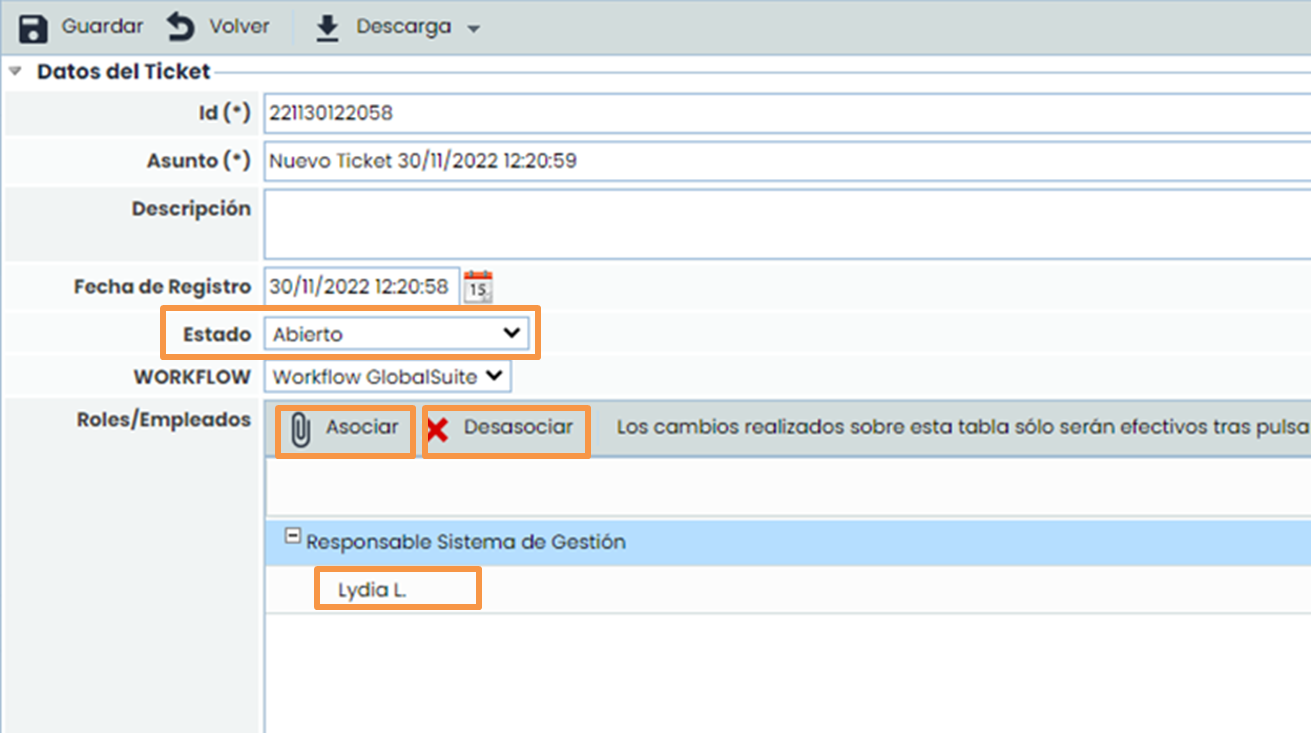
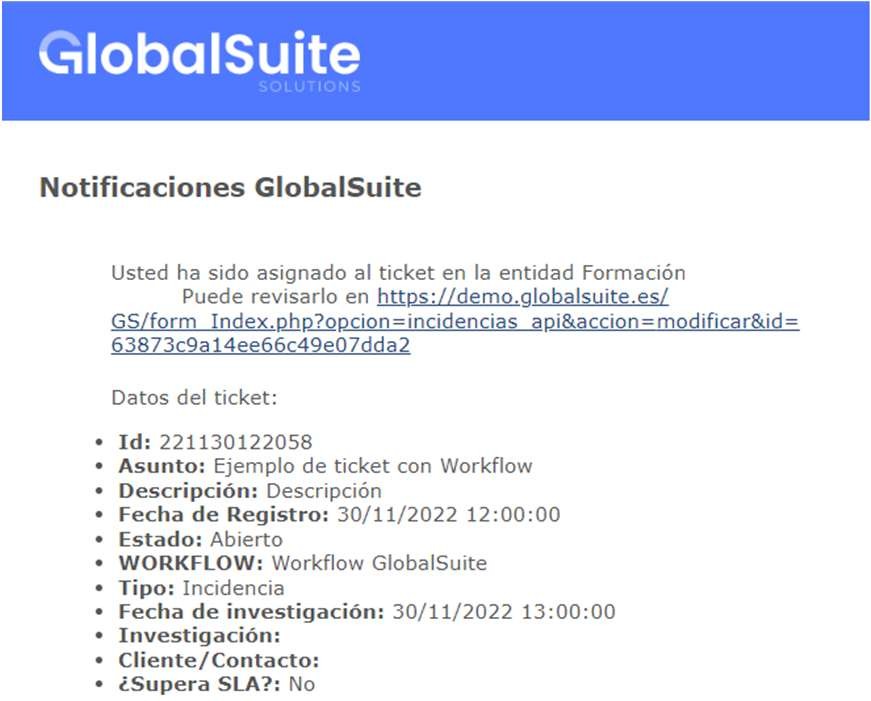
Ao guardar o ticket com as informações anteriores, os responsáveis atribuídos recebem um aviso automático por e-mail. Se se pretender que algum responsável não receba o aviso automático, deve-se indicar na tabela “ Funções/Empregados” clicando no campo “ Não” da coluna “ Avisar”.
Para este exemplo, o aviso recebido é o seguinte:
Passo 4 - Alteração de estado do ticket
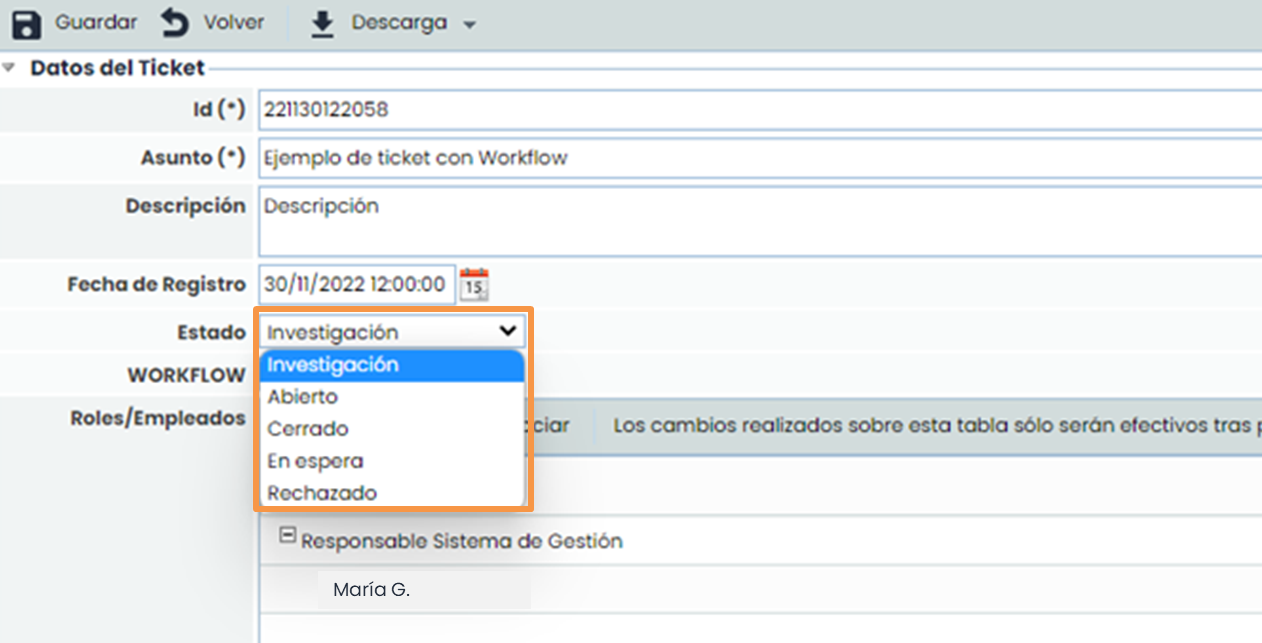
Um ticket pode avançar pelos estados de um workflow utilizando o campo “ Estado”. Ao clicar na lista suspensa, aparecem os estados que podem ser atribuídos ao ticket, em função do estado atual do ticket.
Ao alterar o estado de um ticket, as funções/empregados atribuídos são atualizados com os responsáveis específicos do novo estado. Pode-se utilizar o botão “ Associar” para associar mais responsáveis. Se, pelo contrário, se pretender remover algum dos responsáveis, pode-se utilizar o botão “ Desassociar”. Ao guardar o ticket com as alterações introduzidas, os novos responsáveis são notificados por e-mail sobre a atribuição do ticket.
Quando um ticket atinge um dos estados finais definidos no workflow, o ticket é automaticamente encerrado.
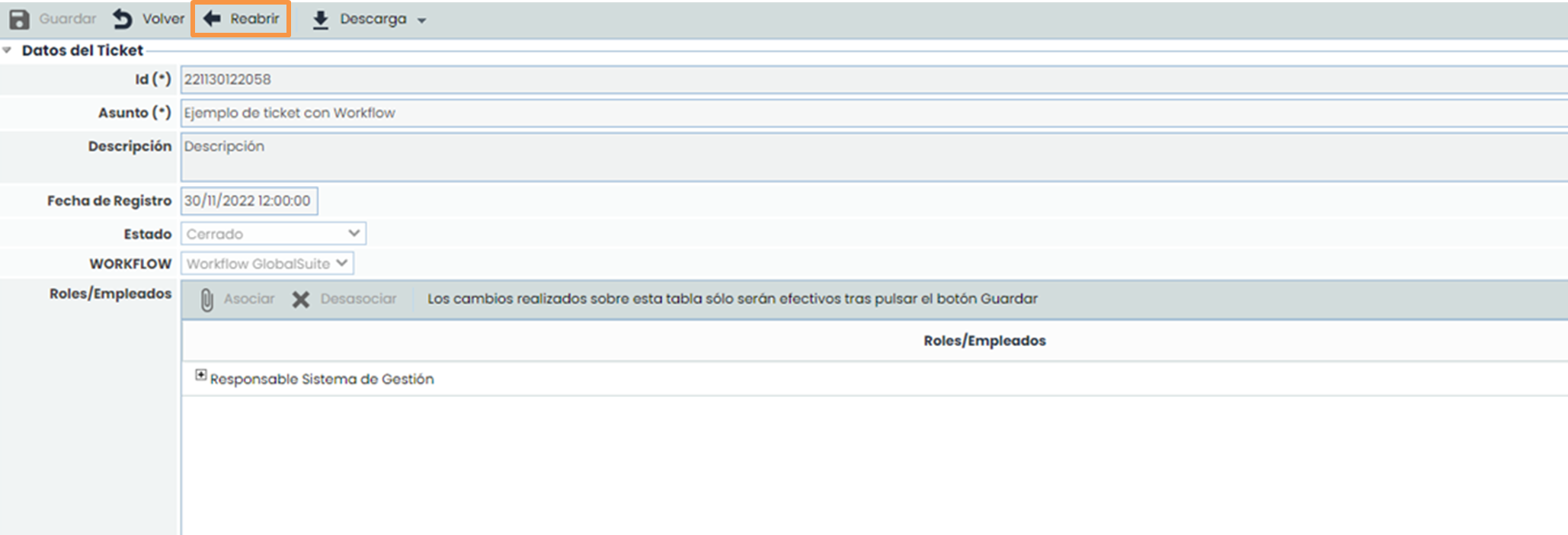
Para este exemplo, foi definido um estado denominado “ Encerrado” que é do tipo “Final” no workflow. Isto faz com que o ticket, ao atingir este estado, seja automaticamente encerrado, todos os seus campos sejam desativados e já não possa ser modificado.
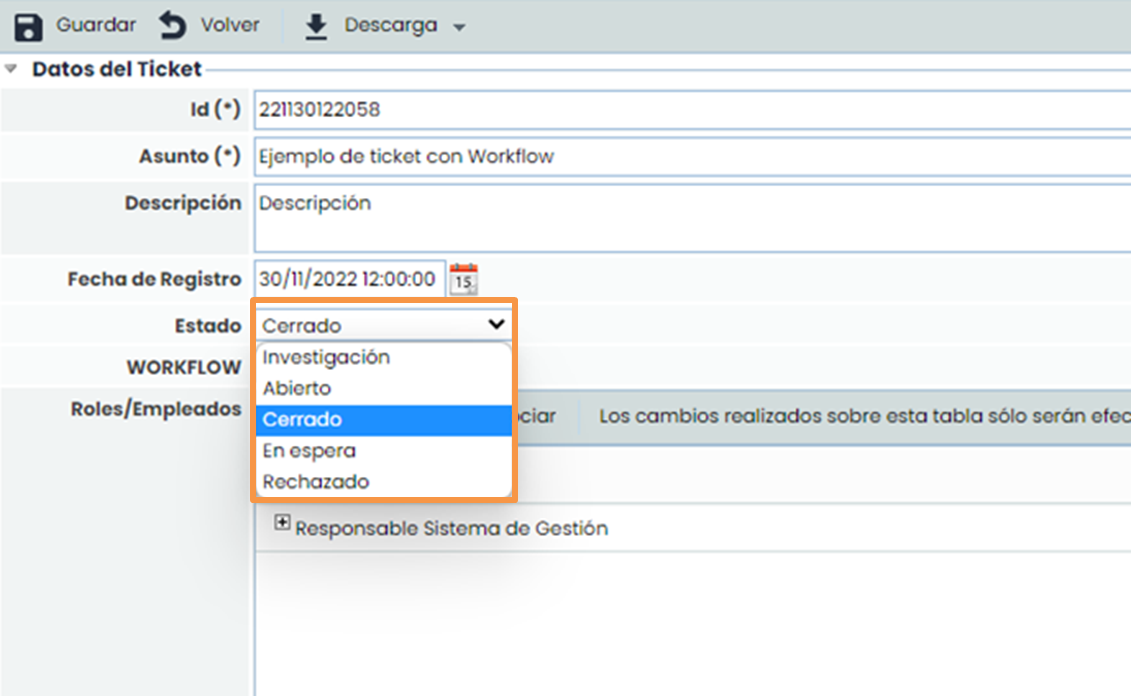
No entanto, um ticket encerrado pode ser reaberto clicando no botão “Reabrir” que se encontra na parte superior do ticket.