
Neste artigo explicaremos como exportar eventos de perda desde o GlobalSuite® para cumprir com os requisitos normativos estabelecidos pelas entidades reguladoras competentes.
A funcionalidade específica que permite exportar Eventos de Perda desde o GlobalSuite® surge da necessidade das entidades que residem na República Argentina de se adaptarem às normativas vigentes que exigem o envio desta informação ao Banco Central da República Argentina (BCRA), cumprindo uma série de especificações. Estes requisitos estão contemplados no documento oficial Apresentação de informações ao Banco Central; Seção 42. Base de dados sobre eventos de Risco Operacional.
No GlobalSUITE®, esta funcionalidade foi desenvolvida cumprindo estritamente todas as exigências contempladas no referido documento, sendo também uma funcionalidade altamente parametrizável, pelo que o seu uso pode ser estendido a outros âmbitos de aplicabilidade conforme as necessidades específicas de cada empresa.
Esta funcionalidade está disponível no módulo Risk Management do GlobalSuite®.
Configuração.
A configuração desta funcionalidade está disponível na seção de Ajustes do GlobalSuite®, concretamente na seção Configuração > Tickets> Exportar Eventos de Perda .
Na parte superior direita da tela encontra-se a opção específica, tal como mostrado na imagem a seguir.
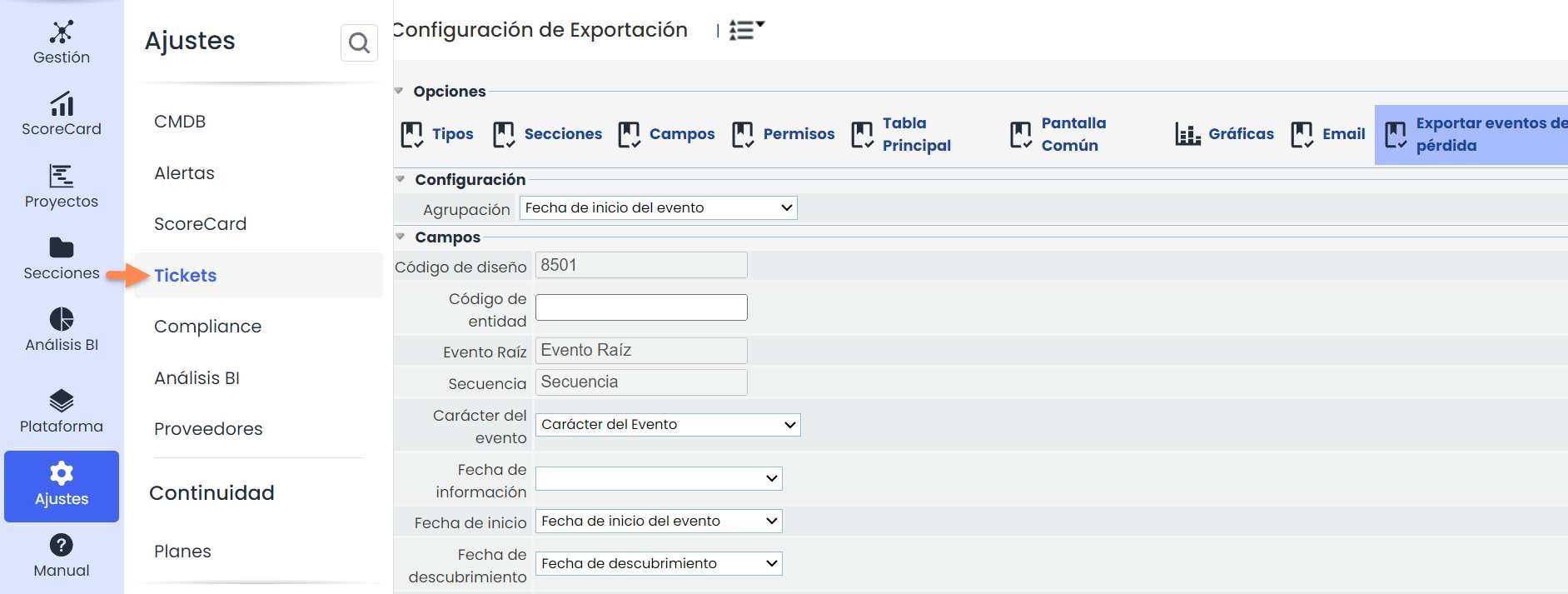
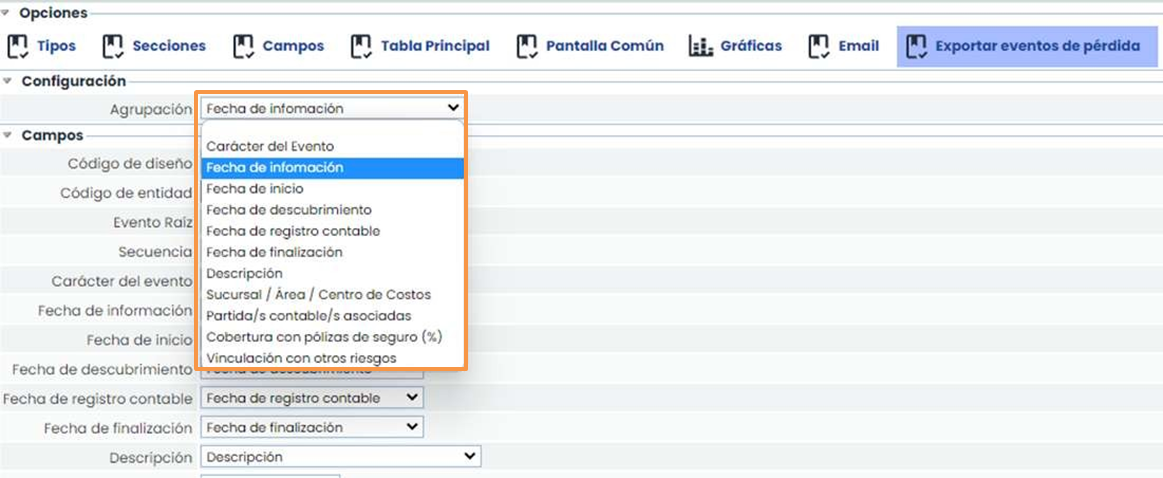
No primeiro campo, Agrupamento, deverá ser indicado o critério pelo qual os eventos de perda que se requerem exportar serão agrupados em um mesmo ficheiro txt.
Na imagem, por exemplo, foi selecionado como critério o campo “Data de Informação”.
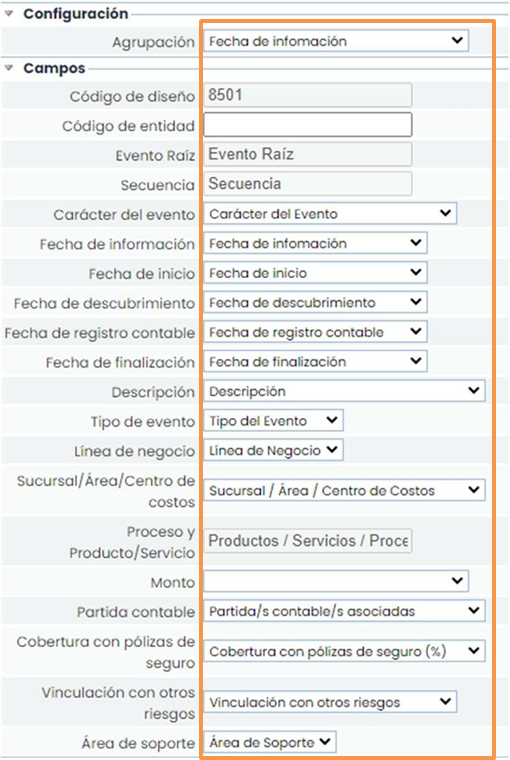
Mapeamento de Campos
Em seguida, deverá ser feito o mapeamento dos campos que aparecem no modelo (destacados na imagem em cor laranja) com os campos disponíveis no formulário do ticket eventos de perda (destacados na imagem em cor verde). Esta associação permitirá decidir quais informações presentes no ticket serão exportadas no arquivo resultante.
Funcionalidade .
A função de Exportar eventos de perda encontra-se dentro do menu Gestão, na opção Eventos de Perda.
Deverá pressionar o botão Exportar para proceder à seleção dos eventos que se requerem extrair.
Após isso, aparecerá uma janela emergente como a que é mostrada na imagem a seguir:
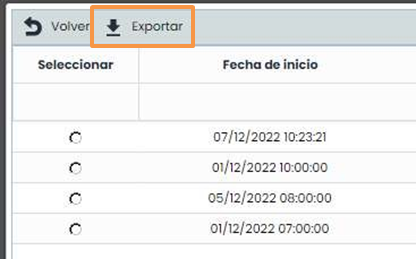
Nesta janela aparecerão, para seleção, as opções disponíveis conforme o critério de agrupamento que foi previamente selecionado na opção de configuração. Veja Configuração. Mapeamento de Campos deste guia.
No exemplo da imagem, foi previamente selecionado como agrupamento o campo “ Data de Informação”.
Selecionará a opção desejada e pressionará o botão Exportar, obtendo assim o ficheiro txt resultante:
