Neste artigo abordaremos como ativar a funcionalidade de workflow para tickets, criar estados e secções, associar responsáveis e definir o fluxo entre estados até validar um workflow completo pronto para uso nas opções de Ticketing.
Opções de Ticketing com workflow
O GlobalSuite® permite a geração de workflow nas suas opções de Ticketing, de forma que cada uma destas opções pode ser gerida através de um workflow previamente configurado pelo utilizador.
As opções específicas de Ticketing que permitem a criação e gestão através de workflow são as seguintes:
-
Pedidos de Serviço.
-
Incidências e Problemas.
-
Alterações e Entregas.
-
Reclamações.
-
Não Conformidades.
Nas páginas seguintes serão apresentadas as possibilidades de configuração oferecidas pela funcionalidade de workflow de Ticketing.
-
Corretivas e Preventivas.
-
Requisitos (Gestão de Auditorias).
-
Lacunas de Segurança (Proteção de Dados).
-
Direitos (Proteção de Dados).
-
Comunicados (Proteção de Dados).
Fases para a Configuração de workflow de Tickets
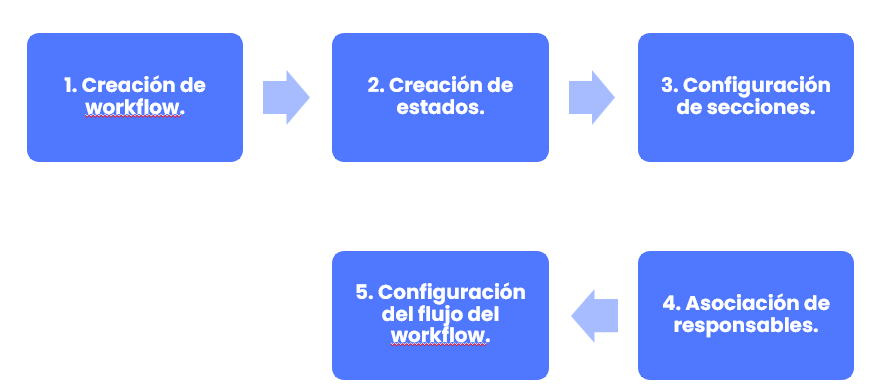
Passo 1. Criação de workflow
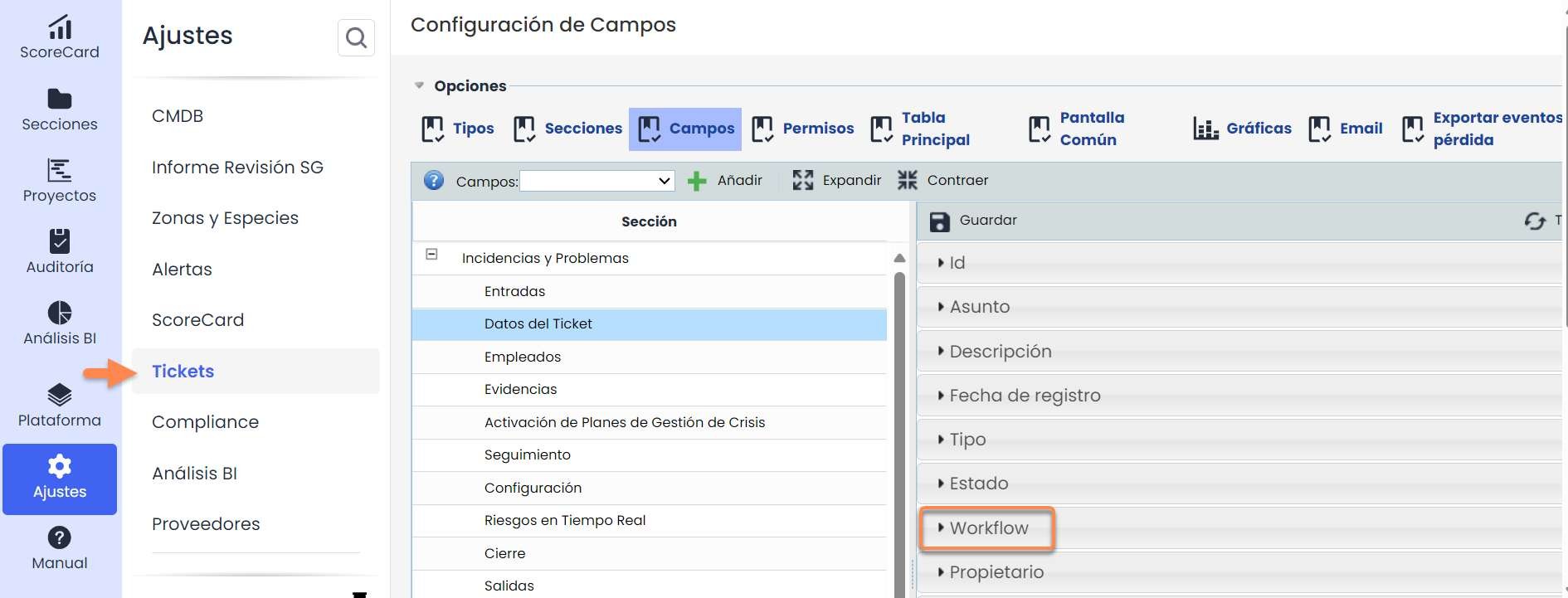
O primeiro passo para poder usar esta opção é ativar a funcionalidade de Workflow de Tickets numa empresa.
Para isso, é necessário adicionar o campo de Workflow no tipo de Ticket em que se deseja utilizar. Tudo isso é realizado em Definições, na Configuração de tickets .
Na secção de campos, são exibidas as secções do ticket que se deseja utilizar, e em alguma delas é adicionado o campo Workflow, e guardado.
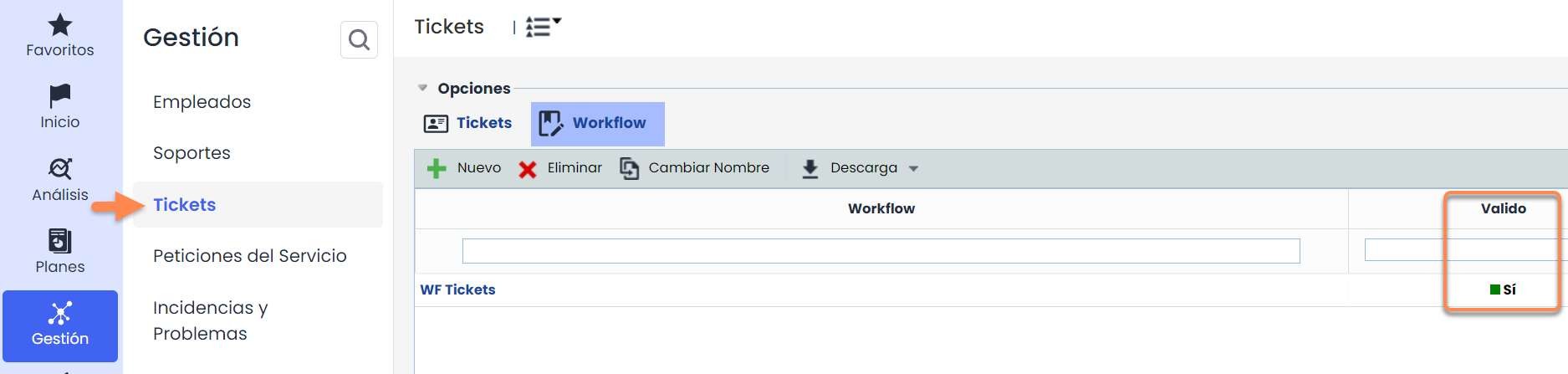
Ao aceder à funcionalidade de workflow aparece uma lista com os workflows existentes para essa opção. Na tabela pode-se observar se o workflow é válido ou não; um workflow é válido quando todos os estados que o compõem têm responsáveis atribuídos e um fluxo de estados válido que permite alcançar os estados finais.
Através dos botões “ Novo” e “ Eliminar” podem-se criar e eliminar workflows da tabela, e o botão “Alterar Nome” permite atribuir um nome ao workflow. O nome atribuído aparece no formulário de gestão de tickets para a sua identificação.
Passo 2. Criação de estados
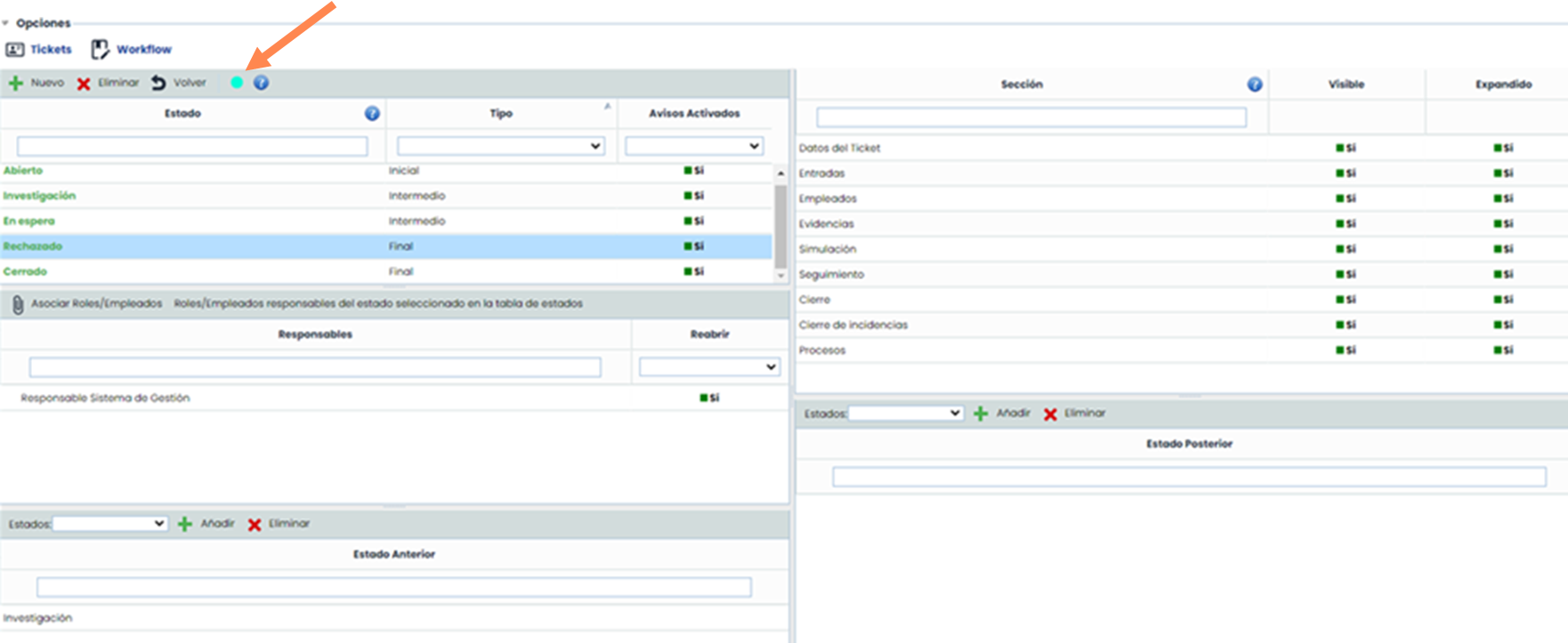
Ao aceder a um workflow, é exibido um formulário de configuração composto por várias tabelas.
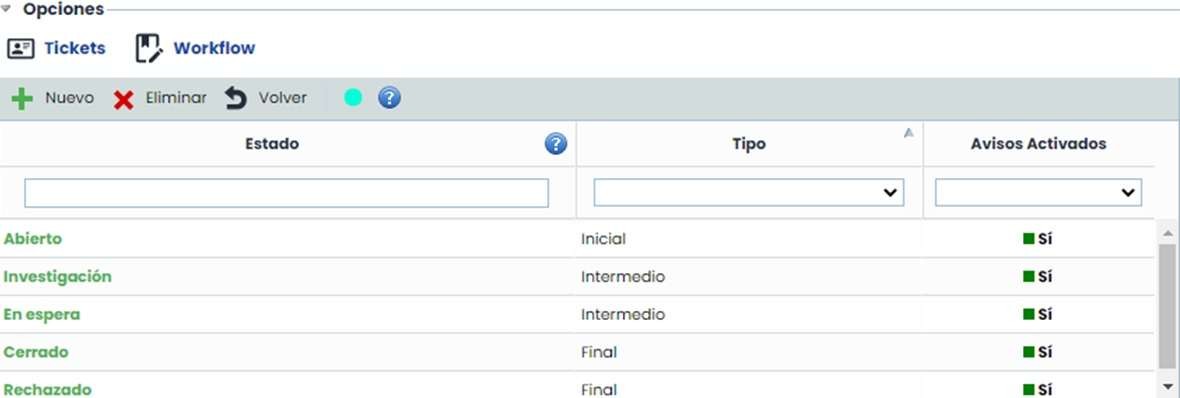
Ao gerar um novo workflow, este é criado com um conjunto de estados por defeito propostos pela ferramenta. Os estados por defeito são criados sem configuração, pelo que nenhum é válido. Quando um estado não é válido, é marcado a vermelho. As condições que devem ser cumpridas para que um estado seja considerado válido estão definidas no ícone de ajuda da tabela de estados.
Podem-se criar novos estados ou eliminá-los através dos botões “Novo” e “Eliminar”. O nome de um estado pode ser alterado fazendo duplo clique sobre ele. Além disso, os estados devem ter um tipo definido, existindo três possibilidades:
-
Inicial. Primeiro estado atribuído a um ticket.
-
Intermédio. Estados pelos quais passa um ticket. Podem existir vários.
-
Final. Estado final de um ticket. Podem existir vários.
Também existe a opção de notificar ou não os empregados associados ao estado por defeito. Para isso, há uma terceira coluna chamada “Notificações Ativadas”, onde será necessário selecionar “Sim” ou “Não” dependendo se se deseja ou não notificar esses empregados.
Passo 3. Configuração de secções
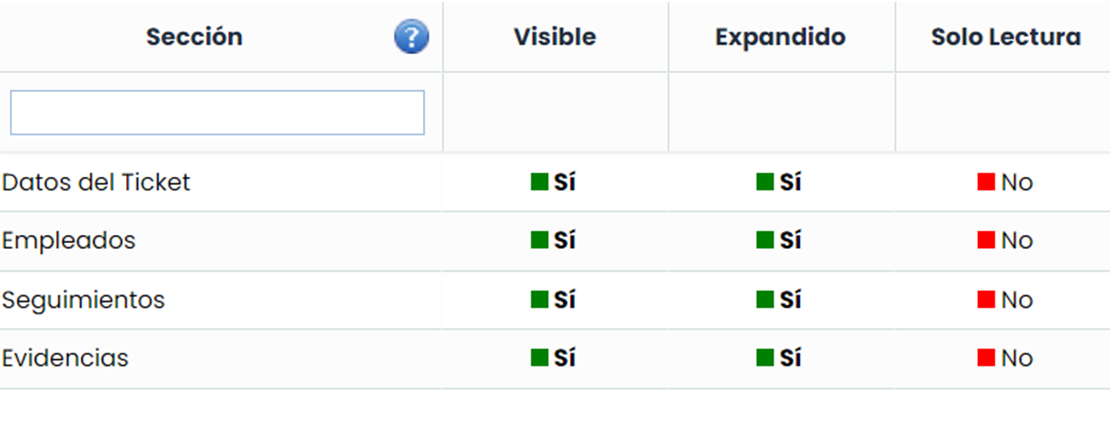
A tabela superior direita serve para a configuração das secções do formulário do ticket. Permite-se uma configuração específica de secções para cada estado do workflow, pelo que é necessário selecionar previamente um estado.
Ao selecionar um estado, na tabela da direita aparecem todas as secções do formulário do ticket. Por defeito, todas as secções são visíveis, editáveis e apresentam-se expandidas para o estado selecionado.
-
Para ocultar uma secção, deve-se clicar sobre o valor “Sim” para que mude para “Não” na coluna “ Visível”.
-
Para que uma secção não seja exibida expandida, deve-se clicar sobre o valor “Sim” para que mude para “Não” na coluna “ Expandido”.
-
Para configurar uma secção como não editável, deve-se clicar sobre o valor “Não” para que mude para “Sim” na coluna “ Somente Leitura”.
Passo 4. Associação de responsáveis
Cada um dos estados do workflow deve ter, no mínimo, um responsável atribuído. Os responsáveis associados a um estado poderão ser utilizados para a sua atribuição ao ticket quando este se encontrar nesse estado.
-
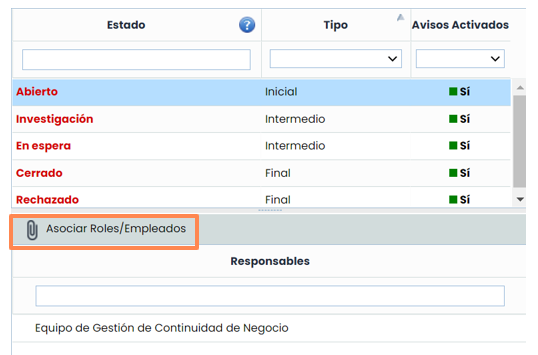
Para atribuir responsáveis a um estado, primeiro é necessário selecionar o estado desejado. Após isso, na tabela de responsáveis aparecem os papéis/empregados atribuídos ao estado.
-
Através do botão “ Associar Papéis/Empregados” permite-se a atribuição de responsáveis ao estado.
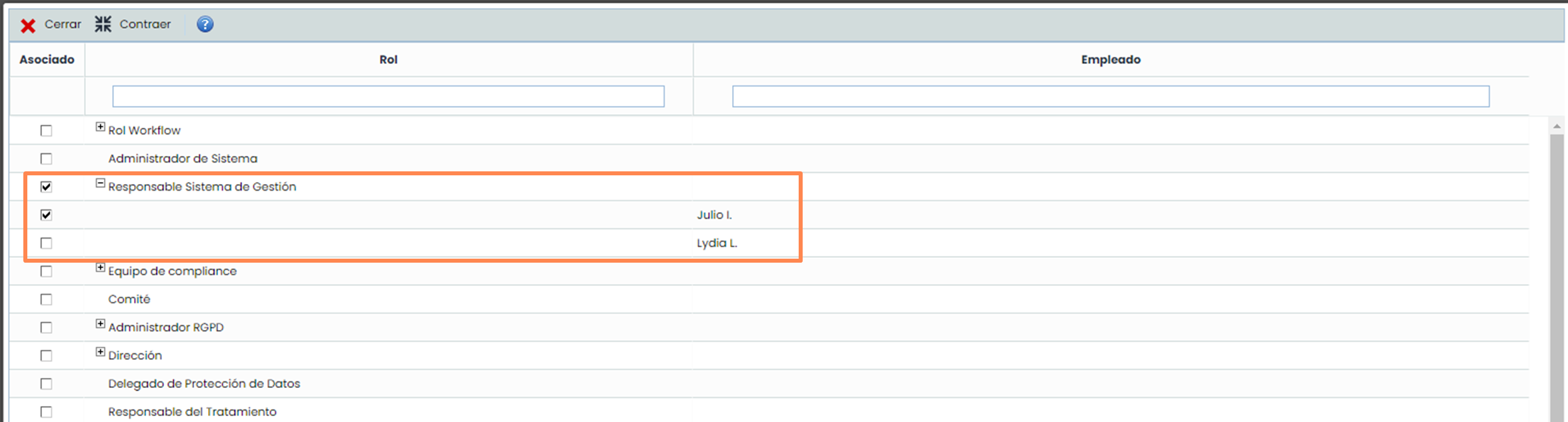
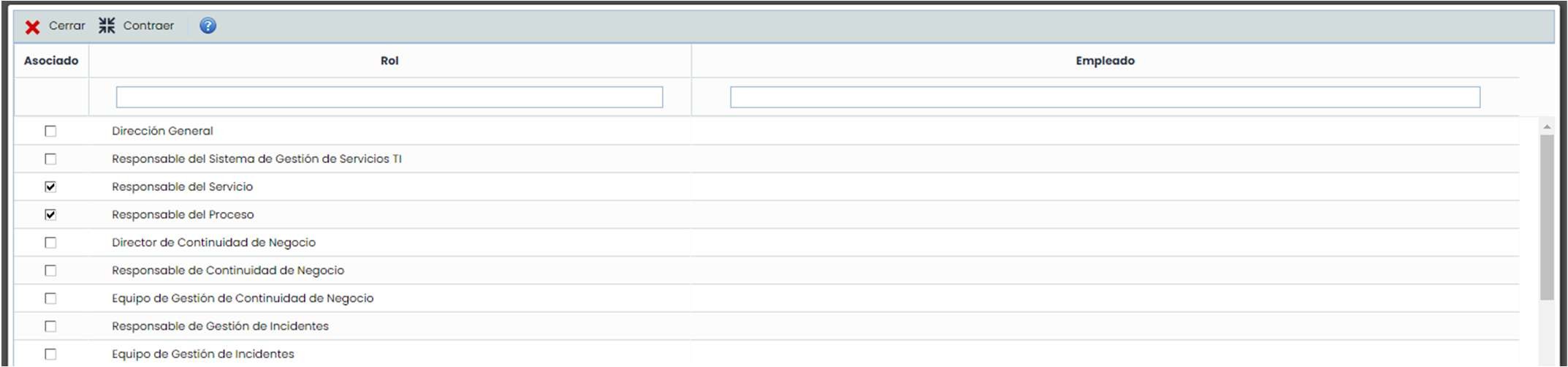
Ao clicar no botão “Associar Papéis/Empregados” aparece uma janela emergente que permite a atribuição de responsáveis ao estado. A atribuição é realizada através da lista de papéis e empregados da organização, pelo que é necessário que os responsáveis estejam atribuídos, no mínimo, a um papel da organização.
Permite-se a atribuição tanto de um empregado como de um papel completo. Neste segundo caso, todos os empregados do papel poderão ser atribuídos ao estado do ticket. Os empregados que aparecem são os que têm associado um utilizador na ferramenta.
As empresas que possuem entidades podem configurar um aspeto adicional nos workflows, relacionado com a associação de responsáveis das empresas superiores. Isso permite associar um ticket a um papel que pertence a uma entidade superior à entidade onde o ticket está registado.
Neste tipo de empresas, aparece uma nova tabela na janela de configuração de workflow. Esta tabela permite selecionar os papéis da entidade superior que são responsáveis por um determinado estado. O funcionamento descrito nos passos anteriores é o mesmo para esta tabela, exceto que na janela de atribuição de papéis só podem ser selecionados papéis, não sendo permitidos empregados específicos.
Passo 5. Configuração do fluxo do workflow
O último passo para configurar um workflow de tickets é a criação do seu fluxo. Para isso, existem duas tabelas na parte inferior que permitem indicar, para cada estado do workflow, os estados anteriores e posteriores. É necessário selecionar um estado do workflow na tabela situada na parte superior esquerda.

-
Estado Anterior: Dado um estado selecionado na tabela de estados, permite selecionar aqueles estados do ticket que são anteriores ao estado selecionado.
-
Na imagem: só se pode chegar ao estado que está a ser configurado a partir do estado “Aberto”.
-
Estado Posterior: Dado um estado selecionado na tabela de estados, permite selecionar aqueles estados do ticket que são posteriores ao estado selecionado.
-
Na imagem: o estado que está a ser configurado só poderá passar para o estado “Em espera” e “Resolvido”.
Resultado final
Após realizar os passos anteriores para cada um dos estados de um workflow, obtém-se um workflow válido do GlobalSuite® que permite a sua utilização na opção de Ticketing onde tenha sido configurado.
A janela de configuração do workflow mostrará um ponto verde na parte superior, indicando que todos os estados estão corretamente configurados. Sempre que um estado for incorreto, o ponto será de cor vermelha e o workflow não será considerado válido.