Este tutorial explica como configurar, implementar e gerir um Sistema de Gestão de Prevenção de Crimes Penais (SGPCP) no GlobalSuite®.
O objetivo é mostrar como utilizar as funcionalidades do módulo Compliance Penal para desenhar a estrutura organizacional, realizar análises de riscos penais, avaliar o cumprimento normativo, definir controlos e evidências, bem como estabelecer auditorias, métricas e indicadores que garantam a melhoria contínua do sistema.
Configuração
Configuração Compliance Penal
O GlobalSuite® Compliance Penal dispõe de uma configuração por defeito. Apenas para aquelas organizações que desejem personalizar a sua configuração, poderão utilizar a funcionalidade que se detalha a seguir, a qual está acessível através da secção de Ajustes.
Esta secção oferece ao utilizador a possibilidade de configurar todos os aspetos relativos ao seu Sistema de Gestão de Prevenção de Crimes Penais, podendo parametrizar aspetos como as permissões de acesso à ferramenta, a metodologia utilizada para a análise de Riscos Penais, bem como o catálogo a aplicar neste.
Metodologia de Riscos
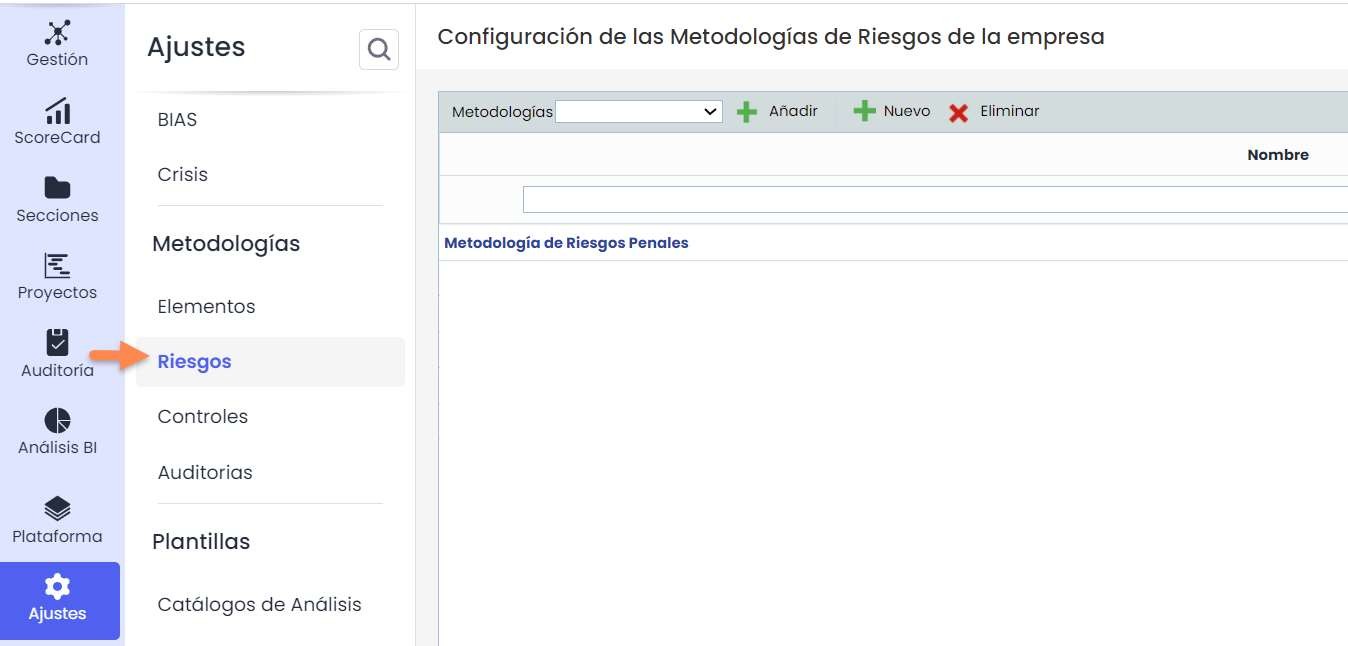
A opção de Metodologia de Riscos permite configurar as diferentes metodologias com as quais se vai trabalhar na Análise de Riscos Penais. Podem ser criadas novas metodologias, eliminadas algumas das existentes ou realizada uma cópia de alguma das metodologias selecionadas.
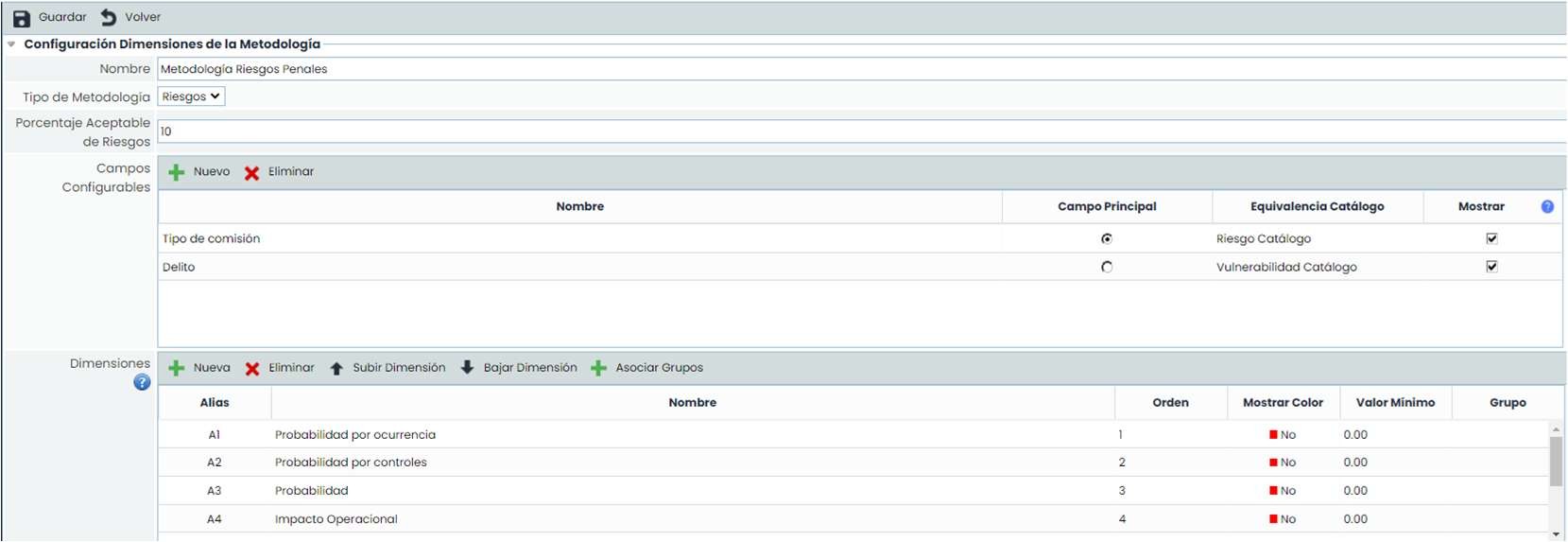
Ao selecionar uma metodologia, acedemos ao formulário de configuração, organizado em diferentes secções, onde poderão ser definidos os parâmetros com os quais se calculará a probabilidade, o impacto e o risco inerente, entre outros aspetos. Também poderá ser associada a metodologia de controlos com a qual se trabalhará para mitigação dos riscos.
Catálogos de Análise
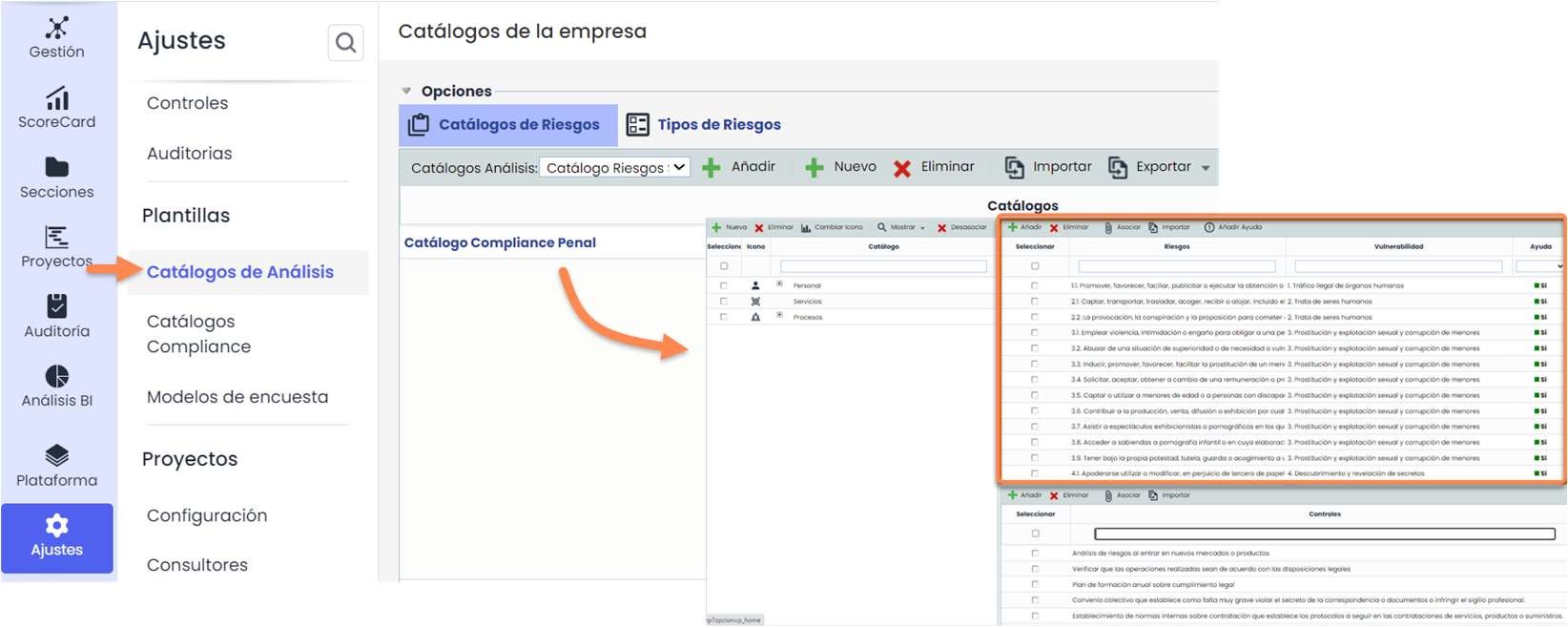
Esta opção oferece a possibilidade de dispor de uma lista dos crimes e/ou factos criminais com os quais se poderá trabalhar na Análise de Riscos Penais.
Estes catálogos poderão ser gerados pela ferramenta ou poderão ser criados catálogos próprios.
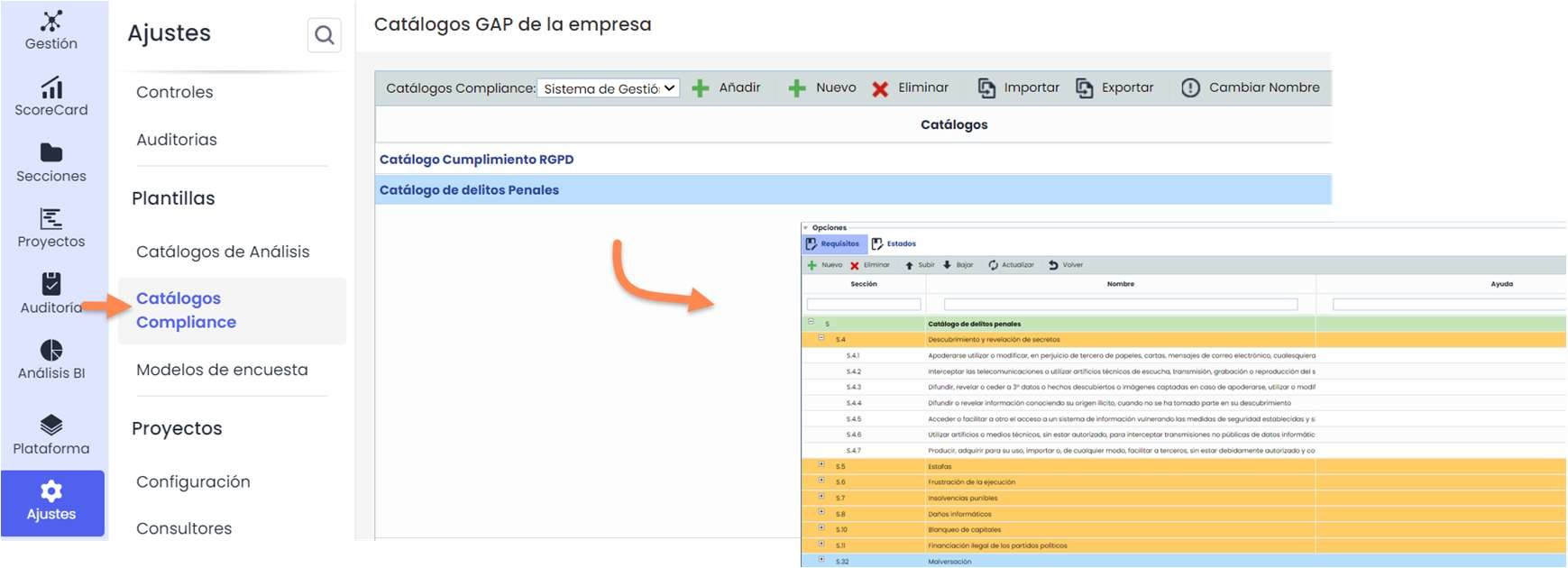
Catálogos Compliance
Esta opção oferece a possibilidade de dispor de catálogos de cumprimento normativo já gerados na ferramenta ou criar um catálogo próprio.
Estes catálogos poderão ser utilizados na opção de Gap Analysis e/ou Compliance.
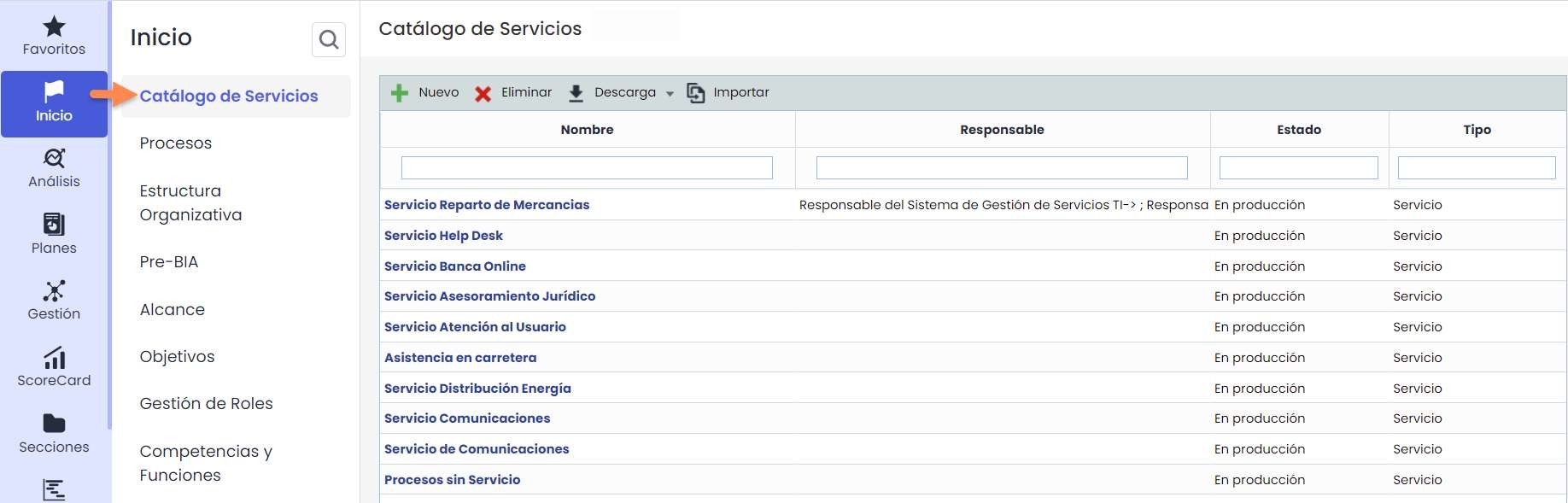
Catálogo Serviços e Processos
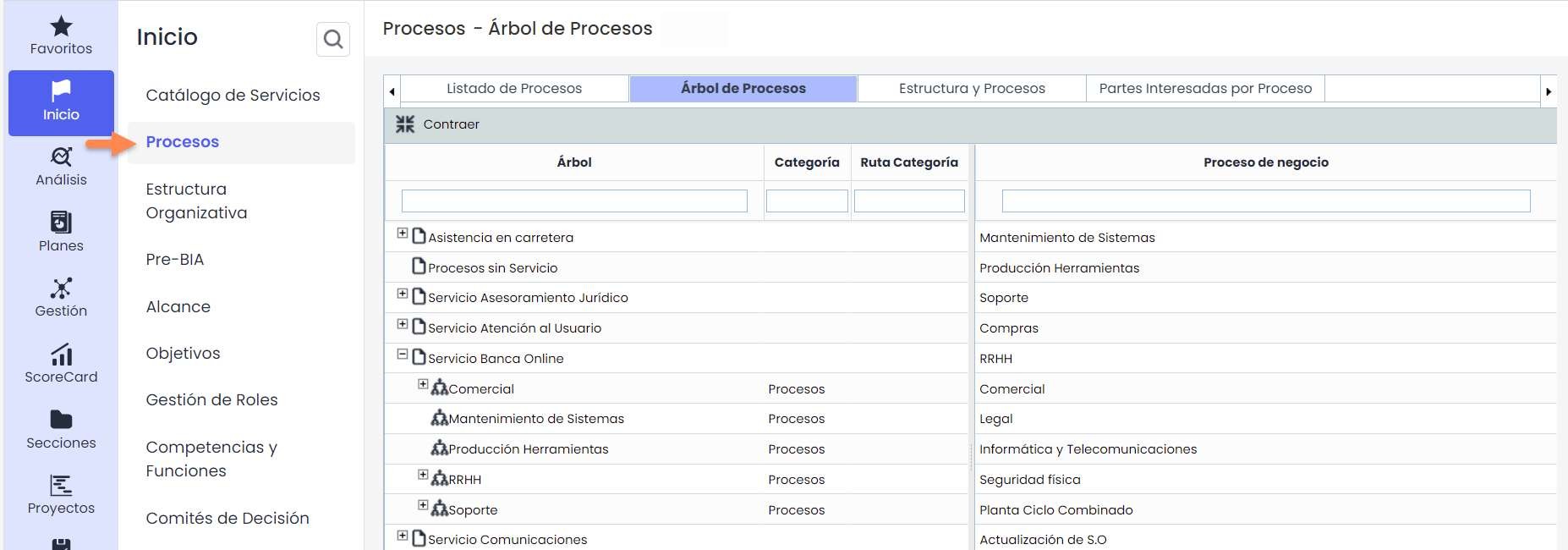
Através de ambas as opções, poderá ser definida a estrutura funcional da entidade, por exemplo, registar as áreas ou departamentos no Catálogo de Serviços e/ou os Processos que compõem essas áreas.
A relação Serviços - Processos pode ser definida no separador Árvore de Processos incluído dentro da opção Processos.
Os serviços (áreas ou departamentos) e processos que forem registados poderão ser utilizados posteriormente como elementos dentro da Análise de Riscos Penais.
Gestão de Roles
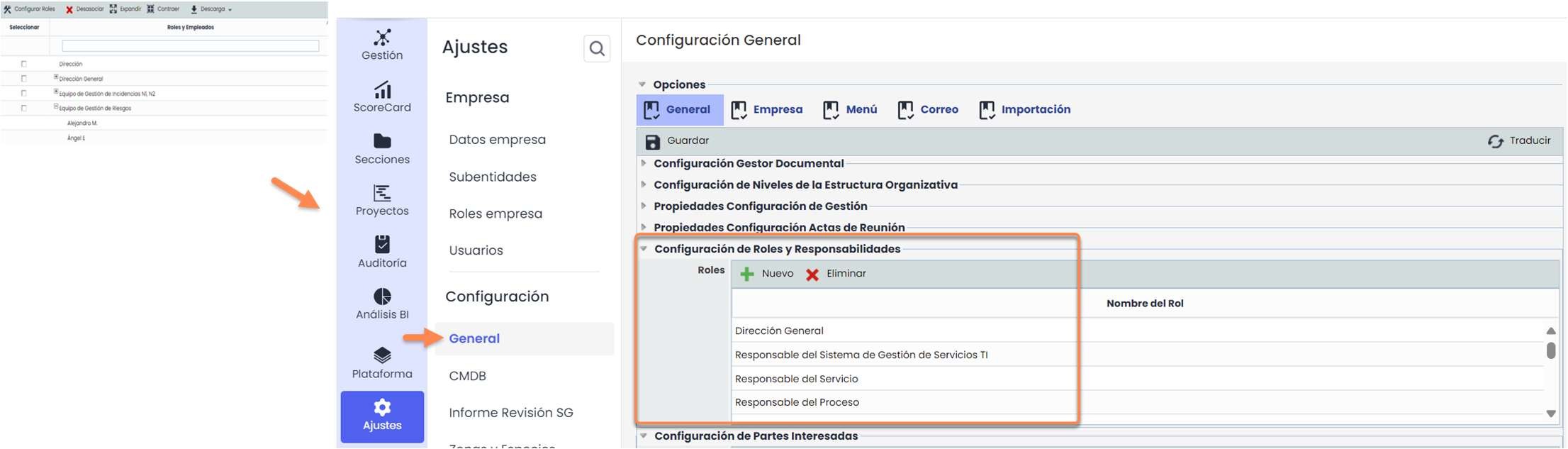
A opção de Gestão de Papéis permite definir os papéis identificados dentro da entidade e que vão interagir dentro do Sistema de Compliance Penal. Além disso, podem ser associados os colaboradores que desempenham esses papéis através dos botões Associar/Desassociar.
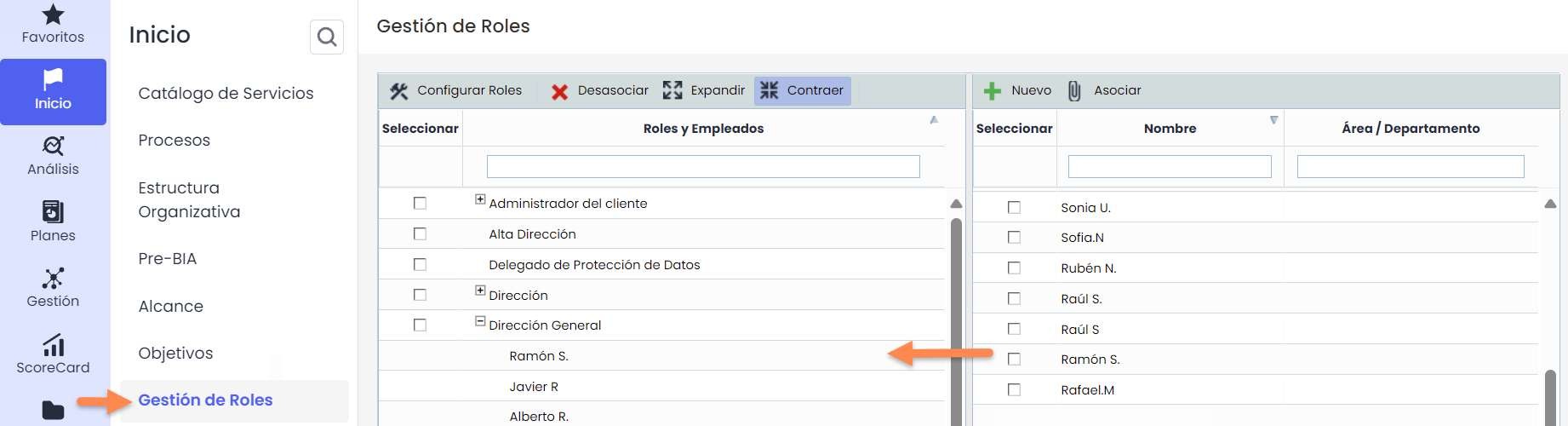
Para criar novos Papéis, deve-se aceder a Ajustes > Configuração > Geral > Configuração de Papéis e Responsabilidades e pressionar o botão “Novo”. Os utilizadores administradores terão habilitado também o botão “Configurar Papéis” na opção de Gestão de Papéis, que os levará automaticamente à Configuração Geral no painel de Administração.
Também poderão ser eliminados papéis existentes pressionando no botão “Eliminar”. Uma vez realizadas as alterações, estas serão refletidas na opção de Gestão de Papéis.
Análise GAP
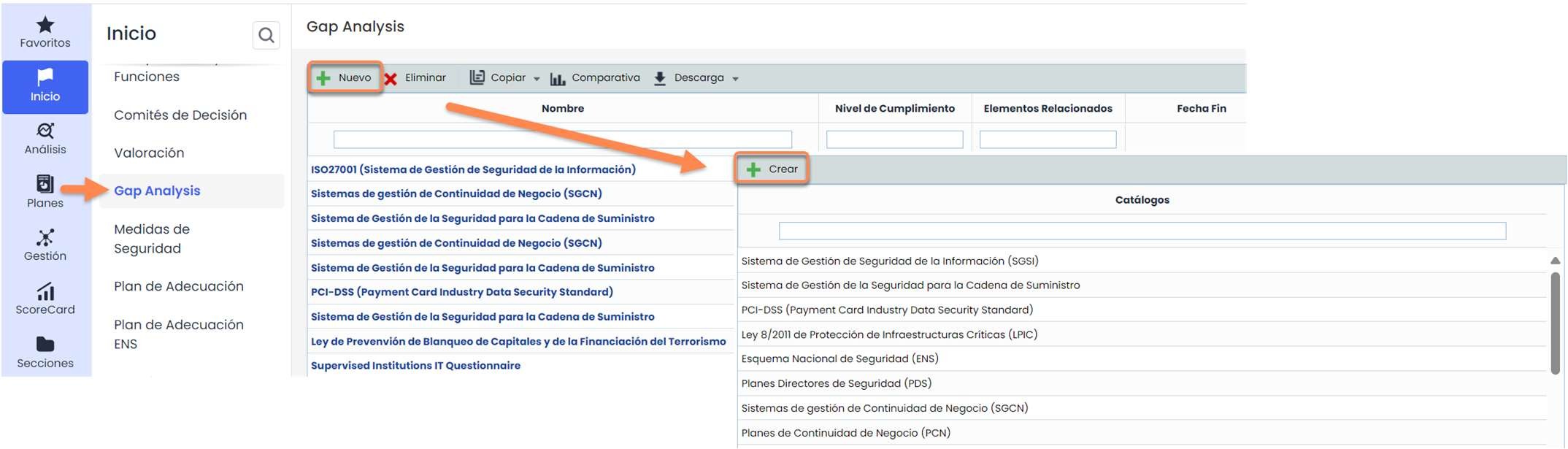
O GlobalSuite® Compliance Penal permite avaliar o estado do cumprimento em relação à norma UNE-ISO 19600 ou outras normativas como a ISO 37301 de Sistemas de Gestão de Compliance. Para isso, deve-se utilizar o menu Início > Gap Analysis, pressionar no botão “Novo”, selecionar o catálogo correspondente e pressionar no botão “Criar”.
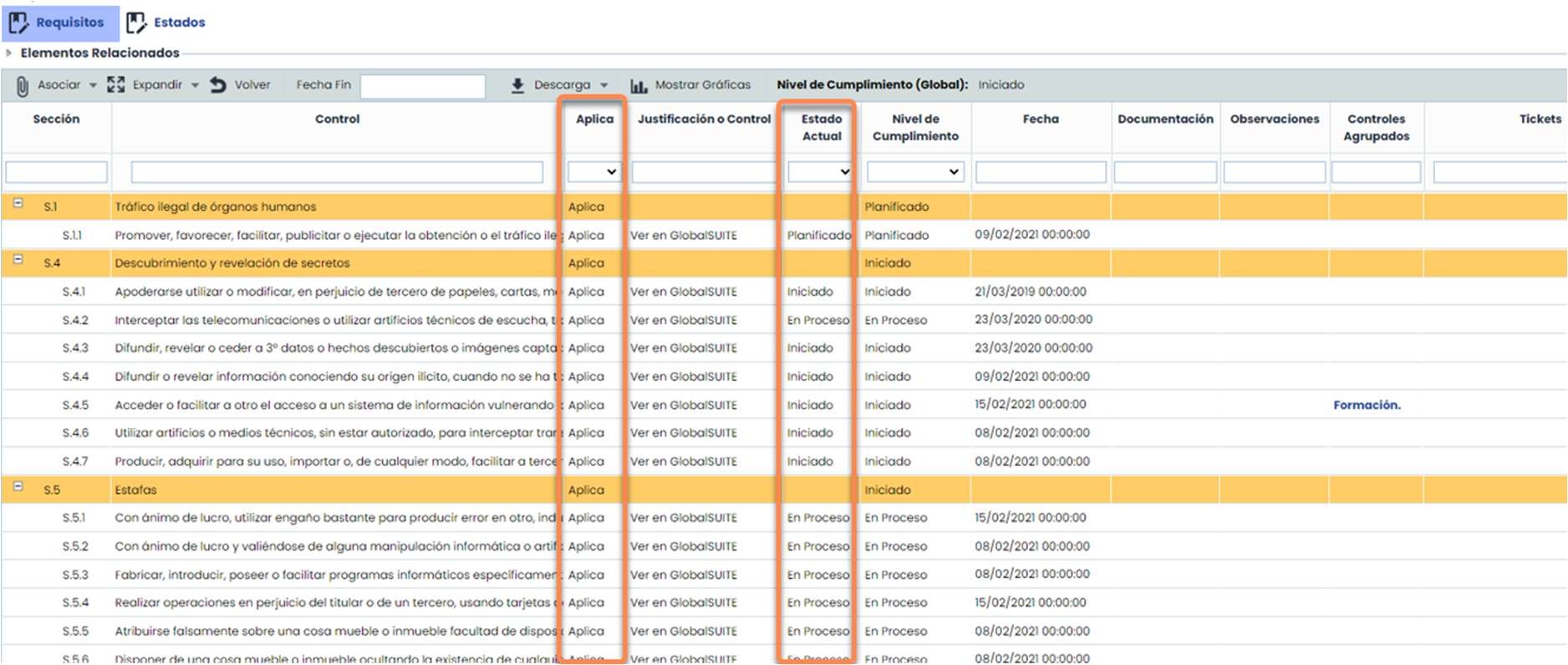
Dentro do catálogo pode-se determinar o estado de cada uma das cláusulas através da coluna Estado Atual. Apenas poderão ser avaliadas aquelas cláusulas que previamente tenham sido definidas como aplicáveis na coluna Aplica. Além disso, pode-se associar documentação, controlos e não conformidades de forma direta, previamente introduzidos no GlobalSuite.
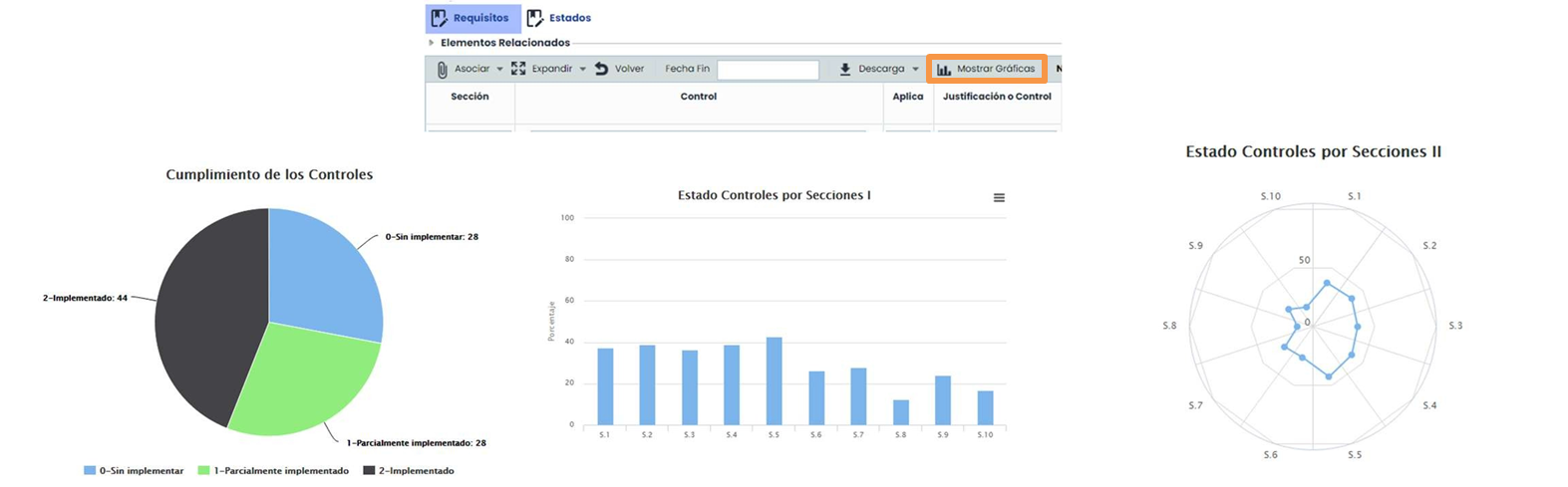
Concluída a avaliação do estado do cumprimento da normativa, podem ser extraídos gráficos do mesmo que permitam compor um relatório do estado inicial do cumprimento através do botão Mostrar gráficos.
Início
Plano de Adequação
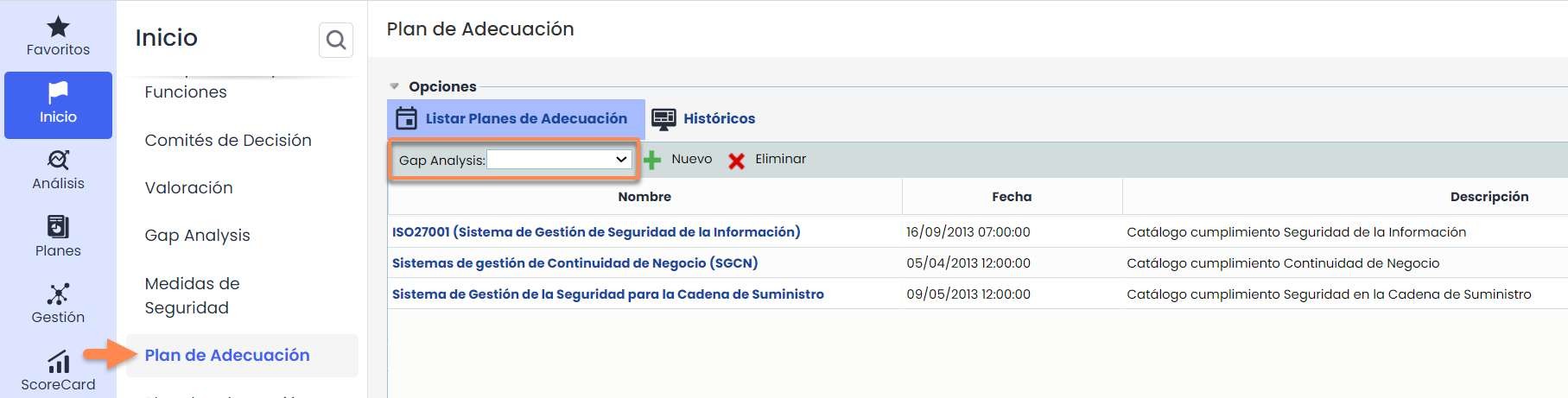
Uma vez avaliado o estado de cumprimento de uma normativa, em concreto através da opção de Gap Analysis, é possível realizar Planos de Adequação que permitam estabelecer ações para alcançar o nosso estado de cumprimento objetivo. Para isso, deve-se utilizar o menu Início > Plano de Adequação e selecionar o Gap Analysis concluído.
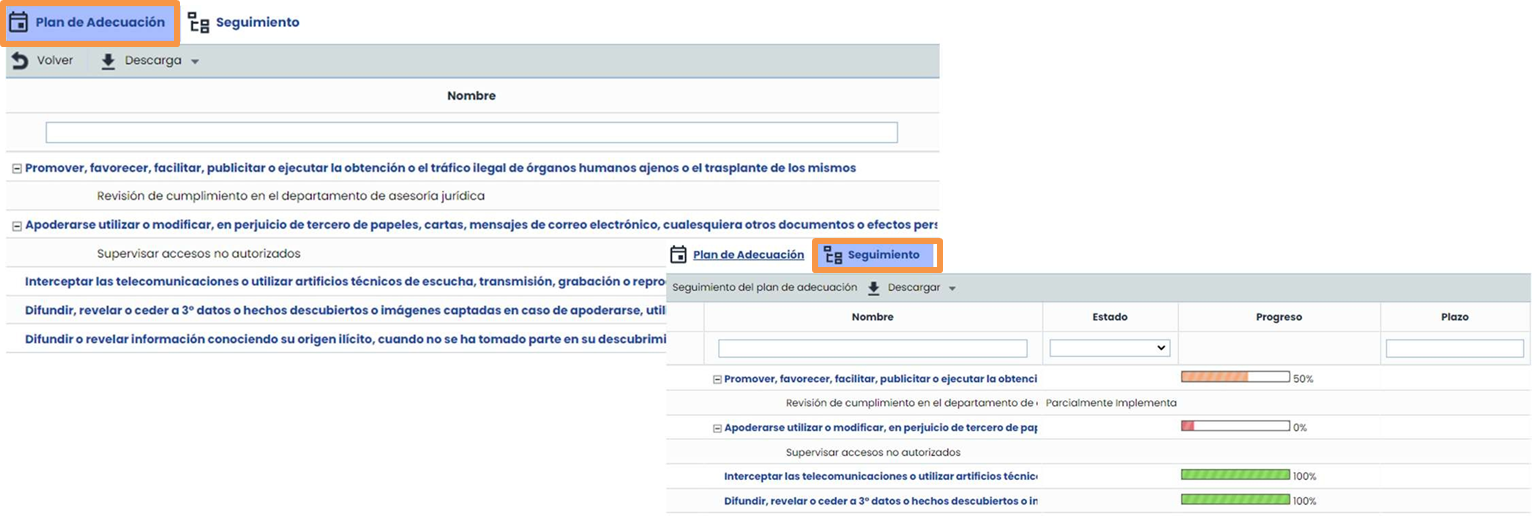
Para aquelas cláusulas que não tenham sido implementadas, podem ser estabelecidas ações que permitam o seu cumprimento acedendo a cada uma delas no separador interno de Plano de Adequação. Posteriormente, pode-se fazer um acompanhamento das mesmas a partir do separador de Acompanhamento.
Análise
Compliance
Esta opção permite realizar um acompanhamento do estado de cumprimento da organização em relação a qualquer norma que seja necessário avaliar.
Permite realizar um acompanhamento contínuo desde o ponto de partida (GAP Analysis) até à adequação total à norma.
Para adicionar um catálogo de Compliance (previamente configurado em Ajustes) deve-se pressionar no botão Novo e selecionar o catálogo correspondente.
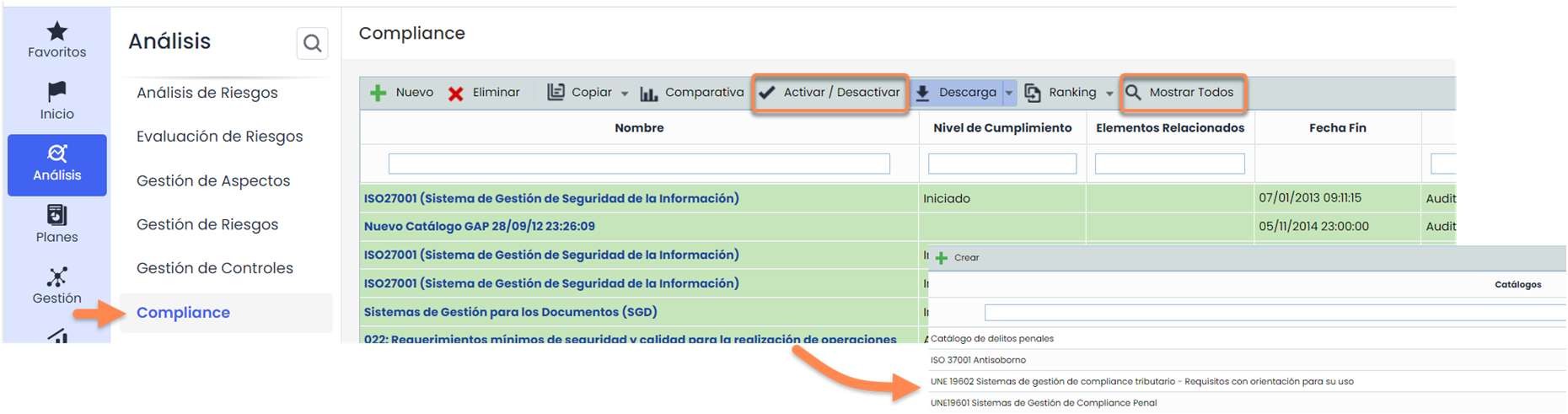
Por cada norma existe a versão ativa (versão atual) e os seus históricos. A versão ativa é identificada pela sua cor verde, é editável e é a única que aparece por defeito quando se abre a opção de Compliance.
Pode-se ver, no entanto, o resto das versões - que não podem ser modificadas - pressionando sobre o botão Mostrar Todos. Quando se adicionar um novo Compliance, por defeito, será criado como versão ativa, convertendo a última da mesma norma em inativa. As versões podem sempre ser ativadas ou desativadas selecionando-as e pressionando o botão Ativar/Desativar.

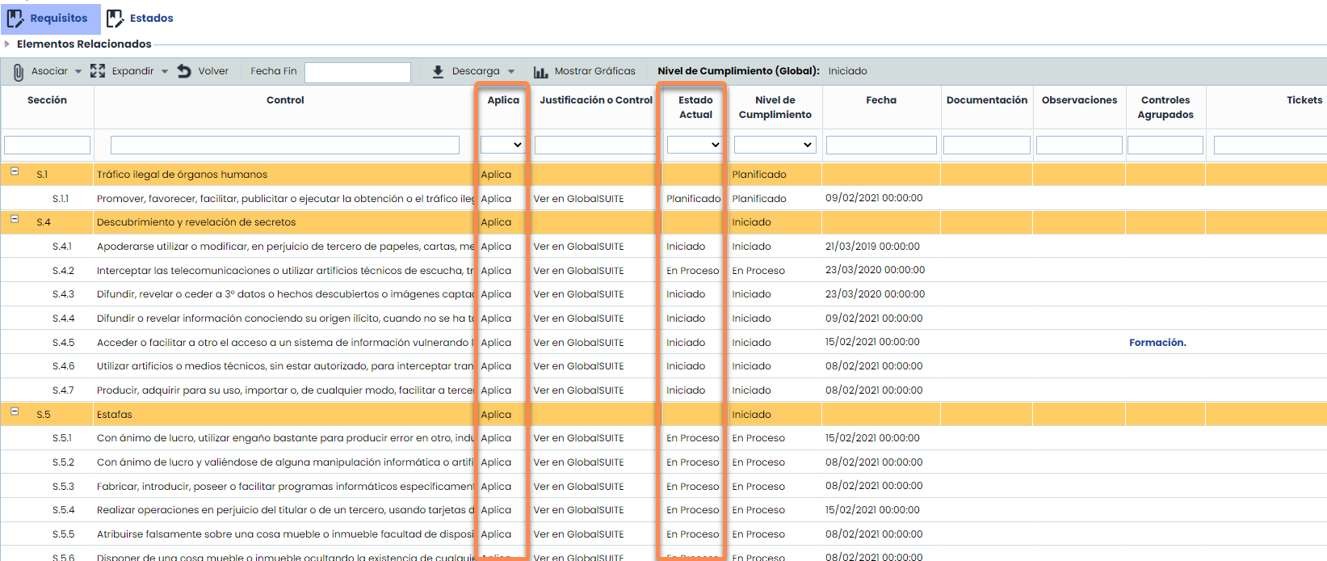
Ao aceder ao catálogo, pode-se determinar o estado de cada uma das cláusulas através da coluna Estado Atual. Apenas poderão ser avaliadas aquelas cláusulas que previamente tenham sido definidas como aplicáveis na coluna Aplica. Além disso, pode-se associar documentação, controlos e não conformidades de forma direta, previamente introduzidos no GlobalSuite.
Análise de Riscos
Através desta funcionalidade poderá ser realizada uma análise de riscos sobre os elementos identificados previamente no Catálogo de Serviços e Processos.
Podem ser criadas novas análises, eliminadas ou criadas cópias das existentes através dos botões habilitados na barra superior da janela.

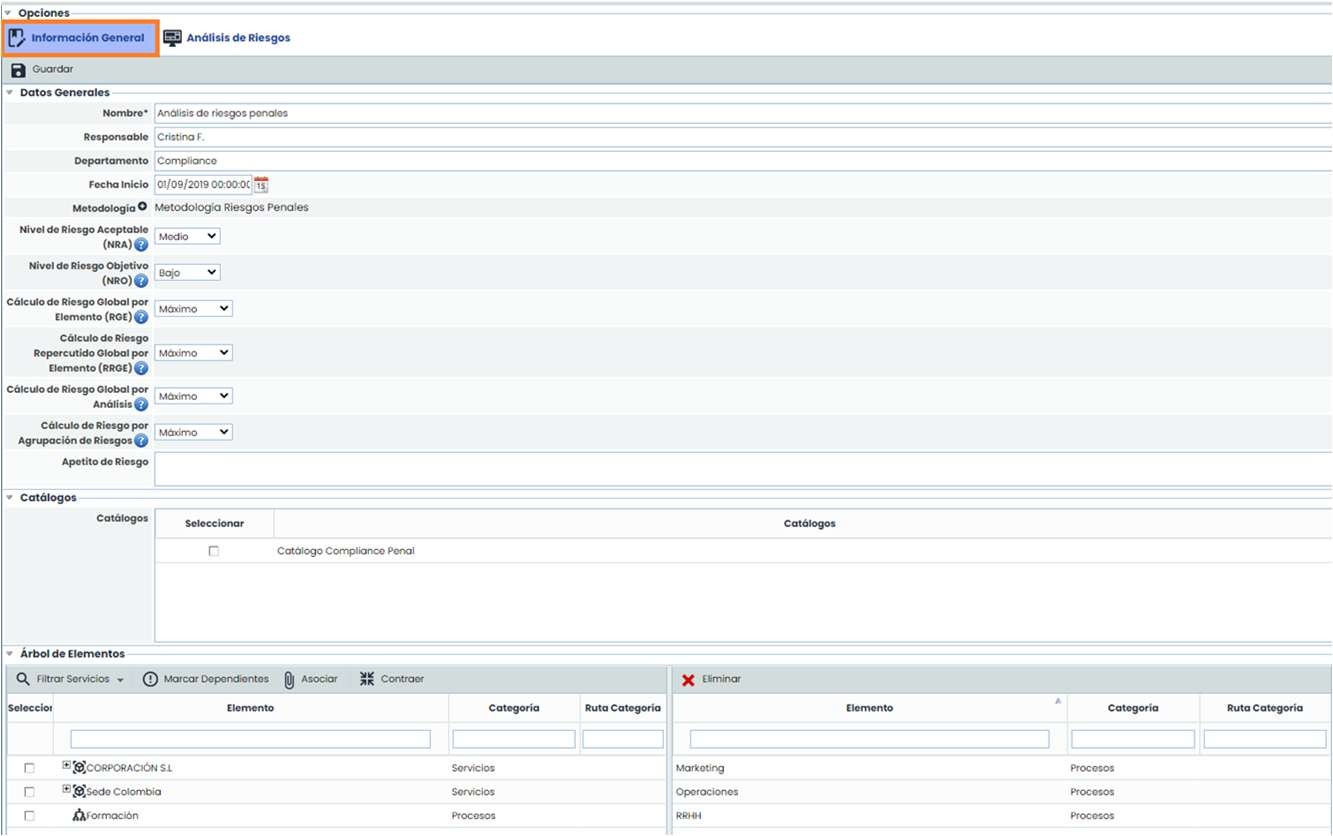
Para criar uma análise de riscos, terá que ser completada a informação requerida no separador Informação Geral. Os campos importantes a completar são: Nome, Metodologia, Nível de Risco Aceitável, Catálogo (no caso de trabalhar com eles) e os departamentos ou processos (elementos) a analisar.
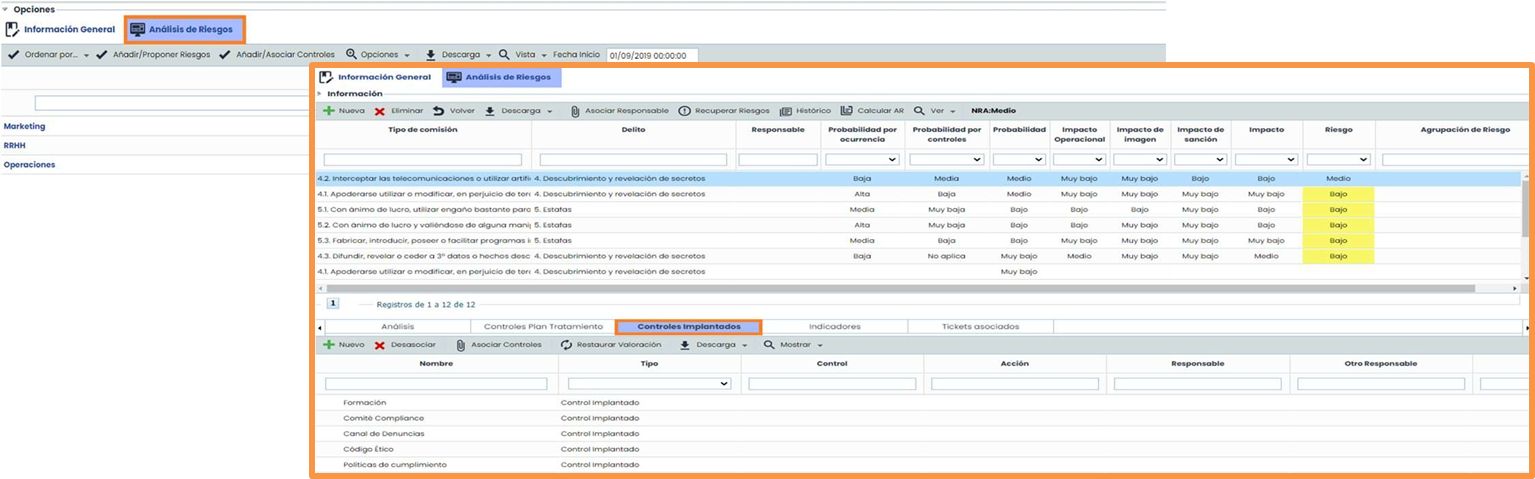
Uma vez completados os campos requeridos em “Informação Geral”, poderá ser trabalhado no separador Análise de Riscos onde se procederá a adicionar os riscos identificados em cada departamento ou processo (elementos). Ao selecionar um elemento, poderão ser revistos e avaliados os riscos identificados e completados os campos definidos na metodologia adicionada na análise, tais como a probabilidade, o impacto ou o risco inerente, entre outros. Além disso, poderão ser associados os controlos que mitigam o risco em concreto através da opção Controlos Implementados, disponível na barra inferior da janela.
Avaliação de Riscos (Ver Mapa de Riscos)
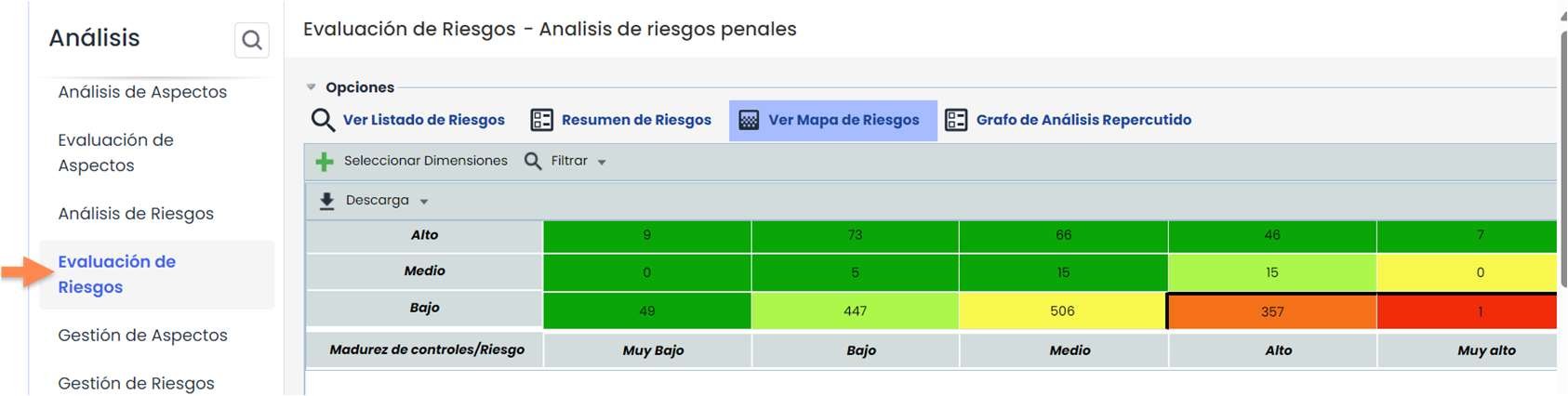
Através desta opção poderá ser revisto, de forma gráfica, os resultados obtidos na Análise de Riscos.
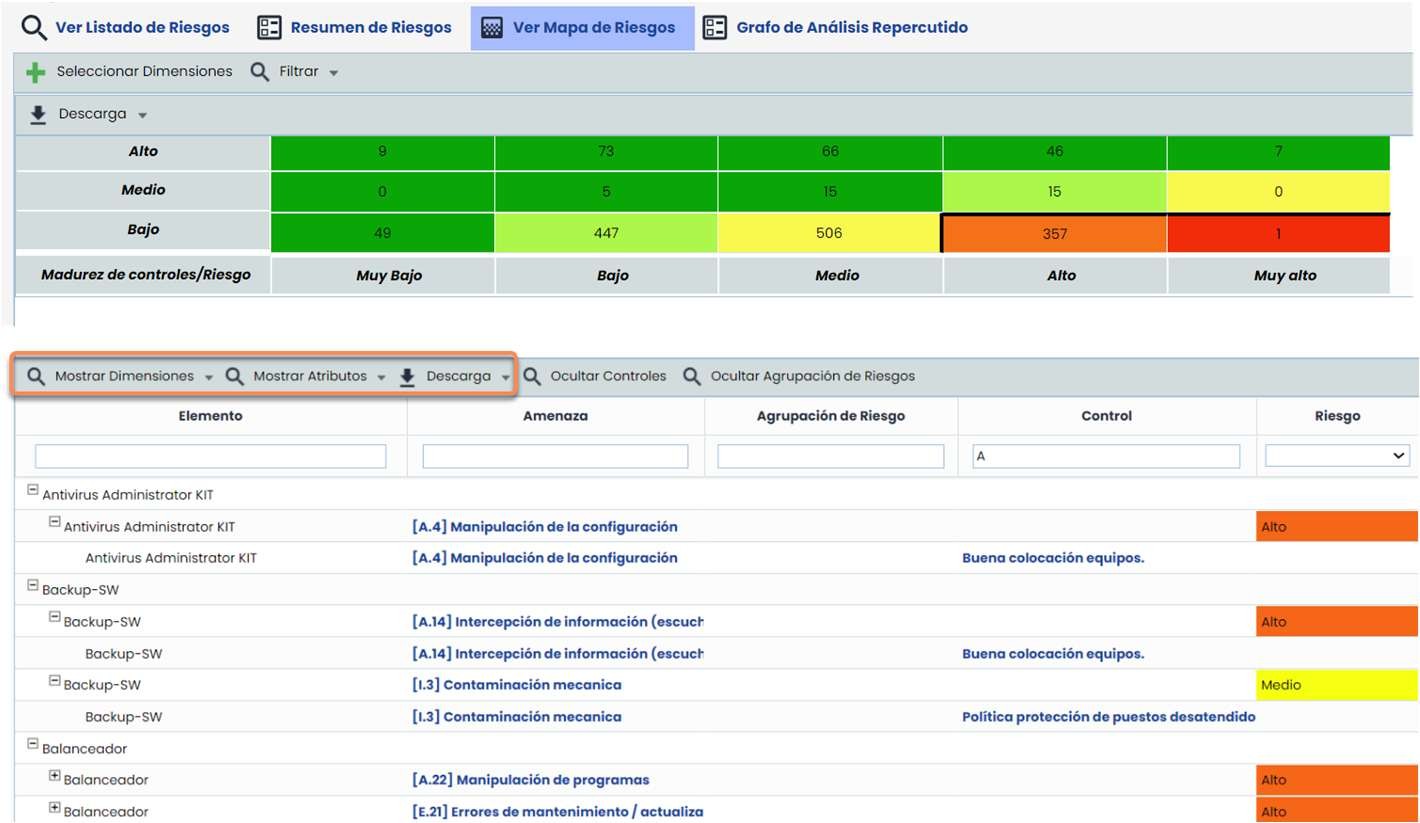
Por defeito, ao selecionar a análise, acede-se diretamente ao separador Ver Mapa de Riscos onde será visualizado um mapa de calor com os resultados da análise de riscos após a avaliação. A configuração desta vista está relacionada diretamente com a metodologia da análise de riscos selecionada previamente.
Na parte inferior poderá ser obtida a informação detalhada e de forma completa no que diz respeito à relação elemento - risco - controlo. Esta informação poderá ser descarregada com o botão Descarregar e poderá ser adicionada mais informação à vista inicial (probabilidade, impacto, entre outros) selecionando as dimensões disponíveis no botão Mostrar Dimensões ou os campos textuais em Mostrar Atributos.
Avaliação de Riscos (Lista de Riscos)
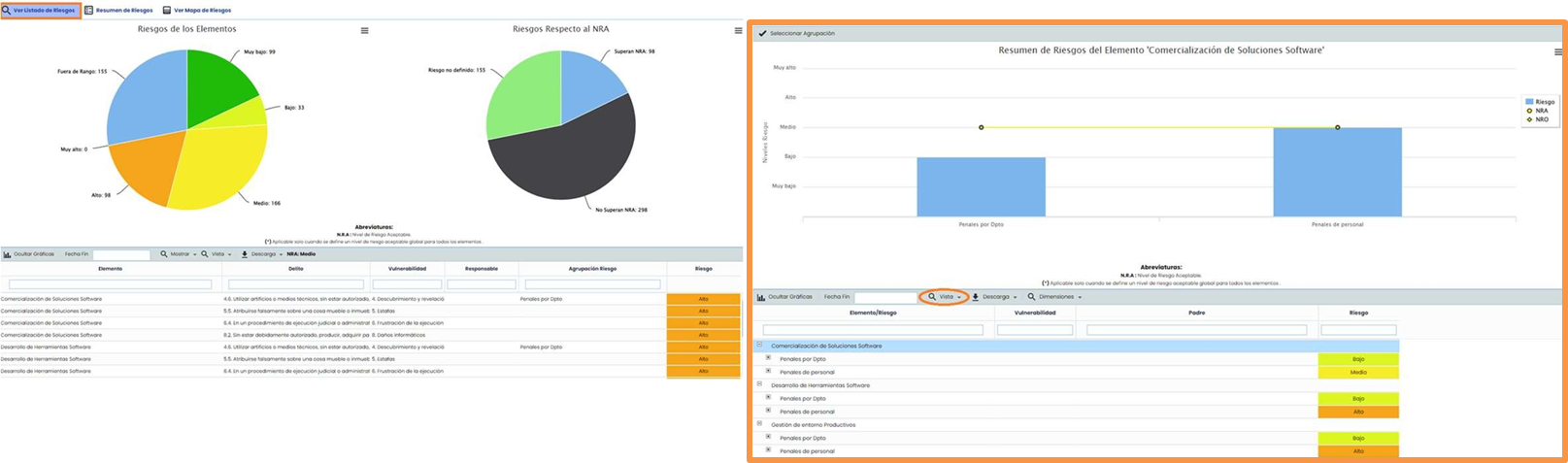
No separador “Lista de riscos”, o GlobalSuite® Compliance Penal fornece dois gráficos circulares sobre o nível de riscos em relação ao NRA. Também fornece um gráfico de barras no caso de se estar a trabalhar com agrupadores ou tipologias de riscos. Para visualizar este gráfico deve-se selecionar o botão “Vista > opção Riscos”.
Na parte inferior da janela pode-se visualizar a informação detalhada e, utilizando os botões da barra, pode-se filtrar a informação.
Gestão de Controlos
O GlobalSuite® Compliance Penal permite realizar a gestão dos controlos implementados na organização. Para isso, deve-se pressionar sobre a opção Análise > Gestão de Controlos, disponível e escolher uma análise de riscos.

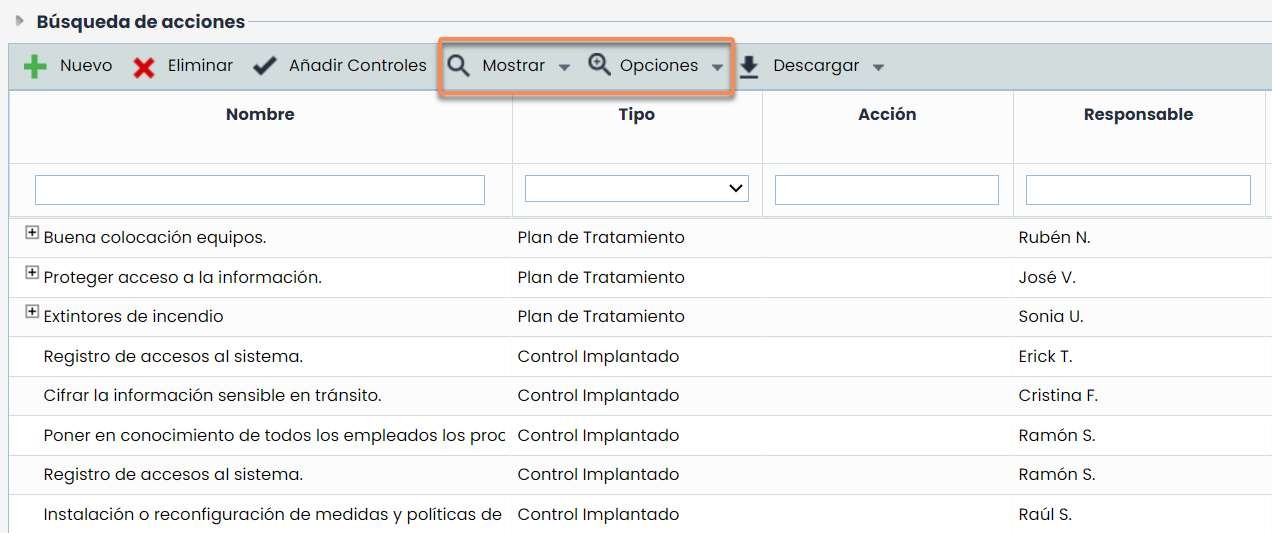
Na vista de controlos serão visualizados por defeito todos os controlos implementados, mas oferece-se a possibilidade de filtrar a lista de controlos através do botão Mostrar, podendo optar entre visualizar Todos (Implementados e Planos de Tratamento) ou específicos, sejam apenas os controlos Implementados ou os definidos no Plano de Tratamento. Também podem ser adicionados novos controlos e eliminados os existentes.
Para aceder à ficha do controlo e obter informação mais detalhada sobre o mesmo, deve-se selecionar o botão de Opções > Detalhes disponível na barra superior da janela.
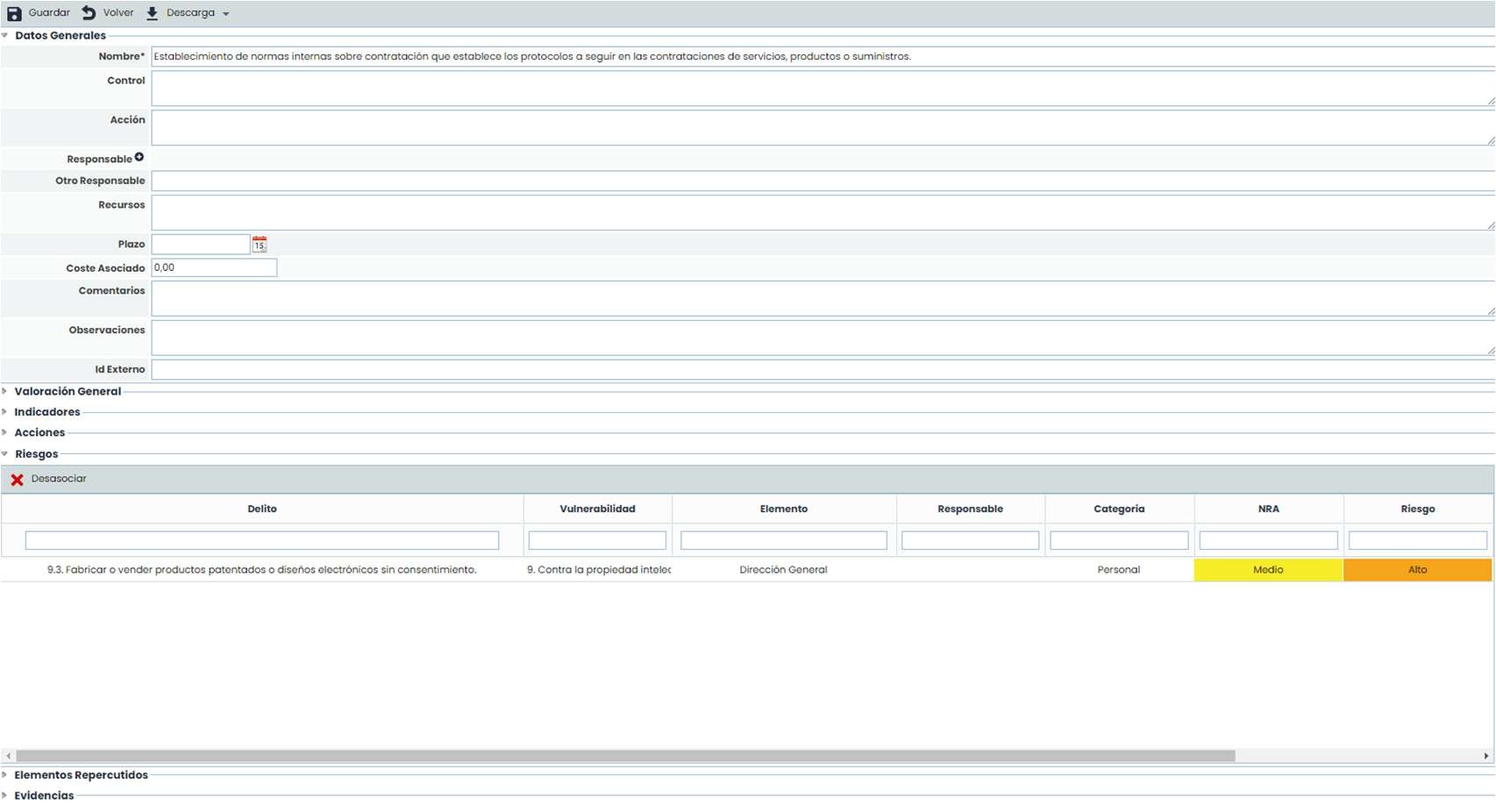
Na ficha do controlo pode-se rever a informação ou modificá-la através das diferentes secções. Podem ser criadas ações, revistos os riscos que mitiga, associadas evidências, etc.
Gestão de Evidências
Através desta opção poderão ser criadas evidências que posteriormente serão vinculadas aos controlos implementados ou aos planos do tratamento de riscos. Também poderá ser associada documentação disponível na opção Gestor Documental.
Por defeito, serão mostradas as evidências ativas. Para visualizar todas as evidências deve-se pressionar no botão de Mostrar > Todas. Para aceder à informação detalhada da evidência, deve-se pressionar no nome da evidência. Ao aceder ao formulário, poderá ser definido o tipo de evidência (previamente configurado em Ajustes > Configuração > Geral > Configuração de Evidências), associada documentação e vinculada com controlos, entre outras opções.
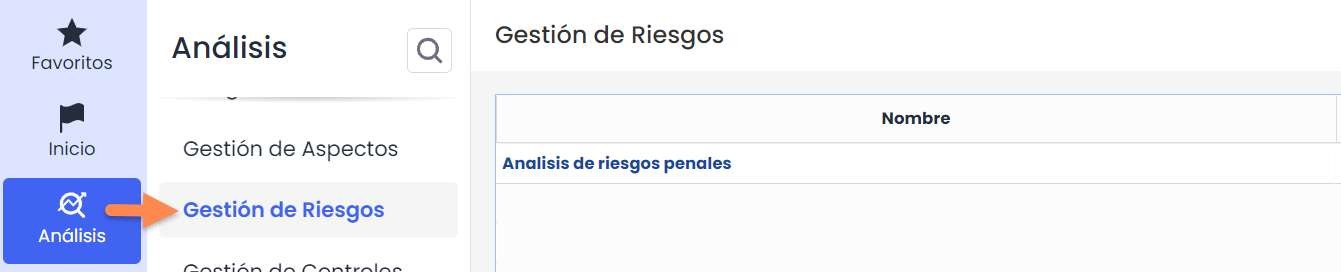
Gestão de Riscos
Esta funcionalidade permite estabelecer e gerir os Planos de Tratamento que vão mitigar os riscos que se encontrem acima do nível de risco aceitável.
Deve-se selecionar uma das análises de riscos disponíveis para trabalhar sobre ela.
Planeamento da gestão de riscos
Por defeito acede-se ao separador “Planeamento da gestão de riscos”.
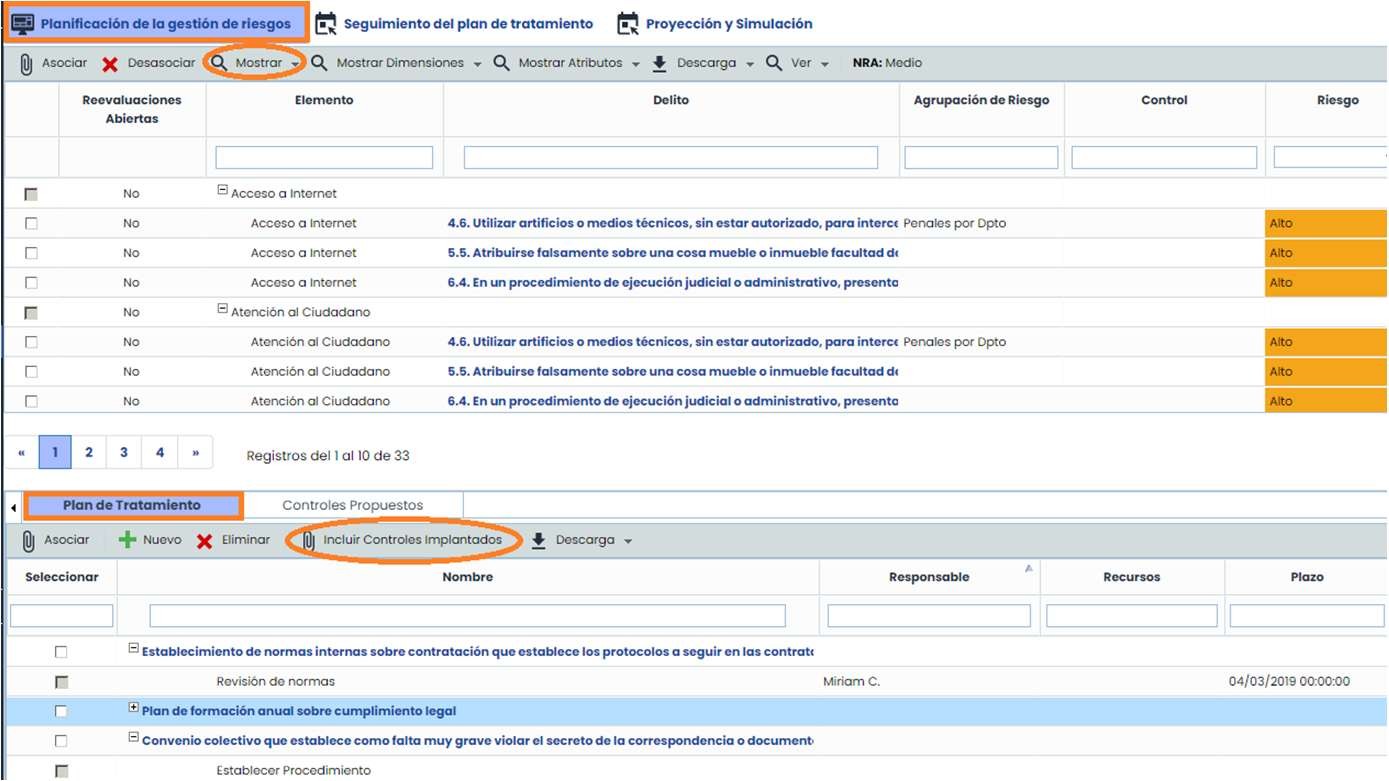
Na janela superior, serão mostrados todos os riscos acima do nível de risco aceitável (NRA). Se se desejar visualizar todos, deve-se pressionar o botão de Mostrar > Mostrar todos. Na janela inferior serão visualizados os planos de tratamento: poderão ser criados novos planos, eliminados os existentes ou incluídos controlos implementados que, uma vez selecionados, passarão a ser planos de tratamento.
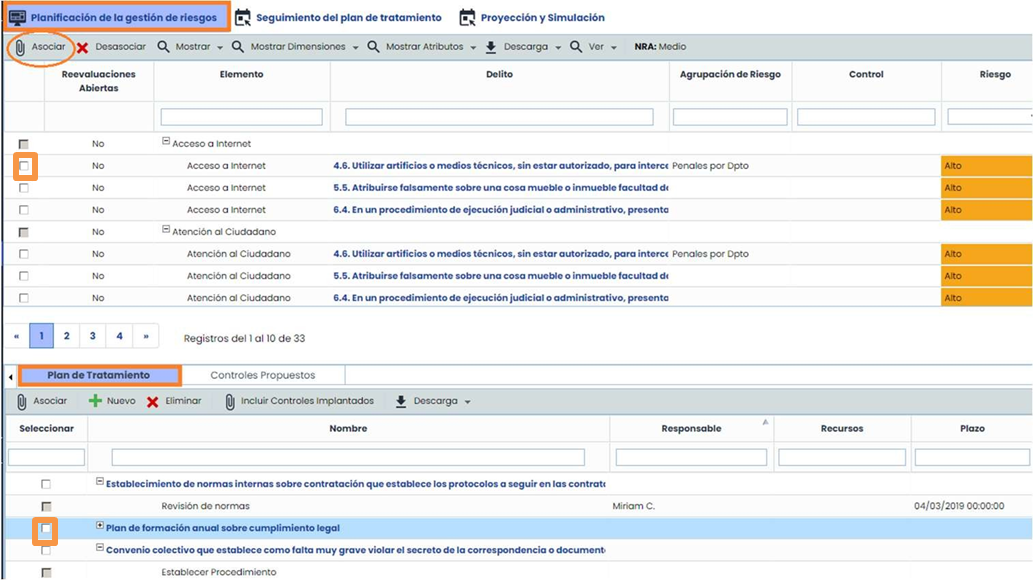
Para realizar a associação do risco e os respetivos planos de tratamento, deve-se marcar o risco na janela superior, o plano de tratamento na janela inferior e pressionar o botão de Associar.
Acompanhamento do Plano de Tratamento
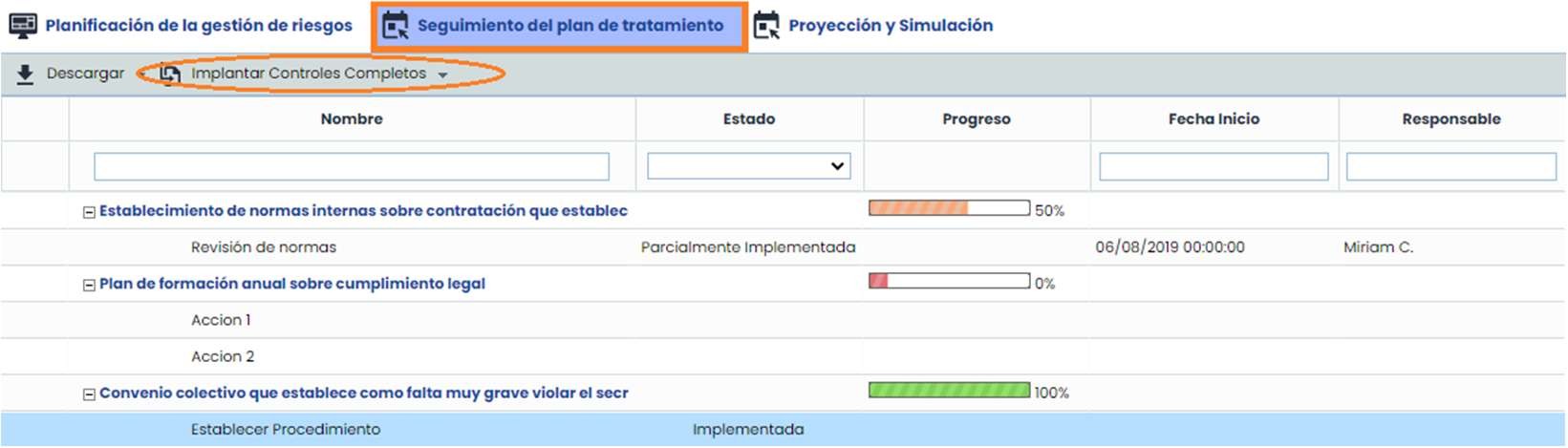
Na opção de “Acompanhamento do plano de tratamento”, podem ser visualizados os prazos definidos para a conclusão de cada um deles, juntamente com o progresso derivado da completude das ações que tenham associadas. Se o progresso das ações associadas for 100%, indicará que o plano de tratamento pode ser definido como controlo implementado. Para isso, deve-se pressionar o botão de Implementar Controlos Completos e todos os planos de tratamento com um progresso de 100% serão transferidos para a opção de Gestão de Controlos, alterando a sua categoria para “Controlo Implementado”. No momento de implementar os planos, deve-se selecionar se se deseja conservar as ações ou não ao realizar a transferência.
Planos
Auditorias
A opção Auditoria permite estabelecer a programação de auditoria a realizar, visualizar todas aquelas que foram realizadas, bem como estabelecer todos os pontos do Sistema de Gestão.
Na tela principal são exibidas por padrão as auditorias que estão aprovadas e planejadas, as encerradas não aparecem. Para visualizá-las, deve-se pressionar o botão Mostrar > Todos. Além disso, na coluna Relatório será possível descarregar os relatórios das auditorias.

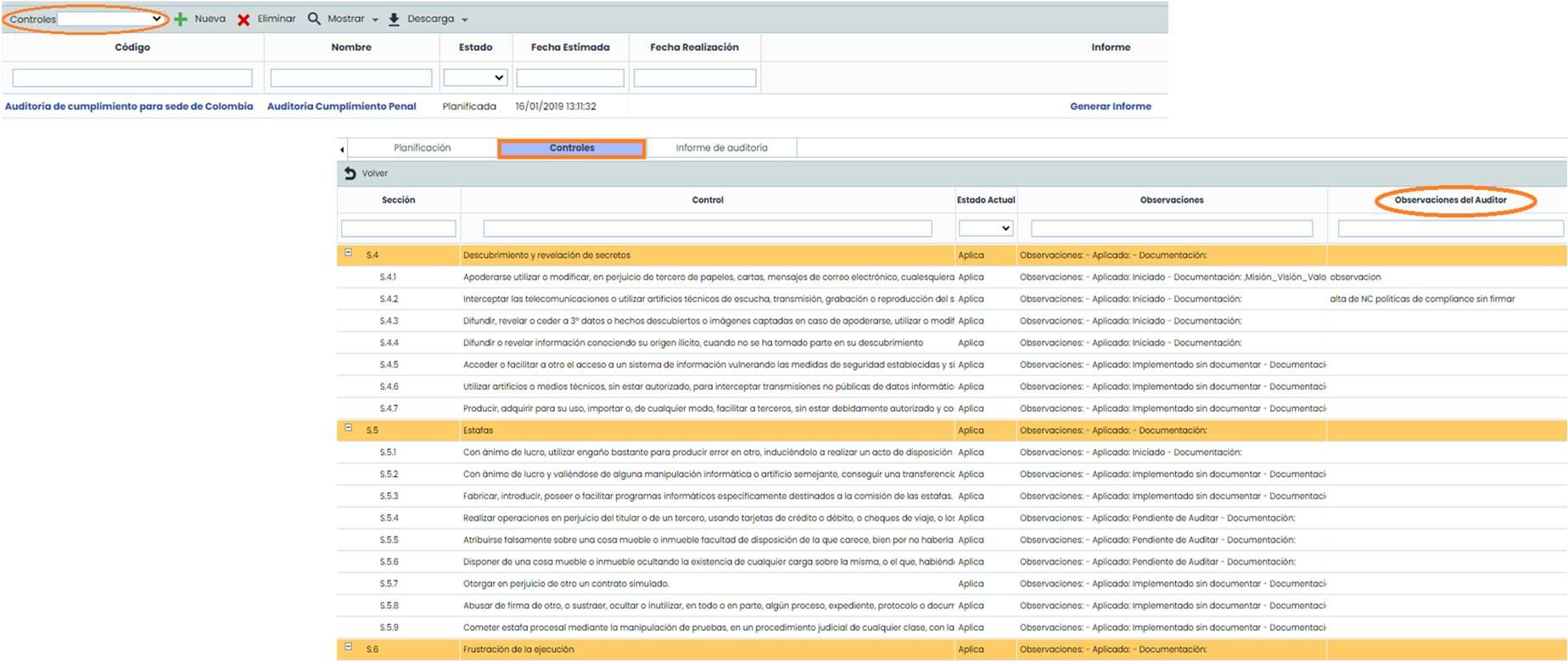
Através do botão de Controlos que aparece na barra superior da janela principal, pode-se associar um catálogo de Compliance que está sendo avaliado na opção de “Compliance” e auditar o estado de conformidade em relação à norma.
Ao associar e acessar a auditoria, na aba “Controlos” será possível registrar as observações do auditor.
Nota
Quando não se está a auditar um catálogo de Compliance, esta aba não aparecerá.
Gestão
Tickets
O GlobalSuite® Compliance Penal dispõe de uma funcionalidade de Ticketing composta por um conjunto de opções localizadas na seção de Gestão. Estas opções permitem gerir diferentes tipos de tickets em função da sua tipologia:
-
Incidências e Problemas: relativo a qualquer tipo de SG, incidências detetadas nos mesmos.
-
Não Conformidades: tickets relativos a não conformidades detetadas a nível de compliance ou auditoria.
-
Corretivas e Preventivas: vinculadas às NC, são ações corretivas após a deteção de uma NC ou preventivas perante a deteção de uma possível melhoria.
Formulário do ticket
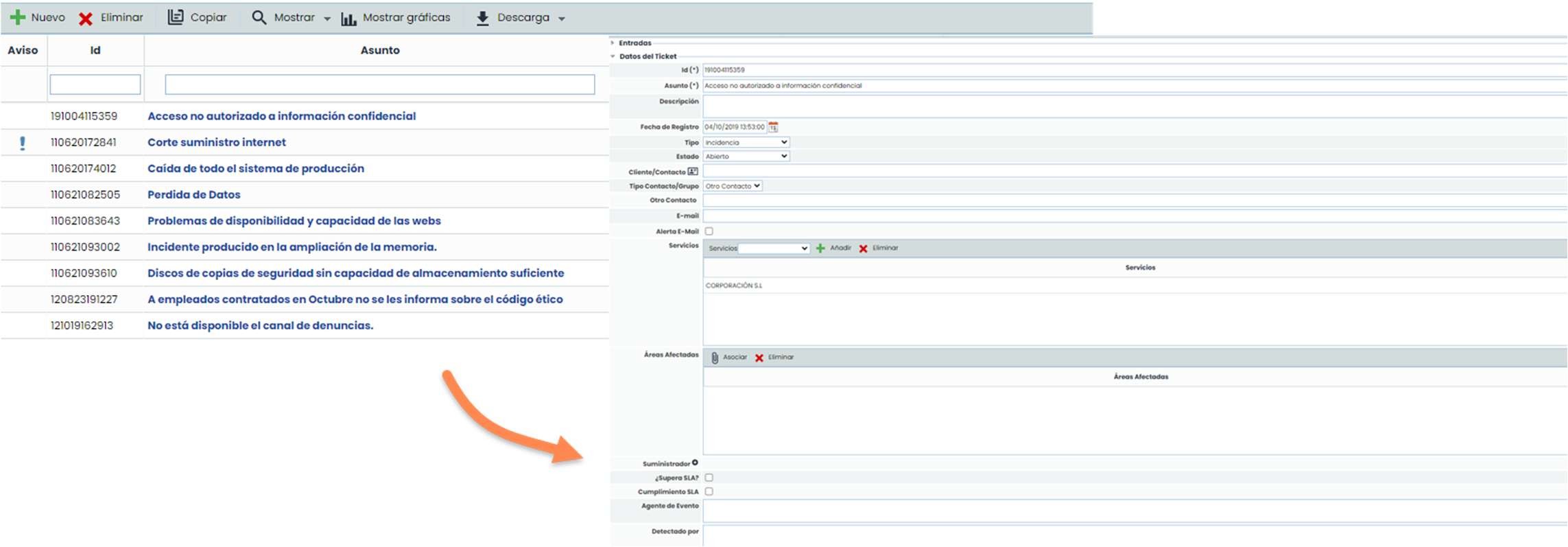
Ao acessar qualquer opção de ticketing, é exibida uma lista de todos os tickets dessa opção. Podem ser adicionados novos ou editados os existentes. Para acessar o formulário do ticket e consultá-lo ou editá-lo, deve-se clicar sobre o assunto do mesmo. No formulário será exibida uma série de campos organizados em diferentes seções. Todos os campos e seções podem ser configurados na opção de “Ajustes > Configuração > Tickets.
Scorecard
Métricas
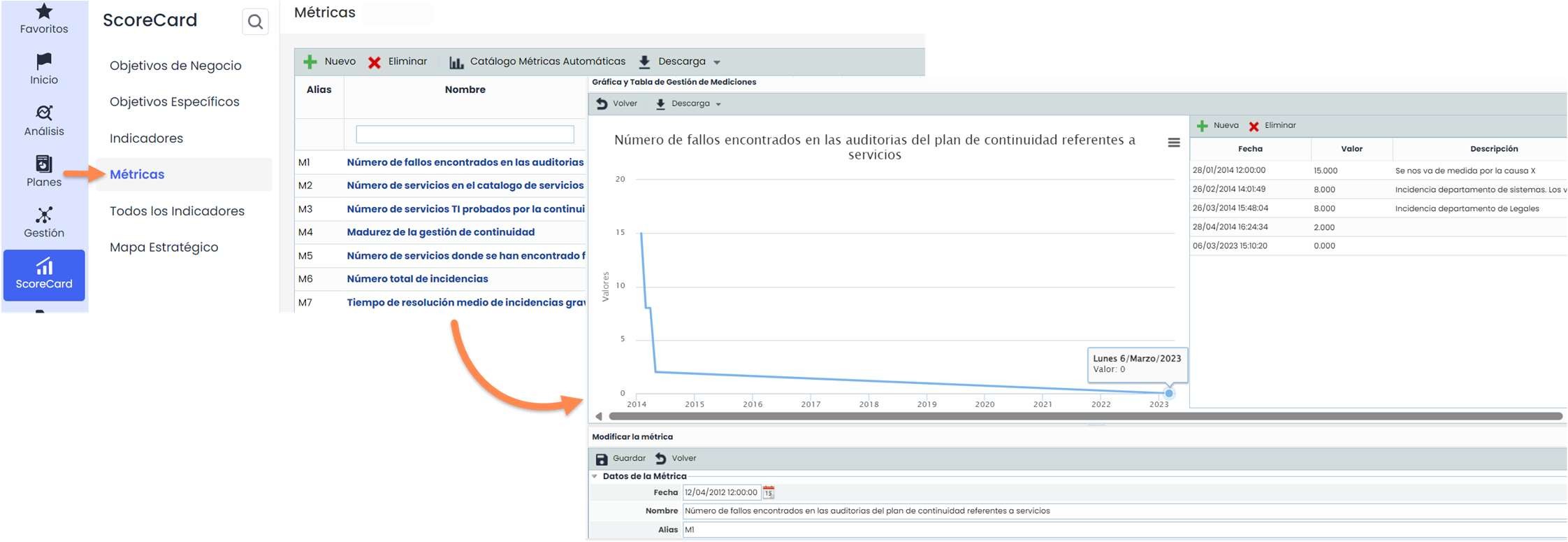
A opção de métricas permite recolher diferentes dados na ferramenta. Os dados de cada métrica serão representados dependendo da sua data e do seu valor. Será na etapa seguinte que, a partir da combinação das métricas, serão estabelecidos os indicadores.
Indicadores
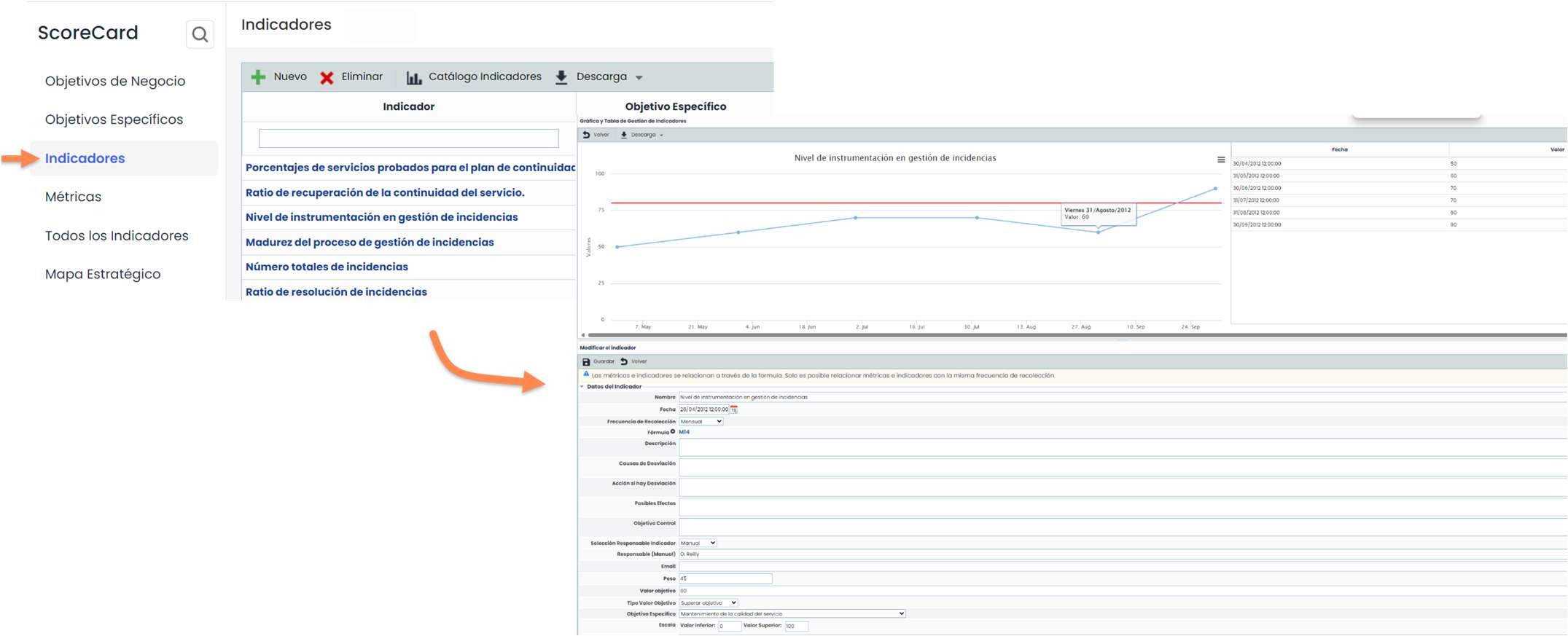
A partir da combinação das métricas anteriormente estabelecidas, serão elaborados os indicadores. Para isso, devemos estabelecer a relação entre elas através de uma fórmula. Para poder utilizar os dados introduzidos nas métricas, os indicadores devem ter a mesma frequência de recolha. Estes indicadores poderão ser utilizados na extração de relatórios (Seções > Relatórios).
Gestor Documental
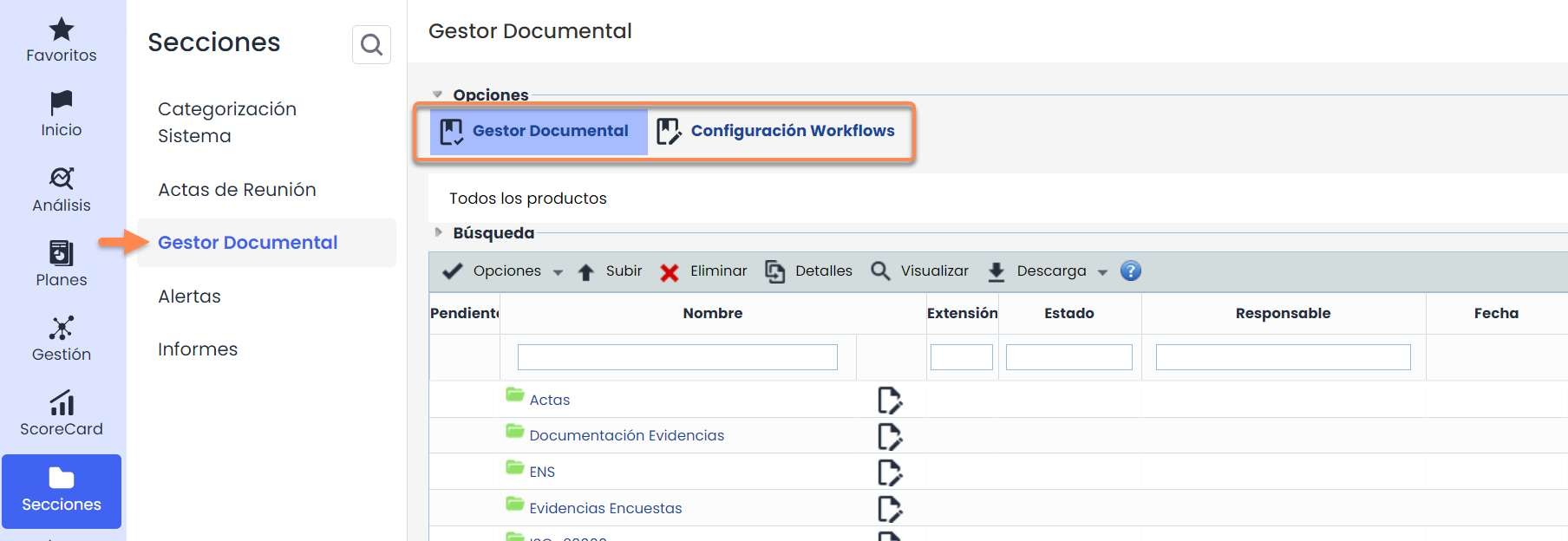
Esta funcionalidade atua como um repositório compartilhado e único para concentrar toda a documentação derivada do Sistema de Gestão da organização. Esta opção é transversal, sendo acessível a partir de qualquer uma das abas superiores (Home, Início, etc).
Ao acessar a opção, serão visualizadas as pastas raiz e, dentro delas, as subpastas ou os documentos que compõem o gestor documental da organização. Na parte superior, há uma série de botões que permitem criar novas pastas, carregar documentos, acessar os detalhes dos mesmos para consultar versões antigas e descarregar os documentos selecionados ou um zip de uma pasta com todo o seu conteúdo.
Na aba “Configuração de Workflows” será possível criar os workflows com os quais se deseja trabalhar no carregamento/edição dos documentos.
Previamente, esta opção deve estar ativada em “Ajustes > Configuração > Geral > Ativação workflow”.