
Neste artigo tratamos de como configurar o catálogo de Compliance no GlobalSuite®, copiando um existente ou criando um vazio do zero, adicionando e organizando controlos, ajustando as suas secções e ajudas, e definindo os estados de progresso que permitirão avaliar o nível de cumprimento nas diferentes opções da plataforma.
Fases para a configuração do catálogo de Compliance.

Configuração Compliance
Esta opção permite configurar o catálogo Compliance que será usado nas diferentes opções de cumprimento (GAP Analysis, Plano de Adequação, Compliance e Inquéritos).
Uma vez configurado o catálogo em Ajustes, poderá começar a realizar uma análise de lacunas sobre o catálogo escolhido nas opções já mencionadas. Sempre que este catálogo for usado, será criada uma cópia do mesmo.
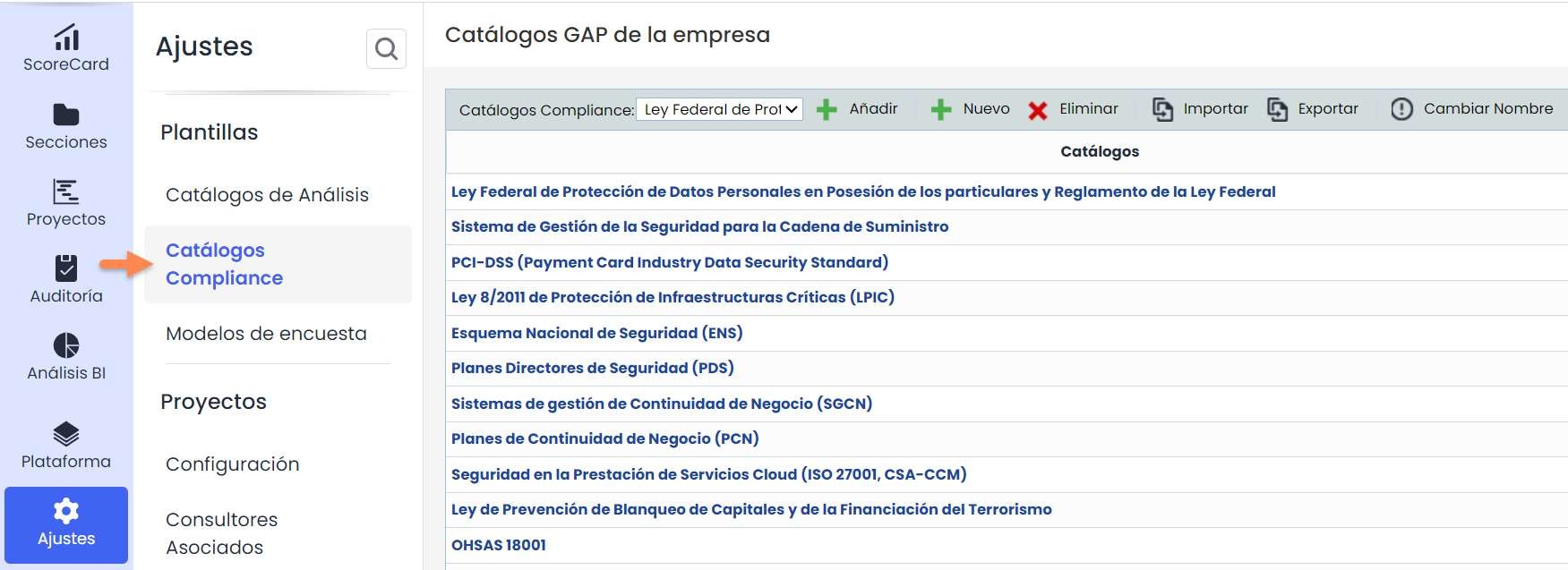
Existem duas formas distintas de criar um catálogo: Copiar Catálogo ou Criar um catálogo vazio.
Copiar Catálogo.
-
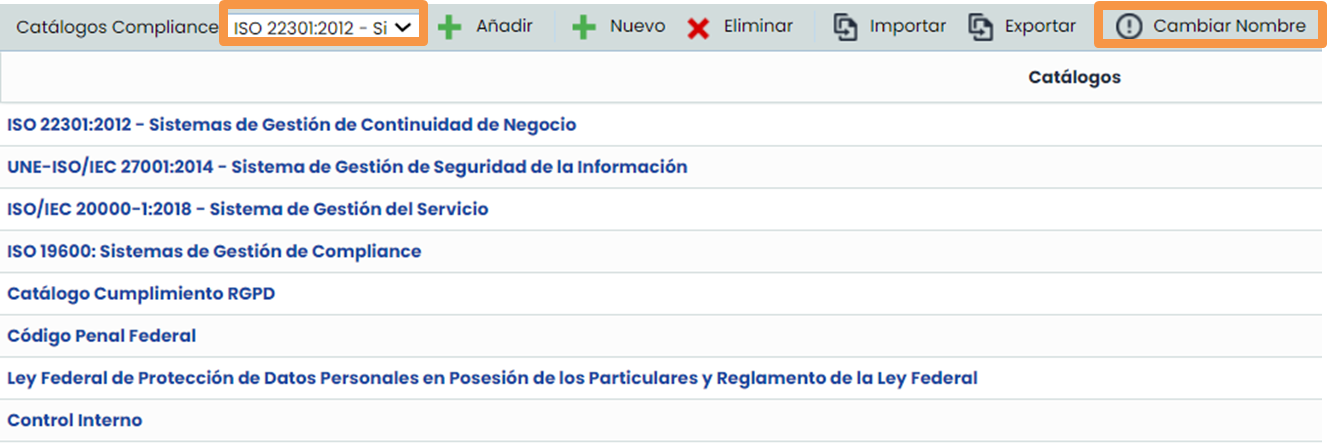
Se for configurar um catálogo muito semelhante a alguns dos já configurados no ambiente, selecione o catálogo desejado e pressione o botão Adicionar. Será criada uma nova entrada onde poderá alterar o nome do catálogo associado.
-
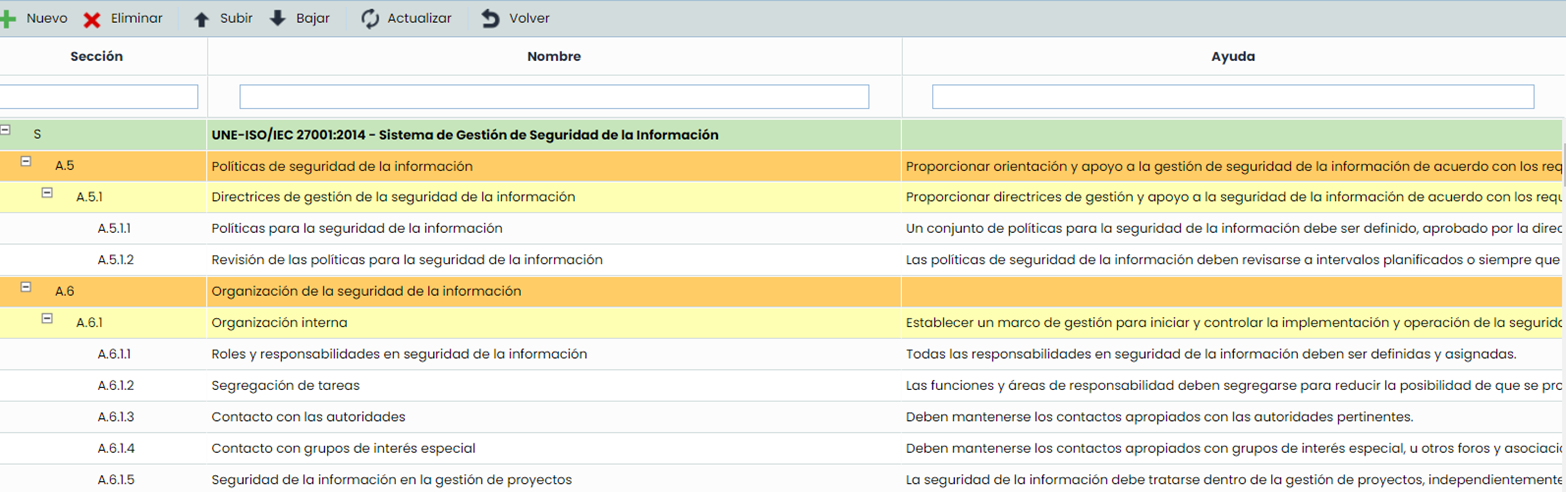
Ao clicar no nome do catálogo, será exibido o catálogo copiado com os controlos da norma escolhida. Este catálogo pode ser modificado de acordo com a norma que se deseja definir.
Criação de um catálogo vazio.
-
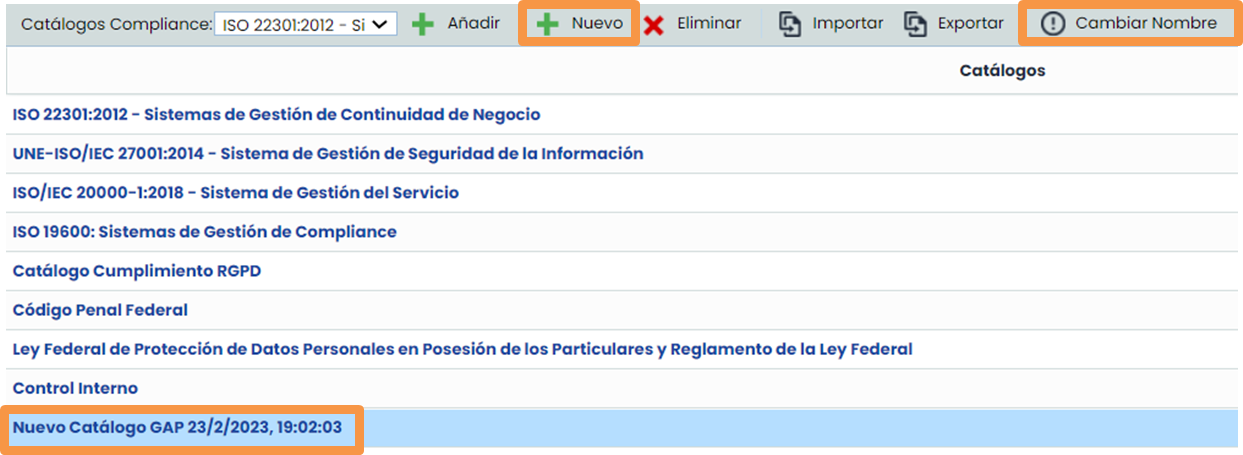
Se quiser começar um catálogo do zero, deve pressionar o botão Novo e será criada uma entrada com um nome por defeito.
-
Ao clicar no catálogo, será exibida a janela vazia e poderá adicionar todos os controlos que necessitar.
-
Para criar um novo controlo, clique na linha onde deseja que o controlo dependa e pressione o botão Novo. Será criada uma nova entrada na tabela.
Por exemplo, se selecionar a linha GAP “Execução”, serão criados “Execução Estratégica” e “Suporte”. Se clicar em “Execução Estratégica”, serão criados os controlos que estão abaixo da linha selecionada.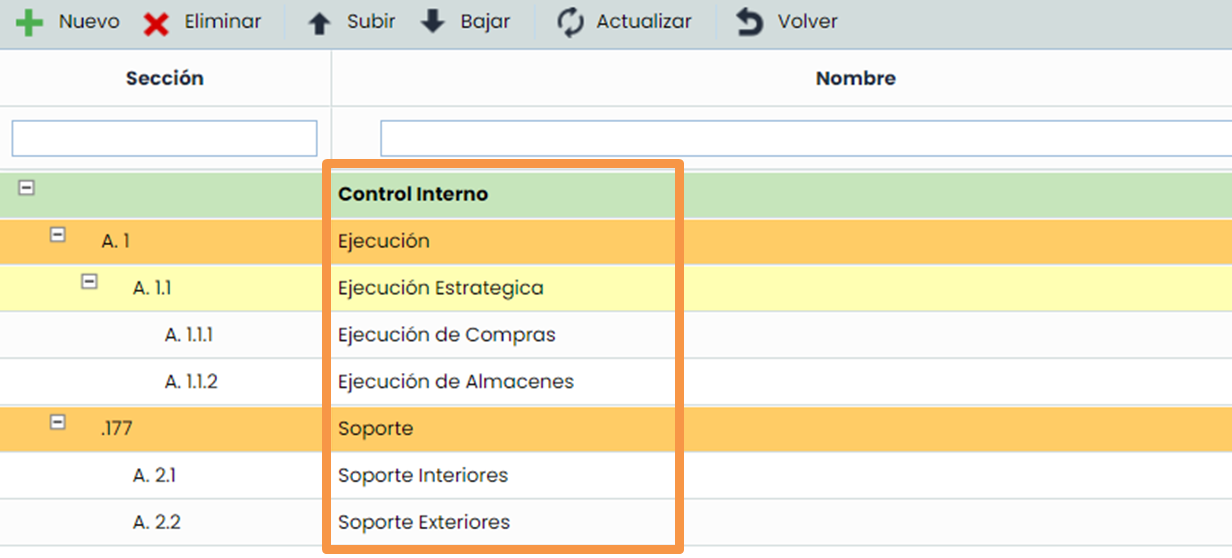
-
Poderá modificar a coluna secção e automaticamente será calculada a secção do novo controlo. Se alterar a secção da linha verde, automaticamente, sempre que adicionar um novo controlo, será calculada a secção do novo controlo.
-
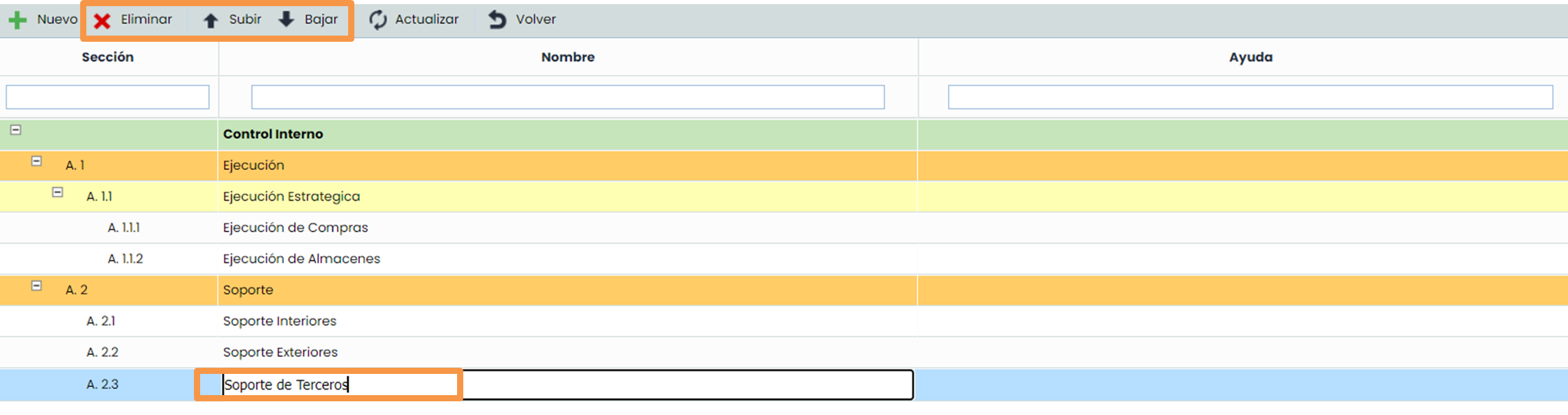
Clicando duas vezes na célula do nome dos controlos, poderá modificar o nome de um controlo.
-

Poderá subir e descer a ordem dos controlos nos catálogos.
-
Poderá alterar a ajuda associada a cada controlo, clicando duas vezes na célula da coluna de ajuda.
-
Poderá eliminar Controlos selecionando a linha do controlo que deseja eliminar e pressionando o botão Eliminar. Serão eliminados os controlos associados que estejam abaixo. Por exemplo: Se eliminar o controlo A.1.1, serão eliminados os controlos A.1.1.1 e A.1.1.2.
Definição Estados Progresso
Dentro de qualquer catálogo Compliance, podem ser definidos estados por defeito. Estes estados servirão para calcular a percentagem de completude dos controlos na organização.
Se clicar no ícone Estados dentro do submenu superior, será aberta a tela de Estados.
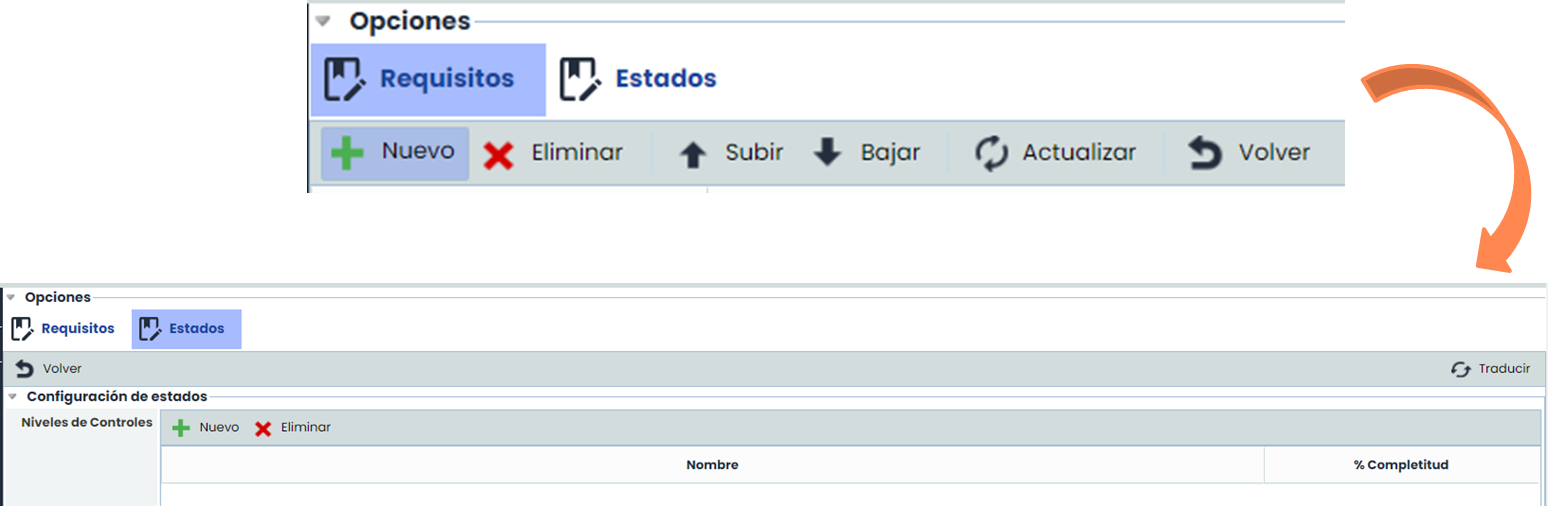
Clicando nos botões Novo e Eliminar, poderá configurar a tabela com os estados desejados. Além disso, será necessário definir o % de completude com um número. Um possível resultado pode ser:
