Neste artigo abordamos como realizar uma Análise GAP no GlobalSuite® para avaliar o grau de conformidade com uma norma, aplicando requisitos, definindo estados e avaliando resultados através de gráficos. Além disso, explicamos como gerar um Plano de Adequação a partir dos requisitos não cumpridos, associar indicadores, definir ações e acompanhar sua implementação
Análise GAP
Esta opção permite realizar uma análise de lacunas sobre a conformidade da organização em relação a qualquer norma que precise ser avaliada. Gera um ponto de partida a partir do qual a empresa poderá saber o que precisa fazer para cumprir completamente a norma necessária.
Para começar a realizar a Análise GAP, é necessário ter um catálogo configurado em Configurações> Catálogos Compliance
Ver guia Como criar e configurar um catálogo de Compliance no GlobalSuite®?
Configuração da tela
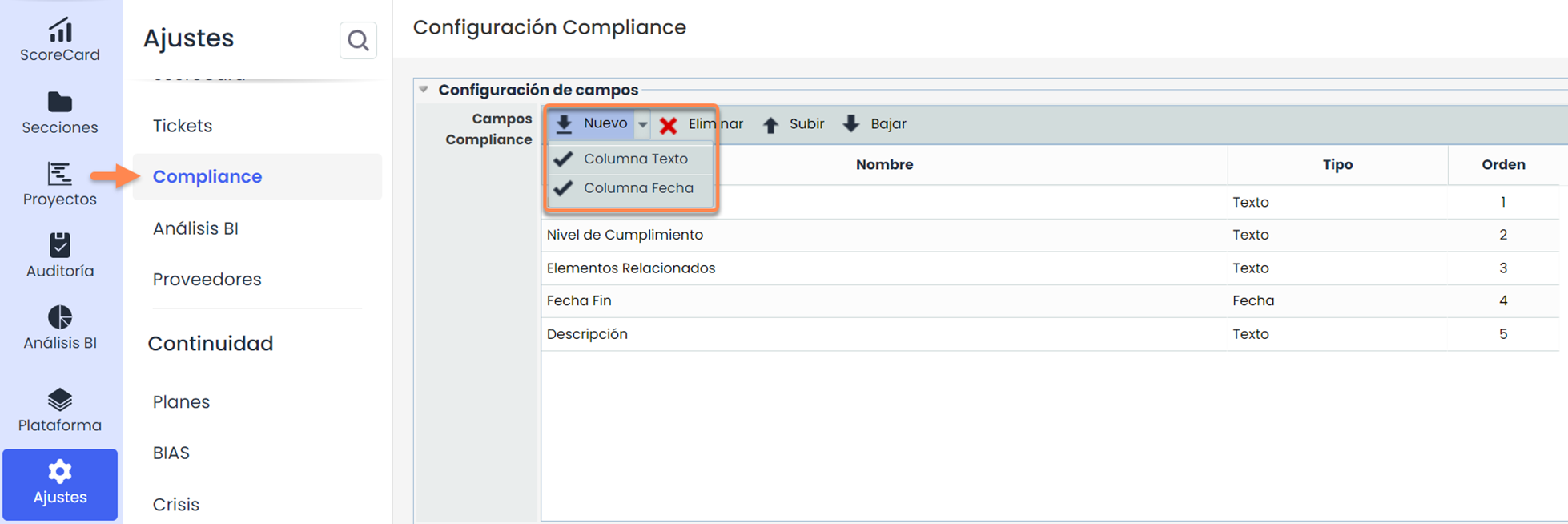
Os campos que aparecem na imagem a seguir são os que vêm por padrão na opção de Análise GAP.

No entanto, podem ser configurados (eliminar, adicionar, reordenar) em Configurações > Configuração > Compliance . Podem ser adicionadas colunas com campos do tipo texto ou data. Esta visualização é comum para as seções de Análise GAP e Compliance.
Criar Análise GAP
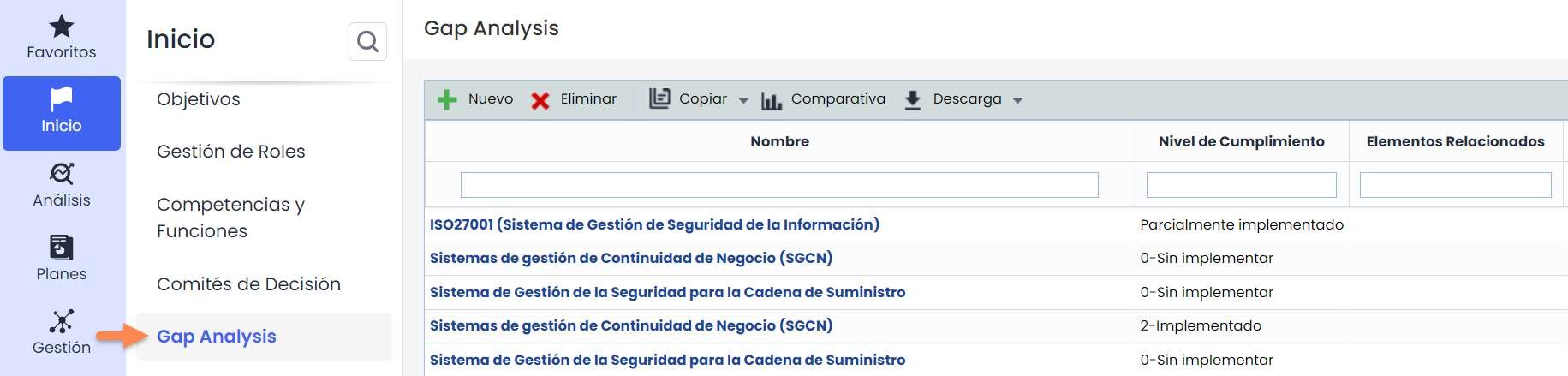
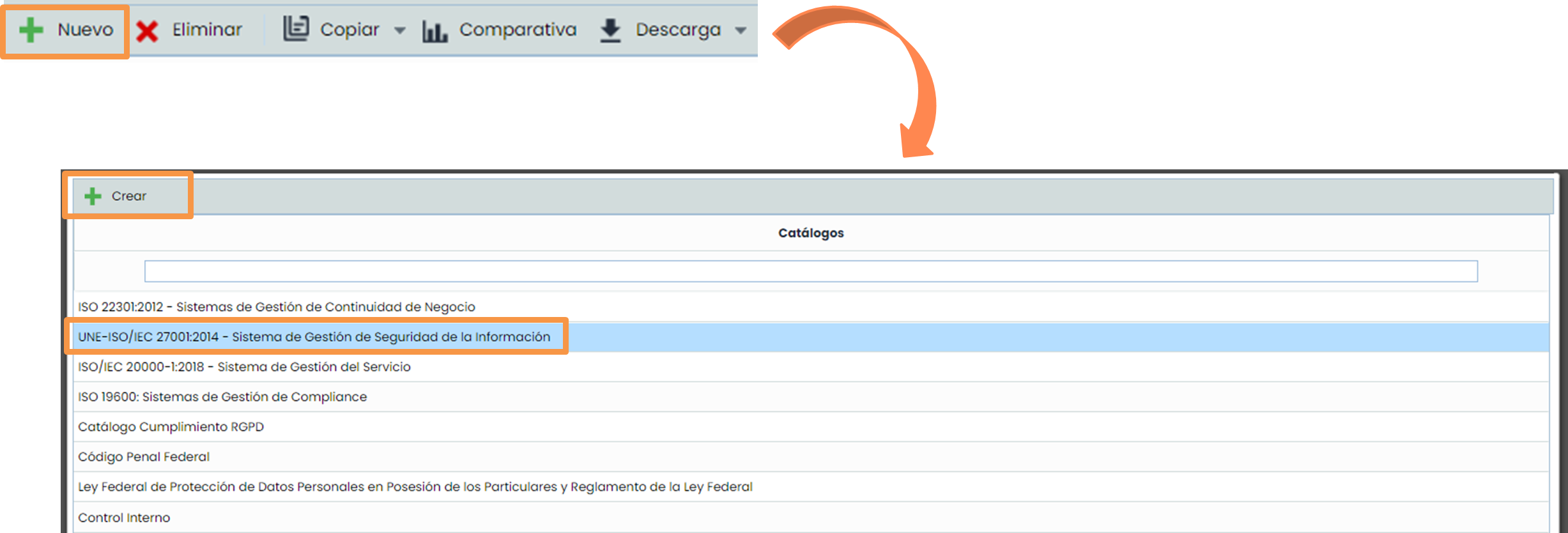
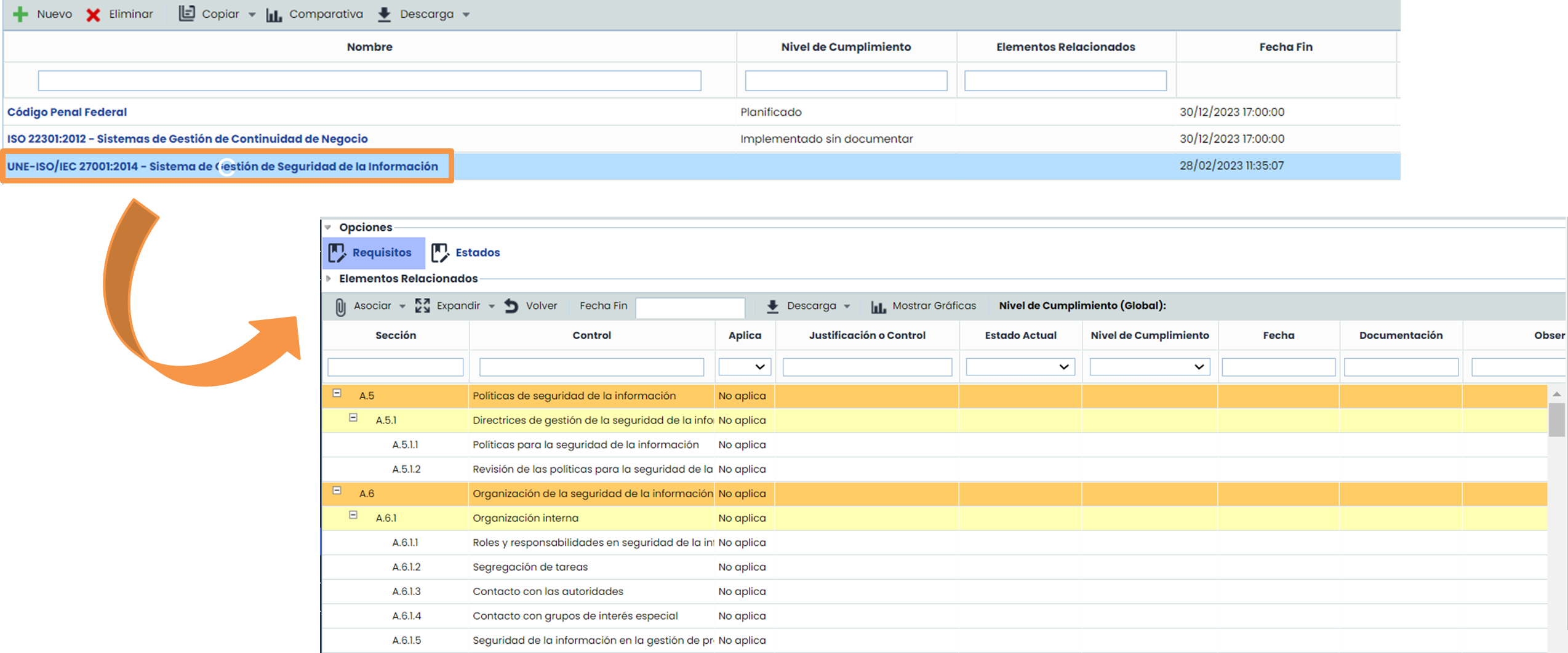
Uma vez verificado que o catálogo de Compliance necessário está configurado, acesse Início > Análise GAP e clique em Novo. Selecione o catálogo na lista (configurado previamente em Configurações > Catálogos Compliance ), clique em Criar e feche a janela pop-up para voltar à tela inicial.
Para acessar a Análise GAP, uma vez criada no passo anterior, clique sobre o nome da mesma.
Aplicar e modificar requisitos
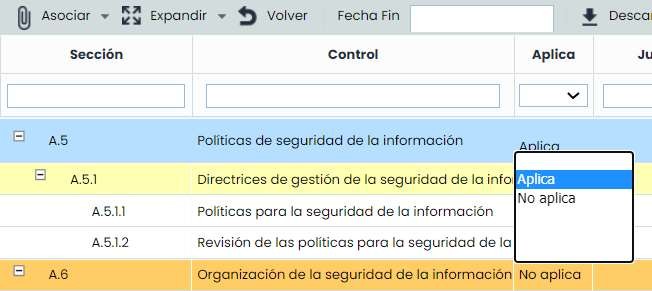
Para realizar a Análise GAP, primeiro será necessário identificar quais requisitos se aplicam à organização. Dando duplo clique na coluna do requisito, será possível escolher entre “Aplica” e “Não aplica”.
-
Aplica: O requisito pode ser atendido na organização ou está incluído no escopo desta primeira adequação à norma.
-
Não aplica: O requisito não pode ser atendido na organização ou não está incluído no escopo desta revisão da norma.
Uma vez escolhida a Aplicabilidade do requisito, será possível modificar o restante das colunas.
-
Justificação ou Controlo: Campo do tipo texto onde será possível explicar a aplicabilidade do requisito.
-
Estado Atual: Lista suspensa para selecionar o grau de completude do requisito. Esses estados podem ser definidos na aba “Estados” (nome e porcentagem de completude).
-
Nível de Conformidade: A nível de requisito, mostra o Estado Atual; a nível de subgrupo ou grupo, mostra o resultado da fórmula selecionada na aba “Estados” (veja o passo 5).
-
Data: Registro da data de completude do requisito.
-
Documentação: Permite associar documentação para evidenciar o cumprimento do requisito.
-
Observações: Campo do tipo texto onde será possível adicionar qualquer comentário ao requisito.
-
Controlos Agrupados * : Permite associar os controlos das análises de riscos que a organização tenha implementado para evidenciar o cumprimento.
-
Tickets *: Permite associar tickets de qualquer tipo a um requisito (Incidências, Não Conformidades, Requisitos, Corretivas e Preventivas, etc.)
* Essas opções por padrão estão ocultas a nível de tabela, para visualizá-las será necessário clicar com o botão direito em qualquer um dos títulos das colunas e marcá-las com um tick no menu suspenso.
A seguir, são explicadas em detalhe as opções anteriores.
Definir estados da Análise GAP
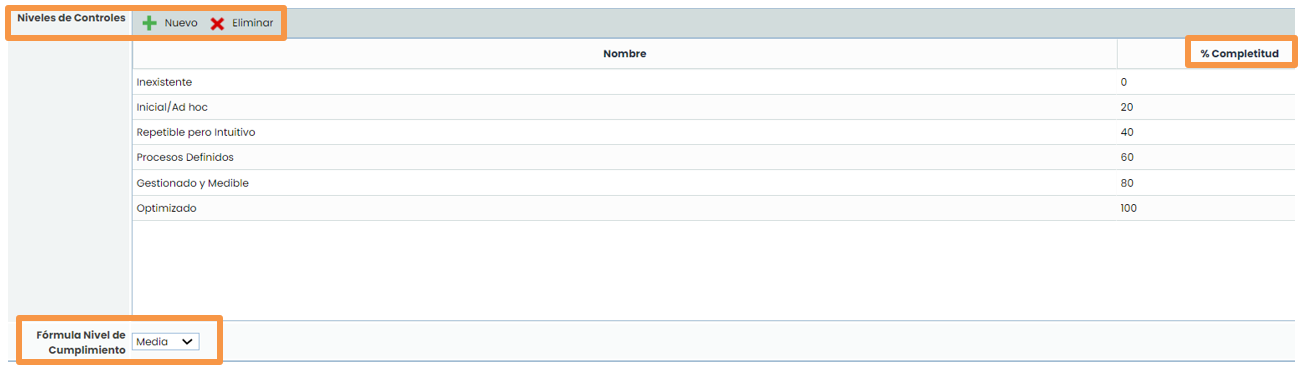
Os estados vêm definidos por padrão, mas podem ser modificados clicando na opção Estados.

Nesta tela será possível adicionar, eliminar, modificar o Nome e o % de Completude. Esses nomes são os que poderão ser escolhidos nos requisitos da Análise GAP. O % de Completude servirá para calcular a porcentagem de um conjunto de requisitos e os gráficos associados.
Além disso, será necessário selecionar no menu suspenso Fórmula Nível de Conformidade como deseja que seja exibido o Nível de Conformidade dos grupos e subgrupos da Análise GAP.
Avaliar requisitos
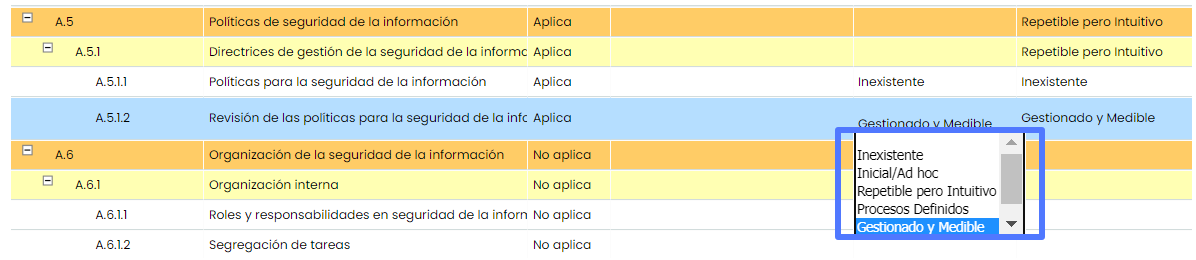
Para a avaliação do % de Conformidade dentro do GAP: dar duplo clique na coluna “Estado Atual”.
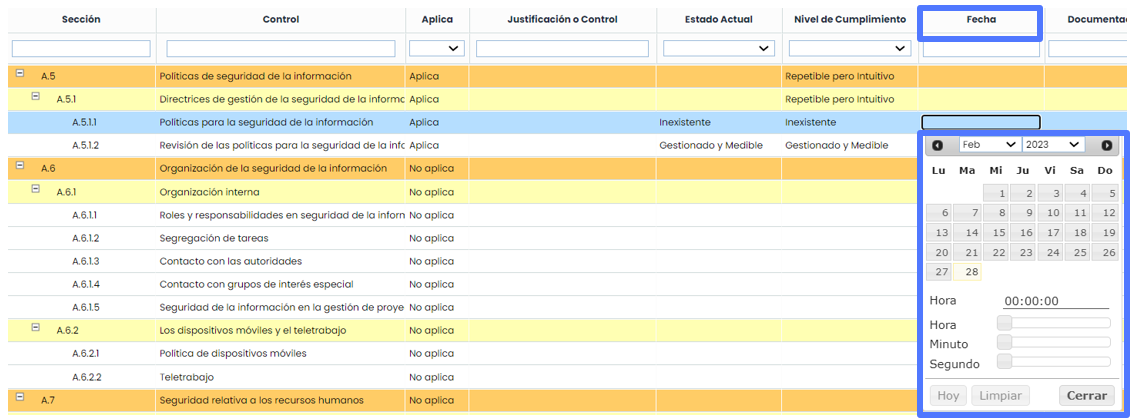
Definição de Data.
Clicando na coluna Data, aparecerá um calendário onde será possível escolher o mês, dia e hora do cumprimento do controlo:
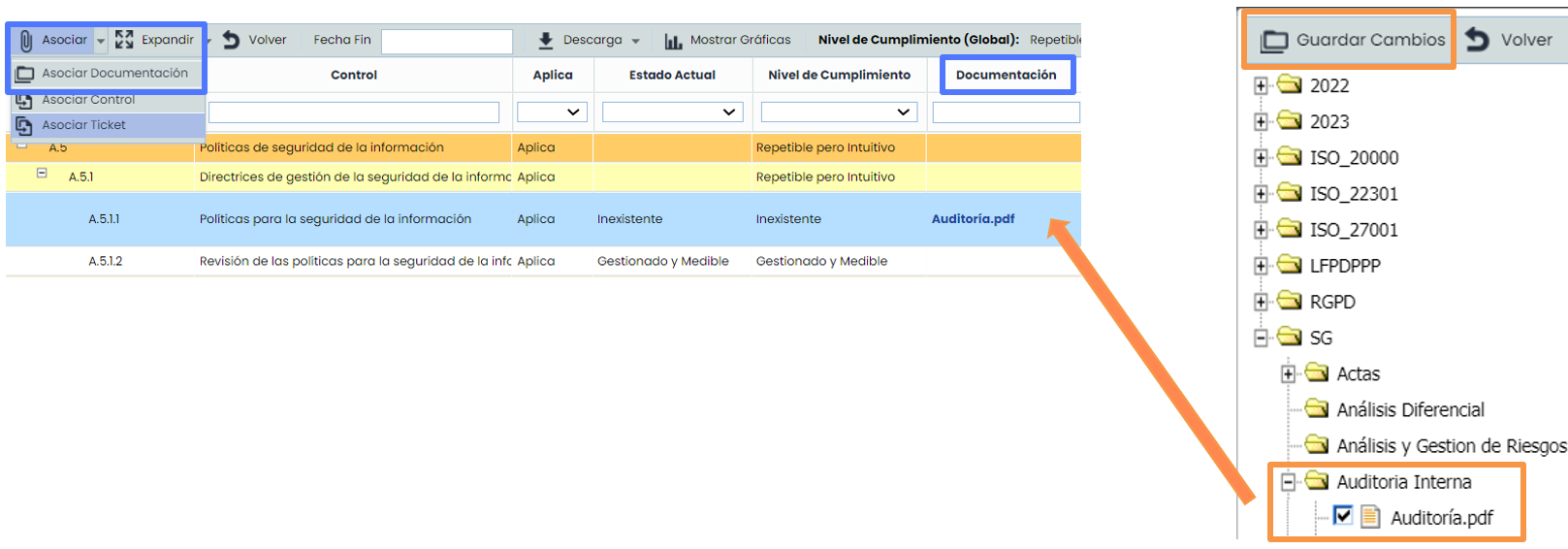
Associação de Documentação.
Será necessário selecionar o requisito que deseja associar. Clicar no botão Associar – Associar Documentação. Abrirá uma janela pop-up com o gestor documental da ferramenta (imagem à direita).
Clicando no botão Guardar Alterações será relacionado com o requisito.
Associar Controlos
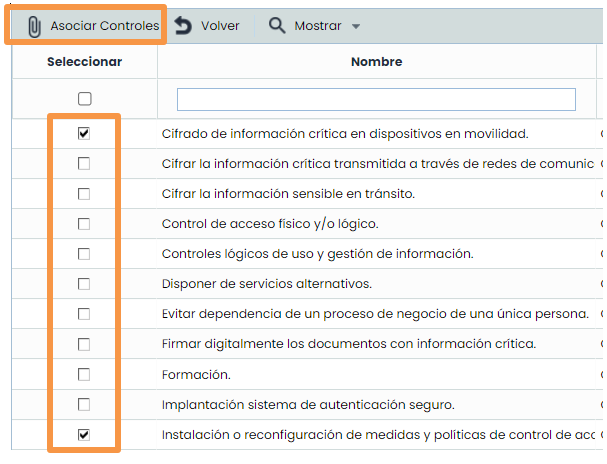
Selecionar o requisito na tabela, clicar no botão Associar > Associar Controlo

Abrirá uma janela pop-up com os controlos da organização (esses controlos são geridos em Análise > Gestão de Controlos ). Deve marcar a coluna à esquerda os controlos e clicar em Associar Controlos
Associar Tickets.
Selecionar o registro na tabela, clicar no botão Associar> Associar Tickets (os tickets são registrados em Gestão > Tickets / Incidências / Eventos de Perda / etc.)

Abrirá a seguinte janela pop-up, será necessário selecionar os tickets marcando a coluna à esquerda e clicar no X para voltar à tela de requisitos.

Avaliar resultados
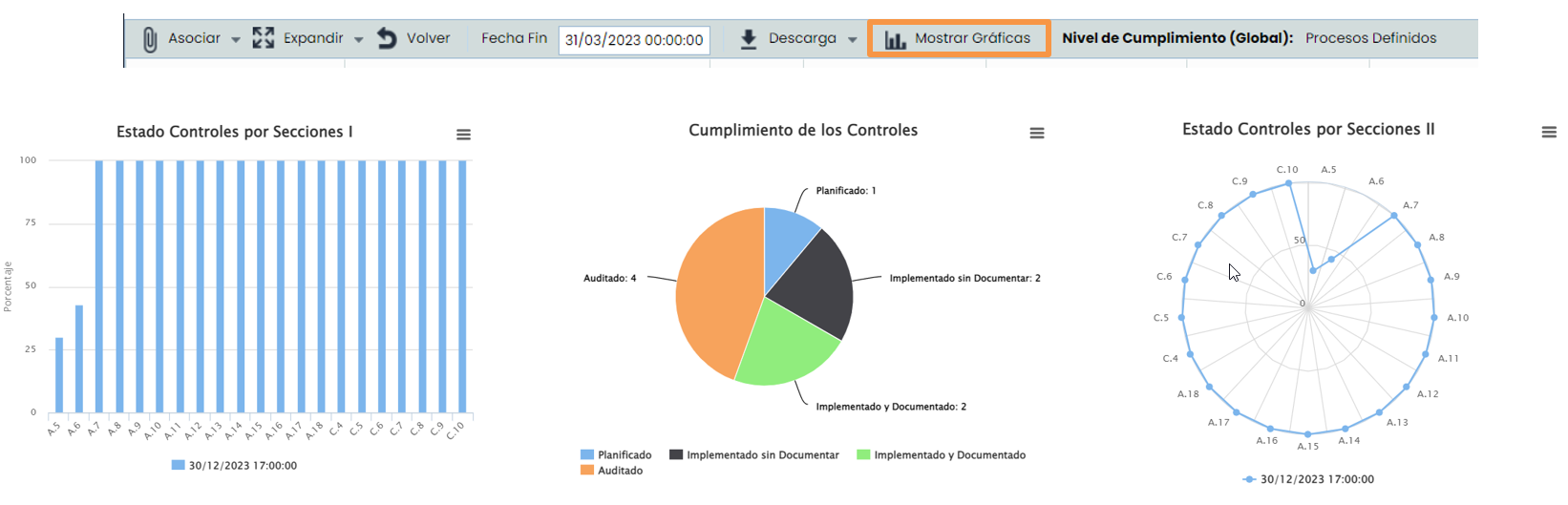
Clicando no botão “Mostrar Gráficos” será possível visualizar de forma gráfica o resultado da Análise GAP.
Copiar Análise GAP
Uma vez realizada a conformidade da análise de lacunas da Análise GAP, o GlobalSuite® permite realizar dois tipos de cópias com as seguintes finalidades:
-
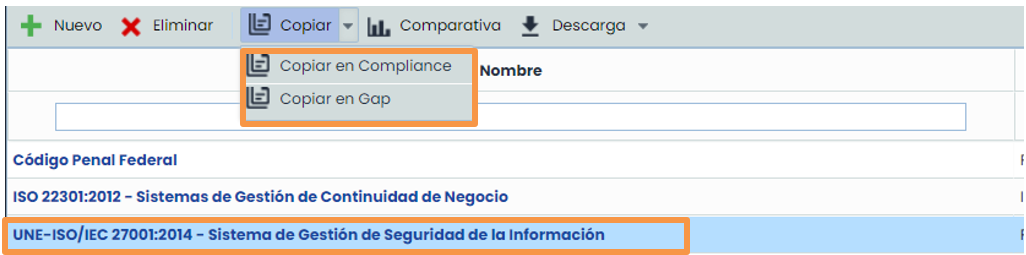
Copiar em Compliance: Se a organização deseja realizar um acompanhamento contínuo da norma para a qual foi realizada a Análise GAP, poderá clicar no botão Copiar – Copiar em Compliance. Será criado um novo Compliance que poderá ser modificado na opção Análise – Compliance
-
Copiar em GAP: Se a empresa precisa realizar uma Análise GAP semelhante, deverá clicar no botão Copiar – Copiar em GAP.
Plano de Adequação
Criação do Plano de Adequação
Uma vez concluída a Análise GAP, o GlobalSuite® permite criar um plano com aqueles requisitos que a organização não cumpre e, portanto, o responsável pela análise de lacunas deve realizar para cumprir a norma.
Em Início > Plano de Adequação , será possível escolher sobre qual norma será realizado o referido plano. No menu suspenso aparecerão as normas nas quais foi realizada uma Análise GAP.
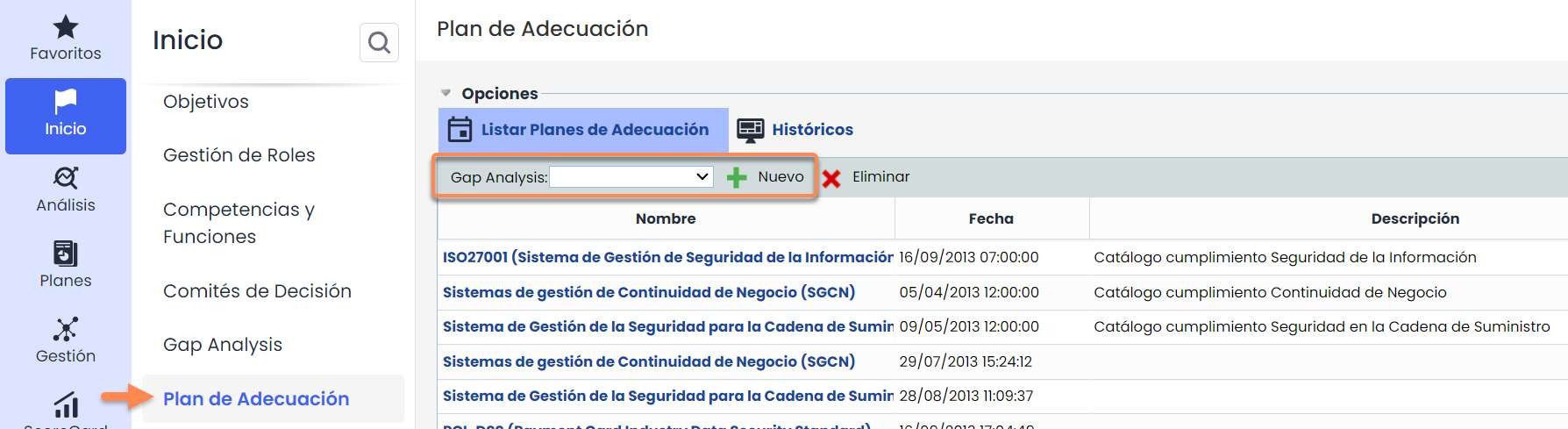
Após selecionar uma Análise GAP no menu suspenso e criá-la, clique no nome e abrirá uma janela com aqueles requisitos da norma que não estão implementados a 100% na organização, ou seja, serão exibidos aqueles controlos que ainda não estão no último estado (100%) dos estados definidos no GAP.
Ao entrar, será possível visualizar duas opções para gerir o Plano de Adequação:
-
Plano de Adequação
-
Acompanhamento
Uma vez exibidos os requisitos, será necessário clicar no nome de cada um para acessar sua ficha e editá-la:
Além disso, haverá a opção de Associar Indicadores que previamente tenham sido definidos na opção ScoreCard> Indicadores . Caso não tenha indicadores, será necessário passar para a aba de Ações.
Acompanhamento do Plano de Adequação
Por fim, será necessário estabelecer as ações que deverão ser realizadas para atender a cada requisito e poder acompanhar definindo o grau de avanço do plano de adequação.
Clicando no botão Novo, será possível adicionar as ações desejadas.

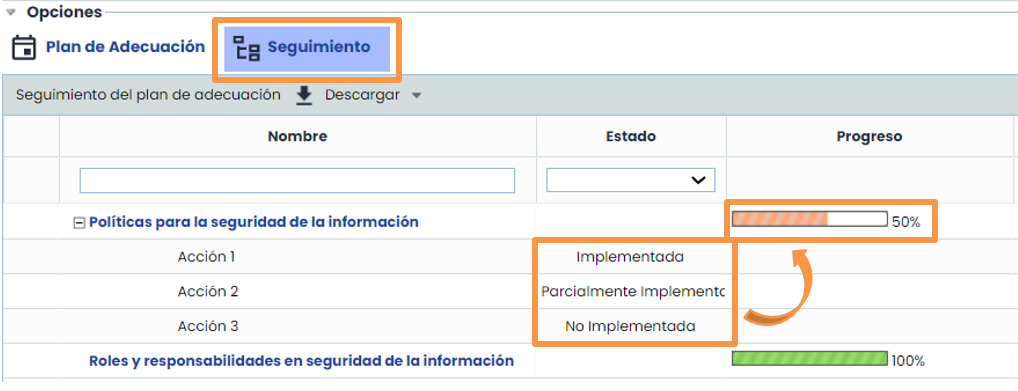
O resultado do anterior poderá ser observado resumido da seguinte forma na opção de Acompanhamento:
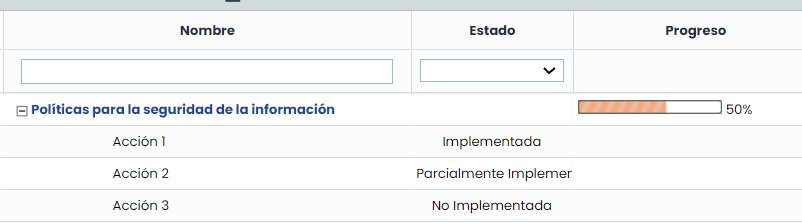
Para realizar o acompanhamento, será necessário acessar o submenu superior Acompanhamento.
Em seguida, aparecerão os requisitos do plano de tratamento junto com as ações que foram determinadas para cada um; dessa forma, será possível avaliar o grau de implementação na organização de cada uma das ações (configurável em Configurações > Metodologias > Elementos ).
Além disso, será possível observar o progresso do conjunto de Ações, que é calculado com base nos estados destas.