Dieses Tutorial erklärt, wie das Modul Audit in GlobalSuite® verwendet wird, um Audits innerhalb des Managementsystems zu planen, durchzuführen und zu verfolgen.
Das Ziel ist es, zu zeigen, wie Auditpläne und -programme erstellt, Methoden und Elemente zugeordnet, Feststellungen registriert und Tickets für Abweichungen, Anforderungen und Korrektur- oder Präventivmaßnahmen verwaltet werden, um so eine vollständige Kontrolle des Auditzyklus innerhalb der Plattform zu gewährleisten.
Audit
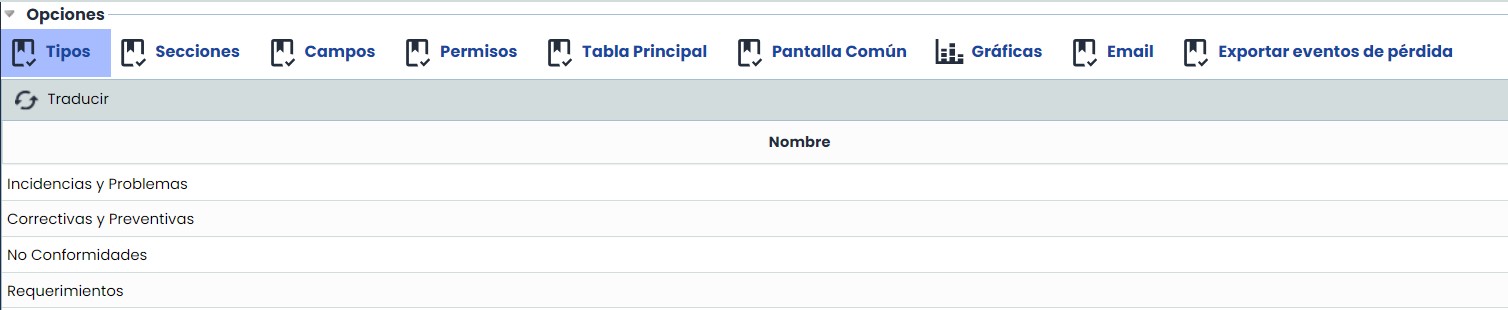
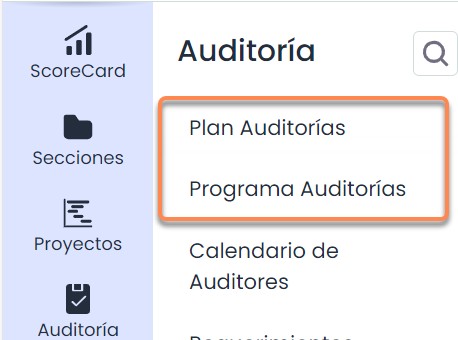
Bevor die Nutzung des Auditmanagements erläutert wird, werden im Folgenden die ersten beiden Optionen des Tools erklärt:
1-. Auditplan : Seine Funktion besteht darin, die verschiedenen Audits von Elementen/Risiken/Kontrollen der Organisation zu „planen“. Es können vergangene, gegenwärtige oder zukünftige Audits registriert werden. In diesem Abschnitt kann die zu verwendende Auditmethodik und die entsprechende Risikoanalyse ausgewählt werden; zusätzlich zur „Arbeitsplanung“, wo die zu auditierenden Elemente ausgewählt werden können.
2-. Auditprogramm : In diesem Abschnitt wird „geplant“, „durchgeführt“ und ein „Bericht“ über jedes der zuvor im „Auditplan“ ausgewählten Elemente erstellt. Außerdem können für jedes Element die in den Ausführungsmethoden für Elemente/Risiken/Kontrollen konfigurierten Dimensionen eingesehen werden.
Um ein Auditprogramm ausführen zu können, muss zuvor ein Auditplan erstellt werden. Um einen Auditplan zu erstellen, müssen zuvor die Auditmethoden konfiguriert werden. Vor der Konfiguration der Auditmethoden muss eine Risikoanalyse konfiguriert und erstellt werden. Schließlich müssen vor der Erstellung einer Risikoanalyse die Methoden für Elemente, Risiken und Kontrollen erstellt werden.
Auditplan
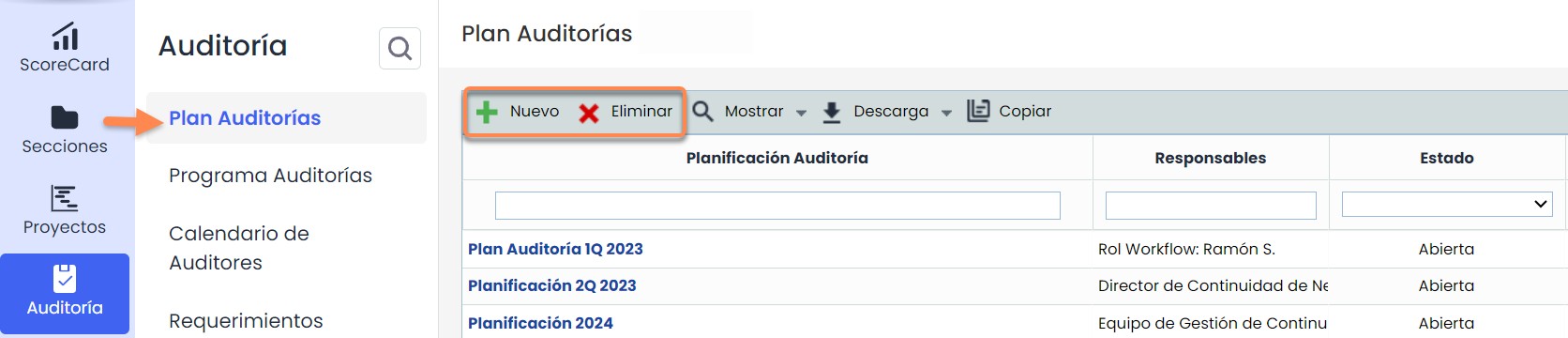
In der Option Auditplan werden die Planungsaufzeichnungen für Audits und deren Arbeiten erstellt, wobei die gewünschten Pläne über die oberen Schaltflächen erstellt und gelöscht werden können:
Das Tool ermöglicht die Konfiguration der Details jeder Auditplanung, indem auf die erstellte Planung geklickt wird. Es wird die Option „Auditplan“ sowie die Option „Arbeitsplanung“ angezeigt:
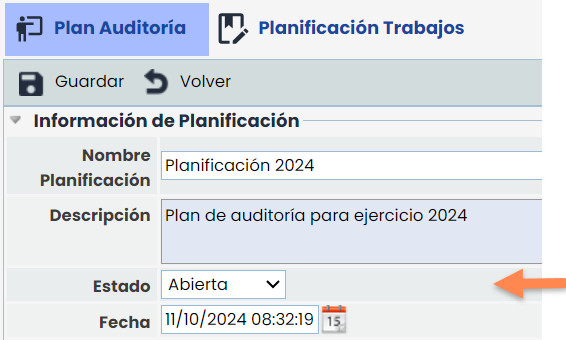
In der Option Auditplan können der Name, die Beschreibung, der Status, das Datum und die Verantwortlichen des Audits konfiguriert werden.
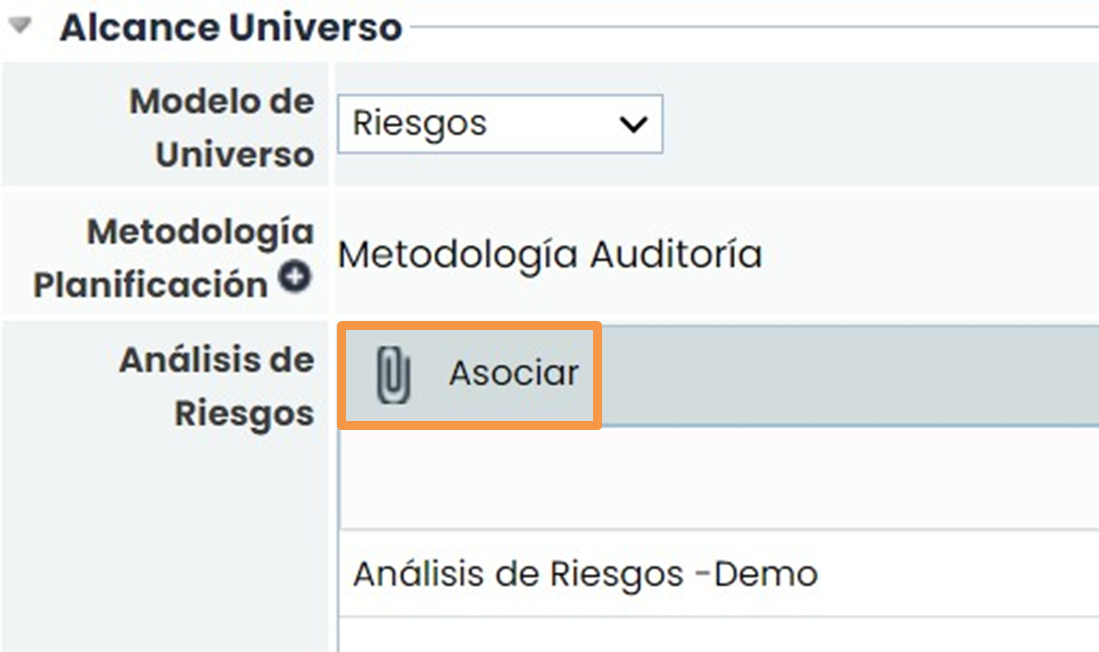
Der Abschnitt „Modell des Universums“ wird in der Auditmethodik konfiguriert. Nach Auswahl der Planungsmethodik können die Risikoanalysen ausgewählt werden, auf die das Audit angewendet wird.
Hinweis
Die wählbaren Risikoanalysen müssen die Analysemethodik haben, die der Planungsmethodik des Audits in den Einstellungen zugeordnet ist.
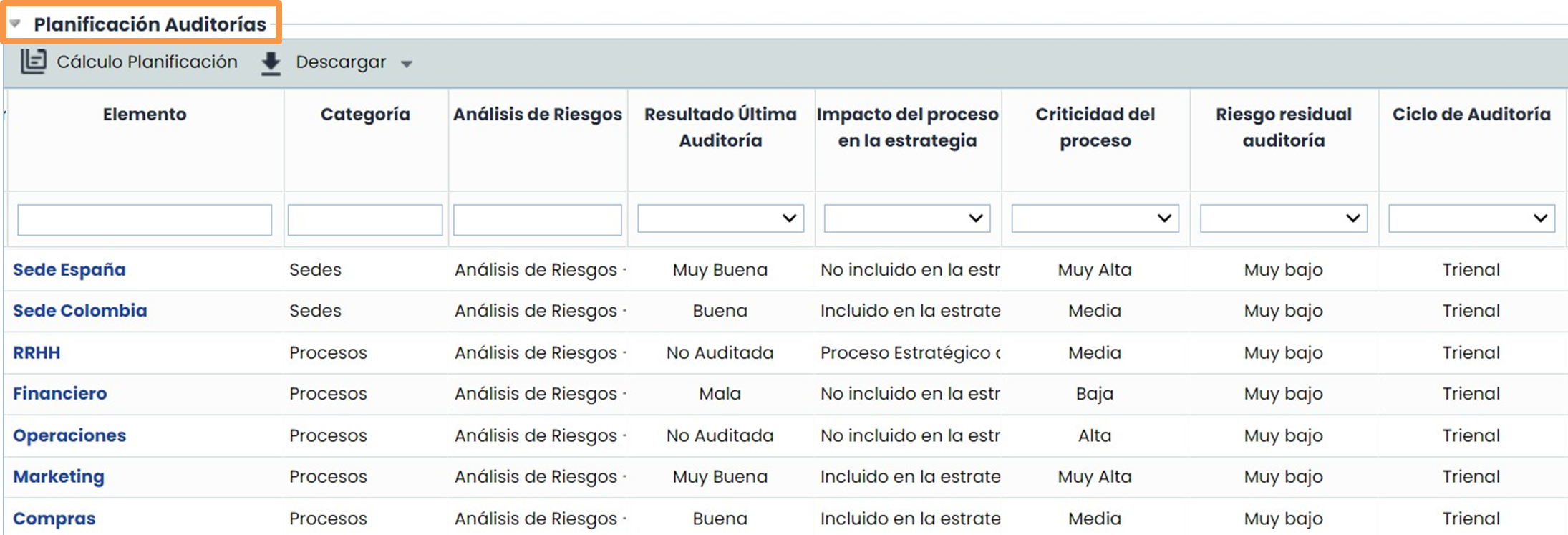
Innerhalb der „Auditplanung“ können die Elemente eingesehen werden, die in die zuvor ausgewählte Risikoanalyse einbezogen wurden. Außerdem ermöglicht das Tool die Konfiguration der Details jedes Elements in Bezug auf die erstellte Auditmethodik.
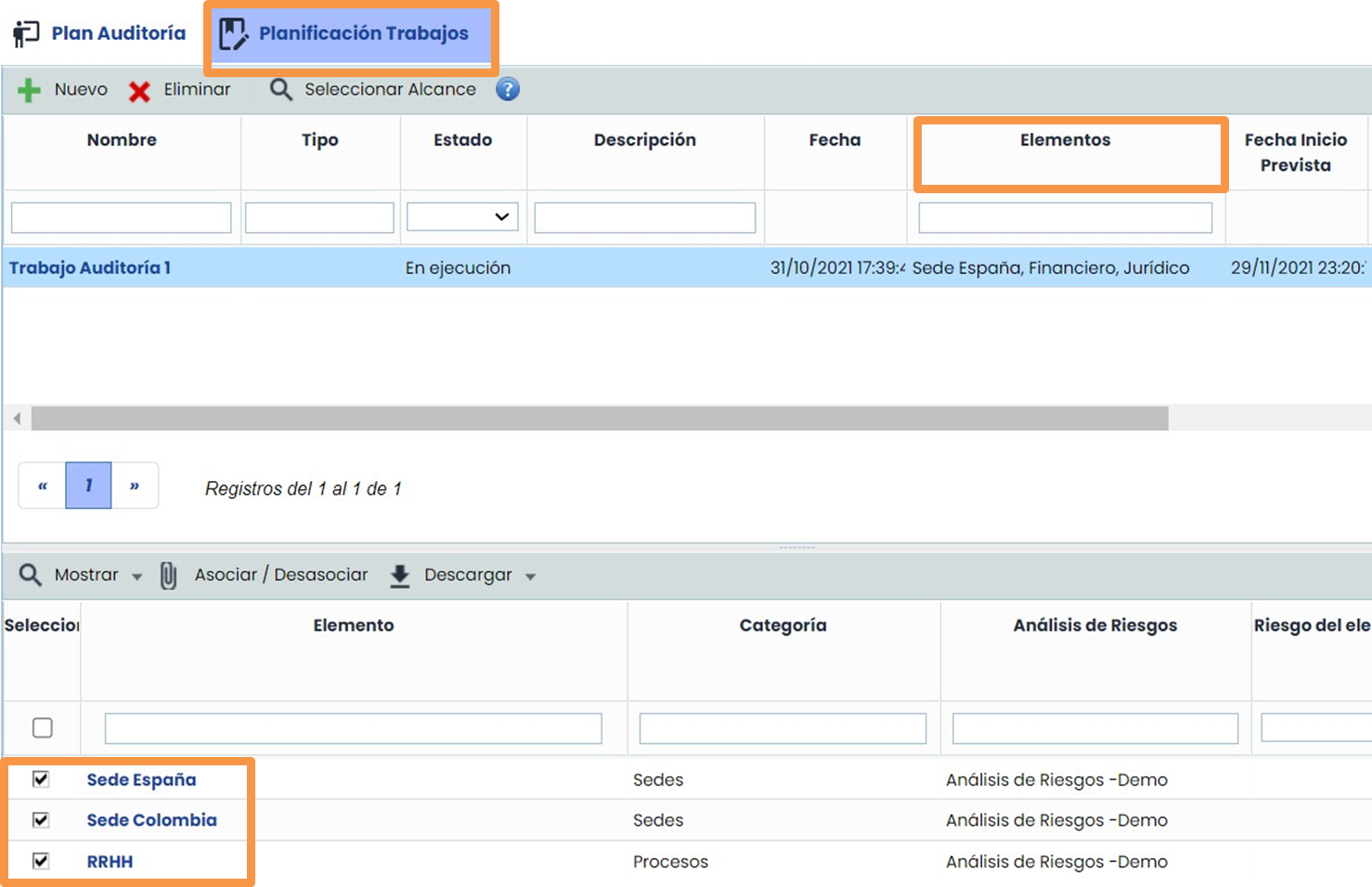
Um die Elemente den Auditaufgaben zuzuordnen, muss die Option Auditplan/Arbeitsplanung ausgewählt werden. Anschließend muss eine neue Auditaufgabe erstellt werden, und schließlich müssen die Elemente in der unteren Tabelle ausgewählt, die Auditaufgabe oben ausgewählt und auf Zuordnen geklickt werden. Die zugeordneten Elemente werden unter "ELEMENTE" angezeigt.
Audit-Programm
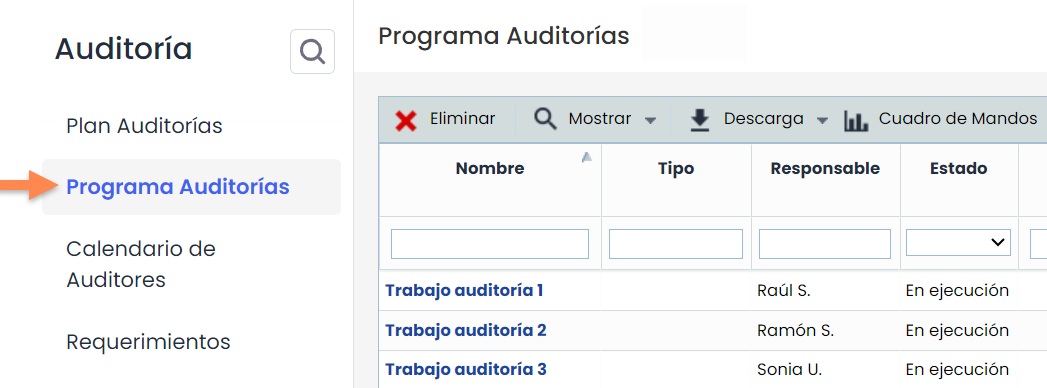
Die Option „Auditprogramm“ zeigt die Aufzeichnung aller bestehenden Arbeiten oder Aktivitäten in jedem der in der vorherigen Option „Auditplan“ erstellten Audits. Außerdem ermöglicht sie die individuelle Nachverfolgung jedes Programms und bietet einen Überblick über die laufenden oder zukünftigen Aktivitäten.
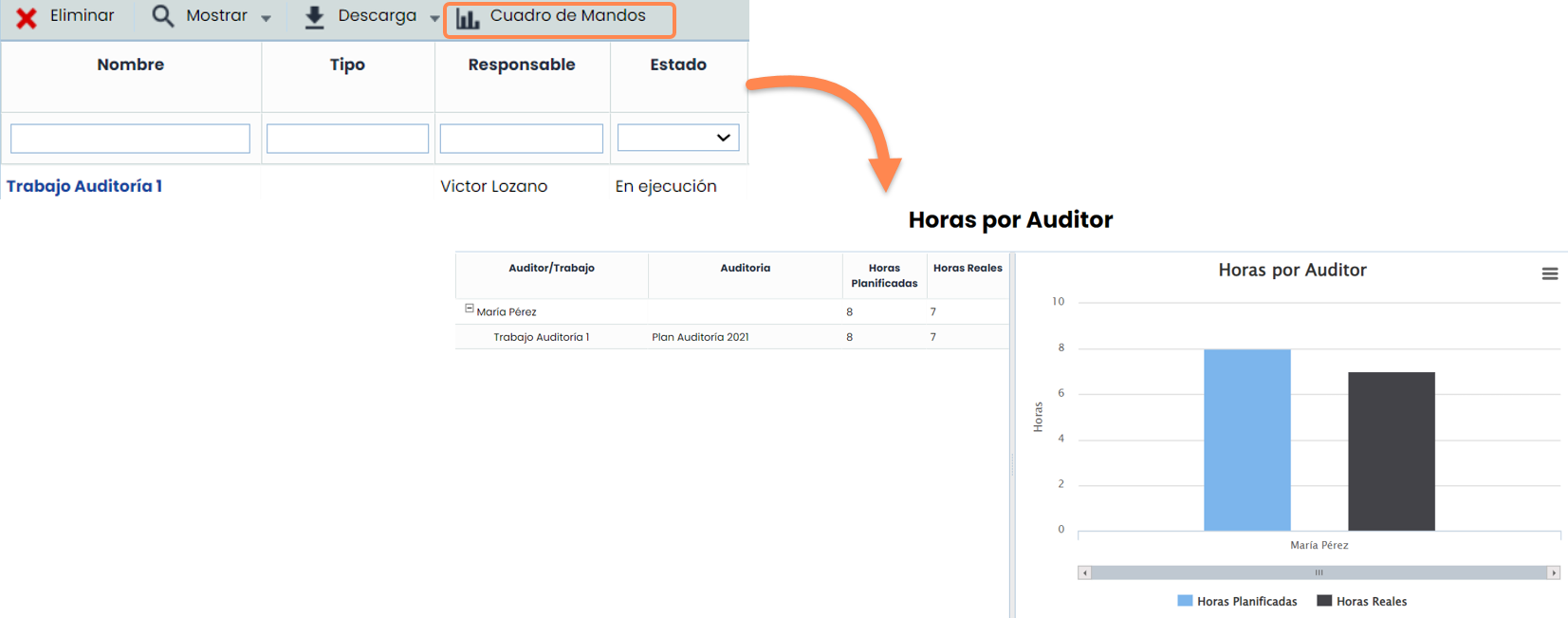
Schließlich können die Dashboards eingesehen werden, die in der Option "Allgemein" konfiguriert wurden, wie zuvor im Tutorial „Wie konfiguriert man eine Auditmethodik?“ gezeigt.
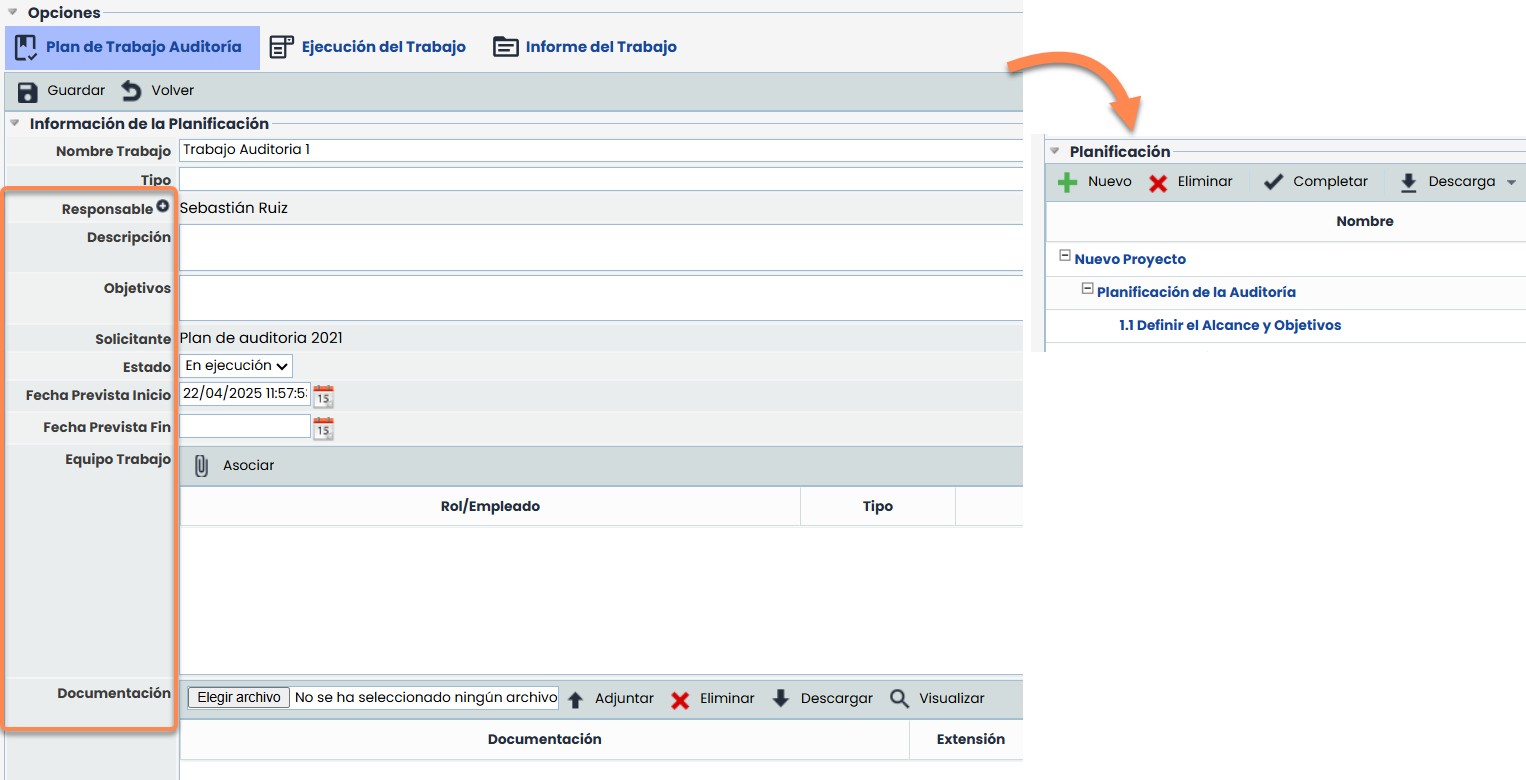
Beim Zugriff auf jedes der Programme wird standardmäßig der Bildschirm „Audit-Arbeitsplan“ angezeigt, auf dem die Details der Arbeit mit Optionen wie dem Status, dem zuständigen Team, der Arbeitsdokumentation und sogar der Möglichkeit, ein Projekt mit den auszuführenden Aufgaben zu erstellen, verwaltet werden.
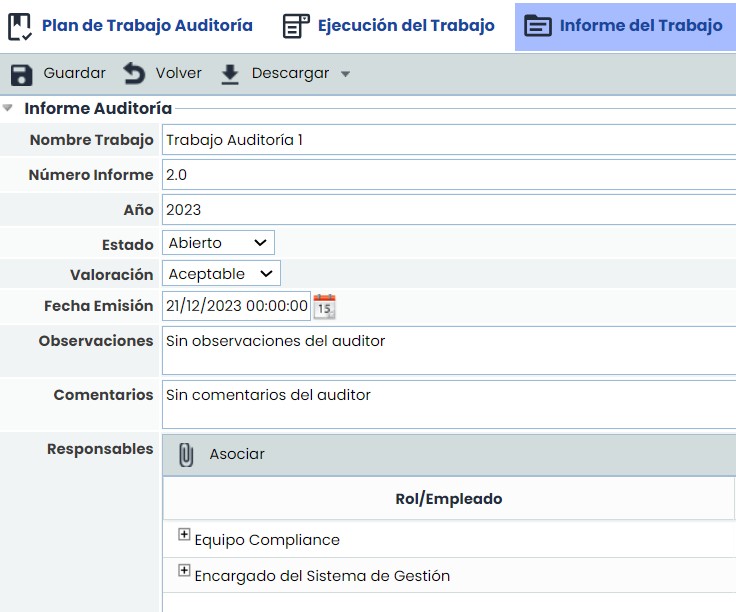
Um die Optionen „Arbeitsausführung“ und „Arbeitsbericht“ anzuzeigen, muss der Status des „Audit-Arbeitsplans“ auf „In Ausführung“ gesetzt sein.

In der Option „Arbeitsbericht“ kann ein vollständiger Bericht über die durchgeführte Arbeit erstellt werden.
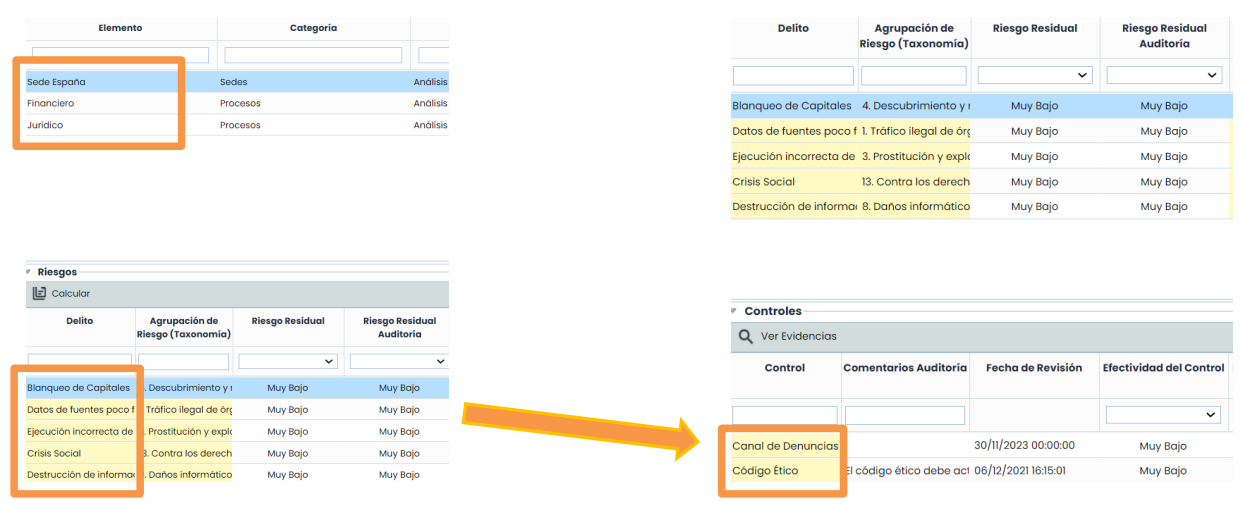
Der Abschnitt Arbeitsausführung zeigt die Details der auditierten Elemente sowie deren zugehörige Risiken und Kontrollen zusammen mit der zuvor konfigurierten Ausführungsmethodik. Nach dem Audit werden alle Informationen auf Dokumentationsebene in den Arbeitsunterlagen vervollständigt, ebenso wie die Erstellung der entsprechenden Empfehlungen oder Abweichungen.
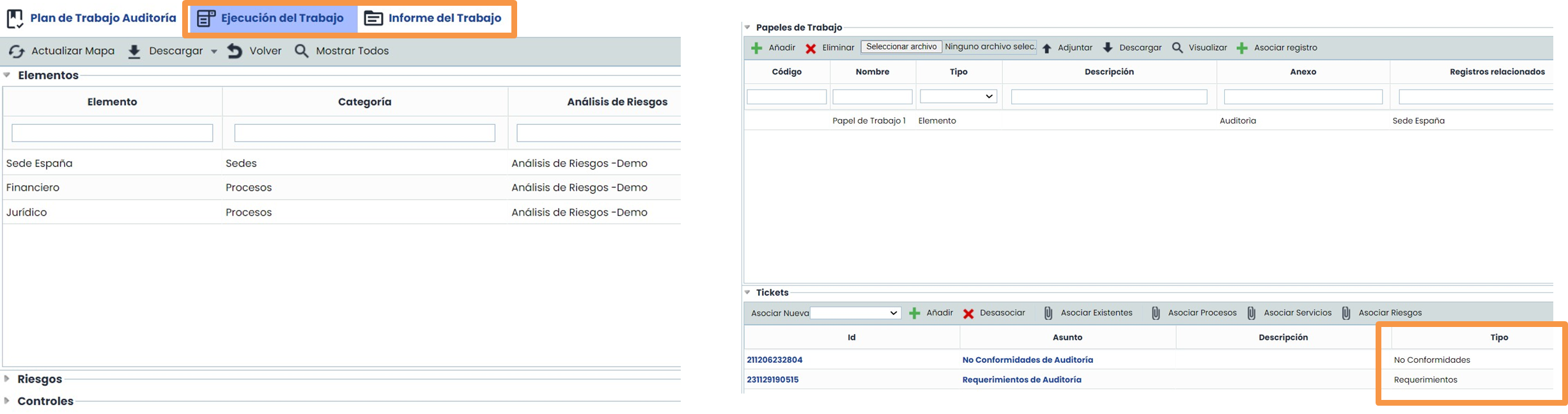
Um die Informationen des Elements anzuzeigen, muss auf die Zeile in der Tabelle geklickt werden, und die Risiken werden geladen. Wenn auf das Risiko geklickt wird, werden die Kontrollen geladen.
Um die Arbeiten den Elementen zuzuordnen, wird ein Dokument hochgeladen, der Typ der Zuordnung ausgewählt und auf die Schaltfläche Zuordnung registrieren geklickt. Es erscheint ein Popup-Fenster mit allen zuzuordnenden Einträgen.

Ticketing
Tickets können auf zwei Arten erstellt werden:
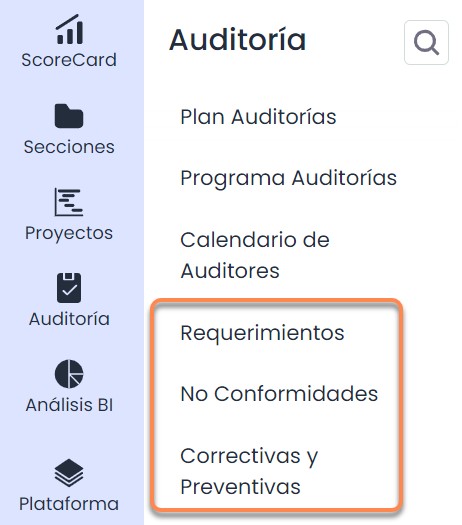
1- Direkt aus dem Abschnitt „Anforderungen“, „Abweichungen“ oder „Korrektive und Präventive Maßnahmen“, wo alle Tickets angezeigt werden können, die miteinander verknüpft werden können (Eingangs- oder Ausgangstickets) sowie als bestehende Tickets aus dem Audit (nächste Folie) verknüpft werden können.
Die folgenden Ticketing-Optionen stehen zur Verfügung:
-
Anforderungen/Empfehlungen : Aufzeichnung aller Aktionspläne oder Empfehlungen, die im Audit entstanden sind, zur späteren Behandlung und Ausführung.
-
Abweichungen : Jeder im Audit festgestellte Fehler.
-
Korrektive und Präventive Maßnahmen : Korrektur- oder Präventivmaßnahmen im Zusammenhang mit den Abweichungen.
2-. Es kann auch jede Art von Ticket erstellt werden, um die im Audit festgestellten Abweichungen, Beobachtungen, Anforderungen, Verbesserungen usw. zu lösen.
Zunächst muss der Tickettyp ausgewählt werden, z. B. Abweichungen, und auf die Schaltfläche „Hinzufügen“ geklickt werden. Auf diese Weise wird ein neues Ticket oder ein neuer Eintrag zur Tabelle hinzugefügt.

Neben der Erstellung neuer Tickets ist es auch möglich, bestehende Tickets zu verknüpfen, um die Feststellungen des Audits wiederzuverwenden, indem auf die Schaltfläche „Bestehende verknüpfen“ geklickt wird. Es öffnet sich ein Popup-Fenster mit den Informationen aller verfügbaren Tickets.


Die im Abschnitt Auditbericht erstellten Tickets können nicht nur in diesem Abschnitt, sondern auch einzeln in ihrem entsprechenden Tickettyp-Abschnitt angezeigt werden.
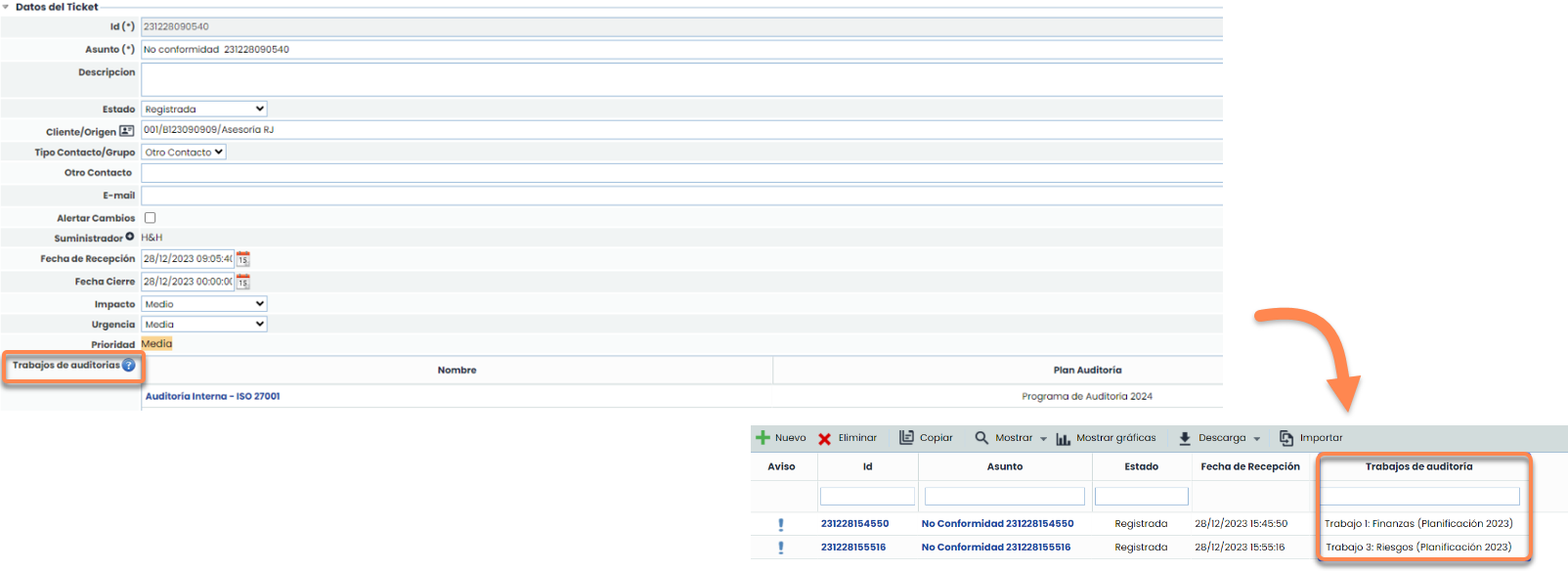
Im Formular kann das neue Feld „AUDIT-WORK“ hinzugefügt werden, das über die mit dem Ticket verknüpften Audit-Arbeiten informiert. Dieses Feld kann auch in der Haupttabelle hinzugefügt und angezeigt werden.
Für weitere Informationen zur Konfiguration von Tickets gibt es spezifische Schnellleitfäden:
-
TICK.03. Ticketkonfiguration
-
TICK.04. Ticketfeldtypen