
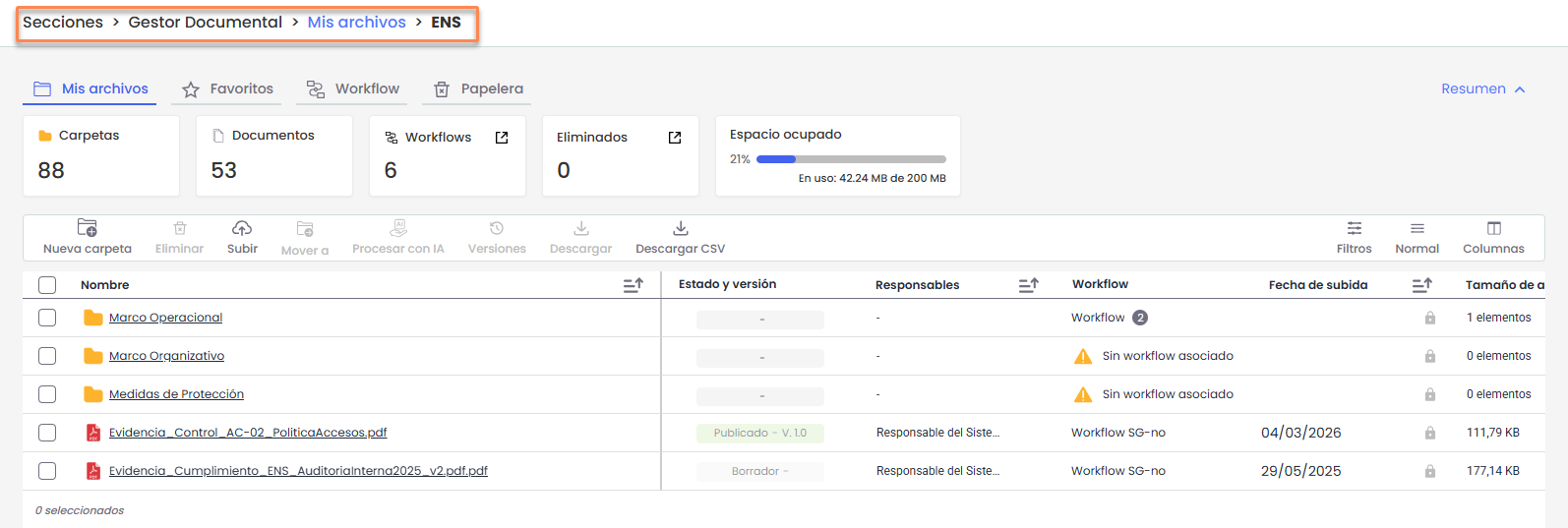
Im Tab Meine Dateien wird das Repository der Ordner und Dokumente angezeigt, auf die der Benutzer Zugriff hat.
Der Bildschirm besteht aus den folgenden Elementen:
Obere Indikatoren
Zeigen zusammengefasste Informationen über die gespeicherten Inhalte:
-
Anzahl der Ordner
-
Anzahl der Dokumente
-
Anzahl der Workflows
-
Anzahl der gelöschten Elemente
-
Belegter Speicherplatz im Dokumentenmanagementsystem

Dieser Abschnitt kann ein- oder ausgeblendet werden, indem man auf die Option Zusammenfassung klickt, die sich oben rechts auf dem Bildschirm befindet. Beim Einklappen werden die Indikatoren ausgeblendet, um mehr Platz für die Ansicht der Dateitabelle zu schaffen.
Ordnernavigation
Das Dokumentenmanagementsystem organisiert die Informationen über eine Ordnerstruktur.
Um auf den Inhalt eines Ordners zuzugreifen, genügt es, auf seinen Namen zu klicken in der Tabelle. Auf diese Weise kann man zwischen den verschiedenen Ordnerebenen navigieren.
Am oberen Bildschirmrand wird der Navigationspfad angezeigt, der es ermöglicht, zu vorherigen Positionen zurückzukehren, indem man auf sie klickt.
Aktionen
Ermöglicht Aktionen für die ausgewählten Elemente, wie:
-
Neuer Ordner: einen neuen Ordner erstellen.
-
Löschen: die ausgewählten Elemente löschen.
-
Hochladen: Dateien vom Benutzergerät hochladen.
-
Verschieben nach: Dokumente oder Ordner an einen anderen Ort verschieben.
-
Mit KI verarbeiten: ermöglicht die automatische Verarbeitung des Dokuments.
-
Versionen: die Versionen eines Dokuments anzeigen.
-
Herunterladen: die ausgewählte Datei herunterladen.
-
CSV herunterladen: die Liste der Elemente im CSV-Format exportieren.
Datei- und Ordner-Tabelle
Zeigt die Liste der gespeicherten Ordner und Dokumente an. In dieser Tabelle können Daten wie folgende angezeigt werden:
-
Name: Name der Datei oder des Ordners.
-
Status und Version: aktueller Status des Dokuments und entsprechende Version.
-
Verantwortliche: für das Dokument verantwortliche Benutzer.
-
Workflow: zugehöriger Genehmigungsprozess.
-
Hochladedatum: Datum, an dem das Dokument hochgeladen wurde.
-
Größe: bei Ordnern wird die Anzahl der enthaltenen Elemente angezeigt, bei Dateien die Dateigröße.
Im Folgenden wird die Funktionalität jeder der im Dokumentenmanagementsystem verfügbaren Aktionen beschrieben.
Einen Ordner erstellen
Ermöglicht das Erstellen eines neuen Ordners innerhalb des aktuellen Speicherorts. Diese Option ist nur verfügbar, wenn keine Ordner oder Dokumente ausgewählt sind.
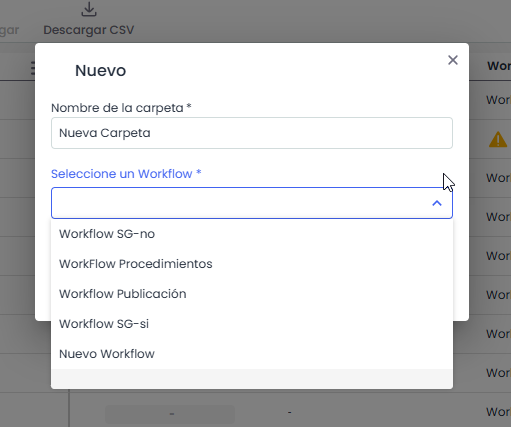
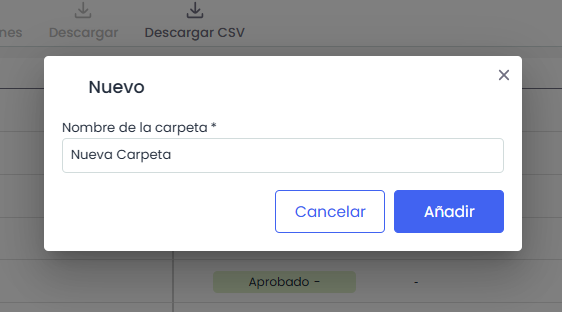
Beim Klicken auf Neuer Ordner wird ein Fenster geöffnet, in dem Folgendes angegeben werden muss:
Ordnername: Pflichtfeld, in dem der Name des Ordners angegeben werden muss. Er darf keine Sonderzeichen enthalten und nicht mit dem Namen eines anderen Ordners am selben Speicherort übereinstimmen.
Workflow: Ein Workflow ist der Statusfluss, den ein Dokument im Dokumentenmanagementsystem durchläuft. Er definiert die Phasen des Dokuments (z. B.: Entwurf, überprüft oder veröffentlicht) und die Benutzer, die für die Genehmigung oder Überprüfung jedes Status verantwortlich sind. Weitere Informationen finden Sie unter Workflow-Konfiguration | GlobalSuite Solutions
-
Wenn das Dokumentenmanagementsystem aktive Workflows hat, muss der Workflow oder die Workflows ausgewählt werden, die der Ordner haben wird. Es können nur die Workflows der übergeordneten Ordner ausgewählt werden.
-
Wenn keine Workflows aktiv sind, ist keine Auswahl erforderlich.
Hochladen
Ermöglicht das Hochladen eines oder mehrerer Dokumente in den aktuellen Ordner. Diese Option ist aktiv, wenn keine Elemente ausgewählt sind.
Beim Klicken auf Hochladen können bis zu 10 Dateien vom Gerät über den Dateiexplorer ausgewählt werden.
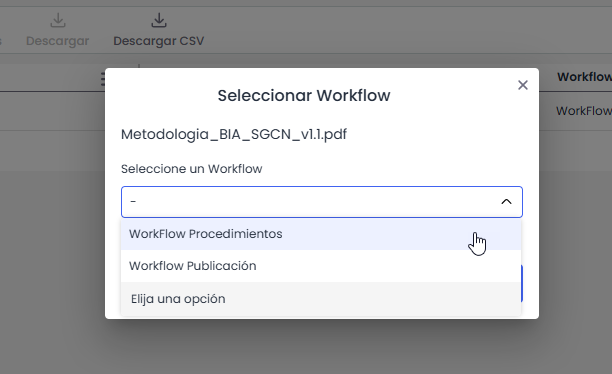
Wenn das Dokumentenmanagementsystem aktive Workflows hat, muss beim Hochladen der Datei der Workflow ausgewählt werden, der auf das Dokument angewendet wird. Es können nur die Workflows ausgewählt werden, die im Ordner verfügbar sind, in den die Datei hochgeladen wird.
Zulässige Dateiformate
-
Dokumente: PDF, DOC, DOCX, DOT, TXT, RTF
-
Tabellenkalkulationen: XLS, XLSX, XLSM, CSV
-
Präsentationen: PPT, PPS, PPTX, PPSX
-
OpenOffice: ODT, ODP, ODS, ODG
-
Bilder: JPG, JPEG, PNG, BMP, SVG, MGR
-
Modellierung und Diagramme: VSD, VST, BPM, BPMC
-
Projektmanagement: MPP, MPT
-
E-Mails: MSG, EML
-
Komprimierte Dateien: ZIP, RAR, 7Z
Verschieben nach
Ermöglicht das Verschieben eines oder mehrerer ausgewählter Dokumente oder Ordner an einen anderen Ort innerhalb des Dokumentenmanagementsystems.
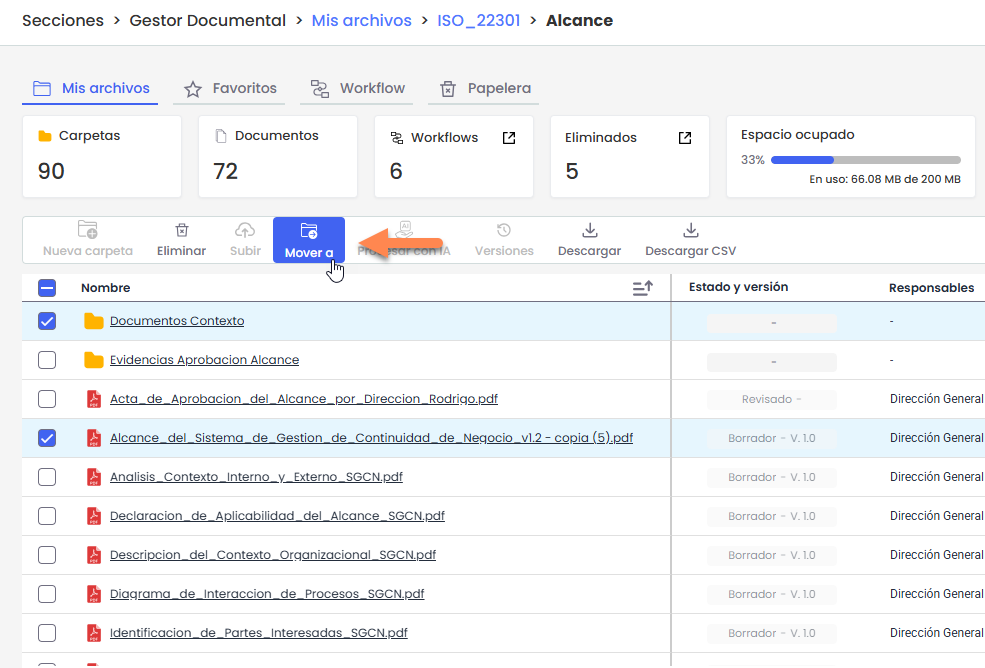
Beim Auswählen von Verschieben wird ein Fenster geöffnet, in dem der Zielordner ausgewählt werden muss. Dazu muss zur gewünschten Position navigiert und Hierhin verschieben geklickt werden, um den Vorgang zu bestätigen.
Wenn das Dokumentenmanagementsystem aktive Workflows hat, können Elemente nur in Ordner verschoben werden, die dieselben Workflows angewendet haben, um die Zuweisung der Verantwortlichen beizubehalten. Aus diesem Grund werden im Zielauswahlmenü nur kompatible Ordner mit den ausgewählten Elementen angezeigt.
Benutzer des Typs Enterprise oder Entität können diese Aktion nur ausführen, wenn sie Berechtigungen zum Erstellen von Dateien im Zielordner haben.
Mit KI verarbeiten
Ermöglicht die automatische Analyse des Inhalts eines Dokuments mithilfe des KI-Assistenten. Basierend auf der ausgewählten Datei kann der Assistent Zusammenfassungen erstellen, relevante Informationen extrahieren, Fragen zum Inhalt beantworten oder ihn mit normativen Modellen vergleichen.
Diese Option ermöglicht nur die Verarbeitung einer Datei gleichzeitig.
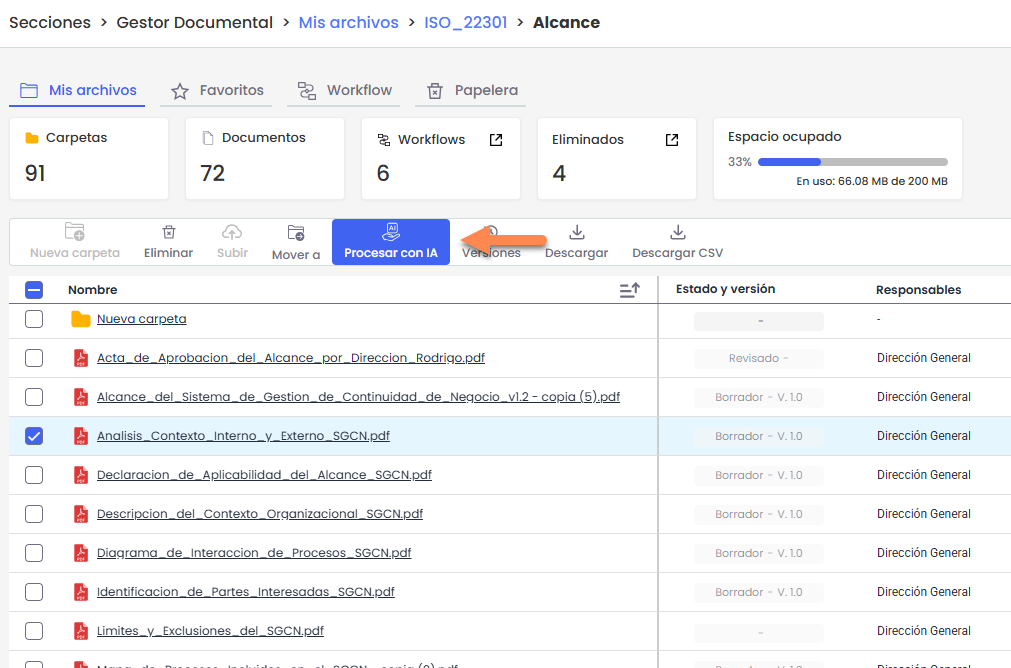
Weitere Informationen zu dieser Funktion und ihrer Nutzung finden Sie im Artikel Wie verarbeitet man Dokumente mit KI aus dem Dokumentenmanagementsystem von GlobalSuite®? | GlobalSuite Solutions
Versionen
Ermöglicht die Anzeige des Versionsverlaufs eines Dokuments und den Zugriff auf die Informationen jeder Version. Diese Option wird nur aktiviert, wenn eine Datei ausgewählt ist. Weitere Informationen finden Sie unter Details eines Dokuments
Herunterladen
Ermöglicht das Herunterladen ausgewählter Dokumente oder Ordner aus dem Dokumentenmanagementsystem. Diese Option wird aktiviert, wenn mindestens eine Datei oder ein Ordner ausgewählt ist.
Beim Klicken auf Herunterladen führt das System den Download je nach Auswahltyp aus:
-
Eine einzelne Datei: diese Datei wird direkt heruntergeladen.
-
Ein oder mehrere Ordner, oder eine gemischte Auswahl von Dateien und Ordnern: es wird eine komprimierte Datei (.zip) heruntergeladen, die alle ausgewählten Elemente enthält und deren interne Struktur (Unterordner und Dateien) beibehält.
Es ist auch möglich, ein einzelnes Element über das Kontextmenü der entsprechenden Zeile oder über das Versionspanel des Dokuments herunterzuladen.
Wenn der Download eine komprimierte Datei (.zip) erzeugt, wird diese im Hintergrund vorbereitet und steht unter Benutzerprofil > Downloads zur Verfügung.
CSV herunterladen
Ermöglicht die Exportierung der in der Tabelle angezeigten Informationen in eine CSV-Datei.
Die Schaltfläche CSV herunterladen ist immer verfügbar, unabhängig davon, ob Elemente ausgewählt sind.
Beim Klicken darauf generiert das System eine CSV-Datei, die die in der Tabelle sichtbaren Daten enthält und dabei Folgendes berücksichtigt:
-
die Reihenfolge der Spalten
-
die Sichtbarkeit der Felder
-
die angewendeten Filter
Die Datei wird im Hintergrund generiert und steht nach Abschluss unter Benutzerprofil > Downloads zur Verfügung.
Informationen zu Ordnern und Dokumenten bearbeiten
Die Informationen zu Ordnern und Dokumenten können von verschiedenen Punkten des Dokumentenmanagementsystems aus verwaltet werden, je nach Art des Elements und der gewünschten Aktion.
Bei Ordnern kann die Bearbeitung über das Kontextmenü der Tabelle oder über das seitliche Detailpanel. erfolgen.
In den Dokumenten sind einige Aktionen direkt aus der Tabelle verfügbar, die Bearbeitung der Daten erfolgt jedoch hauptsächlich über das Detail-Seitenpanel .
Informationen eines Ordners bearbeiten
Die Informationen eines Ordners können über das Kontextmenü der Tabelle oder über das Detail-Seitenpanel geändert werden.
Von diesen Positionen aus ist es möglich:
-
Den Namen des Ordners ändern.
-
Die zugeordneten Workflows ändern, wenn das Dokumentenmanagementsystem aktive Workflows hat. Es können nur Workflows ausgewählt werden, die mit dem Standort des Ordners kompatibel sind, gemäß den Vererbungsregeln des Dokumentenmanagementsystems.
Der Name des Ordners darf keine Sonderzeichen enthalten und nicht mit dem Namen eines anderen Ordners am selben Standort übereinstimmen.
Informationen eines Dokuments bearbeiten
Die Informationen eines Dokuments können über das Kontextmenü der Tabelle oder über das Detail-Seitenpanel geändert werden.
Von diesen Positionen aus ist es möglich:
-
Den Namen des Dokuments ändern.
-
Eine Beschreibung hinzufügen oder ändern.
-
Das Datum der Version einsehen.
-
Den Workflow ändern, wenn das Dokumentenmanagementsystem aktive Workflows hat und sich das Dokument im ersten Zustand des Flusses befindet.
-
Tags hinzufügen
-
Den Status der Genehmigungen anzeigen, wenn das Dokumentenmanagementsystem aktive Workflows hat
-
Die Verfolgungen der Version verwalten.
Die verfügbaren Optionen hängen von den Benutzerberechtigungen und der Workflow-Konfiguration ab.
Favoriten
Ermöglicht es, Dokumente oder Ordner als Favoriten zu markieren, um schnell darauf zugreifen zu können.
Diese Aktion wird über das Kontextmenü des Elements ausgeführt, indem die Option Als Favorit markieren verwendet wird.
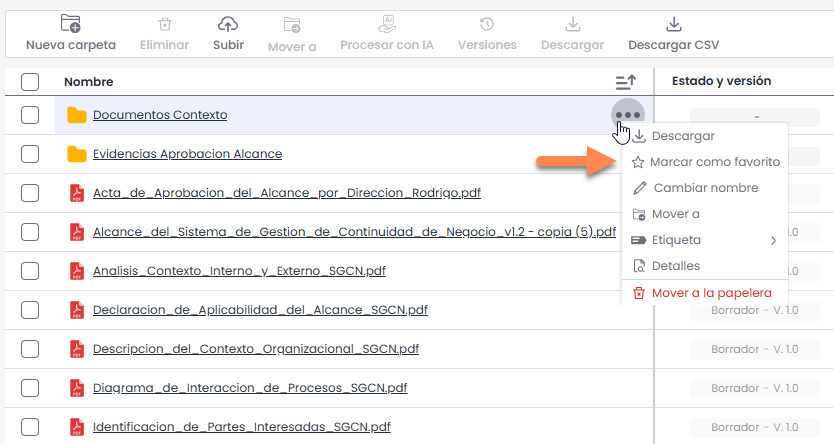
Es ist möglich, Ordner, Dokumente und andere Elemente des Dokumentenmanagementsystems als Favoriten zu markieren.
Über dieselbe Option kann auch ein Element aus den Favoriten entfernt werden.
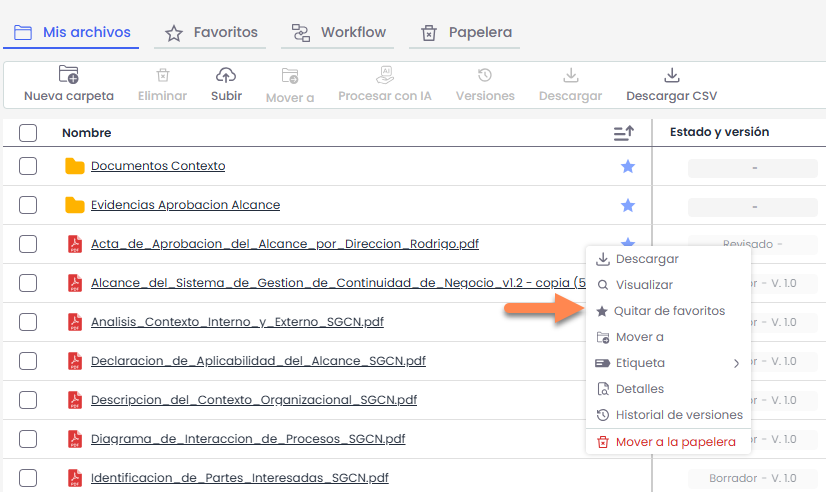
Die als Favoriten markierten Elemente können später über die Registerkarte Favoriten des Dokumentenmanagementsystems eingesehen werden.
Weitere Informationen zur Verwaltung von Favoriten finden Sie im Abschnitt Favoriten .
Tags
Ermöglicht es, Dokumente zu klassifizieren und zu organisieren mithilfe von Tags.
Tags können Dokumenten zugewiesen werden über das Kontextmenü der Tabelle oder das Detail-Seitenpanel.
Jedes Dokument kann bis zu fünf Tags haben. Das Zuweisungsfeld enthält eine Suchfunktion, die es ermöglicht, die verfügbaren Tags leicht zu finden.
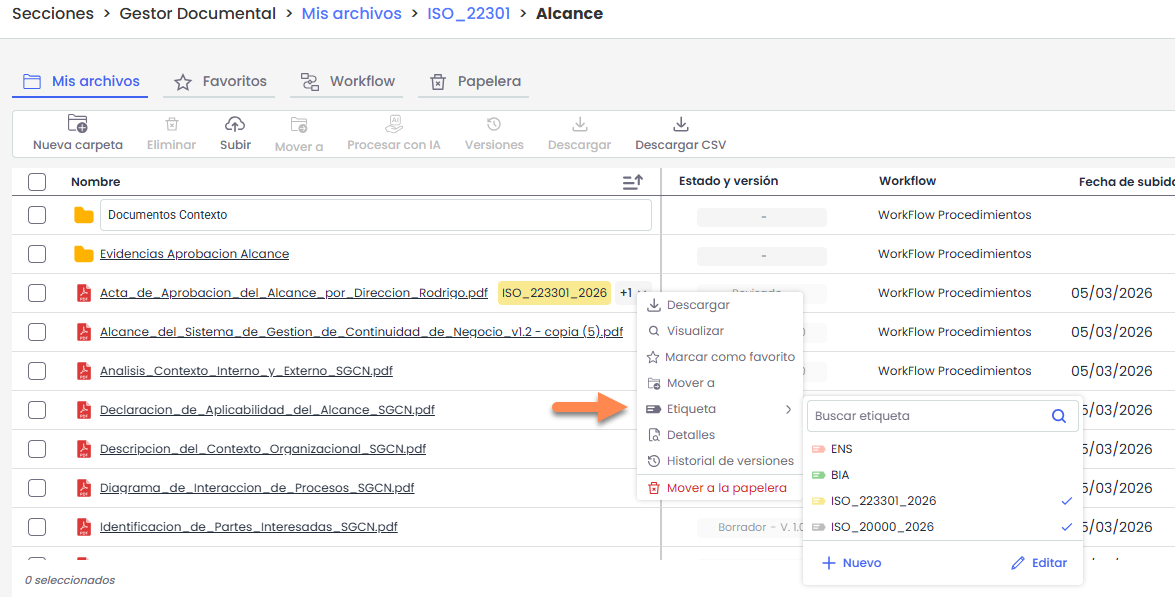
Benutzer, die auf das Repository zugreifen, können Tags einem Element zuweisen oder entfernen. Allerdings können nur Administratoren neue Tags erstellen oder bestehende löschen.
Tags können über das Kontextmenü oder über Einstellungen > Allgemeine Konfiguration > Dokumentenmanagement-Konfiguration > Tags erstellt werden.
Tags können später auch als Filterkriterium im Dokumentenmanagementsystem verwendet werden.
Löschen
Ermöglicht es, ein oder mehrere Dokumente oder Ordner aus dem Repository zu löschen.
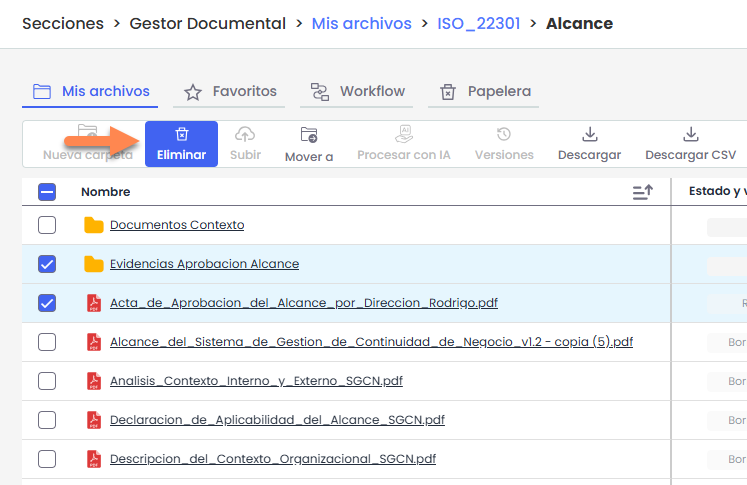
Das Löschen kann auf zwei Arten erfolgen:
-
Allgemein, indem ein oder mehrere Elemente in der Tabelle ausgewählt und Löschen in der Aktionsleiste gedrückt wird.
-
Einzeln, über das Kontextmenü des Elements.
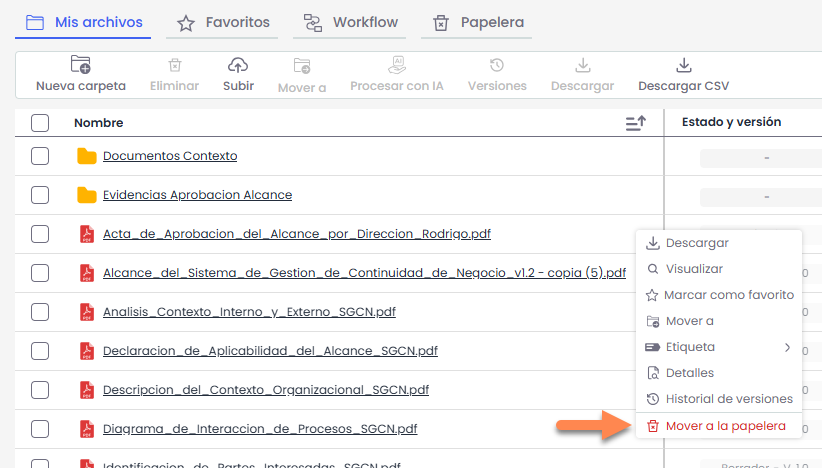
Beim Löschen eines Elements wird es nicht endgültig gelöscht, sondern in den Papierkorb verschoben, von wo aus es wiederhergestellt oder endgültig gelöscht werden kann.
Weitere Informationen zur Verwaltung gelöschter Elemente finden Sie im Abschnitt Papierkorb.
Löschen von Versionen
Wenn ein Dokument in den Papierkorb verschoben wird, wird die aktive Version zusammen mit allen zugehörigen Versionen verschoben.
Es ist nicht möglich, einzelne Zwischenversionen in den Papierkorb zu verschieben.
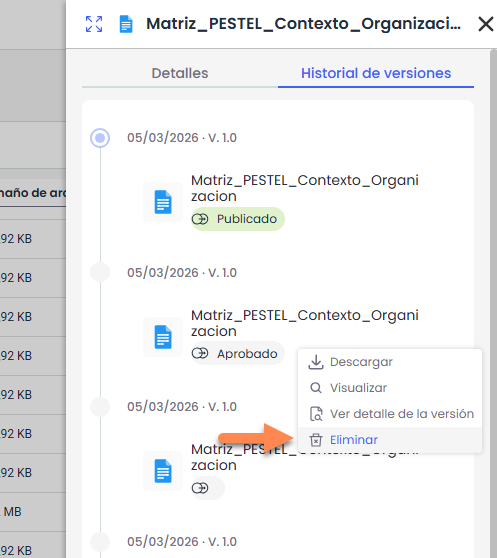
Wenn eine bestimmte Version über das Versionsverlauf gelöscht wird, wird sie endgültig gelöscht und nicht in den Papierkorb verschoben.
Filter und Suche
Das Dokumentenmanagementsystem ermöglicht es, die in der Tabelle angezeigten Informationen nach verschiedenen Kriterien zu filtern.
Standardmäßig werden die folgenden Filterfelder angezeigt:
-
Verantwortliche
-
Workflow
-
Tags
Beim Drücken der Schaltfläche “+” werden alle zusätzlichen verfügbaren Filterfelder angezeigt (z. B. Version, Hochladedatum oder andere konfigurierte Felder).
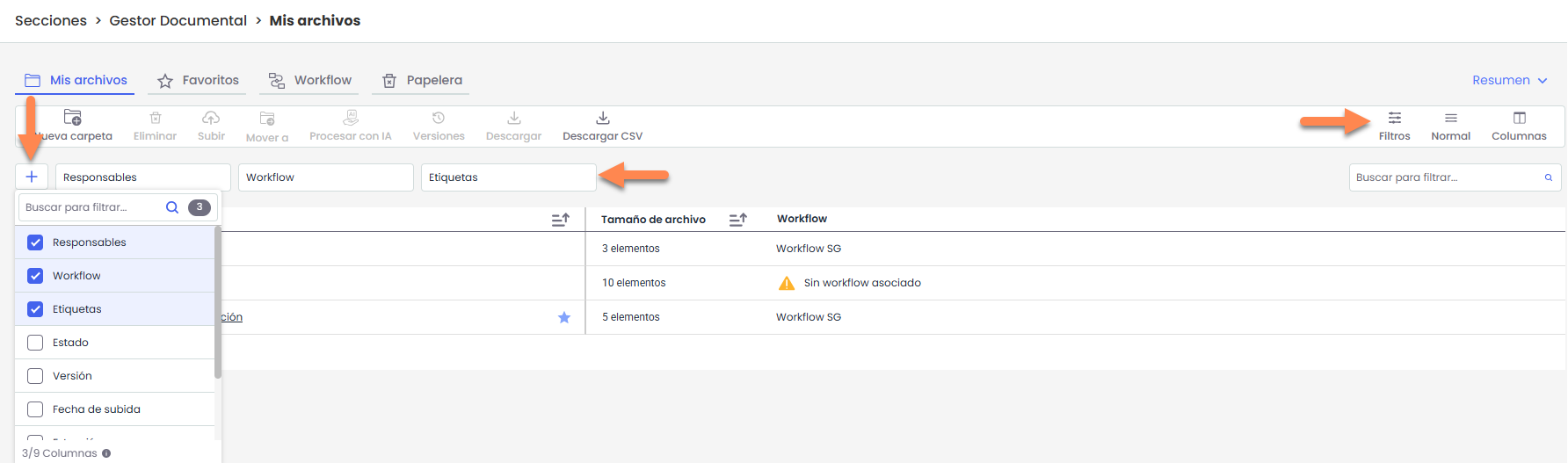
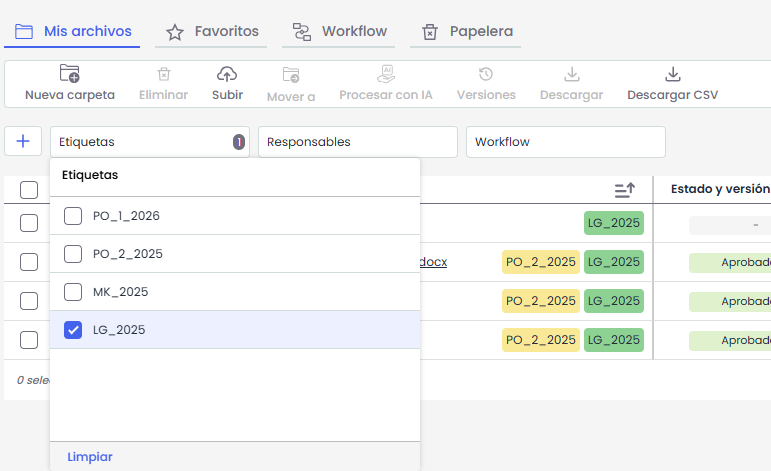
Je nach ausgewähltem Feldtyp zeigt das System unterschiedliche Filteroptionen an. Zum Beispiel:
-
Bei Listenfeldern (wie Tags oder Status) werden die verfügbaren Werte zur Auswahl angezeigt.
-
Bei Datumsfeldern (wie Hochladedatum) wird die Option aktiviert, nach einem bestimmten Datum oder einem Datumsbereich zu filtern.
Der Bereich kann manuell über den Kalender oder über vordefinierte Bereiche links ausgewählt werden (z. B.: Diese Woche, Aktueller Monat, Letzte 3 Monate usw.).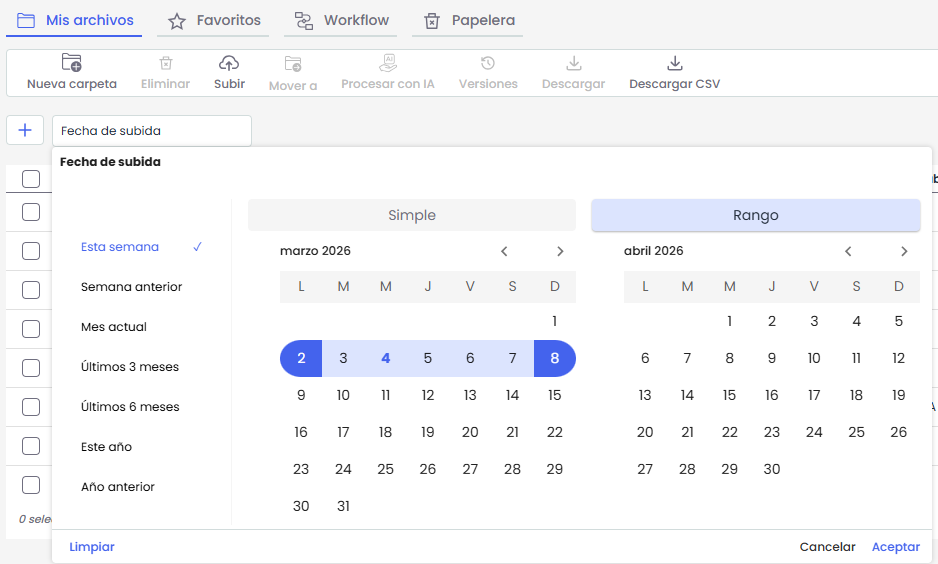
-
Bei Textfeldern können Werte manuell eingegeben werden.
Schnellsuche nach Namen
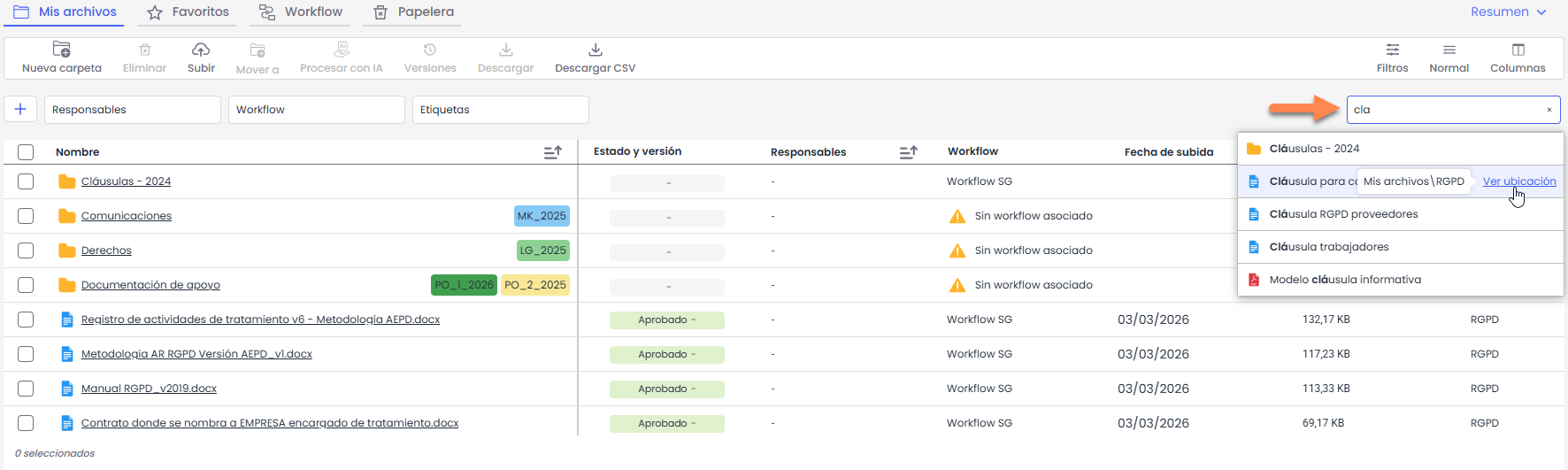
Auf der rechten Seite befindet sich das Feld “Suchen, um zu filtern…”, das eine Schnellsuche nach Ordner- oder Dateinamen ermöglicht.
Beim Eingeben der ersten Buchstaben zeigt das System automatisch die gefundenen Übereinstimmungen an.
In den angezeigten Ergebnissen:
-
Wenn der Cursor über ein Element bewegt wird, wird die Option “Standort anzeigen” angezeigt, die es ermöglicht, direkt auf den Ordner zuzugreifen, in dem sich die Datei befindet.
-
Beim Klicken auf den Dateinamen öffnet das System das Dokument, wenn das Format mit der Anzeige kompatibel ist. Andernfalls wird es automatisch heruntergeladen.
-
Beim Drücken von Enter werden alle Übereinstimmungen in der Tabelle angezeigt.
Anwendungsbereich von Filtern und Suchen
Filter und Suchen werden von dem Standort aus angewendet, an dem sich der Benutzer befindet, einschließlich seiner Unterordner.
Es werden keine Suchen in übergeordneten Ordnern durchgeführt.
Wenn Filter oder Suchen angewendet werden, fügt die Tabelle automatisch die Spalte “Standort” hinzu, die den Ordner angibt, in dem sich jede Datei oder jeder Ordner befindet, der den angewendeten Kriterien entspricht.
Um zur ursprünglichen Ansicht zurückzukehren, müssen die aktiven Filter gelöscht werden.