Die Dokumentdetails ermöglichen das Abrufen und Verwalten von Informationen eines Dokuments innerhalb des Dokumentenmanagementsystems sowie die Kontrolle seiner Versionen.
Der Zugriff erfolgt über das Kontextmenü des Dokuments (Drei-Punkte-Symbol) mit den Optionen Details oder Versionsverlauf, wodurch ein Seitenpanel mit beiden Registerkarten geöffnet wird.
In diesem Panel können nicht nur die Informationen des Dokuments abgerufen, sondern auch der Workflow verwaltet und Versionen genehmigt oder abgelehnt werden.
Dokumentdetails
In dieser Registerkarte werden die Informationen des Dokuments und dessen aktueller Status angezeigt.
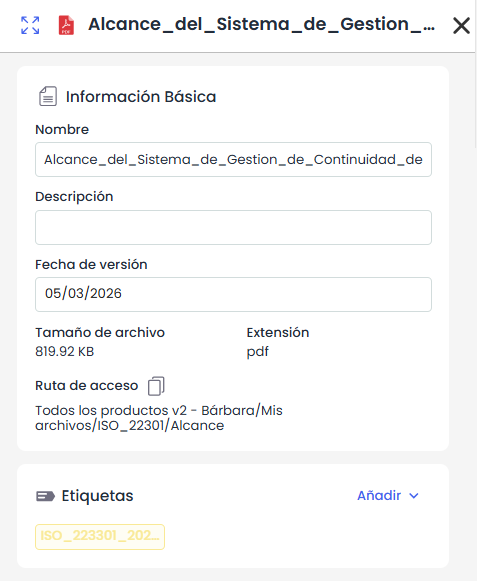
Es werden Daten wie Name, Beschreibung, Versionsdatum, Größe, Erweiterung und Zugriffspfad angezeigt.
Es folgt der Abschnitt Tags, von dem aus neue Tags hinzugefügt werden können. Administratoren können hier auch neue Tags erstellen.
Es werden auch Informationen zum Workflow (falls die Nutzung von WF aktiviert ist) angezeigt.
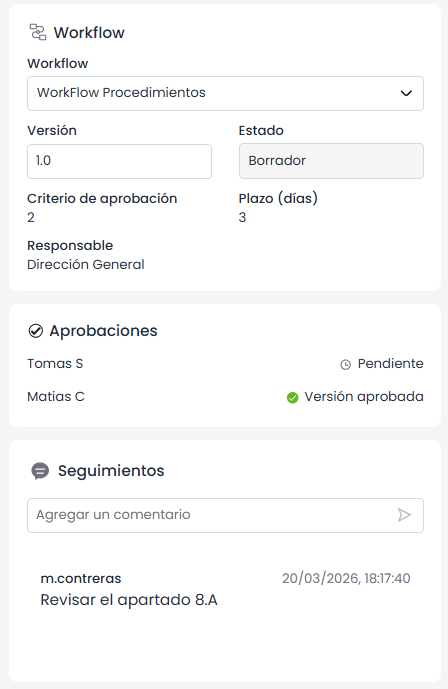
Dokumentenmanagementsystem), einschließlich Status, Version, Genehmigungskriterien, Frist und Verantwortlicher, falls konfiguriert.
Der Abschnitt Genehmigungen zeigt den aktuellen Status der Genehmigungen des Dokuments für jeden Verantwortlichen an.
Der Abschnitt Verfolgung ermöglicht das Hinzufügen von Kommentaren zur aktuellen Version, wobei die Nachverfolgbarkeit mit Datum, Uhrzeit und Benutzer erhalten bleibt.
Aktionen
-
Informationen bearbeiten: ermöglicht das Bearbeiten von Name, Beschreibung und Versionsdatum.
-
Workflow zuweisen: ermöglicht das Verknüpfen oder Ändern des Workflows des Dokuments. Nur verfügbar, wenn sich das Dokument im ersten Status befindet.
-
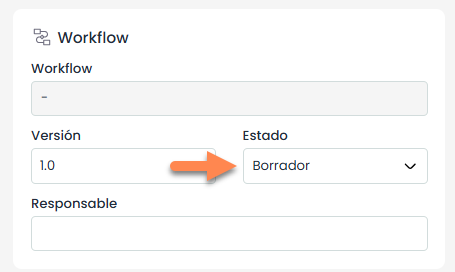
Dokumentenstatus ändern: Falls die Nutzung von WF deaktiviert ist, können Statusänderungen hier vorgenommen werden.
-
Version genehmigen / ablehnen: ermöglicht die Verwaltung der Genehmigung des Dokuments innerhalb des Workflows. Diese Option erscheint, wenn der angemeldete Benutzer für den aktuellen Status des Dokuments verantwortlich ist.
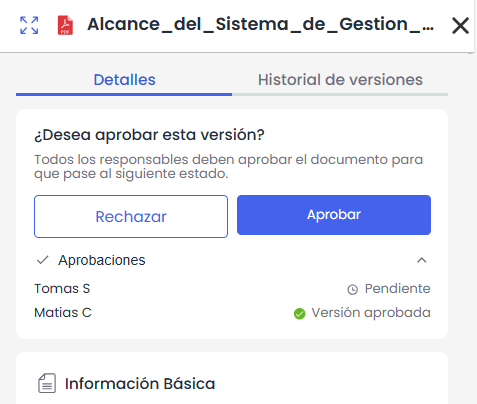
Im Falle einer Ablehnung der Version kehrt das Dokument in den vorherigen Status zurück.
-
Tags hinzufügen: ermöglicht das Zuweisen von Tags zum Dokument. (Siehe Abschnitt „Tags“)
-
Kommentare hinzufügen: ermöglicht das Hinzufügen von Kommentaren zur Verfolgung.
Versionsverlauf
Ermöglicht das Abrufen des Versionsverlaufs eines Dokuments und den Zugriff auf die Informationen jeder Version. Diese Option wird nur aktiviert, wenn eine Datei ausgewählt wird.
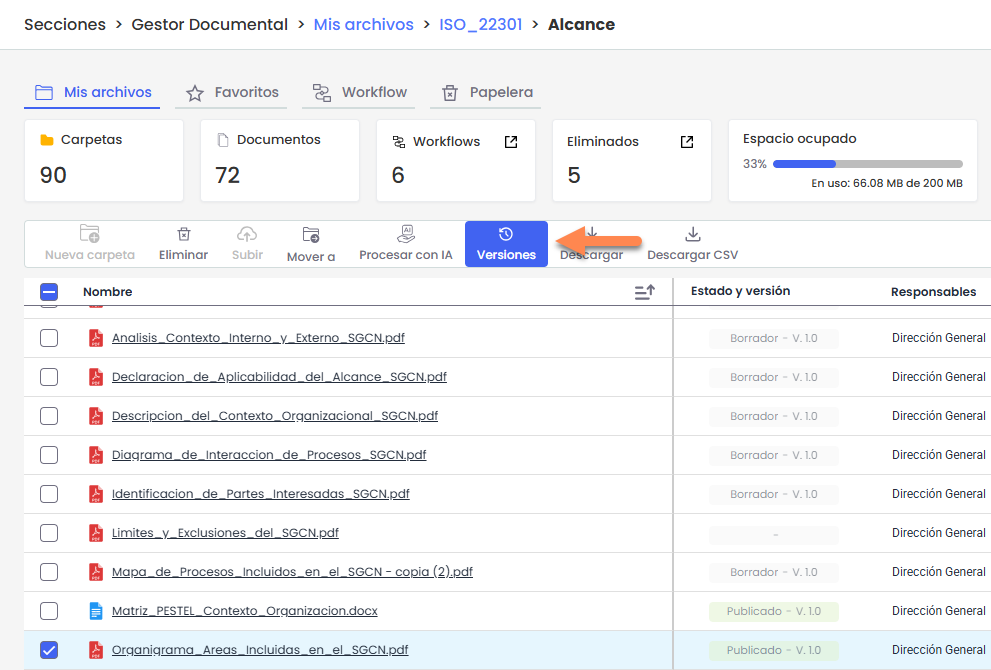
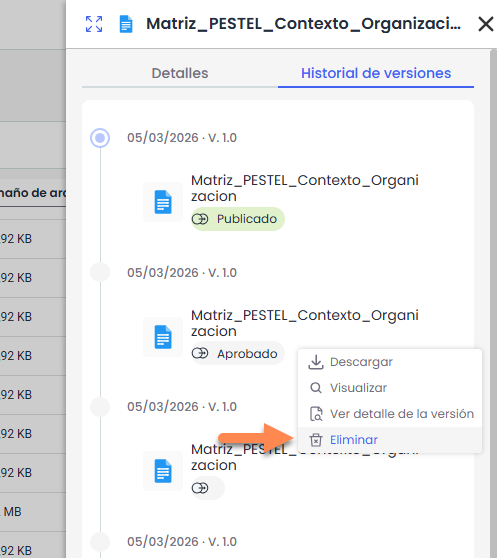
Beim Klicken auf Versionen wird ein Seitenpanel geöffnet, in dem alle Versionen des Dokuments angezeigt werden, sortiert von der neuesten bis zur ältesten. Dieses Panel kann erweitert werden, um weitere Informationen anzuzeigen.
In diesem Panel können verschiedene Aktionen für jede Version durchgeführt werden, wie Herunterladen, Anzeigen, Details der Version anzeigen oder eine neue Version des Dokuments hochladen.
Details einer Version anzeigen
Das Verhalten hängt von der ausgewählten Version ab:
-
Wenn die aktuelle Version ausgewählt wird, zeigt das Panel direkt die Informationen des Dokuments in der Registerkarte Details an.
-
Wenn eine frühere Version ausgewählt wird, wird die Detailansicht dieser Version aus der Versionsliste geöffnet.
Um zur Versionsliste zurückzukehren, klicken Sie auf das Rückkehrsymbol oben im Panel.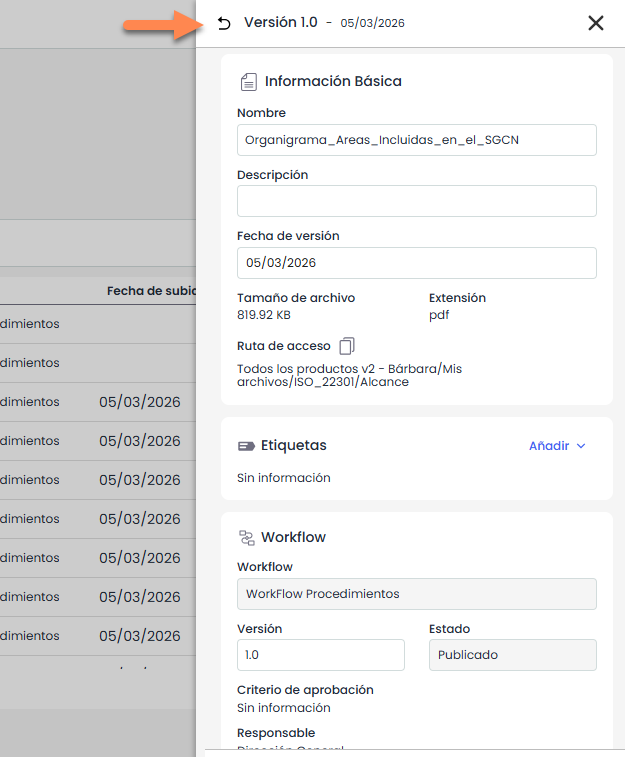
Die verfügbaren Informationen für jede Version umfassen:
-
Grundlegende Informationen
-
Tags
-
Workflow
-
Genehmigungen
-
Versionsverfolgung
Der Abschnitt Genehmigungen wird nur angezeigt, wenn das Dokument einen aktiven Workflow hat.
Berechtigungen und Sichtbarkeit von Versionen
Die sichtbaren Versionen und die verfügbaren Aktionen für diese hängen von den Benutzerberechtigungen und der Konfiguration des Workflows des Dokuments ab.
Je nach diesen Berechtigungen:
-
Der Benutzer kann nur die Versionen sehen, an denen er beteiligt ist oder die gemäß dem Workflow sichtbar sind.
-
Einige Felder können bearbeitbar oder nur zur Ansicht sein.
-
Administratoren können auf alle Versionen des Dokuments zugreifen.
Eine neue Version hochladen
Im Versionspanel ist es auch möglich, eine neue Version des Dokuments hochzuladen.
Dazu muss auf Neue Version geklickt werden, wodurch der Dateiexplorer des Geräts geöffnet wird, um die Datei auszuwählen, die hochgeladen werden soll. In diesem Fall kann nur eine Datei ausgewählt werden.
Die neue Datei wird als eine neue Version des bestehenden Dokuments registriert.
Löschen von Versionen
Das Löschen von Dokumenten aus dem Versionsverlauf hängt von der Version ab, auf die zugegriffen wird.
Wenn die aktuelle (aktive) Version ausgewählt wird, ist die Option In den Papierkorb verschieben verfügbar.
Durch Ausführen dieser Option wird das gesamte Dokument, einschließlich der aktiven Version und aller zugehörigen Versionen, in den Papierkorb verschoben.
Wenn eine Zwischenversion ausgewählt wird, ist die Option Löschen verfügbar.
In diesem Fall wird nur diese spezifische Version des Dokuments gelöscht, ohne die anderen Versionen zu beeinflussen.
Gelöschte Zwischenversionen werden nicht in den Papierkorb verschoben, sondern endgültig gelöscht.