
KI-Assistent zum Verfassen und Überprüfen von Dokumenten
GlobalSuite® erweitert den KI-Dokumentenassistenten, damit er im Dokumenteneditor des Dokumentenmanagers arbeiten kann. Neben der Beantwortung von Fragen zum Inhalt der Datei kann der Assistent direkt im Dokument schreiben und schnelle Aktionen auf den ausgewählten Text anwenden.
Der Assistent öffnet sich in einem angedockten Panel, das das Dokument sichtbar und bearbeitbar hält, sodass die Abfrage und das Verfassen auf demselben Bildschirm erfolgen. Kein Vorschlag wird ohne eine ausdrückliche Aktion des Benutzers auf das Dokument angewendet.
Wofür ist es gedacht?
-
Abschnitte eines Dokuments basierend auf Anweisungen in natürlicher Sprache verfassen oder vervollständigen.
-
Überprüfung der Formulierung, Rechtschreibung und des Tons eines bereits geschriebenen Textes.
-
Zusammenfassen oder Erweitern eines Textabschnitts und Übersetzen in die in der Unternehmenseinstellung aktiven Sprachen.
-
Abfragen des Inhalts des Dokuments, ohne den Editor zu verlassen.
Hauptmerkmale
-
Angedocktes Panel neben dem Dokument, das ohne Verlust der Unterhaltung oder des Dokumentenstatus ein- oder ausgeklappt werden kann.
-
Aktionen, um jede Antwort ins Dokument zu übernehmen: am Ende einfügen, an der Cursorposition hinzufügen, die Auswahl ersetzen oder in die Zwischenablage kopieren.
-
Kontextmenü mit schnellen Aktionen beim Auswählen von Text im Editor.
-
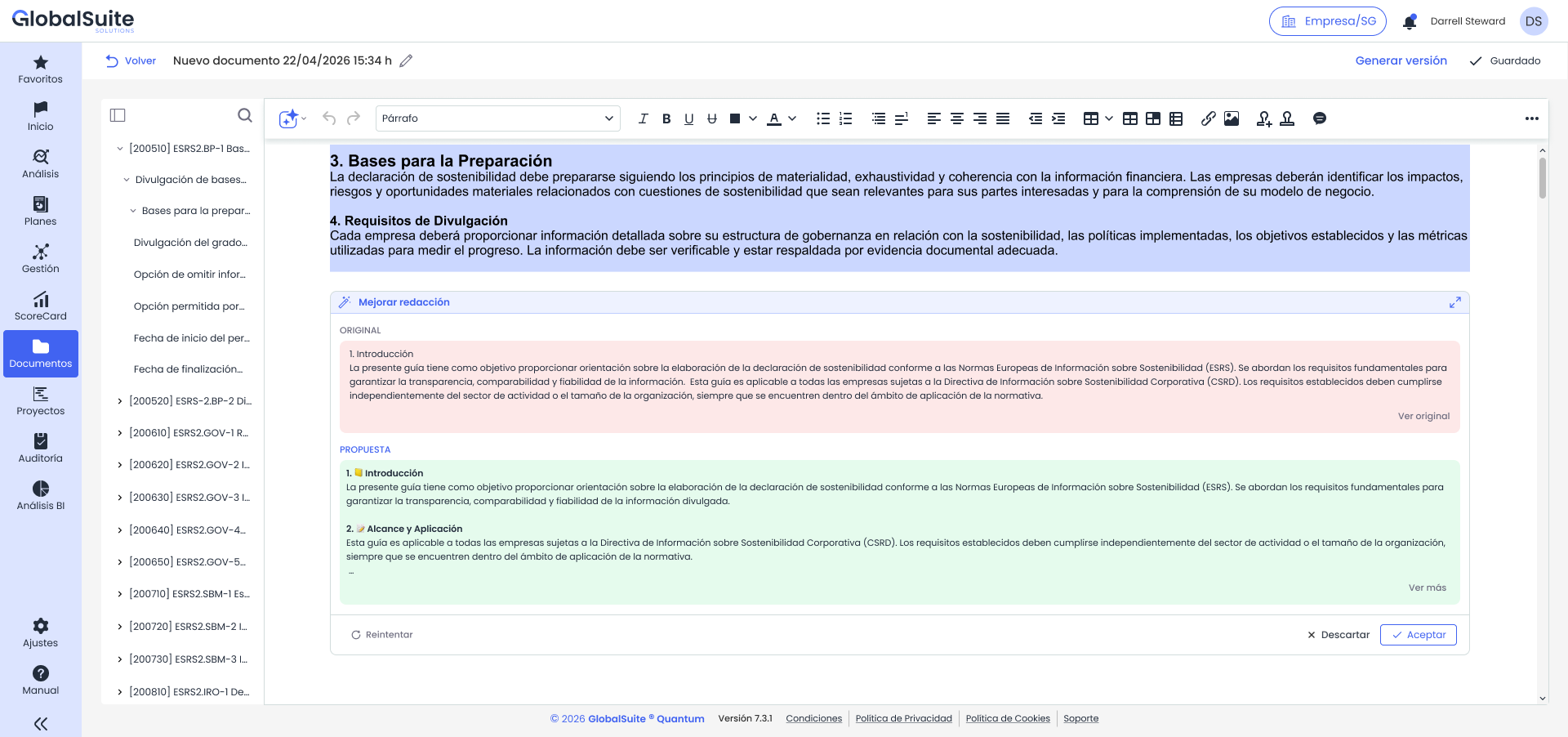
Vorschaufenster mit dem Originaltext und dem KI-Vorschlag, der vor der Anwendung bearbeitet werden kann.
-
Beibehaltung des Formats, das der Editor beim Anwenden des Inhalts unterstützt: Überschriften, Fettdruck, Kursivschrift und Listen.
-
Übersetzung in die in der Unternehmenseinstellung verfügbaren Sprachen mit automatischer Erkennung der Ausgangssprache.
Wo befindet es sich?
Der Assistent hat zwei Einstiegspunkte.
Aus dem Dokumentenmanager
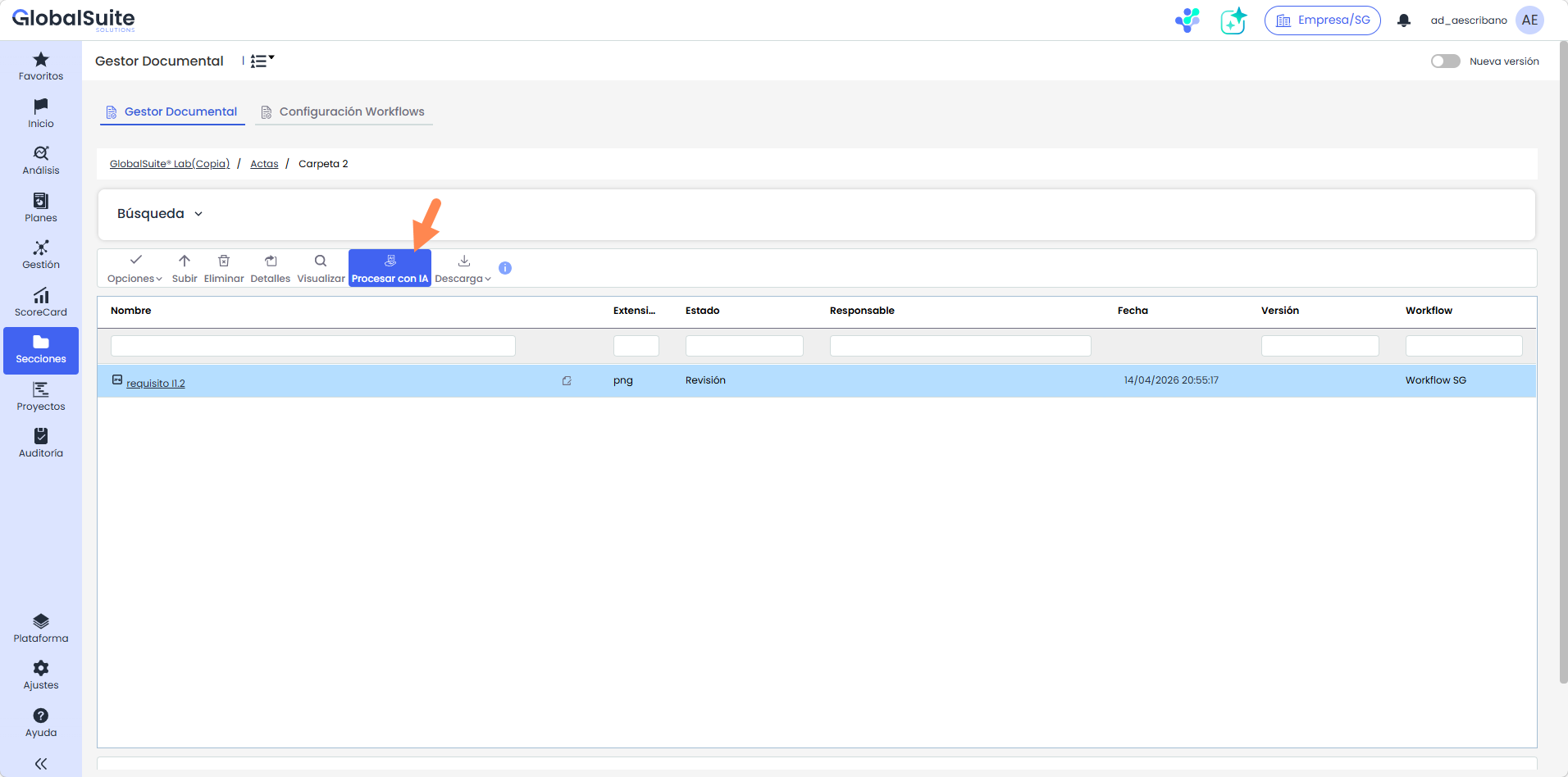
Wählen Sie ein Dokument in der Liste aus und klicken Sie auf „Mit KI verarbeiten“. Dieser Weg steht für alle vom Dokumentenassistenten unterstützten Dokumenttypen zur Verfügung und öffnet den Assistenten im Abfragemodus.
Aus dem Dokumenteneditor
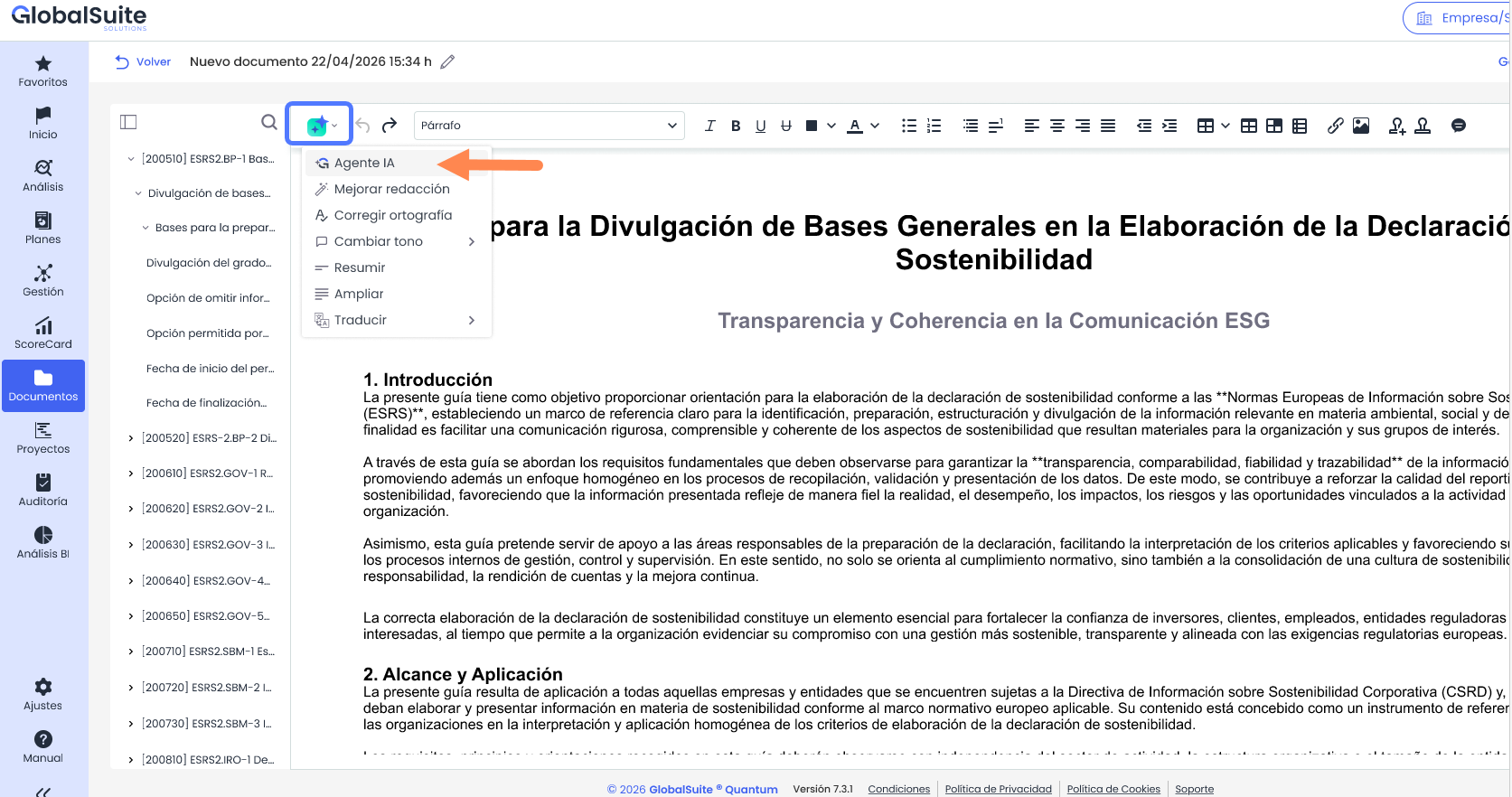
Beim Öffnen eines Dokuments im Editor enthält die Symbolleiste eine KI-Schaltfläche. Ihr Menü bietet Zugriff auf „KI-Agent“ und schnelle Aktionen für den Text.
Die Schreibfunktionen im Dokument und das Kontextmenü sind nur in Dokumenten .docx verfügbar.
Wie funktioniert es?
1. KI-Agent öffnen
Klicken Sie auf die KI-Schaltfläche im Editor und wählen Sie „KI-Agent“. Der Assistent öffnet sich in einem angedockten Panel und das Dokument wird angepasst, um den Platz zu teilen, ohne den bearbeitbaren Inhalt zu verbergen.
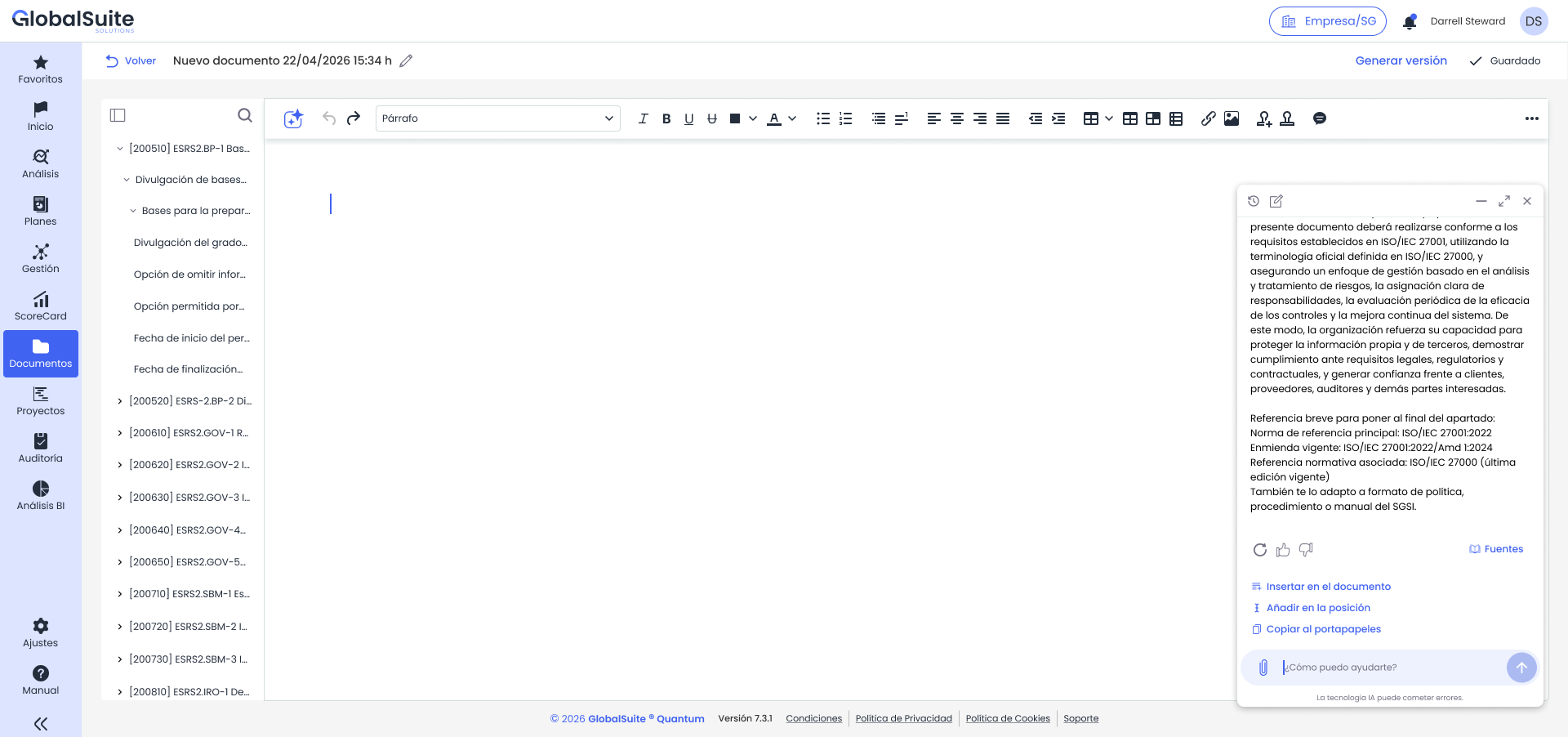
Geben Sie Ihre Anfrage im unteren Feld ein. Der Assistent verwendet das Dokument, von dem aus er aufgerufen wurde, als Kontext und antwortet im Panel. Wenn beim Öffnen Text ausgewählt ist, wird die Auswahl als anfänglicher Kontext des Gesprächs übernommen.
2. Antwort ins Dokument übernehmen
Jede Antwort des Assistenten enthält die notwendigen Aktionen, um sie ins Dokument zu übernehmen. Schreibaktionen werden nur angezeigt, wenn der Assistent aus dem Editor auf ein Dokument .docx geöffnet wurde.
|
Aktion |
Was es macht |
|
Ins Dokument einfügen |
Fügt den gesamten Inhalt der Antwort am Ende des Dokuments hinzu, auch wenn es leer ist. |
|
An der Position hinzufügen |
Fügt den Inhalt an der aktuellen Cursorposition ein, ohne den vorhandenen Text zu löschen. |
|
Auswahl ersetzen |
Ersetzt den im Editor ausgewählten Text durch den Inhalt der Antwort. Erfordert eine aktive Auswahl. |
|
In die Zwischenablage kopieren |
Kopiert den Inhalt der Antwort, um ihn an einer beliebigen Stelle innerhalb oder außerhalb von GlobalSuite® einzufügen. |
Das Dokument spiegelt die Änderung sofort wider, ohne den Bildschirm neu zu laden, und die Unterhaltung bleibt geöffnet, um weiterzuarbeiten.
3. Schnelle Aktionen für eine Auswahl verwenden
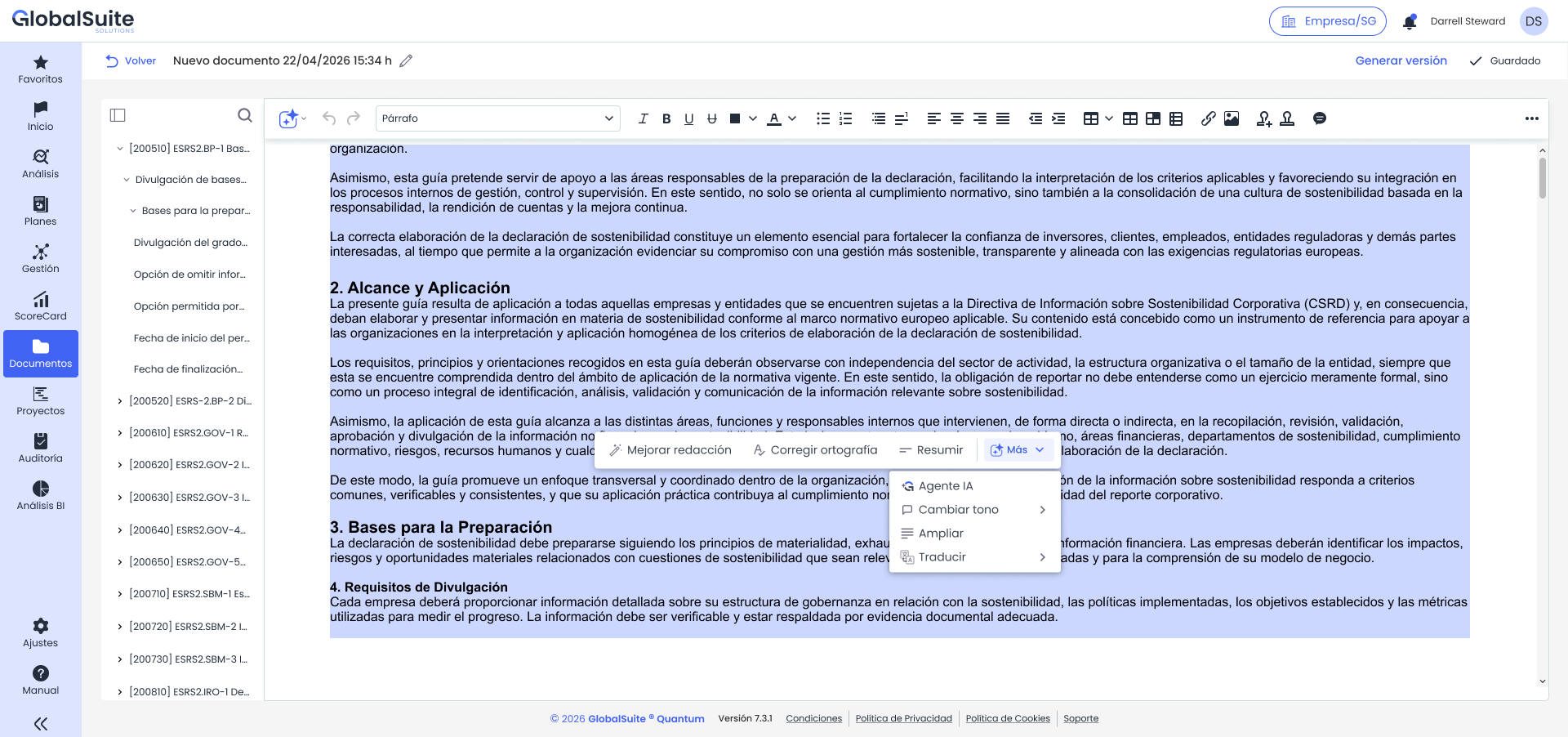
Wählen Sie ein Wort, einen Satz, einen Absatz oder den gesamten Text des Dokuments aus. Über der Auswahl erscheint ein Kontextmenü mit den häufigsten Aktionen direkt und den übrigen unter „Mehr“ gruppiert.
|
Aktion |
Ergebnis |
|
KI-Agent |
Öffnet den Assistenten unter Verwendung der Auswahl als Kontext für Anfragen, die die schnellen Aktionen nicht abdecken. |
|
Formulierung verbessern |
Passt Wortschatz, Rechtschreibung, Syntax, Struktur und Klarheit des ausgewählten Textes an. |
|
Rechtschreibung korrigieren |
Korrigiert nur die erkannten lexikalischen oder syntaktischen Fehler, ohne den Inhalt neu zu schreiben. |
|
Ton ändern |
Schreibt den Text mit dem gewählten Ton neu: „Professioneller“, „Lässiger“ oder „Empathischer“. |
|
Zusammenfassen |
Gibt eine kürzere Version zurück, die die Hauptideen beibehält. |
|
Erweitern |
Gibt eine ausführlichere und detailliertere Version des Ausgangstextes zurück. |
|
Übersetzen |
Erkennt die Ausgangssprache und übersetzt in die gewählte Zielsprache. Es werden nur die in der Unternehmenseinstellung aktiven Sprachen angeboten. |
4. Vorschlag vor der Anwendung überprüfen
Alle schnellen Aktionen, außer „KI-Agent“, öffnen ein Vorschaufenster mit zwei Blöcken:
-
Original. Der ausgewählte Text als Referenz.
-
Vorschlag. Das Ergebnis der KI. Dieser Block ist bearbeitbar, sodass Sie den Text vor der Anwendung anpassen können.
Aus dem Fenster heraus können Sie „Erneut versuchen“, um einen neuen Vorschlag zu generieren, „Verwerfen“, um es zu schließen, ohne das Dokument zu ändern, oder „Akzeptieren“, um die ursprüngliche Auswahl durch den endgültigen Inhalt des Vorschlagsblocks zu ersetzen.
5. Assistent schließen
Sie können das Panel einklappen, um den Arbeitsbereich zurückzugewinnen, ohne die Unterhaltung zu verlieren. Wenn Sie es vollständig schließen, warnt das System, dass die Unterhaltung nicht gespeichert wird.
Berechtigungen und Verfügbarkeit
-
Der Zugriff auf den Assistenten respektiert die bereits geltenden Berechtigungen, Lizenzen und Modalitäten für die KI-Dokumentenfunktion von GlobalSuite®.
-
Die Labels und Nachrichten des Assistenten werden in der aktiven Sprache des Benutzers angezeigt.
-
Der Assistent arbeitet ausschließlich mit dem Inhalt des Dokuments: Er führt keine Internetrecherchen durch und integriert keine externen Quellen.
Beachten Sie: Der Assistent ist eine Hilfe beim Verfassen und ersetzt nicht die Überprüfung durch den Benutzer. Überprüfen Sie den Vorschlag immer vor der Annahme und prüfen Sie das resultierende Dokument, bevor Sie eine Version erstellen.