
ERSTELLUNG EINER MITTEILUNG
Beim Erstellen einer Mitteilung müssen die unten angegebenen Schritte ausgeführt werden (diese Schritte sind anpassbar, obwohl dieses Beispiel die verschiedenen verfügbaren Abschnitte enthält). Es ist jederzeit möglich, die unterstützende Dokumentation einzusehen, die der Kanalmanager dem Mitteilenden zur Verfügung gestellt hat:
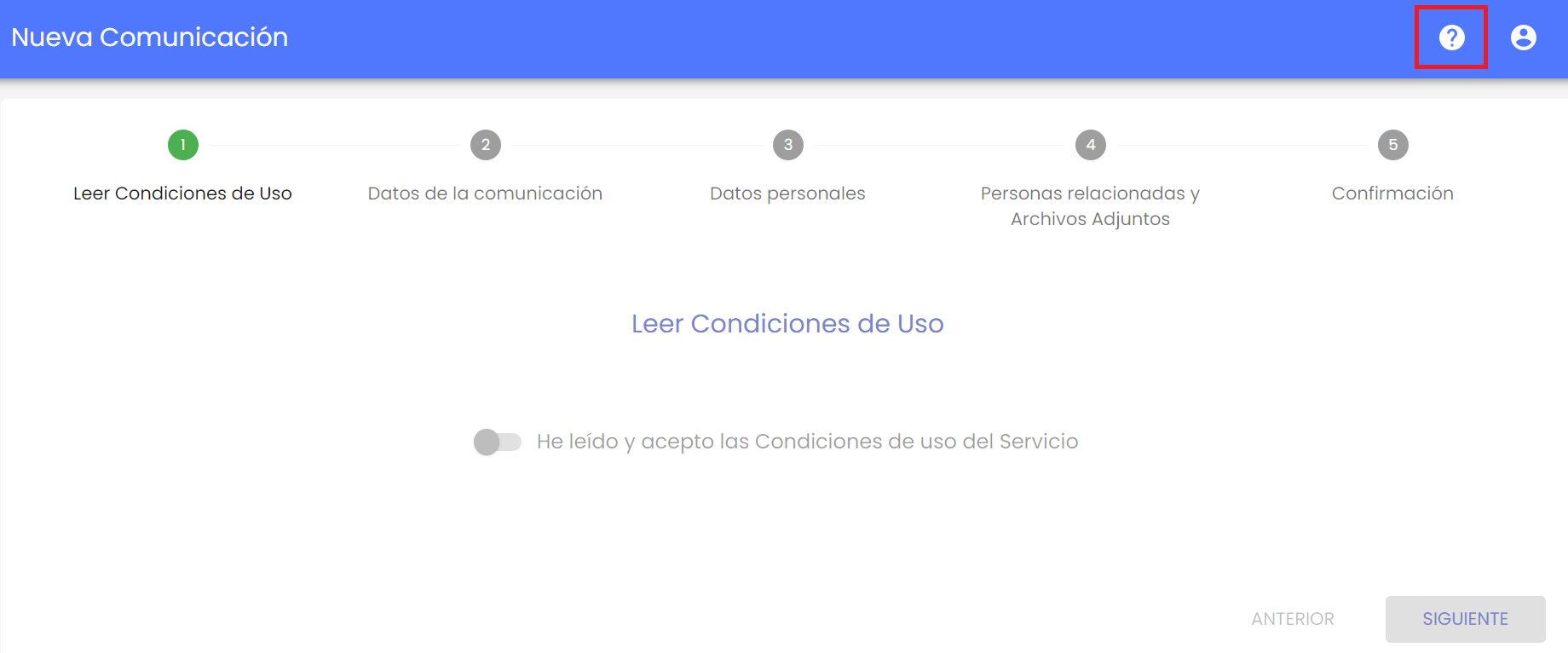
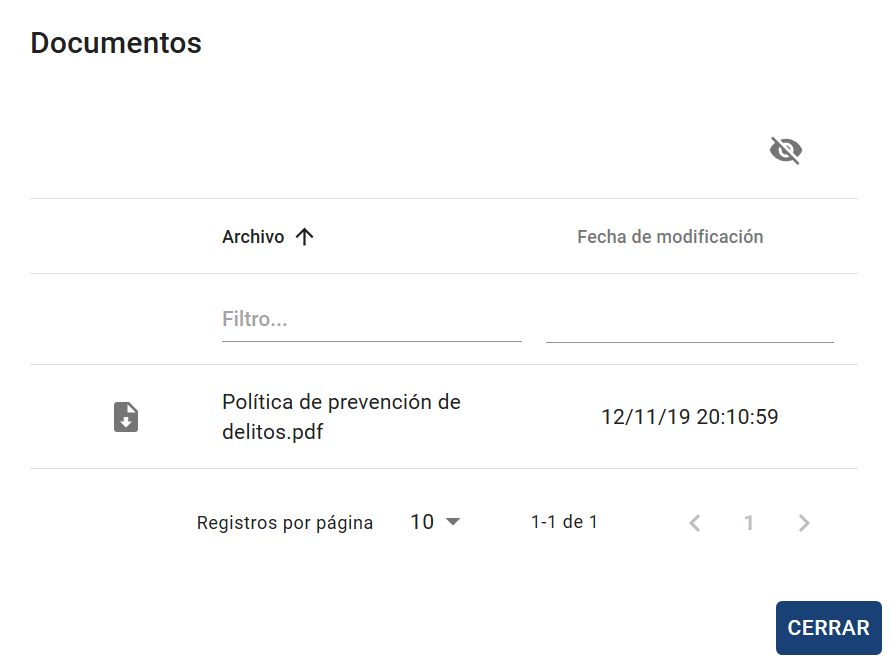
Beim Drücken der Schaltfläche erscheint die Liste der Dokumente. Falls keine vorhanden sind, wird der Link zu diesem Benutzerhandbuch angezeigt.
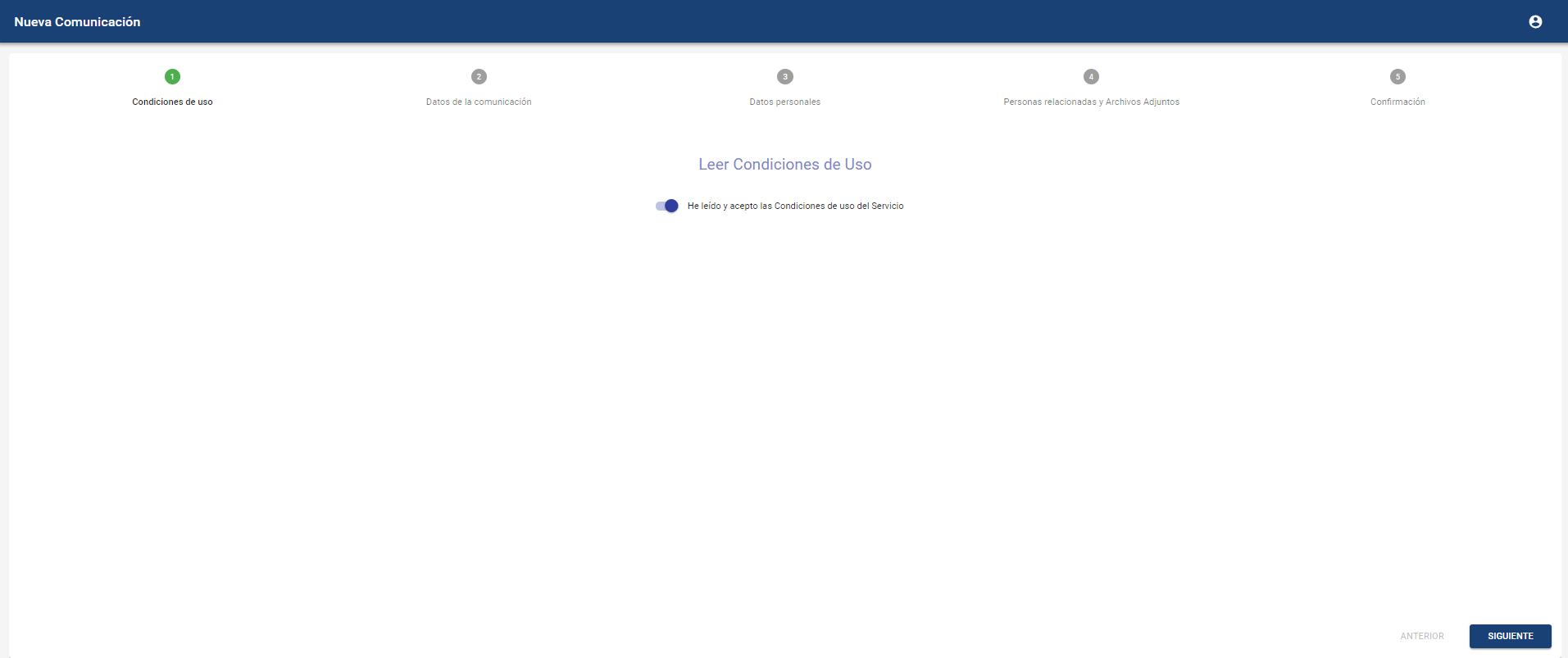
1- Akzeptanz der Nutzungsbedingungen.
Dies sind die von dem Unternehmen, in dem der Kommunikationskanal implementiert ist, definierten Nutzungsbedingungen.
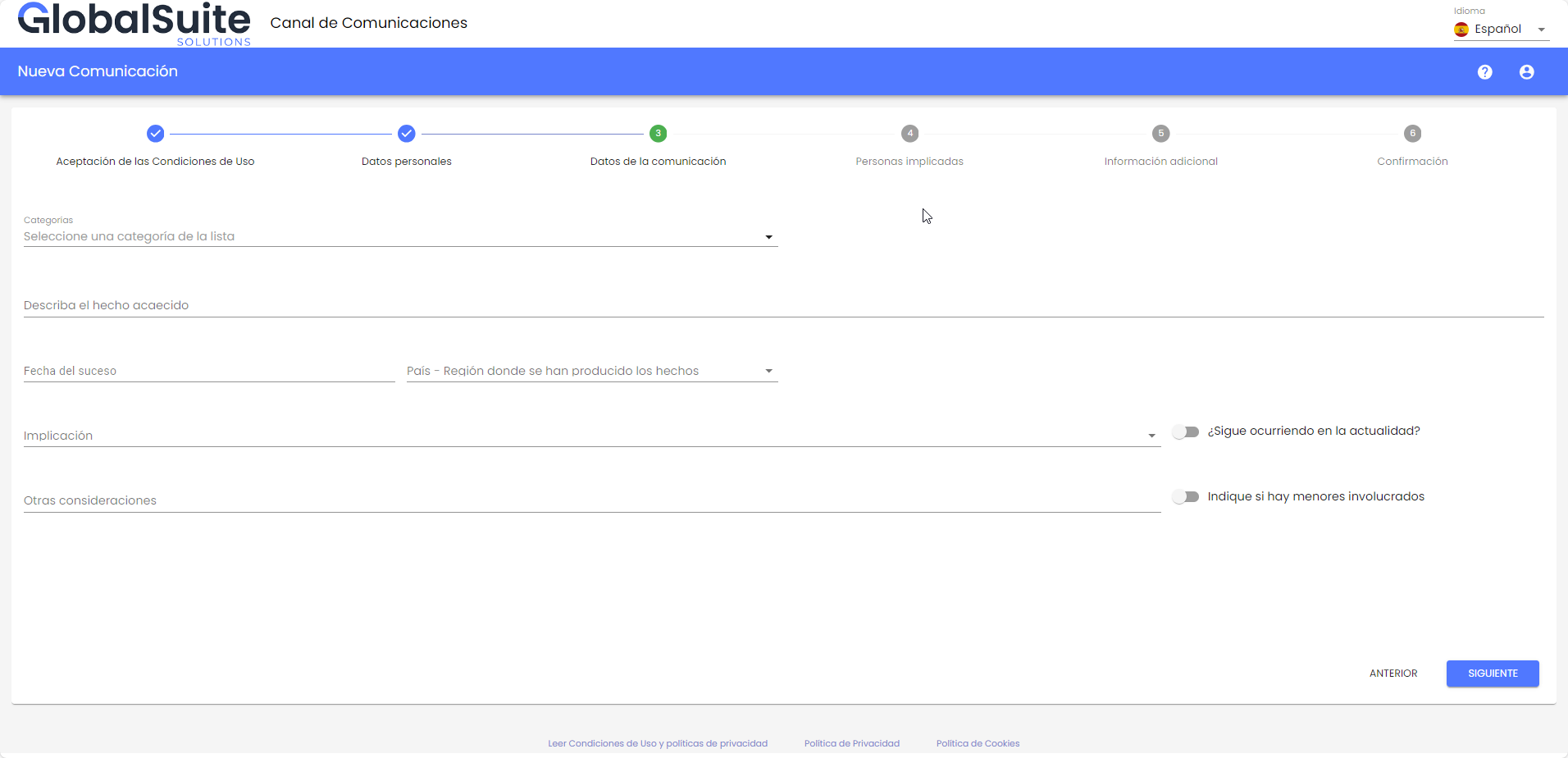
2 - Kommunikationsdaten
Allgemeines Formular für die Erstellung der Mitteilung. Es können die verfügbaren Felder ausgefüllt werden, wobei erforderliche Pflichtfelder enthalten sein können, um die Mitteilung zu registrieren. Falls vorhanden, kann der nächste Schritt erst durchgeführt werden, wenn diese ausgefüllt sind. Diese Felder können Dropdown-Optionen, Textfelder, Datumsangaben oder Kontrollkästchen sein.
2.1 - Kategorien
Falls die Kategorien so konfiguriert sind, dass mindestens eine sichtbar ist, wird in diesem Schritt ein Auswahlfeld angezeigt, um eine Kategorie der Mitteilung zuzuweisen.
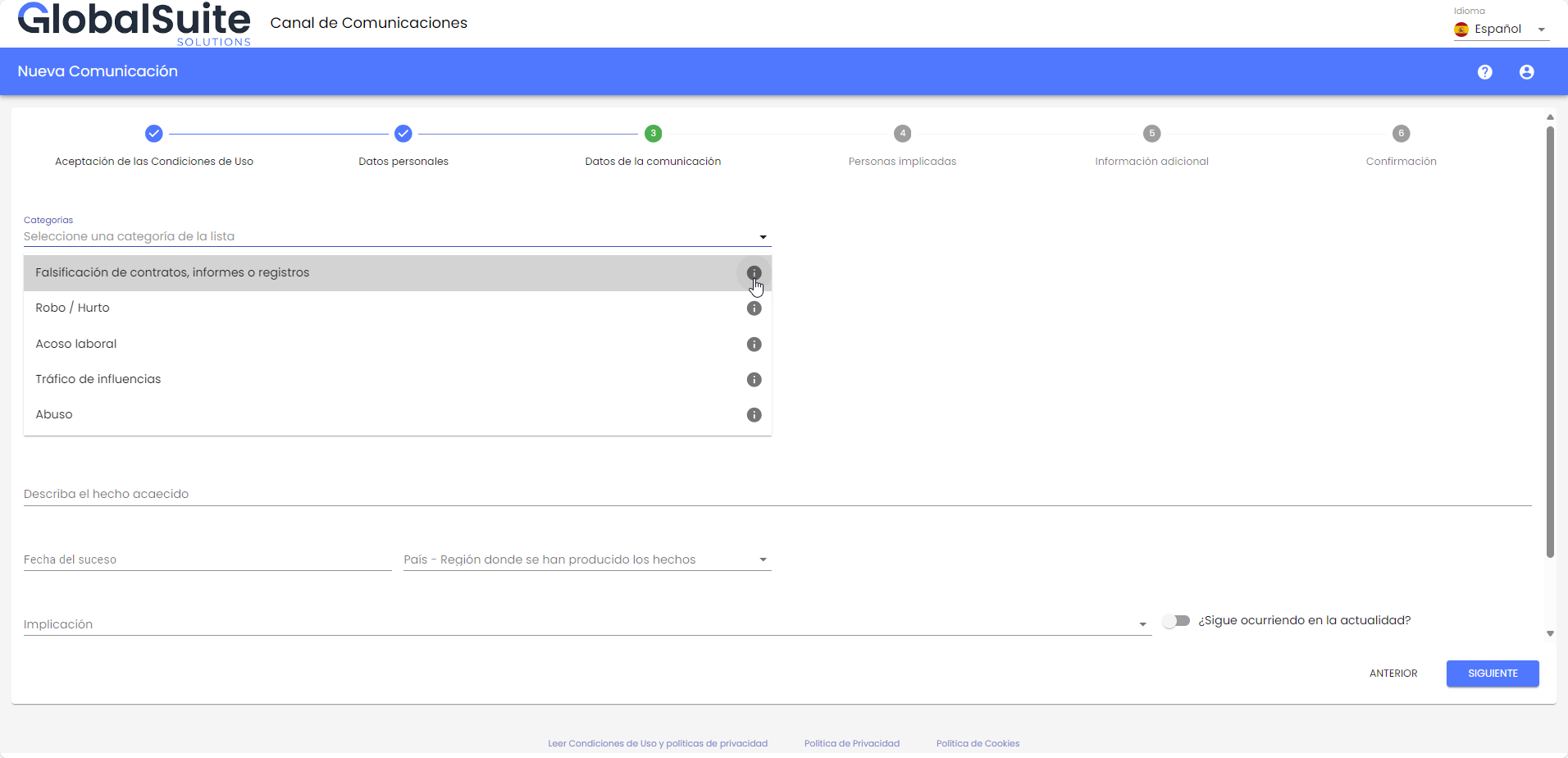
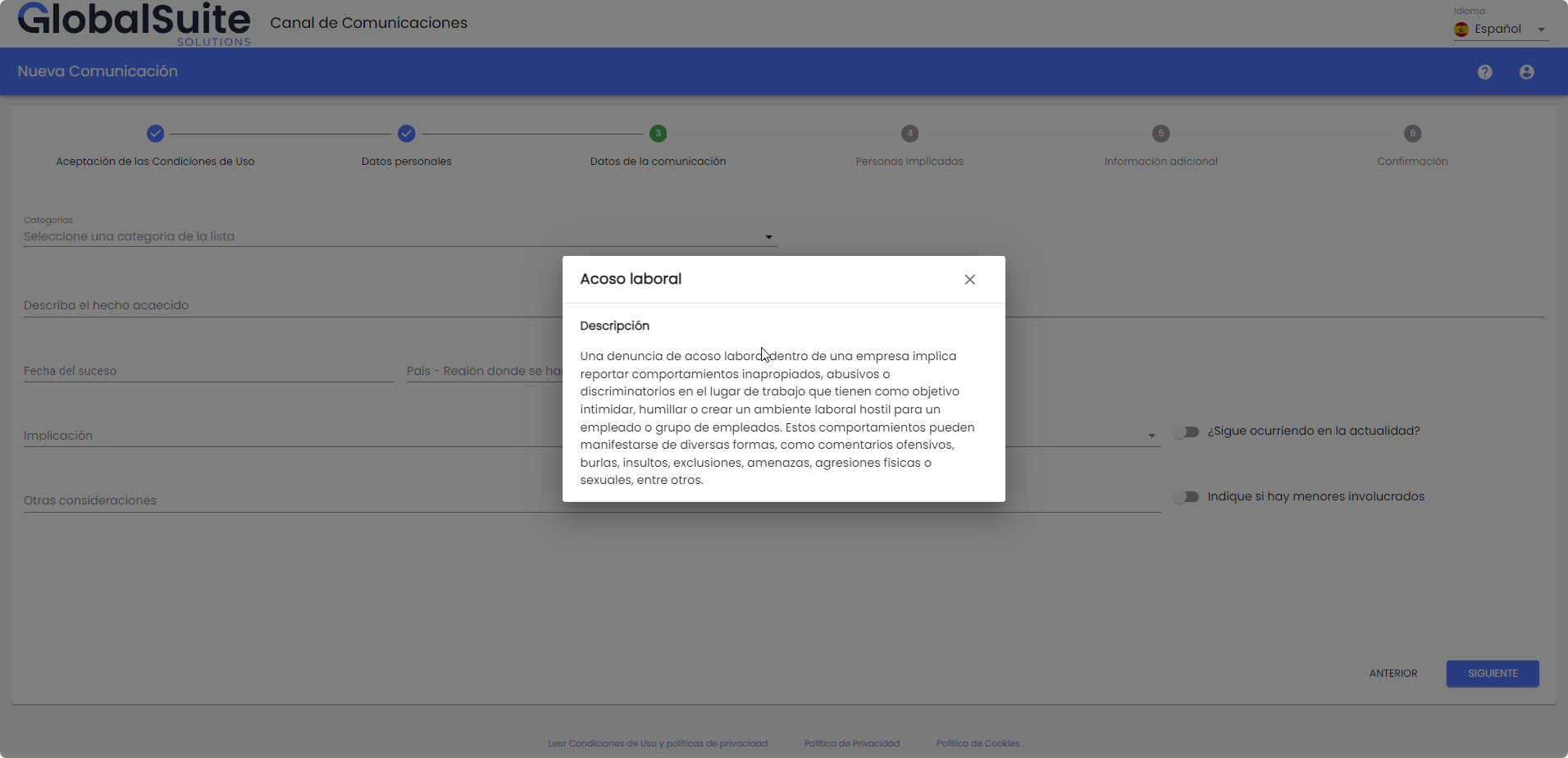
Um weitere Details zur auszuwählenden Kategorie zu sehen, gibt es mehrere Möglichkeiten. Die erste besteht darin, auf das Informationssymbol zu klicken das rechts neben dem Namen erscheint. Es öffnet sich ein Popup-Fenster, in dem Sie weitere Informationen zur Kategorie erhalten können.
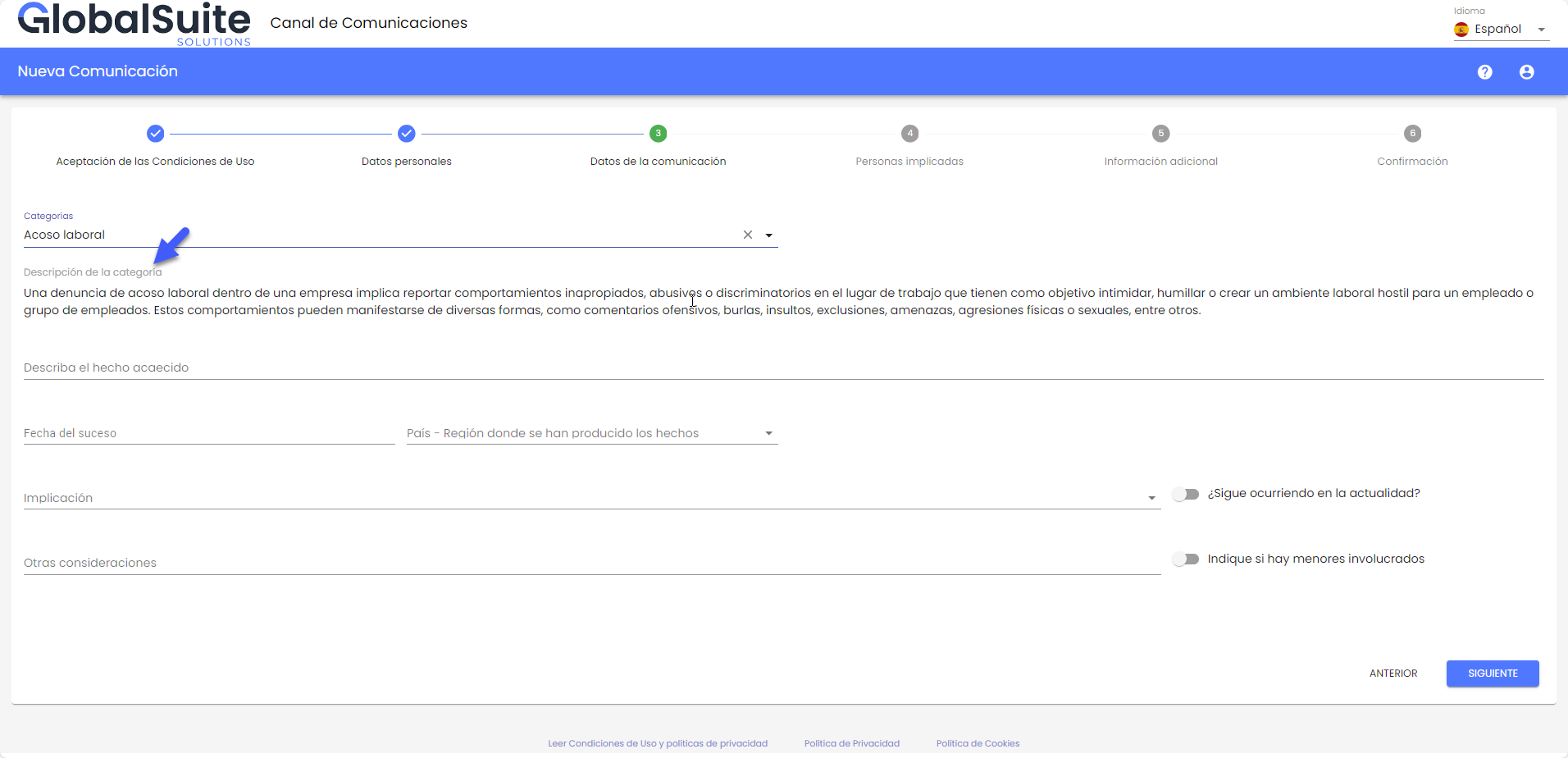
Es kann auch nach Auswahl einer Kategorie unterhalb derselben angezeigt werden:
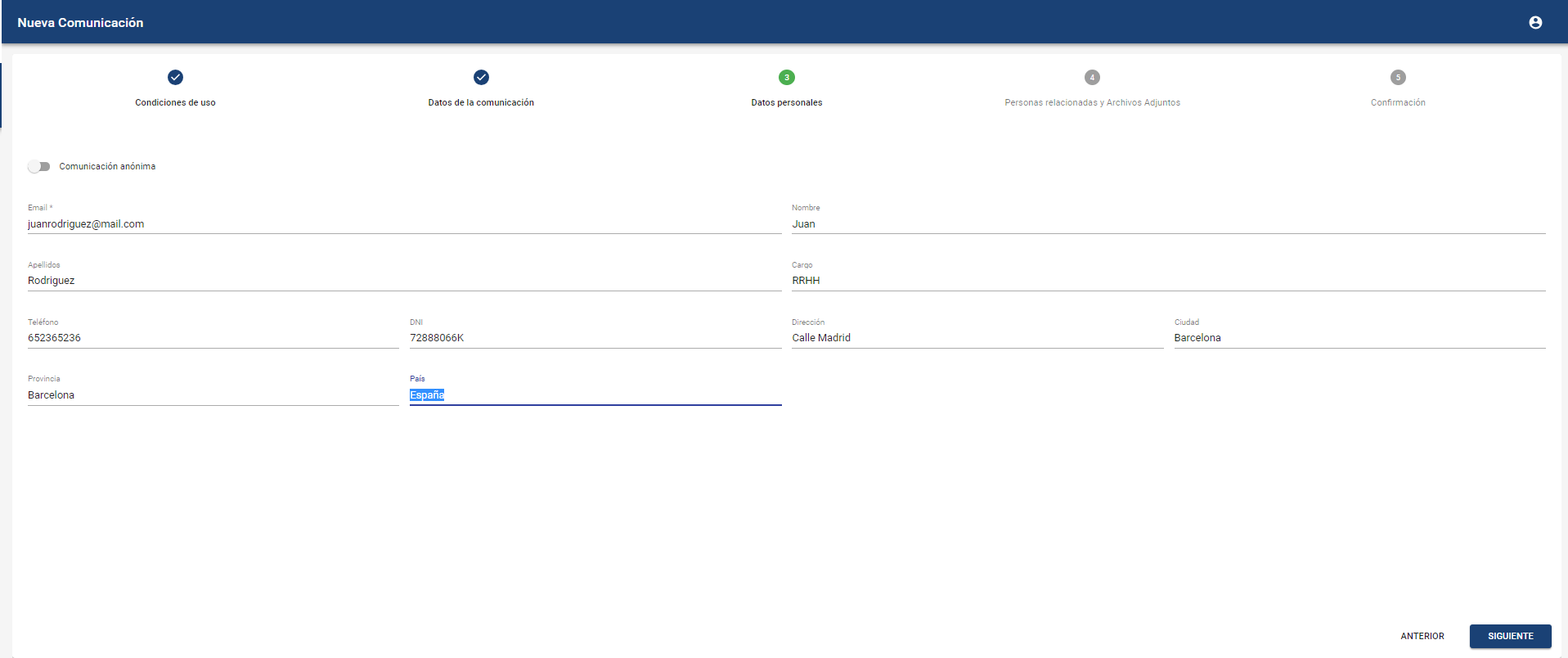
3 - Persönliche Daten
Persönliche Daten des Mitteilenden. Abhängig von der Konfiguration kann die Mitteilung anonym gesendet werden, oder es ist erforderlich, sich zu identifizieren. In diesem Fall muss der Mitteilende mindestens das Feld "E-Mail" ausfüllen, um die Mitteilung zu senden.
4 - Betroffene Personen, Informanten und Anhänge
Ermöglicht die Angabe von Personen, die in dem gemeldeten Vorfall involviert sind, Informanten, die weitere Informationen dazu haben könnten, und das Anhängen von Dateien, die als Beweise oder Nachweise für das Ereignis dienen.
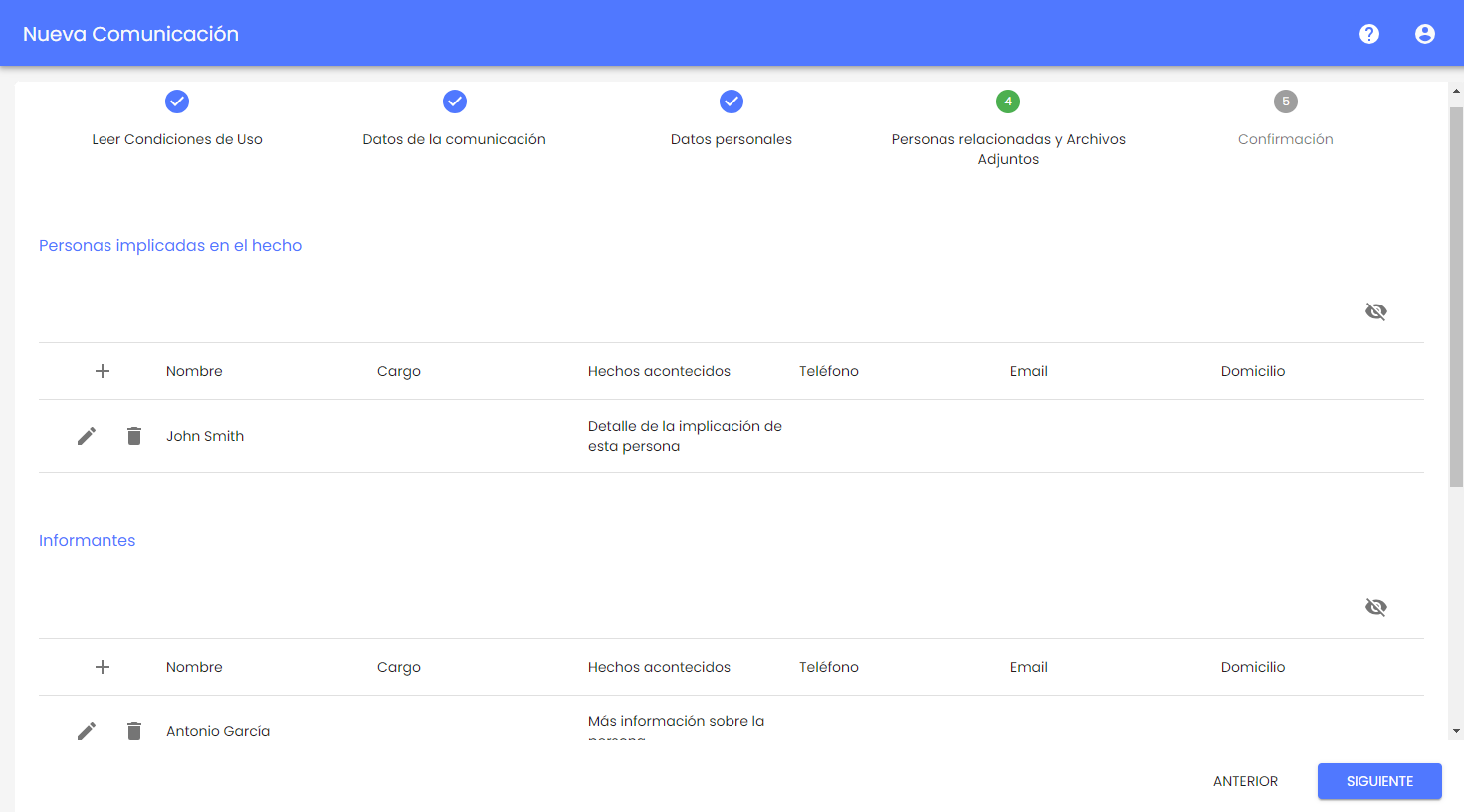
Beispiel für die Eingabe einer Person, die in den Vorfall verwickelt ist:

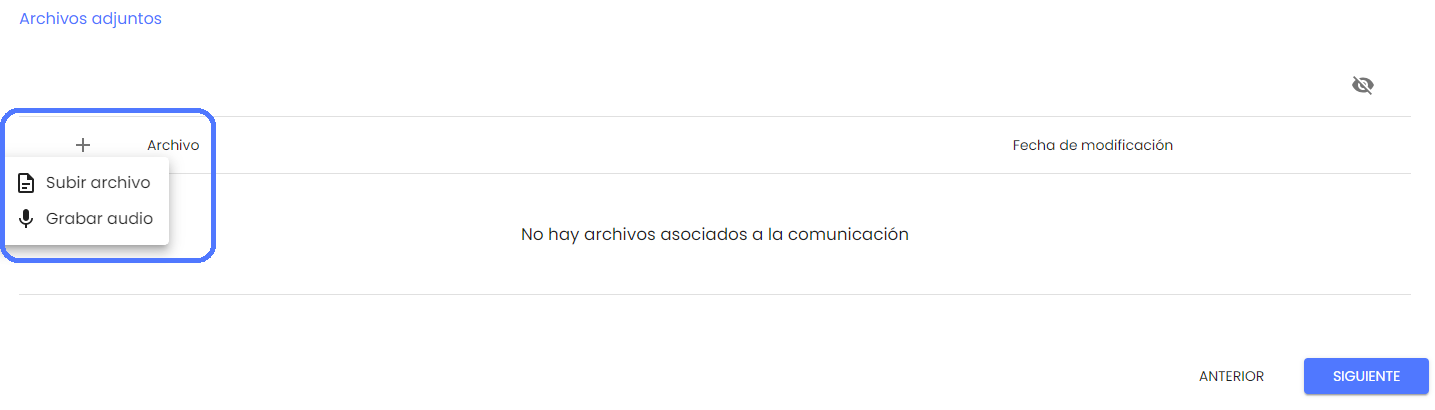
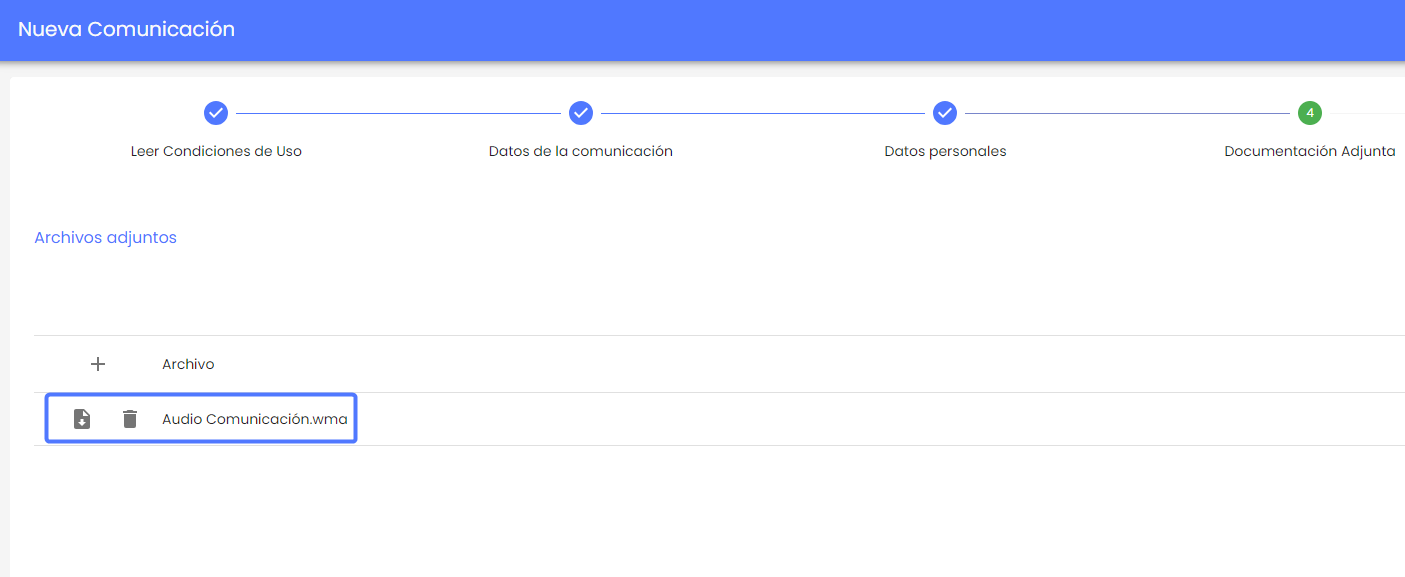
Im Fall des Anhangsfeldes können Informationen auf zwei Arten hochgeladen werden, abhängig von der Konfiguration des Kanals:
-
Datei hochladen: Ermöglicht die Auswahl einer Datei vom lokalen Gerät und das Hochladen in das Mitteilungsformular.
Die Dateien, die in die Kommunikation aufgenommen werden können, müssen eines der zulässigen Formate haben:
.7z, .ac3, .avi, .bmp, .bpm, .bpmc, .csv, .doc, .docx, .dot, .jpeg, .jpg, .mgr, .mkv, .mov, .mp3, .mp4, .mpp, .mpt, .msg, .odg, .odp, .ods, .odt, .pdf, .png, .pps, .ppsx, .ppt, .pptx, .rar, .rtf, .txt, .vsd, .vst, .wmv, .xls, .xlsm, .xlsx, .zip
-
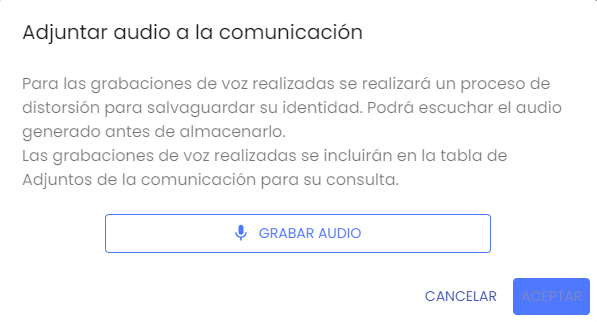
Audio aufnehmen: Diese Option bietet eine Alternative zur Registrierung der Mitteilungsinformationen per Sprache. Beim Drücken öffnet sich ein Fenster, um die Aufnahme zu starten.
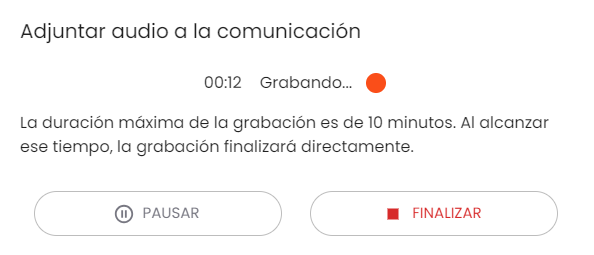
Während der Aufnahme kann diese jederzeit pausiert und fortgesetzt oder beendet werden.
Nach Abschluss der Aufnahme wird diese verarbeitet, um die Stimme zu verzerren und die Privatsphäre des Mitteilenden zu schützen. Der Mitteilende kann die aufgenommene Audiodatei vor dem Speichern abspielen. Wenn das Audio nicht gespeichert werden soll, kann es verworfen oder andernfalls einem Betreff zugewiesen und auf Akzeptieren geklickt werden.
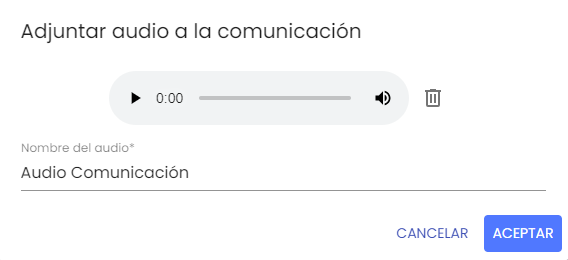
Das verzerrte Audio wird in der Anhangstabelle gespeichert und zusammen mit den anderen Informationen am Ende der Mitteilung gesendet.
5 - Bestätigung
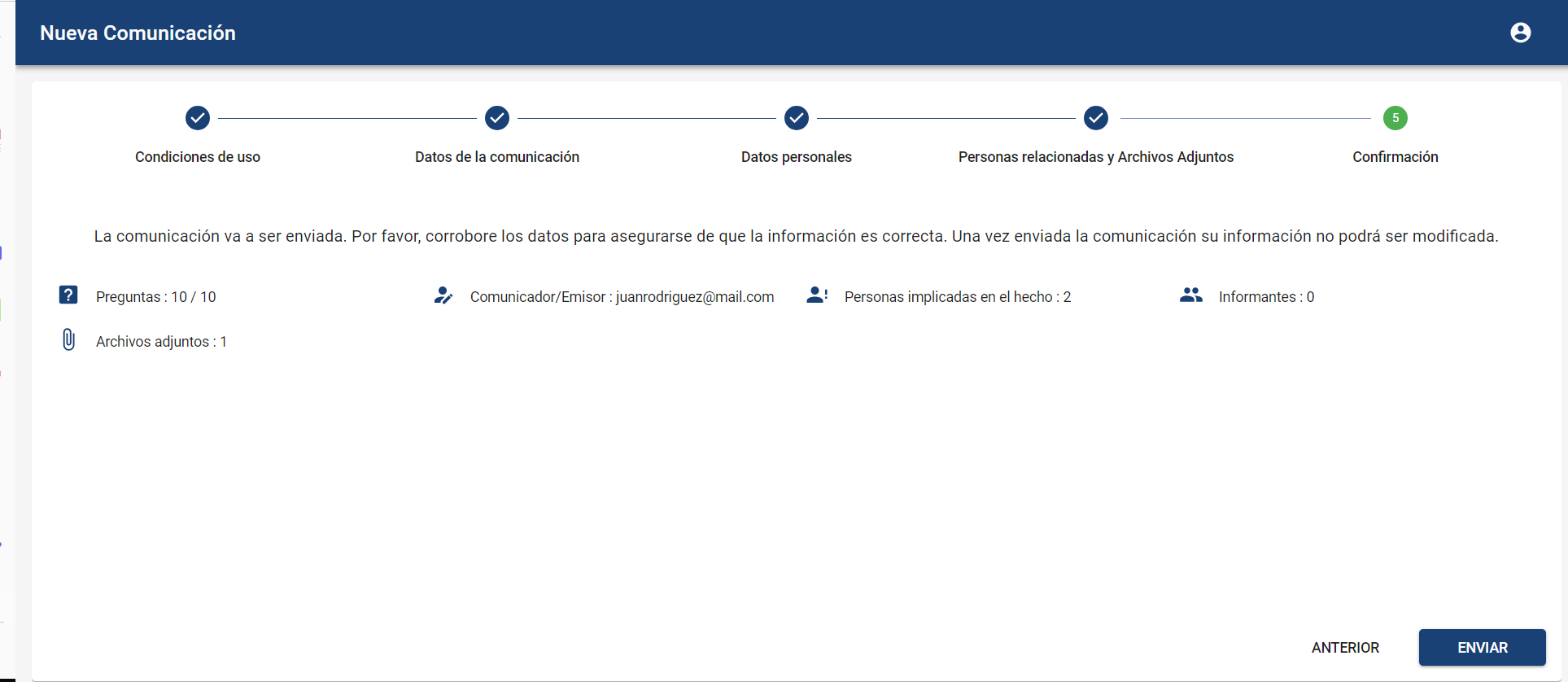
Zusammenfassungsansicht der zu sendenden Mitteilung, die angibt, wie viele Fragen im Formular ausgefüllt wurden, ob eine Datei angehängt wurde und die Informationen des Mitteilenden sowie ob Personen involviert sind.
Falls im Kanal ein Interessenkonflikt aktiviert ist, wird dem Mitteilenden zusätzlich zur Zusammenfassung der bereitgestellten Informationen angezeigt, welche Benutzer die gesendete Mitteilung erhalten werden.
Standardmäßig werden die Benutzer markiert, die standardmäßig oder der vom Mitteilenden ausgewählten Kategorie zugeordnet sind.
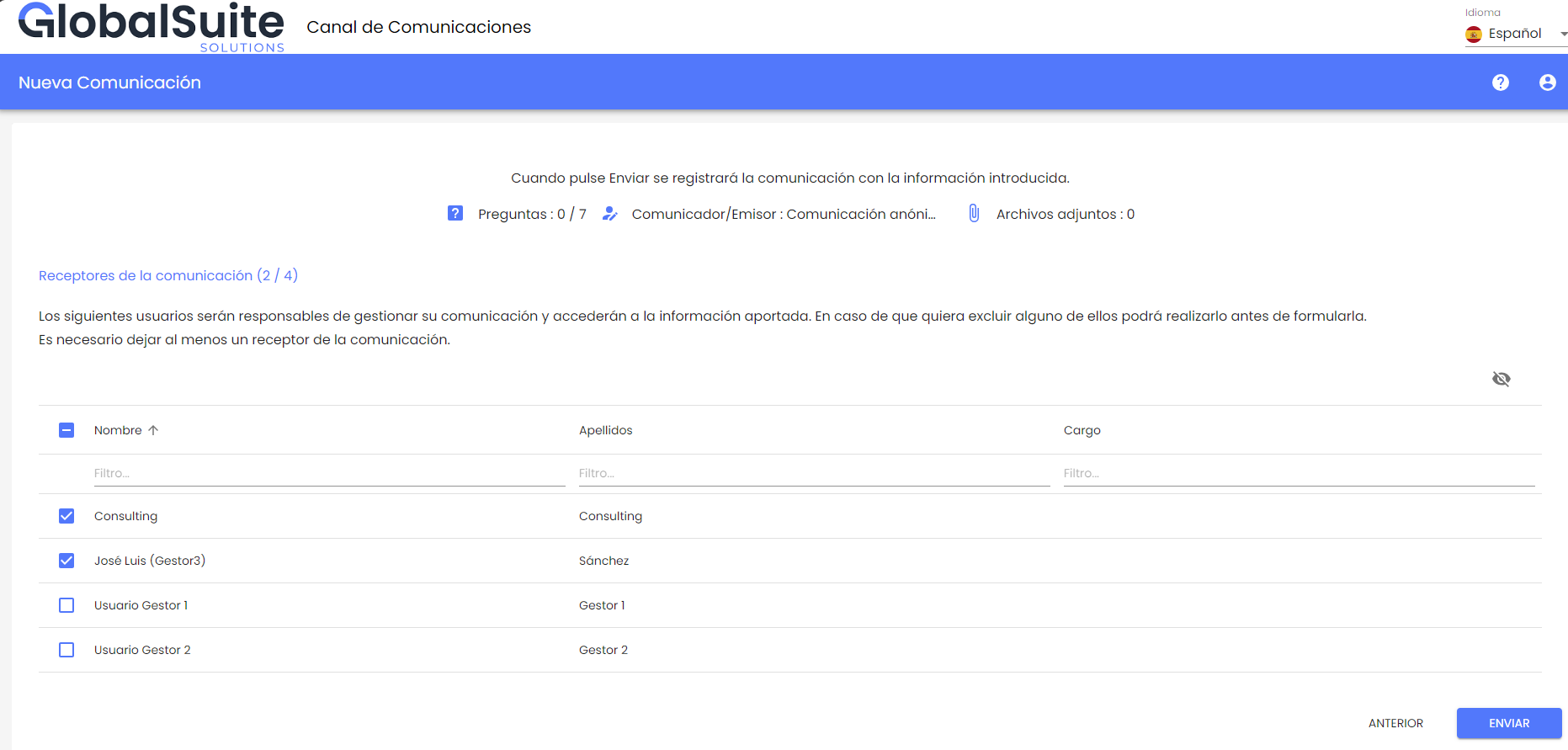
Es werden auch andere Manager angezeigt, die nicht für die ausgewählte Kategorie gelten, als alternative Empfänger, jedoch nicht markiert.
Falls der Mitteilende der Meinung ist, dass eine der Personen, die diese Mitteilung erhalten sollen, involviert sein könnte und keinen Zugriff darauf haben sollte, kann er diese abwählen und eine alternative Person markieren.
Um sicherzustellen, dass die Mitteilung im Kanal bearbeitet werden kann, ist es nur möglich, sie zu senden, wenn mindestens ein Benutzer markiert ist, der sie erhält. Andernfalls wird die Schaltfläche Senden deaktiviert.
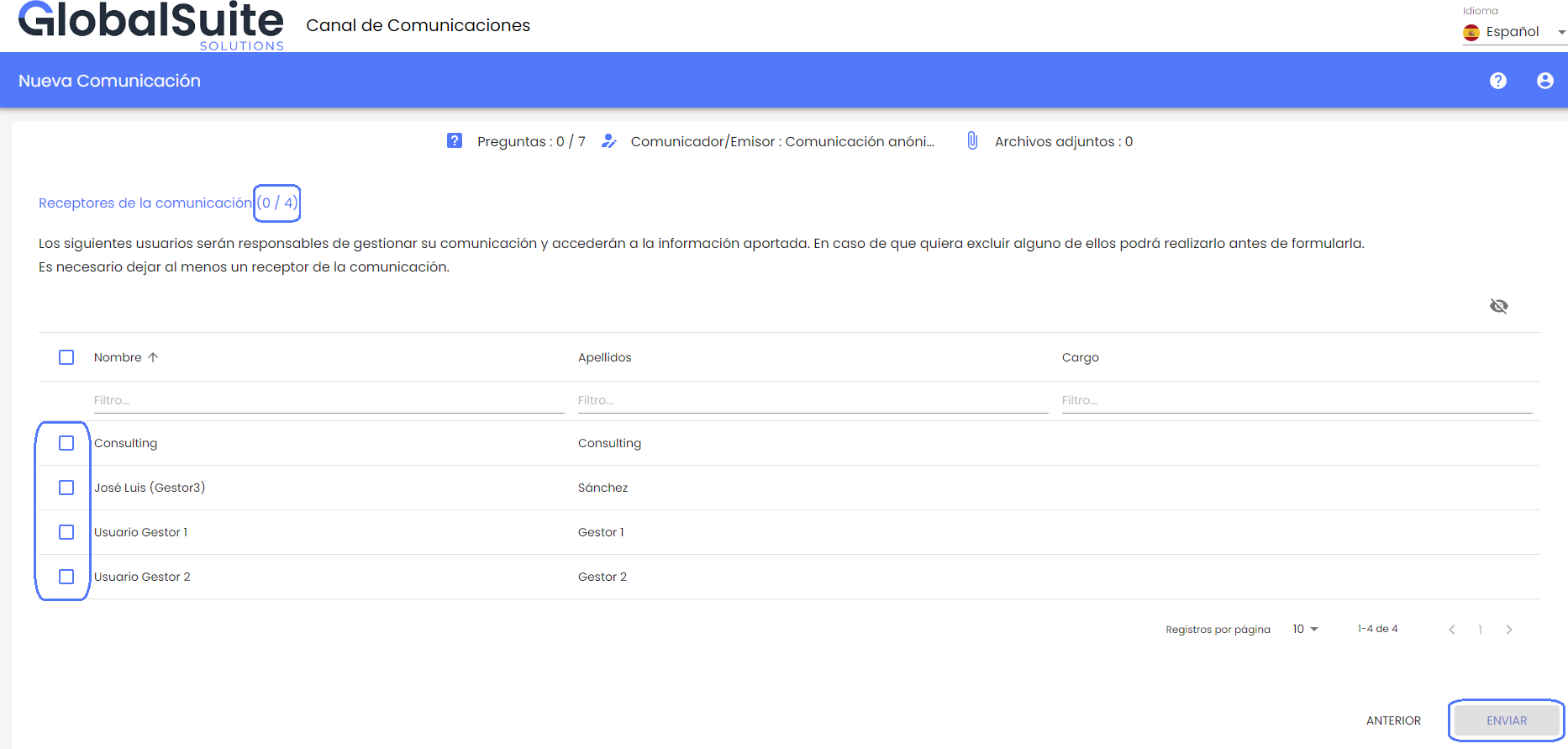
Wenn die Mitteilung gesendet wird, erhalten die Benutzer des Kanals, die keinen Zugriff haben, keine Benachrichtigung oder Warnung darüber.
6 - Benutzer und Passwort
Zugangsdaten für die zukünftige Überprüfung der Mitteilung.
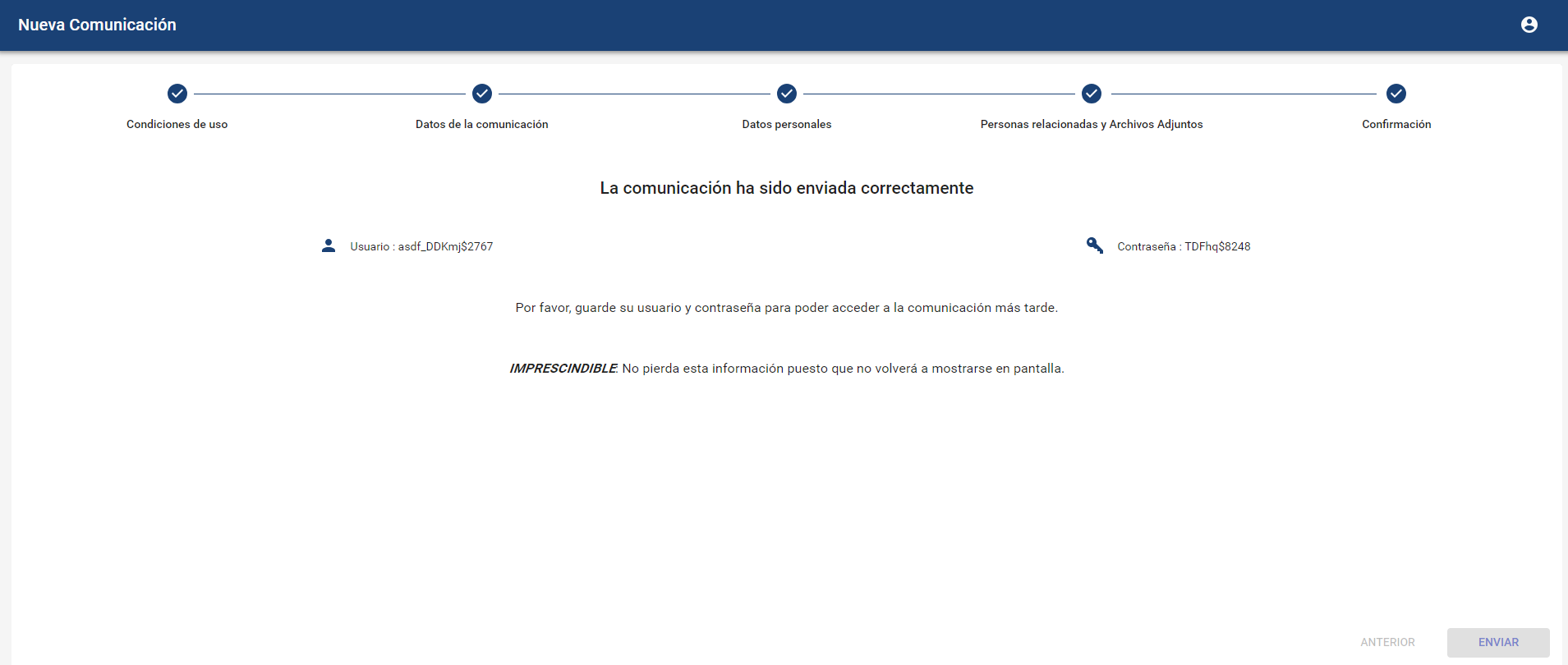
WICHTIGER HINWEIS: Es ist sehr wichtig, die Anmeldedaten, die im letzten Schritt angezeigt werden, zu speichern, insbesondere im Falle einer anonymen Mitteilung, da sie nach Abschluss des Prozesses nicht wiederhergestellt werden können und die einzige Möglichkeit sind, die erstellte Mitteilung nachzuverfolgen.
Falls sich der Mitteilende identifiziert hat, werden ihm Benutzername und Passwort per E-Mail zugesandt.