
HINWEIS: Diese Option ist für die Benutzer Globaler Administrator und Administrator verfügbar.
Fragen
HINWEIS: Diese Funktion wird als zusätzlicher Service angeboten.
Diese Option ermöglicht es uns, ein Mitteilungsformular von Grund auf zu erstellen, sodass dessen Struktur nach einem Muster von Zeile und Spalte beliebig gestaltet werden kann. Wenn in einem Unternehmen ein Formulartyp definiert wird, erscheinen alle Tochterunternehmen, die erstellt werden, standardmäßig mit diesem bereits parametrisierten Formulartyp, der ohne Auswirkungen auf die anderen Unternehmen geändert werden kann.
Am unteren Rand steht ein Button zur Verfügung, um eine neue Frage hinzuzufügen.
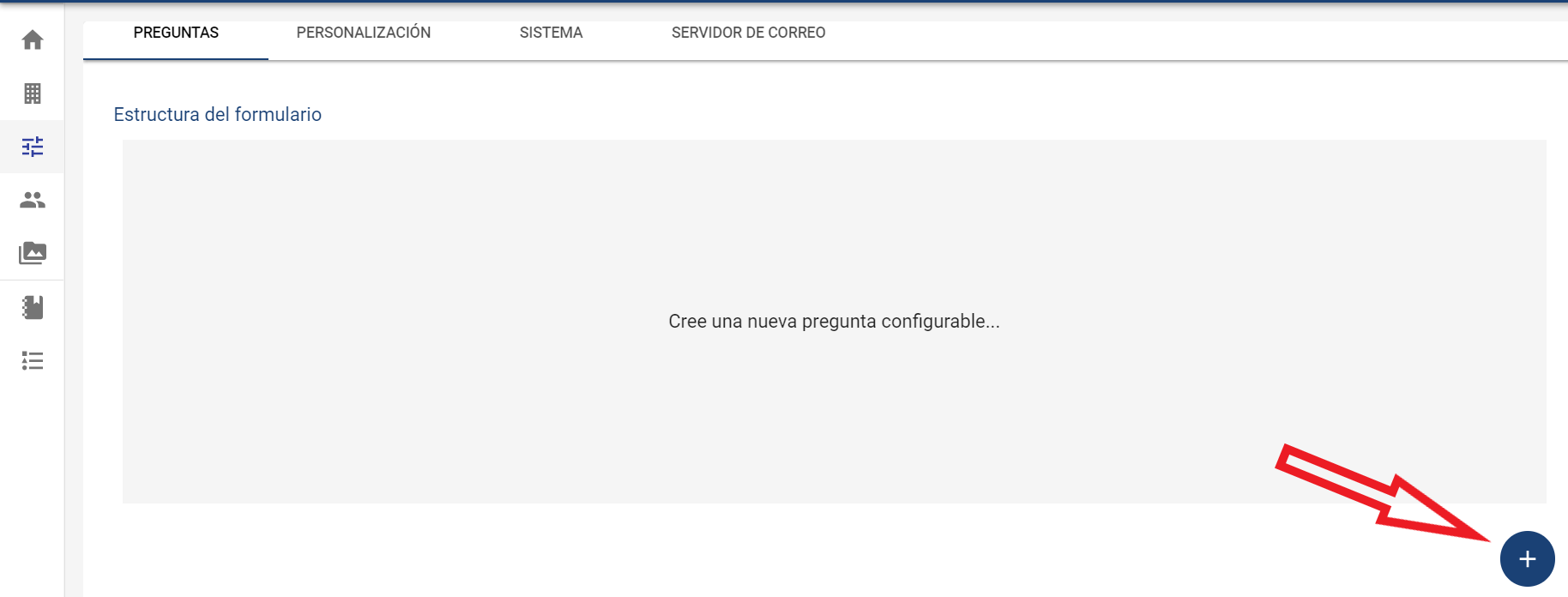
Formularstruktur
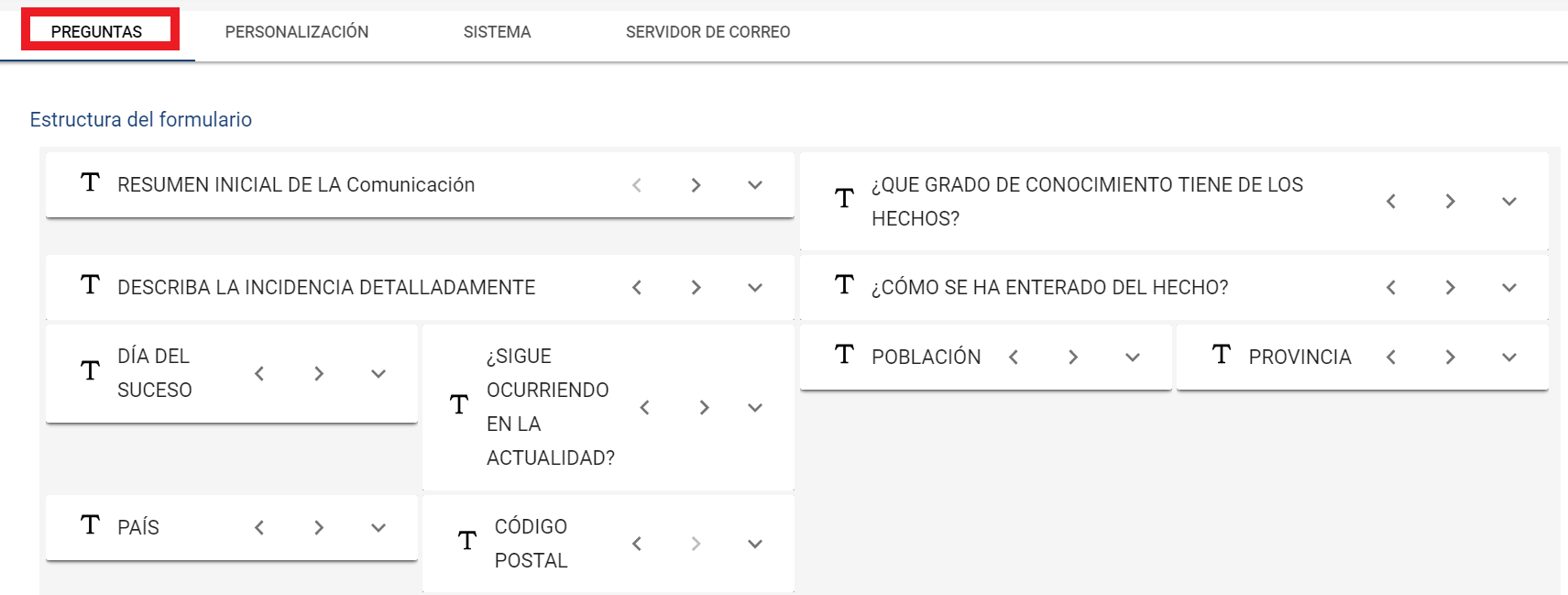
Ermöglicht die Parametrisierung des Kommunikationsformulars. Wir können Fragen hinzufügen, bearbeiten und löschen, die wir innerhalb der unten beschriebenen Typen wünschen. Außerdem können wir den Standort jeder dieser Fragen bestimmen. Für jede Frage, die konfiguriert werden soll, müssen folgende Informationen ausgefüllt werden:
-
Typ, der ein Feld des Typs sein kann:
-
Textuell → Ermöglicht das Hinzufügen von Text zur Vervollständigung der Frage.
-
Auswahl → Ermöglicht die Angabe verschiedener Optionen zur Beantwortung der Frage.
-
Verifizierung → Gibt uns zwei Optionen, um Ja oder Nein zu markieren.
-
Datum → Ermöglicht das Markieren eines Datums als Antwort auf die Frage.
-
-
Sprache der Frage → Um die Fragen des Formulars in den verschiedenen möglichen Sprachen zu definieren.
-
Zu formulierende Frage, ein Pflichtfeld → Die konkrete Frage muss detailliert werden.
-
Anzahl der Optionen (nur im Fall von Auswahl) → Ermöglicht die Definition der möglichen Optionen zur Beantwortung einer Frage des Typs Auswahl.
-
Größe → Ermöglicht die Definition der Größe der Frage innerhalb des Formulars. Es gibt folgende Optionen:
-
S
-
M
-
L
-
XL
-
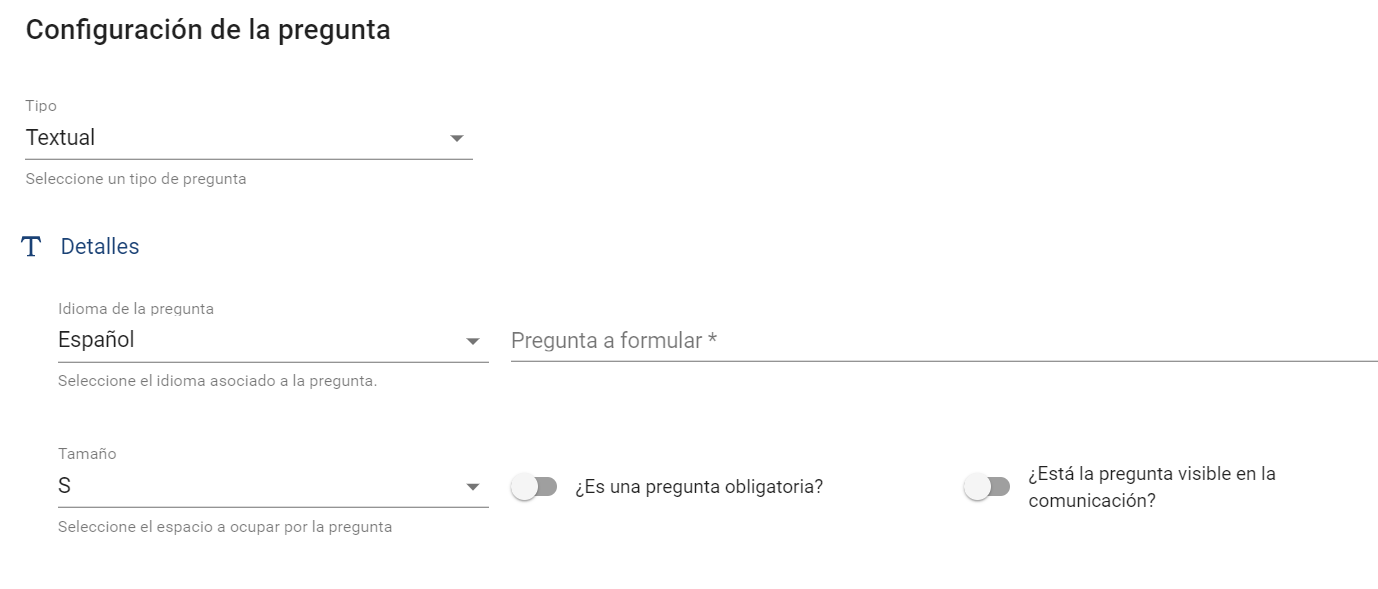
Es muss ausgefüllt werden, um das Formular/den Fragebogen zu definieren, indem der Button unten rechts gedrückt wird., anschließend ermöglicht das Tool, sie zu verschieben, um zu konfigurieren, wo sie sich befinden sollen, ebenso wie ihre Größe und andere Optionen, falls erforderlich. Auf diese Weise ist das Erstellen, Bearbeiten oder Löschen von Fragen sehr intuitiv.
Zusätzlich gibt es zwei Check-Optionen:
-
Ist die Frage obligatorisch?
-
Ermöglicht die Definition, ob die Frage obligatorisch ausgefüllt werden muss, um die Mitteilung senden zu können.
-
-
Ist die Frage in der Kommunikation sichtbar?
-
Ermöglicht die Definition, ob die Frage im Formular angezeigt wird oder ob es sich um eine nicht genehmigte Frage handelt, die vorübergehend deaktiviert ist.
-
-
Ist die Frage in der Liste der Mitteilungen sichtbar?
-
Ermöglicht die Konfiguration, ob die Frage in der Hauptliste der Mitteilungen angezeigt wird, um Suchen oder Filterungen darüber durchzuführen oder die Informationen davon in einer CSV-Liste herunterzuladen.
-

Abschnitte
Ermöglicht die Konfiguration, welche Abschnitte im Formular einer Meldung definiert werden und was in jedem angezeigt wird. Dieser Abschnitt ermöglicht das Hinzufügen, Bearbeiten, Sortieren und Löschen von Abschnitten.
Es ermöglicht auch die Möglichkeit, eine abschließende Zusammenfassung der ausgefüllten Informationen vor dem Senden anzuzeigen oder nicht.
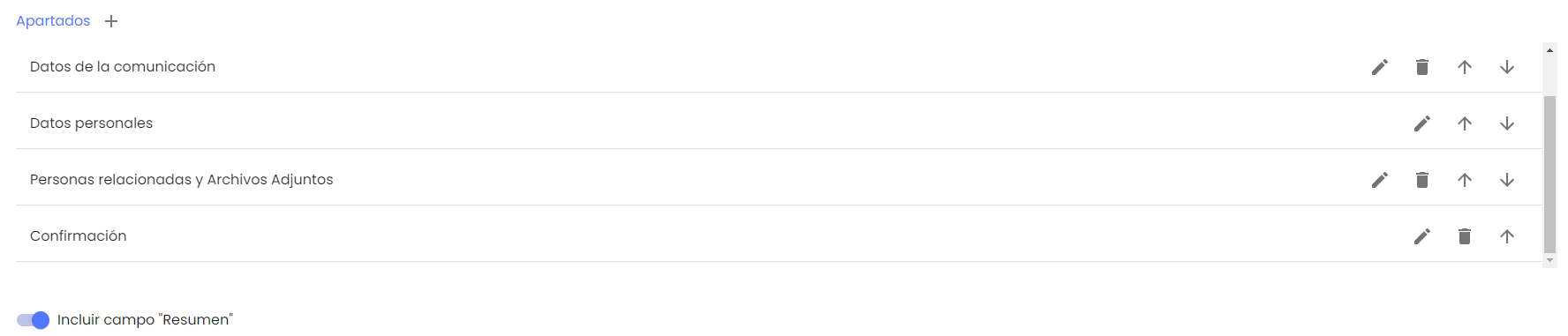
Beim Bearbeiten eines Abschnitts (durch Klicken auf das Stiftsymbol) können folgende Aktionen durchgeführt werden:
-
Fragen des Formulars neu organisieren.
-
Ermöglicht die Auswahl der Sprache.
-
Anpassen der Etiketten und des Namens der Abschnitte.
-
Fragen, die im Formular erstellt wurden, über die Option "Felder" hinzufügen.
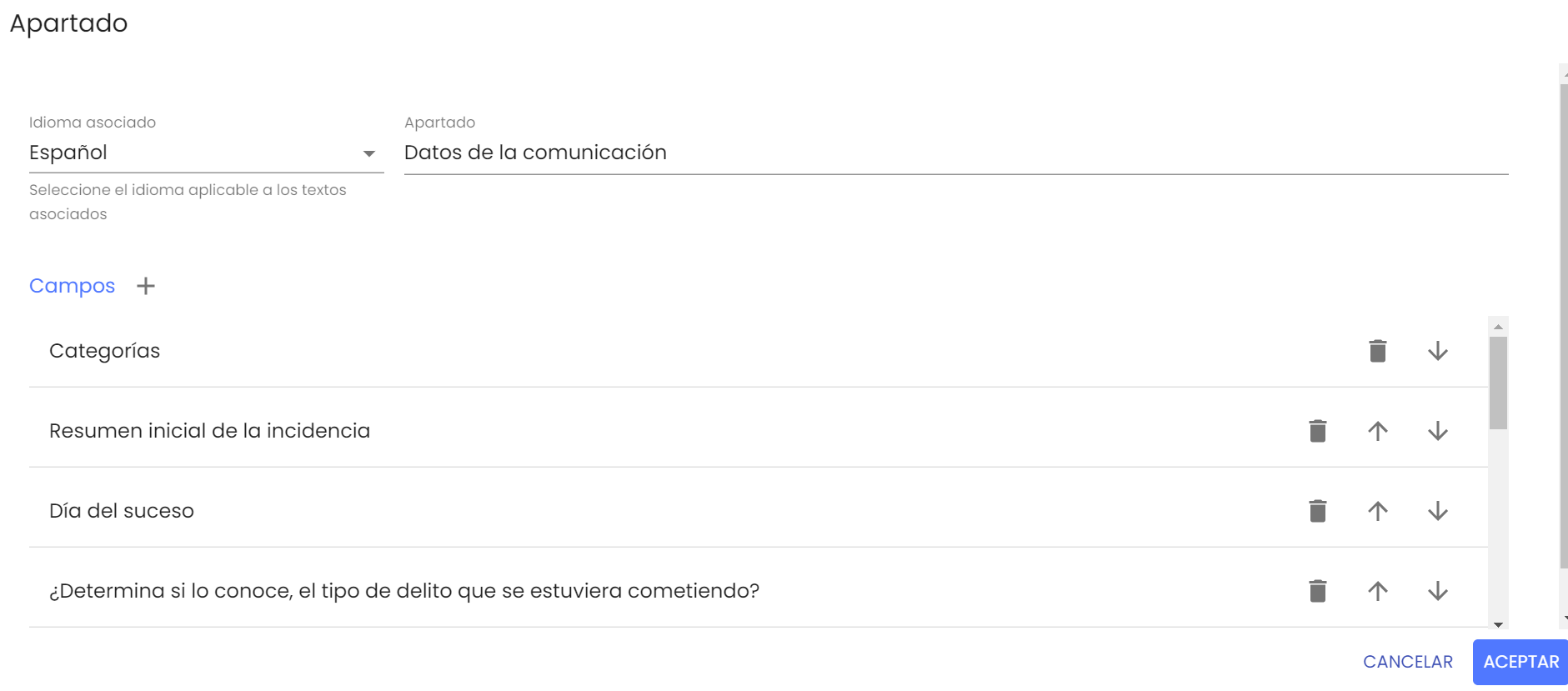
HINWEIS: Wenn der Standardabschnitt zur Akzeptanz der Nutzungsbedingungen bearbeitet wird, wird dies nur im Namen des Abschnitts reflektiert. Um den Namen des Links zu bearbeiten, muss dies über die Registerkarte "
" in der Option "Text der Nutzungsbedingungen" erfolgen.
Um zu definieren, ob die abschließende Zusammenfassung einer Meldung angezeigt werden soll oder nicht, muss das Kontrollkästchen "Zusammenfassungsfeld einschließen" aktiviert oder deaktiviert werden. Diese Information wird standardmäßig im Abschnitt "Bestätigung" bereitgestellt. Wenn das Kontrollkästchen aktiviert ist, erscheint diese Information im letzten Abschnitt der Liste, auch wenn dieser Abschnitt gelöscht oder an eine andere Stelle verschoben wird, die nicht der letzte ist. Ebenso wird diese Information nicht angezeigt, wenn das Kontrollkästchen deaktiviert ist, auch wenn der Abschnitt "Bestätigung" erstellt wurde.
Es ist auch möglich, ein weiteres zusätzliches Feld zu aktivieren , um mögliche Interessenkonflikte mit den Kanalmanagern zu behandeln und zu vermeiden, wenn ein Melder eine Meldung registriert. Dies ist das Feld "Interessenkonflikt aktivieren"
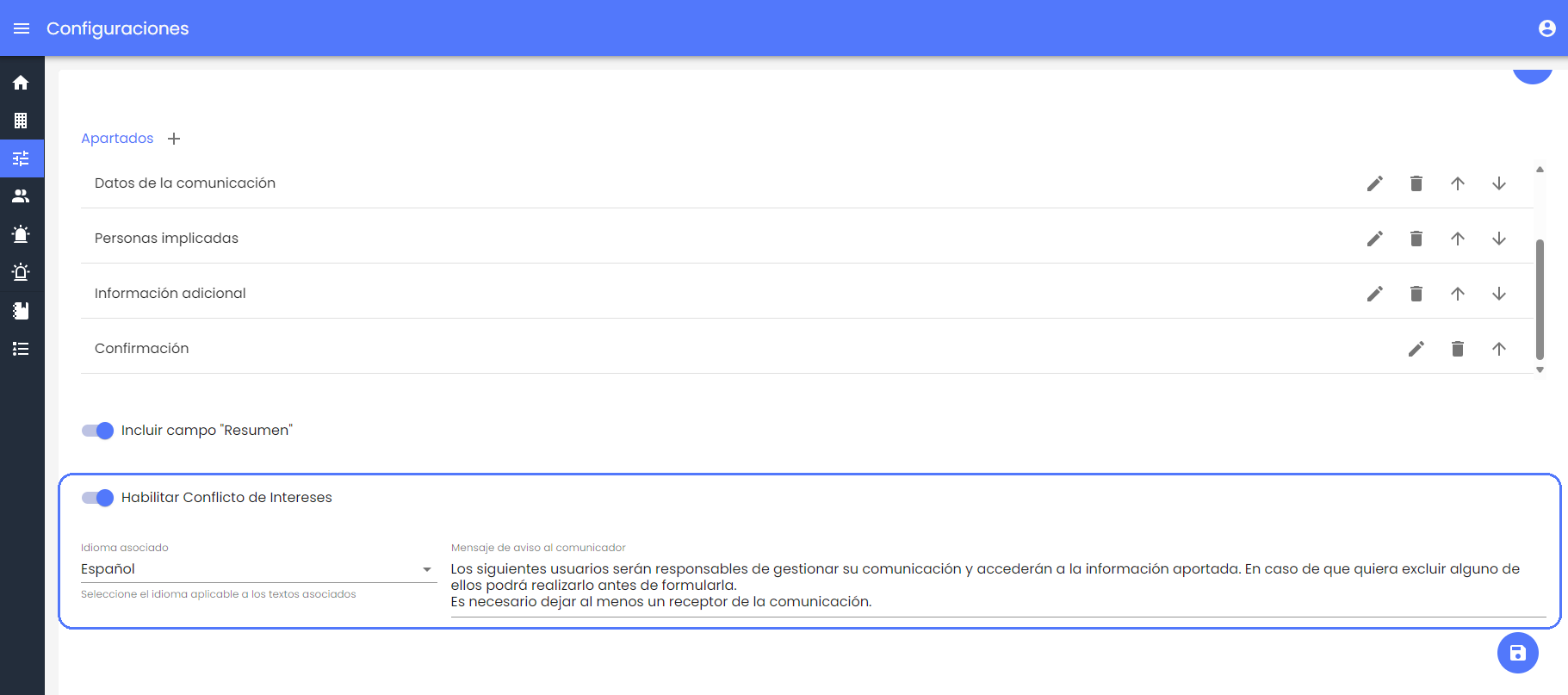
Dort wird das Feld angezeigt, das angibt, ob der Interessenkonflikt aktiviert ist oder nicht. Wie das Zusammenfassungsfeld wird es am Ende angezeigt, da der Melder im letzten Abschnitt des Meldungsformulars die Empfänger der Meldung sehen kann.
Falls aktiviert, wird ein Textfeld "Warnmeldung an den Kommunikator" angezeigt, um eine Informationsnachricht zu definieren, die der Melder in diesem Abschnitt sehen wird.
Persönliche Daten
In diesem Abschnitt der Konfiguration ist es möglich zu parametrisieren , welche Felder und welche persönlichen Daten der Kommunikator ausfüllen kann und welche obligatorisch ausgefüllt werden müssen, wenn die Meldung nicht anonym ist.
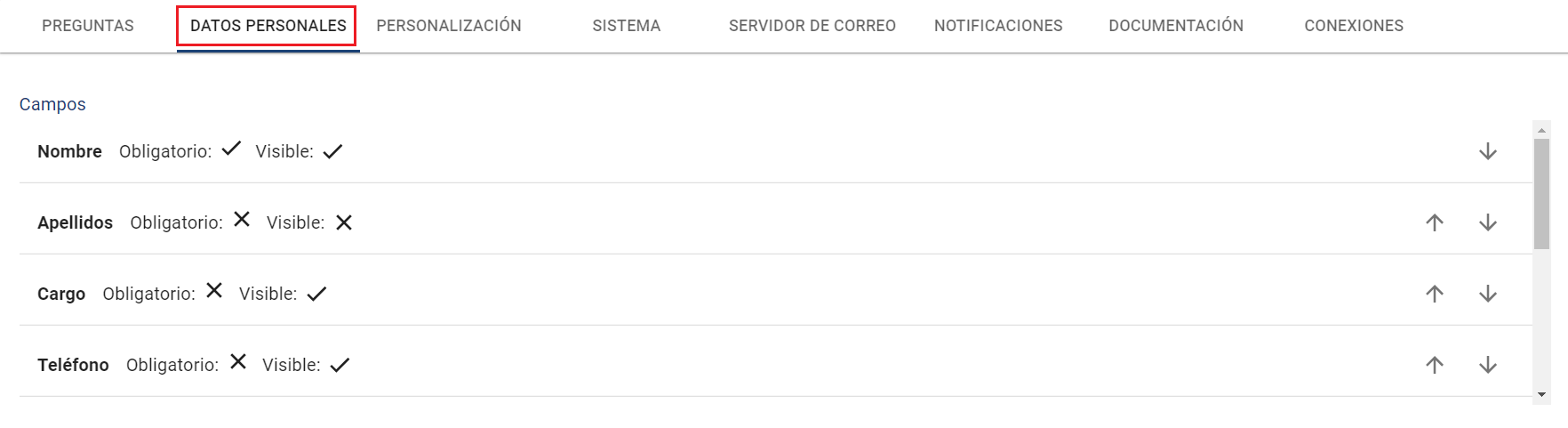
Beim Auswählen eines Feldes wird im unteren Bereich ein Formular aktiviert, in dem der Feldtyp (Name, Feldformat) angezeigt wird und das Feld als:
-
Sichtbar: Wenn deaktiviert, wird es in der Ansicht des Melders nicht angezeigt.
-
Obligatorisch: In diesem Fall muss es ausgefüllt werden, bevor die Meldung gesendet werden kann.
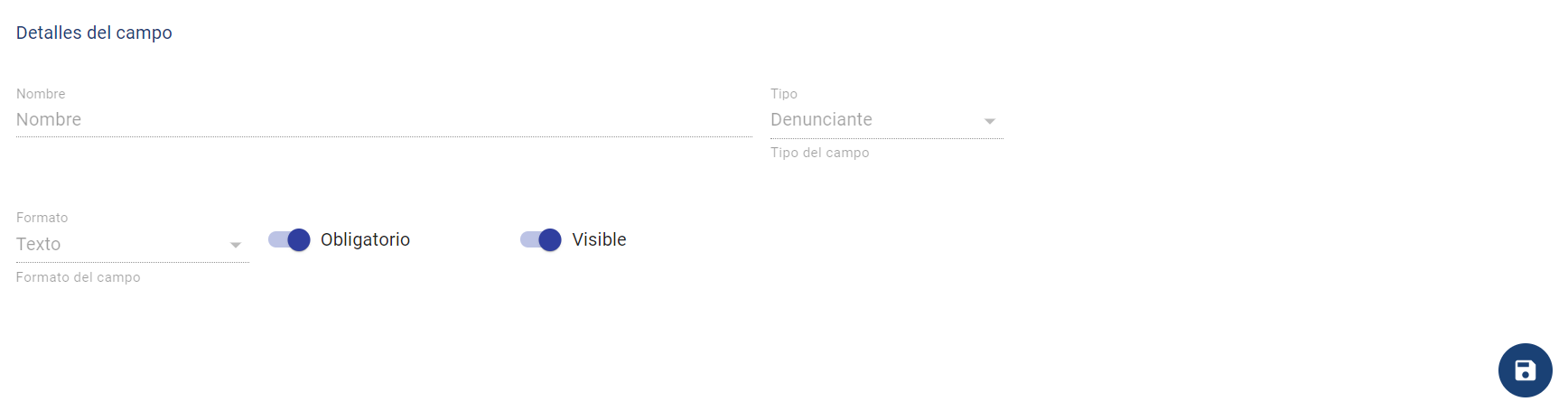
HINWEIS: Das Feld "E-Mail" ist obligatorisch und kann nicht deaktiviert werden, da es für den Versand des Zugangspassworts und andere Zwecke erforderlich ist.
Personalisierung
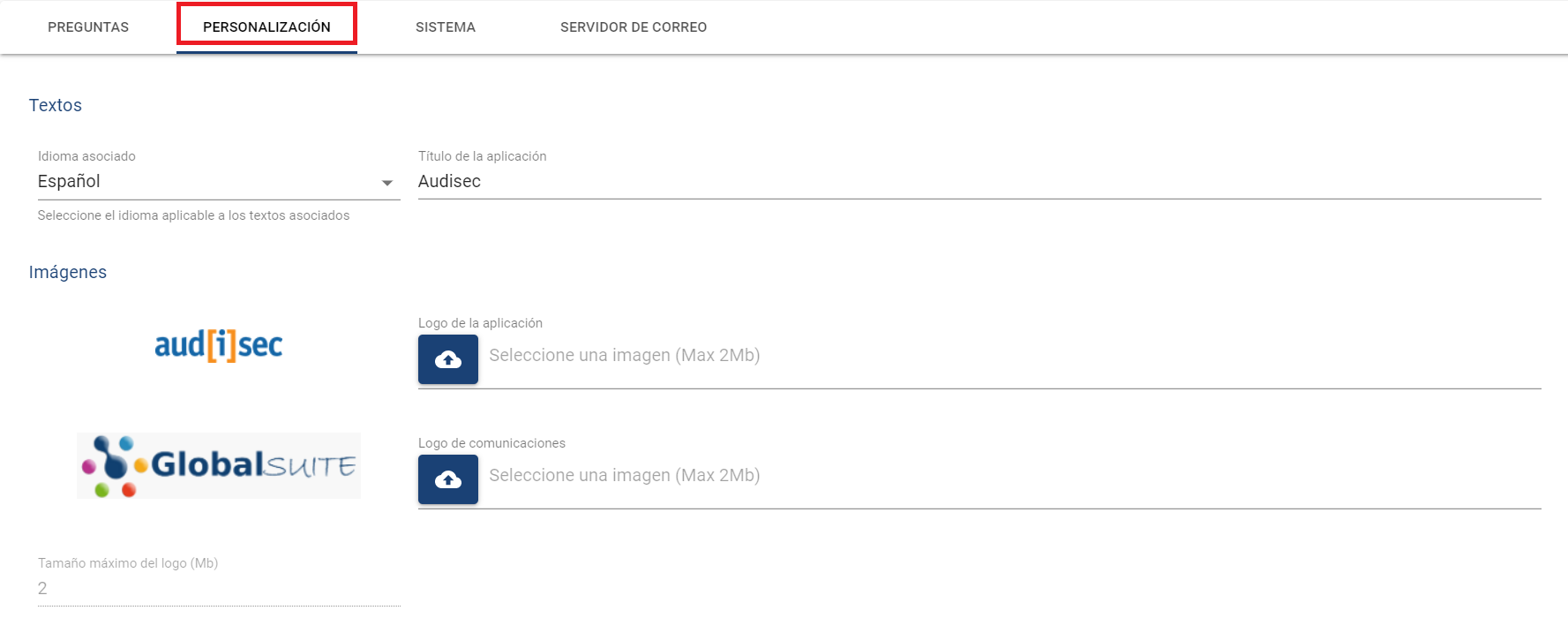
In der zweiten Option der Konfiguration ist es möglich, mehrere Abschnitte wie die folgenden zu parametrisieren:
Texte
-
Sprache → Ermöglicht das Wechseln der Sprache, in der die Felder parametrisiert werden. (Sobald die Sprache ausgewählt ist, können die Texte der Felder in dieser Sprache ausgefüllt werden)
-
Titel der Anwendung → Titel, der neben den Logos oben links angezeigt wird.
Bilder und Farben
-
Ändern der sichtbaren Logos im oberen Bereich der Verwaltung des Tools, die auch in den Kommunikationsformularen sichtbar sind. Die Bilder dürfen maximal 2 MB groß sein. Es gibt diese zwei Logos:
-
Anwendungslogo → Das Logo, das in den Ansichten der Verwaltung des Kommunikationskanals angezeigt wird.
-
Kommunikationslogo → Das Logo, das im Kommunikationskanal angezeigt wird.
-
-
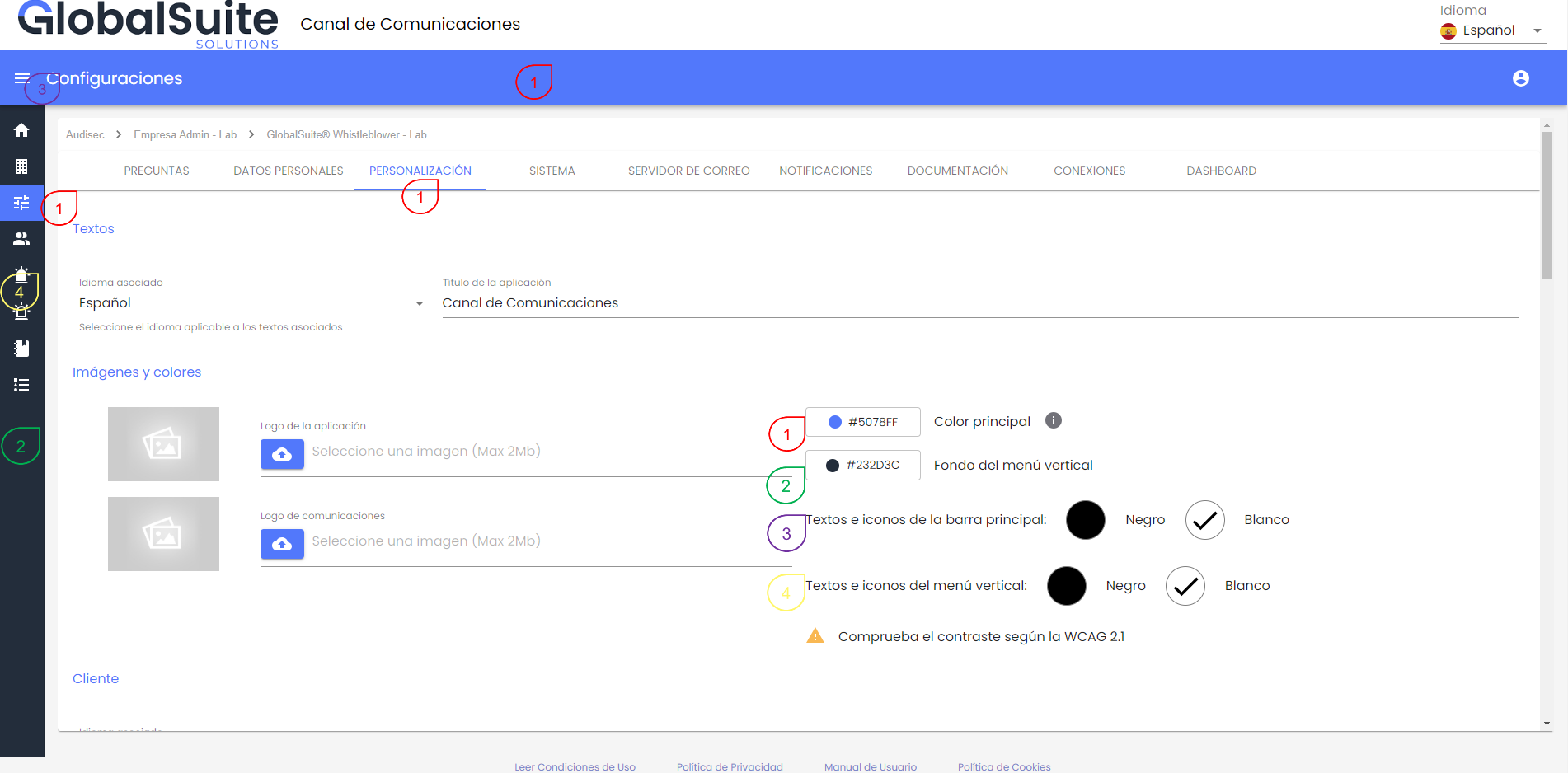
Personalisierung der Farben → Gibt die Möglichkeit, die Unternehmensfarben der Benutzeroberfläche anzupassen.
Diese Änderung betrifft sowohl die Verwaltungsoberfläche (internes Backoffice zur Verwaltung des Kanals) als auch insbesondere die Ansicht des Melders (öffentliches Formular), sowohl beim Melden einer neuen Meldung als auch beim Verfolgen einer vorherigen.
In der Konfiguration werden standardmäßig die aktuellen Farben der Lösung angezeigt, aber es ist möglich, sie basierend auf verschiedenen Parametern zu personalisieren.
-
Hauptfarbe: Diese Farbe wird auf die Hauptmenüleiste, Buttons, Titel und die Hauptansicht des Melders angewendet.
-
Vertikales Menü: Diese Farbe wird für die vertikale Menüleiste des Panels verwendet.
-
Texte und Symbole des Hauptmenüs: Mit der Möglichkeit, zwischen Weiß und Schwarz zu wählen, wird diese Farbe verwendet, um die Texte und Symbole im Hauptmenü darzustellen.
-
Texte und Symbole des vertikalen Menüs: Die gewählte Farbe (Weiß oder Schwarz) wird verwendet, um die Symbole und Texte des Seitenmenüs darzustellen.
Dies ist so konzipiert, dass die Texte und Symbole nicht nur mit dem Unternehmensimage übereinstimmen, sondern auch lesbar sind und den Kontrast- und Barrierefreiheitskriterien entsprechen, die von den WCAG 2 (Web Content Accessibility Guidelines) festgelegt wurden.
Sobald einer der Parameter geändert wurde, muss die Schaltfläche „Vorschau“ gedrückt werden, die in einem Fenster zeigt, wie die Benutzeroberfläche aussieht, ohne die Änderungen anzuwenden.
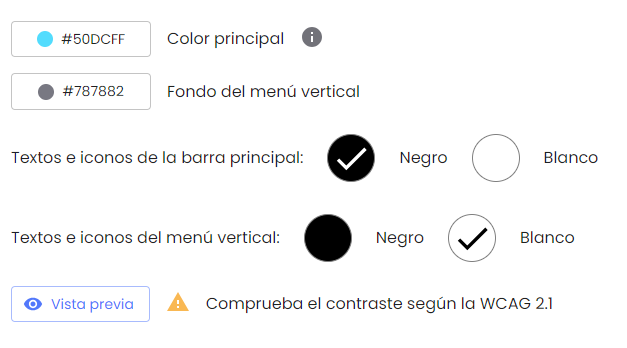
Beim Öffnen wird ein Fenster angezeigt, in dem die vorgeschlagenen Anpassungen in verschiedenen Ansichten angezeigt werden:
-
Konfigurationsbereich
-
Landing-Bereich
-
Meldeformular
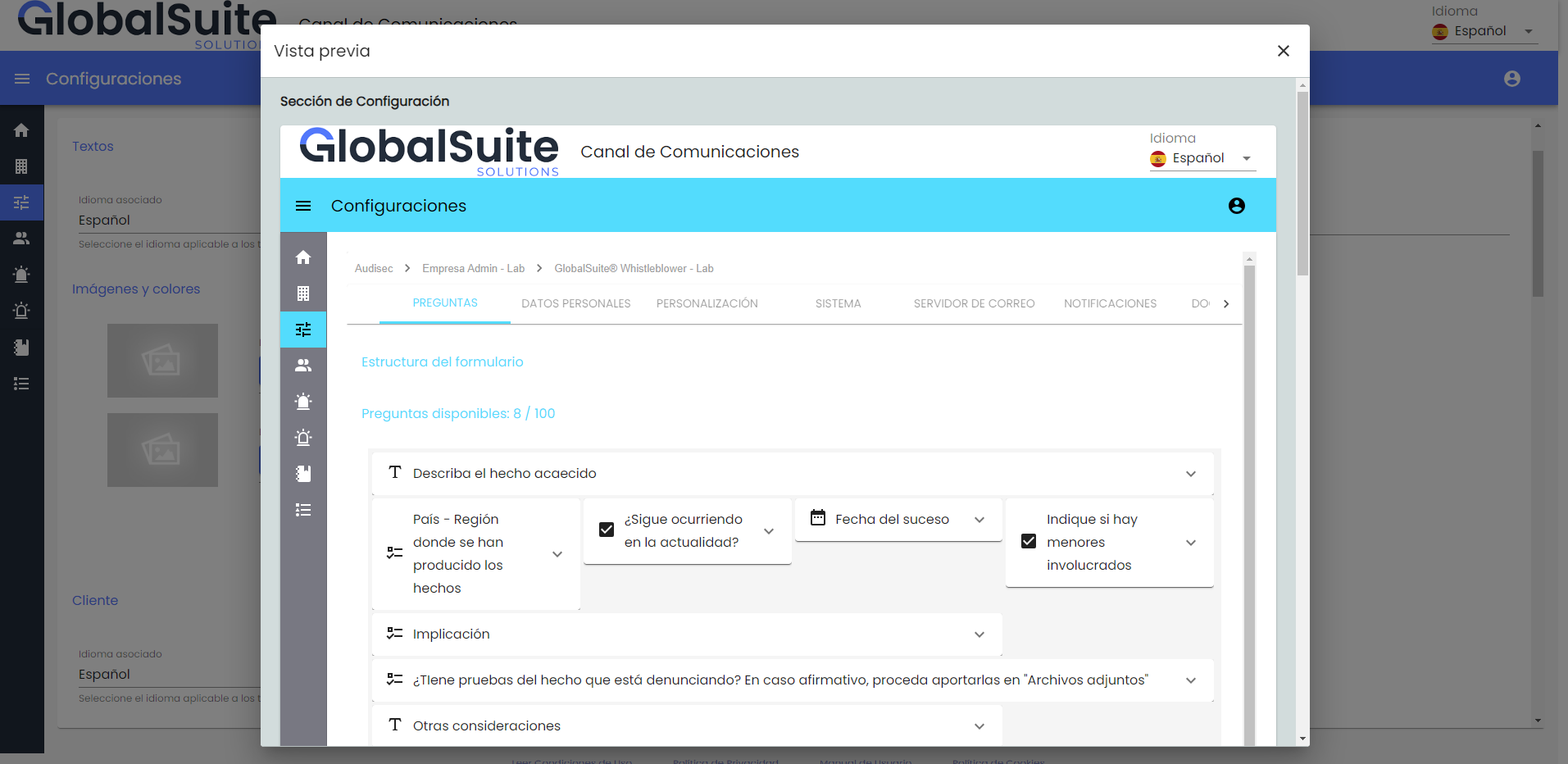
Nach Überprüfung der Vorschau können die Änderungen über die Schaltfläche Speichern angewendet werden, und die Benutzeroberfläche wird für alle Benutzer aktualisiert.
Kunde
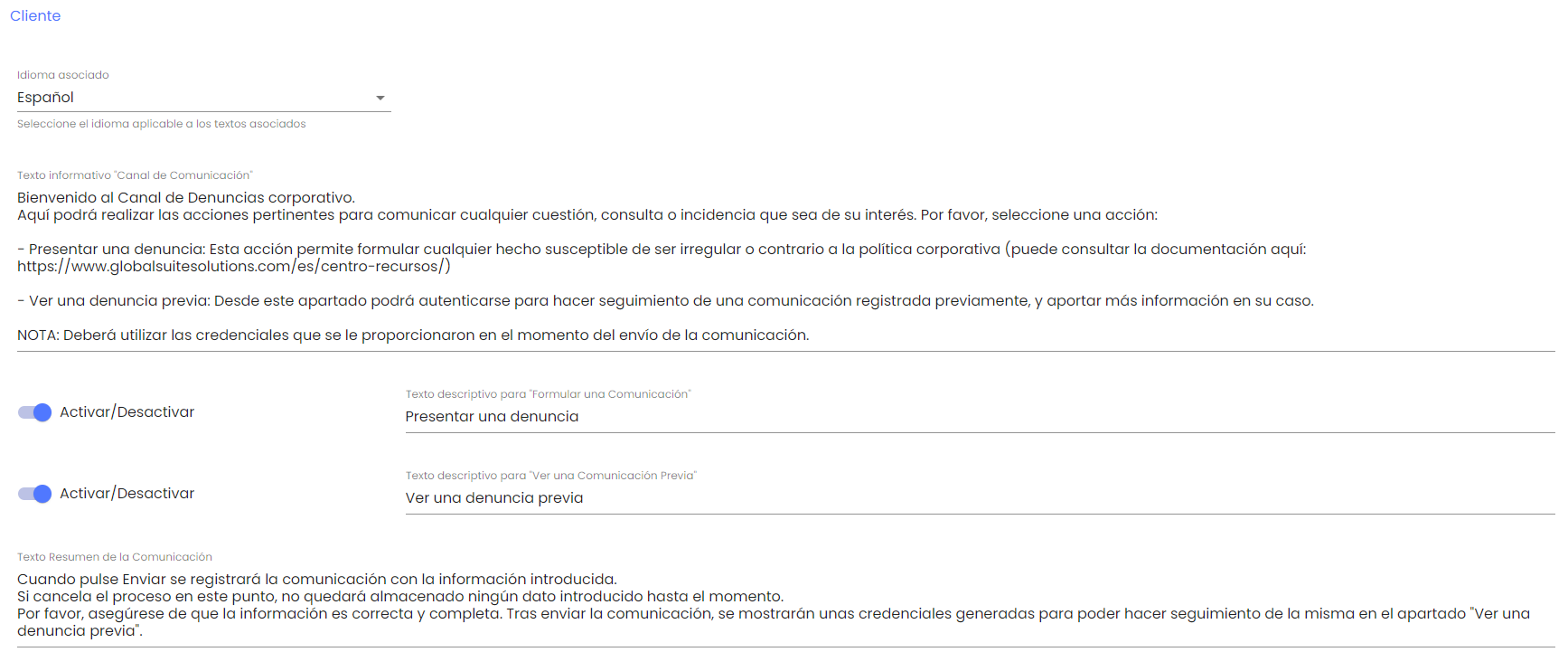
In diesem Abschnitt kann die Startseite des Kunden personalisiert sowie die Buttons "Neue Kommunikation erstellen" oder "Eine vorherige Kommunikation anzeigen" aktiviert oder deaktiviert werden.
-
Sprache → Ermöglicht das Wechseln der Sprache, in der die Textfelder parametrisiert werden. (Sobald die Sprache ausgewählt ist, können die Texte der Felder in dieser Sprache ausgefüllt werden)
-
Informationsfeld "Meldekanal" → Textfeld, das die Anpassung der Nachricht ermöglicht, die im Startfenster des Kunden angezeigt wird. Wenn kein Text bereitgestellt wird, wird der Standardtext angezeigt:
Willkommen im Kommunikationskanal. Hier können Sie die entsprechenden Aktionen durchführen, um alle Angelegenheiten, Fragen oder Vorfälle zu melden, die für Sie von Interesse sind. Bitte wählen Sie eine Aktion aus.
-
Button "Neue Kommunikation erstellen" → Es ist möglich, den Button zu aktivieren oder zu deaktivieren, der das Erstellen einer neuen Kommunikation ermöglicht, sowie den Text, der darauf angezeigt wird, zu personalisieren.
-
Button "Eine vorherige Kommunikation anzeigen" → Es ist möglich, den Button zu aktivieren oder zu deaktivieren, der das Konsultieren zuvor registrierter Kommunikationen ermöglicht, sowie den Text, der darauf angezeigt wird, zu personalisieren.
-
Feld "Zusammenfassungstext der Kommunikation" → Textfeld zur Anpassung der Nachricht, die vor der Bestätigung des Versands einer neuen Kommunikation angezeigt wird.
Sprachen
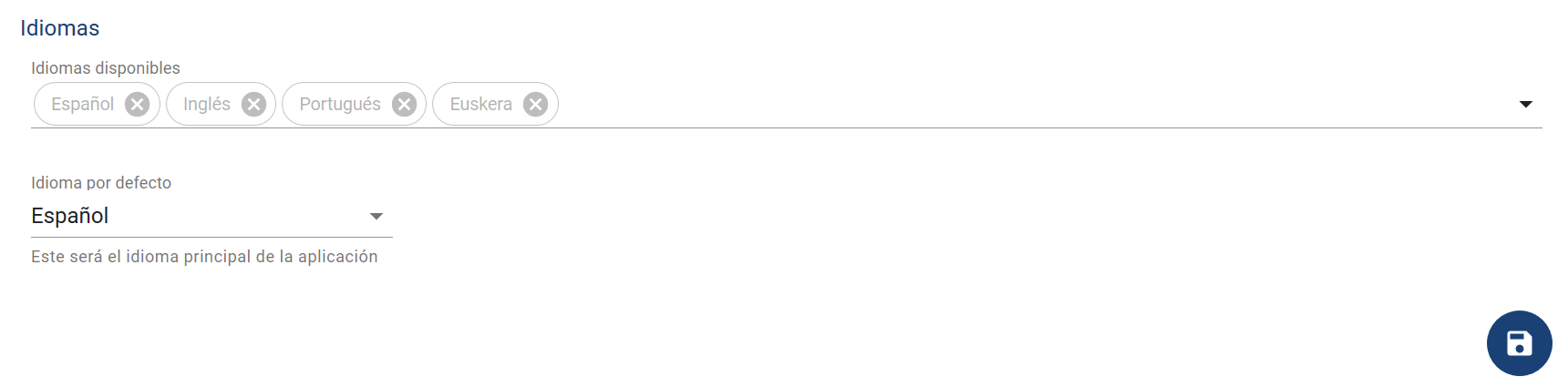
In diesem Abschnitt werden die in der Firma aktivierten Sprachen angezeigt.
HINWEIS: Die Aktivierung neuer verfügbarer Sprachen muss beim Support-Service angefordert werden. Derzeit verfügbare Sprachen sind: Spanisch, Englisch, Deutsch, Französisch, Portugiesisch, Brasilianisch, Tschechisch, Baskisch, Katalanisch, Galicisch und Valencianisch.
-
Standardsprache → Es kann ausgewählt werden, welche Standardsprache in der Firma verwendet wird (aus den verfügbaren). Diese wird die Standardsprache sein, in der Benutzer erstellt werden und in der die Ansicht des Hinweisgebers angezeigt wird.
Status
In diesem Abschnitt können die Status, die eine Kommunikation durchläuft, basierend auf den standardmäßig erstellten, angepasst werden.
In der angezeigten Tabelle können die aktuellen Status bearbeitet und neu geordnet werden. Um sie neu zu ordnen, müssen lediglich die entsprechenden Pfeile gedrückt werden.
Der erste und der letzte Status können nicht gelöscht, sondern nur bearbeitet werden. Der Anfangsstatus wird derjenige sein, den neue erstellte Kommunikationen erhalten, und der Endstatus ist der Status, in dem die Kommunikation bereits geschlossen ist (mit der Möglichkeit, sie später wieder zu öffnen).
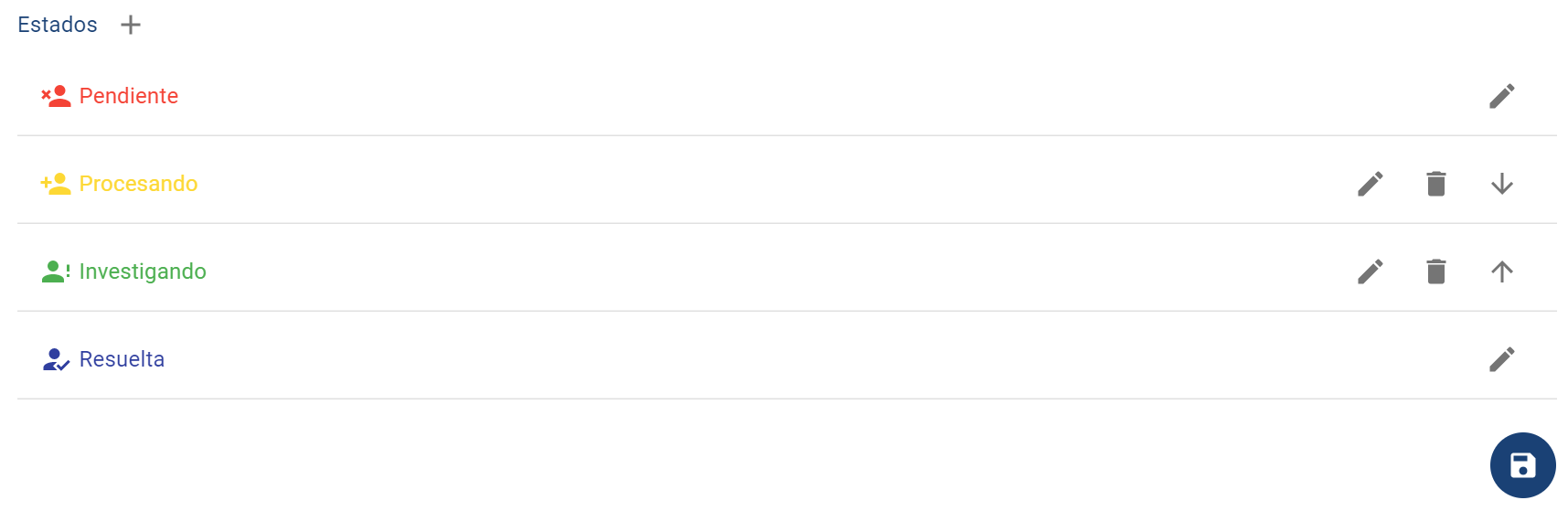
Wenn wir auf das Papierkorbsymbol klicken, können wir den entsprechenden Status löschen. Da es Kommunikationen geben kann, die sich in diesem Status befinden, müssen wir bei der Bestätigung einen anderen der verfügbaren Status auswählen, bevor wir ihn löschen. Die Kommunikationen im gelöschten Status werden in den ausgewählten Status verschoben.
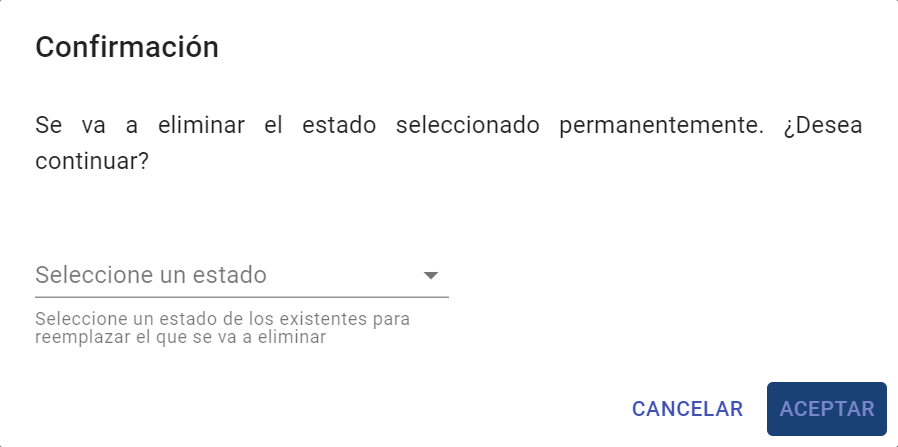
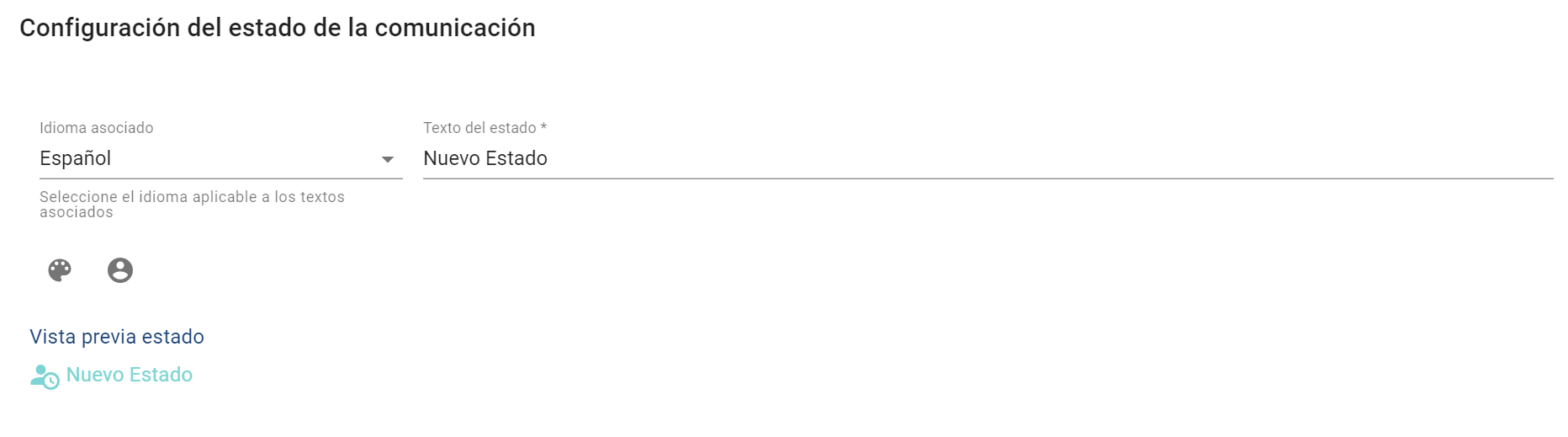
Um einen neuen Status zu erstellen, muss einfach das Symbol + neben dem Namen des Abschnitts gedrückt werden. Beim Drücken öffnet sich ein neues Fenster zur Konfiguration:
-
Zugewiesene Sprache → Standardmäßig erscheint die Hauptsprache der Firma, die geändert werden kann, um den Text zu definieren, falls weitere Sprachen vorhanden sind.
-
Status-Text → In diesem Feld wird der Name definiert, den dieser Status in der ausgewählten Sprache erhält.
-
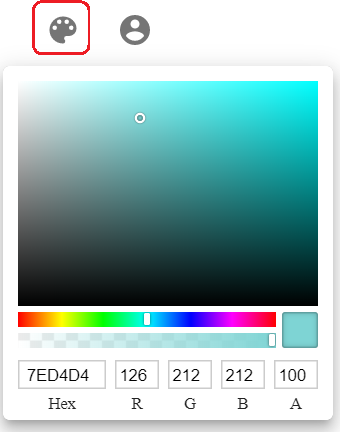
Farbe → Es ist möglich, die Farbe des Status auszuwählen, um ihn schnell zu unterscheiden.
-
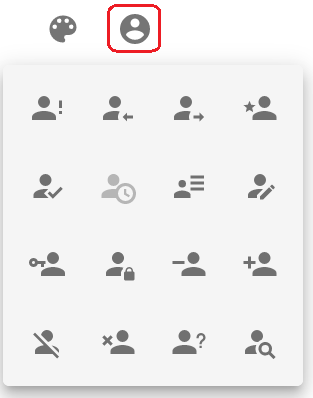
Symbol → Ebenso ist es möglich, aus einer Reihe verfügbarer Symbole dasjenige auszuwählen, das für diesen Status verwendet wird.
Kategorien
In diesem Abschnitt können die Kategorien, die einer Kommunikation zugewiesen werden können, basierend auf den standardmäßig erstellten, angepasst werden.
In der angezeigten Tabelle können Kategorien hinzugefügt, gelöscht und bearbeitet werden.
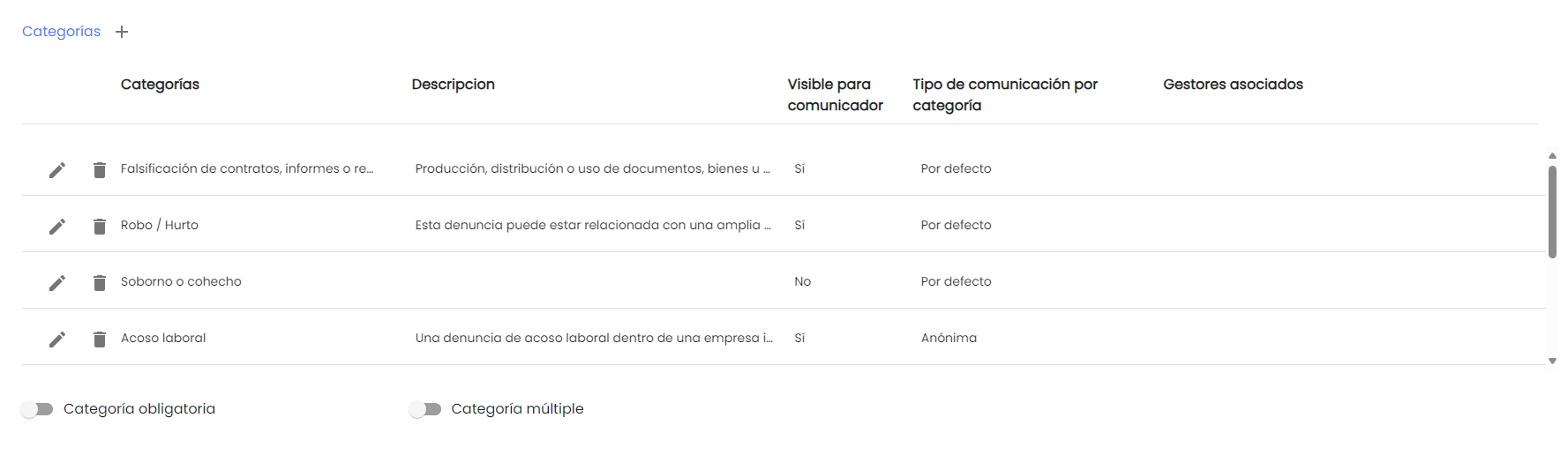
HINWEIS: Falls keine Kategorien zur Klassifizierung der Kommunikationen konfiguriert sind oder gelöscht werden, wird das Feld im Formular nicht mehr angezeigt, ebenso wie in den zuvor registrierten Kommunikationen. Daher verschwinden die Kategorien, die vom Kommunikator oder dem Manager in jeder Kommunikation bereitgestellt wurden.
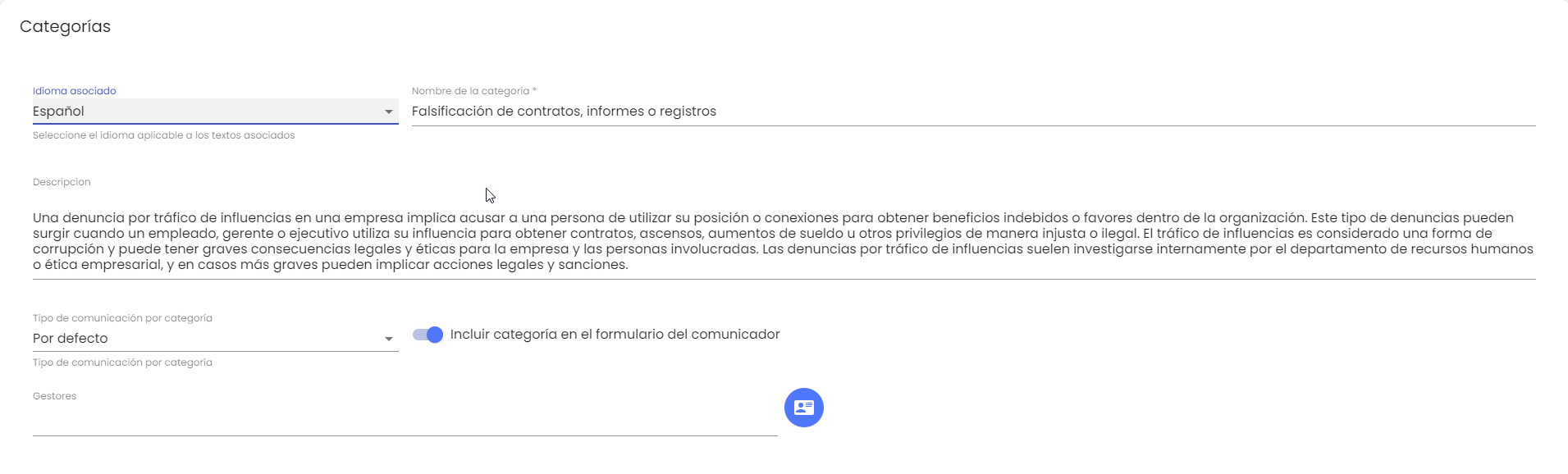
Durch Drücken der Schaltfläche "+" neben dem Titel können wir eine neue Kategorie hinzufügen oder durch Drücken des Bleistiftsymbols einer Kategorie deren Eigenschaften bearbeiten:
-
Zugewiesene Sprache → Standardmäßig erscheint die Hauptsprache der Firma, die geändert werden kann, um den Text der Kategorie zu definieren, falls weitere Sprachen vorhanden sind.
-
Name der Kategorie → In diesem Feld wird der Name definiert, den diese Kategorie in der ausgewählten Sprache erhält.
-
Beschreibung der Kategorie → Dieses Feld ermöglicht das Hinzufügen zusätzlicher Details zur Kategorie in der ausgewählten Sprache.
-
Kommunikationstyp nach Kategorie → Falls die Kategorie aktiviert ist, damit sie vom Kommunikator zugewiesen werden kann, ermöglicht sie die Definition des Identifikationstyps des Kommunikators:
-
Standardmäßig: Wenn der Kanal so konfiguriert ist, dass anonyme oder identifizierte Kommunikationen erlaubt sind, wird das allgemein konfigurierte Verhalten beibehalten.
-
Anonym: Falls dieser Typ zugewiesen wird, wird die Kommunikation zwingend anonym durchgeführt, unabhängig von der allgemeinen Konfiguration.
-
Identifizierter Kommunikator: Wenn dieser Typ definiert wird, muss sich der Kommunikator zwingend identifizieren (siehe Abschnitt Persönliche Daten), unabhängig von der allgemeinen Konfiguration.
-
-
Kategorie im Formular des Kommunikators einfügen → Dieses Feld ermöglicht die Aktivierung der Kategorie, damit sie vom Kommunikator bei der Erstellung einer neuen Kommunikation ausgewählt werden kann. Falls es nicht markiert wird, ist die Kategorie nur intern für die Kanalmanager verfügbar und wird in früheren Kommunikationen nicht mehr sichtbar sein, außerdem kann sie nicht in neuen zugewiesen werden.
HINWEIS: Falls keine Kategorie für das Formular des Kommunikators aktiviert wird, erscheint dieses Feld nicht bei der Registrierung einer neuen Kommunikation. -
Manager: Ermöglicht die automatische Zuweisung von Meldungen an die definierten Manager basierend auf einer Kategorie.
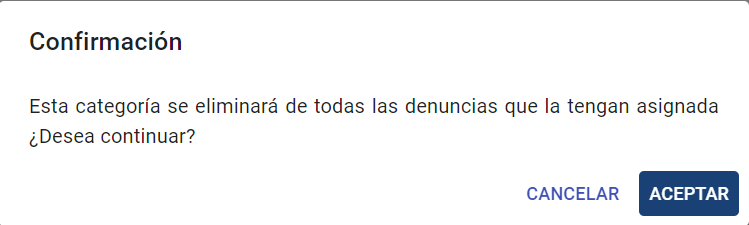
Wenn wir auf das Papierkorbsymbol klicken, können wir die entsprechende Kategorie löschen. Dafür wird eine Bestätigung der Aktion angefordert.
Darunter befinden sich zwei zusätzliche Konfigurationsfelder für die Kategorien:
-
Pflichtkategorie → Ermöglicht die Angabe, dass, falls eine Kategorie aktiviert wird, um in das Formular des Kommunikators aufgenommen zu werden, vor der Registrierung zwingend eine zugewiesen werden muss.
-
Mehrfachkategorie → Wenn dieses Feld aktiviert wird, können die Kanalmanager mehr als eine Kategorie zu einer einzigen Kommunikation zuweisen.
Die Schaltfläche Speichern unten rechts muss gedrückt werden, damit die Änderungen wirksam werden.
Sichtbarkeit der Kommunikationsliste
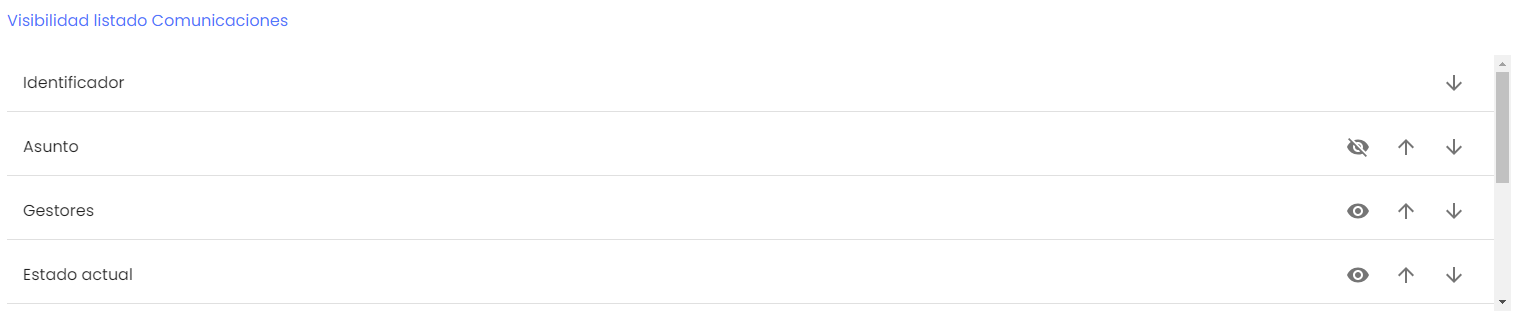
In diesem Abschnitt kann eingestellt werden, welche globalen Felder der Meldung (zusätzlich zu den anpassbaren Fragen des Formulars) in der Hauptliste der Kommunikationen oder abgelaufenen Kommunikationen sichtbar sind und in welcher Reihenfolge.
Durch Drücken des Augensymbols kann die Spalte angezeigt oder ausgeblendet werden, die dann in der Kommunikationsliste erscheint oder nicht. Mit den Pfeilen können sie neu geordnet werden, um sie in der gewünschten Reihenfolge anzuzeigen.
Die Felder, die angezeigt werden können, sind:
-
Kennung: Dieses Feld ist die Id der Kommunikation, die automatisch von der Lösung generiert wird und einzigartig ist. Diese Spalte kann nicht ausgeblendet werden, da sie als Link dient, um auf die Details einer Kommunikation zuzugreifen.
-
Betreff: Bearbeitbares Feld, um eine Zusammenfassung oder einen Code zur Identifizierung eines Falls oder einer konkreten Kommunikation anzugeben.
-
Manager: Liste der Benutzer, die einer Kommunikation zur Bearbeitung zugewiesen sind.
-
Aktueller Status: Zeigt den Status, in dem sich jede der Kommunikationen befindet. Standardmäßig ist diese Spalte gefiltert, um nur die Kommunikationen anzuzeigen, die nicht geschlossen sind.
-
Kategorie: Zeigt die Kategorie oder Kategorien, die einer Kommunikation zugewiesen wurden.
-
Typ: Feld, das anzeigt, ob eine Kommunikation anonymisiert, archiviert oder aktiv ist, und ermöglicht das Filtern, um bestimmte Typen zu finden.
-
Erstellungsdatum: In dieser Spalte wird das Registrierungsdatum einer Kommunikation angezeigt.
-
Kommunikator: Für Kommunikationen, bei denen sich die Person, die sie registriert hat, identifiziert hat, wird ihre E-Mail-Adresse angezeigt. Bei anonymen Kommunikationen (oder die anonymisiert wurden) wird das Feld "Anonym" angezeigt.
System
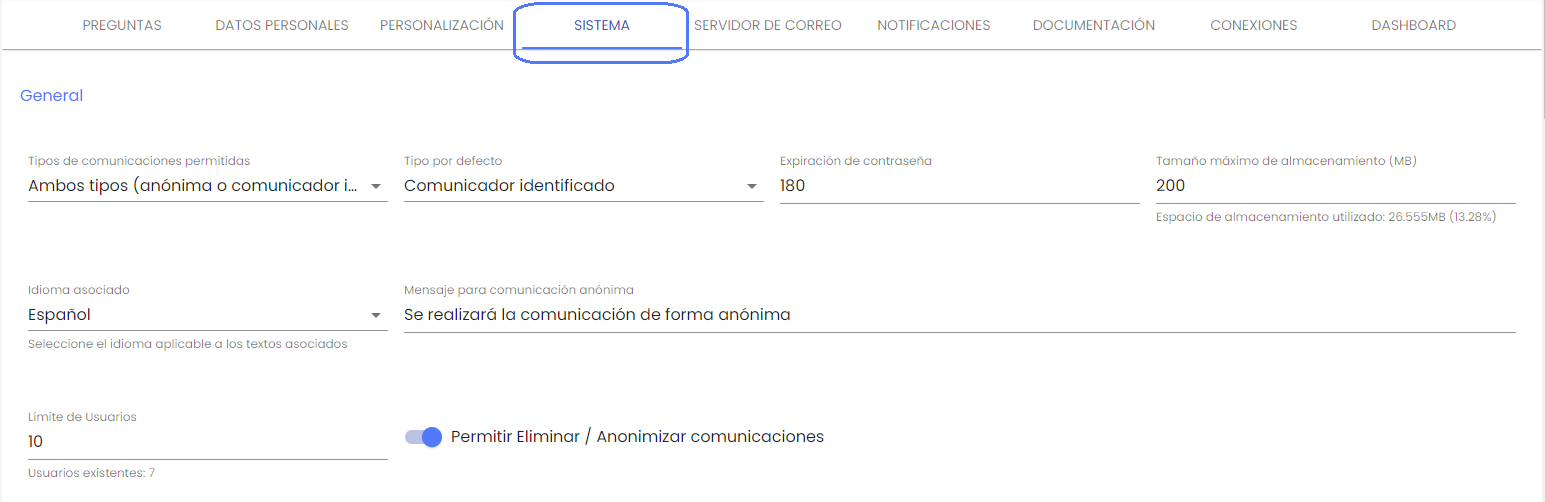
Dies ist die dritte Option der Konfiguration, bei der interne Parameter für das Formular geändert werden können:
Allgemein
-
Erlaubte Kommunikationstypen.
-
Diese Option ermöglicht die Angabe, ob anonyme Kommunikationen durchgeführt werden können, der Hinweisgeber zur Identifikation verpflichtet wird oder beide Typen möglich sind.
-
-
Standardtyp.
-
Falls im vorherigen Feld beide Kommunikationstypen (anonym oder mit identifiziertem Kommunikator) erlaubt sind, kann in diesem Feld definiert werden, welcher der beiden Modi standardmäßig im Formular für Kommunikationserstellung markiert wird.
-
-
Passwortablauf.
-
Anzahl der Tage, nach denen das Passwort der Benutzer abläuft. Nach Ablauf dieser Tage ab dem Datum der Änderung wird beim nächsten Login eine Änderung verlangt.
-
-
Maximale Speichergröße: Gibt den Speicherplatz an, der für die in den Kommunikationen enthaltenen Dateien aktiviert ist. Unterhalb dieses Limits wird eine Nachricht mit dem genutzten Speicherplatz und dem Prozentsatz im Verhältnis zum Maximum angezeigt.
-
Nachricht für anonyme Kommunikation: Dieses Feld dient zur Personalisierung der Informationen für den Kommunikator, wenn eine neue Kommunikation anonym registriert wird. Dieser Text kann für jede der verfügbaren Sprachen konfiguriert werden, indem der Sprachselector verwendet wird.
-
Benutzerlimit: Gibt die maximale Anzahl von Benutzern an, die im System registriert werden können. Unterhalb dieses Limits wird eine Nachricht mit der aktuellen Benutzeranzahl angezeigt.
-
Kommunikationen löschen / anonymisieren erlauben.
-
Dient dazu, den Benutzern des Kanals das Löschen oder Anonymisieren von Kommunikationen zu erlauben. Falls deaktiviert, ist es nicht möglich, Kommunikationen aus dem System zu löschen.
-
Kommunikationen
-
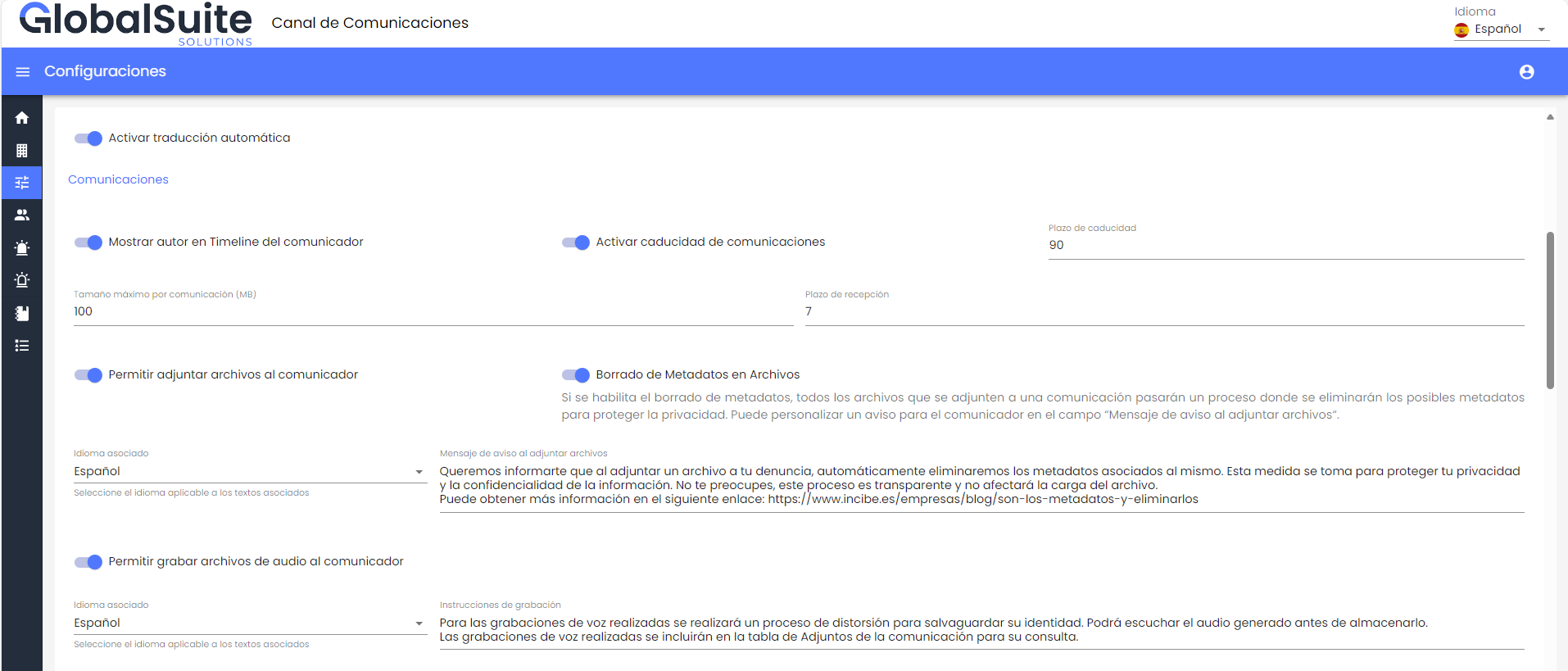
Autor im Zeitstrahl des Kommunikators anzeigen.
-
Ermöglicht die Konfiguration, ob im Verfolgungsbereich des Kommunikators der Name des Benutzer-Managers angezeigt wird, der einen Kommentar oder Anhang sichtbar für den Kommunikator registriert hat.
-
-
Ablauf von Kommunikationen aktivieren.
-
Ermöglicht die Aktivierung/Deaktivierung des Ablaufs von Kommunikationen und die Festlegung der Frist (in Tagen), ab der eine Kommunikation als abgelaufen oder beendet gilt, ab dem Datum ihrer Registrierung.
-
Falls aktiviert, wird im Menü eine zusätzliche Option angezeigt, um sie zu verwalten (siehe Abgelaufene Kommunikationen).
-
-
Maximale Größe pro Kommunikation: Innerhalb des insgesamt aktivierten Speicherplatzes kann begrenzt werden, wie viel Speicherplatz in einer konkreten Kommunikation genutzt werden kann. Dieses Limit kann niemals höher als das Gesamtumfeld sein.
-
Empfangsfrist: Ermöglicht die Festlegung, wie viele Tage nach der Registrierung einer Kommunikation eine Benachrichtigung an die konfigurierten Empfänger gesendet wird, um eine Empfangsbestätigung durchzuführen.
-
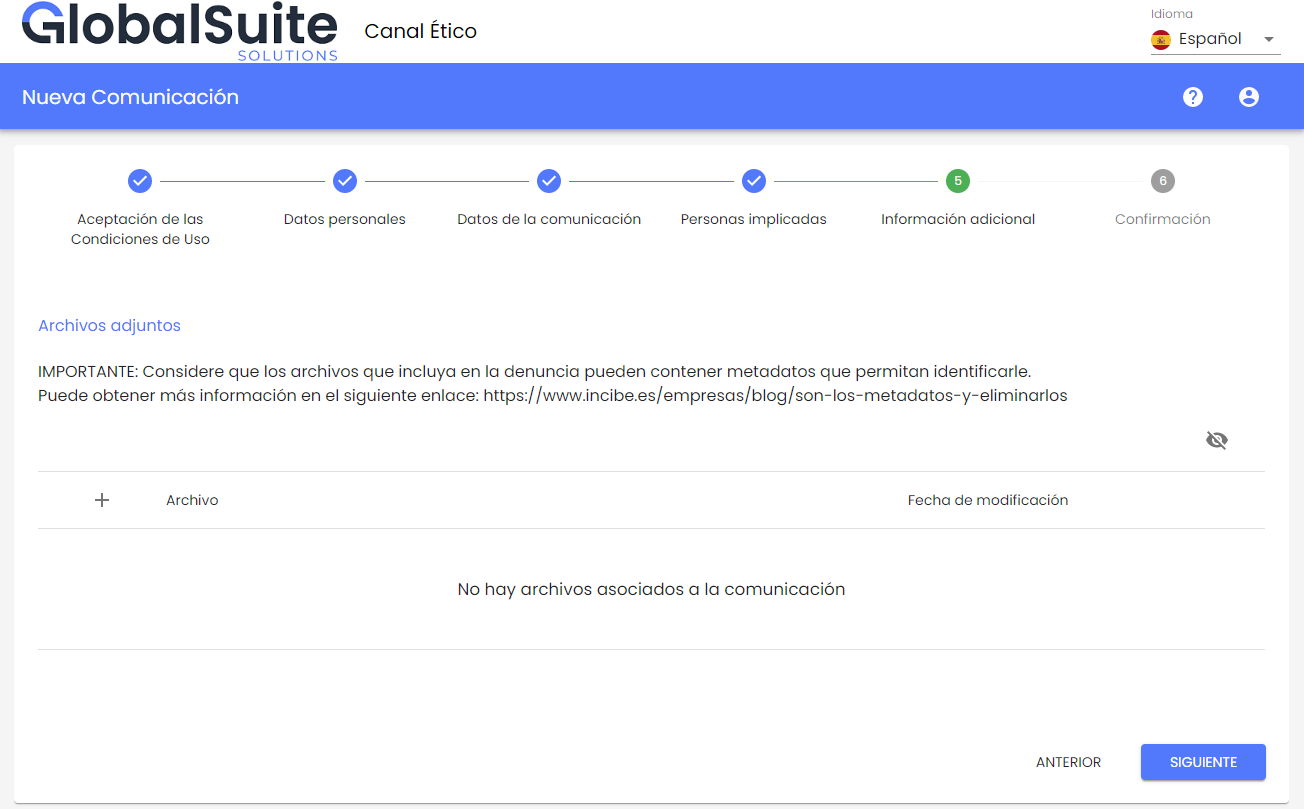
Erlauben, Dateien an den Kommunikator anzuhängen: Dieses Feld dient zur Aktivierung oder Deaktivierung der Berechtigungen zum Anhängen lokaler Dateien in der zu sendenden Kommunikation. Wenn aktiviert, werden die folgenden Optionen angezeigt:
-
Löschen von Metadaten in Dateien: Wenn das Löschen von Metadaten aktiviert ist, durchlaufen alle Dateien, die einer Kommunikation beigefügt werden, einen Prozess, bei dem mögliche Metadaten entfernt werden, um die Privatsphäre zu schützen. Beim Hochladen einer Datei in eine Meldung ist das Entfernen ihrer Metadaten ein transparenter Prozess für den Benutzer. Falls erforderlich, kann die "Hinweismeldung beim Anhängen von Dateien" verwendet werden, um den Melder über die Entfernung der Metadaten während des Prozesses zu informieren.
-
Die Dateitypen, die für das automatische Löschen von Metadaten unterstützt werden, sind die folgenden:
pdf, doc, docx, txt, rtf, odt, ppt, xls, pptx, xlsx, odp, ods, jpg, jpeg, png, vsd, vsdx, pps, ppsx, csv, dot, dotx, msg, mpp, mpx, mpd, odg, bmp, gif, xlsm, zip, 7z, rar, mp4, mp3, avi, wmv, mkv, mov, ac3, wma, wav
-
Hinweismeldung beim Anhängen von Dateien: Falls das Hochladen von Anhängen aktiviert ist, kann eine Nachricht angepasst werden, die zusammen mit dem Feld "Anhänge" des Kommunikationsformulars angezeigt wird, um dem Melder Hinweise oder zusätzliche Informationen zu geben.
-
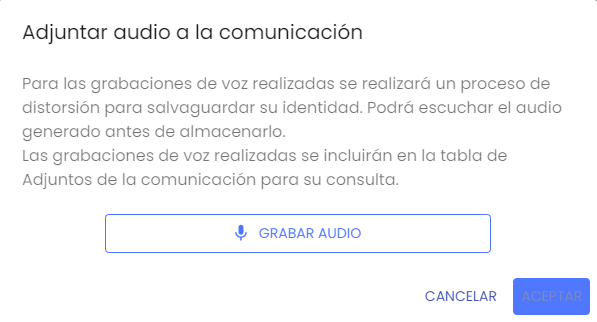
Erlauben, Audio-Dateien für den Melder aufzunehmen: Wenn dieses Feld aktiviert ist, kann der Melder eine Sprachaufnahme machen, um eine weitere Möglichkeit zur Registrierung der Kommunikation zu bieten, die eine Verarbeitung zur Verzerrung der Stimme durchführt, als Teil des Prozesses zum Schutz der Privatsphäre des Melders.
-
Aufnahmehinweise: Wenn die Aufnahme von Sprachaufnahmen erlaubt ist, kann eine Nachricht mit Anweisungen oder zusätzlichen Informationen konfiguriert werden, die der Melder beim Aufnehmen des Audios sieht.
-
Nutzungsbedingungen
-
Sprache → Ermöglicht die Auswahl der Sprache, in der die Bedingungen der Umgebung angehängt werden.
-
Nutzungsbedingungen → Ermöglicht das Anhängen von Nutzungsbedingungen an das Tool, die für das Senden neuer Kommunikationen akzeptiert werden müssen.
-
Aktuelle Nutzungsbedingungen → Zeigt den Namen der Datei mit den Bedingungen an, die derzeit im Tool hochgeladen sind.
-
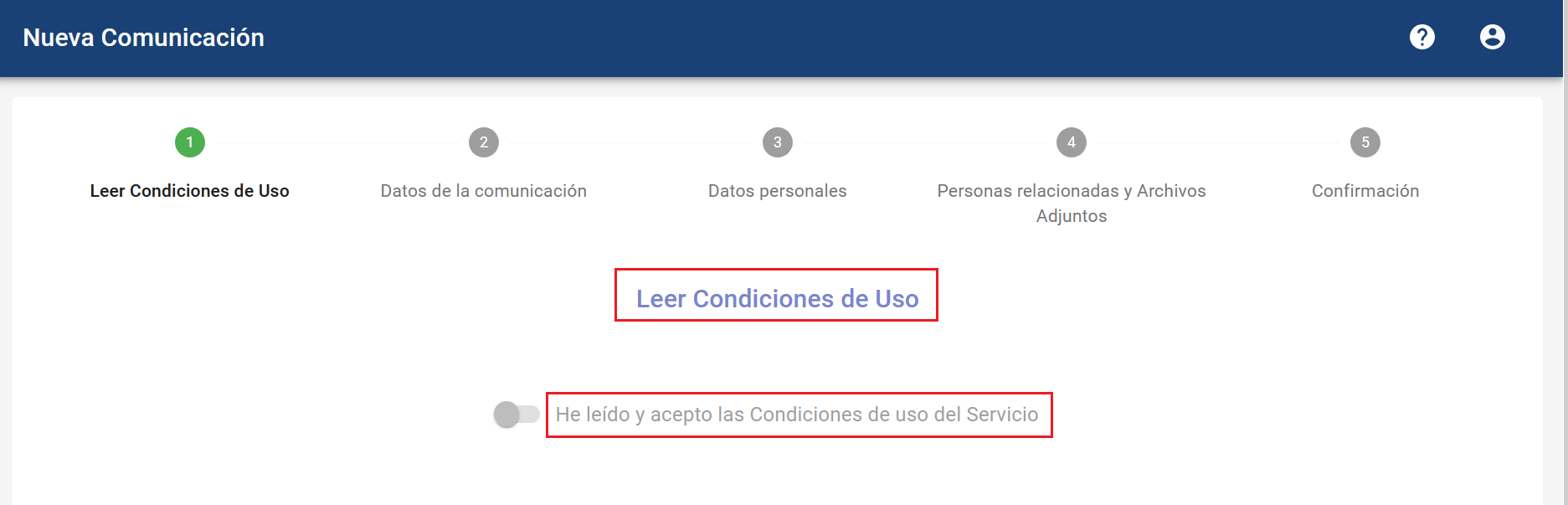
Text der Nutzungsbedingungen → Ermöglicht die Konfiguration des Titels des Abschnitts zur Akzeptanz der Nutzungsbedingungen, sowohl für interne Benutzer als auch für Melder.
-
Text zur Akzeptanz der Nutzungsbedingungen → Ermöglicht die Definition des spezifischen Textes zur Akzeptanz der Bedingungen.
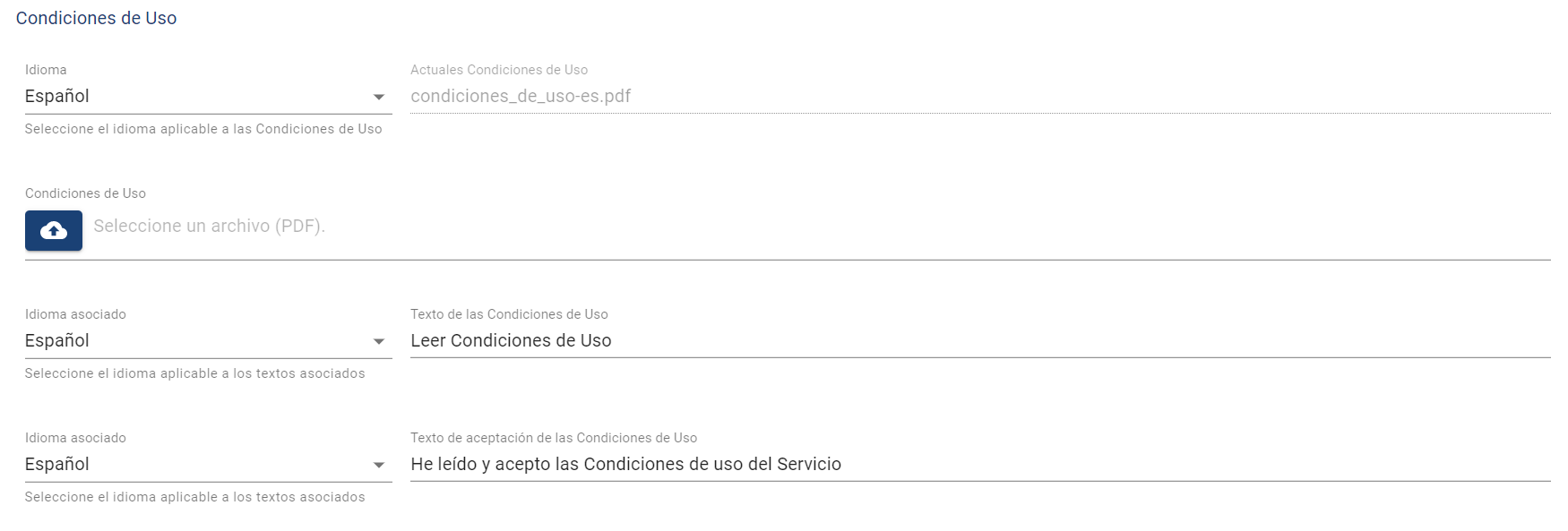
Diese Änderungen werden in den Akzeptanzabschnitten des Benutzers angewendet:
Datenschutzrichtlinie
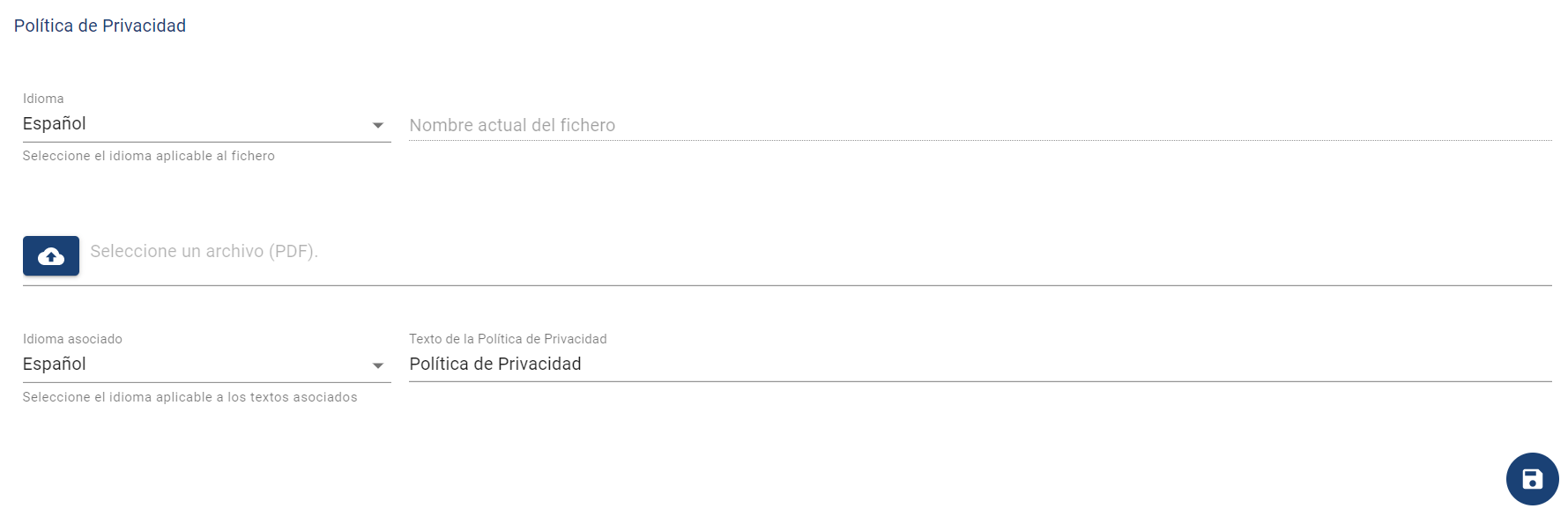
In diesem Abschnitt kann die Datenschutzrichtlinie angepasst werden, die in der Ansicht des Melders oder Hinweisgebers verfügbar ist.
-
Sprache → Ermöglicht die Auswahl der Sprache, in der die Datenschutzrichtlinie angehängt wird.
-
Datenschutzrichtlinie → Ermöglicht das Anhängen der unternehmensweiten Datenschutzrichtlinie an das Tool, die vom Melder eingesehen werden kann.
-
Aktuelle Datenschutzrichtlinie → Zeigt den Namen der Datei mit den Bedingungen an, die derzeit im Tool hochgeladen sind.
-
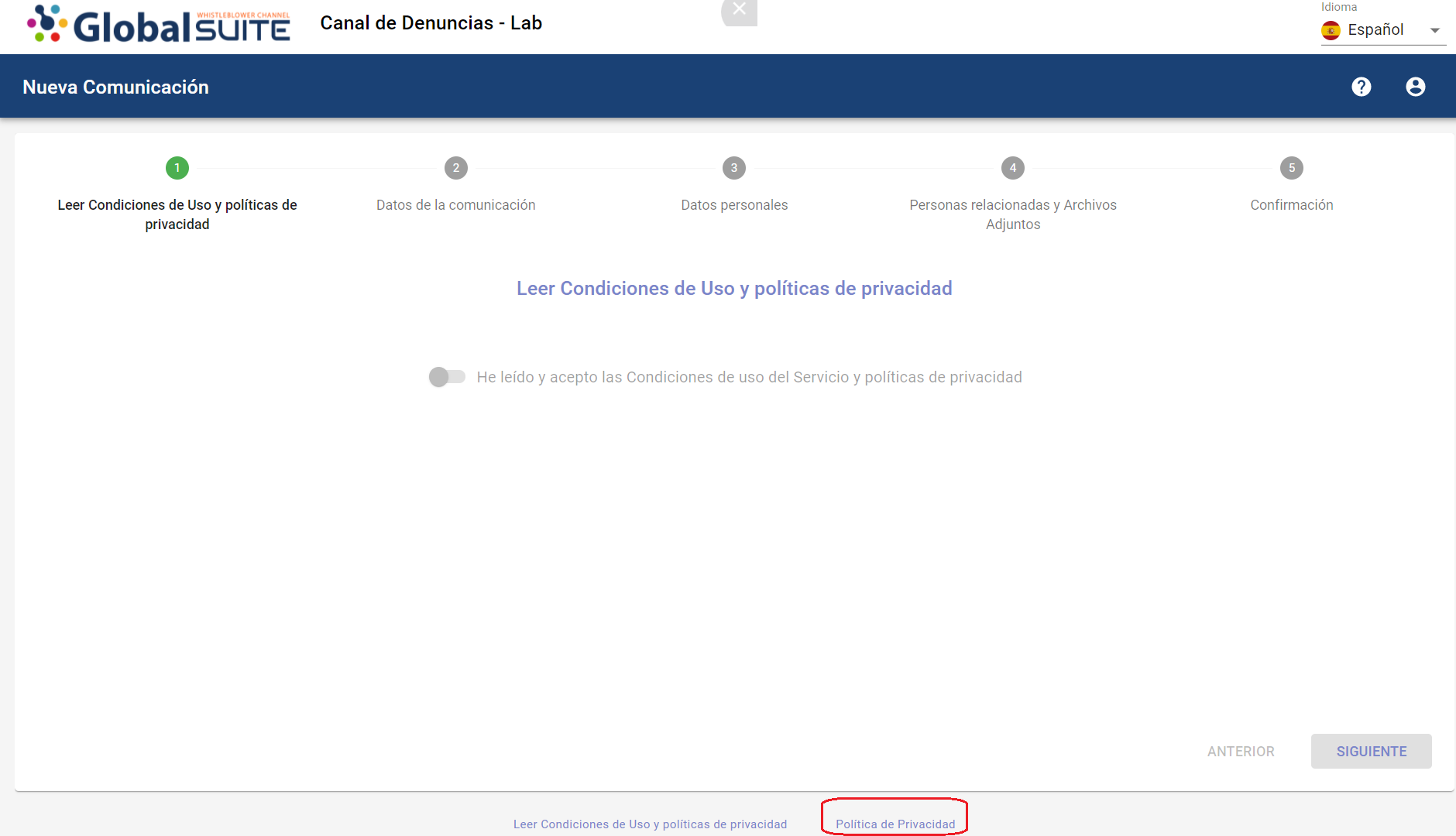
Text der Datenschutzrichtlinie → Ermöglicht die Konfiguration des Titels des Links, über den die Melder die Datenschutzrichtlinie herunterladen können.
Diese Konfiguration wird in der Ansicht des Melders angewendet, sowohl bei neuen Kommunikationen als auch beim Zugriff auf die Nachverfolgung einer zuvor durchgeführten.
HINWEIS: Diese Funktionalität wird als zusätzlicher Service angeboten. Wenn Sie weitere Informationen wünschen, wenden Sie sich bitte an Ihren Anbieter.
Betreff
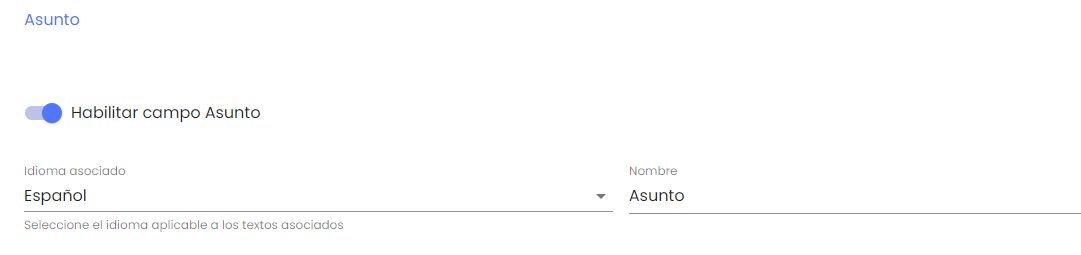
In diesem Abschnitt kann das Feld "Betreff" aktiviert/deaktiviert werden, damit es in den Karten der Kommunikationen sichtbar ist und in die Berichte aufgenommen wird, die aus dem Tool generiert werden können. Falls gewünscht, kann auch der Name des Feldes "Betreff" geändert werden.
Zwei-Faktor-Authentifizierung
Die Funktionalität zur Integration eines zweiten Authentifizierungsfaktors in das Tool GlobalSUITE Whistleblower Channel wurde hinzugefügt.

Zusätzlich zum aktuellen Authentifizierungsmechanismus (lokal, Active Directory oder ADFS Single Sign-On) kann ein zweiter Authentifizierungsfaktor mittels TOTP (Time-Based One-Time Password) aktiviert werden.
Dieser Mechanismus ermöglicht die Synchronisierung eines Geräts, um einen numerischen Code einzugeben, der alle 30 Sekunden wechselt und beim Login des Benutzers im Tool abgefragt wird.
Diese Konfiguration kann aktiviert werden, falls erforderlich, entweder optional oder verpflichtend, wobei die Benutzer dies beim nächsten Zugriff konfigurieren müssen.
Es gibt Sicherheitsmechanismen, um einmaligen Zugriff auf das Tool zu ermöglichen (Wiederherstellungscodes) sowie die Möglichkeit, die Funktion für einen bestimmten Benutzer zu deaktivieren, falls das zugehörige Gerät verloren geht oder gelöscht wird.
Um die Zwei-Faktor-Authentifizierung mittels TOTP zu aktivieren, müssen die Schritte unter Benutzer > Profil durchgeführt werden.
Sekundäre Umgebung
In diesem Abschnitt wird die Möglichkeit aktiviert, Kommunikationen an eine sekundäre Umgebung zu senden, wenn sie aus der produktiven Umgebung gelöscht werden.

Mailserver
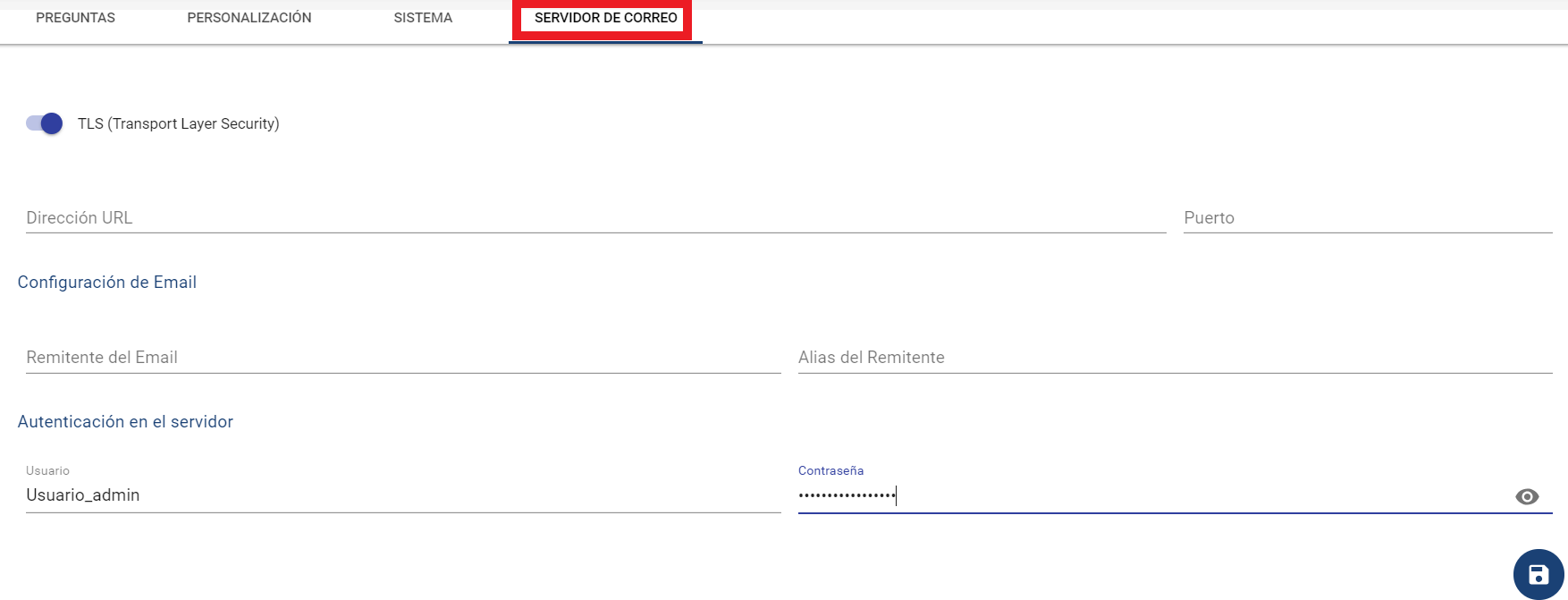
Dies ist die vierte Option im oberen Menü, bei der ein eigener Mailserver für den Versand von Benachrichtigungen des Tools hinzugefügt werden kann:
-
TLS (Transport Layer Security) → Ermöglicht die Aktivierung eines kryptografischen Protokolls für den sicheren Versand von Benachrichtigungen.
-
URL-Adresse → Pfad des Servers, der von der technischen Abteilung angegeben werden muss.
-
Port → Port, der von der technischen Abteilung geöffnet werden muss, um sicherzustellen, dass die Kommunikations-E-Mails ihre Ziele erreichen.
E-Mail-Konfiguration
-
Absender der E-Mail → Absender der Benachrichtigungs-E-Mails, die vom Tool gesendet werden.
-
Alias des Absenders → Name, den der Absender haben wird, wenn diese Benachrichtigungen per E-Mail empfangen werden.
Authentifizierung auf dem Server
-
Benutzer → E-Mail-Konto, das auf dem Server aktiviert ist (nicht erforderlich, wenn Relay verwendet wird)
-
Passwort des Benutzers → Passwort des E-Mail-Kontos (nicht erforderlich, wenn Relay verwendet wird)
Benachrichtigungen
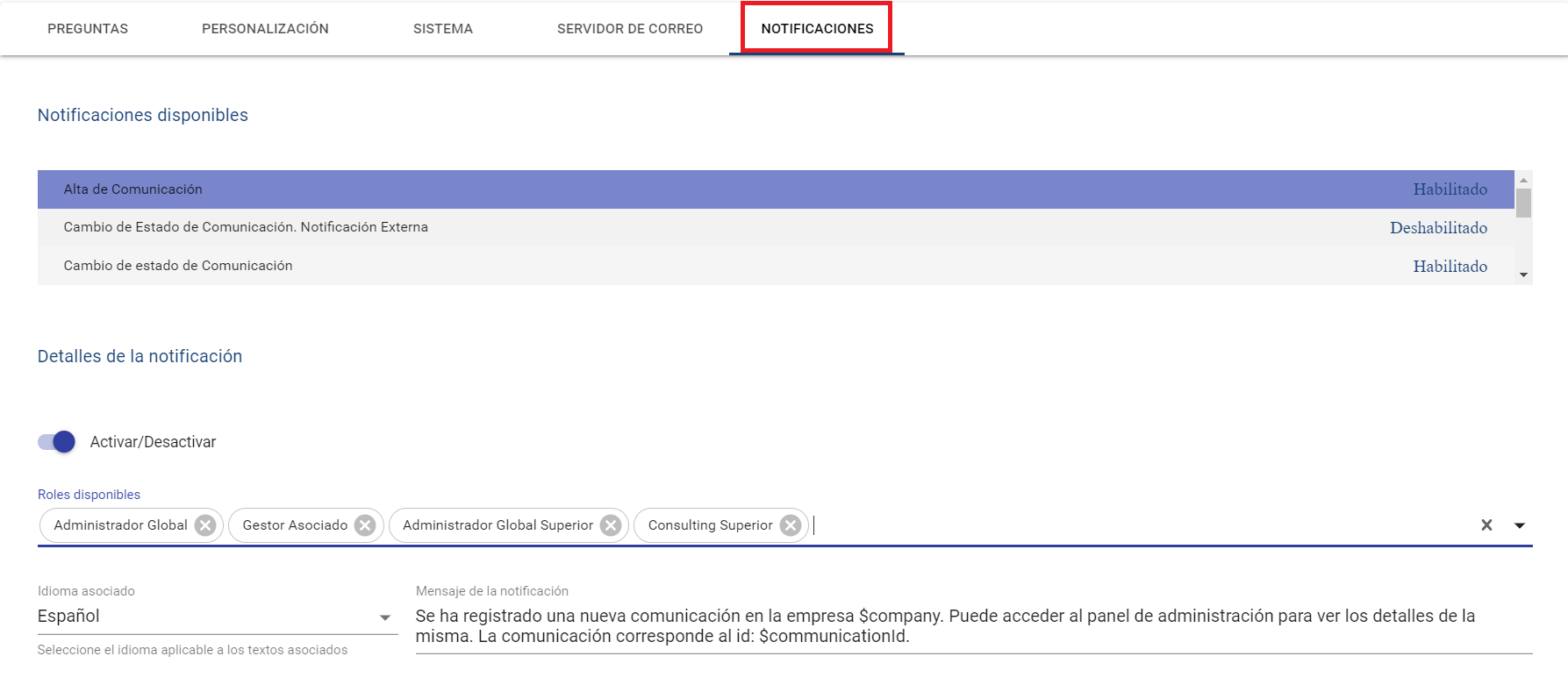
Dies ist die fünfte Option im oberen Menü, bei der die Benachrichtigungen konfiguriert werden können, die das Tool in bestimmten Fällen sendet.
Verfügbare Benachrichtigungen
Es gibt eine Reihe von Benachrichtigungen, die spezifisch konfiguriert werden können und in der Liste dieses Abschnitts erscheinen. Auf der rechten Seite kann überprüft werden, ob jede von ihnen aktiviert ist oder nicht. Die verfügbaren Benachrichtigungen sind:
-
Neue Kommunikation → Diese Benachrichtigung wird gesendet, wenn eine neue Kommunikation registriert wird (anonym oder nicht) und ermöglicht es, die Benutzer zu informieren, die den Kanal verwalten.
-
Änderung des Kommunikationsstatus → Diese interne Benachrichtigung ermöglicht es, ausgewählte Benutzer zu alarmieren, wenn der Status einer Kommunikation geändert wird.
-
Änderung des Kommunikationsstatus. Externe Benachrichtigung → Ermöglicht es, die Person, die die Kommunikation durchgeführt hat (falls sie nicht anonym war), darüber zu informieren, dass der Status geändert wurde.
-
Ablauf von Kommunikationen → Diese automatische Warnung wird gesendet, wenn es abgelaufene Kommunikationen im Unternehmen gibt. Siehe Abgelaufene Kommunikationen
-
Kommentare zur Kommunikation → Wenn diese Benachrichtigung aktiviert ist, wird eine E-Mail an die konfigurierten Empfänger gesendet, falls ein Kommentar zu einer Kommunikation registriert wird.
-
Öffentliche Kommentare zur Kommunikation → Diese Benachrichtigung ermöglicht es, dem Melder (nicht anonym) eine Warnung zu senden, wenn öffentliche Kommentare registriert werden, damit er auf die Nachverfolgung der Kommunikation zugreifen kann, um sie zu konsultieren.
-
Hochladen von Dokumenten in die Kommunikation → Diese Benachrichtigung informiert die entsprechenden Benutzer darüber, dass ein neues Dokument in einer Kommunikation hinzugefügt wurde.
-
Hochladen öffentlicher Dokumente → Ermöglicht es, den Melder (falls er nicht anonym ist) darüber zu informieren, dass ein Dokument in die Kommunikation hochgeladen wurde, und dass er darauf zugreifen kann, um es zu konsultieren.
-
Neue Benutzer → Ermöglicht die Anpassung der Nachricht, die an Benutzer eines beliebigen Profils gesendet wird, die in einem Unternehmen erstellt werden, mit Anweisungen und Zugangsdaten für den Zugriff auf den Administrationsbereich des Kanals.
Diese Benachrichtigung muss die Variablen $userLogin und $userPassword zwingend enthalten. -
Neue Melder → Diese Benachrichtigung, die nicht deaktiviert werden kann, ermöglicht die Anpassung der Nachricht, die an Melder (nicht anonym) gesendet wird, die eine neue Kommunikation registrieren, mit Anweisungen für den Zugriff auf die Nachverfolgung.
Diese Benachrichtigung muss die Variablen $userLogin und $userPassword zwingend enthalten. -
Neue Kommunikation zugewiesen → Diese Warnung ermöglicht die Anpassung des Textes, der an die Manager gesendet wird, denen eine Kommunikation zur Nachverfolgung zugewiesen wird.
-
Kommunikation nicht mehr zugewiesen → Ermöglicht die Konfiguration, wie Manager benachrichtigt werden, wenn ihnen eine zuvor zugewiesene Kommunikation nicht mehr zugewiesen wird.
-
Kommunikation gelöscht/ anonymisiert → Ermöglicht es, die ausgewählten Rollen zu alarmieren, wenn eine Kommunikation gelöscht oder anonymisiert wurde. Standardmäßig ist diese deaktiviert, um sie zu aktivieren, muss das Kontrollkästchen "Aktivieren/Deaktivieren" angeklickt werden.
-
Lizenzablauf → Ermöglicht die Definition, welche Empfänger benachrichtigt werden, wenn die Lizenz für den GlobalSuite® Whistleblower Channel kurz vor dem Ablauf steht.
-
Erinnerung an den Empfang einer Kommunikation → Diese interne Warnung ermöglicht es, die Benutzer des Kanals, einschließlich der zugewiesenen Manager, zu benachrichtigen, wenn eine Kommunikation vor X Tagen registriert wurde (diese Anzahl ist konfigurierbar).
-
Warnung über den Empfang einer Kommunikation an den Melder. Externe Benachrichtigung → Ermöglicht die Benachrichtigung über den Status oder die Situation der im Kanal registrierten Meldung, wenn eine bestimmte Anzahl von Tagen seit der Erstellung vergangen ist. Diese E-Mail-Warnung wird nur gesendet, wenn der Melder sie nicht anonym registriert hat.
Benachrichtigungsdetails
Wenn eine Benachrichtigung in der Tabelle der verfügbaren Benachrichtigungen ausgewählt wird, werden in diesem Abschnitt alle Informationen geladen, um diese zu konfigurieren.
-
Aktivieren / Deaktivieren → Ermöglicht das Aktivieren oder Deaktivieren einer bestimmten Benachrichtigung für das Unternehmen.
-
Verfügbare Rollen → Es ist möglich auszuwählen, an welche Benutzerprofile die E-Mail-Benachrichtigung gesendet wird.
-
Globaler Administrator: Alle Benutzer des Unternehmens mit diesem Profil.
-
Zugeordneter Manager: Benutzer des Typs Manager (oder Consulting-Manager des übergeordneten Unternehmens), die der Kommunikation zugewiesen sind.
-
Übergeordneter Globaler Administrator: Alle Benutzer des Typs "Globaler Administrator", die dem unmittelbar übergeordneten Verwaltungsunternehmen angehören.
-
Übergeordnetes Consulting: Benutzer mit dem Profil "Consulting", die dem Unternehmen zugewiesen sind, das benachrichtigt wird.
-
-
Zugeordnete Sprache → Ermöglicht das Wechseln der Sprache, in der die Nachricht der Benachrichtigung parametrisiert wird. (Sobald die Sprache ausgewählt ist, können die Textfelder in dieser Sprache ausgefüllt werden.)
-
Benachrichtigungsnachricht → Textfeld, das es ermöglicht, die Nachricht anzugeben, die im E-Mail-Textkörper für jede Benachrichtigung gesendet wird. Es ist möglich, Variablen oder Schlüsseltexte einzufügen, die durch den entsprechenden Parameter ersetzt werden. Diese sind:
-
$company: Entspricht dem Namen (Firmenname) des Unternehmens, an dem gearbeitet wird.
-
$communicationId: Ist der Identifikationscode der betroffenen Kommunikation.
-
$communicationStatus: Gibt den Status der Kommunikation an, über die benachrichtigt wird.
-
$userLogin: Gibt das Login-Feld oder die Benutzerkennung an (gültig sowohl für interne Benutzer als auch für Kommunikatoren).
-
$userPassword: Zeigt das generierte Passwort eines neuen Benutzers an (nur für Benachrichtigungen über Benutzer- und Kommunikatorerstellung verwendbar).
-
$userName: Vollständiger Name des Benutzers.
-
$userLastname: Nachname des Benutzers.
-
$publicURL: Wird durch die Zugriffs-URL auf die Kommunikatoransicht ersetzt, wo eine neue Kommunikation gemeldet oder eine vorherige eingesehen werden kann.
-
$adminURL: Ist die Zugriffsadresse für den internen Bereich des Kanals, wo sowohl Verwaltungs- als auch Consulting-Unternehmen verwaltet werden können.
-
Dokumentation
Diese Option ermöglicht es Administratoren, Dokumente hinzuzufügen, die von anderen Manager-Benutzern in der Ansicht Dokumente oder von Personen, die eine neue Mitteilung erstellen, eingesehen werden können.
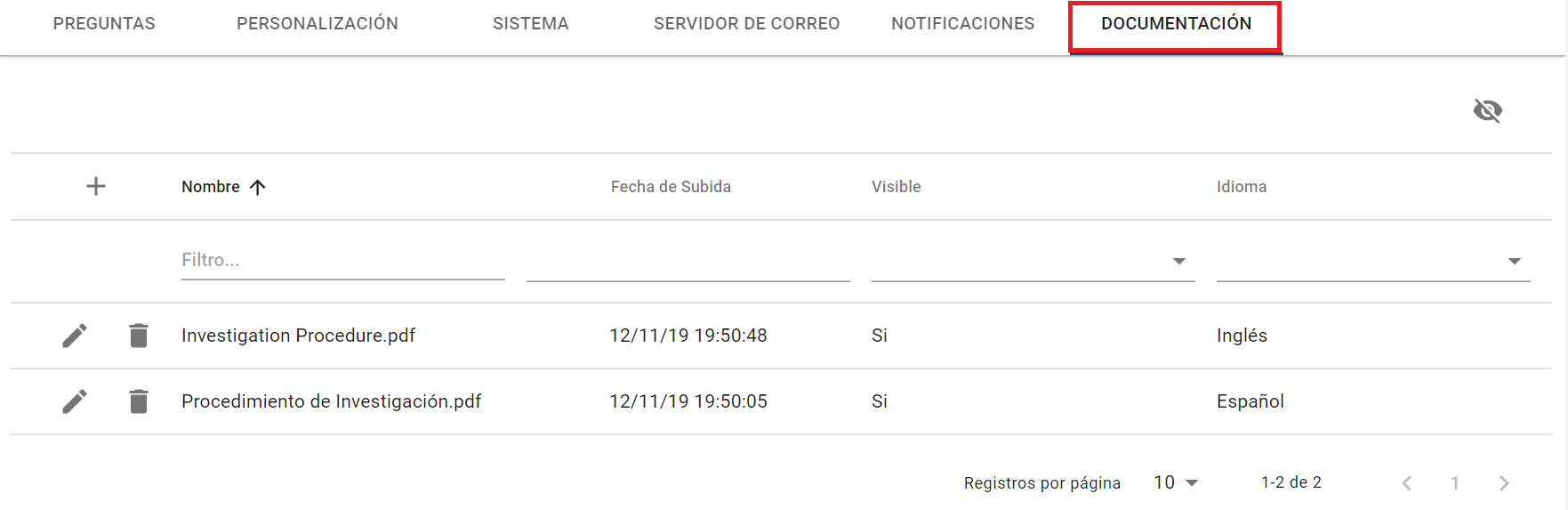
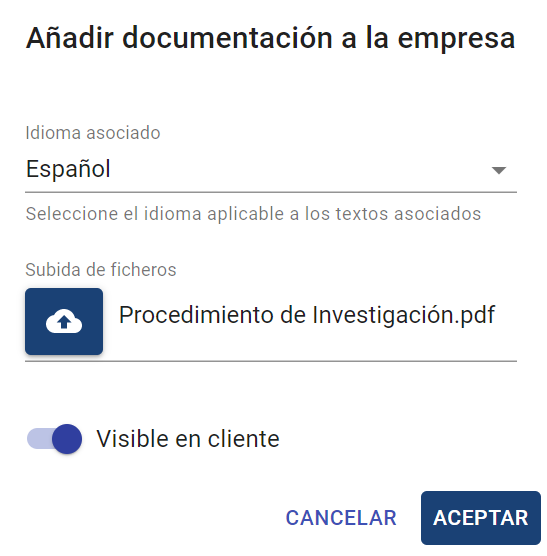
Beim Drücken der Schaltfläche + erscheint ein Fenster, in dem das neue Dokument mit den folgenden Feldern hochgeladen werden kann:
-
Zugeordnete Sprache → Die hochgeladene Datei wird für Benutzer sichtbar sein, die diese Sprache in dem Tool konfiguriert haben. Dies ermöglicht das Hochladen einer Version des Dokuments für jede Sprache.
-
Datei-Upload → Ermöglicht die Auswahl des Dokuments auf dem lokalen Gerät, das in diese Tabelle aufgenommen wird.
-
Sichtbar für Kunden → Wenn aktiviert, wird das Dokument für Personen verfügbar sein, die eine neue Kommunikation erstellen möchten.
Verbindungen
Dieser Abschnitt ermöglicht es Administratoren, Verbindungen zu externen Systemen, Diensten oder Tools zu konfigurieren.
ADFS
Falls das Unternehmen mit dem unternehmenseigenen ADFS-Server integriert werden soll, kann dies in diesem Abschnitt konfiguriert werden. Dies ermöglicht Benutzern den Zugriff über Single Sign-On (SSO), direkt, wenn sie im Domain authentifiziert sind.
HINWEIS: Diese Funktionalität wird als zusätzlicher Service angeboten. Für weitere Informationen wenden Sie sich bitte an Ihren Anbieter.
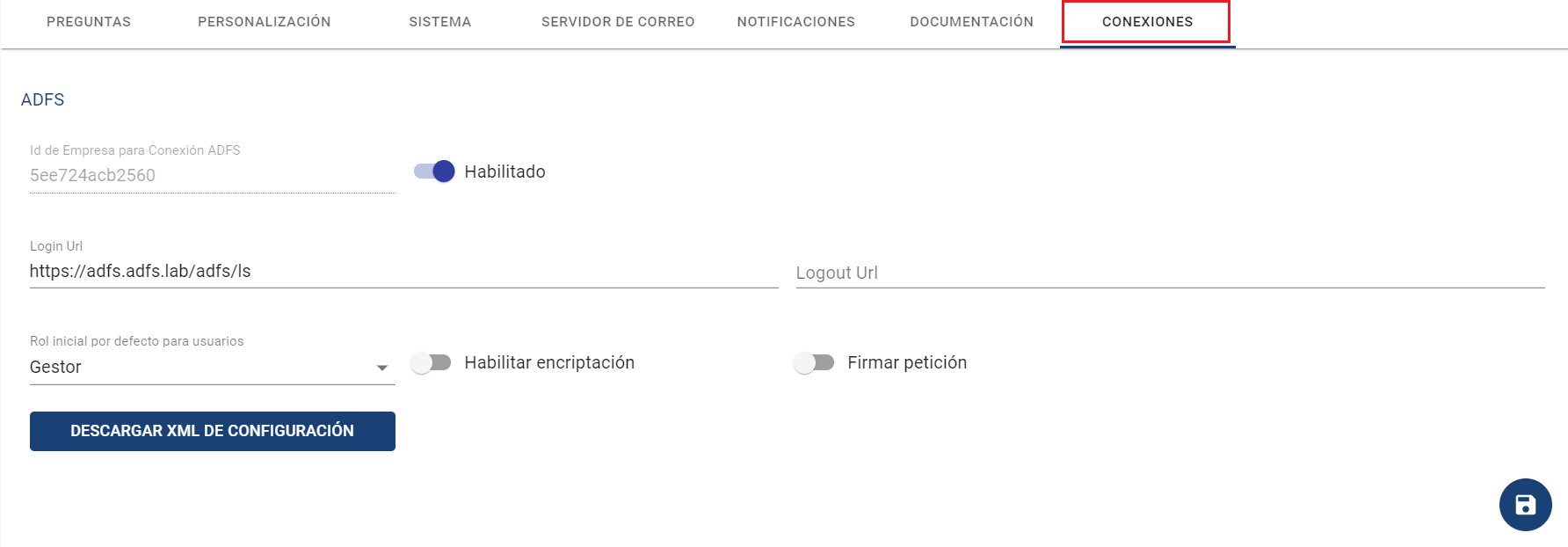
Zunächst muss die Integration aktiviert sein, um sie konfigurieren zu können (Häkchen Aktiviert).
Anschließend stehen die folgenden Felder zur Verfügung:
-
Unternehmens-ID für ADFS-Verbindung → Dieses Feld wird automatisch generiert. Es gibt die Vertrauenskette an, die zwischen dem ADFS-Server und dem GlobalSUITE® Whistleblower Channel hergestellt wird. Es ist ein eindeutiges Feld.
-
Login-URL → Wenn eine Verbindung mit der Methode SP initiated SSO konfiguriert werden soll, muss die URL des IdP-Dienstes eingegeben werden, bei dem die Authentifizierung über ADFS erfolgt.
-
Logout-URL → Adresse, zu der weitergeleitet wird, wenn ein Benutzer mit ADFS-Authentifizierung seine Sitzung beendet. Wenn nicht definiert, wird beim Abmelden der Standard-Login-Bildschirm angezeigt.
-
Verschlüsselung aktivieren → ADFS-Verbindungskonfiguration, die es ermöglicht, dass die vom IdP empfangenen Parameter verschlüsselt sind.
-
Anfrage signieren → Gibt an, dass bei Verwendung der SP initiated SSO-Konfiguration die Authentifizierungsanfrage, die an den IdP gesendet wird, signiert wird.
-
Standardrolle für Benutzer → Hier kann angegeben werden, welche Standardrolle neue Benutzer erhalten, die über ADFS zugreifen. Diese können sein:
-
Administrator
-
Globaler Administrator
-
Manager
-
Die Benutzerrollen können direkt vom ADFS-Server abgerufen werden. Falls keine Rollendaten empfangen werden oder die empfangenen Daten fehlerhaft sind, wird die in diesem Feld konfigurierte Rolle verwendet.
Mit der Schaltfläche "XML-Konfigurationsdatei herunterladen" kann die XML-Konfigurationsdatei heruntergeladen werden, um sie als neuen Eintrag für die Vertrauenswürdigkeit von Benutzern zu laden.
WICHTIGER HINWEIS: Der SAML2-Standard verfügt über mehrere Binding-Protokolle
-
HTTP Redirect
-
HTTP POST
-
HTTP Artifact
Derzeit unterstützt der GlobalSuite® Whistleblower Channel nur das HTTP Redirect-Protokoll.
ADFS-Serverkonfiguration (SAML 2.0)
In der ADFS-Serverkonfiguration muss angegeben werden, dass die in der Anfrage zu übermittelnden Daten mindestens Folgendes umfassen:
-
Name-ID (nameidentifier)
-
E-Mail-Adresse (emailaddress)
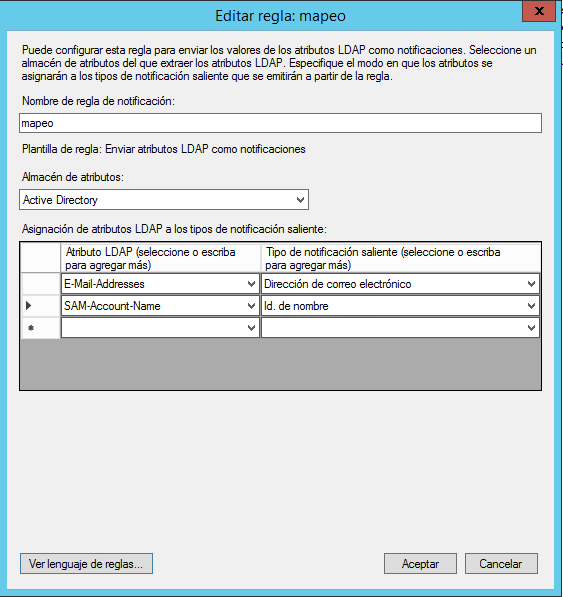
Wenn die Rollenkonfiguration für die Erstellung neuer ADFS-Benutzer gesendet werden soll, muss der folgende Claim verwendet werden:
http://schemas.microsoft.com/ws/2008/06/identity/claims/role
WICHTIG: Der vom ADFS-Server gesendete Rollenname muss mit einer der in GlobalSUITE konfigurierten Rollen übereinstimmen.
Weitere Informationen zur Konfiguration des ADFS-Servers finden Sie unter:
ADFS-Authentifizierung (SAML 2.0)
Es gibt zwei Arten der Authentifizierung mit ADFS:
-
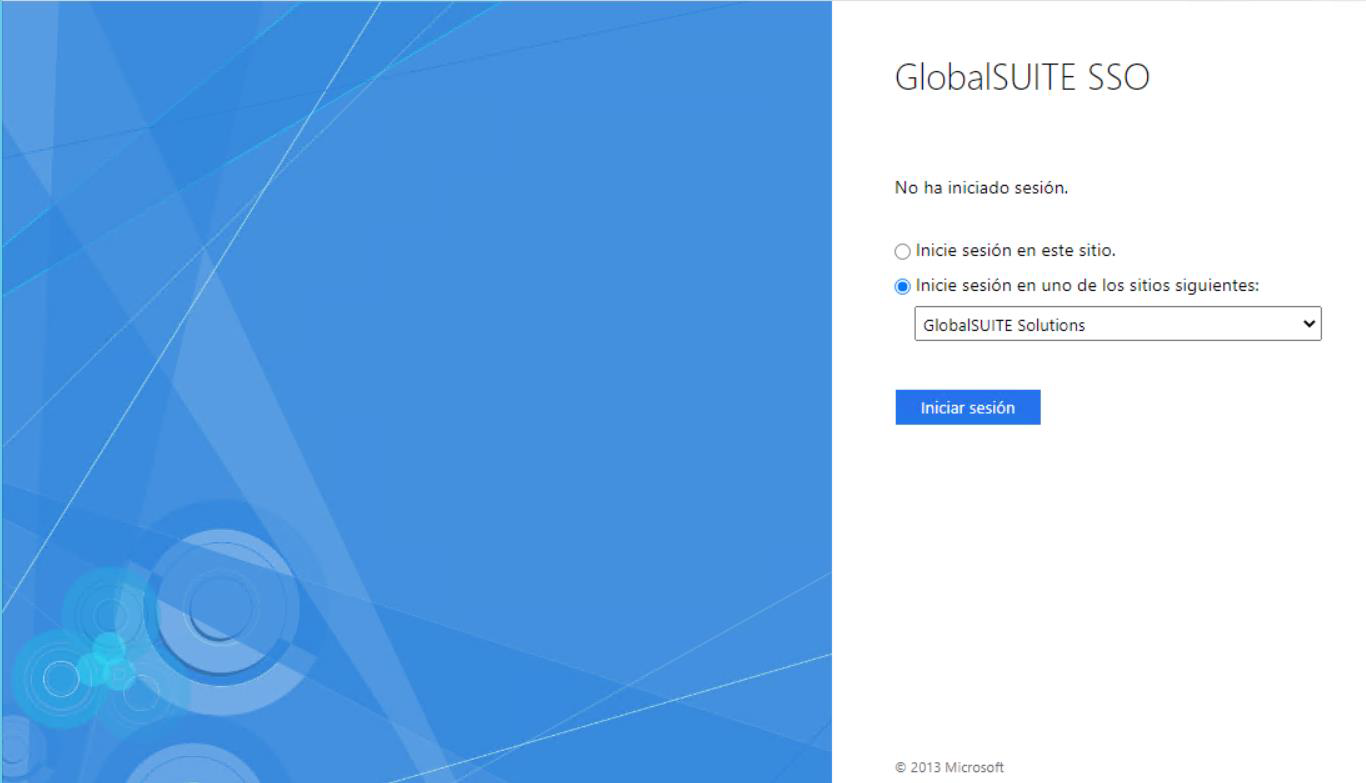
IDP initiated SSO, der Authentifizierungsprozess wird vom IdP initiiert. Der Benutzer hat eine Liste von "Unternehmensanwendungen", wählt die entsprechende GlobalSUITE-Anwendung aus und startet die Authentifizierung. Nachfolgend wird ein Beispielbild dieses Anwendungsformulars gezeigt.
-
SP initiated SSO, der Authentifizierungsprozess wird von GlobalSUITE initiiert. Um diese Methode zu verwenden, muss auf eine spezifische URL zugegriffen werden. Diese URL wird gebildet, indem die GlobalSUITE-URL mit dem Text: ?entityID=[Vertrauens-ID] verknüpft wird, wobei die Vertrauens-ID der in der Verbindung generierte Code ist, der im gleichnamigen Feld zu finden ist. Siehe Abschnitt 1 dieses Dokuments.
Ein Beispiel für eine URL ist:
https://demochannel.globalsuitesolutions.com/admin/?entityId=5ee724ad10a35
Die Authentifizierung mit ADFS hat folgende Besonderheiten:
-
Wenn der Benutzer zum ersten Mal über ADFS auf das Tool zugreift, wird automatisch ein Benutzer mit dem in der SAML-Anfrage bereitgestellten Benutzernamen erstellt.
-
Wenn der Benutzername bereits in GlobalSUITE existiert und nicht mit dem bei der ersten Verbindung erstellten übereinstimmt, wird eine Fehlermeldung angezeigt.
Dashboard
Diese Option ermöglicht es Administratoren, die Diagramme anzupassen, die im Abschnitt Start - Unternehmensübersicht angezeigt werden.
In diesem Abschnitt können wir die Diagramme neu anordnen, damit sie in der gewünschten Reihenfolge angezeigt werden, indem wir die Pfeile auf der rechten Seite verwenden.
Falls wir ein Diagramm nicht anzeigen möchten, können wir es aus der Hauptansicht ausblenden.
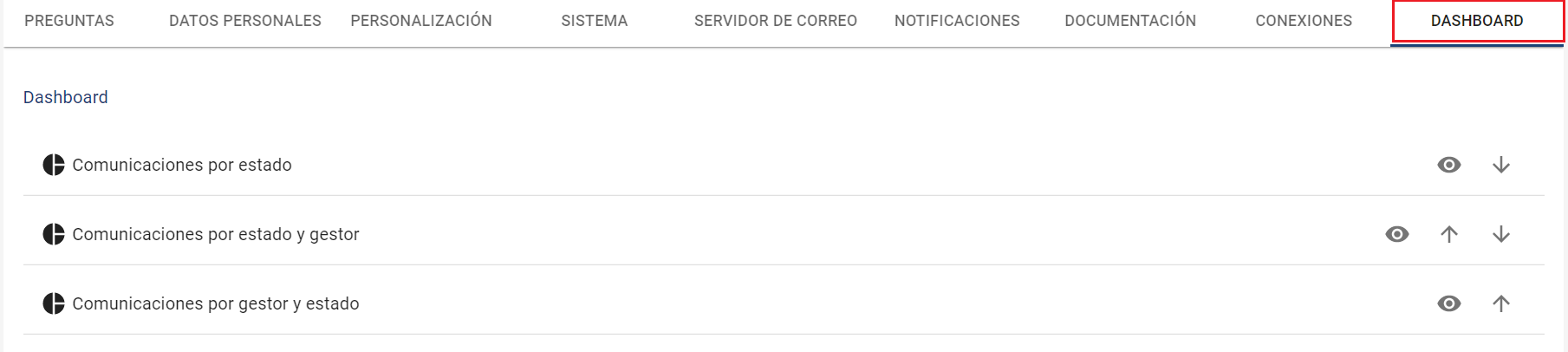
Standardmäßig sind diese Diagramme:
-
Kommunikationen nach Status
-
Kommunikationen nach Status und Manager
-
Kommunikationen nach Manager und Status
-
Kommunikationen nach Kategorie
-
Erstellung von Kommunikationen nach Datum
-
Auswahlfragen
-
Verifizierungsfragen
-
Speicherplatz