
HINWEIS: Diese Option ist für die Benutzer Globaler Administrator, Administrator und Consulting verfügbar. Letzterer kann nur Benutzer des Typs "Manager" erstellen.
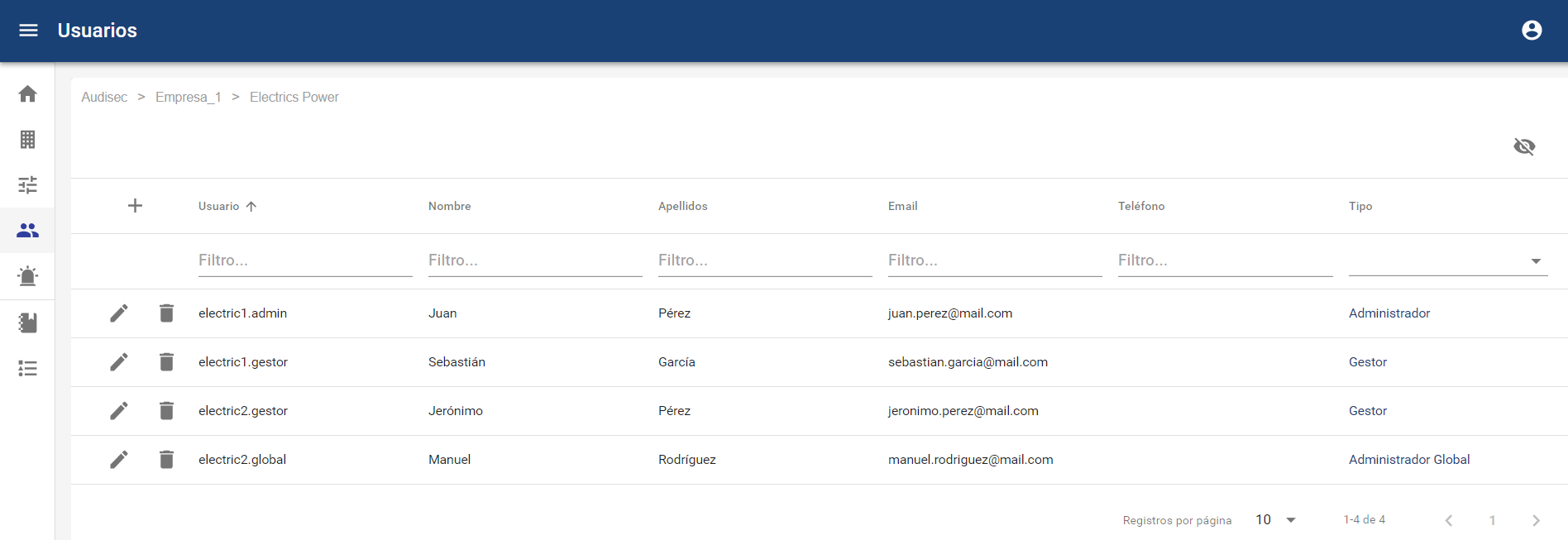
In diesem Unternehmenstyp können drei Benutzertypen erstellt werden:
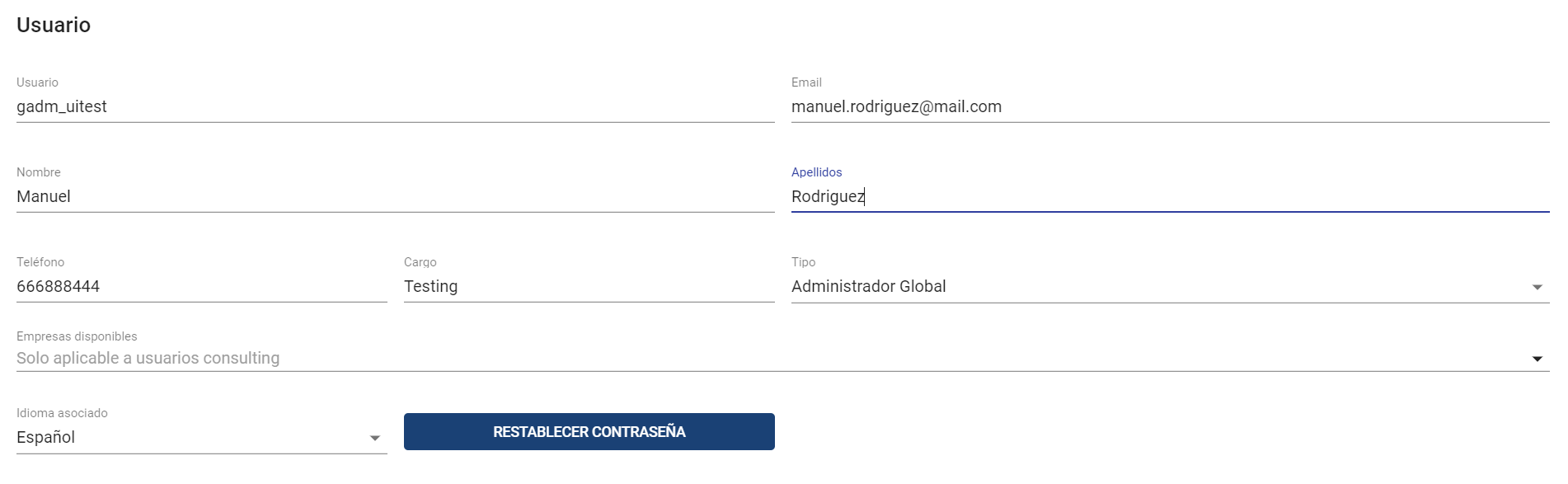
Globaler Administrator
Dies ist die Benutzerrolle mit allen Berechtigungen, um die Umgebung zu verwalten und zu konfigurieren. Außerdem hat sie Zugriff auf die Anzeige und Verwaltung von Mitteilungen. Sie kann Beschwerden an die Manager zuweisen.
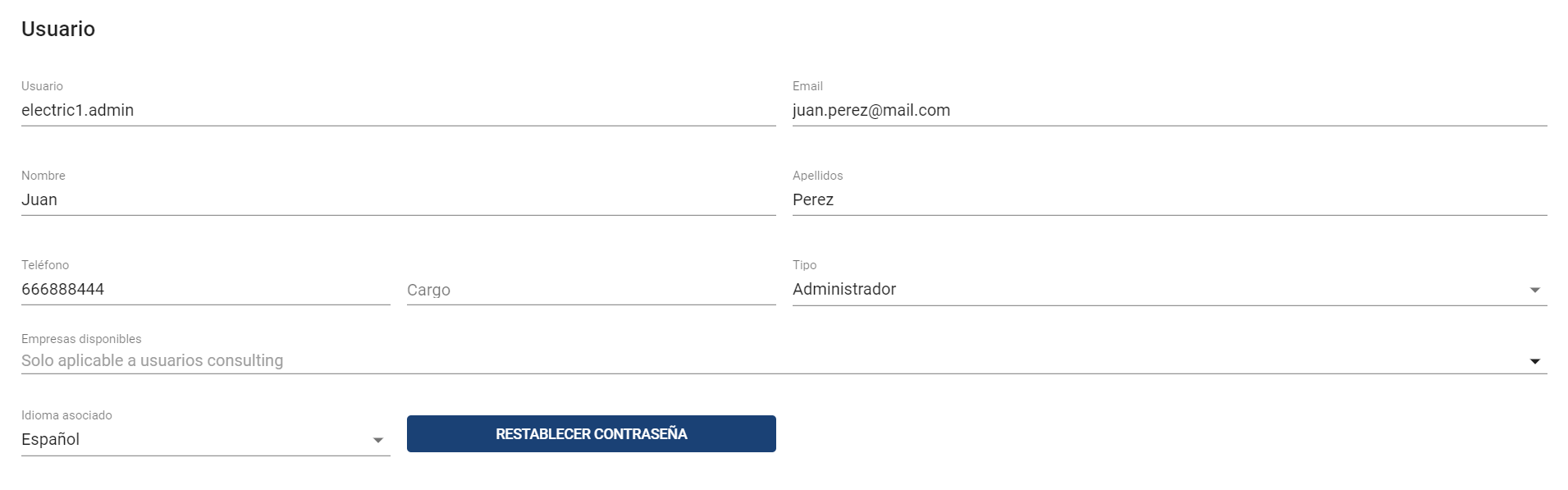
Administrator
Dies ist die Benutzerrolle mit allen Berechtigungen, um die Umgebung zu verwalten und zu konfigurieren. Im Gegensatz zur vorherigen Rolle hat sie keinen Zugriff auf die Anzeige von Mitteilungen und kann diese nicht den Managern zuweisen.
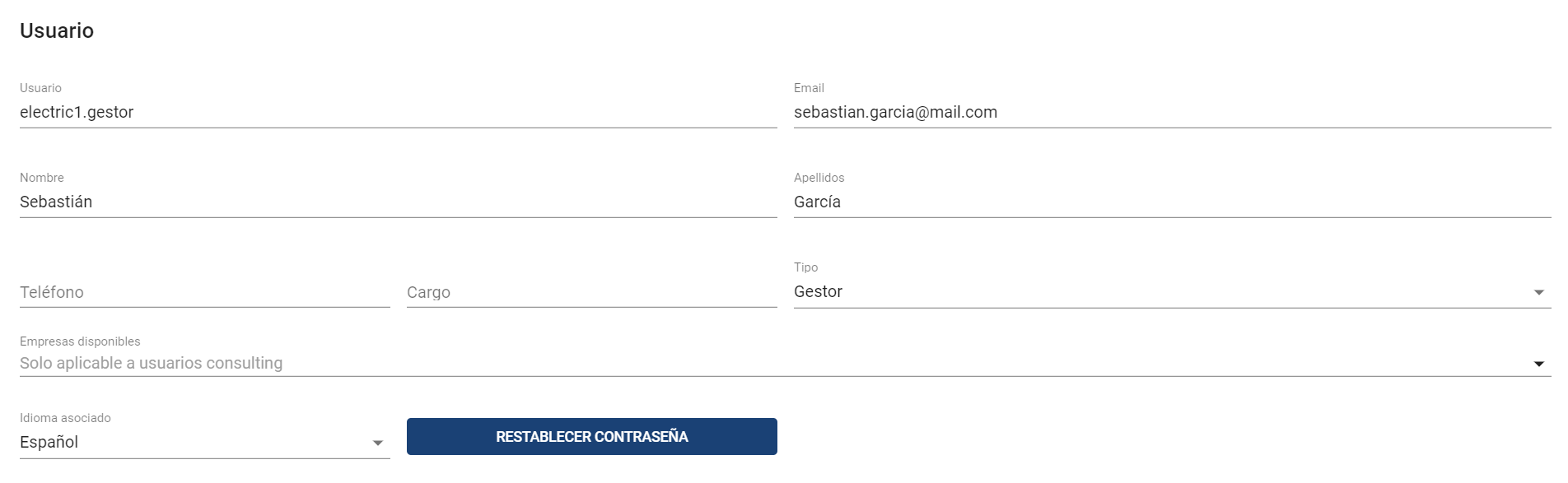
Manager
Dies ist die Rolle, die die Verwaltung von Mitteilungen ermöglicht. Anfangs hat sie keinen Zugriff auf Mitteilungen; ein Globaler Administrator oder ein Consulting muss ihr Zugriff auf die zu verwaltenden Mitteilungen gewähren.
Benachrichtigungen:
-
Erhält Benachrichtigungen, wenn ihm neue Mitteilungen zugewiesen werden.
-
Erhält Benachrichtigungen, wenn ihm zuvor zugewiesene Mitteilungen entzogen werden.
Passwort zurücksetzen
Es ist möglich, das Passwort eines Benutzers über die entsprechende Schaltfläche in seinem Profil zurückzusetzen. Beim Drücken wird ein neues temporäres Passwort generiert, das per E-Mail gesendet wird (der Benutzer muss es beim ersten Zugriff ändern).
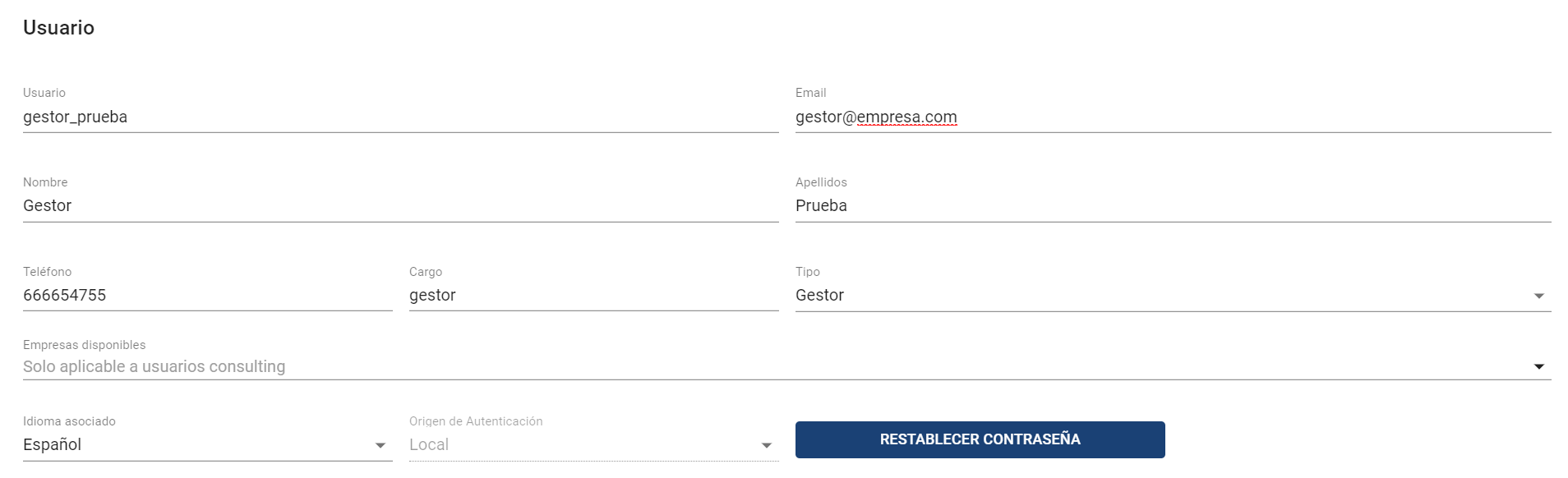
Dies ist nur für Benutzer möglich, die über lokale Authentifizierung (mit benutzerdefinierten Anmeldedaten der Anwendung) zugreifen.
Die eingegebenen Passwörter müssen die folgende Richtlinie für sichere Passwörter für lokale Benutzer erfüllen:
-
Ablauf: Passwörter haben eine maximale Gültigkeitsdauer von 180 Tagen (6 Monate).
-
Komplexität: Mindestens 13 Zeichen lang sein und Kleinbuchstaben, Großbuchstaben, Zahlen und Symbole ($, &, @, ., #) enthalten.
-
Verlauf der letzten Passwörter: Beim Anfordern einer Passwortänderung muss das neue Passwort von dem aktuellen abweichen und darf nicht mit den letzten fünf verwendeten Passwörtern übereinstimmen.
-
Benutzersperre: Bei einer bestimmten Anzahl aufeinanderfolgender fehlgeschlagener Anmeldeversuche wird der Benutzer vorübergehend gesperrt.
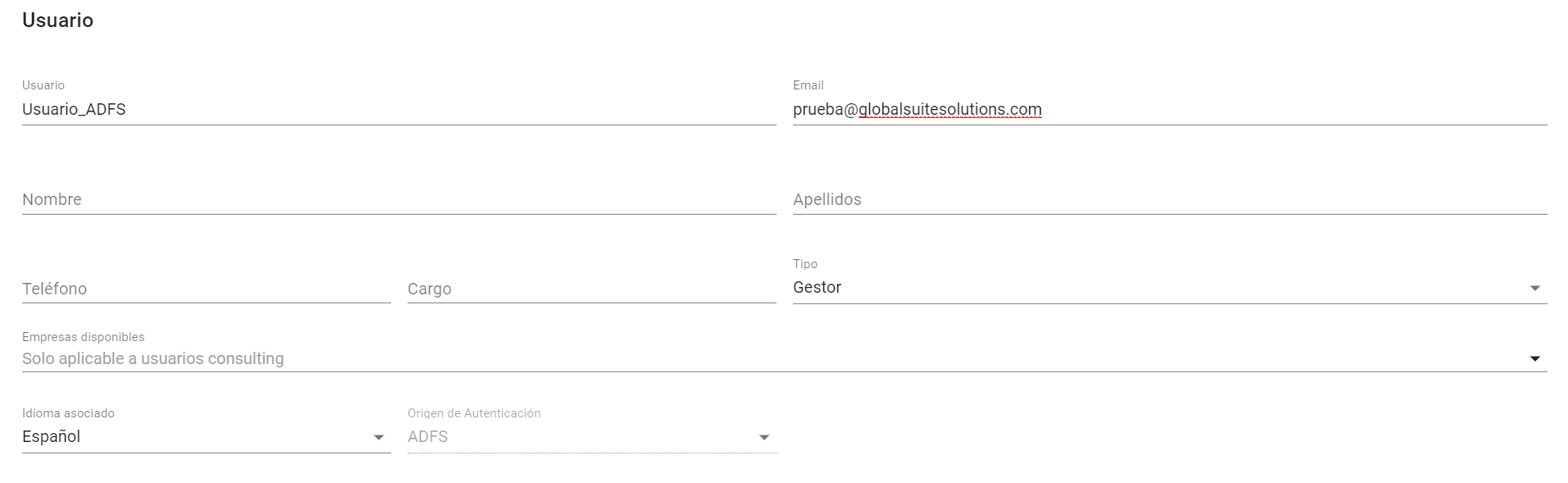
Falls der Benutzer über einen anderen Mechanismus (wie ADFS) authentifiziert wird, kann das Passwort nicht zurückgesetzt werden.
Benachrichtigungen
Abgesehen von den Benachrichtigungen, die Manager erhalten, wenn ihnen eine Mitteilung zugewiesen wird, erhalten alle Benutzertypen die Benachrichtigungen, die in jeder Umgebung konfiguriert sind (siehe Abschnitt Konfigurationen).
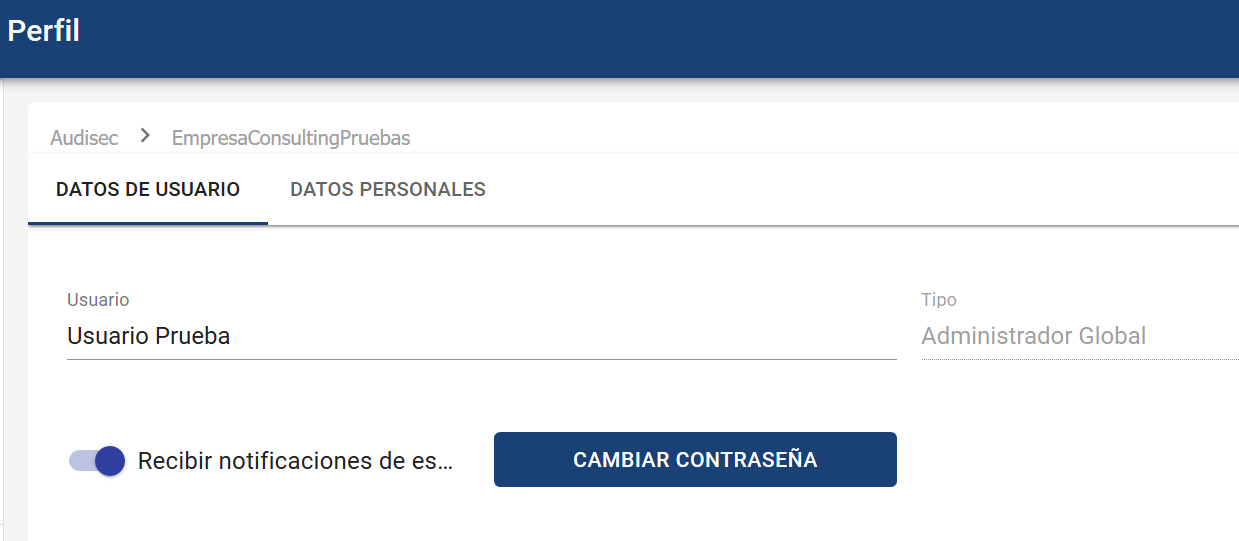
In jedem Fall kann jeder Benutzer die Benachrichtigungen, die er erhält, zentral im Abschnitt Mein Profil deaktivieren und dort auch sein Passwort ändern:
Zwei-Faktor-Authentifizierung
Ermöglicht die Aktivierung der Zwei-Faktor-Authentifizierung, wenn diese in der Konfiguration aktiviert, aber nicht obligatorisch ist.

-
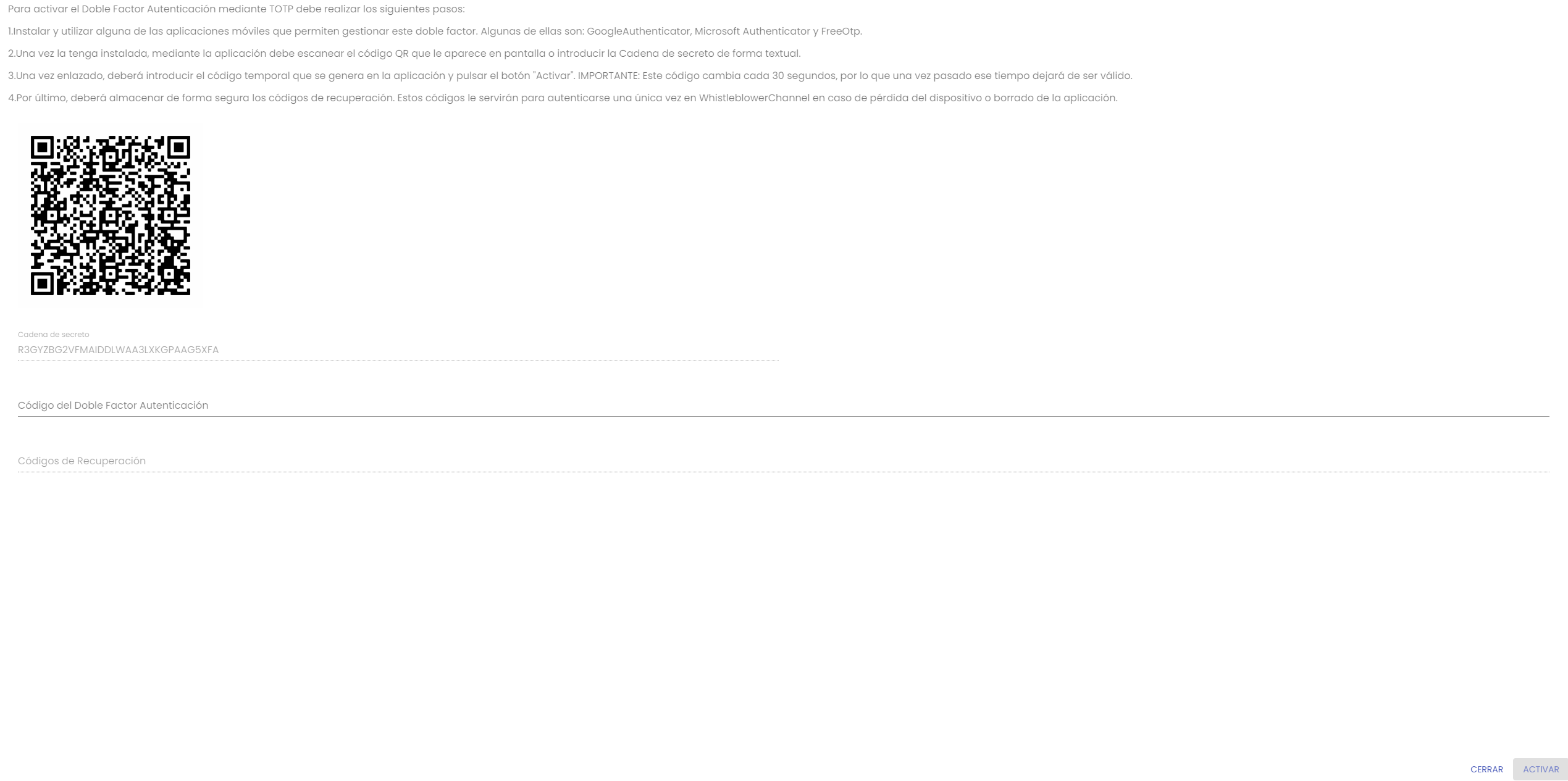
Die Schaltfläche "AKTIVIEREN" muss gedrückt und die auf dem Bildschirm angegebenen Schritte ausgeführt werden.
-
Nach Abschluss der angegebenen Schritte muss die Schaltfläche "AKTIVIEREN" gedrückt werden. Es werden Wiederherstellungscodes generiert, die verwendet werden können, falls das Gerät oder die Anwendung, die die Codes generiert, verloren geht. Jeder dieser Codes ist nur einmal verwendbar.
-
Wenn der Benutzer erneut auf den Hinweiskanal zugreift, wird er aufgefordert, einen Code einzugeben. Dazu muss er die Anwendung öffnen, die den Code generiert, und den auf dem Gerät angezeigten Code eingeben.
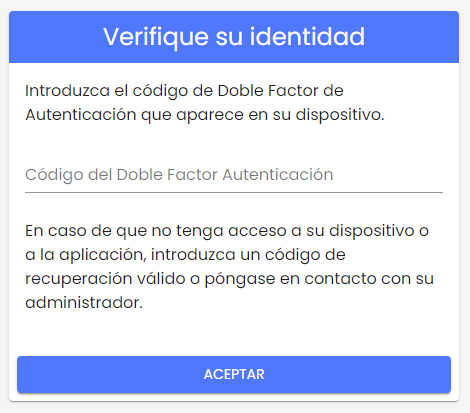
-
Wenn die Zwei-Faktor-Authentifizierung deaktiviert werden soll, muss erneut auf das Profil zugegriffen und die Schaltfläche "Deaktivieren" gedrückt werden.
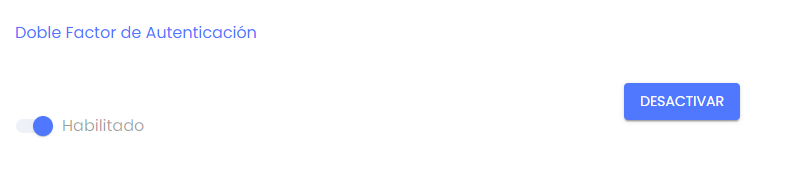
HINWEIS: Wenn die Zwei-Faktor-Authentifizierung als obligatorisch konfiguriert wurde, kann sie nicht deaktiviert werden.
Interessenkonflikt
Wenn der Interessenkonflikt im Abschnitt Konfigurationen > Fragen aktiviert ist, ist es möglich zu konfigurieren, welche Benutzer mit Zugriff auf die Hinweise (die Rollen Globaler Administrator, Manager oder Consulting auf höherer Organisationsebene bei mehreren Kanälen) in den Interessenkonflikt einbezogen werden und für den Hinweisgeber sichtbar sind.
Dazu kann im Formular dieser Benutzer (außer bei der Rolle Administrator, die in keinem Fall Zugriff auf die Meldungen hat) aktiviert oder deaktiviert werden, ob sie für einen Interessenkonflikt anfällig sind.
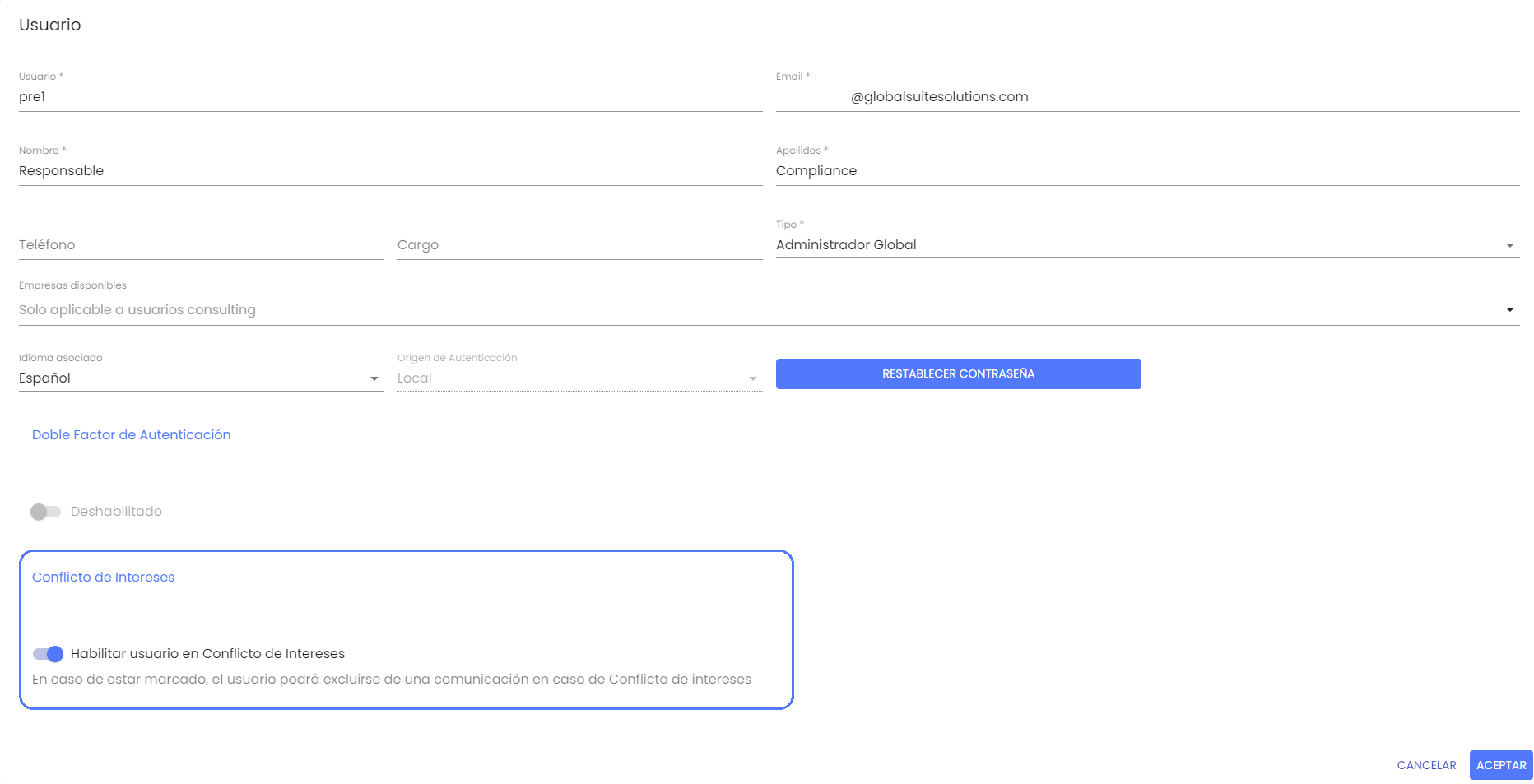
Dies dient dazu, dass unabhängige oder externe Benutzer, die nicht beteiligt sind, für den Hinweisgeber nicht sichtbar sind.