
HINWEIS: Diese Option ist für Benutzer mit den Rollen Globaler Administrator, Consulting und Manager verfügbar.
Liste der Kommunikationen
Mit dieser Option können Sie die gesamte Liste der Kommunikationen des Kanals einsehen. In dieser ersten Ansicht können wir die ID der Kommunikation, die zugewiesenen Manager, den aktuellen Status und das Erstellungsdatum sehen.
Die Felder in diesem Abschnitt sind wie folgt:
-
Kennung, ein zufälliger alphanumerischer Code, der vom System generiert wird.
-
Manager, die Personen, die der Kommunikation zugewiesen sind und darauf zugreifen können.
-
Aktueller Status, die verschiedenen Status der Kommunikation. Diese können wie folgt sein:
-
Ausstehend
-
Verarbeitet
-
In Untersuchung
-
Gelöst → Status, in dem die Kommunikation gesperrt ist, außer dem Status-Dropdown, das geändert werden kann, um die Kommunikation wieder zu öffnen.
-
Offen → Ein Filter, der standardmäßig beim Betreten dieser Ansicht angewendet wird und alle Kommunikationen anzeigt, die sich nicht im Status Gelöst befinden (sie sind ausstehend oder in Bearbeitung).
-
HINWEIS: Diese Status sind standardmäßig vorgeschlagen, können jedoch im Abschnitt Consulting-Einstellungen geändert werden.
-
Betreff: zeigt eine Zusammenfassung oder einen Code an, der die Verwaltung der Kommunikation erleichtert, falls die Option in Einstellungen > System aktiviert wurde. Außerdem können Suchen durchgeführt werden, um die Identifikation oder Lokalisierung zu vereinfachen, und es wird in den CSV-Download aufgenommen, der in dieser Ansicht durchgeführt werden kann.
HINWEIS: Falls das Feld Betreff mit demselben Wert wie eine andere Kommunikation ausgefüllt wird, zeigt das System eine informative Warnung an, erlaubt jedoch das Fortfahren.
-
Manager: zeigt den oder die Manager an, die der Kommunikation zugewiesen sind.
-
Ausgeschlossene Administratoren: Falls der Interessenkonflikt im Abschnitt Einstellungen > Fragen aktiviert ist, werden angezeigt, welche Benutzer von der Kommunikation ausgeschlossen wurden und keinen Zugriff darauf haben.
-
Kategorie: zeigt die Kategorie (oder Kategorien, falls Mehrfachzuweisung erlaubt ist), die jeder Kommunikation zugewiesen ist.
-
Erstellungsdatum: Tag und Uhrzeit, an dem die Kommunikation erstellt wurde.
-
Kommunikator: Die E-Mail des Kommunikators kann für nicht-anonyme Kommunikationen angezeigt werden. Außerdem kann nach diesem Feld gefiltert werden, und es wird in den CSV-Download aufgenommen, der in dieser Ansicht durchgeführt werden kann.
-
Fragen des Formulars einer Kommunikation. Es können Fragen hinzugefügt werden, die im Abschnitt Consulting-Einstellungen (Fragen) konfiguriert wurden und in dieser Ansicht konsultiert, gefiltert oder heruntergeladen werden können.
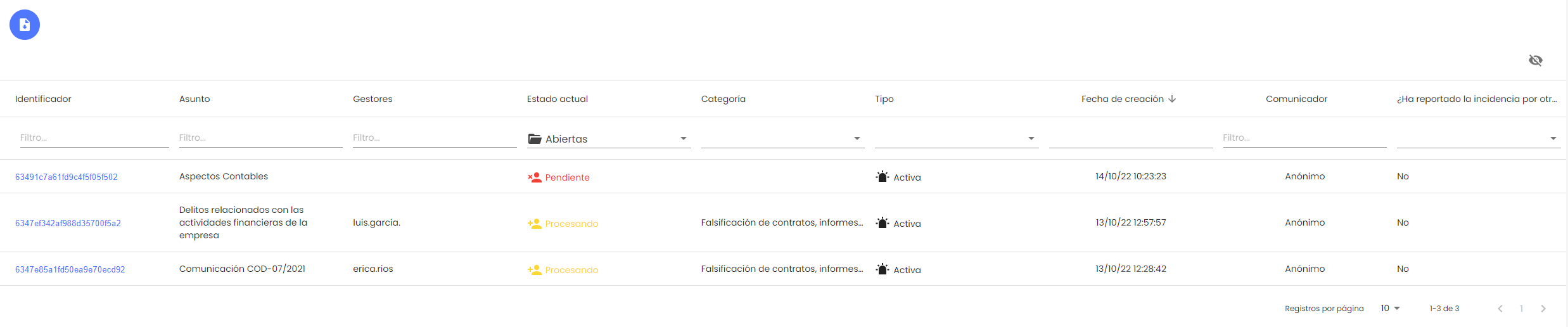
Zusätzlich zu diesen standardmäßig sichtbaren Spalten ist es möglich, eine zusätzliche Spalte namens "Typ" anzuzeigen. Diese Spalte kann mit dem Symbol 
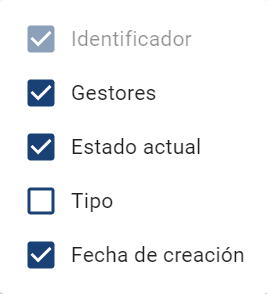
Die Spalte Typ ermöglicht das Filtern der Kommunikationen nach folgenden Parametern:
-
Aktiv → Dies sind die Kommunikationen, die sich im Bearbeitungsprozess befinden.
-
Anonymisiert → In diesen Kommunikationen wurde der Anonymisierungsprozess durchgeführt, um personenbezogene Daten zu entfernen.
-
Archiviert → Dies sind die Kommunikationen, die die definierte maximale Frist überschritten haben und im Abschnitt Abgelaufene Kommunikationen markiert wurden, um sie in der Umgebung zu behalten.
-
Anonymisiert und Archiviert → Diese Kommunikationen, die die definierte maximale Frist überschritten haben, wurden markiert, um sie in der Umgebung zu behalten, und zusätzlich wurden die enthaltenen personenbezogenen Daten anonymisiert.
HINWEIS: Die ausgewählten oder ausgeblendeten Spalten bleiben während der gesamten Sitzung erhalten.
Es ist möglich, die Liste der Kommunikationen über die Schaltfläche 
Allgemeine Ansicht der Kommunikation, Status, Kommunikations-ID und Kommunikator/Absender.
Durch Klicken auf den Link, der in der Kommunikationskennung erscheint, wird die Detailansicht der Kommunikation angezeigt.
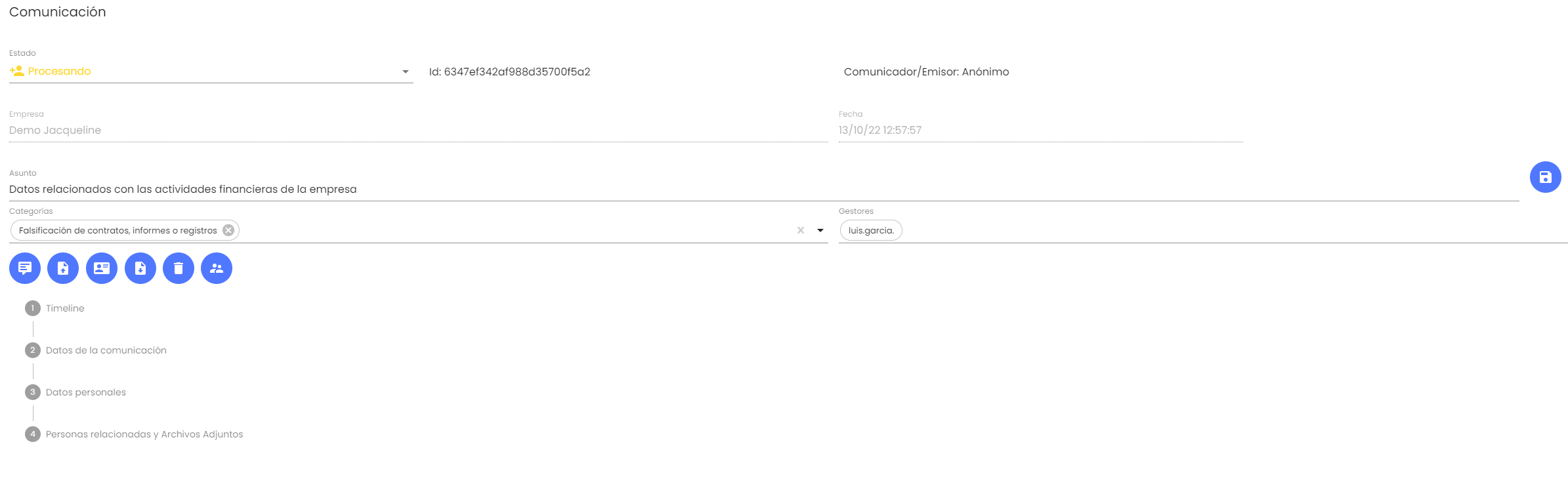
In diesem Abschnitt kann die Kommunikation verwaltet werden. Dazu können wir das vom Kommunikator ausgefüllte allgemeine Formular, verantwortliche Personen des Vorfalls, informierende Personen und angehängte Dokumentation einsehen.
Es kann auch im Feld "Betreff" eine Zusammenfassung oder ein Code angegeben werden, der die Verwaltung der Kommunikation erleichtert, falls aktiviert (in Einstellungen > System). Dieses Feld wird in der Hauptliste der Kommunikationen sichtbar sein, und es können Suchen durchgeführt werden, um die Identifikation oder Lokalisierung zu vereinfachen. Ebenso wird es, falls aktiviert, auch in den Berichten enthalten sein, die aus dem Tool generiert werden können, sowohl im CSV-Format als auch im detaillierten PDF-Bericht eines Falls.
Es ist auch möglich, die Kommunikation in einen anderen Status zu überführen oder Kategorien der Kommunikation zuzuweisen und zu entfernen, falls aktiviert.
Zusätzlich stehen vier Schaltflächen zur Verfügung für:
-
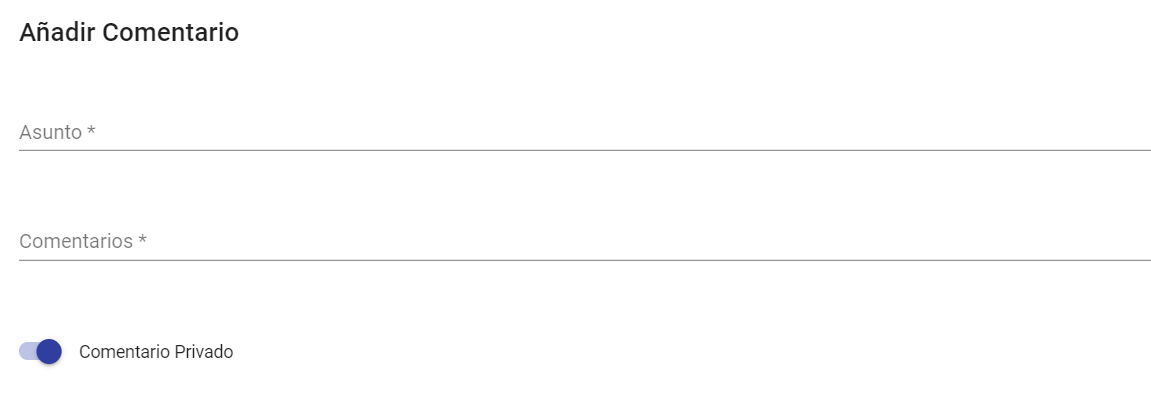
Kommentar hinzufügen → Wir können Kommentare zur Verwaltung der Kommunikationen abgeben, die im Zeitstrahl angezeigt werden. Wir können diesen Kommentar für den Kommunikator/Absender sichtbar machen, wenn wir das Kontrollkästchen "Privater Kommentar" deaktivieren. Andernfalls wird er nur für die Manager der Kommunikation sichtbar sein, da es sich um einen privaten Kommentar handelt.
-
Dokumentation anhängen → Wir können Dokumentation zur Verwaltung der Kommunikationen anhängen, die über den Zeitstrahl zugänglich ist. Wenn wir möchten, dass das Dokument vom Kommunikator/Absender heruntergeladen werden kann, müssen wir das Kontrollkästchen "Privater Kommentar" deaktivieren. Andernfalls ist es nur für die Manager und Administratoren der Umgebung verfügbar.
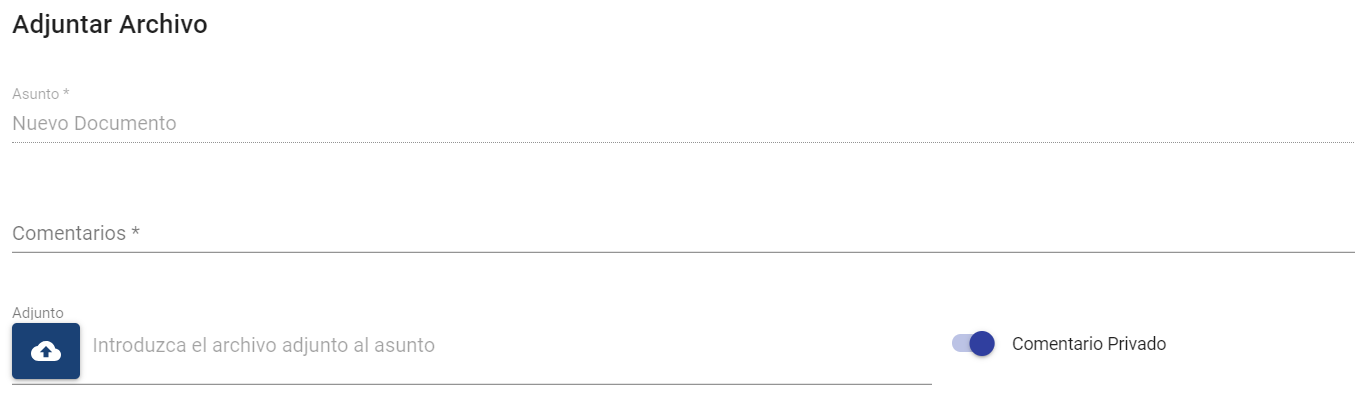
Die Dateien, die in die Kommunikation aufgenommen werden können, müssen eines der zulässigen Formate haben:
.7z, .ac3, .avi, .bmp, .bpm, .bpmc, .csv, .doc, .docx, .dot, .jpeg, .jpg, .mgr, .mkv, .mov, .mp3, .mp4, .mpp, .mpt, .msg, .odg, .odp, .ods, .odt, .pdf, .png, .pps, .ppsx, .ppt, .pptx, .rar, .rtf, .txt, .vsd, .vst , .wav, .wma, .wmv, .xls, .xlsm, .xlsx, .zip
Wenn der Kommentar oder der Anhang nicht als privat markiert ist, wird er vom Kommunikator/Absender in seinem Zeitstrahl der Kommunikation gesehen.
Der Name des Verantwortlichen, der ihn hinzugefügt hat, wird je nach Einstellung (System / Kommunikationen) angezeigt oder nicht.
-
Managerverwaltung → Ermöglicht das Zuweisen oder Entfernen einer Kommunikation an einen Manager, damit dieser sie bearbeiten kann. (Dies können nur Benutzer mit den Rollen Globaler Administrator und Consulting tun). Es ist auch möglich, die Manager einer Kommunikation anzuzeigen, ohne das Auswahlfenster zu öffnen.
In dieser Liste erscheinen auch, falls vorhanden, Benutzer mit der Rolle Consulting-Manager, die zum übergeordneten Unternehmen gehören und diesem Kanal zugewiesen sind. Diese Benutzer sehen nur die Kommunikationen, die ihnen mit dieser Schaltfläche zugewiesen wurden.
Die Aktion, einen Manager der Kommunikation zuzuweisen oder zu entfernen, erzeugt einen Eintrag im Zeitstrahl der Kommunikation, um zu sehen, wann dies geschehen ist.
-
Kommunikation herunterladen → Ermöglicht das Herunterladen aller Informationen der Kommunikation, die im Tool gespeichert sind. Nach dem Drücken der Schaltfläche erscheint eine Bestätigungsnachricht:
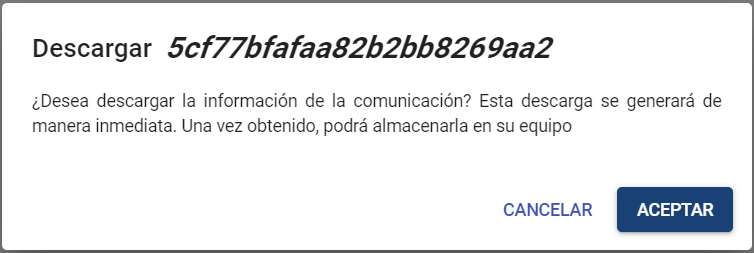
Wenn wir die Nachricht akzeptieren, wird eine .zip-Datei mit allen Informationen der Kommunikation generiert, die Folgendes umfasst:
-
-
-
PDF-Bericht mit allen vom Kommunikator bereitgestellten Informationen, dem Zeitstrahl, Kommentaren und der Liste der Anhänge.
-
In einem Ordner "attachments" werden die der Kommunikation hinzugefügten Anhänge enthalten sein.
-
In einem Ordner "commentsAttachments" werden die der Kommunikation hinzugefügten Anhänge enthalten sein.
-
-
-
Kommunikation löschen → Ermöglicht das Löschen einer Kommunikation aus dem Tool und generiert automatisch den Download aller Informationen dieser Kommunikation. Nach dem Drücken der Schaltfläche erscheint eine Bestätigungsnachricht:
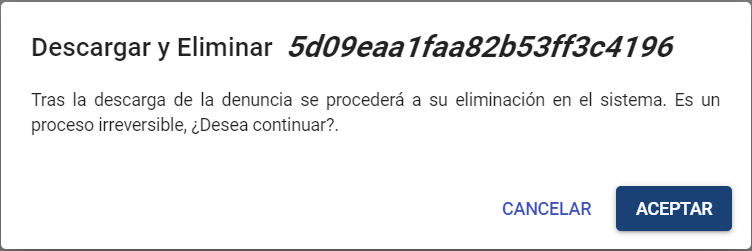
Wenn wir die Nachricht akzeptieren, wird eine .zip-Datei mit allen Informationen der Kommunikation generiert, die Folgendes umfasst:
-
-
-
PDF-Bericht mit allen vom Kommunikator bereitgestellten Informationen, dem Zeitstrahl, Kommentaren und der Liste der Anhänge.
-
In einem Ordner "attachments" werden die der Kommunikation hinzugefügten Anhänge enthalten sein.
-
-
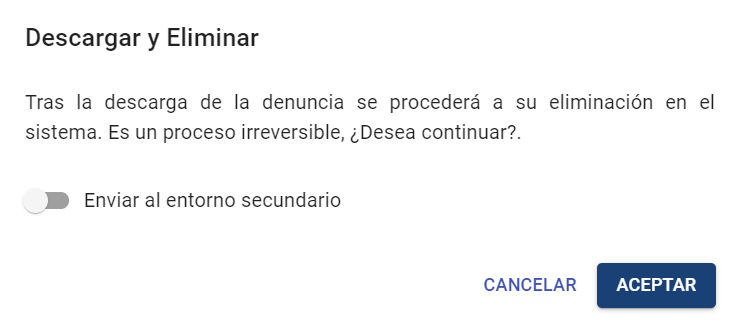
Schließlich wird alle Informationen der Kommunikation endgültig aus dem System gelöscht, wobei ein Protokoll dieser Aktion hinterlassen wird.
Falls die Sekundärumgebung aktiviert ist (siehe Einstellungen), kann in der Bestätigungsanfrage markiert werden, dass die Kommunikation vor dem Löschen in die aktivierte Sekundärumgebung gesendet wird.
Abschnitte der Kommunikation
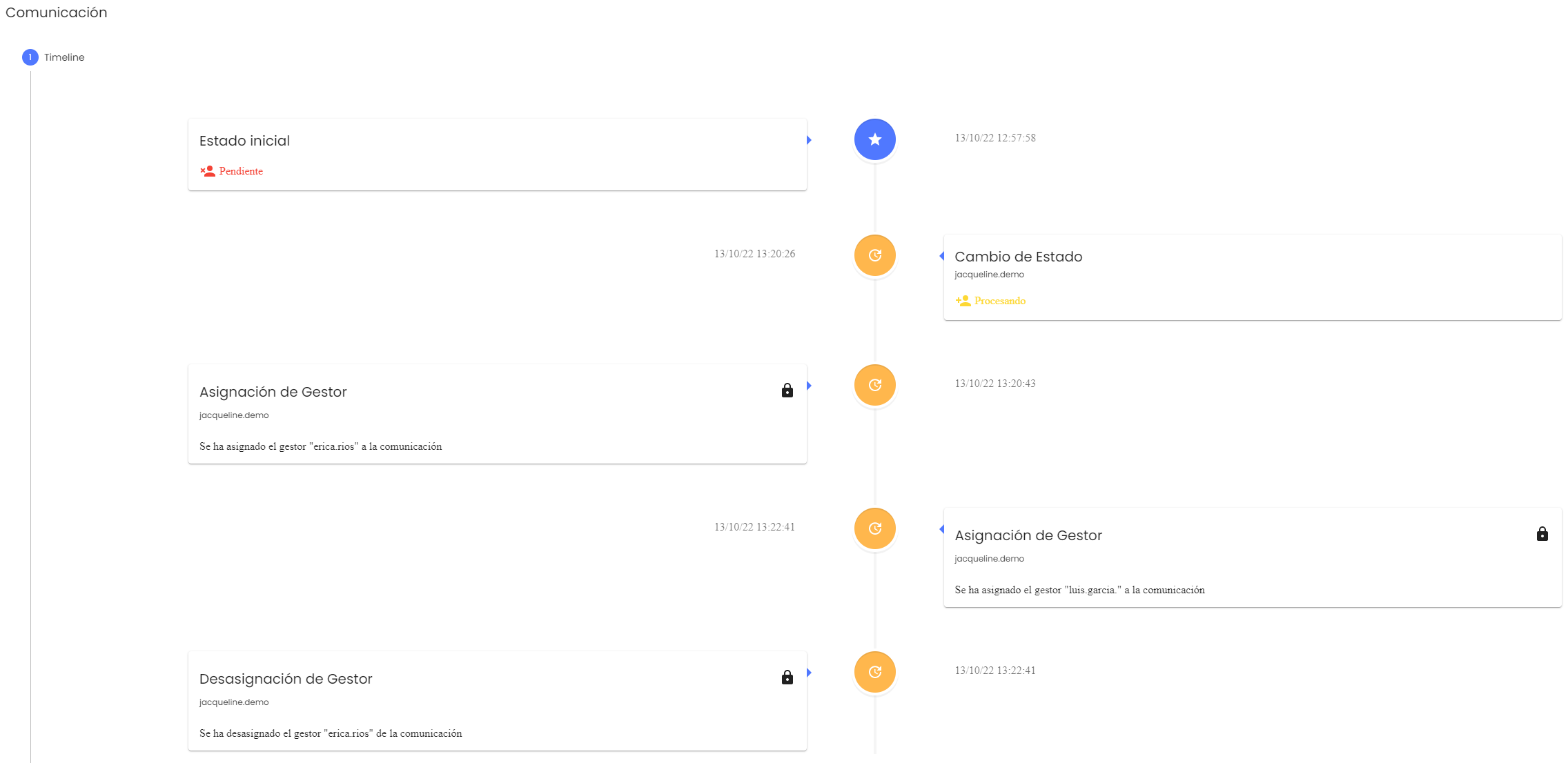
1 - Zeitstrahl
In diesem Tab können wir den gesamten Fortschritt der Meldung sehen, mit einem Zeitstrahl aller Ereignisse, Statusänderungen, Kommentaren, angehängten Dokumentationen, der Zuweisung von Managern sowie Details, welcher Benutzer jeden Fortschritt durchgeführt hat.
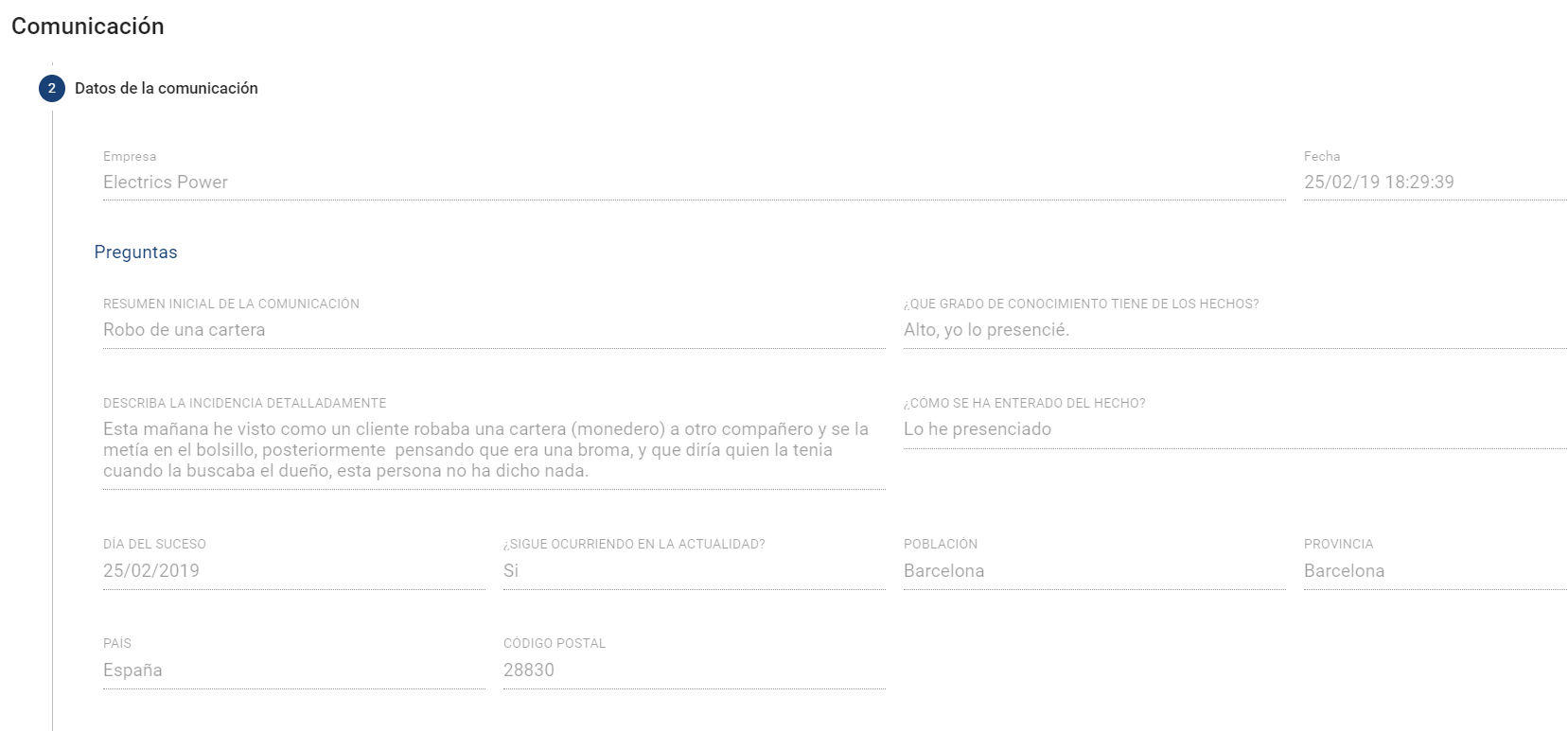
2 - Kommunikationsdaten
Dieser Abschnitt bezieht sich auf das Formular, das von der Person ausgefüllt wurde, die die Kommunikation gesendet hat.
Beispiel einer gesendeten Kommunikation:
3 - Daten des Kommunikators
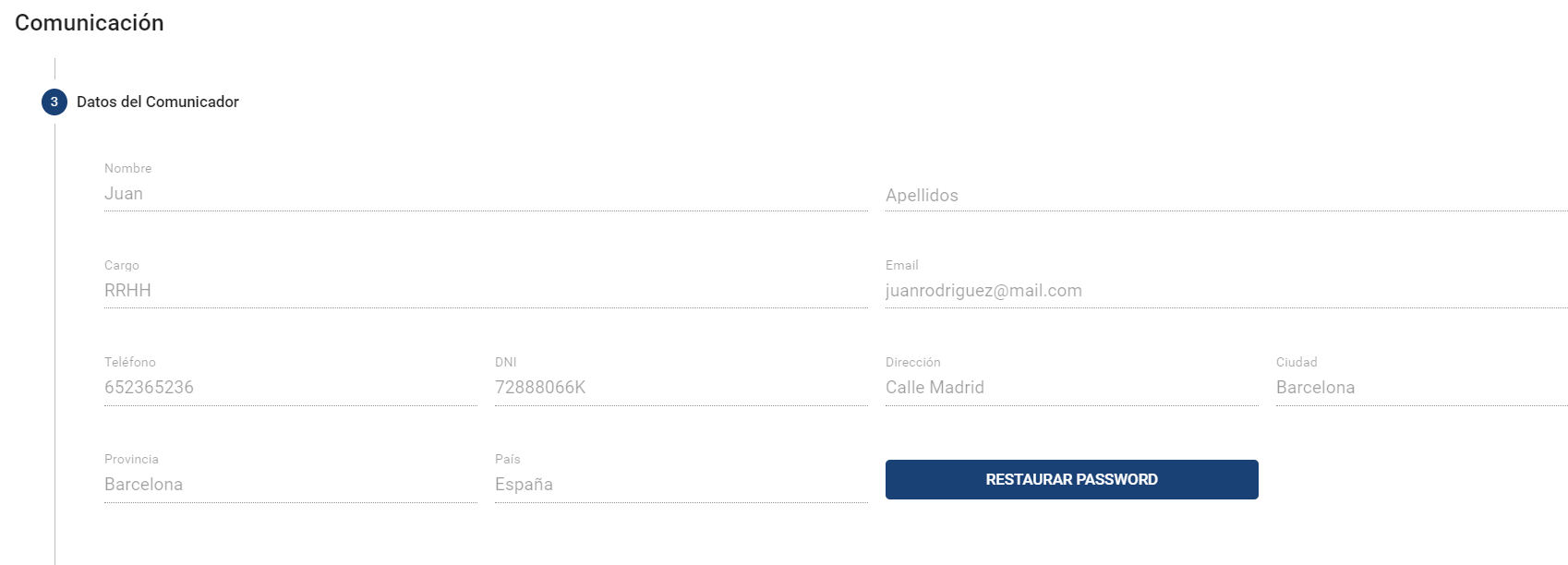
In diesem Abschnitt können wir, falls die Kommunikation nicht anonym ist, die Daten der Person einsehen, die die Kommunikation gesendet hat. Bei nicht-anonymen Kommunikationen können wir das Passwort des Kommunikators bei Bedarf zurücksetzen sowie die verschiedenen Felder einsehen, die der Kommunikator ausfüllen kann, darunter:
-
Vor- und Nachname
-
Position im Unternehmen
-
E-Mail (Dies ist das einzige Pflichtfeld)
-
Telefon
-
PLZ
-
Adresse
-
Stadt
-
Provinz
-
Land
4 - Beteiligte Personen
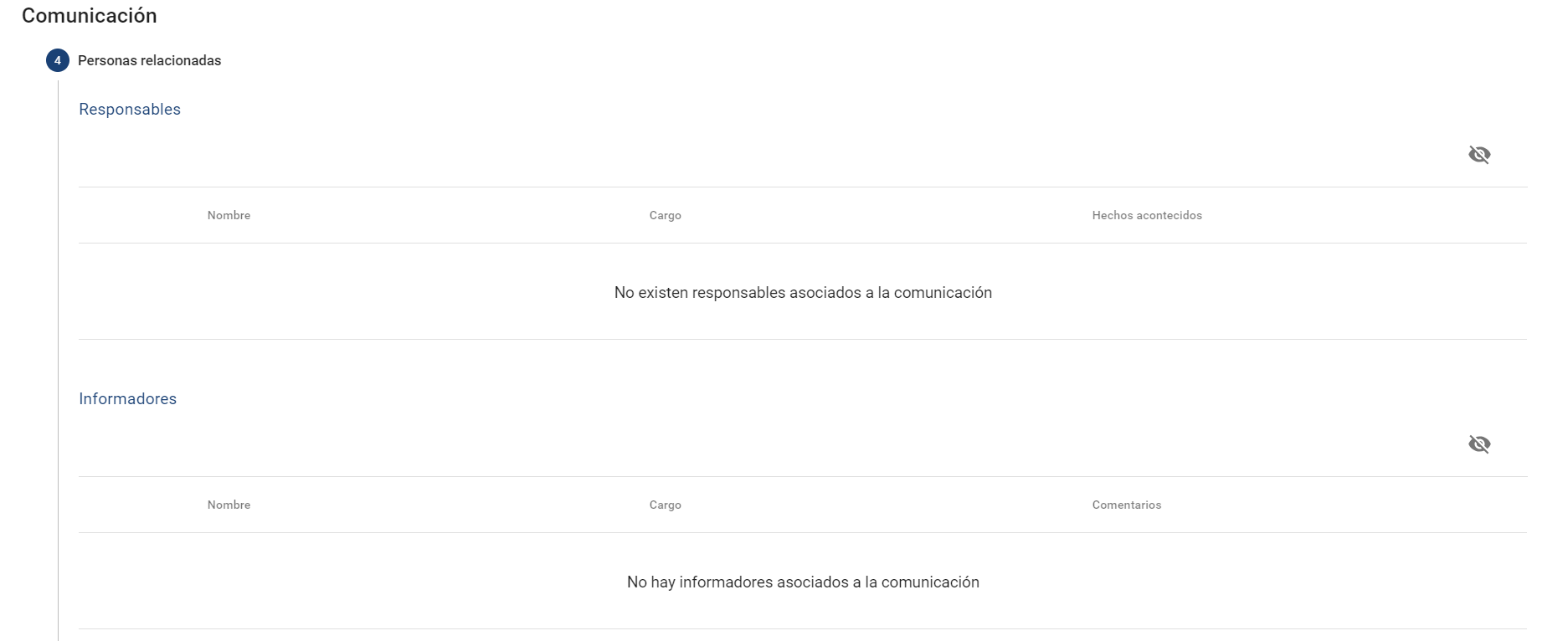
In diesem Tab können wir die der Kommunikation hinzugefügten Verantwortlichen, Informanten und angehängten Dateien sehen, die vom Kommunikator bereitgestellt wurden.
-
Verantwortliche → Personen, die an dem gemeldeten Vorfall beteiligt waren.
-
Informanten → Personen, die möglicherweise mehr über den Vorfall wissen.
5 - Anhänge
In diesem Tab können wir die vom Kommunikator beim Senden der Kommunikation angehängte Dokumentation sehen.

Anonymisierung
Nach Abschluss der Bearbeitung der Kommunikation oder falls die maximale Frist überschritten wurde (die Kommunikation ist abgelaufen), ist es möglich, die personenbezogenen Daten der Kommunikation zu anonymisieren.
Dazu muss die Schaltfläche Anonymisierung im oberen Menü gedrückt werden.
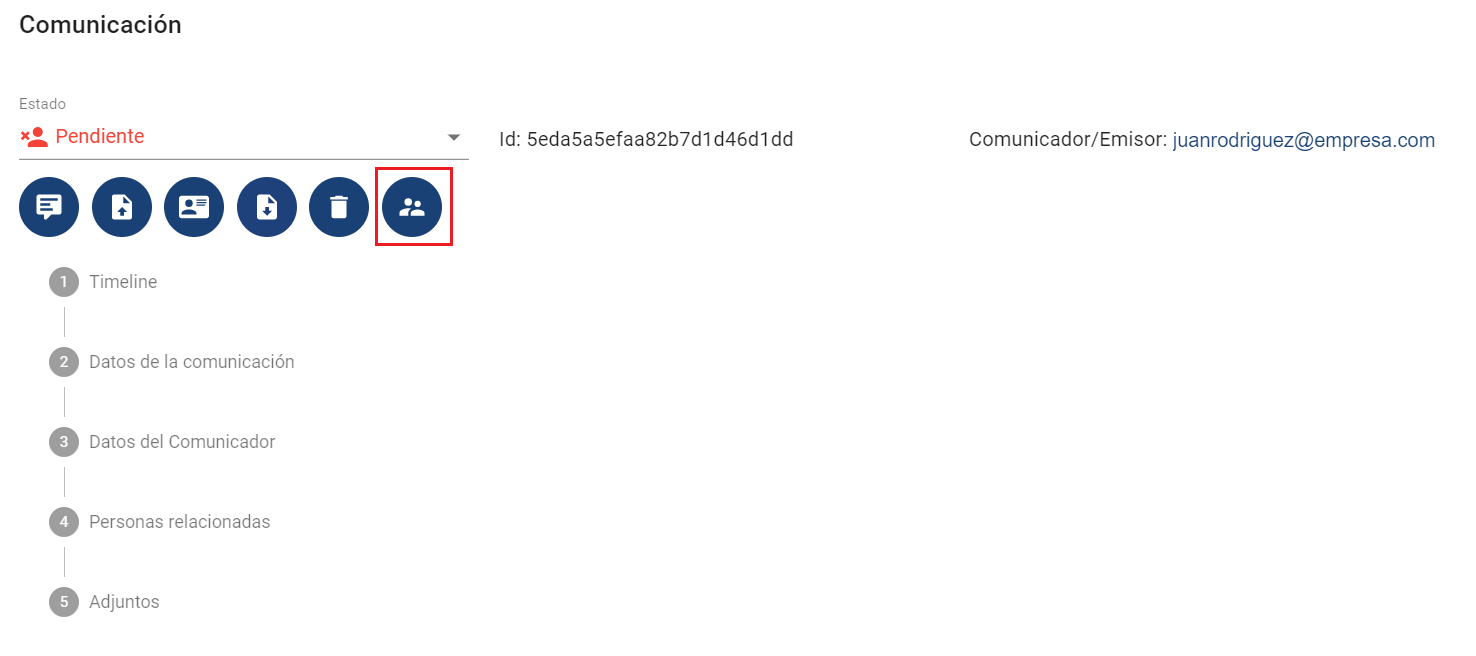
Beim Drücken wird eine Bestätigungsnachricht angezeigt:
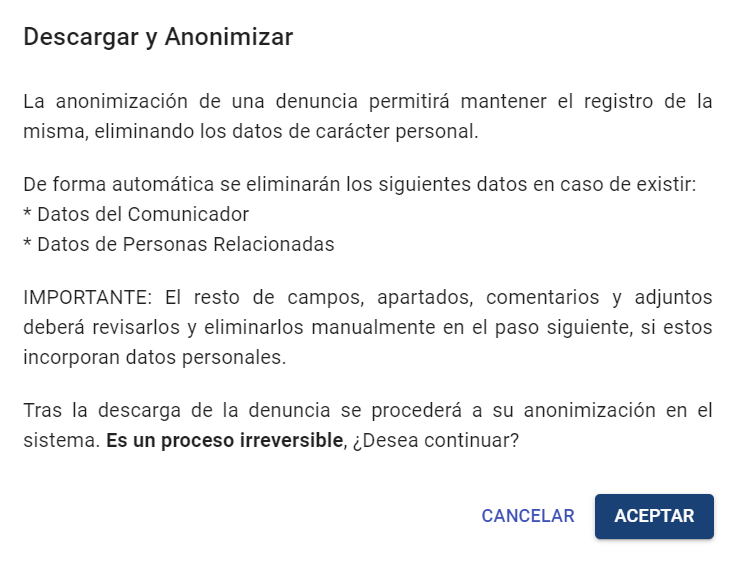
Nach der Bestätigung werden die Daten des Kommunikators und der beteiligten Personen, falls vorhanden, automatisch gelöscht.
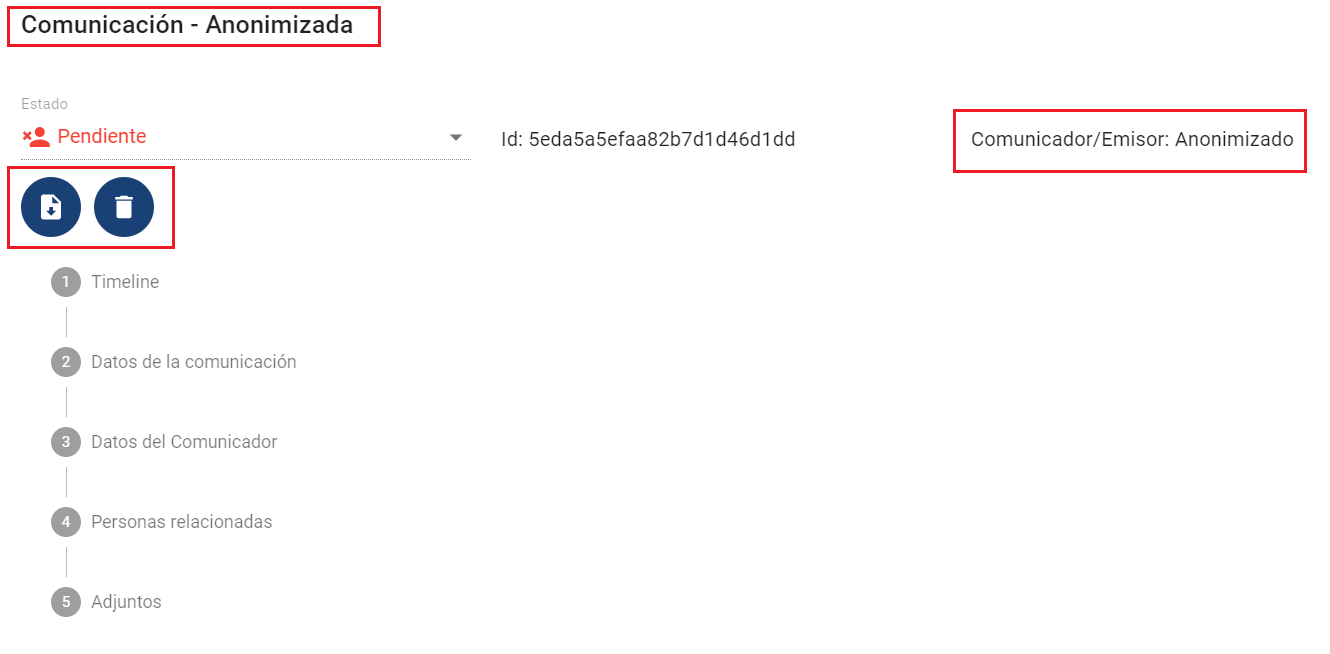
Es werden dann nur die Schaltflächen Herunterladen und Löschen der Kommunikation aktiviert.
Die restlichen Felder, die personenbezogene Daten enthalten könnten, müssen manuell überprüft werden. Es werden jedoch die Felder hervorgehoben, die Daten dieser Art enthalten:
-
E-Mail-Adresse (Email)
-
PA / NIF
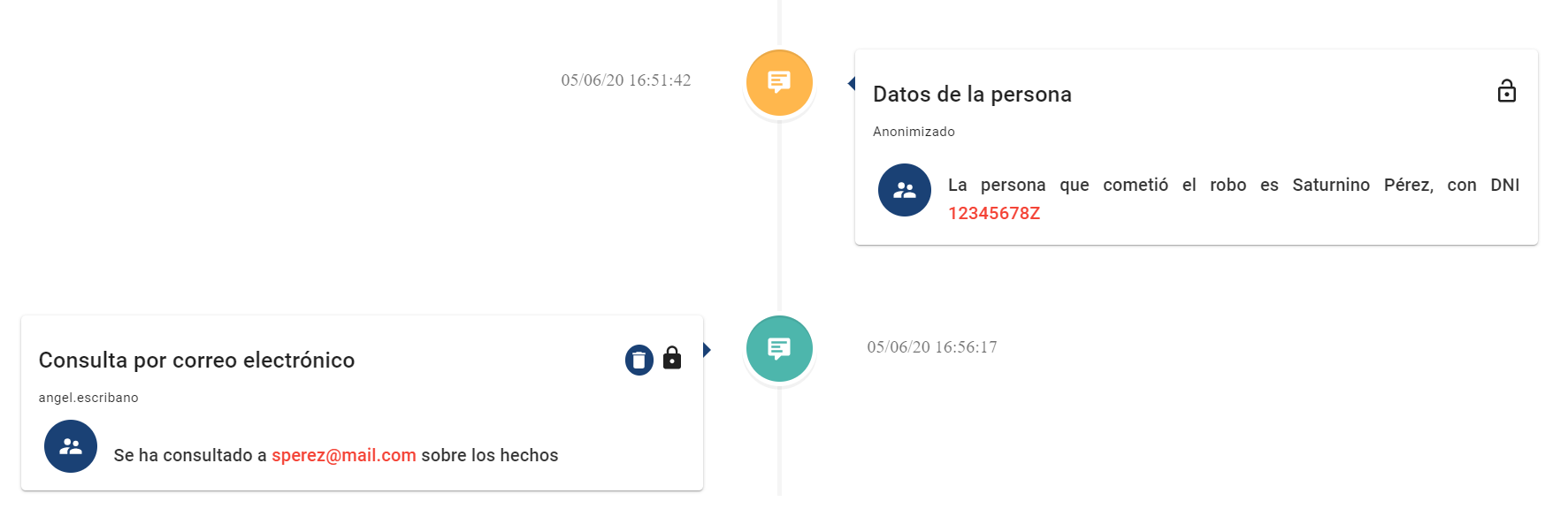
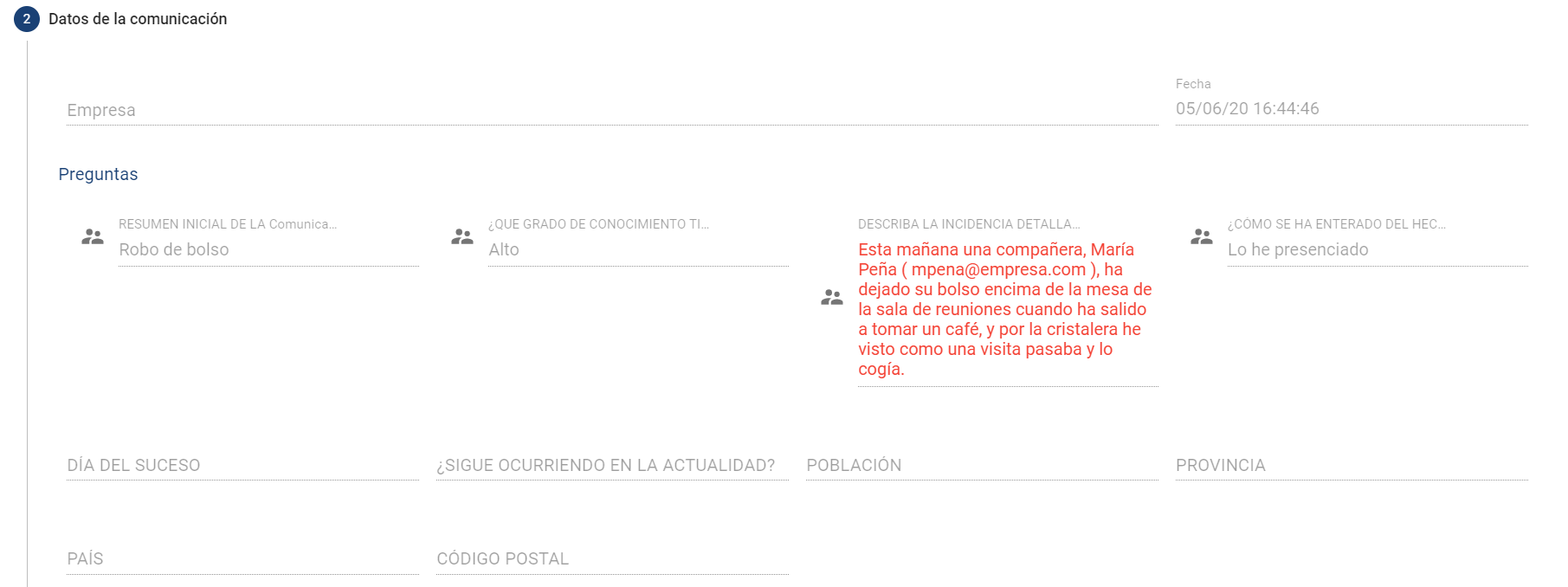
Ebenso können die beigefügten Anhänge heruntergeladen werden, um zu überprüfen, dass ihr Inhalt keine personenbezogenen Daten enthält.

Diese Felder können manuell anonymisiert werden, indem die Schaltfläche 
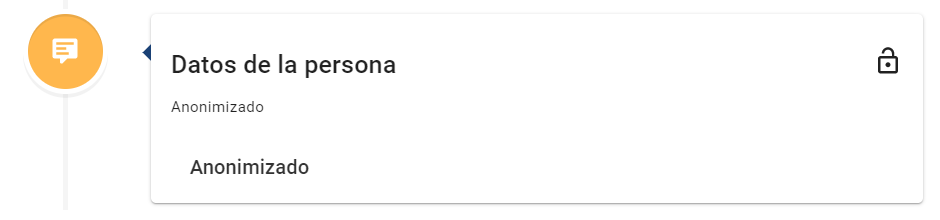
Nach der Anonymisierung der Kommunikation kann diese weiterhin intern verwaltet, neue Kommentare oder Dokumente hinzugefügt und der Status geändert werden. Es ist jedoch nicht möglich, mit dem Hinweisgeber zu kommunizieren (da die personenbezogenen Daten gelöscht wurden) oder die Kommunikation vom Kommunikator über das Portal einzusehen.
Sobald die Kommunikation vollständig überprüft und anonymisiert wurde, kann sie in der Produktionsumgebung aufbewahrt, heruntergeladen und gelöscht oder in die sekundäre Umgebung verschoben werden.