
Liste der abgelaufenen Mitteilungen
Mit dieser Option können Sie die gesamte Liste der Mitteilungen einsehen, die abgelaufen sind, das heißt, die vor der in Konfigurationen > System festgelegten Frist (in Tagen) registriert wurden.
In dieser ersten Ansicht können wir die ID der Mitteilung, die der Mitteilung zugewiesenen Manager, den aktuellen Status und das Erstellungsdatum sehen.
Die Felder in diesem Abschnitt sind wie folgt:
-
Kennung, ein zufälliger alphanumerischer Code, der vom System generiert wird.
-
Manager, die Personen, die der Kommunikation zugewiesen sind und darauf zugreifen können.
-
Aktueller Status, die verschiedenen Status der Kommunikation. Diese können wie folgt sein:
-
Ausstehend
-
Verarbeitet
-
In Untersuchung
-
Gelöst → Status, in dem die Mitteilung gesperrt ist, mit Ausnahme des Status-Dropdowns, das geändert werden kann, um die Mitteilung wieder zu öffnen.
HINWEIS: Diese Status sind standardmäßig vorgeschlagen, können jedoch im Abschnitt Consulting-Konfigurationen geändert werden.
-
-
Kategorie: zeigt die Kategorie (oder Kategorien, falls Mehrfachzuweisung erlaubt ist), die jeder Kommunikation zugewiesen ist.
-
Registrierungsdatum, der Tag, an dem die Mitteilung erstellt wurde.
-
Fragen des Formulars einer Mitteilung. Es können Fragen hinzugefügt werden, die im Abschnitt Consulting-Konfigurationen (Fragen) konfiguriert wurden und in dieser Ansicht abgefragt, gefiltert oder heruntergeladen werden können.
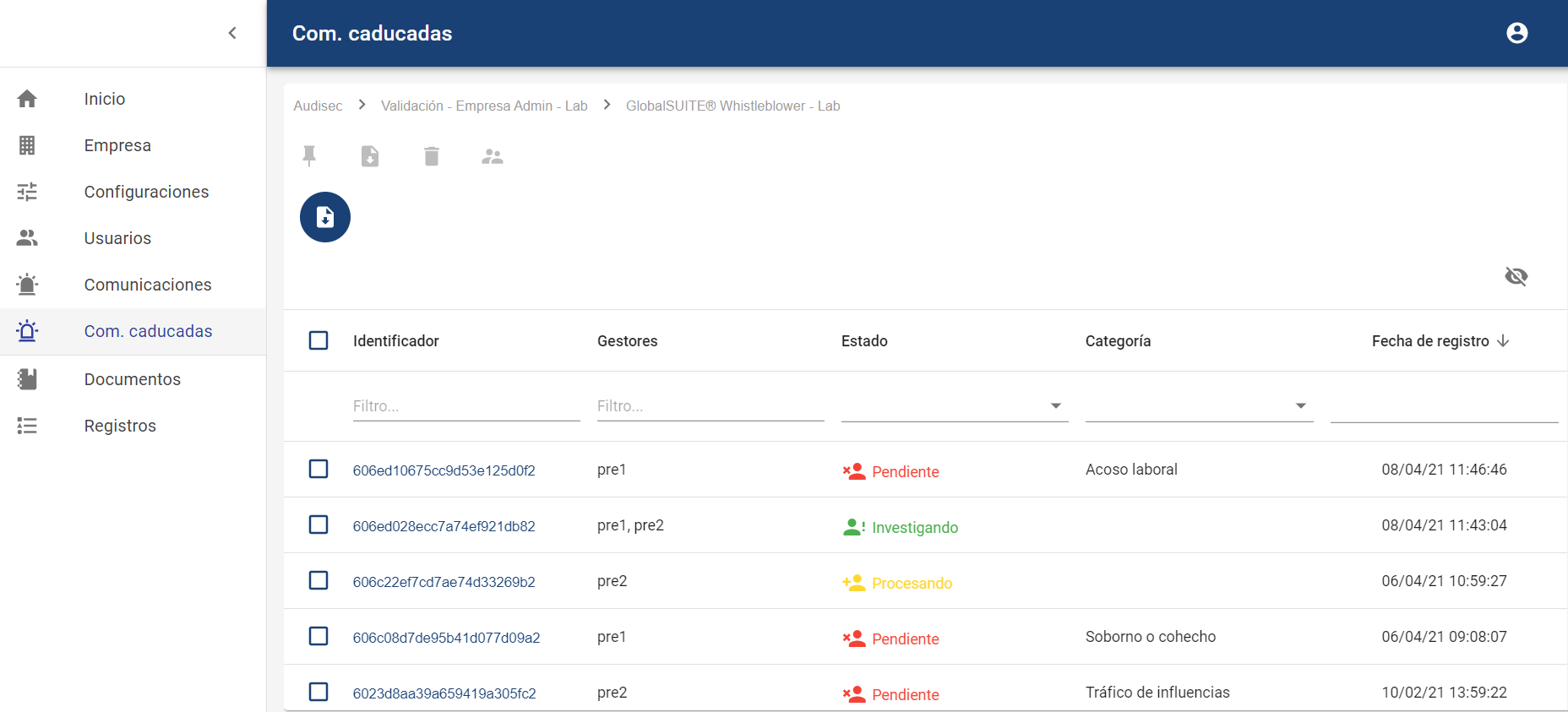
Es ist möglich, die Liste der abgelaufenen Mitteilungen über die Schaltfläche 
die oben erscheint, im CSV-Format, zur Speicherung oder weiteren Verarbeitung. Dieser Bericht berücksichtigt die angewendeten Filter und Spaltenauswahlen in der Ansicht.
In dieser Ansicht können mehrere Mitteilungen aus den abgelaufenen ausgewählt werden.
Für diese ausgewählten Mitteilungen ist es möglich, sie so zu markieren, dass sie in dieser Ansicht nicht mehr erscheinen, indem Sie die Schaltfläche "Mitteilungen behalten" drücken. Nach dem Drücken verschwinden sie aus der Ansicht der abgelaufenen Mitteilungen, erscheinen jedoch weiterhin in der allgemeinen Mitteilungsansicht.
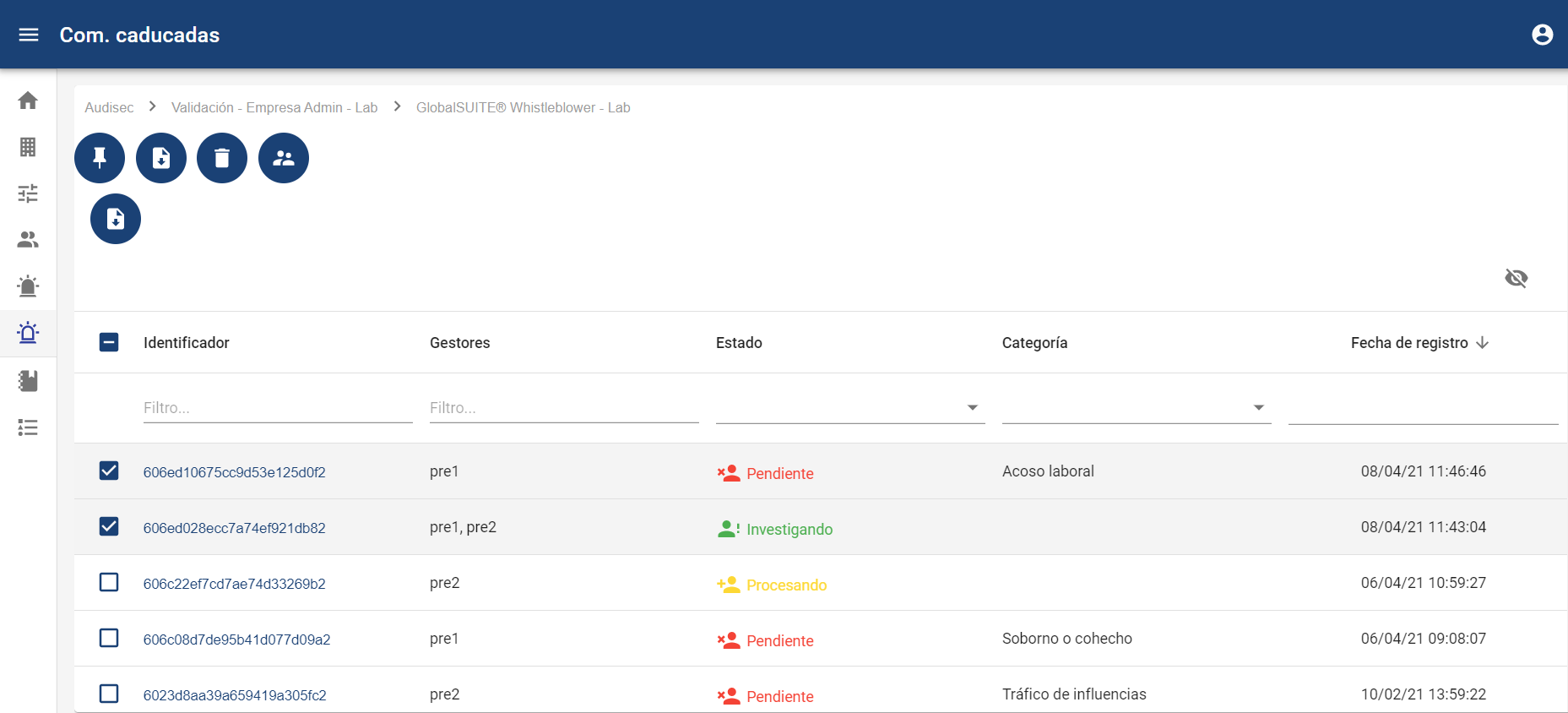
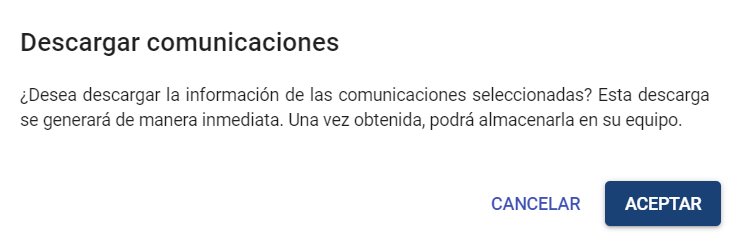
Ebenso ist es möglich, diese ausgewählten Mitteilungen herunterzuladen, indem Sie die Schaltfläche "Mitteilungen herunterladen" drücken.
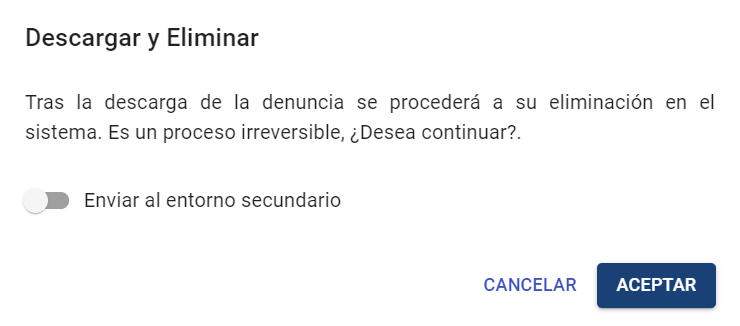
Ebenso wie die ausgewählten Mitteilungen endgültig zu löschen, indem Sie die Schaltfläche "Mitteilungen herunterladen und löschen" drücken.
Falls die Sekundärumgebung aktiviert ist (siehe Konfigurationen), kann in der Bestätigungsanfrage angegeben werden, dass die Mitteilung vor dem Löschen in die aktivierte Sekundärumgebung gesendet wird.
Schließlich können wir auf die Details der Mitteilung zugreifen, indem wir auf den Link klicken, der in der Spalte "Identifikator" erscheint, und sie individuell verwalten.