
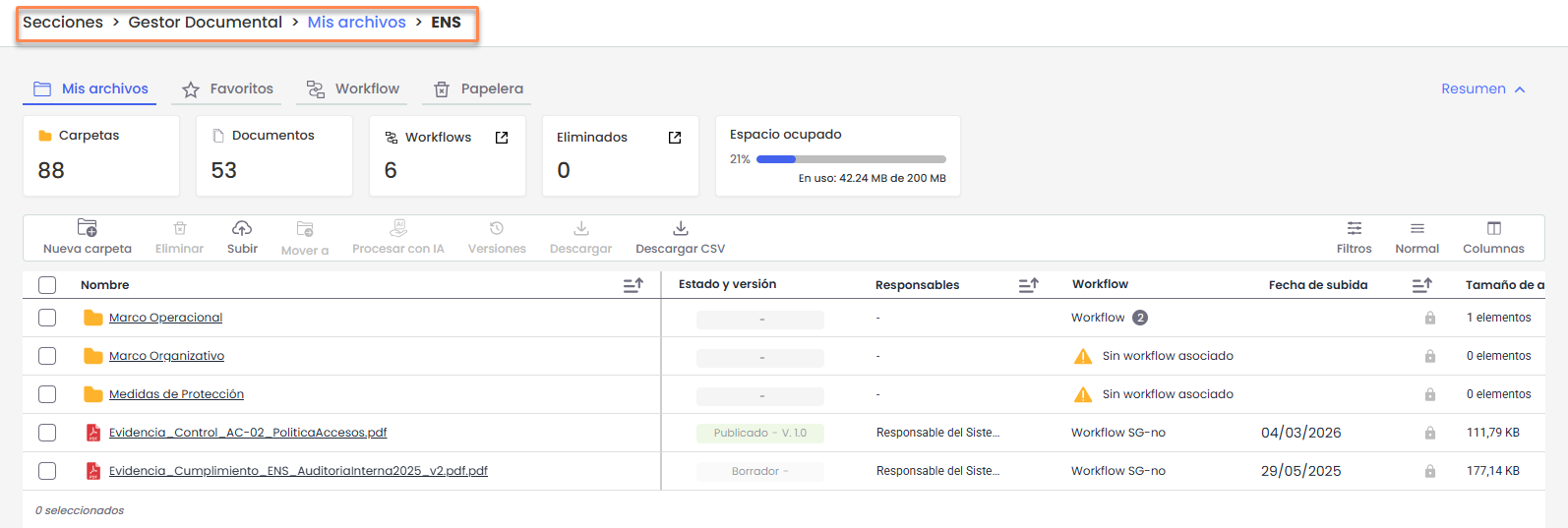
No separador Os Meus Ficheiros é apresentado o repositório de pastas e documentos a que o utilizador tem acesso.
O ecrã é composto pelos seguintes elementos:
Indicadores superiores
Apresentam informações resumidas sobre o conteúdo armazenado:
-
Número de pastas
-
Número de documentos
-
Número de workflows
-
Número de elementos eliminados
-
Espaço ocupado no gestor documental

Esta secção pode ser mostrada ou ocultada clicando na opção Resumo, situada no canto superior direito do ecrã. Quando está recolhida, os indicadores são ocultados para disponibilizar mais espaço de visualização na tabela de ficheiros.
Navegação por pastas
O gestor documental organiza a informação através de uma estrutura de pastas.
Para aceder ao conteúdo de uma pasta, basta clicar no seu nome na tabela. Desta forma, é possível navegar entre os diferentes níveis de pastas.
Na parte superior do ecrã é apresentada a rota de navegação, que permite voltar a localizações anteriores clicando sobre elas.
Ações
Permite realizar ações sobre os elementos selecionados, tais como:
-
Nova pasta: criar uma nova pasta.
-
Eliminar: eliminar os elementos selecionados.
-
Carregar: carregar ficheiros a partir do dispositivo do utilizador.
-
Mover para: mover documentos ou pastas para outra localização.
-
Processar com IA: permite aplicar processamento automático ao documento.
-
Versões: consultar as versões de um documento.
-
Descarregar: descarregar o ficheiro selecionado.
-
Descarregar CSV: exportar a lista de elementos em formato CSV.
Tabela de ficheiros e pastas
Apresenta a lista de pastas e documentos armazenados. Nesta tabela podem ser visualizados dados como:
-
Nome: nome do ficheiro ou pasta.
-
Estado e versão: estado atual do documento e versão correspondente.
-
Responsáveis: utilizadores responsáveis pelo documento.
-
Workflow: fluxo de aprovação associado.
-
Data de carregamento: data em que o documento foi carregado.
-
Tamanho: nas pastas mostra o número de elementos que contém e nos ficheiros o tamanho do ficheiro.
A seguir detalha-se a funcionalidade de cada uma das ações disponíveis no Gestor Documental
Criar uma pasta
Permite criar uma nova pasta dentro da localização atual. Esta opção só estará disponível quando não houver pastas nem documentos selecionados.
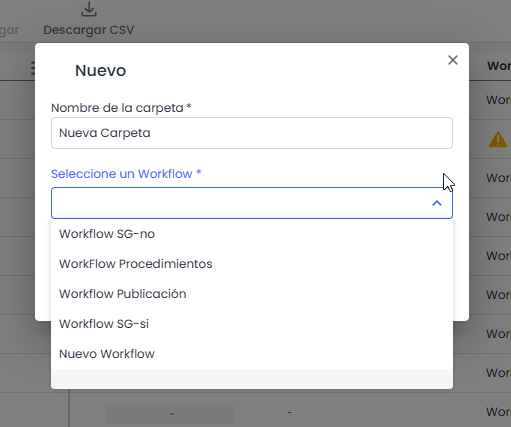
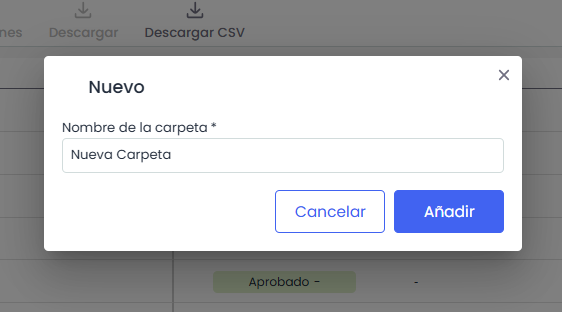
Ao clicar em Nova pasta, será aberta uma janela onde será necessário indicar:
Nome da pasta: Campo obrigatório onde deve ser indicado o nome da pasta. Não pode conter caracteres especiais nem coincidir com o nome de outra pasta existente na mesma localização.
Workflow: Um workflow é o fluxo de estados pelos quais passa um documento dentro do gestor documental. Define as etapas do documento (por exemplo: rascunho, revisto ou publicado) e os utilizadores responsáveis por aprovar ou rever cada estado. Para mais informações, consulte Configuração Workflows | GlobalSuite Solutions
-
Se o gestor documental tiver workflows ativos, será necessário selecionar o workflow ou os workflows que a pasta terá. Só poderão ser escolhidos os workflows herdados da pasta superior.
-
Se não houver workflows ativos, não será necessário selecionar nenhum.
Carregar
Permite carregar um ou mais documentos na pasta atual. Esta opção estará ativa quando não houver elementos selecionados.
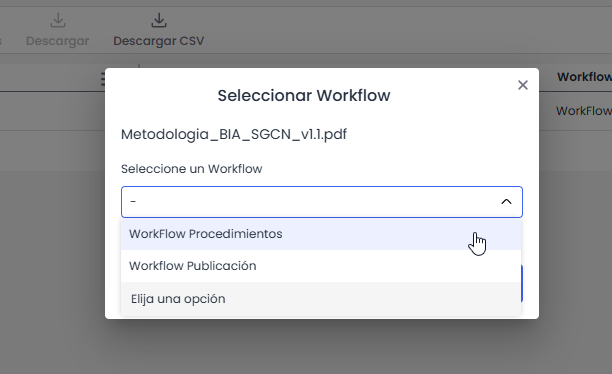
Ao clicar em Carregar, será possível selecionar até 10 ficheiros a partir do dispositivo através do explorador de ficheiros.
Se o gestor documental tiver workflows ativos, ao carregar o ficheiro será necessário selecionar o workflow que será aplicado ao documento. Só poderão ser selecionados os workflows disponíveis na pasta onde o ficheiro será carregado.
Formatos de ficheiro permitidos
-
Documentos: PDF, DOC, DOCX, DOT, TXT, RTF
-
Folhas de cálculo: XLS, XLSX, XLSM, CSV
-
Apresentações: PPT, PPS, PPTX, PPSX
-
OpenOffice: ODT, ODP, ODS, ODG
-
Imagens: JPG, JPEG, PNG, BMP, SVG, MGR
-
Modelação e diagramas: VSD, VST, BPM, BPMC
-
Gestão de projetos: MPP, MPT
-
E-mails: MSG, EML
-
Ficheiros comprimidos: ZIP, RAR, 7Z
Mover para
Permite mover um ou mais documentos ou pastas selecionados para outra localização dentro do gestor documental.
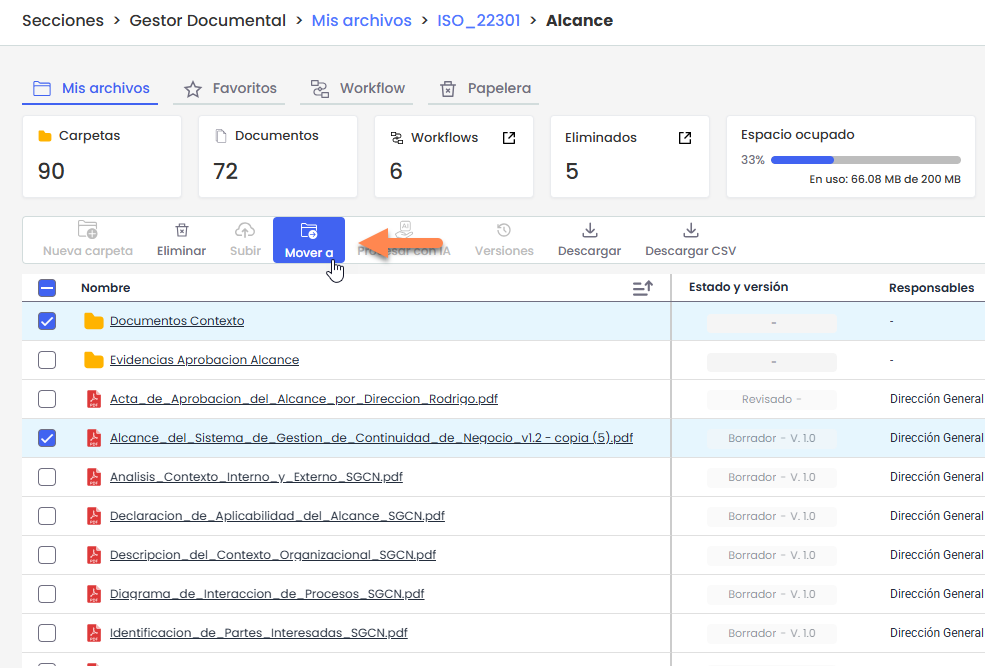
Ao selecionar Mover, será aberta uma janela onde será necessário escolher a pasta de destino. Para isso, será necessário navegar até à localização desejada e clicar em Mover aqui para confirmar a movimentação.
Se o gestor documental tiver workflows ativos, só será possível mover elementos para pastas que tenham os mesmos workflows aplicados, para manter a atribuição de responsáveis. Por este motivo, no seletor de destino apenas serão apresentadas as pastas compatíveis com os elementos selecionados.
Os utilizadores do tipo Enterprise ou Entidade só poderão realizar esta ação se tiverem permissões para criar ficheiros na pasta de destino.
Processar com IA
Permite analisar automaticamente o conteúdo de um documento através do assistente de inteligência artificial. A partir do ficheiro selecionado, o assistente pode gerar resumos, extrair informações relevantes, responder a perguntas sobre o conteúdo ou compará-lo com modelos normativos.
Esta opção só permite processar um ficheiro de cada vez.
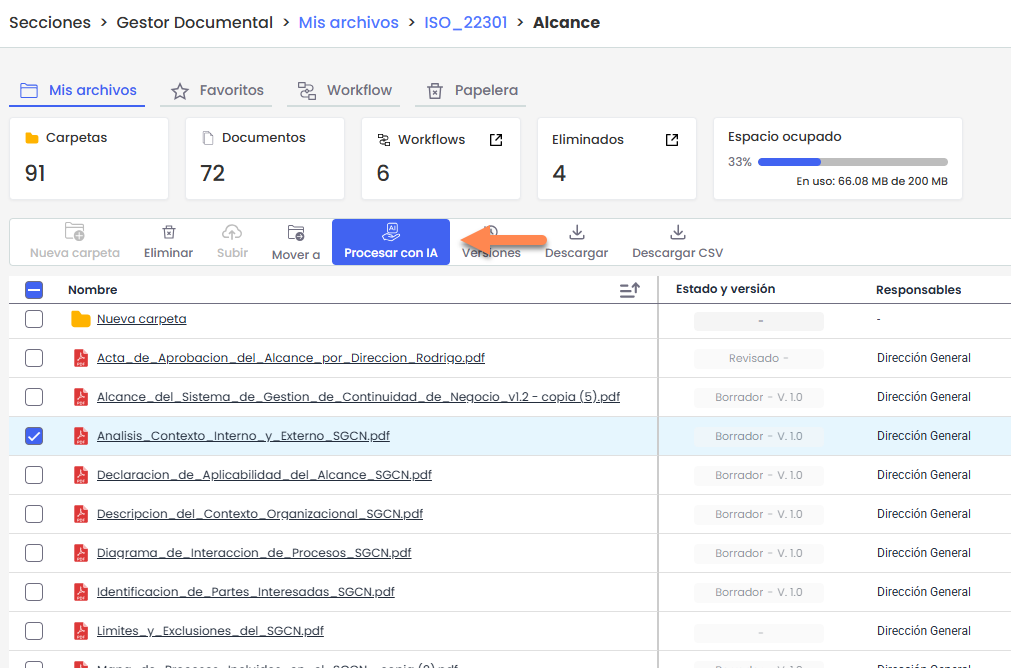
Para mais informações sobre esta funcionalidade e o seu uso, consulte o artigo Como processar documentos com IA a partir do Gestor Documental da GlobalSuite®? | GlobalSuite Solutions
Versões
Permite consultar o histórico de versões de um documento e aceder às informações de cada uma delas. Esta opção só é ativada quando um ficheiro é selecionado. Mais informações em Detalhes de um documento
Descarregar
Permite descarregar documentos ou pastas selecionados a partir do gestor documental. Esta opção é ativada quando pelo menos um ficheiro ou pasta é selecionado.
Ao clicar em Descarregar, o sistema realizará a descarga conforme o tipo de seleção:
-
Um único ficheiro: será descarregado diretamente esse ficheiro.
-
Uma ou várias pastas, ou uma seleção mista de ficheiros e pastas: será descarregado um ficheiro comprimido (.zip) que incluirá todos os elementos selecionados, mantendo a sua estrutura interna (subpastas e ficheiros).
Também é possível descarregar um elemento individual a partir do menu contextual da linha correspondente ou do painel Versões do documento.
Quando a descarga gerar um ficheiro comprimido (.zip), este será preparado em segundo plano e estará disponível em Perfil de utilizador > Descargas.
Descarregar CSV
Permite exportar as informações apresentadas na tabela para um ficheiro CSV.
O botão Descarregar CSV está sempre disponível, independentemente de haver elementos selecionados.
Ao clicar, o sistema gerará um ficheiro CSV que incluirá os dados visíveis na tabela, respeitando:
-
a ordem das colunas
-
a visibilidade dos campos
-
os filtros aplicados
A geração do ficheiro é realizada em segundo plano e, quando concluída, estará disponível em Perfil de utilizador > Descargas.
Editar informações de pastas e documentos
As informações de pastas e documentos podem ser geridas a partir de diferentes pontos do gestor documental, dependendo do tipo de elemento e da ação que se pretende realizar.
Nas pastas, a edição pode ser realizada a partir do menu contextual da tabela ou do painel lateral de detalhes.
Nos documentos, algumas ações estão disponíveis a partir da tabela, mas a edição dos seus dados é realizada principalmente a partir do painel lateral de detalhes .
Editar a informação de uma pasta
A informação de uma pasta pode ser modificada a partir do menu contextual da tabela ou do painel lateral de detalhes.
A partir destas localizações é possível:
-
Alterar o nome da pasta.
-
Modificar os workflows associados, quando o gestor documental tiver workflows ativos. Apenas poderão ser selecionados workflows compatíveis com a localização da pasta, seguindo as regras de herança do gestor documental.
O nome da pasta não pode conter caracteres especiais nem coincidir com o de outra pasta existente na mesma localização.
Editar a informação de um documento
A informação de um documento pode ser modificada a partir do menu contextual da tabela ou do painel lateral de detalhes.
A partir destas localizações é possível:
-
Alterar o nome do documento.
-
Adicionar ou modificar a descrição.
-
Consultar a data da versão.
-
Modificar o workflow, quando o gestor documental tiver workflows ativos e o documento se encontrar no primeiro estado do fluxo.
-
Adicionar etiquetas
-
Ver o estado das aprovações quando o gestor documental tiver workflows ativos
-
Gerir os acompanhamentos associados à versão.
As opções disponíveis dependerão dos permissões do utilizador e da configuração do workflow.
Favoritos
Permite marcar documentos ou pastas como favoritos para aceder a eles rapidamente.
Esta ação é realizada a partir do menu contextual do elemento, utilizando a opção Marcar como favorito.
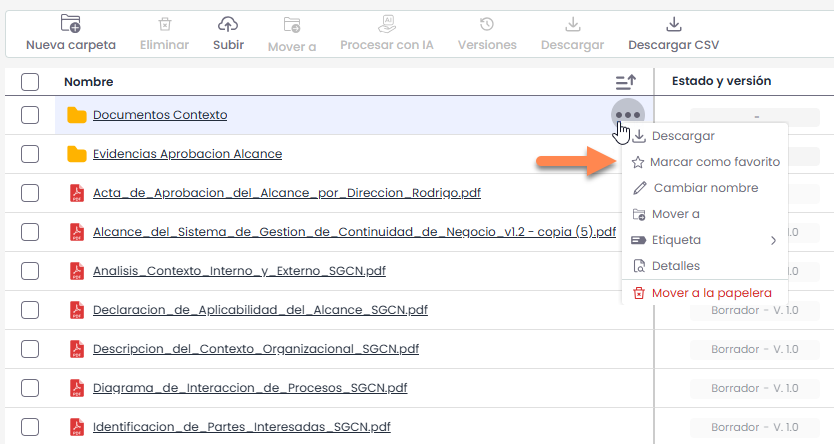
É possível marcar como favoritos pastas, documentos e qualquer outro tipo de elemento do gestor documental.
A partir desta mesma opção também é possível remover um elemento dos favoritos.
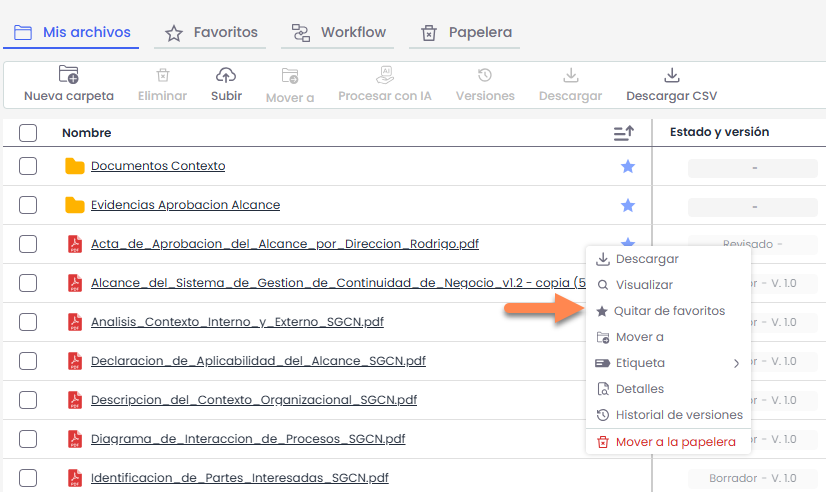
Os elementos marcados como favoritos poderão ser consultados posteriormente a partir do separador Favoritos do gestor documental.
Para mais informações sobre a gestão de favoritos, consulte a secção Favoritos .
Etiquetas
Permitem classificar e organizar os documentos através de etiquetas.
As etiquetas podem ser atribuídas aos documentos a partir do menu contextual da tabela ou do painel lateral de detalhes.
Cada documento pode ter até cinco etiquetas. O campo de atribuição inclui um pesquisador que permite localizar facilmente as etiquetas disponíveis.
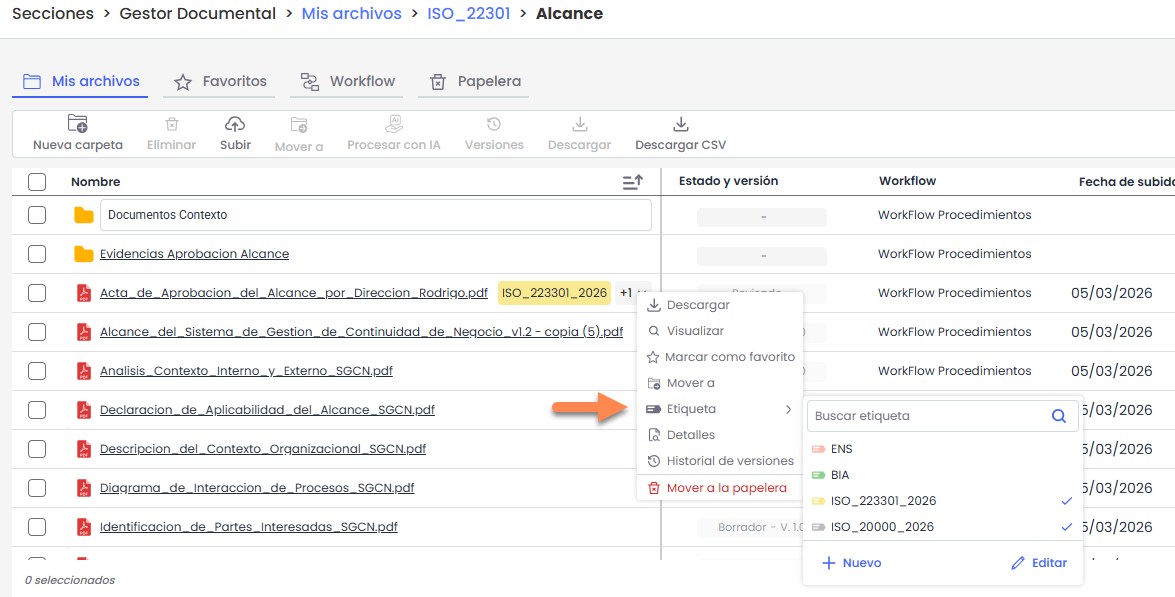
Os utilizadores que acedem ao repositório podem atribuir ou remover etiquetas a um elemento. No entanto, apenas os utilizadores administradores podem criar novas etiquetas ou eliminar as existentes.
As etiquetas podem ser criadas a partir do menu contextual ou de Definições > Configuração geral > Configuração Gestor Documental > Etiquetas.
As etiquetas também podem ser utilizadas posteriormente como critério de filtragem no gestor documental.
Eliminar
Permite eliminar um ou vários documentos ou pastas do repositório.
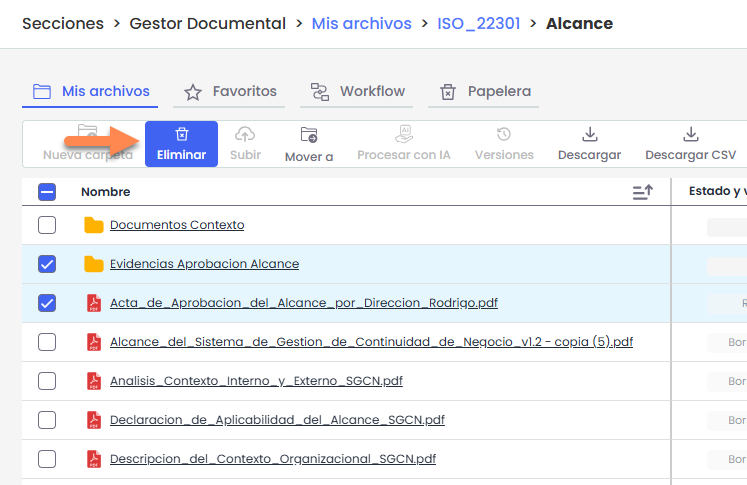
A eliminação pode ser realizada de duas formas:
-
De forma geral, selecionando um ou vários elementos na tabela e pressionando Eliminar na barra de ações.
-
De forma pontual, a partir do menu contextual do elemento.
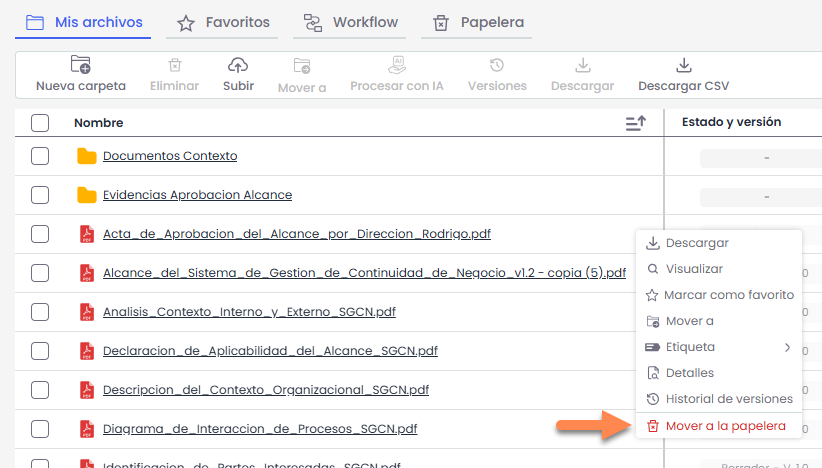
Ao eliminar um elemento, este não é eliminado definitivamente, mas sim transferido para o separador Lixeira, de onde poderá ser restaurado ou eliminado de forma permanente.
Para mais informações sobre a gestão de elementos eliminados, consulte a secção Lixeira.
Eliminação de versões
Quando um documento é enviado para a lixeira, a versão ativa juntamente com todas as suas versões associadas é transferida.
Não é possível enviar para a lixeira versões intermédias de forma individual.
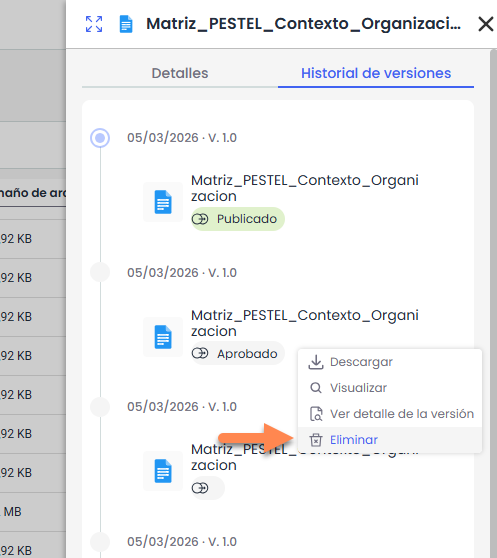
Se uma versão específica for eliminada a partir do Histórico de versões, esta será eliminada de forma definitiva e não passará pela lixeira.
Filtros e pesquisa
O Gestor Documental permite filtrar a informação exibida na tabela através de diferentes critérios.
Por padrão, são exibidos os seguintes campos de filtragem:
-
Responsáveis
-
Workflow
-
Etiquetas
Ao pressionar o botão “+”, serão exibidos todos os campos adicionais disponíveis para filtrar (por exemplo, versão, data de upload ou outros campos configurados).
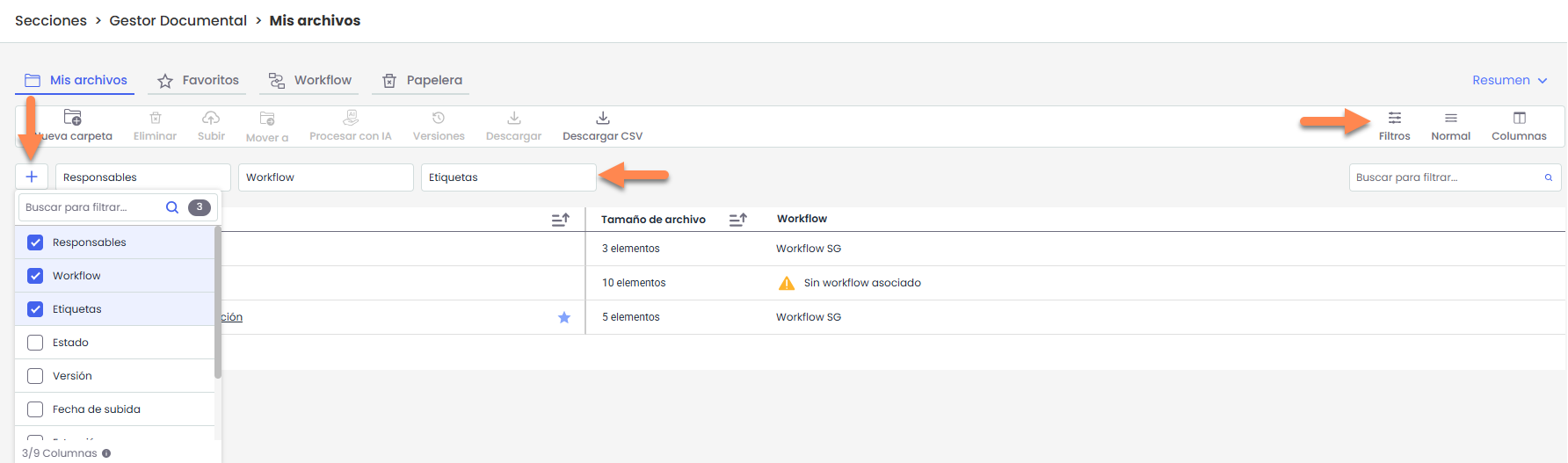
Dependendo do tipo de campo selecionado, o sistema exibirá diferentes opções de filtragem. Por exemplo:
-
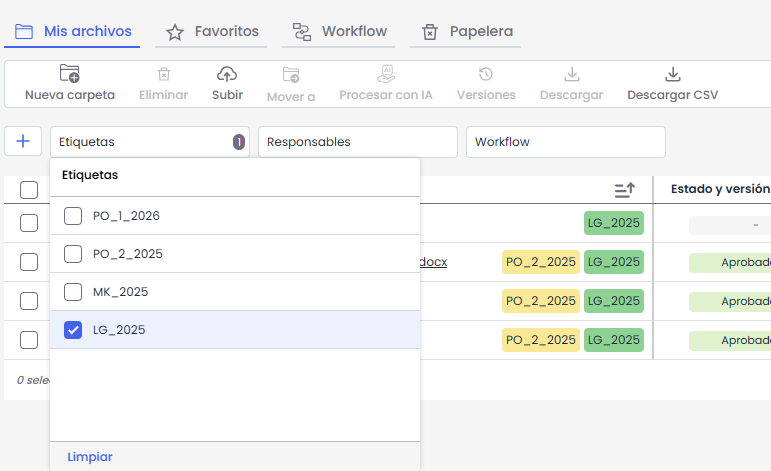
Em campos do tipo lista (como Etiquetas ou Estados), serão exibidos os valores disponíveis para seleção.
-
Em campos de data (como Data de upload), será habilitada a opção de filtrar por uma data específica ou por um intervalo de datas.
O intervalo pode ser selecionado manualmente através do calendário ou através de intervalos predefinidos exibidos à esquerda (por exemplo: Esta semana, Mês atual, Últimos 3 meses, etc.).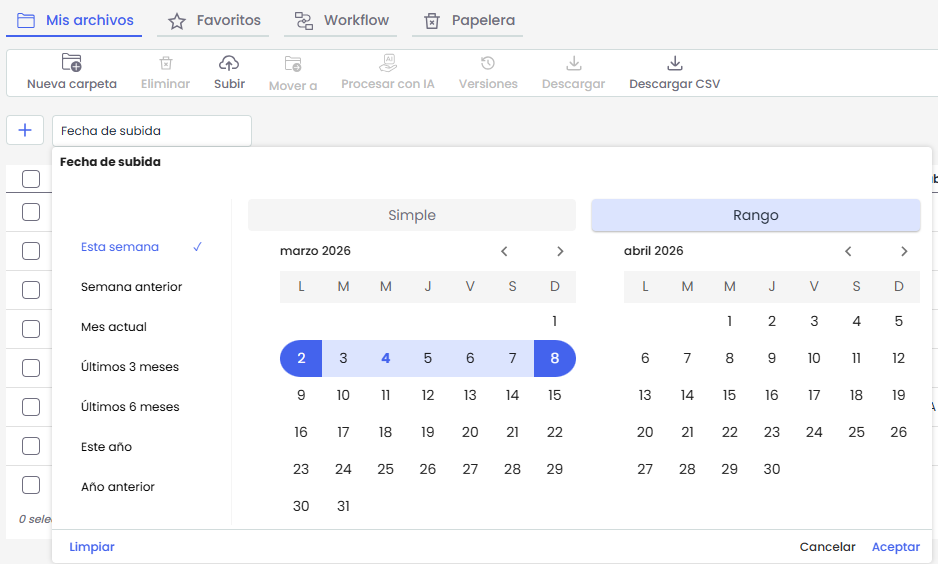
-
Em campos de texto, será permitido introduzir valores manualmente.
Pesquisa rápida por nome
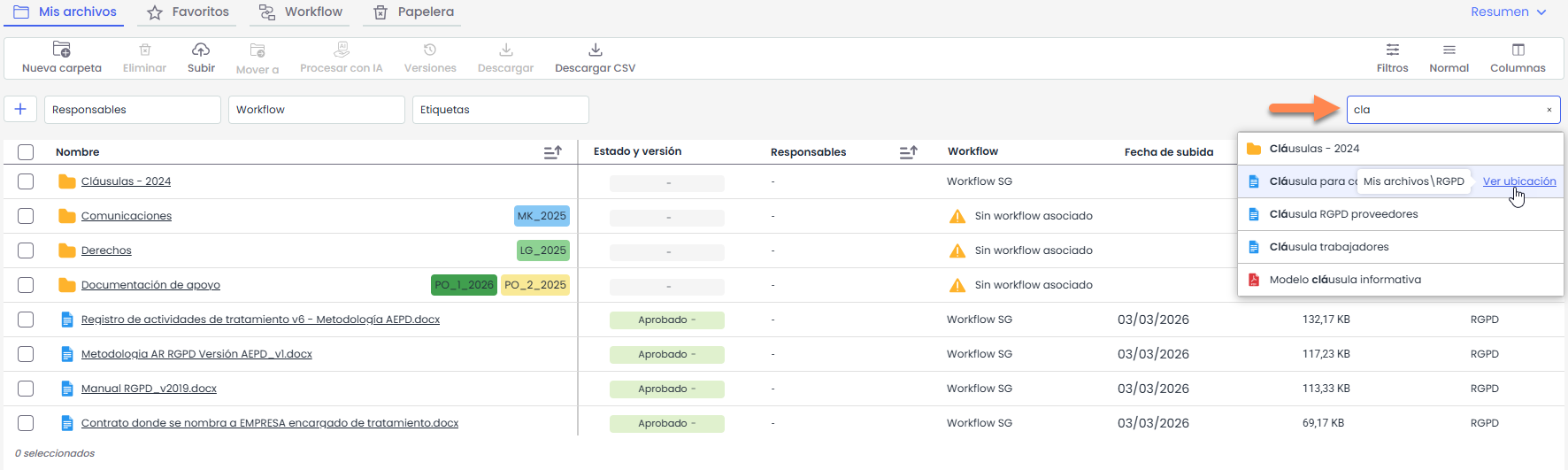
Na parte direita encontra-se o campo “Pesquisar para filtrar…”, que permite realizar uma pesquisa rápida por nome de pasta ou ficheiro.
Ao introduzir as primeiras letras, o sistema exibirá automaticamente as correspondências encontradas.
Nos resultados exibidos:
-
Ao posicionar o cursor sobre um elemento, será exibida a opção “Ver localização”, que permite aceder diretamente à pasta onde se encontra o ficheiro.
-
Ao clicar sobre o nome do ficheiro, o sistema abrirá o documento se o formato for compatível com visualização. Caso contrário, procederá ao seu download automático.
-
Ao pressionar Enter, serão exibidas todas as correspondências na tabela.
Alcance dos filtros e pesquisas
Os filtros e pesquisas são aplicados a partir da localização em que o utilizador se encontra posicionado, incluindo as suas subpastas.
Não são realizadas pesquisas em pastas superiores.
Quando são aplicados filtros ou pesquisas, a tabela adiciona automaticamente a coluna “Localização”, que indica a pasta onde se encontra cada ficheiro ou pasta que corresponde aos critérios aplicados.
Para voltar à vista original, será necessário limpar os filtros ativos.