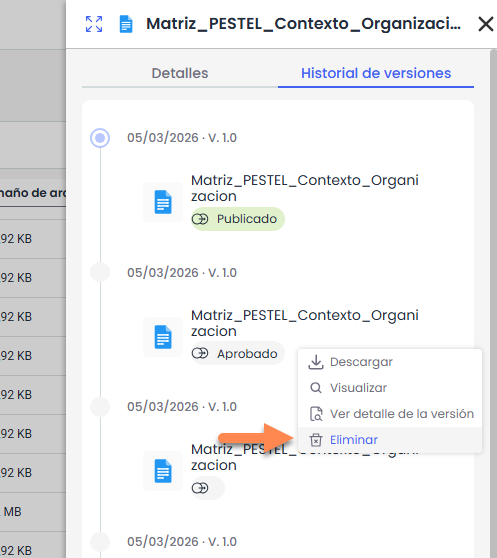
O detalhe do documento permite consultar e gerir a informação de um documento dentro do gestor documental, bem como o controlo das suas versões.
Aceder a partir do menu contextual do documento (ícone de três pontos), através das opções Detalhes ou Histórico de versões, abrindo um painel lateral com ambas as abas.
A partir deste painel é possível não só consultar a informação do documento, mas também gerir o seu workflow e aprovar ou rejeitar versões.
Detalhes de um documento
Nesta aba é apresentada a informação do documento e o seu estado atual.
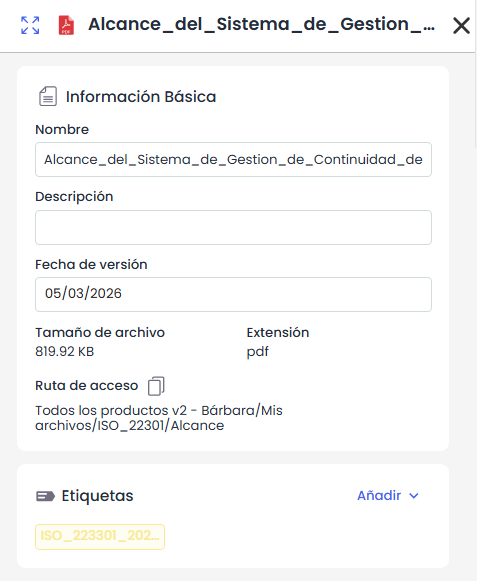
São visualizados dados como o nome, descrição, data da versão, tamanho, extensão e caminho de acesso.
Segue-se a secção de Etiquetas, onde é possível adicionar novas etiquetas. No caso dos administradores, também será possível criar novas etiquetas a partir daqui.
Também é apresentada a informação do workflow (caso esteja ativado o uso de WF no
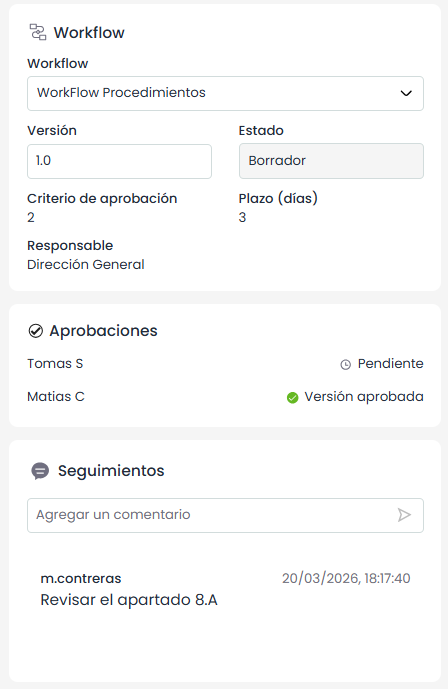
gestor documental), incluindo o estado, versão, critério de aprovação, prazo e responsável, caso esteja configurado.
O bloco de Aprovações mostra o estado atual das aprovações do documento de cada um dos responsáveis.
O bloco de Acompanhamento permite registar comentários sobre a versão em curso, mantendo a rastreabilidade com data, hora e utilizador.
Ações
-
Modificar informação: permite editar o nome, a descrição e a data da versão.
-
Atribuir workflow: permite associar ou modificar o workflow do documento. Disponível apenas quando o documento se encontra no primeiro estado.
-
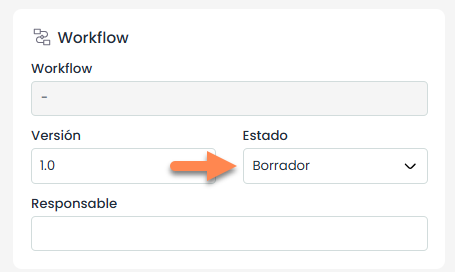
Alterar Estado do documento: Caso o uso de WF esteja desativado, é possível realizar alterações de estado a partir daqui.
-
Aprovar / Rejeitar versão: permite gerir a aprovação do documento dentro do workflow. Esta opção aparecerá caso o utilizador autenticado seja o responsável pelo estado atual do documento.
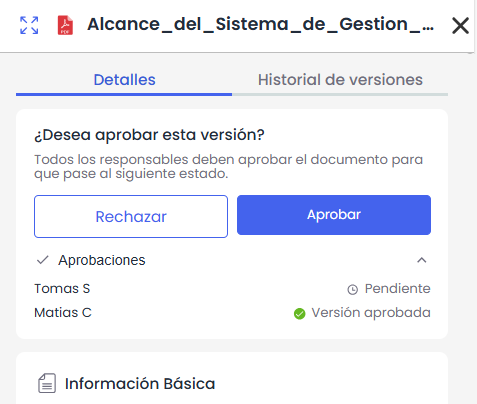
Caso a versão seja rejeitada, o documento voltará ao estado anterior.
-
Adicionar etiquetas: permite atribuir etiquetas ao documento. (Ver secção “Etiquetas”)
-
Adicionar comentários: permite registar comentários no acompanhamento.
Histórico de Versões
Permite consultar o histórico de versões de um documento e aceder à informação de cada uma delas. Esta opção só é ativada quando se seleciona um ficheiro.
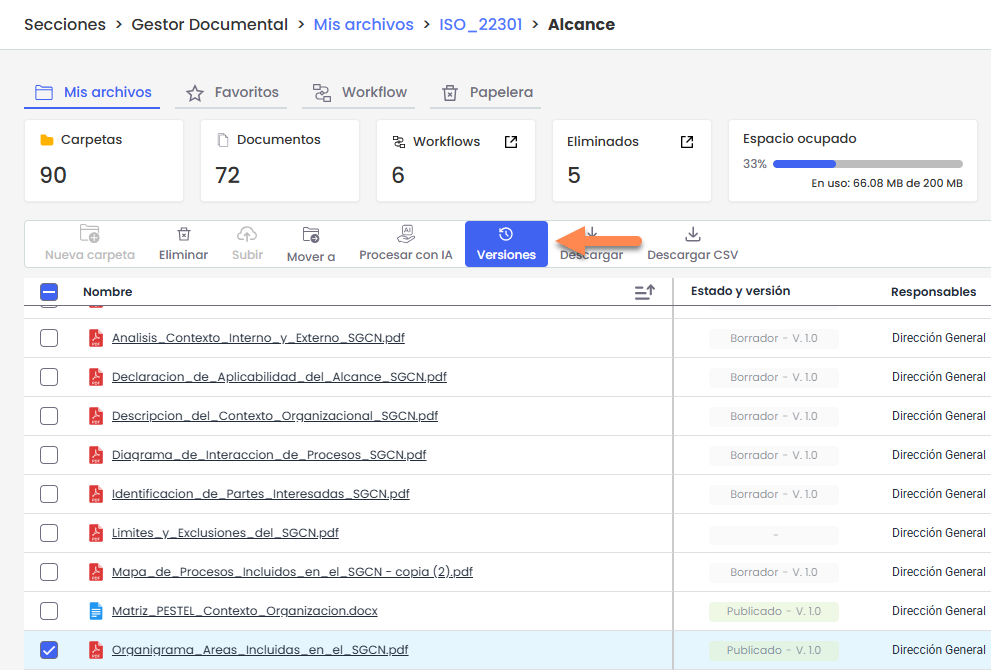
Ao clicar em Versões, será aberto um painel lateral onde são apresentadas todas as versões do documento, ordenadas da mais recente para a mais antiga. Este painel pode ser expandido para visualizar mais informações.
A partir deste painel é possível realizar diferentes ações sobre cada versão, como descarregar, visualizar, ver detalhes da versão ou carregar uma nova versão do documento.
Ver detalhes de uma versão
O comportamento depende da versão selecionada:
-
Se for selecionada a versão vigente, o painel mostrará diretamente a informação do documento na aba Detalhes.
-
Se for selecionada uma versão anterior, será aberta a vista de detalhes dessa versão a partir da lista de versões.
Para voltar à lista de versões, deve-se clicar no ícone de retorno localizado na parte superior do painel.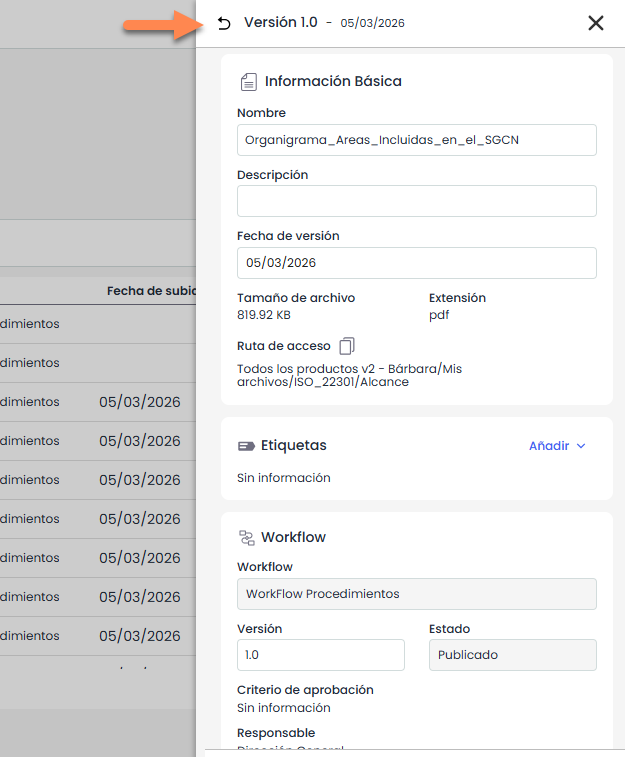
A informação disponível para cada versão inclui:
-
Informação básica
-
Etiquetas
-
Workflow
-
Aprovações
-
Acompanhamento da versão
A secção Aprovações só será apresentada quando o documento tiver um workflow ativo.
Permissões e visibilidade de versões
As versões visíveis e as ações disponíveis sobre elas dependem das permissões do utilizador e da configuração do workflow do documento.
Com base nestas permissões:
-
O utilizador poderá ver apenas as versões em que tenha participação ou visibilidade de acordo com o workflow.
-
Alguns campos poderão ser editáveis ou apenas de consulta.
-
Os utilizadores administradores poderão aceder a todas as versões do documento.
Carregar uma nova versão
A partir do painel de versões também é possível carregar uma nova versão do documento.
Para isso, deve-se clicar em Nova versão, o que abrirá o explorador de ficheiros do equipamento para selecionar o ficheiro que se deseja carregar. Neste caso, só é possível selecionar um ficheiro.
O novo ficheiro será registado como uma nova versão do documento existente.
Eliminação de versões
A eliminação de documentos a partir do Histórico de versões depende da versão sobre a qual se atua.
Se for selecionada a versão atual (ativa), estará disponível a opção Mover para a lixeira.
Ao executá-la, o documento completo será enviado para a lixeira, incluindo a versão ativa e todas as suas versões associadas.
Se for selecionada uma versão intermédia, estará disponível a opção Eliminar.
Neste caso, apenas essa versão específica do documento será eliminada, sem afetar as restantes versões.
As versões intermédias eliminadas não passam pela lixeira, sendo eliminadas de forma definitiva.