
Assistente de IA para redigir e rever documentos
GlobalSuite® expande o assistente de IA documental para trabalhar dentro do editor de documentos do Gestor Documental. Além de responder a perguntas sobre o conteúdo do arquivo, o assistente pode escrever no próprio documento e aplicar ações rápidas sobre o texto selecionado.
O assistente é aberto num painel acoplado que mantém o documento visível e editável, de forma que a consulta e a redação são realizadas na mesma tela. Nenhuma proposta é aplicada ao documento sem uma ação explícita do utilizador.
Para que serve?
-
Redigir ou completar secções de um documento a partir de indicações em linguagem natural.
-
Rever a redação, a ortografia e o tom de um texto já escrito.
-
Resumir ou expandir um fragmento e traduzi-lo para os idiomas ativos na configuração da empresa.
-
Consultar o conteúdo do documento sem sair do editor.
Características principais
-
Painel acoplado junto ao documento, que pode ser contraído ou expandido sem perder a conversa nem o estado do documento.
-
Ações para levar cada resposta ao documento: inseri-la no final, adicioná-la na posição do cursor, substituir a seleção ou copiá-la para a área de transferência.
-
Menu contextual com ações rápidas ao selecionar texto no editor.
-
Janela de pré-visualização com o texto original e a proposta da IA, editável antes de aplicá-la.
-
Preservação do formato suportado pelo editor ao aplicar o conteúdo: cabeçalhos, negritos, itálicos e listas.
-
Tradução para os idiomas disponíveis na configuração da empresa, com deteção automática do idioma de origem.
Onde se encontra?
O assistente tem dois pontos de entrada.
A partir do Gestor Documental
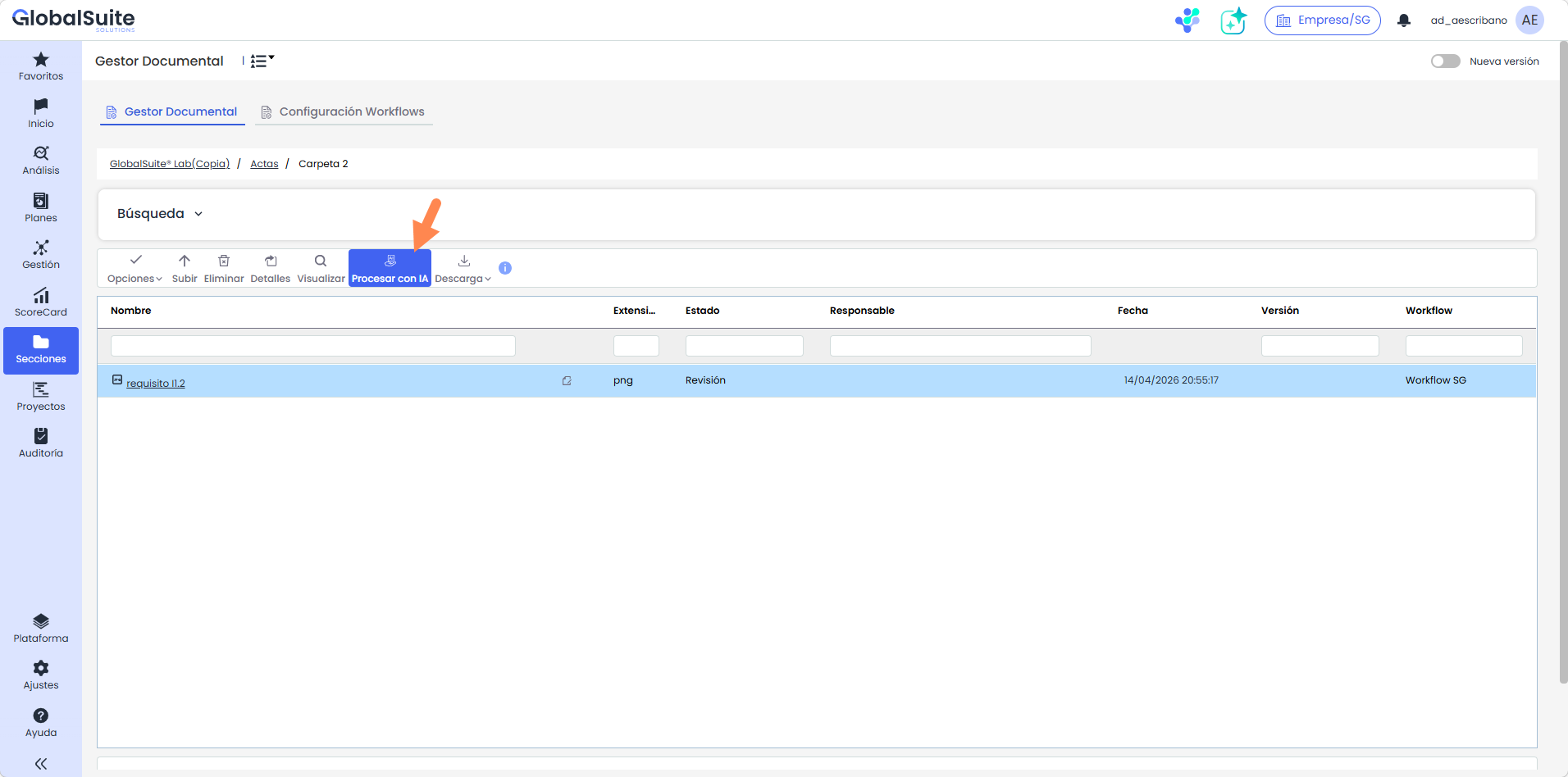
Seleciona um documento na lista e clica em «Processar com IA». Esta via está disponível para todos os tipos de documento suportados pelo assistente documental e abre o assistente em modo de consulta.
A partir do editor de documentos
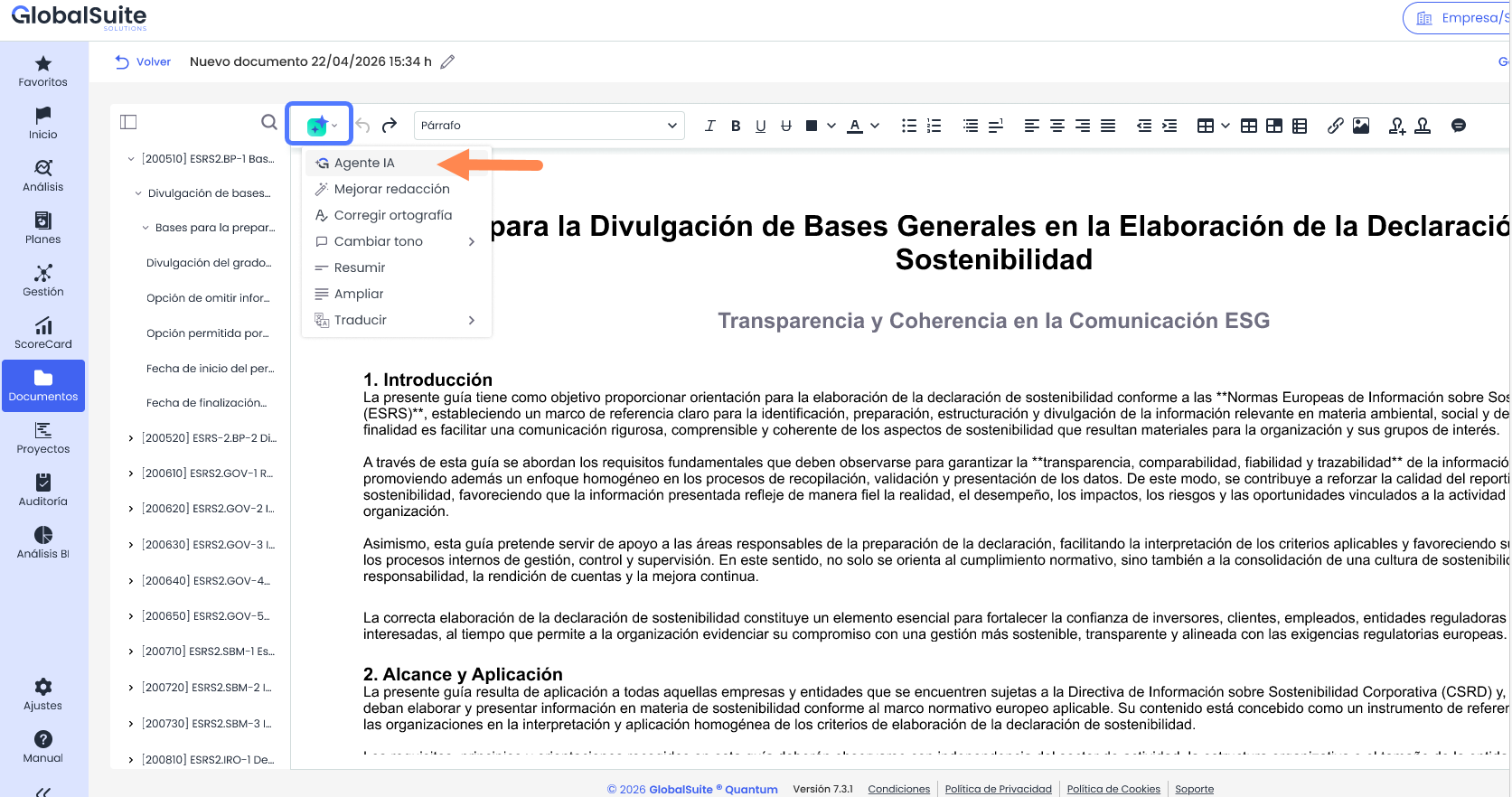
Ao abrir um documento no editor, a barra de ferramentas incorpora um botão de IA. O seu menu dá acesso a «Agente IA» e às ações rápidas sobre o texto.
As capacidades de escrita sobre o documento e o menu contextual estão disponíveis apenas em documentos .docx .
Como funciona?
1. Abrir o Agente IA
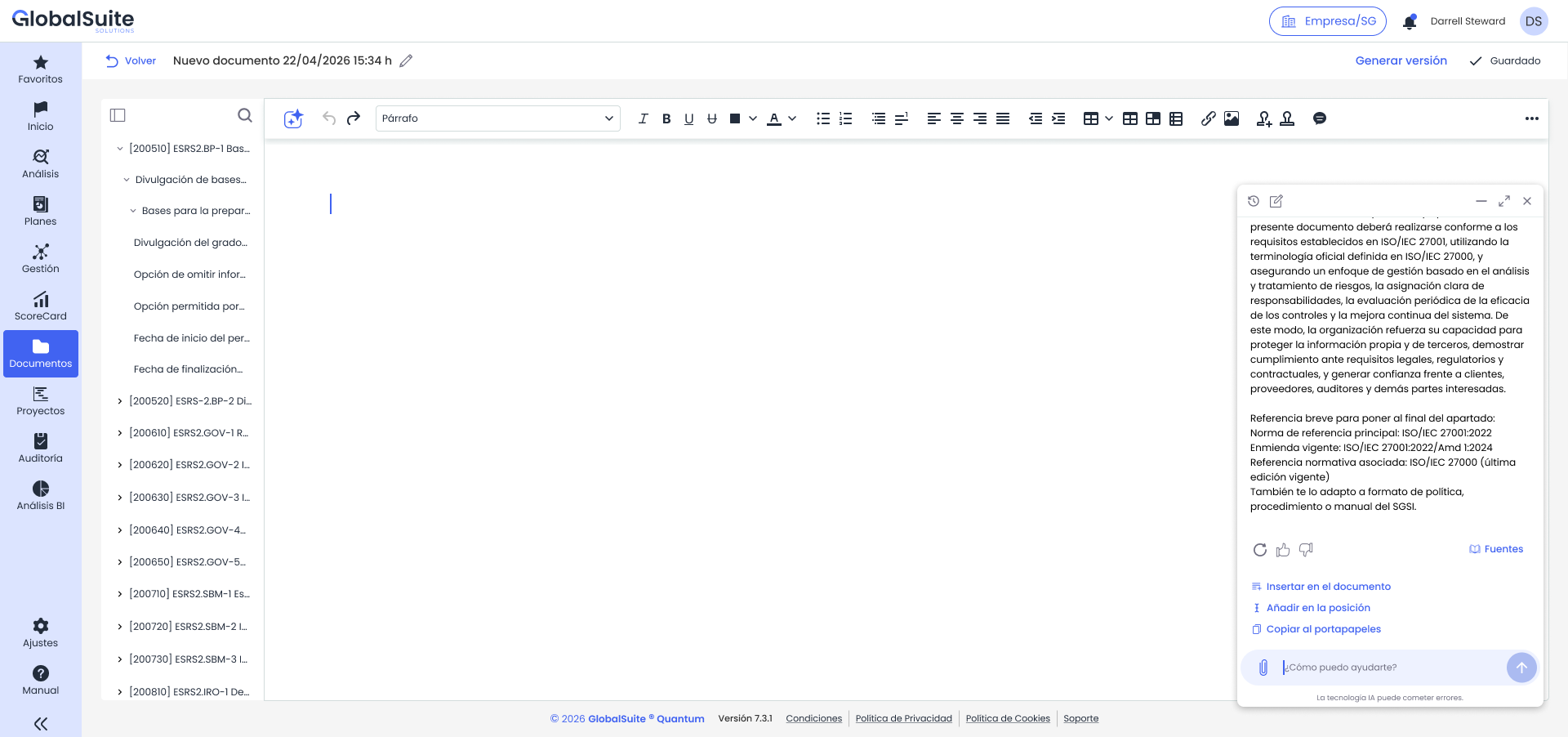
Clica no botão de IA do editor e seleciona «Agente IA». O assistente é aberto num painel acoplado e o documento é reajustado para partilhar o espaço, sem ocultar o conteúdo editável.
Escreve o teu pedido no campo inferior. O assistente utiliza como contexto o documento a partir do qual foi invocado e responde no próprio painel. Se houver texto selecionado no momento de abri-lo, a seleção é transferida como contexto inicial da conversa.
2. Levar a resposta ao documento
Cada resposta do assistente inclui as ações necessárias para aplicá-la ao documento. As ações de escrita só são exibidas quando o assistente é aberto a partir do editor sobre um documento .docx .
|
Ação |
O que faz |
|
Inserir no documento |
Adiciona o conteúdo completo da resposta ao final do documento, mesmo que esteja vazio. |
|
Adicionar na posição |
Insere o conteúdo na posição atual do cursor, sem eliminar o texto existente. |
|
Substituir seleção |
Substitui o texto selecionado no editor pelo conteúdo da resposta. Requer uma seleção ativa. |
|
Copiar para a área de transferência |
Copia o conteúdo da resposta para colá-lo onde quiseres, dentro ou fora do GlobalSuite®. |
O documento reflete a alteração de imediato, sem recarregar a tela, e a conversa permanece aberta para continuar a trabalhar.
3. Usar as ações rápidas sobre uma seleção
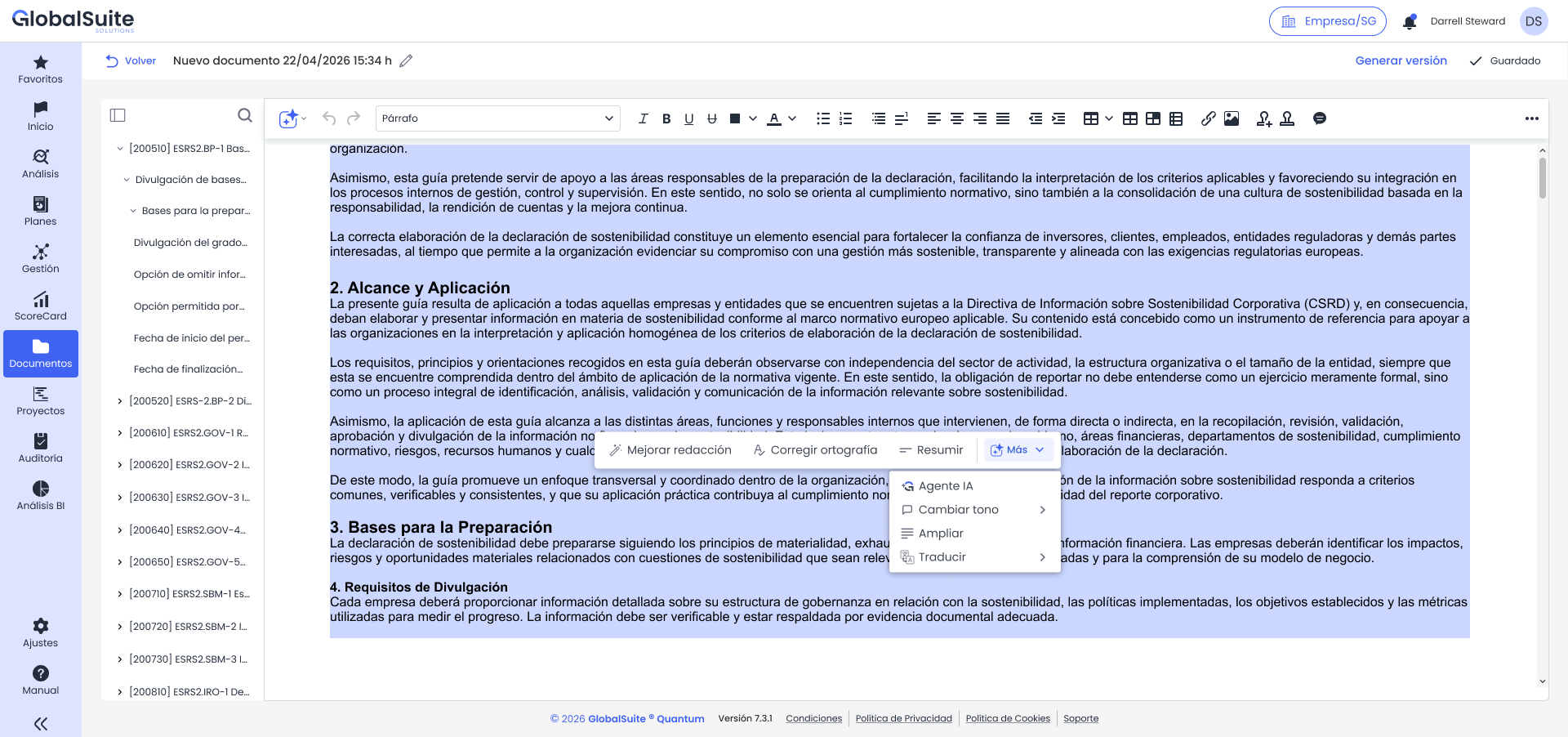
Seleciona uma palavra, uma frase, um parágrafo ou todo o texto do documento. Sobre a seleção aparece um menu contextual com as ações mais frequentes de forma direta e o restante agrupado em «Mais».
|
Ação |
Resultado |
|
Agente IA |
Abre o assistente utilizando a seleção como contexto, para pedidos que não cobrem as ações rápidas. |
|
Melhorar redação |
Ajusta vocabulário, ortografia, sintaxe, estrutura e clareza do texto selecionado. |
|
Corrigir ortografia |
Corrige apenas os erros lexicais ou sintáticos detetados, sem reescrever o conteúdo. |
|
Alterar tom |
Reescreve o texto com o tom escolhido: «Mais profissional», «Mais casual» ou «Mais empático». |
|
Resumir |
Devolve uma versão mais breve que conserva as ideias principais. |
|
Expandir |
Devolve uma versão mais desenvolvida e detalhada do texto de partida. |
|
Traduzir |
Deteta o idioma de origem e traduz para o idioma de destino escolhido. Apenas são oferecidos os idiomas ativos na configuração da empresa. |
4. Rever a proposta antes de aplicá-la
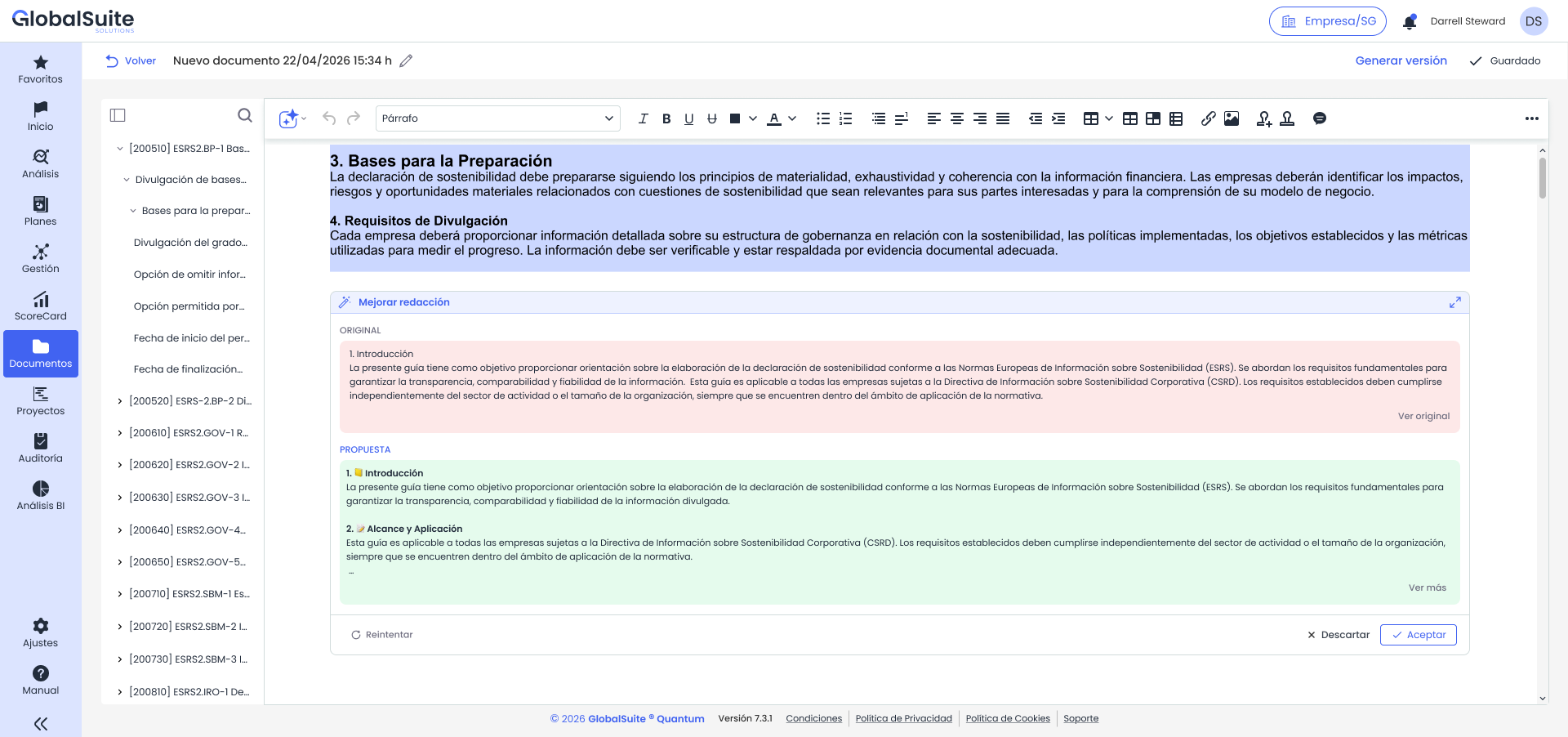
Todas as ações rápidas, exceto «Agente IA», abrem uma janela de pré-visualização com dois blocos:
-
Original. O texto selecionado, como referência.
-
Proposta. O resultado da IA. Este bloco é editável, de modo que podes ajustar o texto antes de aplicá-lo.
A partir da própria janela podes «Tentar novamente» para gerar uma nova proposta, «Descartar» para fechá-la sem modificar o documento ou «Aceitar» para substituir a seleção original pelo conteúdo final do bloco de proposta.
5. Fechar o assistente
Podes contrair o painel para recuperar espaço de trabalho sem perder a conversa. Se o fechares completamente, o sistema avisa que a conversa não será conservada.
Permissões e disponibilidade
-
O acesso ao assistente respeita as permissões, a licença e a modalidade já vigentes para a capacidade de IA documental do GlobalSuite®.
-
As etiquetas e as mensagens do assistente são exibidas no idioma ativo do utilizador.
-
O assistente trabalha apenas com o conteúdo do documento: não realiza pesquisas na internet nem incorpora fontes externas.
Tem em conta: o assistente é uma ajuda à redação e não substitui a revisão do utilizador. Revê sempre a proposta antes de aceitá-la e verifica o documento resultante antes de gerar uma versão.