
NOTA: Esta opção está disponível para os utilizadores Administrador Global e Administrador.
Perguntas
NOTA: Esta funcionalidade é oferecida como um serviço adicional.
Esta opção permite-nos criar um formulário de comunicados do zero, de forma que a sua estrutura será a desejada seguindo um padrão de linha por coluna. Se definirmos numa empresa um tipo de formulário, todas as empresas filhas que forem criadas aparecerão por defeito com esse tipo de formulário já parametrizado, podendo este ser modificado sem que as alterações afetem as restantes empresas.
Dispomos de um botão na parte inferior para adicionar uma nova pergunta.
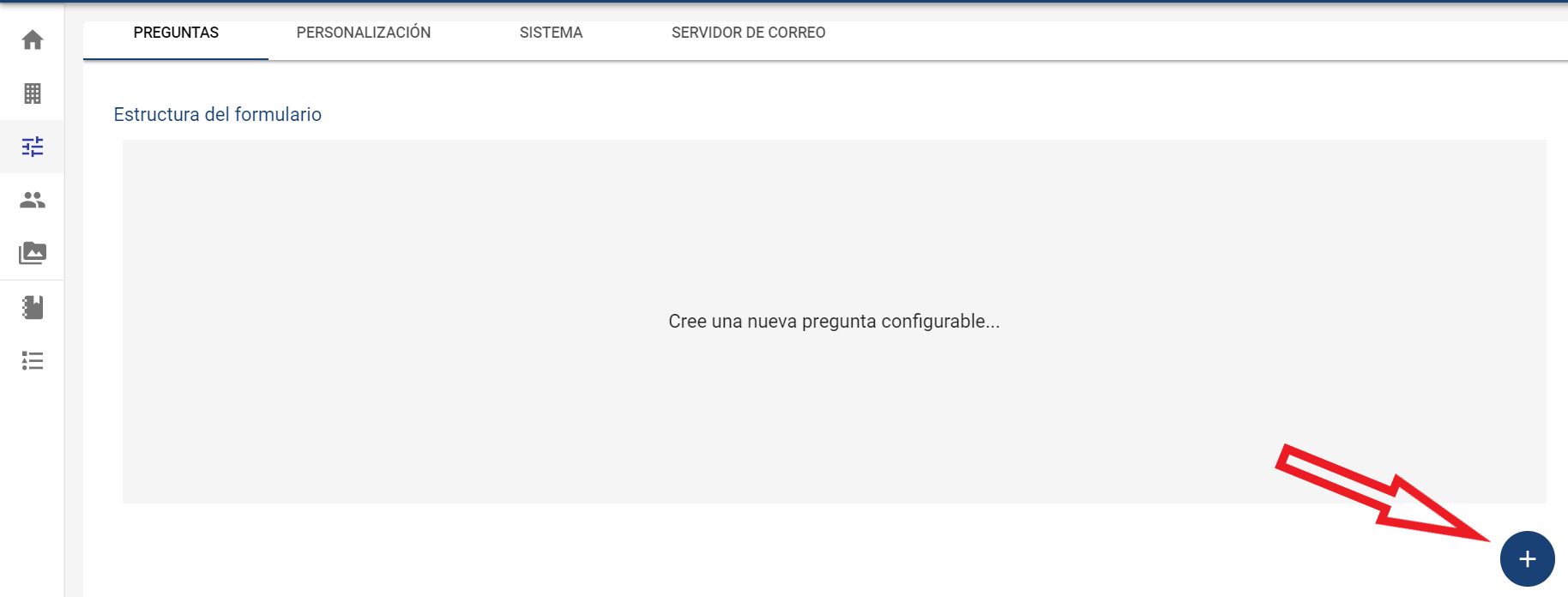
Estrutura do formulário
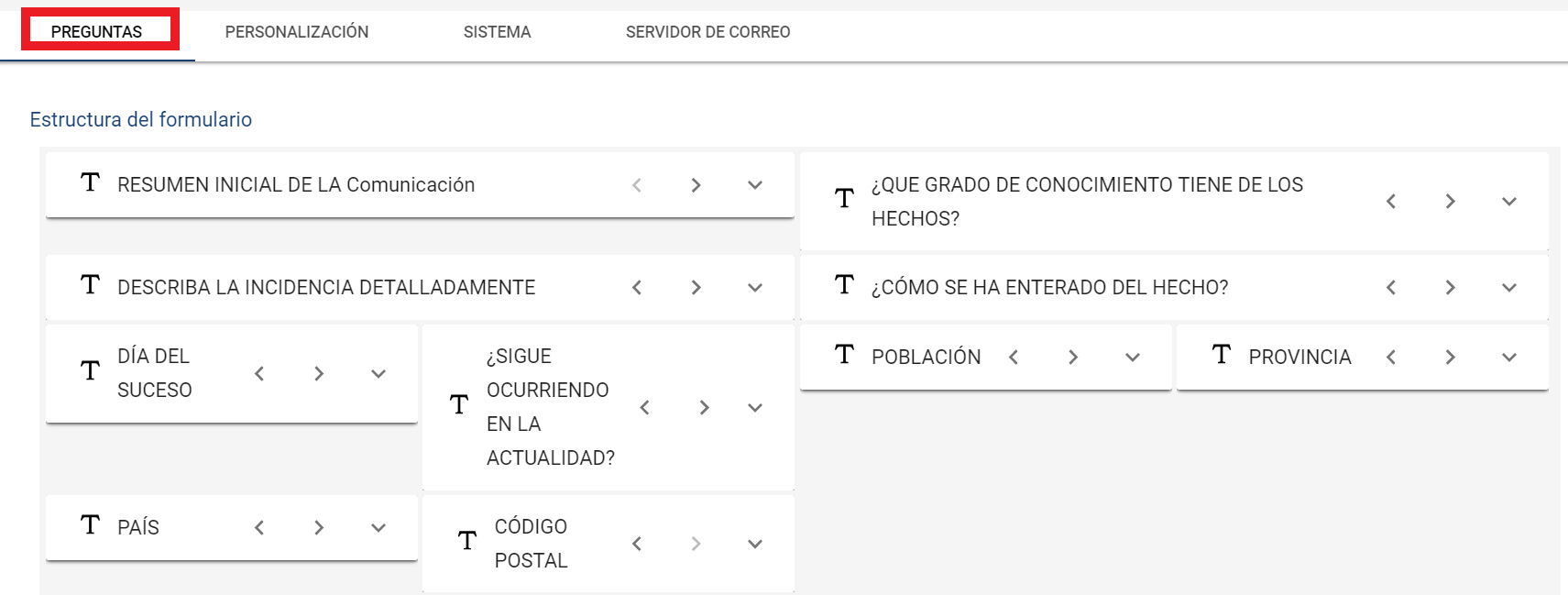
Permite parametrizar o formulário da comunicação, podendo adicionar, editar e eliminar as perguntas que quisermos dentro dos tipos explicados a seguir. Além disso, podemos determinar a localização de cada uma destas perguntas. Para cada pergunta que se queira configurar, deve-se preencher a seguinte informação:
-
Tipo, que pode ser um campo do tipo:
-
Textual → Permite adicionar texto para completar a pergunta.
-
Seletor → Permite oferecer diferentes opções para responder à pergunta.
-
Verificação → Dá-nos duas opções para marcar Sim ou Não.
-
Data → Permite marcar uma data como resposta à pergunta.
-
-
Idioma da pergunta → Para definir as perguntas do formulário nos diferentes idiomas possíveis.
-
Pergunta a formular, é um campo obrigatório → Deve-se detalhar a pergunta concreta.
-
Número de Opções (apenas no caso de Seletor) → Permite definir as opções possíveis para responder a uma pergunta do tipo Seletor.
-
Tamanho → Permite definir o tamanho da pergunta dentro do formulário, com as seguintes opções:
-
S
-
M
-
L
-
XL
-
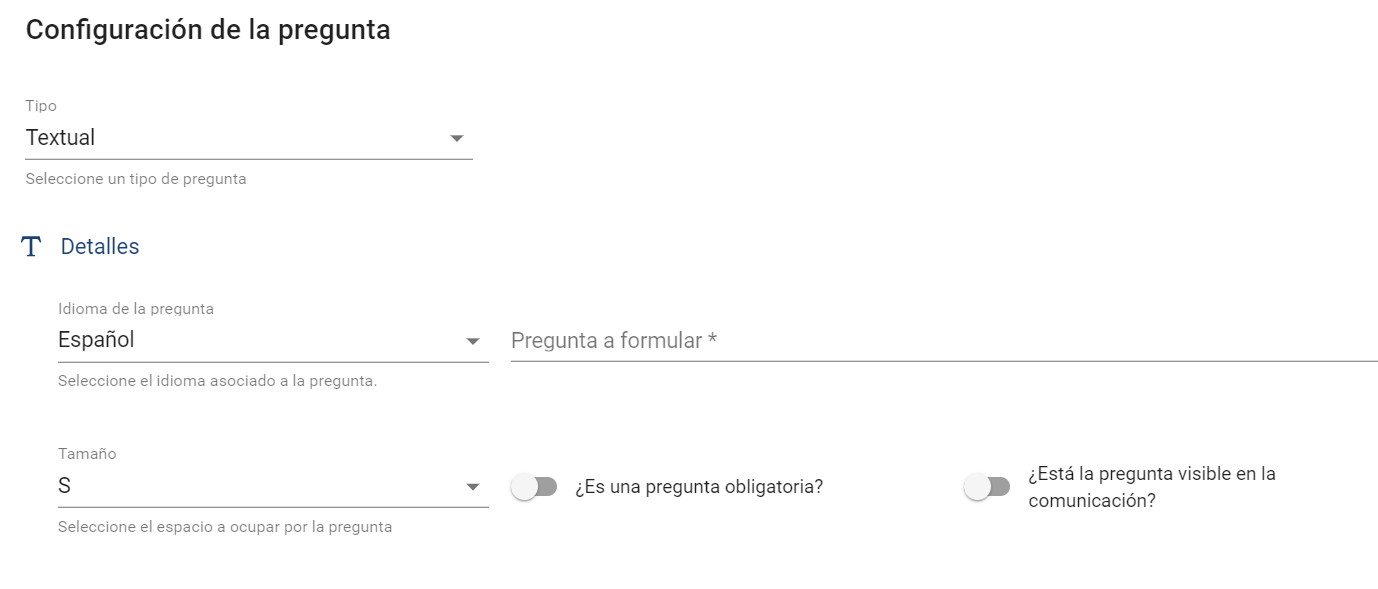
Deve-se ir preenchendo para definir o formulário/questionário clicando no botão no canto inferior direito, posteriormente a ferramenta permite deslocá-las para configurar onde cada uma estará, bem como o seu tamanho e outras opções, se necessário. Desta forma, a criação, edição ou eliminação de perguntas é muito intuitiva.
Adicionalmente, existem duas opções Check:
-
É uma pergunta obrigatória?
-
Permite definir se é obrigatório completar a pergunta para poder enviar o comunicado.
-
-
A pergunta está visível na comunicação?
-
Permite definir se a pergunta será exibida no formulário ou se é uma pergunta que não está aprovada e está temporariamente desativada.
-
-
A pergunta está visível na lista de comunicações?
-
Permite configurar se a pergunta será visível na lista principal de comunicações, para realizar buscas ou filtragens sobre ela, ou para descarregar a informação da mesma numa lista CSV.
-

Secções
Permite configurar quais secções são definidas no formulário de uma denúncia e o que será exibido em cada uma. Esta secção permite adicionar, editar, ordenar e eliminar as secções.
Também permite a possibilidade de exibir ou não um Resumo final da informação preenchida antes de enviá-la.
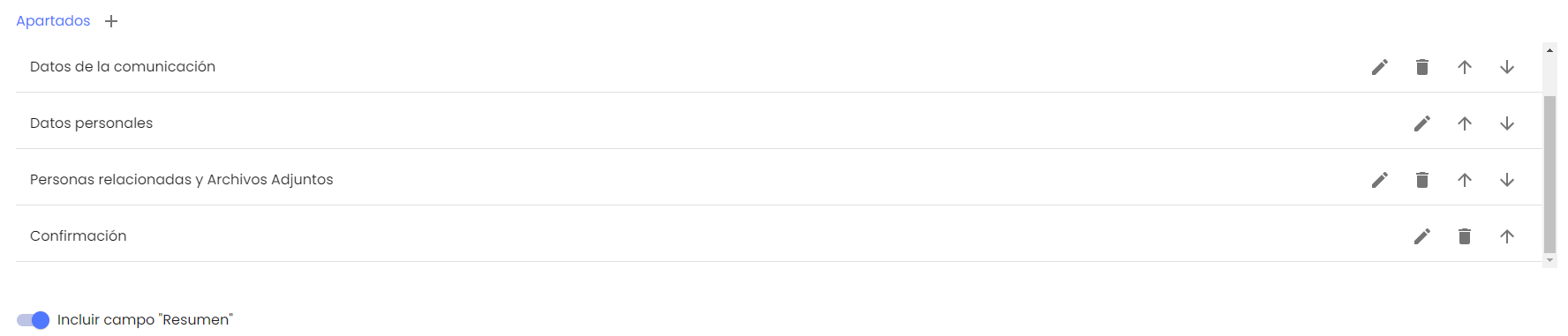
Ao editar uma secção (clicando no ícone do lápis), podem ser realizadas as seguintes ações:
-
Reorganizar as perguntas do formulário.
-
Permite selecionar o idioma.
-
Personalizar as etiquetas e o nome das secções.
-
Adicionar, a partir da opção "Campos", as perguntas criadas no formulário.
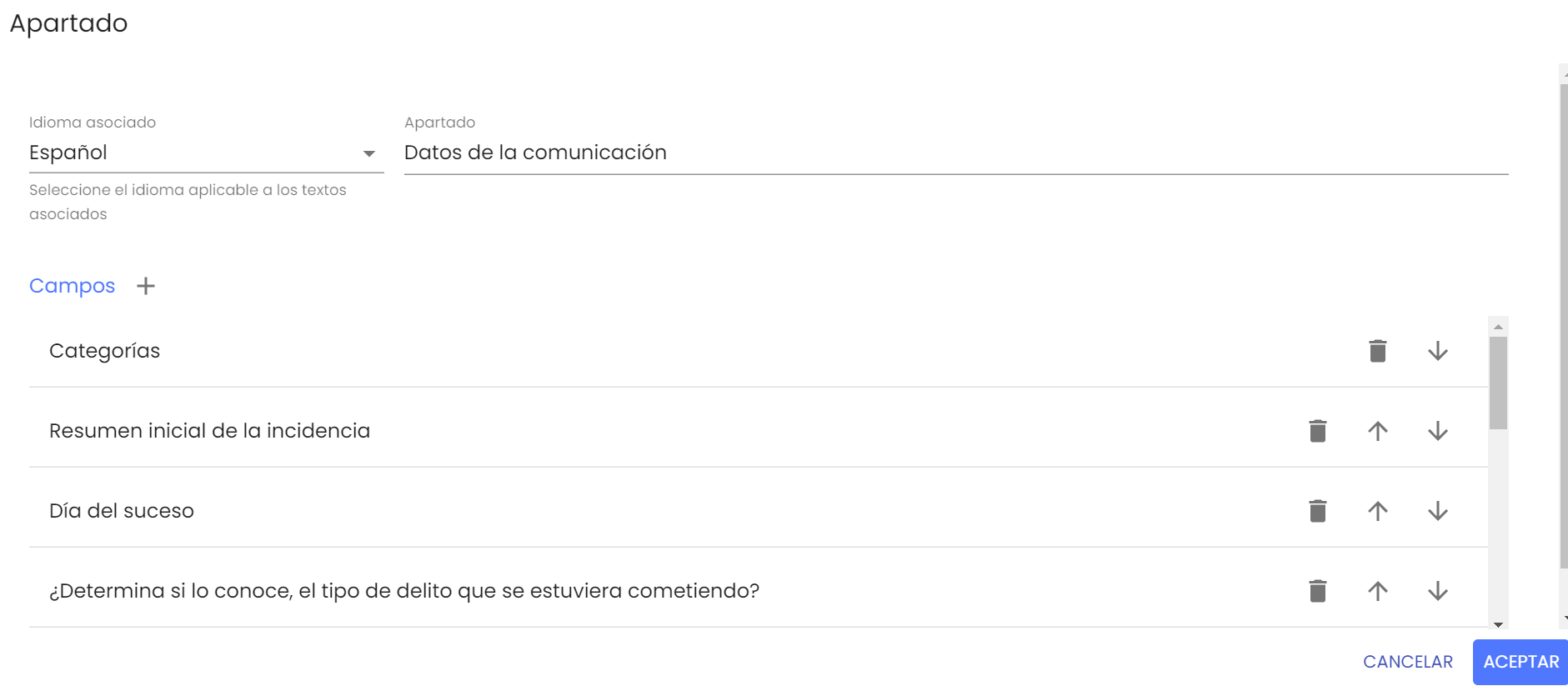
NOTA: Se for editada a secção que vem por defeito relativa à Aceitação das Condições de Uso, apenas será refletido no nome da secção. Para editar o nome do link, deve ser feito através do separador "
" na opção "Texto das Condições de Uso".
Para definir se exibir ou não o Resumo final de uma denúncia, deve-se ativar ou desativar o check "Incluir campo Resumo". Esta informação é fornecida por defeito na secção "Confirmação". Se o check estiver ativado, essa informação aparecerá na última secção da lista, mesmo que esta secção seja eliminada ou ordenada para outro lugar que não seja o último. Da mesma forma, se o check estiver desativado, essa informação não aparecerá, mesmo que a secção "Confirmação" tenha sido criada.
Além disso, é possível ativar outro campo adicional para tratar e evitar possíveis conflitos de interesses com os gestores do canal ao registar uma denúncia, que é o campo "Habilitar Conflito de Interesses"
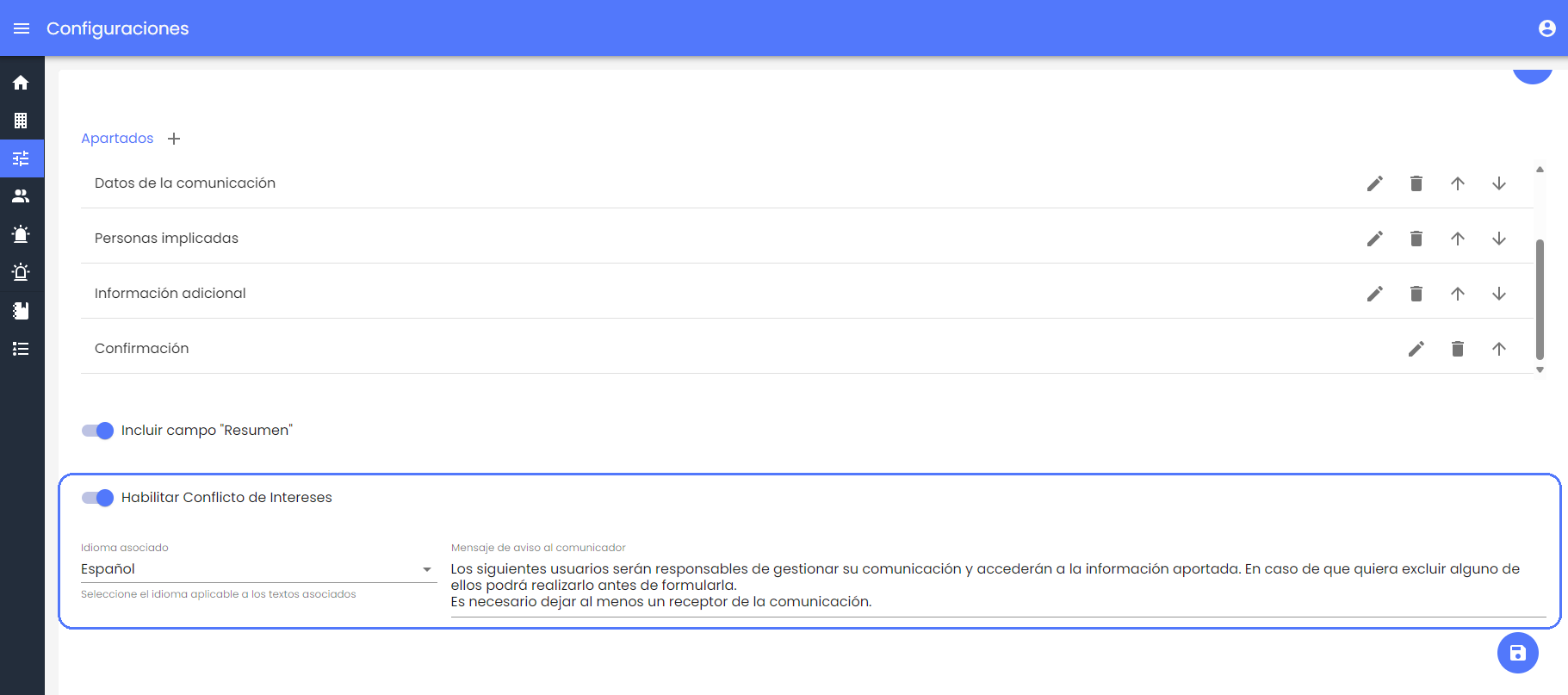
Aí é exibido o campo que indica se o conflito de interesses está habilitado ou não. Tal como o campo Resumo, é exibido no final, já que será na última secção do formulário de denúncia onde o denunciante poderá ver os destinatários da denúncia.
Caso esteja habilitado, é exibido um campo de texto "Mensagem de aviso ao comunicador" para definir uma mensagem informativa que o denunciante verá nessa secção.
Dados Pessoais
Nesta secção da Configuração, é possível parametrizar quais campos e quais dados pessoais o comunicador que regista uma denúncia (quando esta não é anónima) pode preencher e quais deve preencher por serem obrigatórios.
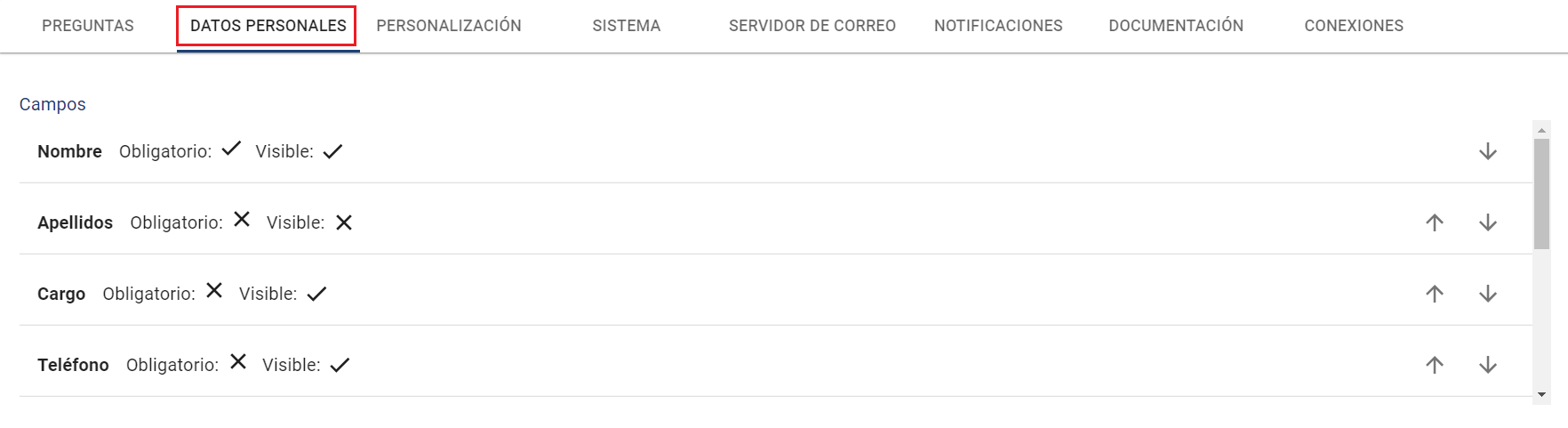
Ao selecionar um campo, na parte inferior é habilitado um formulário onde é exibido o tipo de campo (Nome, formato do campo) e é possível marcar ou desmarcar o mesmo como:
-
Visível: caso esteja desativado, não aparecerá na vista do denunciante.
-
Obrigatório: caso em que deverá ser preenchido antes de poder enviar a denúncia.
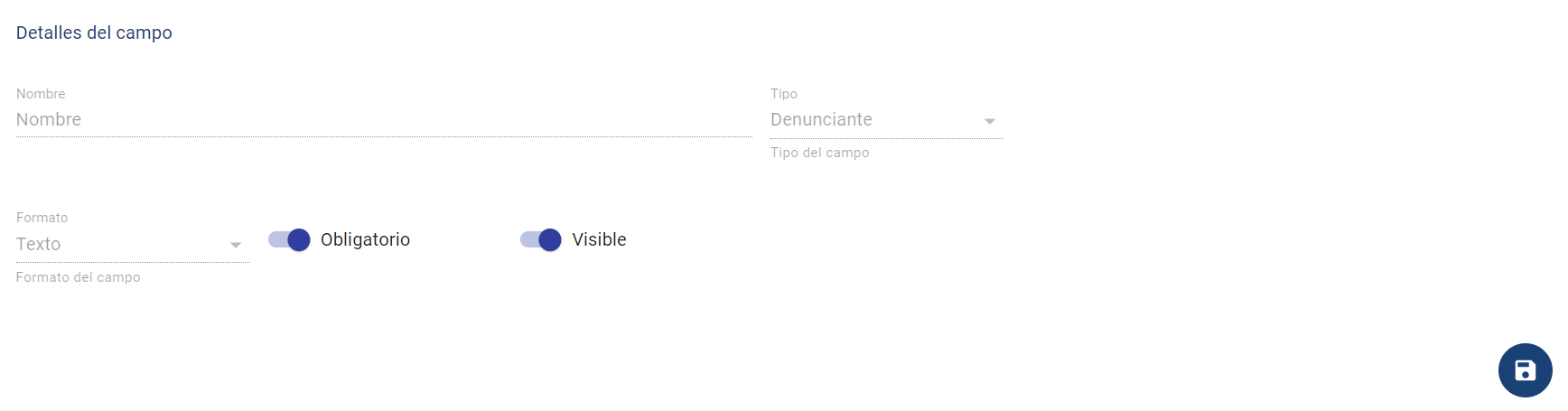
NOTA: O campo "Email" é obrigatório e não pode ser desativado, pois é necessário para o envio de senha de acesso e outros propósitos.
Personalização
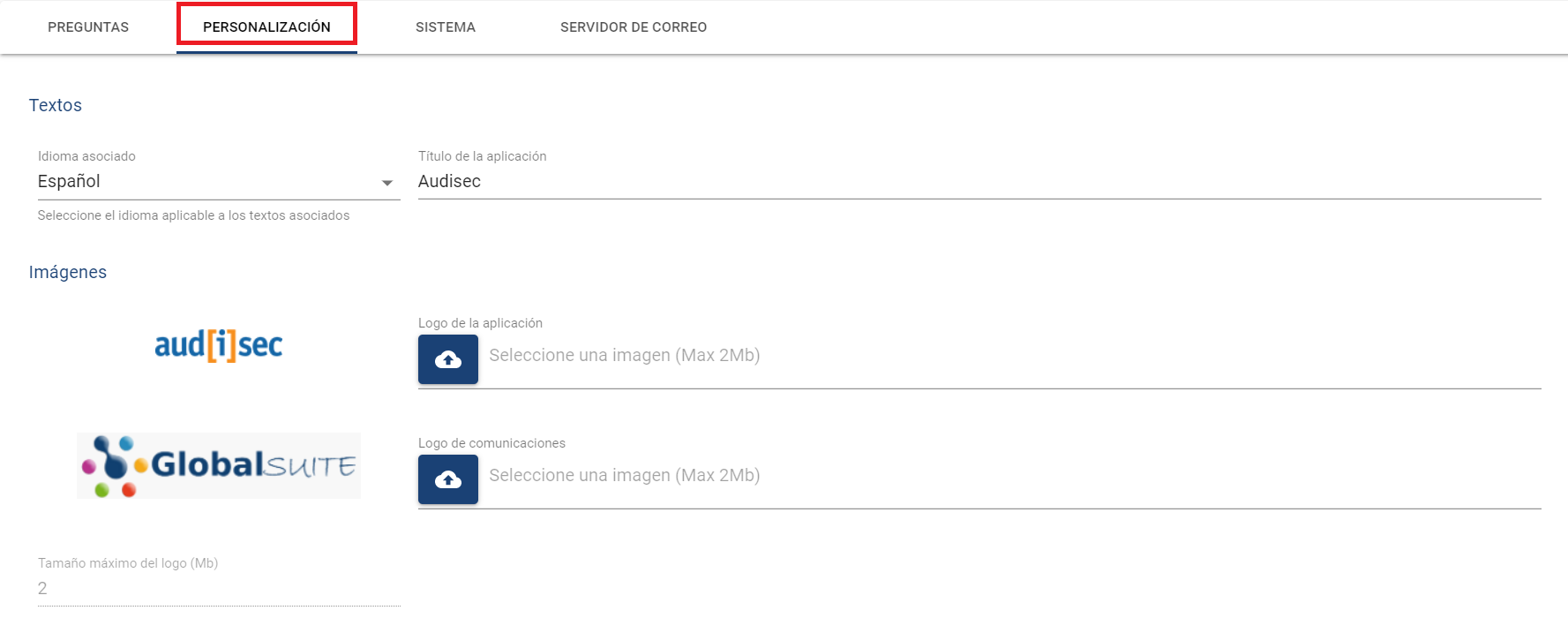
Na segunda opção da Configuração, é possível parametrizar várias secções, como as seguintes:
Textos
-
Idioma → Permite alternar sobre qual idioma estamos a parametrizar os campos. (Uma vez selecionado o idioma, podemos completar o texto dos campos nesse idioma)
-
Título da Aplicação → Título que aparece ao lado dos logótipos na parte superior esquerda.
Imagens e Cores
-
Modificar os logótipos visíveis na parte superior da administração da ferramenta, e também visíveis nos formulários de comunicações. As imagens devem ocupar no máximo 2Mb de tamanho. Existem estes dois logótipos:
-
Logótipo da Aplicação → É o logótipo que aparecerá nas vistas de gestão do canal de comunicação.
-
Logótipo das Comunicações → É o logótipo que aparecerá no canal de comunicação.
-
-
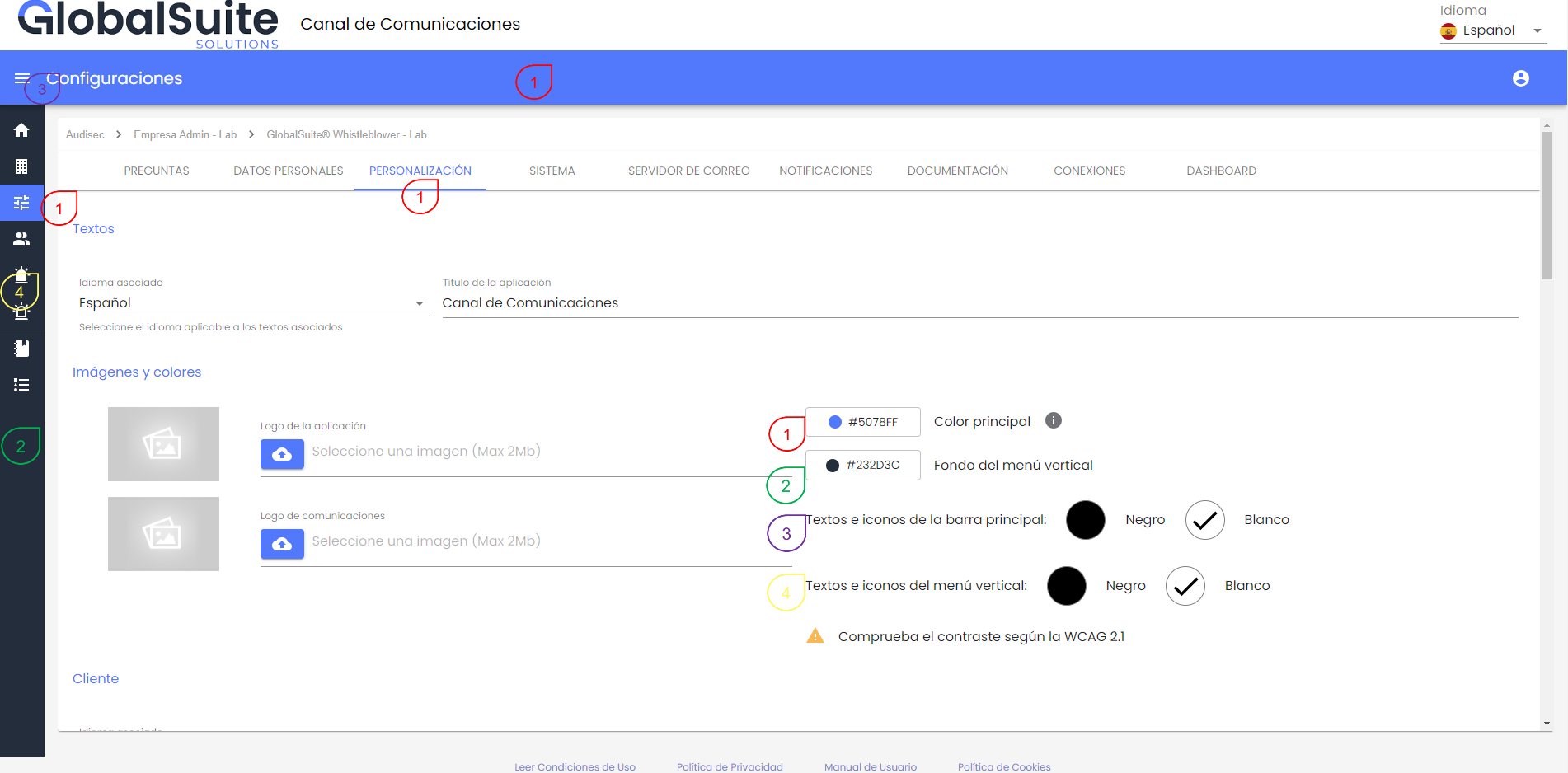
Personalização de cores → Dá a possibilidade de adaptar as cores corporativas da interface.
Esta alteração aplica-se tanto à interface de administração (backoffice interno de gestão do canal) como, sobretudo, à vista do denunciante (formulário público), tanto ao reportar uma nova denúncia como ao acompanhar uma anterior.
Na configuração, por defeito aparecem as cores atuais da solução, mas é possível personalizá-las com base em diferentes parâmetros.
-
Cor principal: Esta cor será aplicada à barra principal do menu, botões, títulos e frontal principal da vista do denunciante.
-
Menu vertical: Esta cor será utilizada para a faixa do menu vertical do painel.
-
Textos e ícones do menu principal: Com a possibilidade de escolher entre branco e preto, será utilizada para representar os textos e ícones existentes no menu principal.
-
Textos e ícones do menu vertical: A cor escolhida (branco ou preto) será utilizada para representar os ícones e textos do menu lateral.
Isto é pensado para que, além de estar alinhado com a imagem corporativa, os textos e ícones sejam legíveis e se adaptem aos critérios de contraste e acessibilidade definidos pelas WCAG 2 (Web Content Accessibility Guidelines).
Uma vez modificado algum dos parâmetros, é necessário clicar no botão “Vista Prévia”, que numa janela mostra como ficará a interface do utilizador sem necessidade de aplicar as alterações.
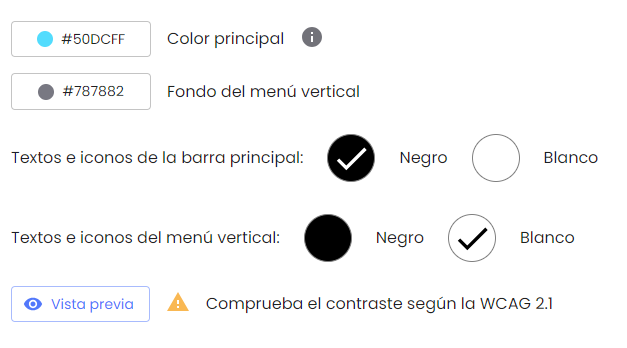
Ao abri-lo, será exibida uma janela para visualizar como ficará com os ajustes propostos, vendo as alterações em diferentes vistas:
-
Secção de Configuração
-
Secção de Landing
-
Formulário de denúncia
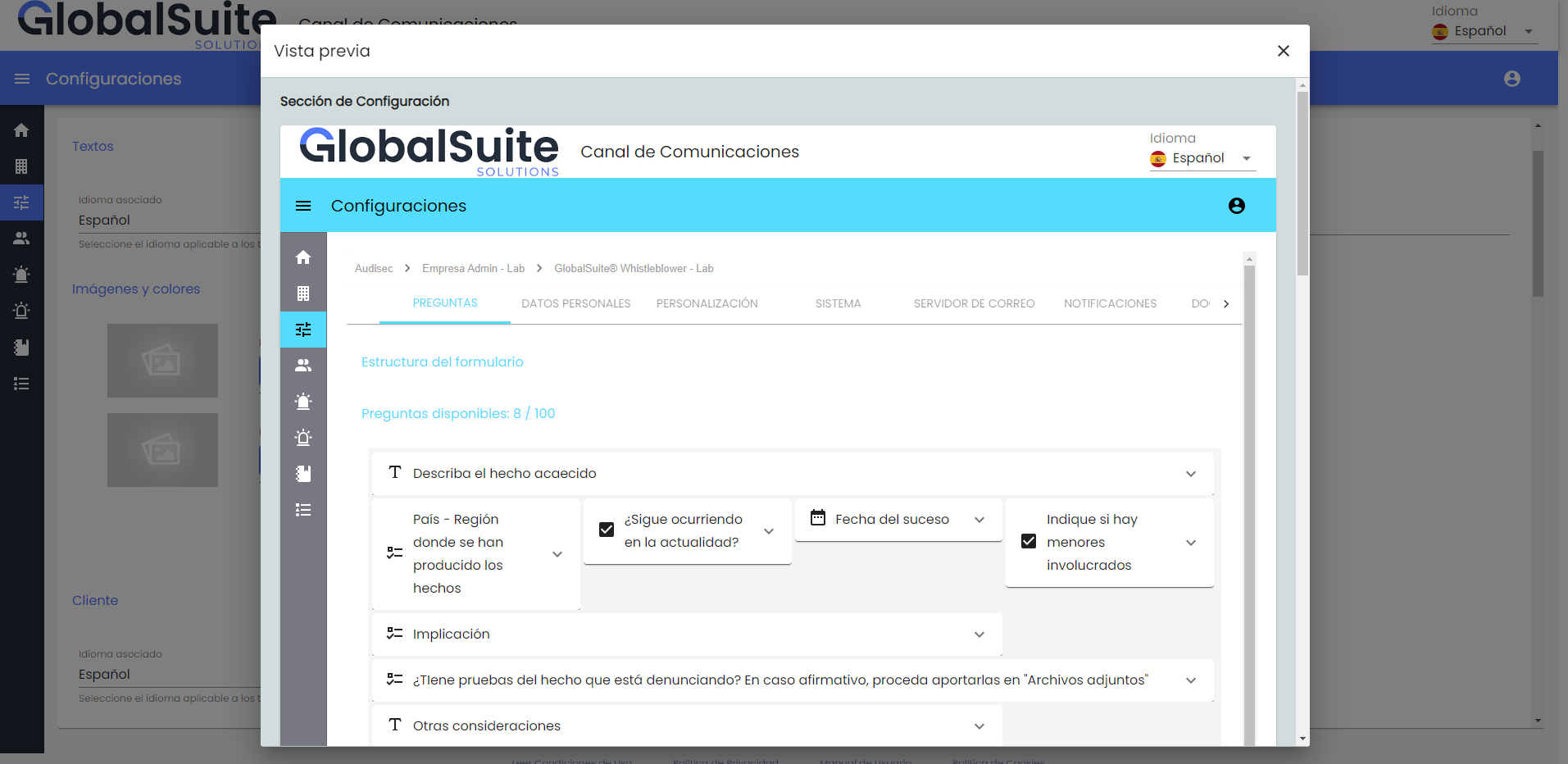
Depois de revisar a vista prévia, as alterações podem ser aplicadas através do botão Guardar, e a interface será atualizada para todos os utilizadores.
Cliente
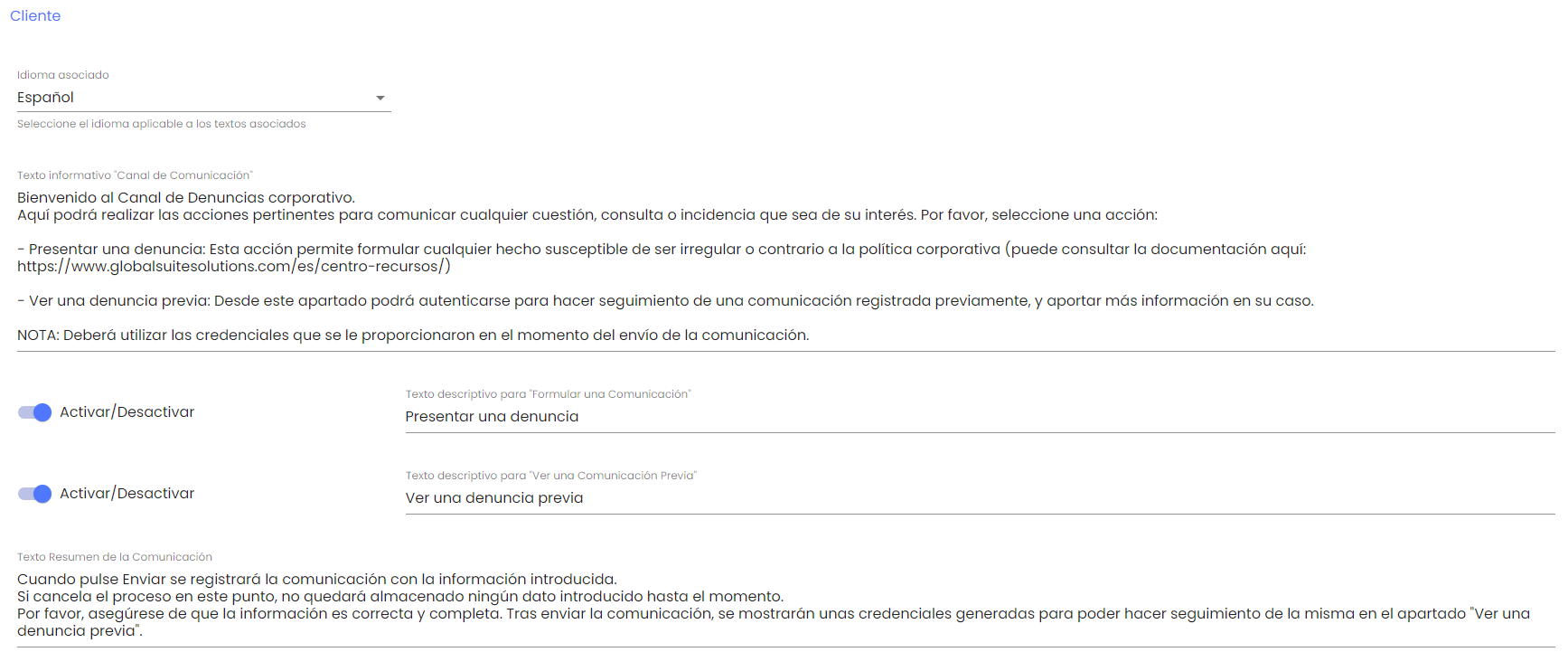
Nesta secção, é possível personalizar a página de Início do cliente, bem como habilitar ou desabilitar os botões "Formular Nova Comunicação" ou "Ver uma Comunicação Prévia".
-
Idioma → Permite alternar sobre qual idioma estamos a parametrizar os campos de texto. (Uma vez selecionado o idioma, podemos completar o texto dos campos nesse idioma)
-
Texto informativo "Canal de Denúncias" → Campo de texto que permite personalizar a mensagem exibida na janela de Início do cliente. Caso não seja fornecido nenhum texto, será exibido o texto por defeito:
Bem-vindo ao Canal de Comunicação. Aqui poderá realizar as ações pertinentes para comunicar qualquer questão, consulta ou incidência que seja do seu interesse. Por favor, selecione uma ação.
-
Botão "Formular Nova Comunicação" → É possível ativar ou desativar o botão que permite criar uma nova comunicação, além de personalizar o texto exibido no mesmo.
-
Botão "Ver uma Comunicação Prévia" → É possível ativar ou desativar o botão que permite consultar comunicações registadas previamente, além de personalizar o texto exibido no mesmo.
-
Campo "Texto Resumo da Comunicação" → Campo de texto para personalizar a mensagem exibida antes de confirmar o envio de uma nova comunicação.
Idiomas
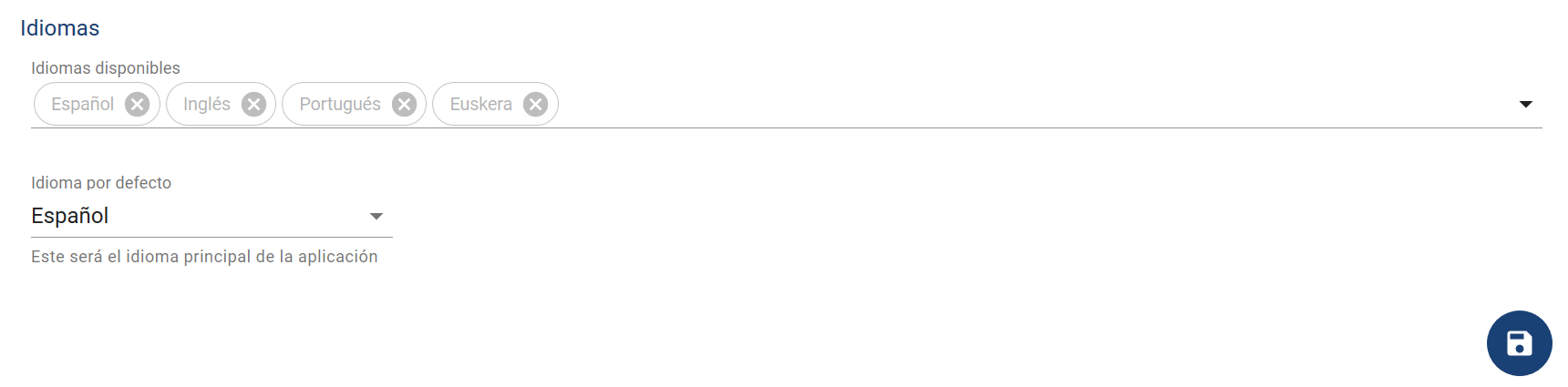
Nesta seção são exibidos os idiomas habilitados na empresa.
NOTA: A habilitação de novos idiomas entre os disponíveis deve ser solicitada ao serviço de suporte. Atualmente, os idiomas disponíveis são: Espanhol, Inglês, Alemão, Francês, Português, Brasileiro, Checo, Basco, Catalão, Galego e Valenciano.
-
Idioma por defeito → Pode-se escolher qual será o idioma por defeito na empresa (entre os disponíveis). Esse será o idioma por defeito no qual os utilizadores serão criados e no qual aparecerá a vista do denunciante.
Estados
Nesta seção é possível personalizar os estados pelos quais uma comunicação passará, a partir dos que são criados por defeito.
Na tabela exibida, é possível editar e reordenar os estados atuais. Para alterá-los de ordem, basta clicar nas setas correspondentes.
O primeiro e o último estado não podem ser eliminados, apenas editados. O estado inicial será atribuído às novas comunicações criadas, e o estado final é aquele em que a comunicação já está encerrada (sendo possível reabri-la posteriormente).
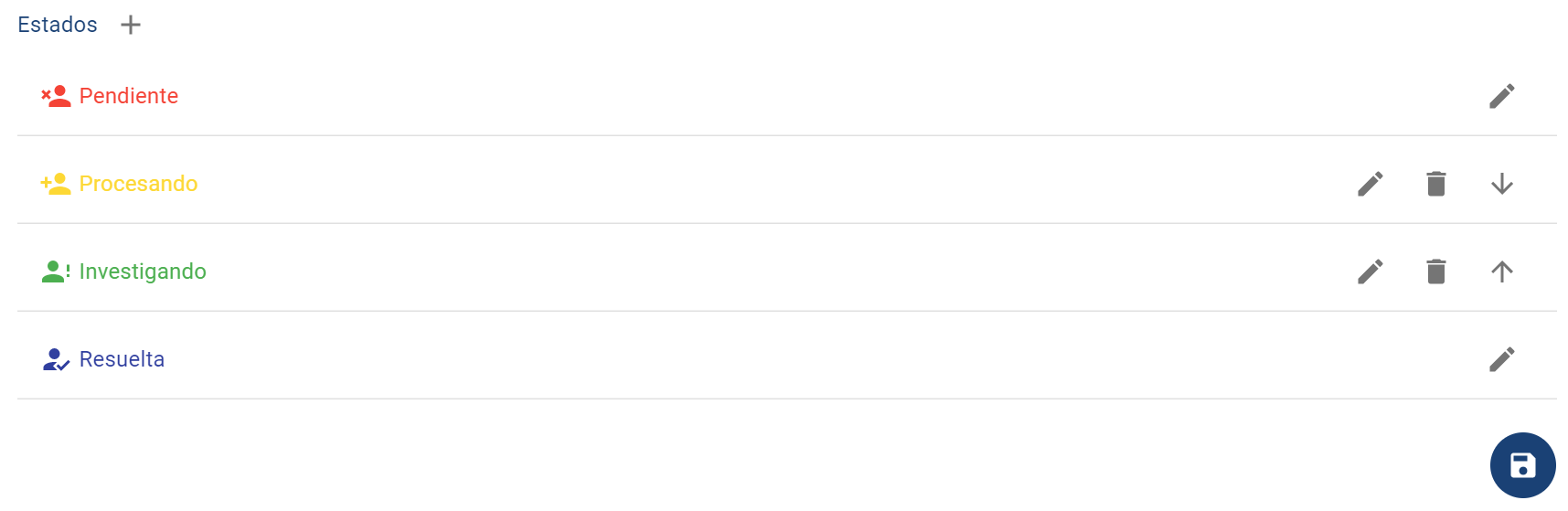
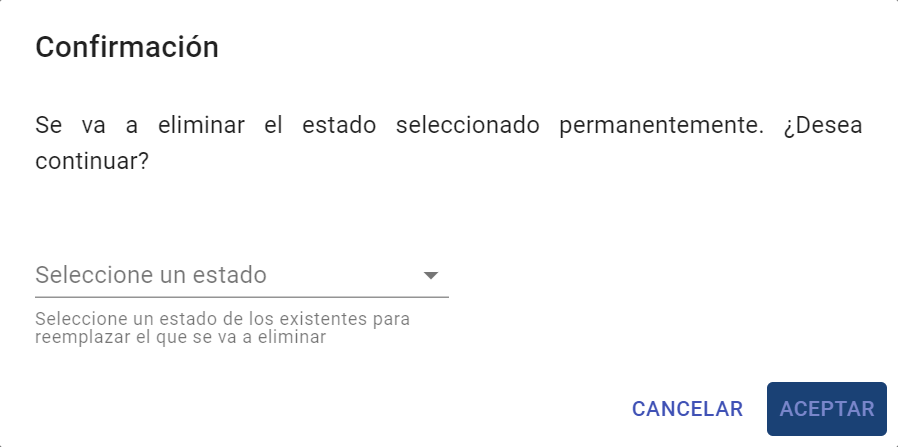
Se clicarmos no símbolo da lixeira, poderemos eliminar o estado correspondente. Como podem existir comunicações nesse estado, na confirmação será necessário selecionar outro estado disponível antes de eliminar. As comunicações no estado eliminado passarão para o estado selecionado.
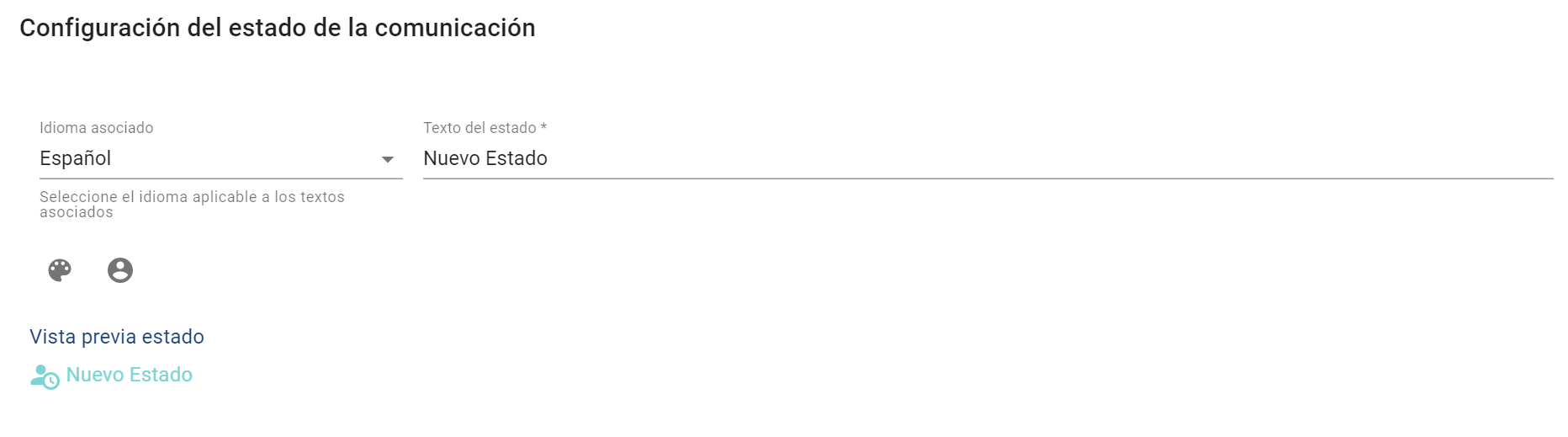
Para criar um novo estado, basta clicar no símbolo + que aparece ao lado do nome da seção. Ao clicar, será aberta uma nova janela para configurá-lo:
-
Idioma associado → Por defeito, aparece o idioma principal da empresa, podendo ser alterado para definir o texto caso existam mais idiomas.
-
Texto do estado → Neste campo define-se o nome que o estado terá no idioma selecionado.
-
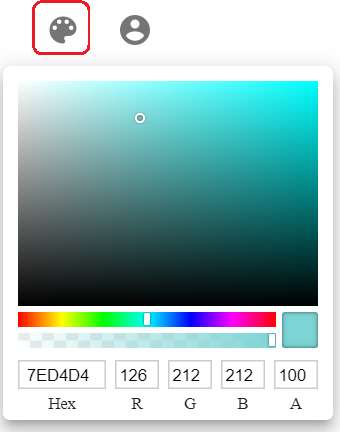
Cor → É possível selecionar a cor do estado, permitindo distingui-lo rapidamente.
-
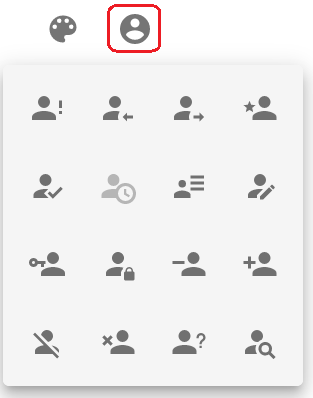
Ícone → Da mesma forma, é possível escolher, entre um conjunto de ícones disponíveis, aquele que será utilizado para este estado.
Categorias
Nesta seção é possível personalizar as categorias que podem ser atribuídas a uma comunicação, a partir das que são criadas por defeito.
Na tabela exibida, é possível adicionar, eliminar e editar as categorias.
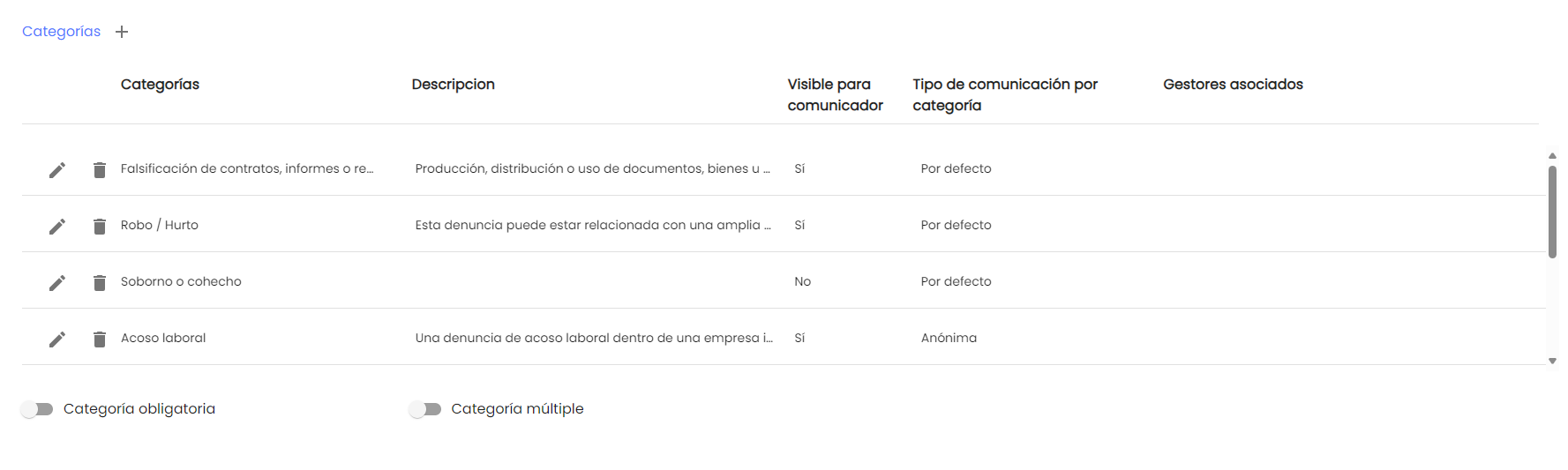
NOTA: Caso não existam categorias configuradas para classificar as comunicações ou sejam eliminadas, o campo deixará de aparecer no formulário da mesma, assim como nas comunicações previamente registadas. Portanto, as categorias fornecidas pelo comunicador ou pelo gestor em cada comunicação desaparecerão.
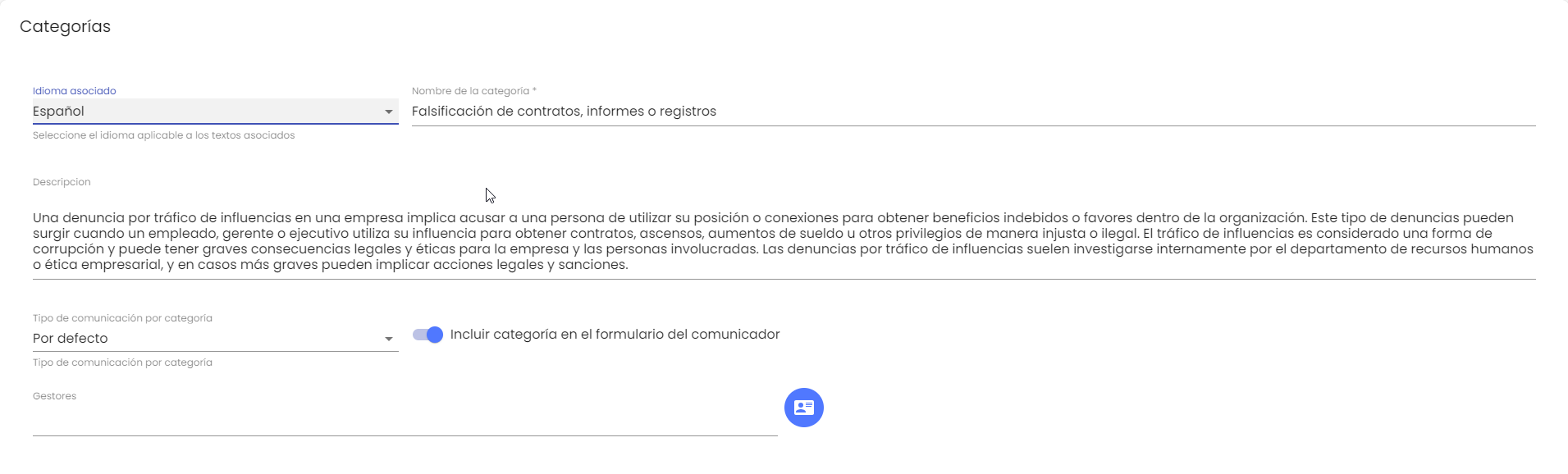
Ao clicar no botão "+" ao lado do título, podemos adicionar uma nova categoria ou, ao clicar no ícone do lápis de uma categoria, podemos editar suas propriedades:
-
Idioma associado → Por defeito, aparece o idioma principal da empresa, podendo ser alterado para definir o texto da categoria caso existam mais idiomas.
-
Nome da categoria → Neste campo define-se o nome que a categoria terá no idioma selecionado.
-
Descrição da categoria → Este campo permite adicionar detalhes adicionais sobre a categoria no idioma selecionado.
-
Tipo de comunicação por categoria → Caso a categoria seja habilitada para que possa ser atribuída por um comunicador, permite definir o tipo de identificação do mesmo:
-
Por defeito: Se o canal estiver configurado para permitir comunicações anónimas ou com o denunciante identificado, manterá o comportamento configurado de forma geral.
-
Anónima: Caso este tipo seja atribuído, se o comunicador atribuir esta categoria, obrigatoriamente a comunicação será realizada de forma anónima, independentemente da configuração geral.
-
Comunicador identificado: Se este tipo for definido, o comunicador será obrigado a identificar-se (ver seção Dados Pessoais), independentemente da configuração geral.
-
-
Incluir categoria no formulário do comunicador → Este campo permite habilitar a categoria para que possa ser selecionada pelo comunicador ao criar uma nova comunicação. Caso não seja marcado, a categoria estará disponível apenas internamente para os gestores do canal e deixará de ser visível em comunicações anteriores, além de não poder ser atribuída em novas.
NOTA: Se nenhuma categoria for habilitada para o formulário do comunicador, este campo não aparecerá ao registrar uma nova comunicação. -
Gestores: Permite atribuir as denúncias automaticamente aos Gestores definidos, com base em uma categoria.
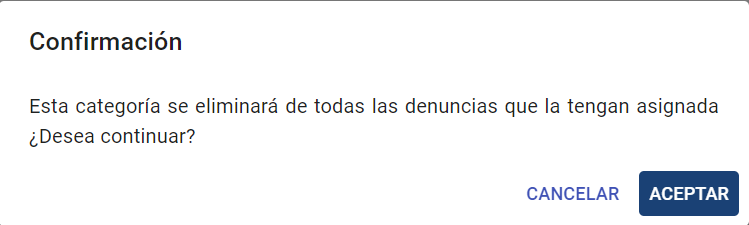
Se clicarmos no símbolo da lixeira, poderemos eliminar a categoria correspondente. Para isso, será solicitada a confirmação da ação.
Abaixo, existem dois campos adicionais de configuração das categorias:
-
Categoria obrigatória → Permite indicar que, caso habilitemos alguma categoria para ser incluída no formulário do comunicador, será obrigatório atribuí-la antes de registrá-la.
-
Categoria múltipla → Se este campo for habilitado, os gestores do canal poderão atribuir mais de uma categoria a uma mesma comunicação.
Deve-se clicar no botão Guardar no canto inferior direito para que as alterações sejam efetuadas.
Visibilidade lista de Comunicações
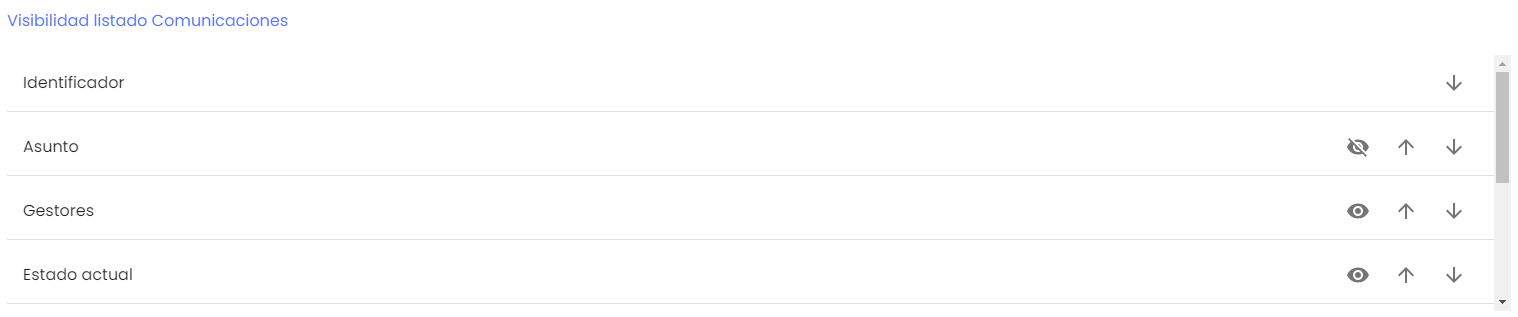
Nesta seção é possível ajustar quais campos globais da denúncia (além das perguntas personalizáveis do formulário) estarão visíveis na lista principal de Comunicações ou Comunicações Caducadas, e em que ordem.
Clicando no ícone em forma de olho, é possível mostrar ou ocultar a coluna, que aparecerá ou não na lista de comunicações. Com as setas, é possível reordená-las para visualizá-las na ordem desejada.
Os campos que podem ser visualizados são:
-
Identificador: Este campo é o Id da comunicação, gerado automaticamente pela solução, e é único. Esta coluna não pode ser ocultada, pois serve como link para acessar os detalhes de uma comunicação.
-
Assunto: Campo editável para indicar um resumo ou código para identificar um caso ou comunicação específica.
-
Gestores: Lista de utilizadores atribuídos a uma comunicação para o seu tratamento.
-
Estado atual: Mostra o estado em que se encontra cada uma das comunicações. Por defeito, esta coluna aparece filtrada para mostrar apenas as comunicações que não estão encerradas.
-
Categoria: Detalha a categoria ou categorias atribuídas a uma comunicação.
-
Tipo: Campo que mostra se uma comunicação foi anonimizada, arquivada ou está ativa, e permite filtrar para localizar as de um tipo específico.
-
Data de criação: Nesta coluna é exibida a data de registo de uma comunicação.
-
Comunicador: Para as comunicações em que a pessoa que a registou se identificou, é exibido o seu endereço de e-mail. Nas comunicações anónimas (ou que foram anonimizadas), é exibido o campo "Anónima".
Sistema
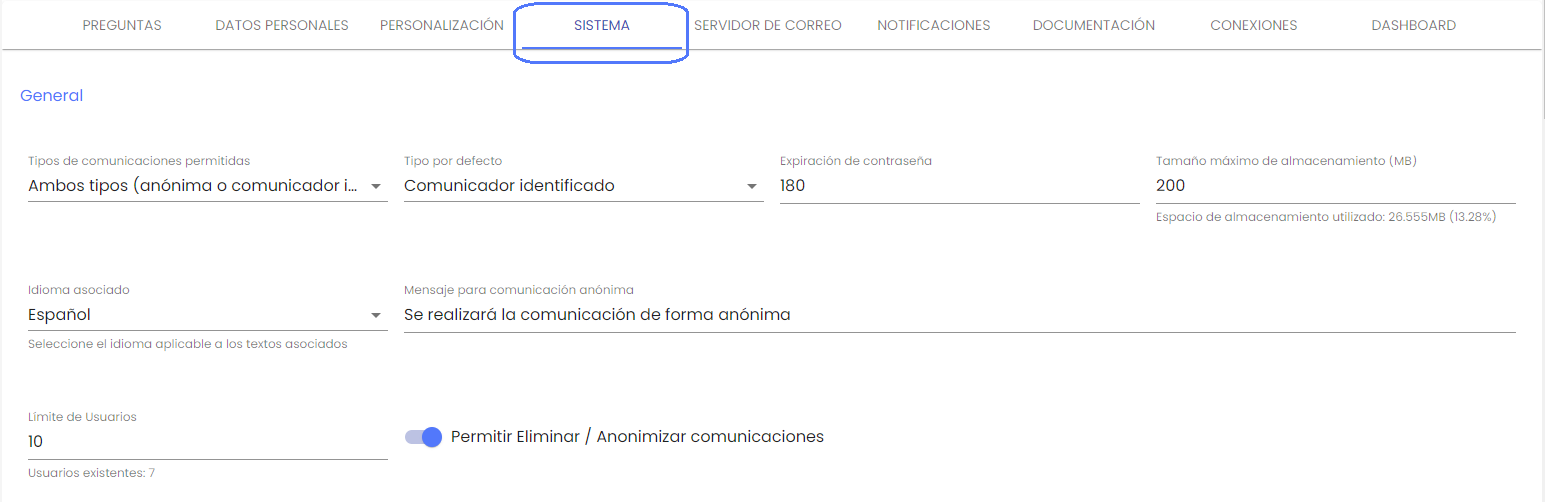
É a terceira opção de Configuração, onde é possível alterar parâmetros internos para o formulário:
Geral
-
Tipos de comunicações permitidas.
-
Esta opção permite indicar se será possível realizar comunicações anónimas, obrigando o denunciante a identificar-se, ou de ambos os tipos.
-
-
Tipo por defeito.
-
Caso no campo anterior seja permitido realizar ambos os tipos de comunicações (anónimas ou com comunicador identificado), neste campo será possível definir qual dos dois modos aparecerá marcado por defeito no formulário de Criação de Comunicação.
-
-
Expiração de Senha.
-
Número de dias para que a senha dos utilizadores expire. Após esse período, a partir da data em que foi alterada, será solicitado que a modifiquem no próximo início de sessão.
-
-
Tamanho máximo de armazenamento: Indica o espaço de armazenamento habilitado para os ficheiros incluídos nas comunicações. Abaixo desse limite, aparece uma mensagem com o espaço utilizado e a percentagem em relação ao máximo.
-
Mensagem para comunicação anónima: Este campo serve para personalizar a informação para o comunicador ao registar uma nova comunicação de forma anónima. Este texto pode ser configurado para cada um dos idiomas disponíveis, utilizando o seletor de Idioma.
-
Limite de utilizadores: Indica o número máximo de utilizadores que podem ser registados no sistema. Abaixo desse limite, aparece uma mensagem com o número atual de utilizadores.
-
Permitir Eliminar / Anonimizar Comunicações.
-
Serve para permitir eliminar ou anonimizar comunicações aos utilizadores do canal. Caso esteja desativado, não será possível eliminar comunicações do sistema.
-
Comunicações
-
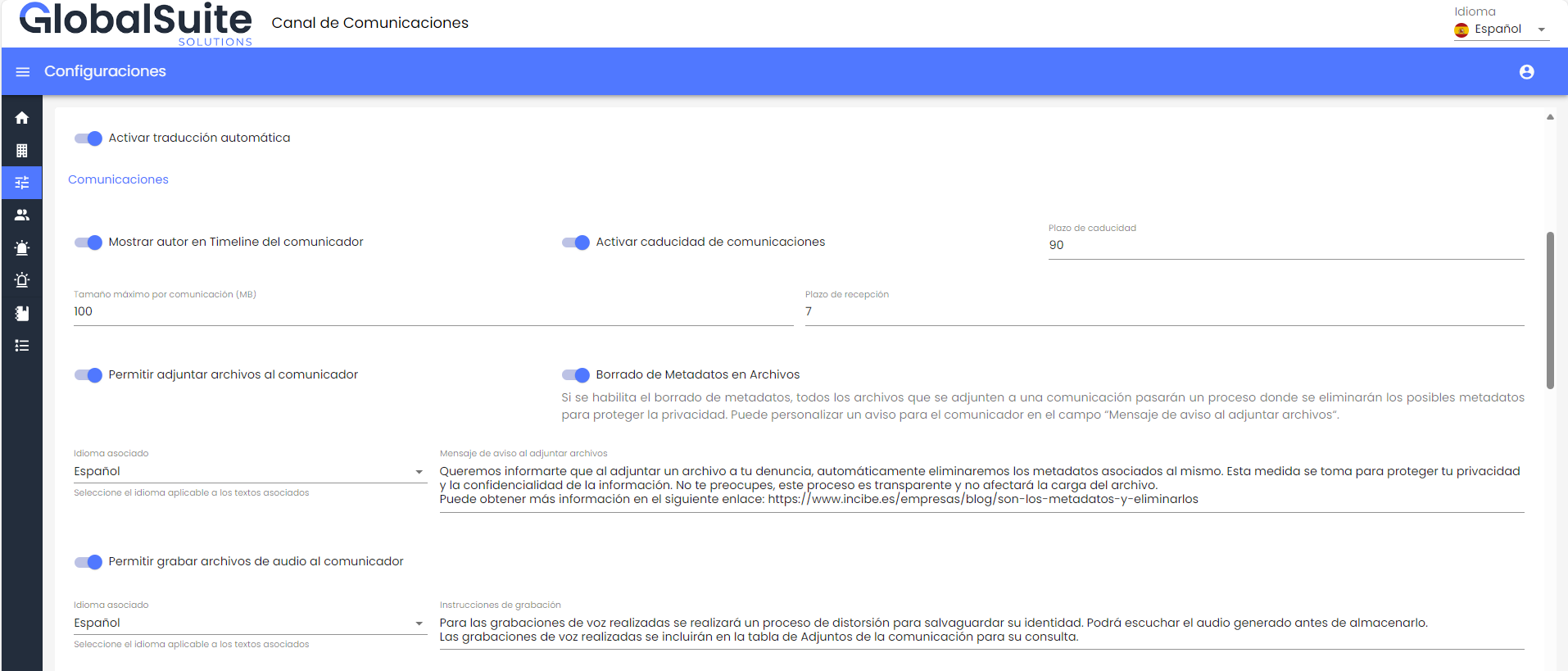
Mostrar autor na Timeline do comunicador.
-
Permite configurar se, na vista de acompanhamento do comunicador, será possível visualizar ou não o nome do utilizador gestor que registou um comentário ou anexo visível pelo comunicador.
-
-
Ativar expiração de Comunicações.
-
Permite habilitar/desabilitar a expiração das comunicações e definir o prazo (em dias) para que uma comunicação seja considerada expirada ou vencida, a partir da data em que foi registada.
-
Caso esteja ativada, será exibida uma opção adicional no menu para poder geri-las (ver Comunicações Expiradas).
-
-
Tamanho máximo por comunicação: Dentro do espaço total habilitado, é possível limitar quanto espaço pode ser ocupado numa comunicação específica. Este limite nunca pode ser superior ao total do ambiente.
-
Prazo de Receção: Permite definir quantos dias desde o registo de uma comunicação será enviada uma alerta aos destinatários configurados, para realizar um aviso de receção.
-
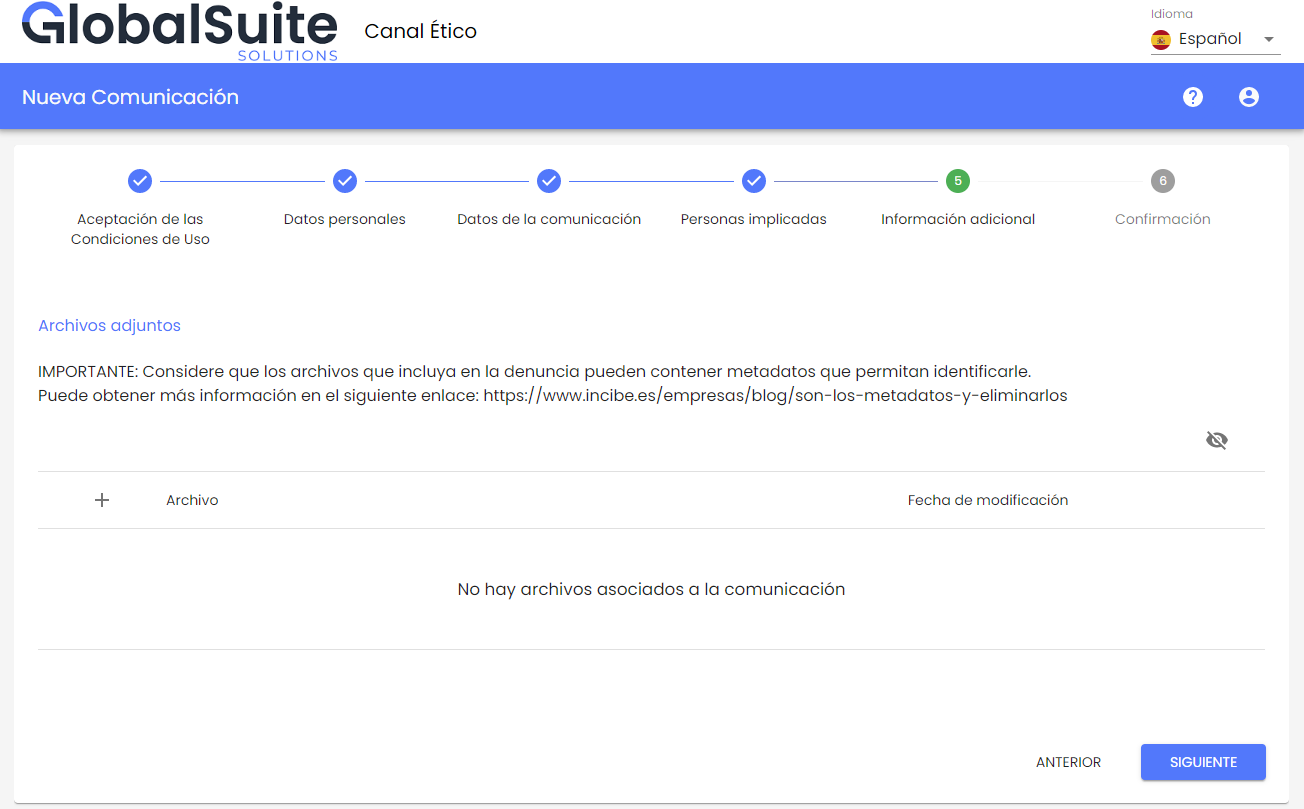
Permitir anexar ficheiros ao comunicador: Este campo serve para habilitar ou desabilitar as permissões para anexar ficheiros locais na própria comunicação que será enviada. Ao habilitá-lo, serão exibidas as seguintes opções:
-
Eliminação de Metadados em Ficheiros: Se a eliminação de metadados for ativada, todos os ficheiros anexados a uma comunicação passarão por um processo onde os possíveis metadados serão removidos para proteger a privacidade. Quando um ficheiro é carregado numa denúncia, a eliminação dos seus metadados é um processo transparente para o utilizador. Caso seja necessário, pode ser utilizada a "Mensagem de aviso ao anexar ficheiros" para informar o comunicador sobre a eliminação dos metadados durante o processo.
-
Os tipos de ficheiros suportados para a eliminação automática de metadados são os seguintes:
pdf, doc, docx, txt, rtf, odt, ppt, xls, pptx, xlsx, odp, ods, jpg, jpeg, png, vsd, vsdx, pps, ppsx, csv, dot, dotx, msg, mpp, mpx, mpd, odg, bmp, gif, xlsm, zip, 7z, rar, mp4, mp3, avi, wmv, mkv, mov, ac3, wma, wav
-
Mensagem de aviso ao anexar ficheiros: Caso o carregamento de anexos seja ativado, é possível personalizar uma mensagem que aparecerá junto ao campo "Ficheiros anexados" do formulário de comunicação para fornecer indicações ou informações adicionais ao comunicador.
-
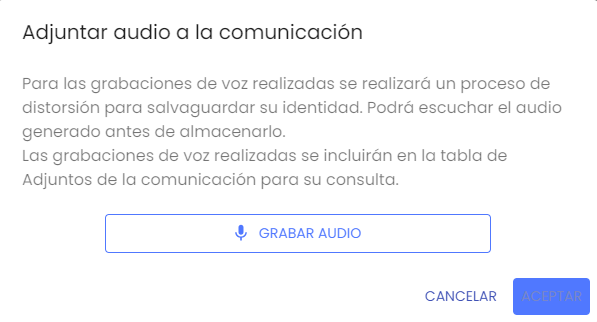
Permitir gravar ficheiros de áudio ao comunicador: Se este campo for ativado, o comunicador poderá gravar um áudio de voz para oferecer outro mecanismo de registo da comunicação, que realizará um tratamento para distorcer a voz, como parte do processo de salvaguardar a privacidade do comunicador.
-
Indicações de gravação: Se for permitida a gravação de áudios de voz, é possível parametrizar uma mensagem com as instruções ou informações adicionais que o comunicador verá ao gravar o áudio.
-
Condições de Utilização
-
Idioma → Permite selecionar em que idioma estamos a anexar as condições do ambiente.
-
Condições de Utilização → Permite anexar condições de utilização à ferramenta, que terão de ser aceites para o envio de novas comunicações.
-
Condições de utilização atuais → Mostra o nome do ficheiro de condições que está atualmente carregado na ferramenta.
-
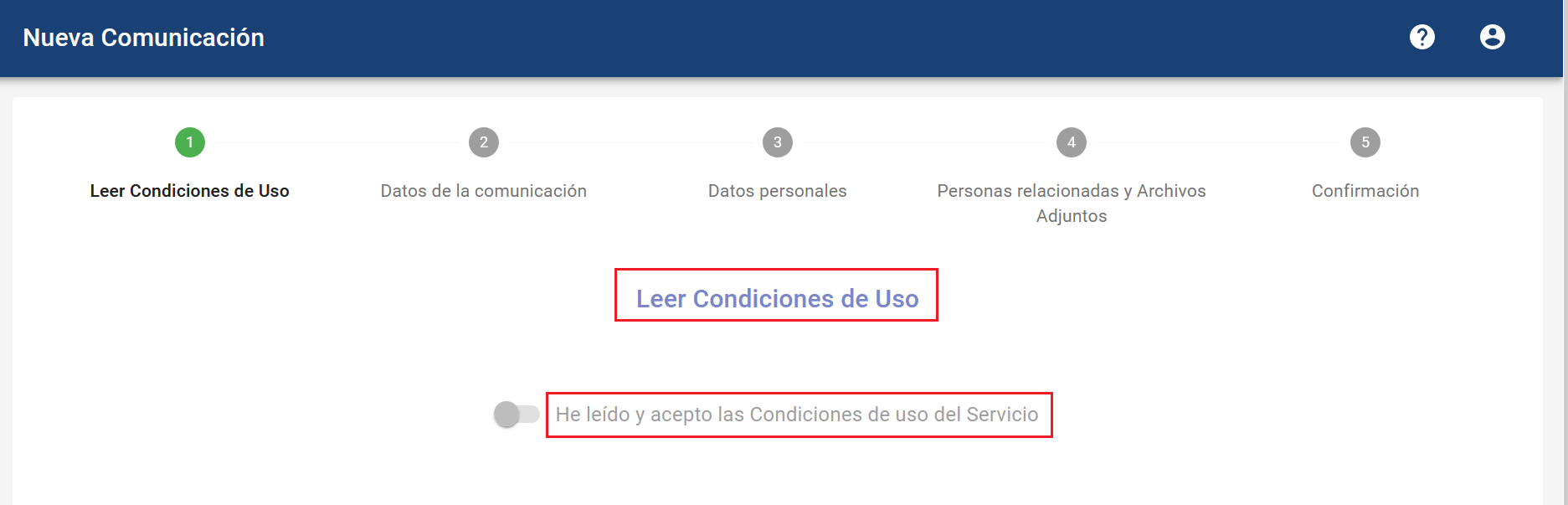
Texto das Condições de Utilização → Permite configurar o título da secção de aceitação das condições de utilização, tanto para utilizadores internos como para comunicadores.
-
Texto de aceitação das Condições de Utilização → Permite definir o texto específico para a aceitação das condições.

Estas alterações serão aplicadas nas secções de aceitação do utilizador:
Política de Privacidade
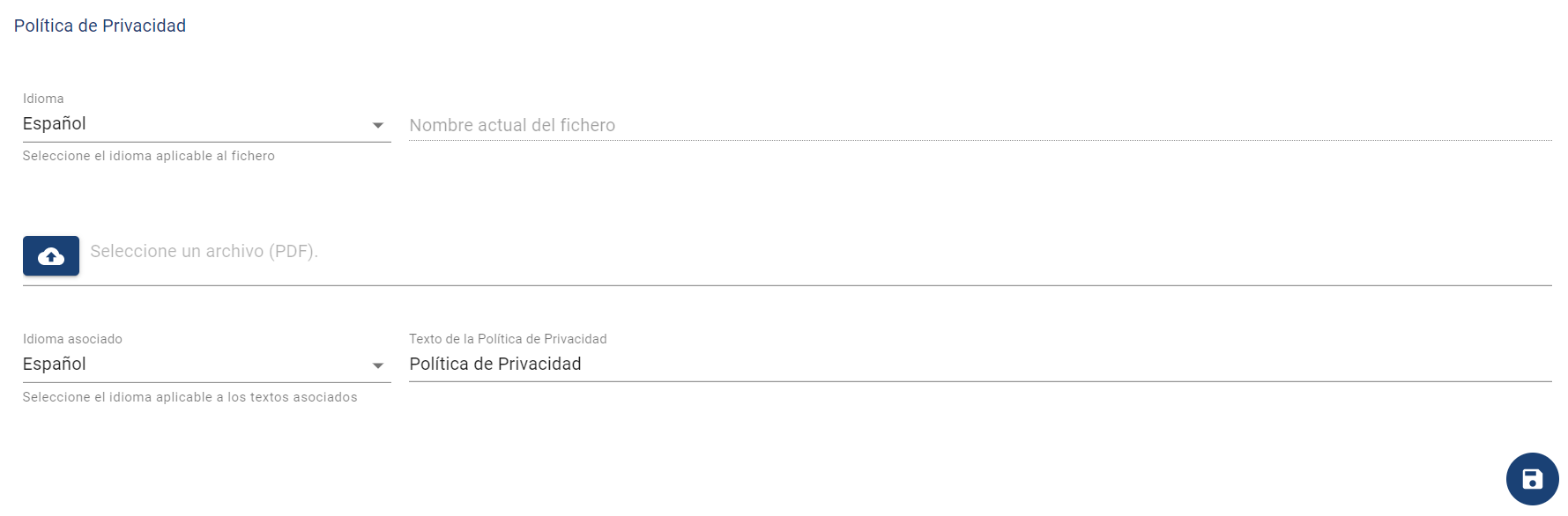
Nesta secção é possível personalizar a política de privacidade que estará disponível na vista do Comunicador ou denunciante.
-
Idioma → Permite selecionar em que idioma estamos a anexar a Política de Privacidade.
-
Política de Privacidade → Permite anexar a Política de Privacidade corporativa à ferramenta, que poderá ser consultada pelo comunicador.
-
Política de Privacidade atual → Mostra o nome do ficheiro de condições que está atualmente carregado na ferramenta.
-
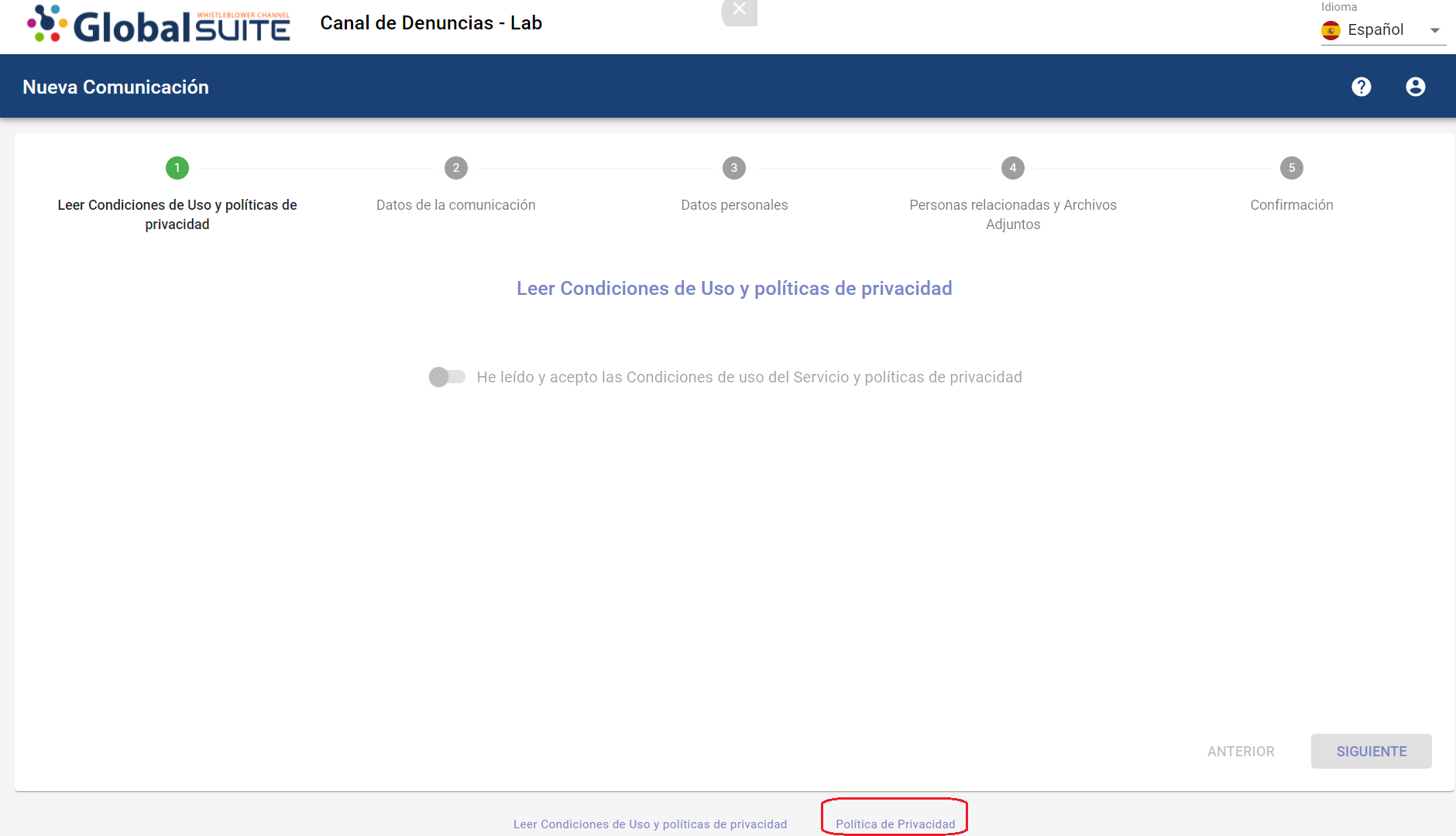
Texto da Política de Privacidade → Permite configurar o título do link onde os comunicadores poderão descarregar a política de privacidade.
Esta configuração será aplicada à vista do comunicador, tanto ao realizar novas comunicações como ao aceder ao acompanhamento de uma comunicação realizada previamente.
NOTA: Esta funcionalidade é oferecida como um serviço adicional. Para mais informações, entre em contacto com o seu fornecedor.
Assunto
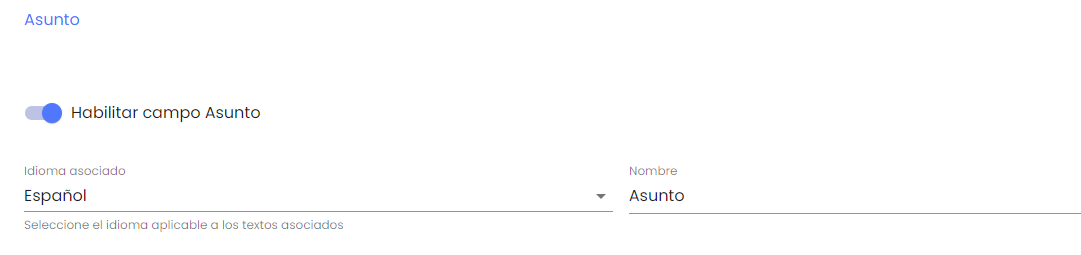
Nesta secção é possível ativar/desativar o campo "Assunto" para que seja visível nas fichas das Comunicações e será incluído nos relatórios que podem ser obtidos da ferramenta. Se desejar, também é possível modificar o nome do campo "Assunto".
Autenticação de Dois Fatores
Foi incorporada a funcionalidade de adicionar um segundo fator de autenticação na ferramenta GlobalSUITE Whistleblower Channel.

Adicionalmente ao mecanismo de autenticação atual (local, Active Directory ou ADFS Single Sign-On), é possível ativar um segundo fator de autenticação através de TOTP (Time-Based One-Time Password).
Este mecanismo permite sincronizar um dispositivo para introduzir um código numérico que muda a cada 30 segundos e que será solicitado no momento em que o utilizador faz login na ferramenta.
Esta configuração pode ser ativada, se necessário, de forma opcional ou obrigatória, caso em que os utilizadores terão de configurá-la no próximo acesso.
Conta com mecanismos de segurança para permitir o acesso único à ferramenta (Códigos de Recuperação), bem como a possibilidade de desativá-lo para um utilizador específico em caso de perda ou eliminação do dispositivo associado.
Para ativar a Autenticação de Dois Fatores através de TOTP, devem seguir os passos indicados em Utilizadores > Perfil
Ambiente Secundário
Nesta secção é possível ativar o envio das comunicações para um ambiente secundário quando são eliminadas do ambiente produtivo.

Servidor de Email
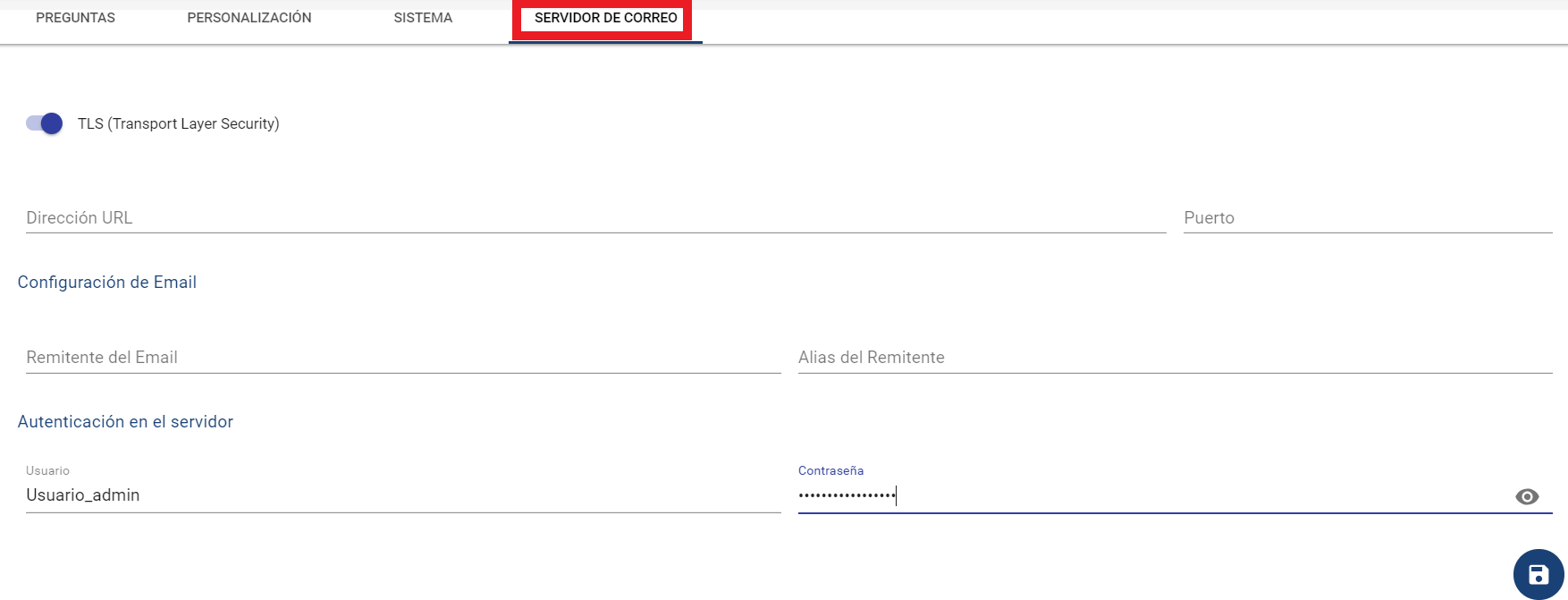
É a quarta opção do menu superior, onde é possível adicionar um Servidor de Email próprio para o envio das notificações da ferramenta:
-
TLS (Transport Layer Security) → Permite ativar um protocolo criptográfico para o envio de notificações seguras.
-
Endereço URL → Caminho do servidor que deve ser fornecido pelo departamento técnico.
-
Porta → Porta que deve estar aberta na área ou departamento técnico para permitir que os emails de comunicação cheguem aos seus destinos.
Configuração de Email
-
Remetente do Email → Remetente do email das notificações enviadas pela ferramenta.
-
Alias do Remetente → Nome que o remetente terá quando estas notificações chegarem ao email.
Autenticação no Servidor
-
Utilizador → Conta de email habilitada no servidor (Não necessária em caso de Relay)
-
Senha do utilizador → Senha da conta de email. (Não necessária em caso de Relay)
Notificações
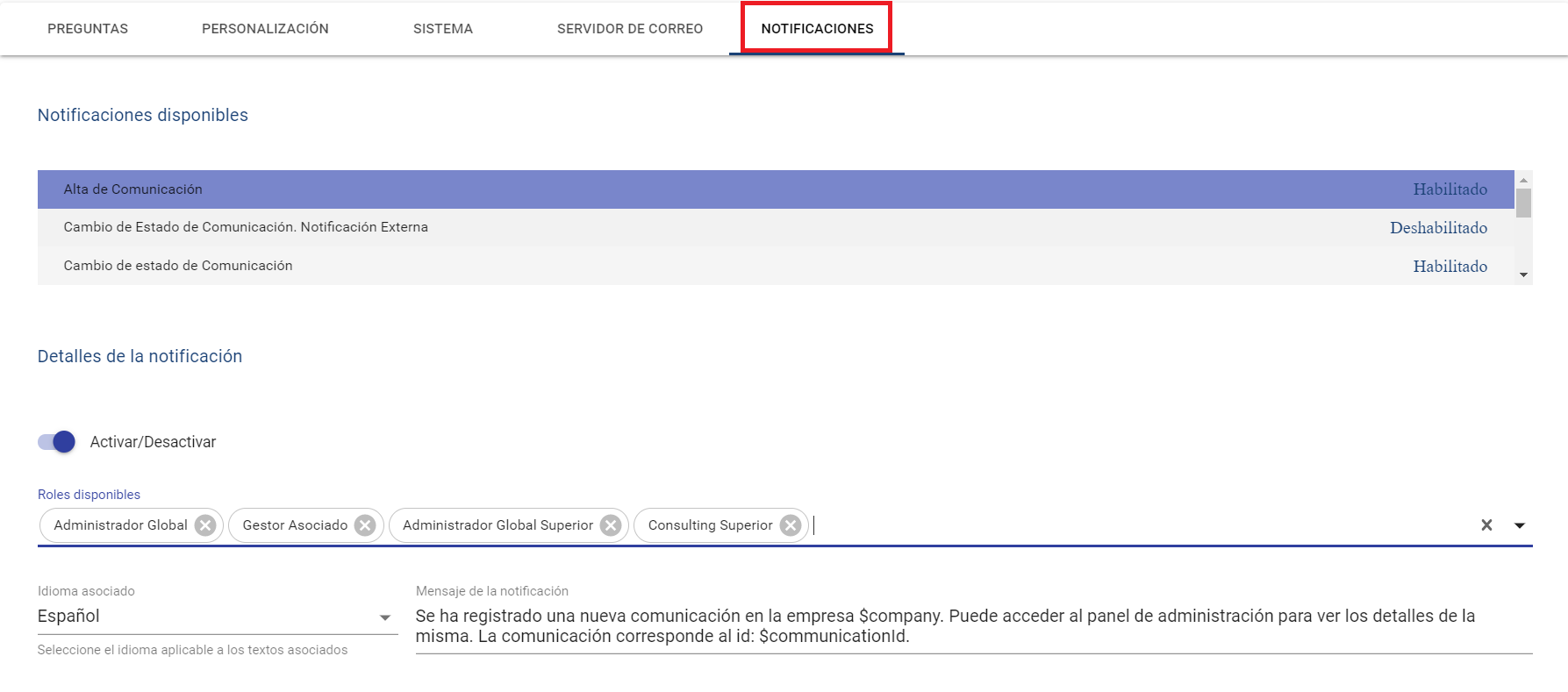
É a quinta opção do menu superior, onde é possível configurar as notificações enviadas pela ferramenta em determinados casos.
Notificações disponíveis
Existe uma série de notificações que podem ser configuradas de forma específica, que aparecem na lista desta secção. Na parte direita é possível verificar se cada uma delas está ativada ou não. As notificações disponíveis são:
-
Nova Comunicação → Esta notificação é enviada no momento em que uma nova comunicação é registada (de forma anónima ou não) e permite informar os utilizadores que gerem o canal.
-
Alteração de estado da Comunicação → Esta notificação interna permite alertar os utilizadores selecionados quando ocorre uma alteração de estado numa comunicação.
-
Alteração de estado da Comunicação. Notificação Externa → Permite informar a pessoa que realizou a comunicação (caso não tenha sido anónima) de que houve uma alteração de estado.
-
Expiração de Comunicações → Este alerta automático é enviado caso existam comunicações expiradas na empresa. Ver Comunicações Expiradas
-
Comentários da Comunicação → Se esta notificação for ativada, enviará um email aos destinatários configurados caso seja registado um comentário numa comunicação.
-
Comentários públicos da Comunicação → Esta notificação permite enviar um aviso ao comunicador (não anónimo) quando comentários públicos forem registados, para que possa aceder ao acompanhamento da comunicação e consultá-los.
-
Carregamento de documentação na Comunicação → Esta notificação avisa os utilizadores correspondentes de que foi incorporado um novo documento anexo numa comunicação.
-
Carregamento de documentação pública → Permite informar o comunicador (caso não seja anónimo) de que foi carregado um documento anexo na comunicação, para que possa aceder e consultá-lo.
-
Criação de Utilizadores → Permite personalizar a mensagem que será enviada aos utilizadores de qualquer perfil criados numa empresa, com as instruções e credenciais para aceder à secção de administração do canal.
Esta notificação deve conter obrigatoriamente as variáveis $userLogin e $userPassword. -
Criação de Comunicadores → Esta notificação, que não pode ser desativada, permite personalizar a mensagem que será enviada aos comunicadores (não anónimos) que registarem uma nova comunicação, com as instruções para aceder ao acompanhamento.
Esta notificação deve conter obrigatoriamente as variáveis $userLogin e $userPassword. -
Nova comunicação atribuída → Este alerta permite personalizar o texto que será enviado aos Gestores a quem for atribuída uma comunicação para acompanhamento.
-
Desatribuição da comunicação → Permite configurar como os Gestores serão avisados quando uma comunicação que lhes foi previamente atribuída for desatribuída.
-
Comunicação Eliminada/Anonimizada → Permite alertar os papéis selecionados quando uma comunicação for eliminada ou anonimizada. Por padrão, está desativada; para ativá-la, deve-se clicar no campo tipo check "Ativar/Desativar".
-
Expiração de Licença → Permite definir quais destinatários receberão aviso quando a licença do GlobalSuite® Whistleblower Channel estiver próxima de expirar.
-
Lembrete de receção de comunicação → Este alerta interno permite notificar os utilizadores do Canal, incluindo os gestores atribuídos, quando uma comunicação foi registada há X dias (sendo esta quantidade configurável).
-
Aviso de receção de comunicação ao comunicador. Notificação externa → Permite notificar sobre o estado ou situação da denúncia registada no Canal, quando passar um determinado número de dias desde a criação. Este alerta por email será enviado apenas se o comunicador não tiver registado a denúncia de forma anónima.
Detalhes da notificação
Quando uma notificação é selecionada na tabela de notificações disponíveis, todas as informações para configurá-la são carregadas nesta seção.
-
Ativar / Desativar → Permite habilitar ou desabilitar uma notificação específica para a empresa.
-
Funções Disponíveis → É possível selecionar para quais perfis de utilizador será enviado o e-mail dessa notificação.
-
Administrador Global: Todos os utilizadores da empresa com esse perfil.
-
Gestor Associado: Os utilizadores do tipo Gestor (ou Gestor Consulting da empresa superior), que estejam atribuídos à comunicação.
-
Administrador Global Superior: Todos os utilizadores do tipo "Administrador Global" que pertençam à empresa Administradora imediatamente superior à específica.
-
Consulting Superior: Os utilizadores com perfil "Consulting" que estejam atribuídos à empresa que está a ser notificada.
-
-
Idioma associado → Permite alternar sobre qual idioma estamos a parametrizar a mensagem da notificação. (Uma vez selecionado o idioma, podemos completar o texto dos campos nesse idioma)
-
Mensagem da notificação → Campo de texto que permite especificar a mensagem que será enviada no corpo do e-mail para cada notificação. É possível incorporar variáveis ou textos-chave para que sejam substituídos pelo parâmetro correspondente. Estes são:
-
$company: Corresponde ao nome (Razão social) da empresa sobre a qual se está a trabalhar
-
$communicationId: É o código identificador da comunicação afetada.
-
$communicationStatus: Indica o estado em que se encontra a comunicação sobre a qual se está a notificar.
-
$userLogin: Indica o campo login, ou identificador do utilizador (válido tanto para utilizadores internos como comunicadores)
-
$userPassword: Mostra a palavra-passe gerada para um novo utilizador (utilizável apenas para as notificações de Criação de Utilizador e Criação de Comunicador)
-
$userName: Nome completo do utilizador
-
$userLastname: Apelidos do utilizador
-
$publicURL: Substitui-se pela URL de acesso à vista de comunicadores, onde poderão reportar uma nova comunicação ou visualizar uma anterior.
-
$adminURL: É o endereço de acesso para a parte interna do canal, onde se tem acesso à gestão de uma empresa tanto Administradora como Consulting.
-
Documentação
Esta opção permite aos administradores incorporar documentos que sejam consultados por outros utilizadores gestores a partir da vista de Documentos, ou pelas pessoas que vão criar um novo comunicado.
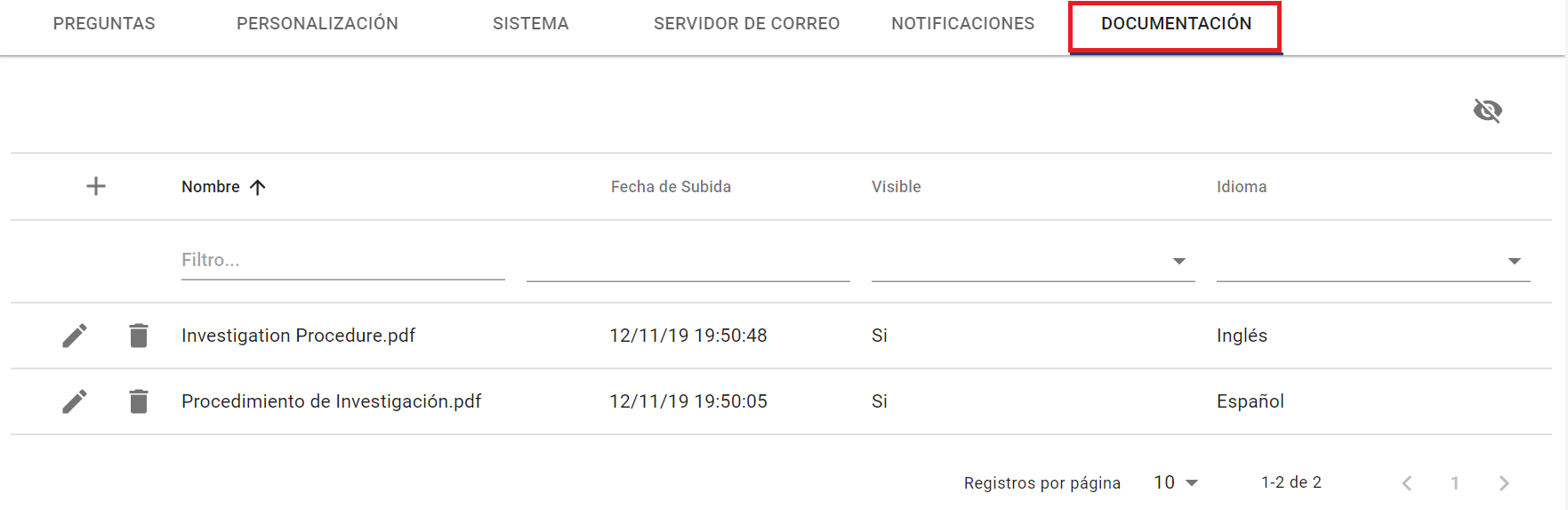
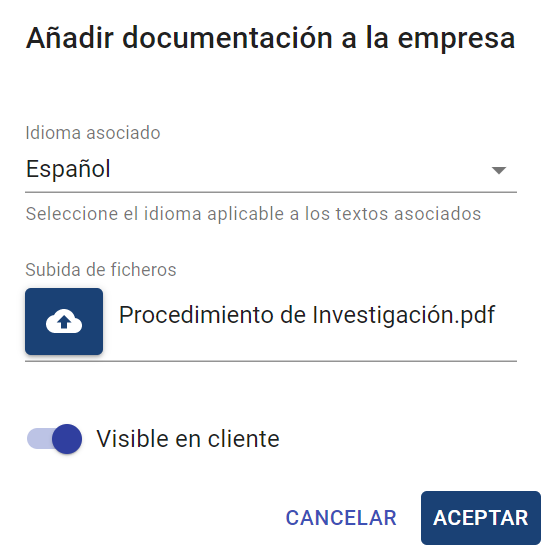
Ao pressionar o botão + aparece uma janela onde é possível carregar esse novo documento, com os seguintes campos:
-
Idioma associado → O ficheiro incorporado será visível para os utilizadores que tenham configurado esse idioma na ferramenta. Isto permite carregar uma versão do documento para cada idioma.
-
Carregamento de ficheiros → Permite selecionar no equipamento local o documento que será incorporado nesta tabela.
-
Visível no cliente → Ao marcá-lo, o documento estará disponível para as pessoas que vão formular uma nova comunicação.
Conexões
Esta seção permite aos administradores configurar conexões com sistemas, serviços ou ferramentas externas.
ADFS
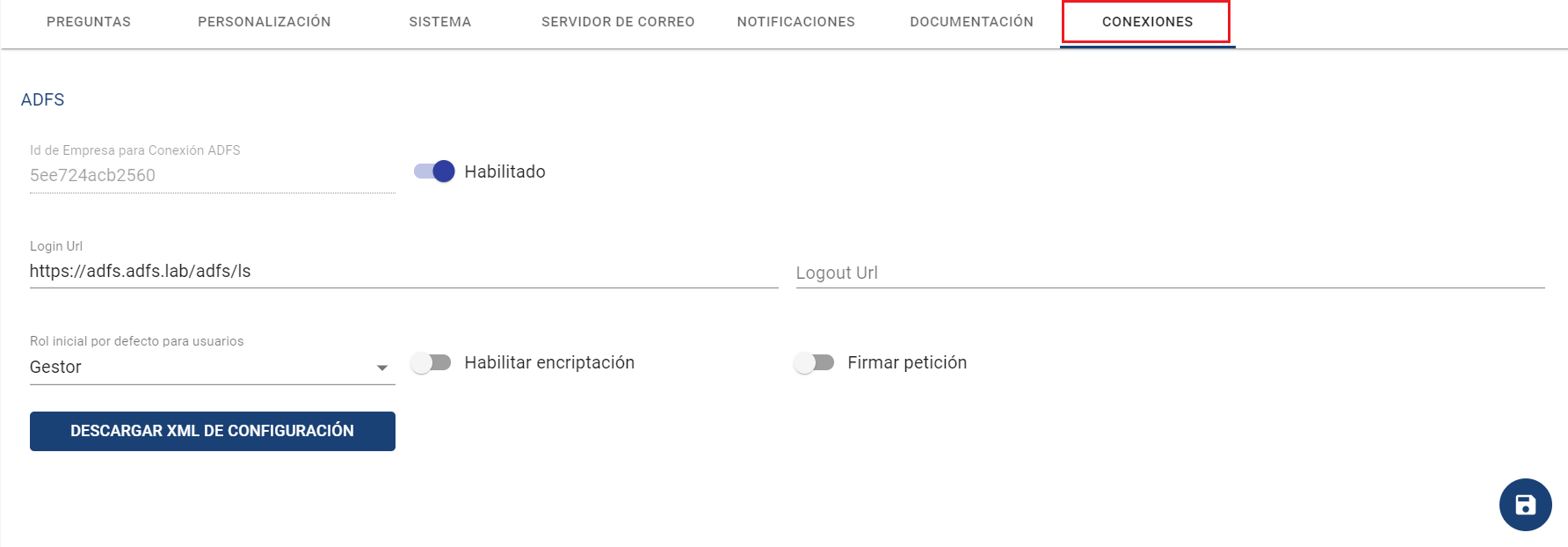
Caso deseje integrar a empresa com o servidor ADFS corporativo, poderá configurá-lo nesta seção. Isso permitirá aos utilizadores acederem através de Single Sign-On (SSO), diretamente caso estejam autenticados no domínio.
NOTA: Esta funcionalidade é oferecida como um serviço adicional. Se desejar mais informações, entre em contacto com o seu fornecedor.
Em primeiro lugar, para poder configurar a integração, esta tem de estar habilitada (check Habilitado).
A seguir, estão disponíveis os seguintes campos:
-
Id da Empresa para Conexão ADFS → É um campo gerado automaticamente. Indica a cadeia de confiança estabelecida entre o servidor ADFS e o GlobalSUITE® Whistleblower Channel. É um campo único.
-
Login Url → Quando se deseja configurar uma conexão usando o método SP initiated SSO, deve-se introduzir a url do serviço do IdP onde a autenticação via ADFS é realizada.
-
Logout Url → Endereço para o qual o utilizador com autenticação ADFS é redirecionado ao encerrar a sua sessão. Se não for definido, ao encerrar a sessão, será redirecionado para a tela de login padrão.
-
Habilitar encriptação → Configuração da conexão ADFS que permite que os parâmetros recebidos do IdP sejam cifrados.
-
Assinar pedido → Indica que, usando a configuração SP initiated SSO, o pedido de autenticação realizado ao IdP será assinado.
-
Função inicial padrão para utilizadores → Aqui pode-se indicar qual função padrão será atribuída aos novos utilizadores que acedam via ADFS. Podem ser:
-
Administrador
-
Administrador Global
-
Gestor
-
As funções de utilizador podem ser obtidas diretamente do servidor ADFS. Caso não sejam recebidos dados sobre a função ou os dados recebidos sejam incorretos, será utilizada a função configurada neste campo.
Através do botão "Descarregar XML de Configuração" é possível descarregar o ficheiro XML de configuração para carregá-lo como uma nova entrada de veracidade de utilizadores de confiança.
NOTA IMPORTANTE: O padrão SAML2 dispõe de vários protocolos de binding
-
HTTP Redirect
-
HTTP POST
-
HTTP Artifact
Atualmente, o GlobalSuite® Whistleblower Channel suporta apenas o protocolo HTTP Redirect.
Configuração Servidor ADFS (SAML 2.0)
Na configuração do servidor ADFS deve-se indicar que os dados a serem passados no pedido são, no mínimo:
-
Id. Nome (nameidentifier)
-
Endereço de e-mail (emailaddress)
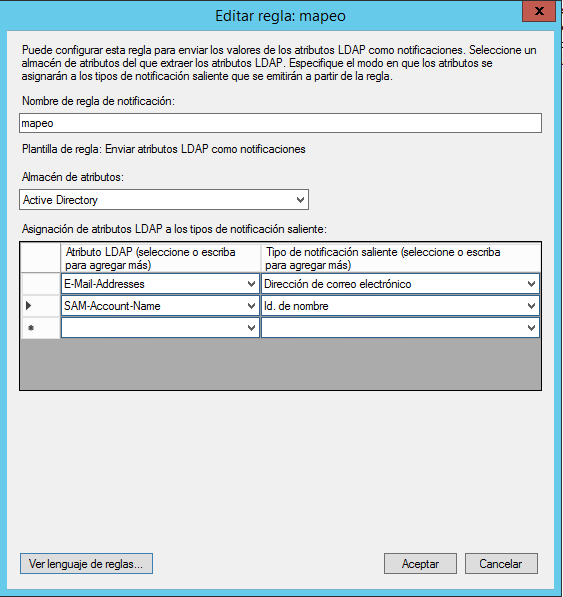
Se desejar enviar a configuração da função para criar os novos utilizadores do ADFS, deverá utilizar o claim:
http://schemas.microsoft.com/ws/2008/06/identity/claims/role
IMPORTANTE: O nome da função enviado pelo servidor ADFS deve coincidir com uma das funções configuradas no GlobalSUITE.
Para obter mais informações sobre a configuração do servidor ADFS, pode aceder a:
Autenticação ADFS (SAML 2.0)
Existem dois tipos de autenticação com ADFS:
-
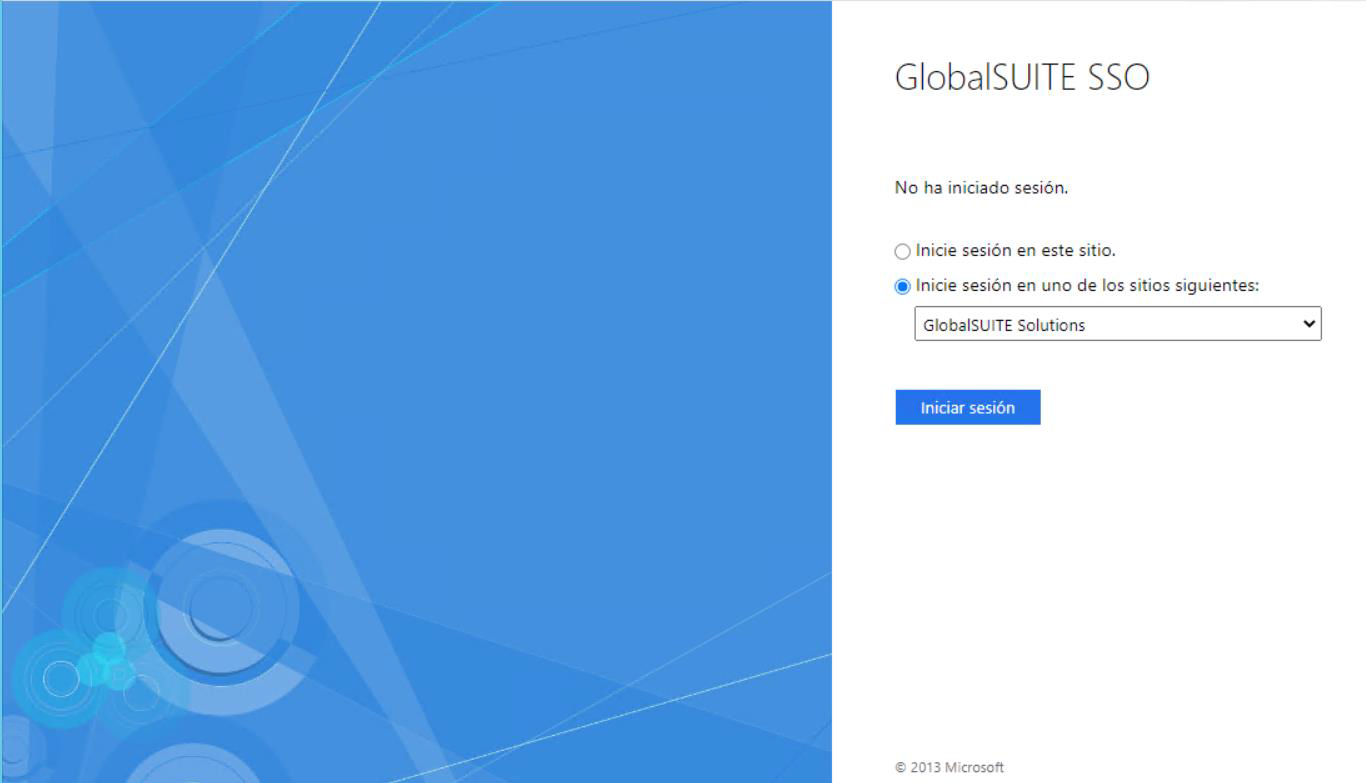
IDP initiated SSO, o processo de autenticação é iniciado pelo idp, o utilizador dispõe de uma lista de “aplicações corporativas”, seleciona a que corresponde ao GlobalSUITE e inicia a autenticação. A seguir, é exibida uma imagem tipo deste formulário de aplicações.
-
SP initiated SSO, o processo de autenticação é iniciado pelo GlobalSUITE. Para usar este método, deve-se aceder a uma url específica. Esta url é formada concatenando a url do GlobalSUITE com o texto: ?entityID=[Identificador de Confiança], onde o identificador de confiança é o código gerado na conexão e que pode ser encontrado no campo com o mesmo nome, ver seção 1 deste documento.
Um exemplo de url é:
https://demochannel.globalsuitesolutions.com/admin/?entityId=5ee724ad10a35
A autenticação com ADFS tem as seguintes particularidades:
-
Se o utilizador estiver a aceder pela primeira vez à ferramenta, através do ADFS, será criado automaticamente um utilizador com o nome de utilizador fornecido no pedido SAML.
-
Se o nome de utilizador já existir no GlobalSUITE e não for o mesmo que foi criado na primeira conexão, será exibida uma mensagem de erro.
Dashboard
Esta opção permite aos administradores personalizar os gráficos que aparecem na seção de Início - Vista Geral da Empresa
Nesta seção, podemos reordenar os gráficos para que apareçam na ordem desejada, através das setas na parte direita.
Caso não queiramos visualizar algum gráfico, podemos ocultá-lo da vista principal.
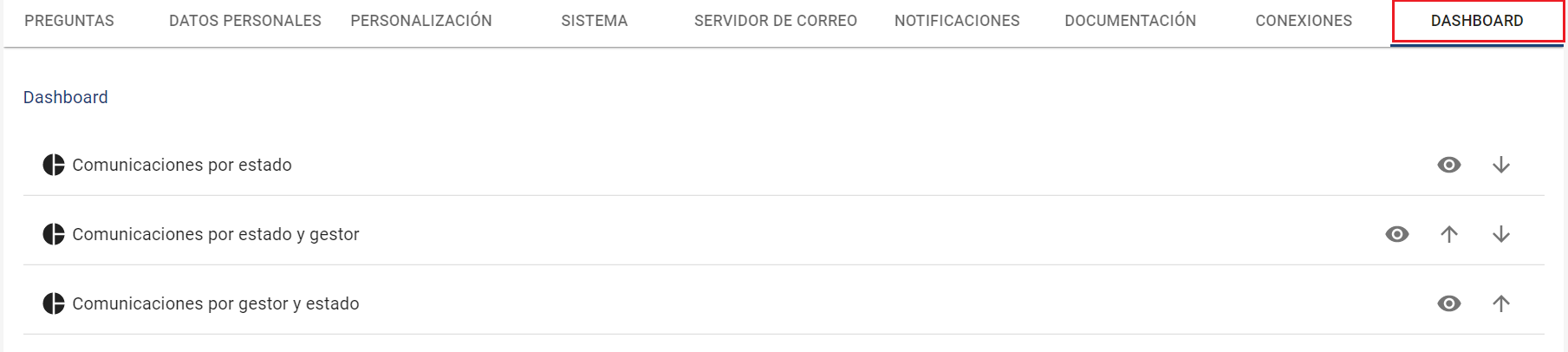
Por padrão, estes gráficos são:
-
Comunicações por estado
-
Comunicações por estado e gestor
-
Comunicações por gestor e estado
-
Comunicações por Categoria
-
Criação de comunicações por data
-
Perguntas de Seleção
-
Perguntas de Verificação
-
Espaço de Armazenamento