
CRIAÇÃO DE UMA COMUNICAÇÃO
Ao criar uma comunicação, devem ser concluídas as etapas indicadas a seguir (estas etapas são personalizáveis, embora este exemplo contenha os diferentes tipos de seções disponíveis). A qualquer momento, é possível consultar a documentação de apoio que o gestor do canal tenha disponibilizado ao comunicador:
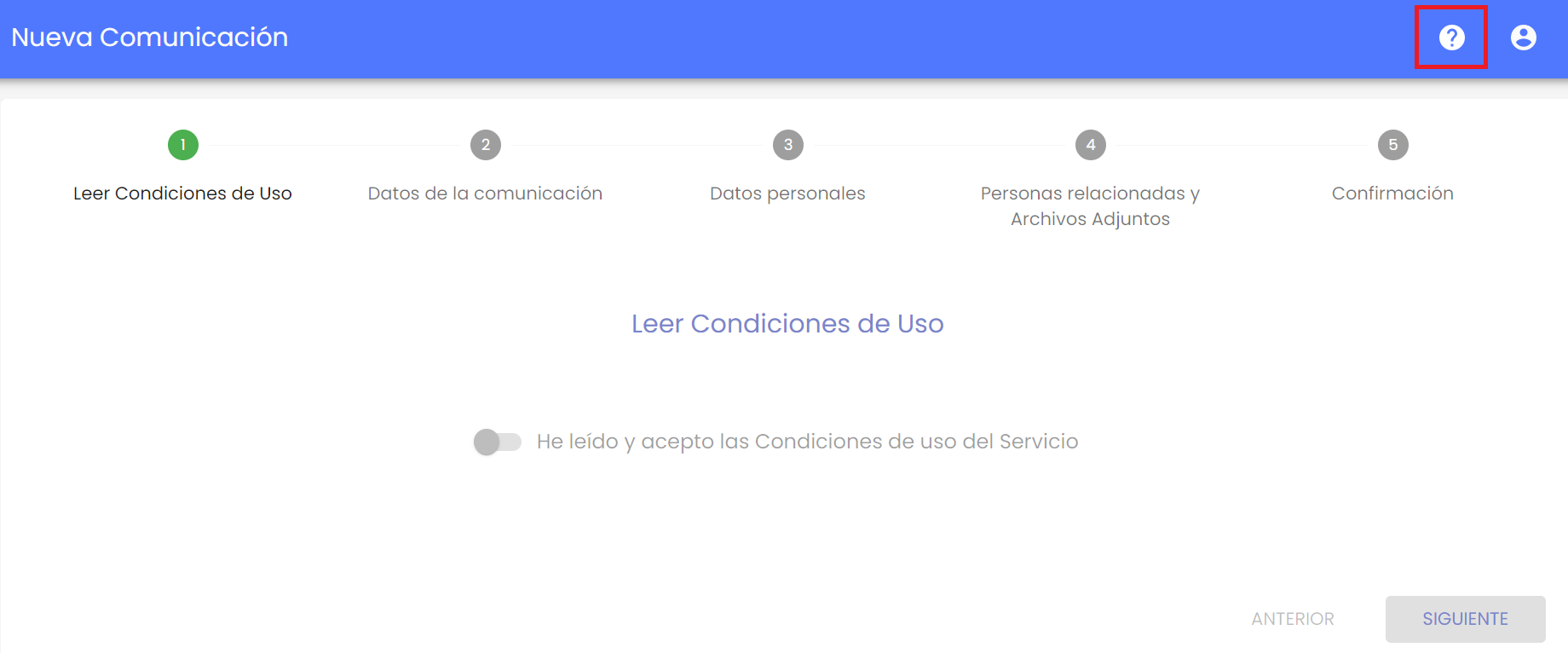
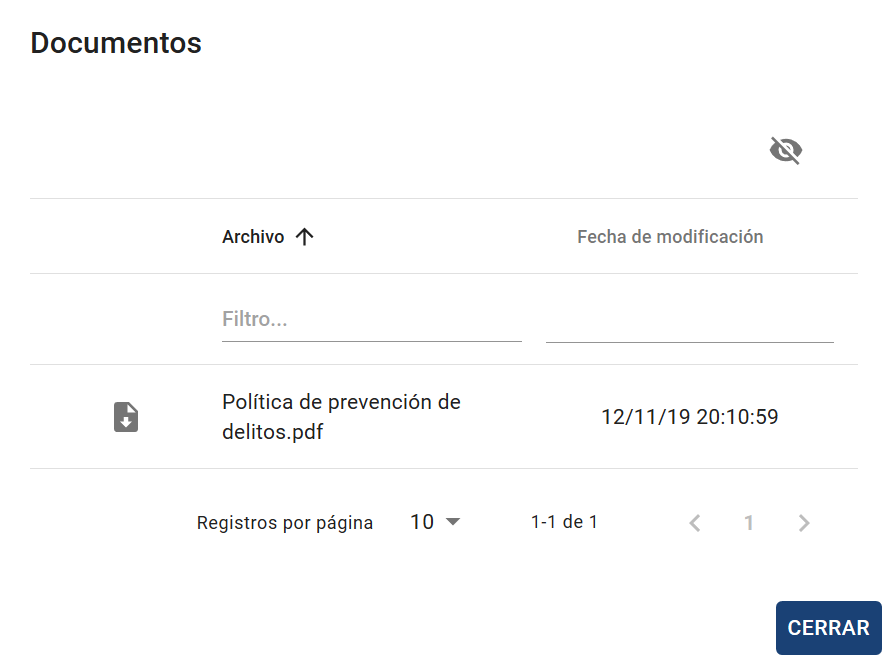
Ao pressionar o botão, aparece a lista de documentos. Caso não exista nenhum, aparecerá o link para acessar este manual do utilizador.
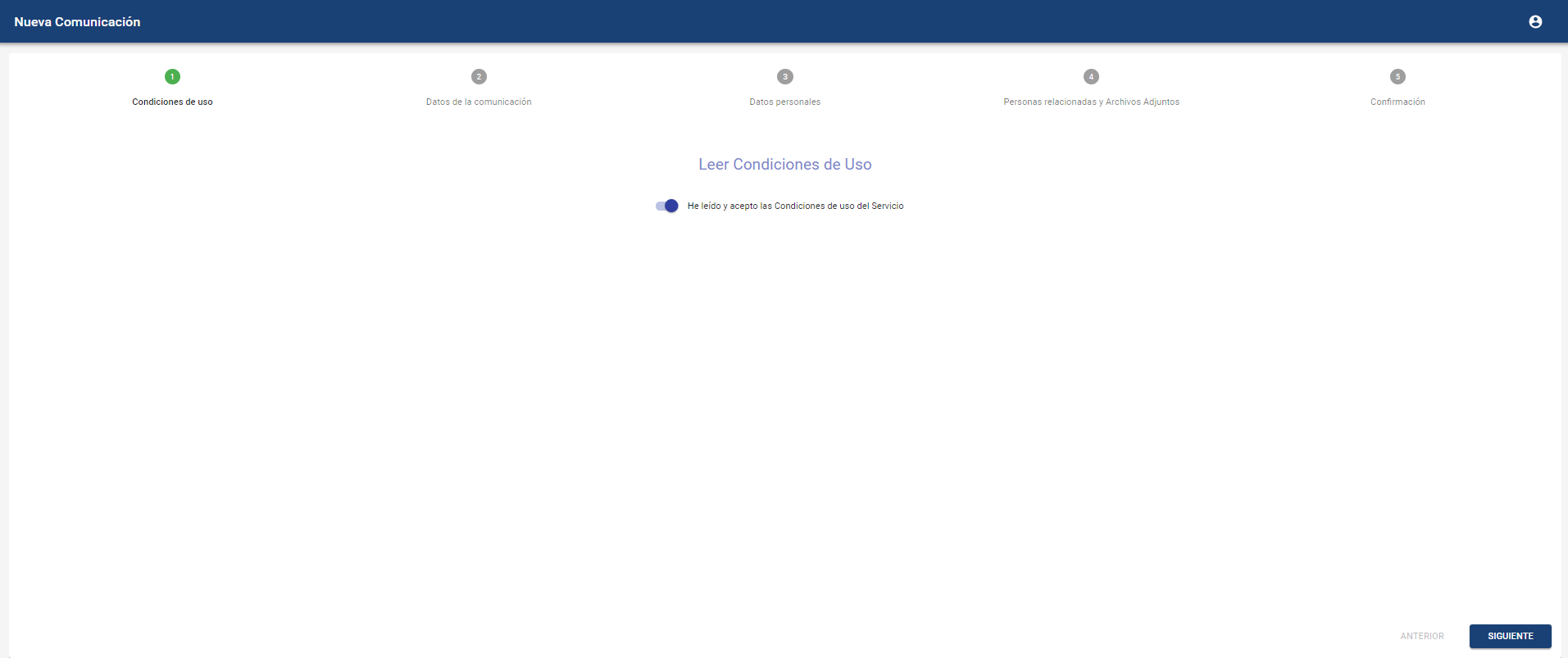
1- Aceitação das condições de uso.
São as condições de uso definidas pela empresa onde o canal de comunicação está implementado.
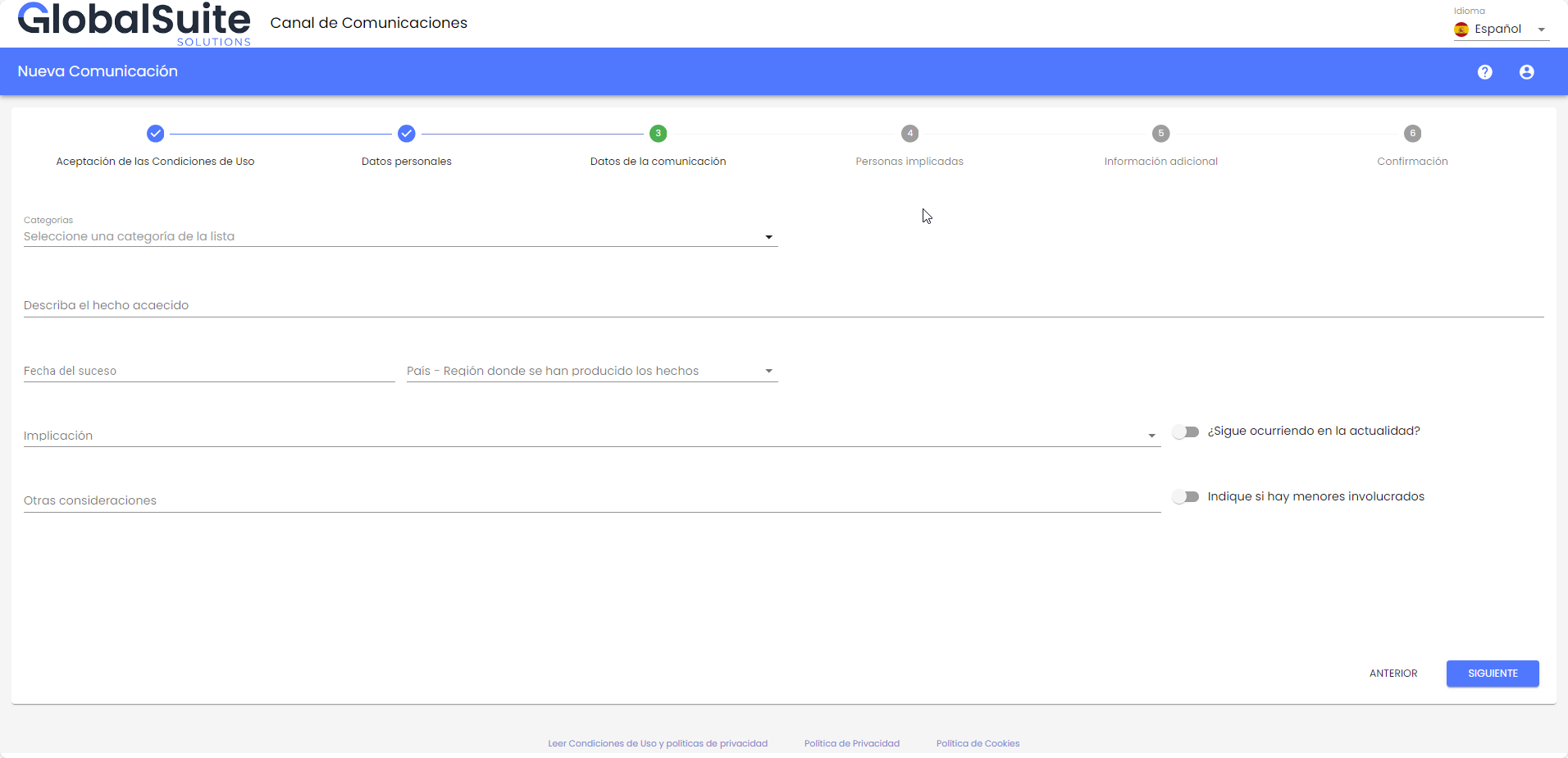
2 - Dados da comunicação
Formulário geral para a redação da comunicação. Poderão ser preenchidos os campos disponíveis, podendo incluir campos obrigatórios necessários para o registo. Caso existam, não será possível avançar para a etapa seguinte até que estejam completos. Estes campos podem ser listas suspensas de opções, campos textuais, datas ou caixas de seleção.
2.1 - Categorias
No caso de as categorias estarem configuradas com pelo menos uma visível, dentro desta etapa, será exibido um seletor para atribuir uma categoria à comunicação.
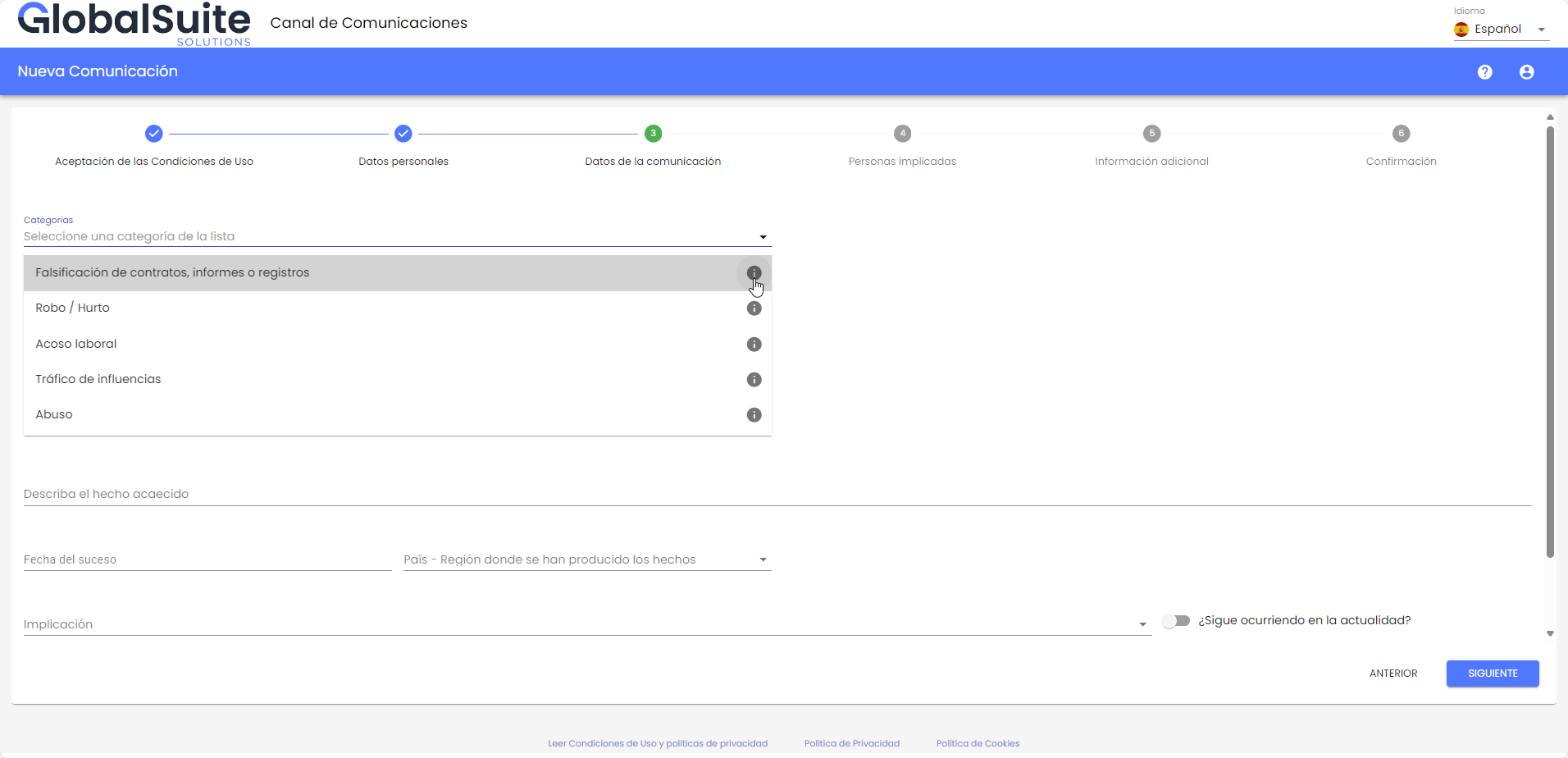
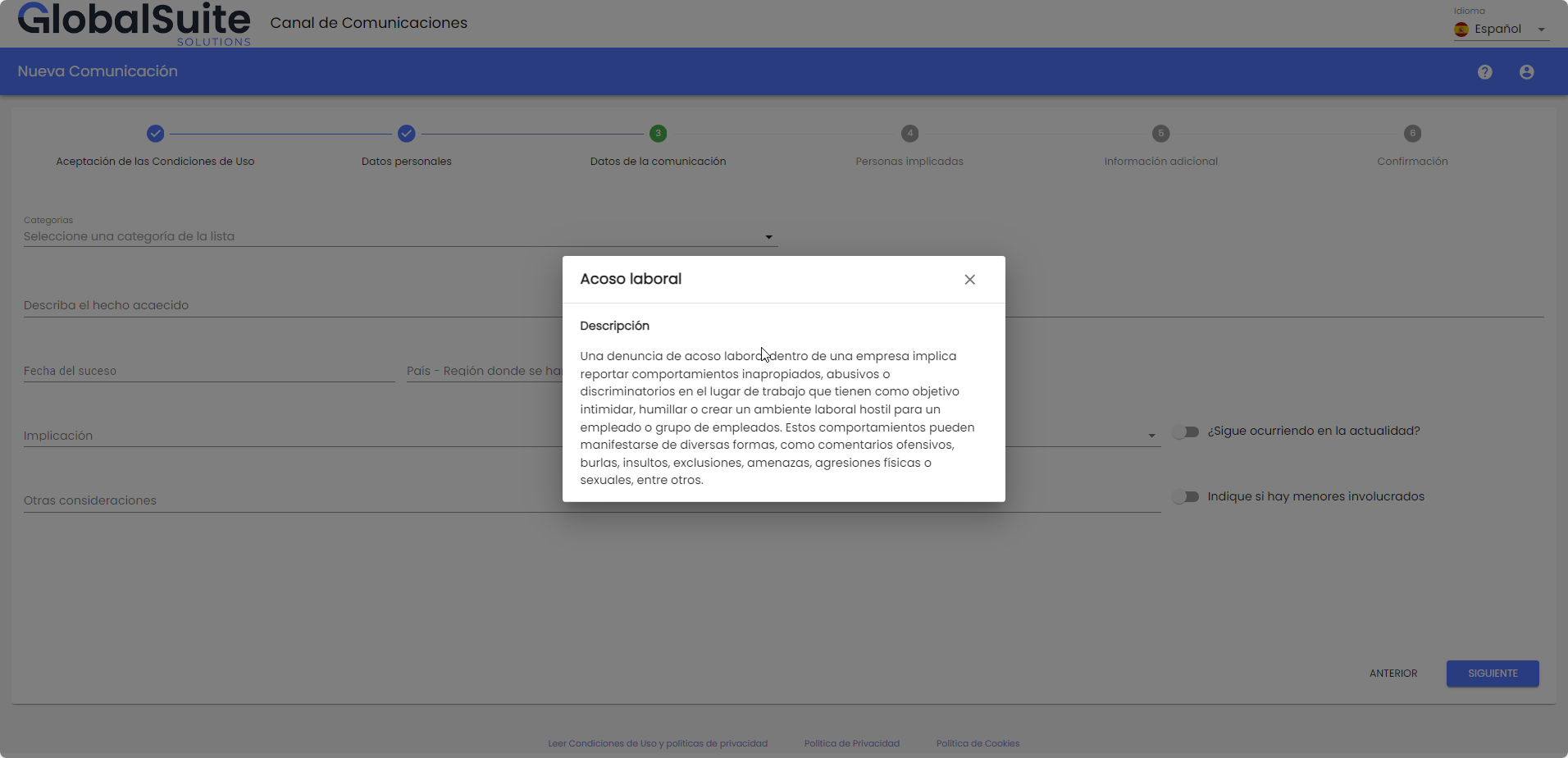
Para ver mais detalhes sobre a categoria a selecionar, existem várias formas, a primeira ao pressionar o ícone de Informação que aparece à direita do nome, abrirá uma janela pop-up onde poderá obter mais informações sobre a categoria.
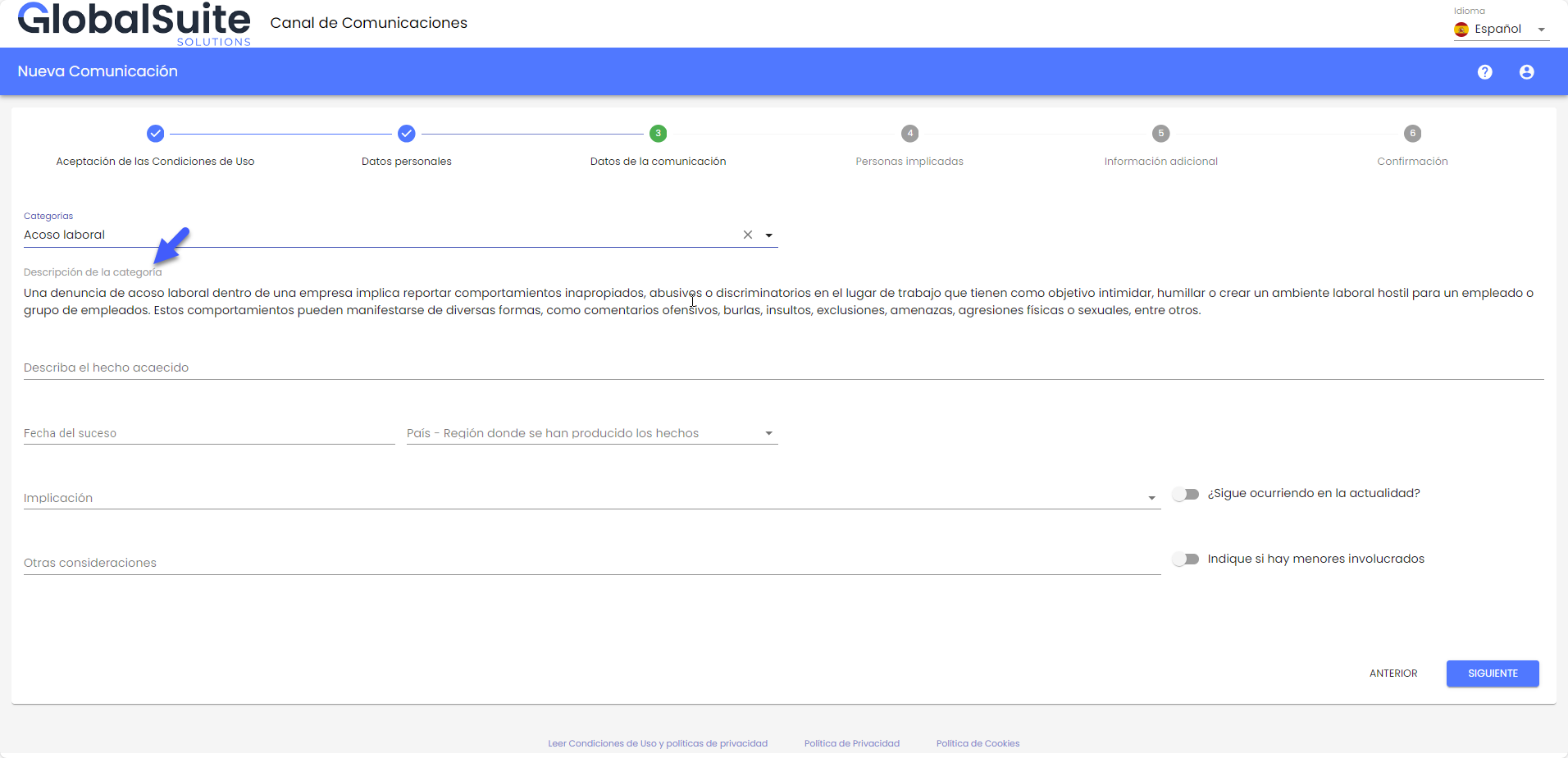
Também será possível ver depois de selecionar uma categoria, abaixo da mesma:
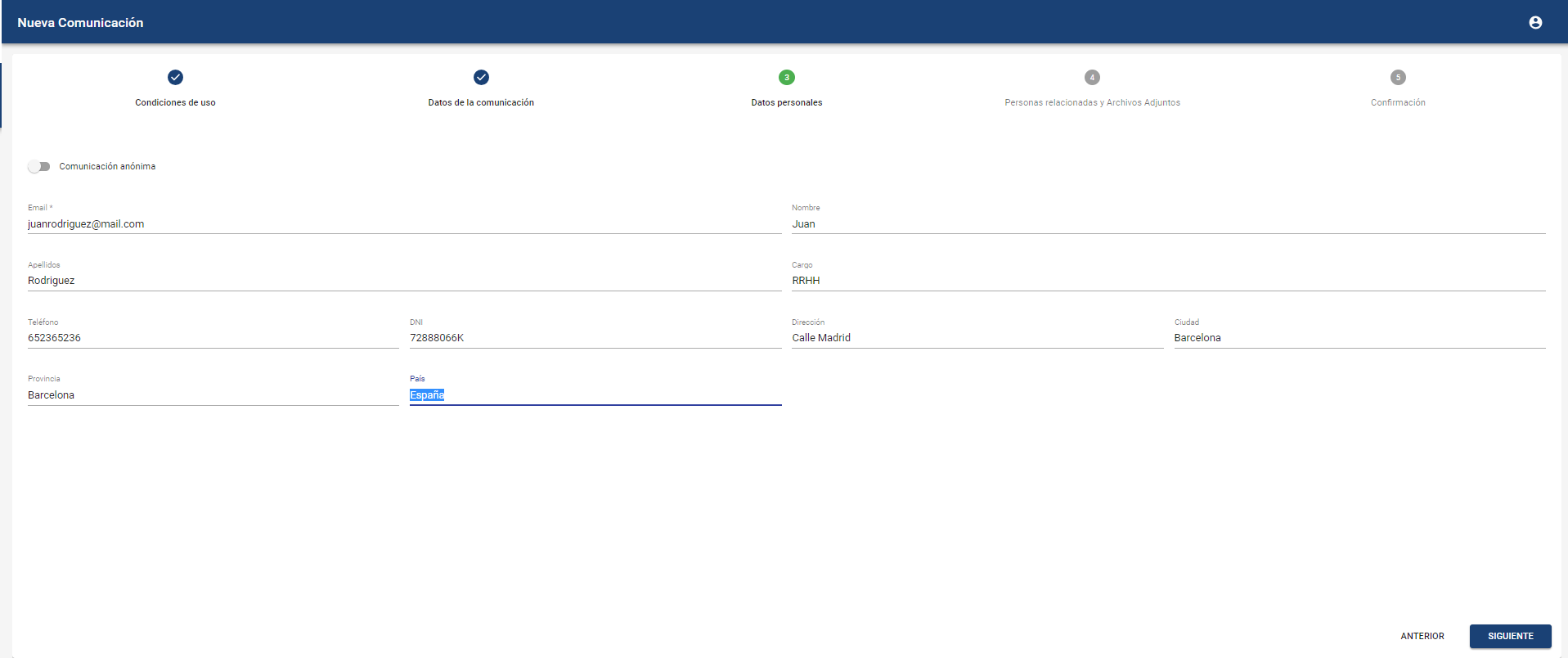
3 - Dados pessoais
Dados pessoais do comunicador. Dependendo da configuração, será possível enviar o comunicado de forma anónima, ou será necessário identificar-se. Nesse caso, o comunicador deverá preencher pelo menos o campo "Email" para poder realizar o envio.
4 - Pessoas envolvidas nos fatos, informantes e anexos
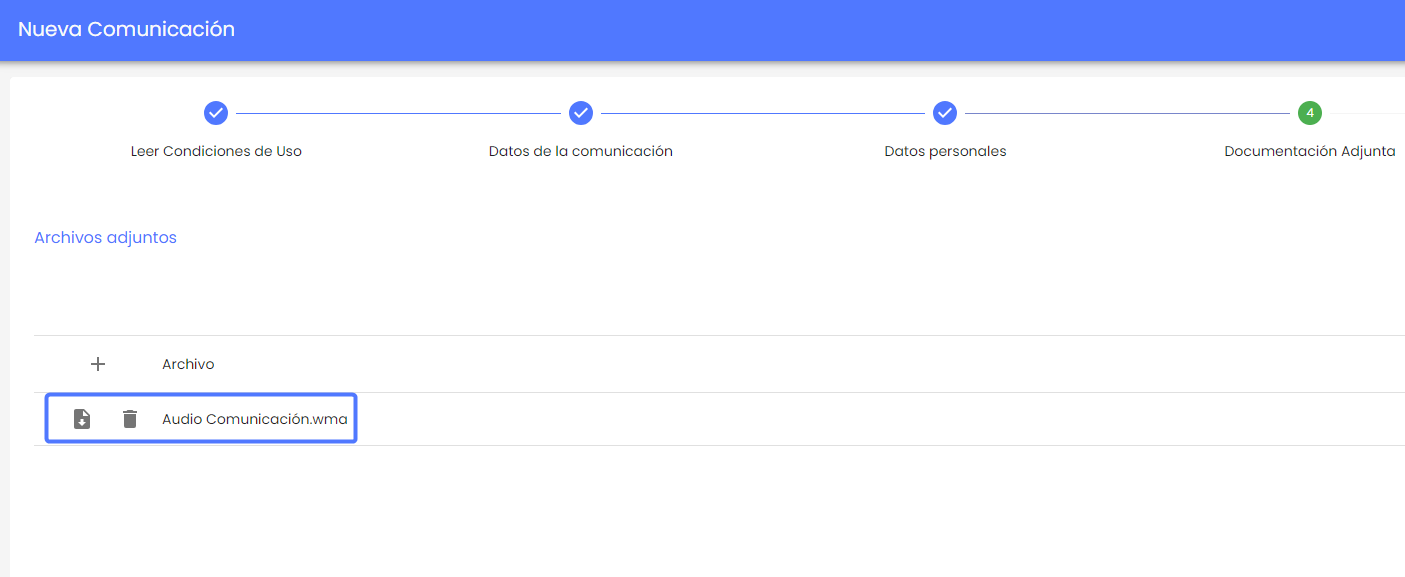
Permite informar sobre pessoas envolvidas no fato comunicado, pessoas informantes que possam ter mais informações a respeito e anexar arquivos que sirvam como provas ou evidências do ocorrido.
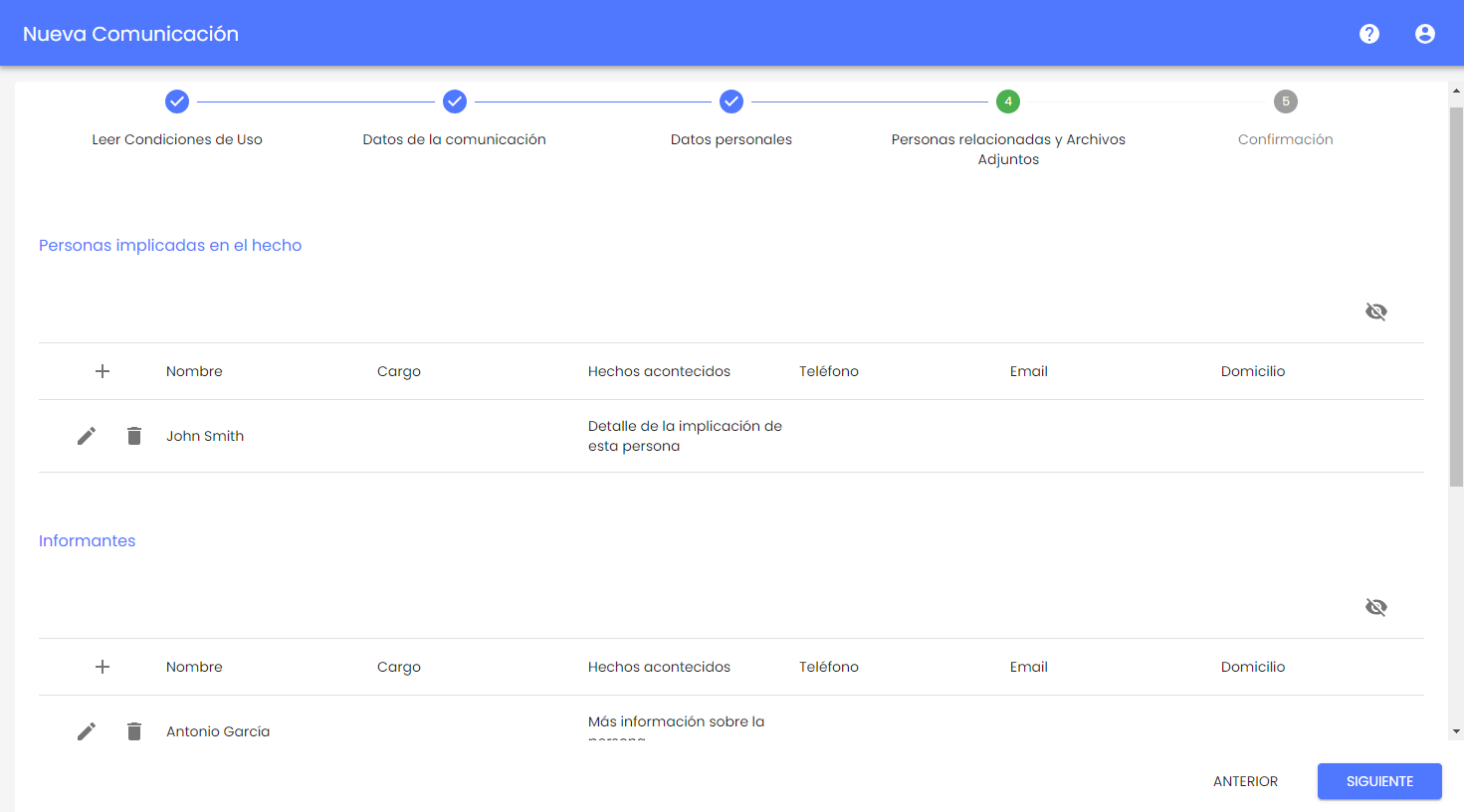
Exemplo de introduzir uma pessoa envolvida no ocorrido:

No caso do campo de Anexos, é possível carregar informações de duas formas, dependendo da configuração do canal:
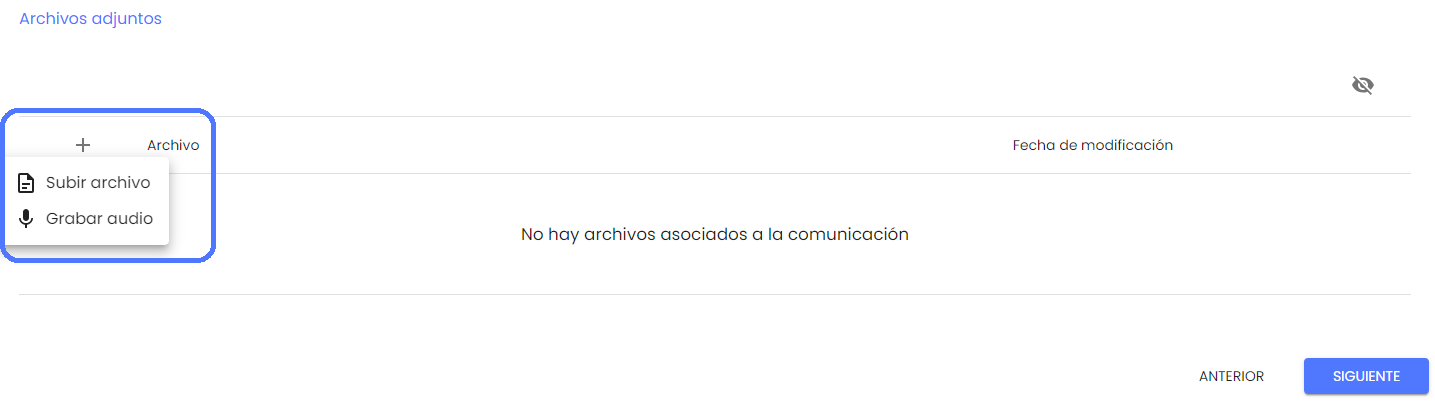
-
Carregar arquivo: Permite selecionar um arquivo do dispositivo local e carregá-lo no formulário da comunicação.
Os ficheiros que podem ser incluídos na comunicação devem ser de um dos tipos permitidos:
.7z, .ac3, .avi, .bmp, .bpm, .bpmc, .csv, .doc, .docx, .dot, .jpeg, .jpg, .mgr, .mkv, .mov, .mp3, .mp4, .mpp, .mpt, .msg, .odg, .odp, .ods, .odt, .pdf, .png, .pps, .ppsx, .ppt, .pptx, .rar, .rtf, .txt, .vsd, .vst, .wmv, .xls, .xlsm, .xlsx, .zip
-
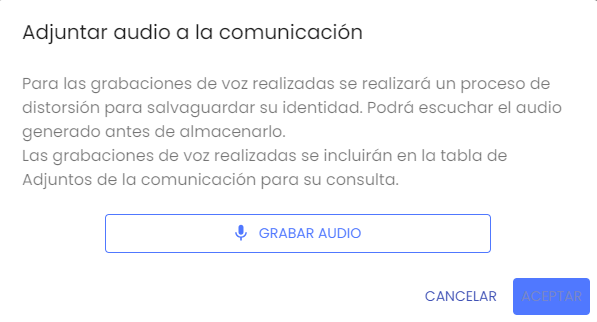
Gravar áudio: Esta opção permite uma alternativa para registar as informações da comunicação, podendo fazê-lo por meio de voz. Ao pressioná-lo, abrirá uma janela para iniciar a gravação.
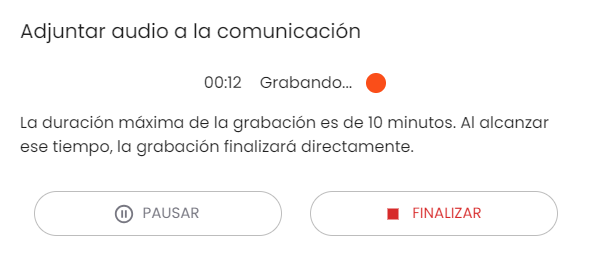
Durante a gravação, será possível pausar para continuar a mesma a qualquer momento, ou finalizar a gravação.
Uma vez finalizada a gravação, esta será processada para distorcer a voz e salvaguardar a privacidade do comunicador. O comunicador poderá reproduzir o áudio gravado antes de armazená-lo. Caso não deseje guardar o áudio, poderá descartá-lo, ou, caso contrário, atribuir-lhe um assunto e pressionar Aceitar.
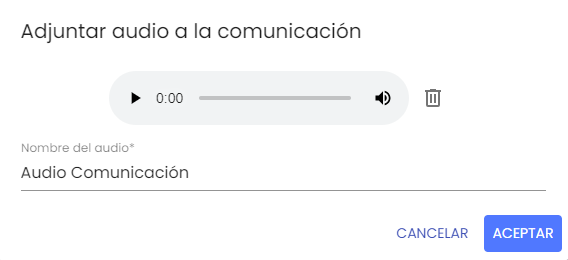
O áudio de voz (após o processo de distorção) será armazenado na tabela de anexos e será enviado juntamente com o restante das informações ao finalizar a comunicação.
5 - Confirmação
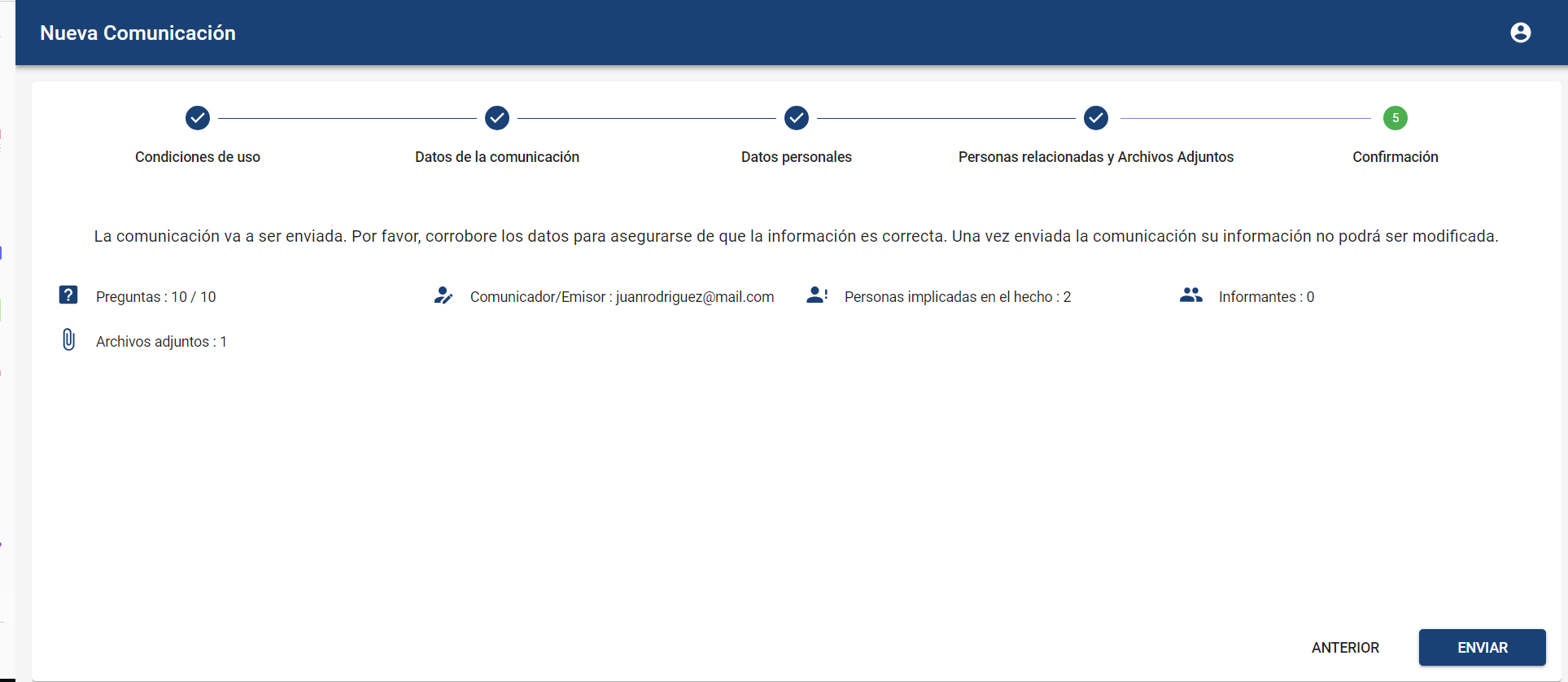
Vista de resumo do comunicado a enviar, indicando quantas perguntas disponíveis no formulário foram completadas, se algum arquivo foi anexado e as informações do comunicador ou se existem pessoas envolvidas.
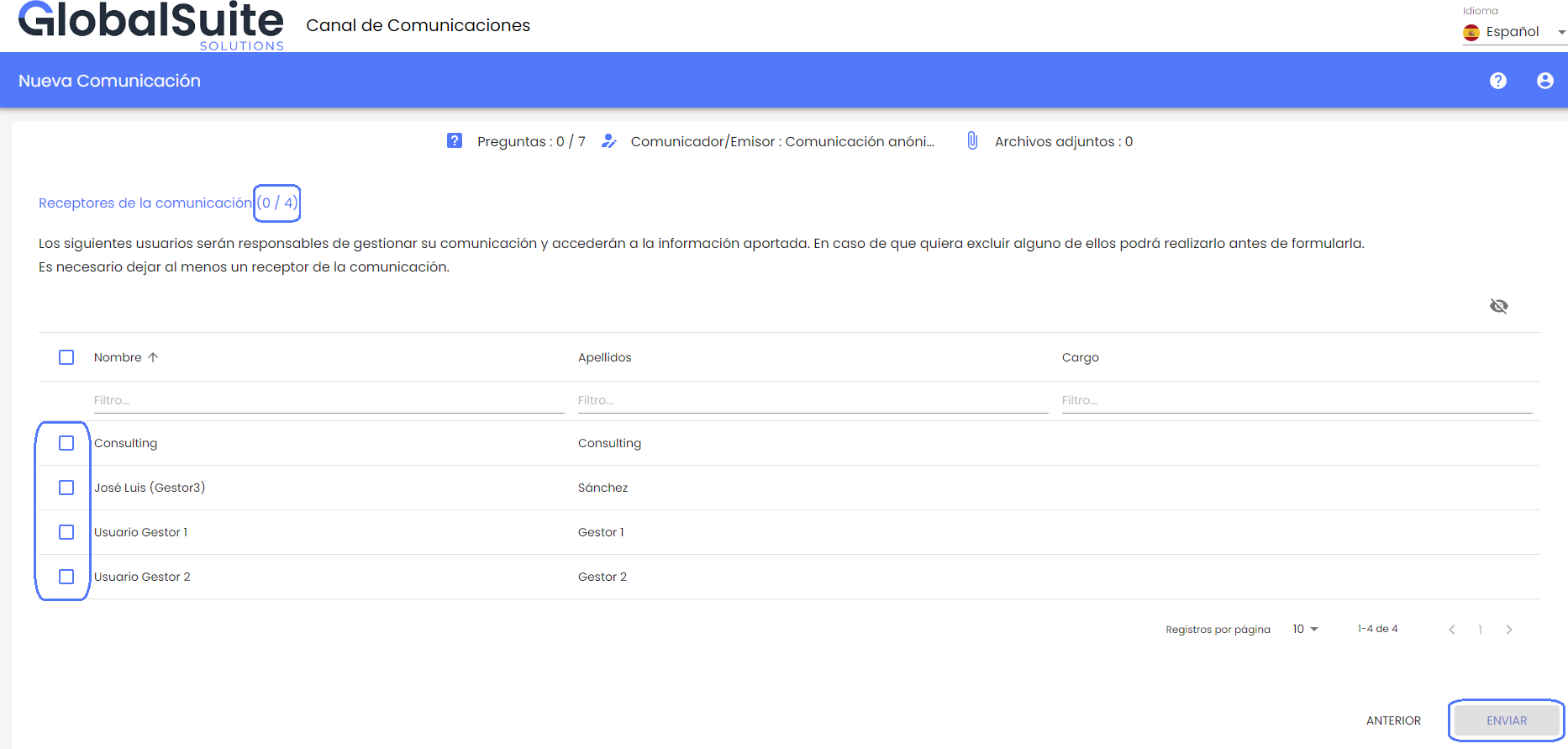
Caso o conflito de interesses esteja habilitado no Canal, além do resumo das informações fornecidas, o comunicador verá quais utilizadores irão receber a comunicação enviada.
Por padrão, aparecerão marcados os utilizadores que correspondam por padrão ou que estejam associados à categoria selecionada pelo comunicador.
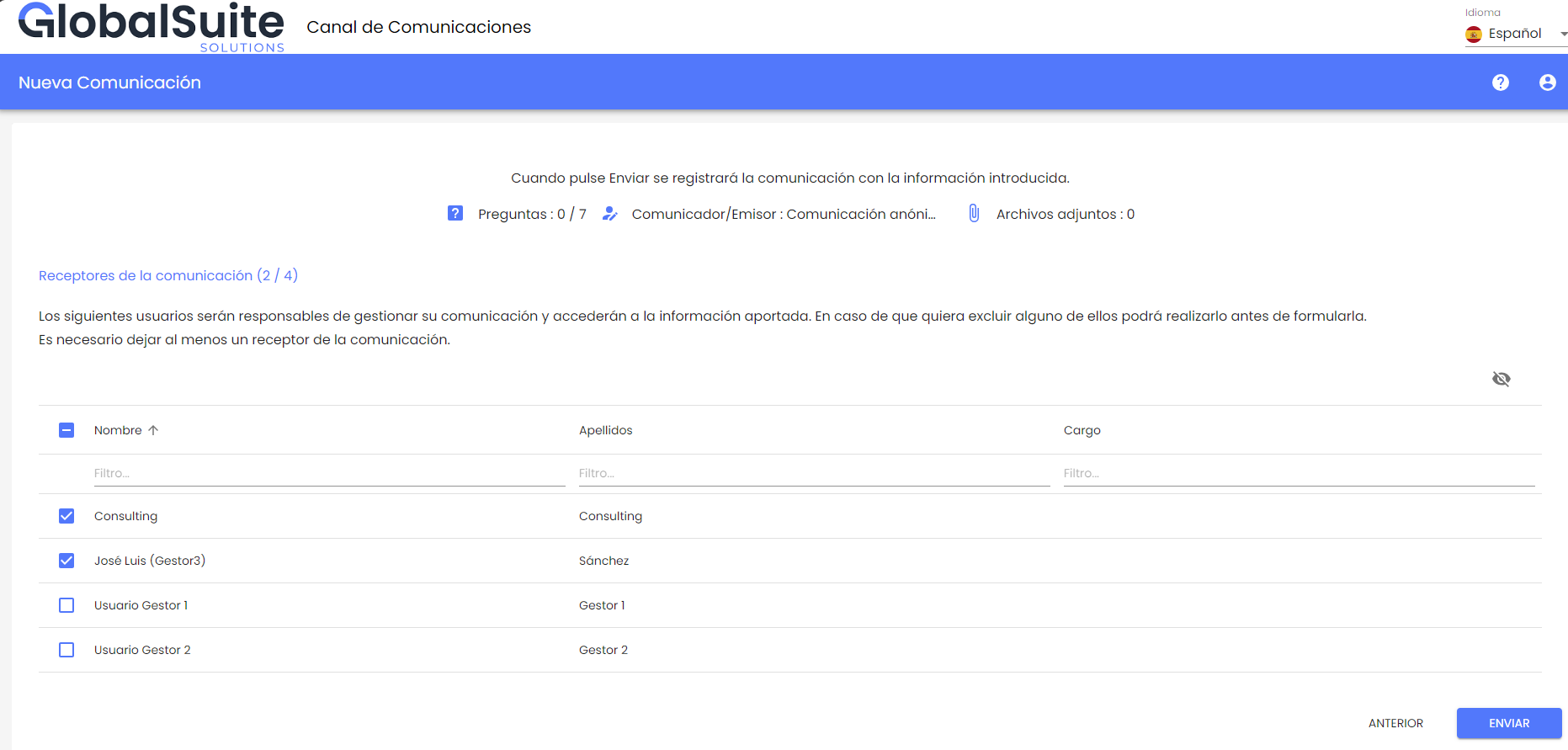
Também serão exibidos, sem marcação, outros gestores que não se aplicam à categoria selecionada, como destinatários alternativos.
Caso o comunicador considere que alguma pessoa que irá receber essa comunicação possa estar envolvida e não deva ter acesso à mesma, poderá desmarcá-la e marcar outra alternativa.
Para garantir que a comunicação possa ser gerida no Canal, só será possível enviá-la se houver pelo menos um utilizador marcado para recebê-la, caso contrário, o botão de Enviar aparecerá desativado.
Quando a comunicação for enviada, os utilizadores do canal que não tenham acesso não receberão nenhuma notificação ou alerta a respeito.
6 - Utilizador e Password
Credenciais de acesso para a futura revisão da comunicação.
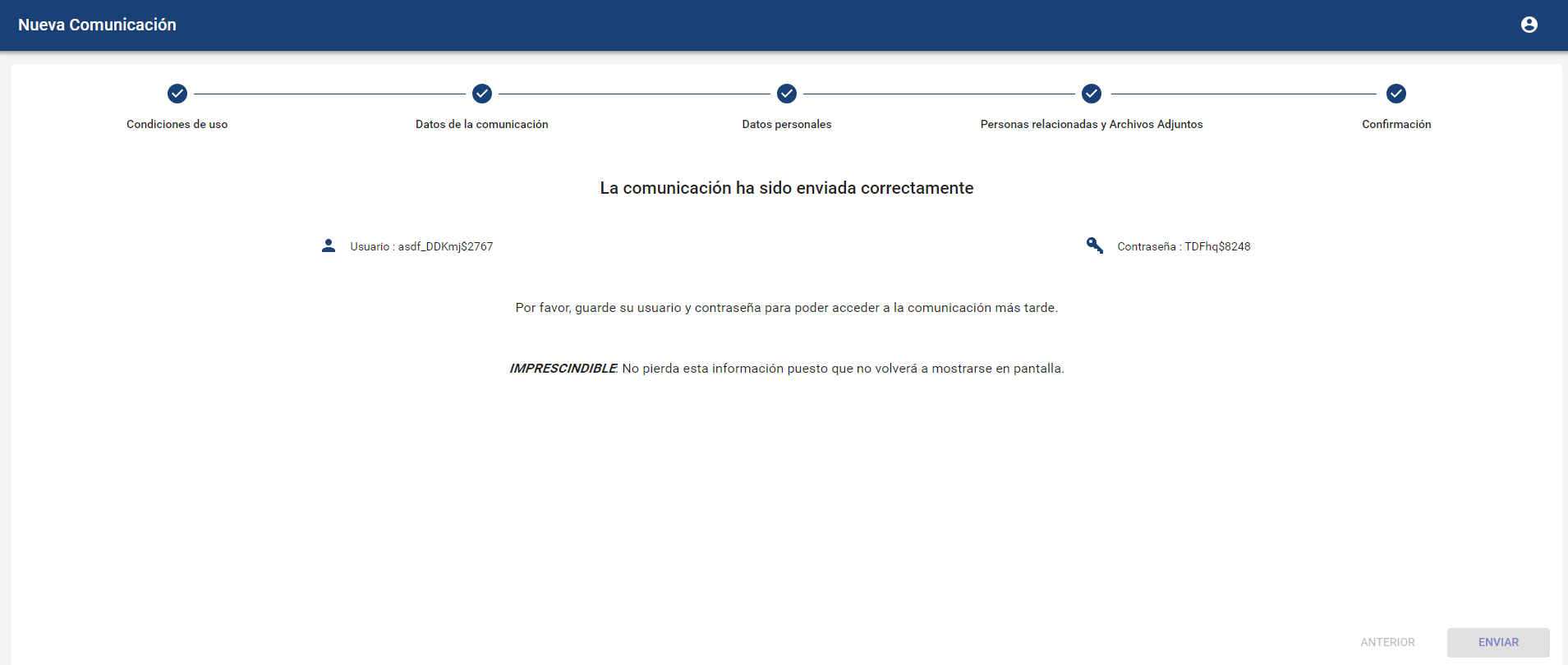
NOTA IMPORTANTE: É muito importante armazenar as credenciais que aparecem na última etapa, especialmente no caso de realizar uma comunicação anónima, porque ao finalizar o processo não será possível recuperá-las, sendo esta a única forma de acompanhar a comunicação realizada.
Caso o comunicador tenha se identificado, este utilizador e senha serão enviados por e-mail.