
NOTA: Esta opção está disponível para os utilizadores Administrador Global, Consulting e Gestor.
Lista de Comunicações
Esta opção permite visualizar toda a lista de comunicações do canal. Nesta primeira vista, podemos ver o ID da comunicação, Gestores atribuídos à comunicação, Estado em que se encontra e Data de criação.
Os campos desta secção são os seguintes:
-
Identificador, é um código alfanumérico aleatório, gerado pelo sistema.
-
Gestores, são as pessoas que estão atribuídas à comunicação e que podem aceder à gestão da mesma.
-
Estado atual, são os diferentes estados da comunicação. Podem ser os seguintes:
-
Pendente
-
Processado
-
A investigar
-
Resolvida → Estado em que a comunicação fica bloqueada, exceto o menu suspenso de estado, que poderá ser modificado para reabrir a comunicação.
-
Abertas → É um filtro, que se aplica por defeito ao entrar nesta vista, e que mostra todas as comunicações que não se encontram no estado Resolvida (estão pendentes ou em processo).
-
NOTA: Estes estados são os propostos por defeito, mas podem ser modificados na secção Configurações Consulting
-
Assunto: mostra um resumo ou código que facilite a gestão da comunicação caso a opção tenha sido ativada em Configuração > Sistema. Além disso, poderão ser realizadas pesquisas sobre o mesmo, para simplificar a sua identificação ou localização e será incluído no download CSV que pode ser realizado nesta vista.
NOTA: Caso o campo assunto seja preenchido com o mesmo valor que já contenha outra comunicação, o sistema exibirá um aviso informativo, embora permita continuar.
-
Gestores: mostra o gestor ou gestores atribuídos à comunicação.
-
Administradores Excluídos: Caso o Conflito de Interesses esteja ativado na secção de Configurações > Perguntas, serão exibidos q ue utilizadores foram excluídos da comunicação e não têm acesso à mesma.
-
Categoria, mostra a categoria (ou categorias, se for permitida atribuição múltipla), que cada comunicação tem atribuída.
-
Data de criação, dia e hora em que a comunicação foi criada.
-
Comunicador: será possível visualizar o e-mail do comunicador para comunicações não anónimas. Além disso, será possível filtrar por este campo, e será incluído no download CSV que pode ser realizado nesta vista.
-
Perguntas do formulário de uma comunicação. Poderão ser adicionadas perguntas configuradas na secção Configurações Consulting (Perguntas) que poderão ser consultadas, filtradas ou descarregadas nesta vista.
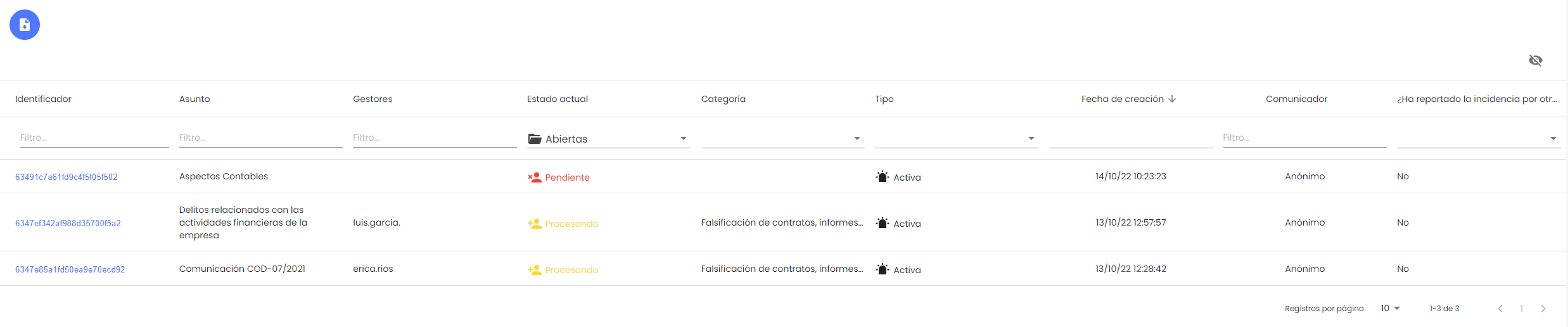
Além destas colunas que aparecem visíveis por defeito, é possível mostrar uma coluna adicional denominada "Tipo". Esta coluna pode ser visualizada com o ícone 
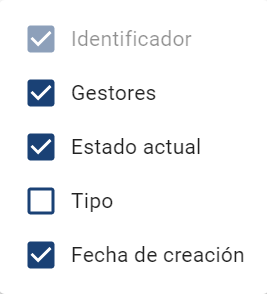
A coluna Tipo permite filtrar as comunicações pelos seguintes parâmetros:
-
Ativa → São as comunicações que estão em processo de gestão.
-
Anonimizada → Nessas comunicações foi realizado o processo de anonimização, para eliminar os dados de caráter pessoal.
-
Arquivada → São as comunicações que ultrapassaram o prazo máximo definido, e na secção de Comunicações Expiradas foi marcado para mantê-las no ambiente.
-
Anonimizada e Arquivada → Estas comunicações, que ultrapassaram o prazo máximo definido, foram marcadas para serem mantidas no ambiente, e além disso, os dados pessoais que continham foram anonimizados.
NOTA: As colunas que foram selecionadas ou ocultadas, serão mantidas durante toda a sessão.
É possível descarregar a lista de comunicações através do botão 
Visualização geral da Comunicação, Estado, ID da comunicação e comunicador/emissor.
Ao clicar no link que aparece no Identificador da comunicação, será exibida a vista de detalhe da comunicação.
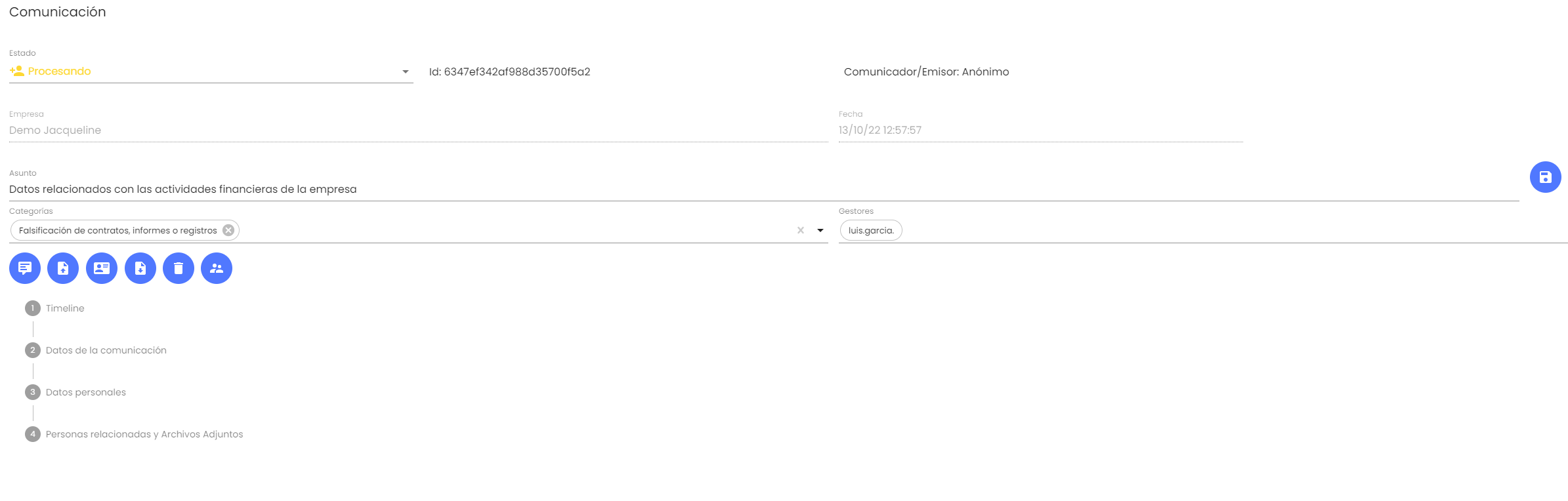
Nesta secção será possível realizar a gestão da comunicação, para isso poderemos ver o formulário geral preenchido pelo comunicador, pessoas responsáveis pelo evento, pessoas informantes, documentação anexada.
Também será possível indicar no campo "Assunto", um resumo ou código que facilite a gestão da comunicação caso esteja ativado (em Configuração > Sistema). Este campo será visível na lista principal de Comunicações, e poderão ser realizadas pesquisas sobre o mesmo, para simplificar a sua identificação ou localização. Além disso, caso esteja ativado, também será incluído nos relatórios que podem ser obtidos da ferramenta, tanto em formato CSV como no relatório PDF detalhado de um caso.
Também será possível transitar a comunicação para outro estado, ou atribuir e remover categorias à comunicação, caso esteja ativado.
Adicionalmente, teremos quatro botões para:
-
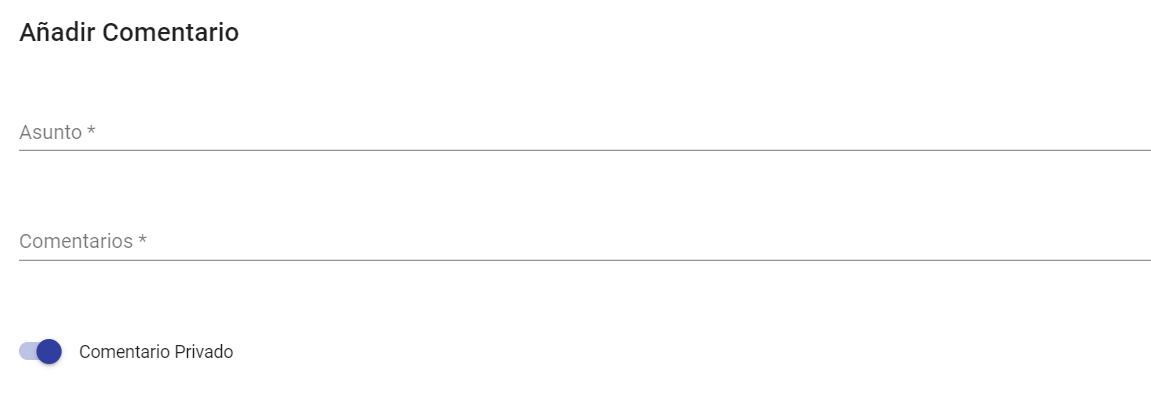
Adicionar Comentário → Poderemos fazer comentários sobre a gestão das comunicações, que ficarão refletidos na Timeline. Poderemos tornar este comentário visível ao Comunicador/Emissor caso desmarquemos que se trata de um "Comentário Privado", caso contrário será visível apenas na Timeline do Comunicador. Se essa opção estiver marcada, será visível apenas pelos gestores da comunicação, por se tratar de um Comentário Privado.
-
Anexar Documentação → Poderemos anexar documentação para a gestão das comunicações, que ficará acessível na Timeline. Caso queiramos que o documento possa ser descarregado pelo Comunicador/Emissor, deveremos desmarcar a opção de "Comentário Privado". Caso contrário, estará disponível apenas para os gestores e administradores do ambiente.
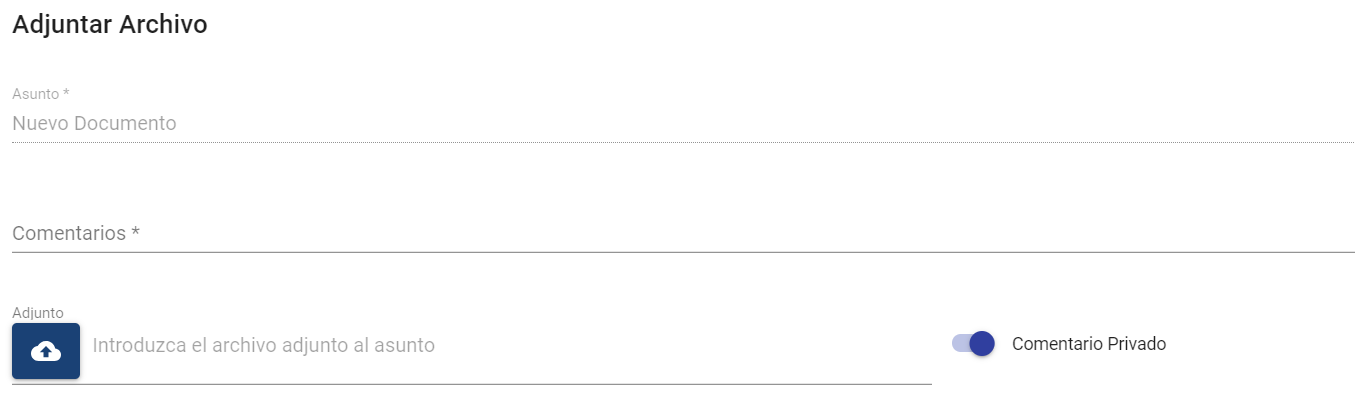
Os ficheiros que podem ser incluídos na comunicação devem ser de um dos tipos permitidos:
.7z, .ac3, .avi, .bmp, .bpm, .bpmc, .csv, .doc, .docx, .dot, .jpeg, .jpg, .mgr, .mkv, .mov, .mp3, .mp4, .mpp, .mpt, .msg, .odg, .odp, .ods, .odt, .pdf, .png, .pps, .ppsx, .ppt, .pptx, .rar, .rtf, .txt, .vsd, .vst , .wav, .wma, .wmv, .xls, .xlsm, .xlsx, .zip
Se o comentário ou o anexo não for marcado como privado, será visível pelo Comunicador/Emissor na sua Timeline de acompanhamento da comunicação.
O nome do responsável que o incorporou, aparecerá ou não, dependendo da Configuração (Sistema / Comunicações).
-
Gestão de Gestores → Permite atribuir ou desatribuir uma comunicação a um gestor para que passe a tratá-la. (Apenas poderão fazê-lo utilizadores Administrador Global e Consulting). Também é possível ver os gestores atribuídos a uma comunicação sem necessidade de abrir a janela de seleção.
Nesta lista também aparecerão, caso existam, utilizadores com o papel Gestor Consulting que pertençam à empresa superior, e estejam atribuídos a este canal. Esses utilizadores verão apenas as comunicações que lhes tenham sido atribuídas com este botão.
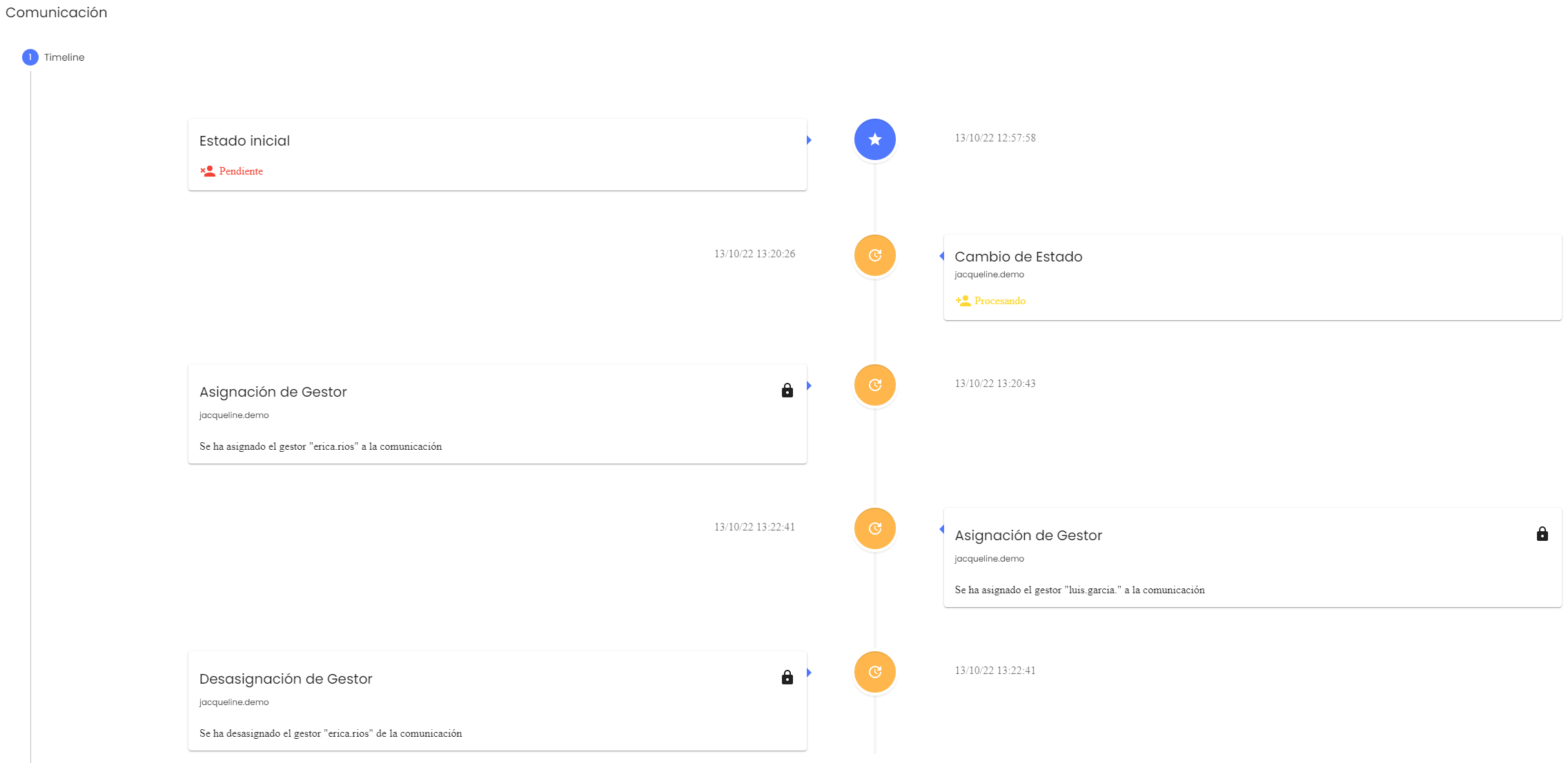
A ação de atribuir ou desatribuir um gestor da comunicação, gerará uma entrada na Timeline da mesma, para poder visualizar em que momento foi realizada.
-
Descarregar Comunicação → Permite descarregar toda a informação da comunicação que está armazenada na ferramenta. Uma vez pressionado o botão, será exibida uma mensagem de confirmação:
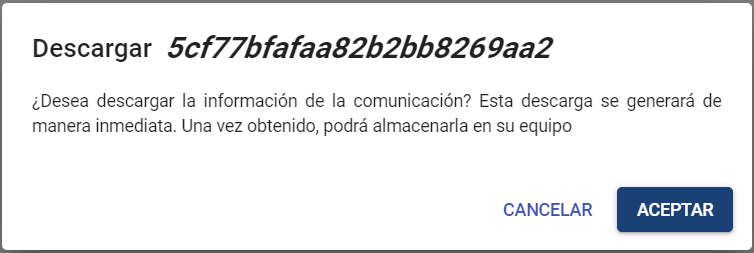
Quando aceitarmos a mensagem, será gerado um ficheiro .zip com toda a informação da comunicação, que compreende:
-
-
-
Relatório PDF com toda a informação fornecida pelo comunicador, a Timeline, comentários e lista de anexos.
-
Numa pasta attachments serão incluídos os anexos fornecidos na comunicação.
-
Numa pasta commentsAttachments serão incluídos os anexos fornecidos na comunicação.
-
-
-
Eliminar Comunicação → Permite eliminar uma comunicação da ferramenta, e de forma automática gera o download de toda a informação dessa comunicação. Uma vez pressionado o botão, será exibida uma mensagem de confirmação:
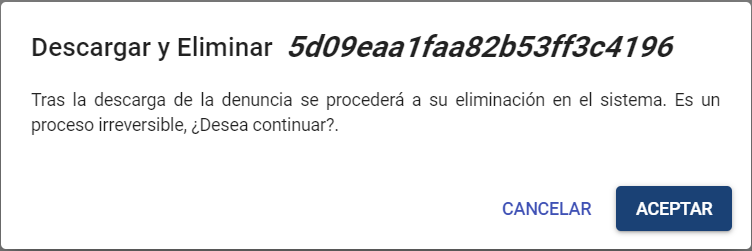
Quando aceitarmos a mensagem, será gerado um ficheiro .zip com toda a informação da comunicação, que compreende:
-
-
-
Relatório PDF com toda a informação fornecida pelo comunicador, a Timeline, comentários e lista de anexos.
-
Numa pasta attachments serão incluídos os anexos fornecidos na comunicação.
-
-
Finalmente, elimina definitivamente do sistema toda a informação da comunicação, deixando um registo de log dessa ação.
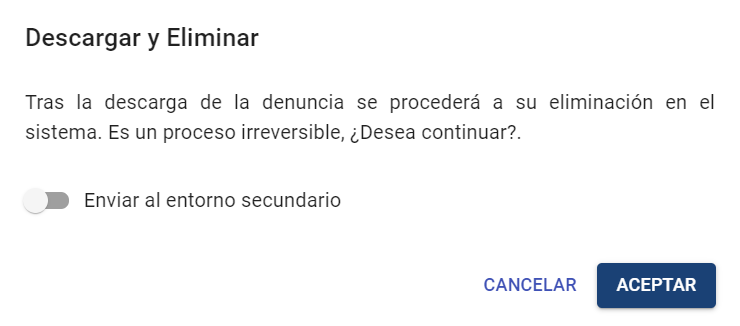
Caso o Ambiente Secundário esteja ativado (ver Configurações), na solicitação de confirmação será possível marcar que antes de eliminar a comunicação, esta seja enviada para o ambiente secundário ativado.
Secções da Comunicação
1 - Timeline
Nesta aba poderemos ver todo o progresso da denúncia, com uma Timeline de tudo o que aconteceu, mudanças de estado, comentários, documentação anexada, a atribuição de Gestores, bem como o detalhe de qual utilizador realizou cada progresso.
2 - Dados da comunicação
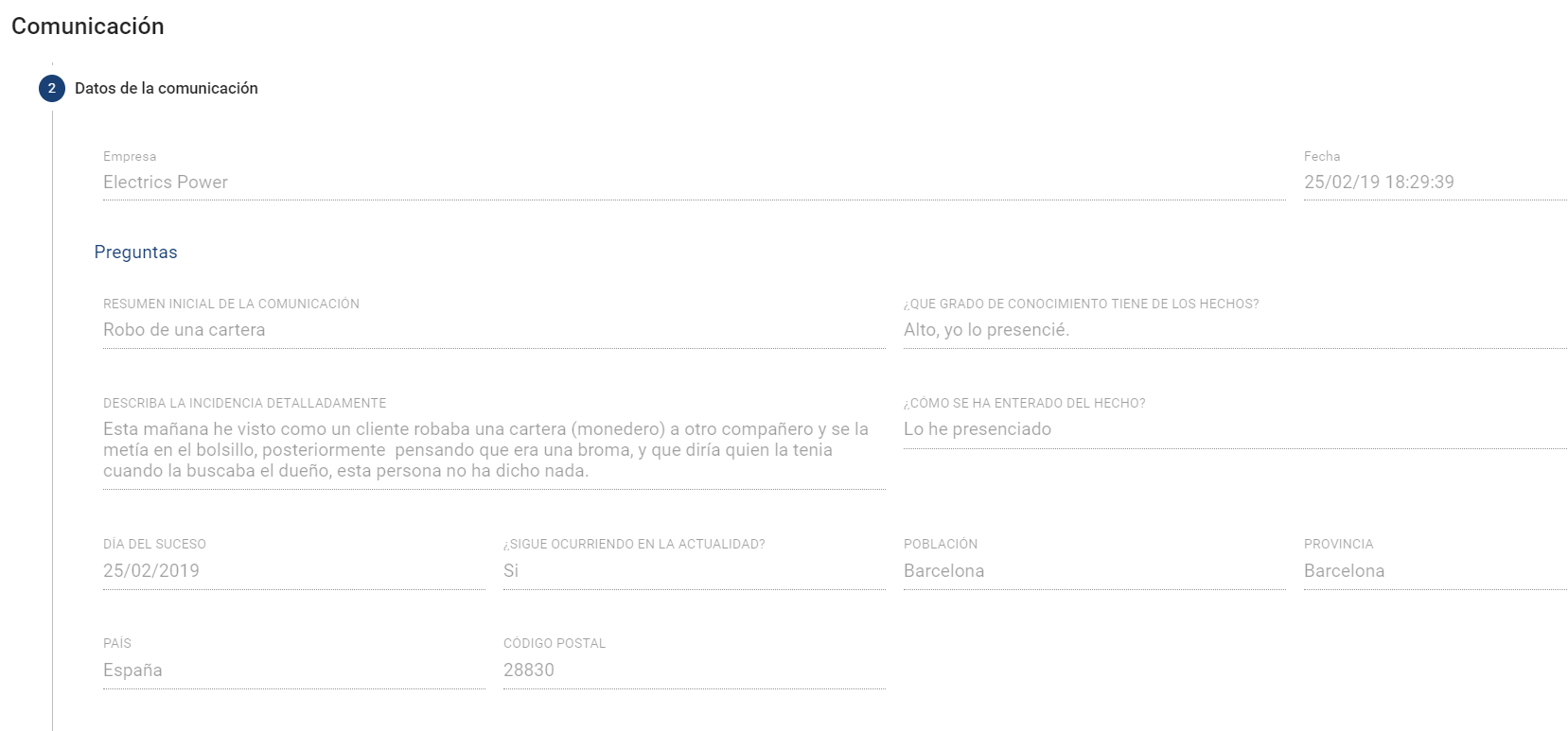
Esta secção refere-se ao formulário preenchido pela pessoa que enviou a comunicação.
Exemplo de uma comunicação enviada:
3 - Dados do comunicador
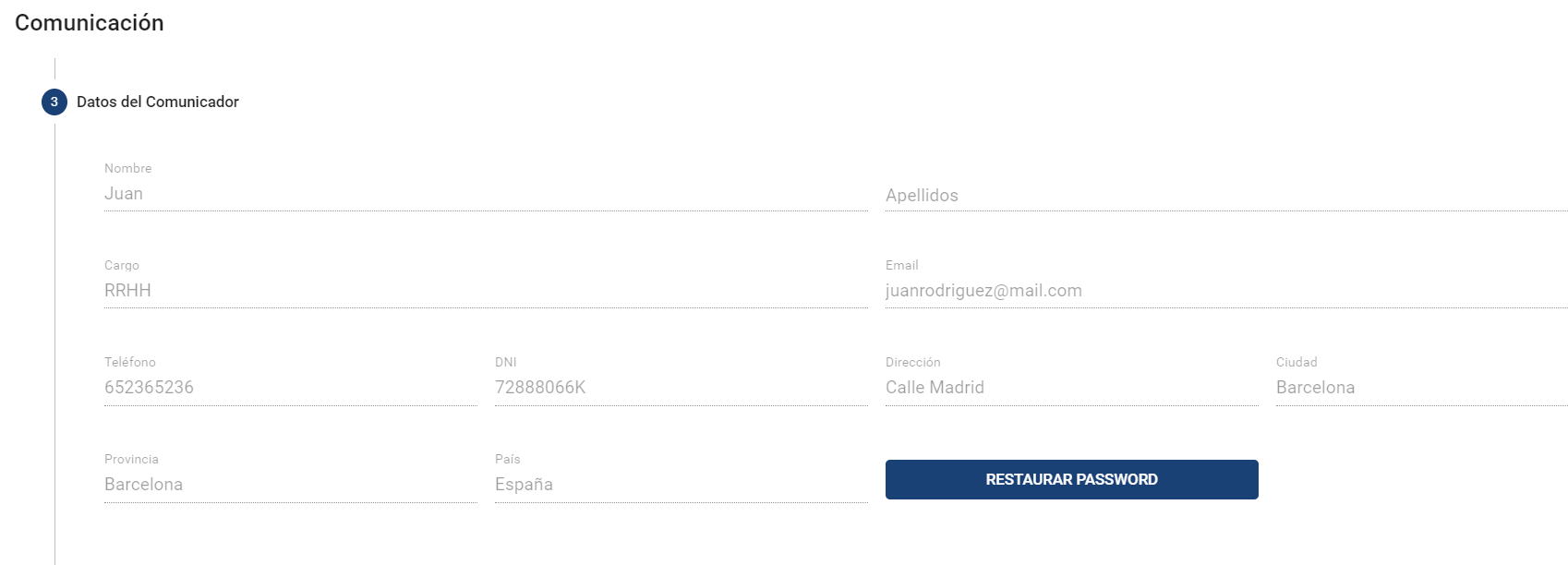
Nesta secção podemos visualizar, caso a comunicação não seja anónima, os dados da pessoa que enviou a comunicação. Em caso de comunicações não anónimas, poderemos restaurar a password do comunicador se necessário, além de poder consultar os diferentes campos que podem ser preenchidos pelo comunicador, que são:
-
Nome e Apelidos
-
Cargo na empresa
-
Email (É o único campo obrigatório)
-
Telefone
-
BI
-
Endereço
-
Cidade
-
Província
-
País
4 - Pessoas relacionadas
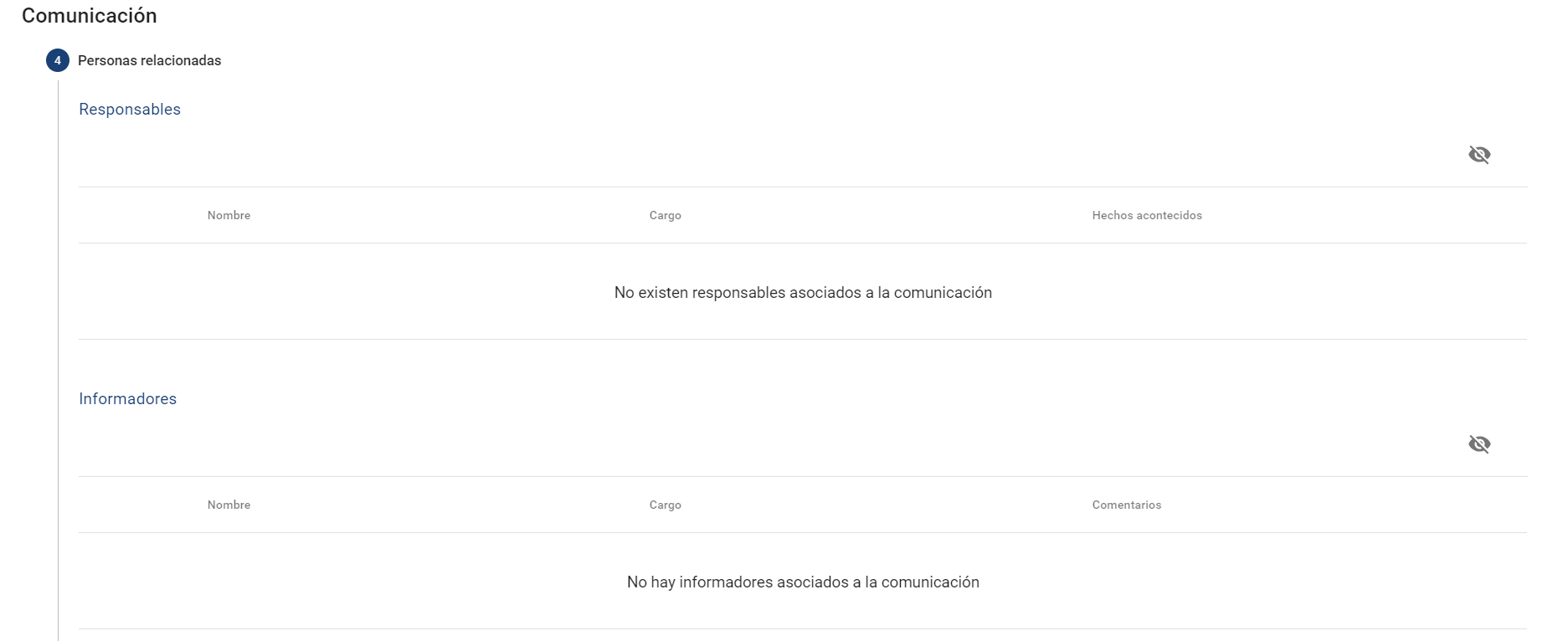
Nesta aba poderemos ver os responsáveis adicionados à comunicação, os informantes e os ficheiros anexados à mesma, por parte do comunicador.
-
Responsáveis → Pessoas que participaram no evento que foi comunicado.
-
Informantes → Pessoas que podem conhecer algo mais sobre o evento.
5 - Ficheiros anexados
Nesta aba poderemos ver a documentação anexada pelo comunicador no momento de enviar a comunicação.

Anonimização
Uma vez finalizada a gestão da comunicação, ou caso tenha ultrapassado o prazo máximo previsto (a comunicação esteja Expirada), é possível anonimizar os dados de caráter pessoal da mesma.
Para isso, será necessário pressionar o botão de Anonimização que se encontra no menu superior.
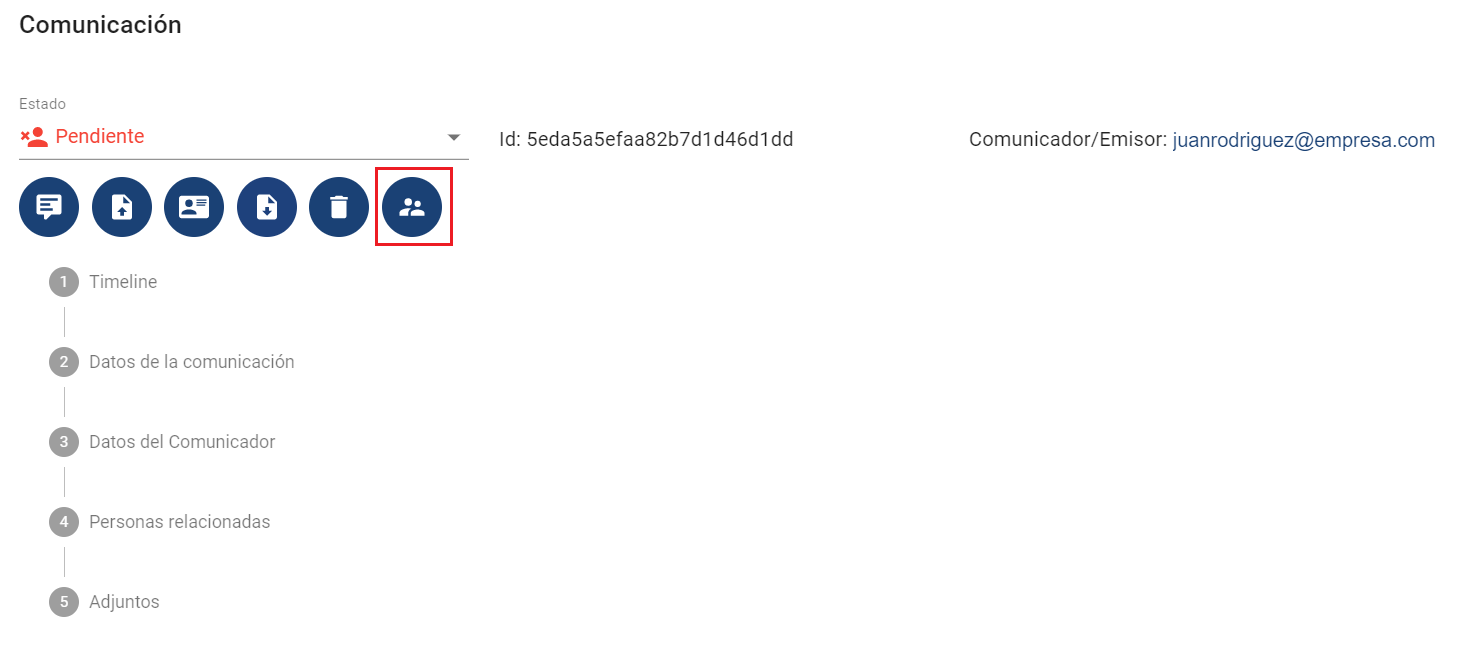
Ao pressioná-lo, será exibida uma mensagem de confirmação:
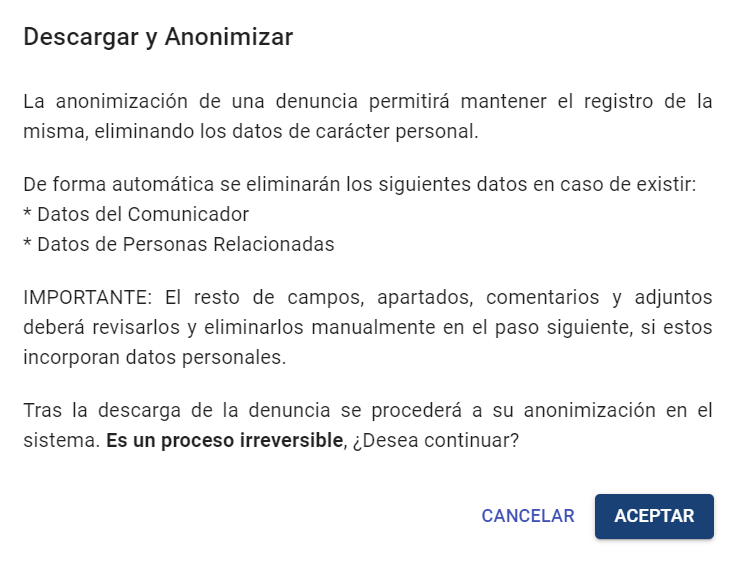
Ao aceitar, a comunicação já elimina automaticamente os dados do comunicador e das pessoas relacionadas, caso existam.
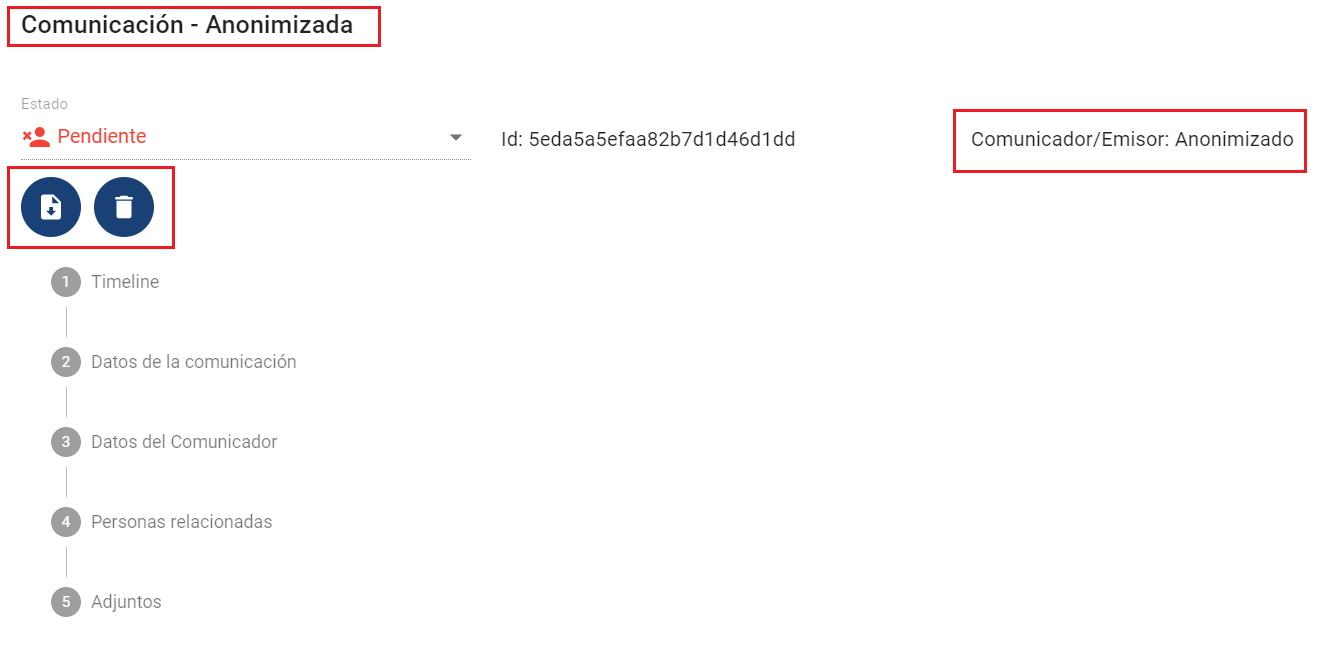
Também ficarão habilitados apenas os botões de Download e Eliminação da comunicação.
Os restantes campos suscetíveis de conter dados de caráter pessoal deverão ser revisados manualmente. No entanto, serão destacados os campos que contenham dados destes tipos:
-
Endereço de email (email)
-
BI / NIF
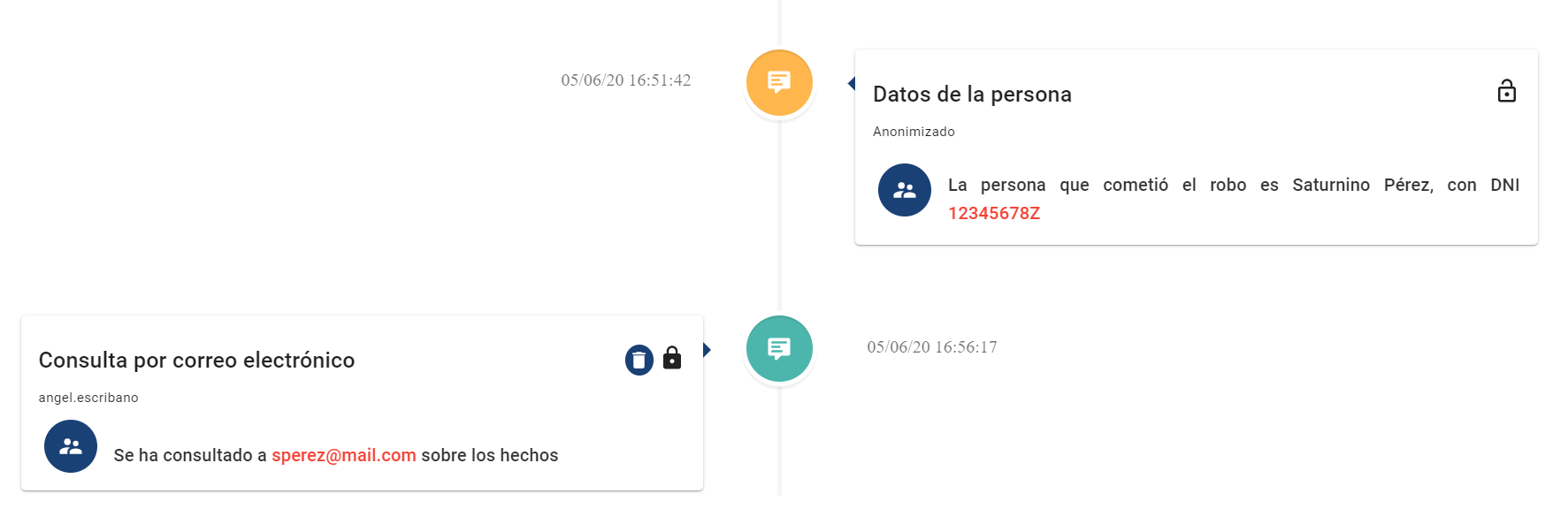
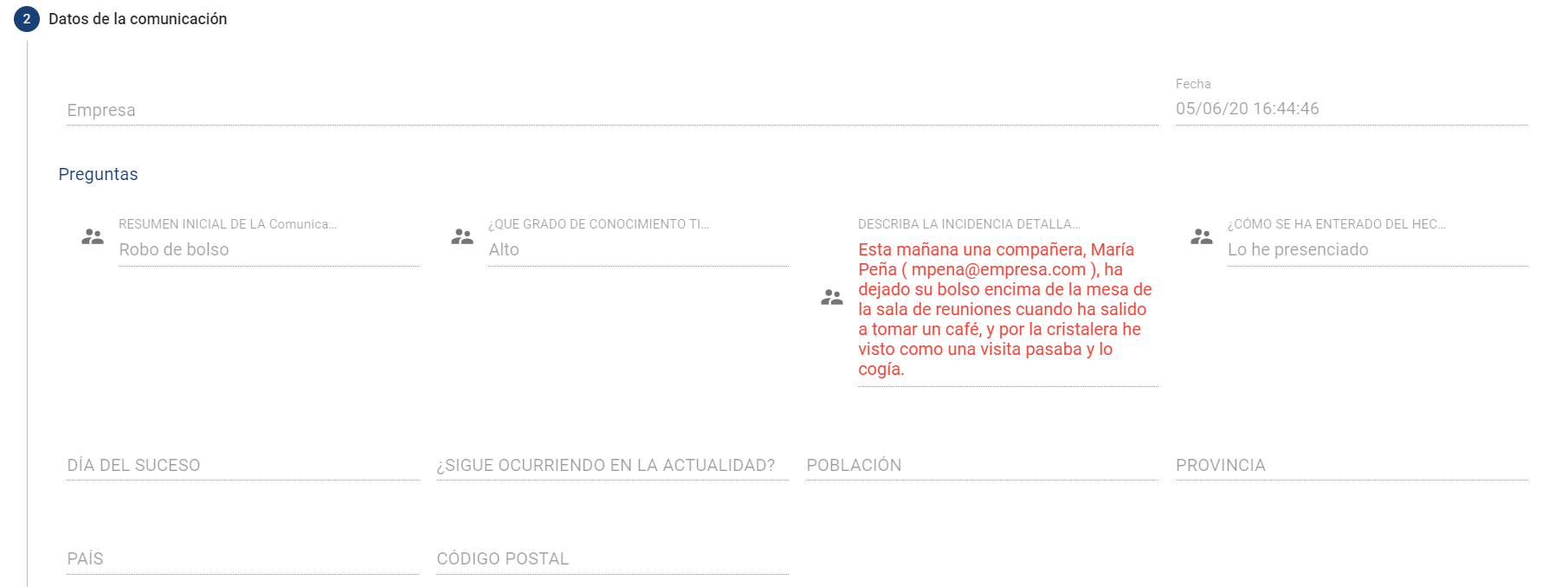
Da mesma forma, será possível descarregar os anexos incorporados para verificar que o seu conteúdo não inclui dados de caráter pessoal.

Estes campos poderão ser anonimizados manualmente, pressionando o botão 
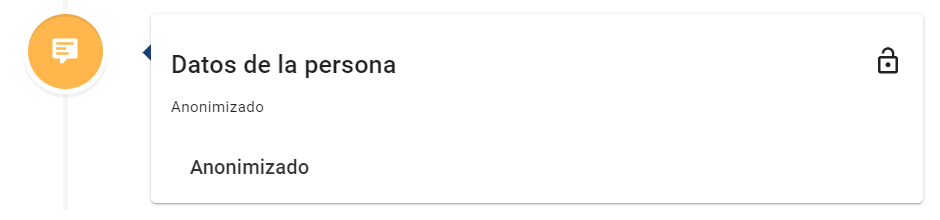
Quando a comunicação for anonimizada, esta poderá continuar a ser gerida internamente, adicionando novos comentários ou documentos e mudando de estado. No entanto, não será possível comunicar com o denunciante (uma vez que os dados pessoais foram eliminados), nem ser consultada pelo comunicador a partir do portal.
Uma vez revista e completamente anonimizada, a comunicação poderá ser mantida no ambiente produtivo, descarregada e eliminada, ou enviada para o ambiente secundário.