In diesem Artikel behandeln wir, wie das Balanced Scorecard von GlobalSuite® konfiguriert wird, indem Geschäfts- und spezifische Ziele, Indikatoren und Metriken definiert werden und wie deren Erfüllung durch Grafiken, regelmäßige Bewertungen und die strategische Karte zur Analyse der organisatorischen Leistung bewertet wird.
Definition von ScoreCard
Die Option ScoreCard oder Balanced Scorecard , die von GlobalSuite® bereitgestellt wird, ermöglicht die Berechnung, Kontrolle und Darstellung von Indikatoren, die bei der Definition und Verfolgung von Zielen sowie bei der Bewertung der Leistung der implementierten Managementsysteme helfen.
Innerhalb des Tabs „ ScoreCard“ von GlobalSuite® stehen die Optionen „ Geschäftsziele “ und „ Spezifische Ziele “ zur Definition, Abfrage und Verfolgung der von der Organisation auf verschiedenen Ebenen vorgeschlagenen Ziele zur Verfügung.
Für die Verfolgung und Bewertung der vorgeschlagenen Ziele ermöglicht GlobalSuite® über die Tabs „Indikatoren“ und „Metriken“, Maßnahmen und Kontrollen zuzuordnen, um zu überprüfen, ob die ergriffenen Maßnahmen die Organisation ihren Zielen näherbringen.
Für die vollständige Bewertung der Ziele ermöglicht GlobalSuite® in der Option „Alle Indikatoren“ eine grafische Darstellung der zuvor definierten Indikatoren, wodurch eine schnelle und intuitive Analyse des Fortschritts der Organisation in Bezug auf die geplanten Ziele ermöglicht wird.
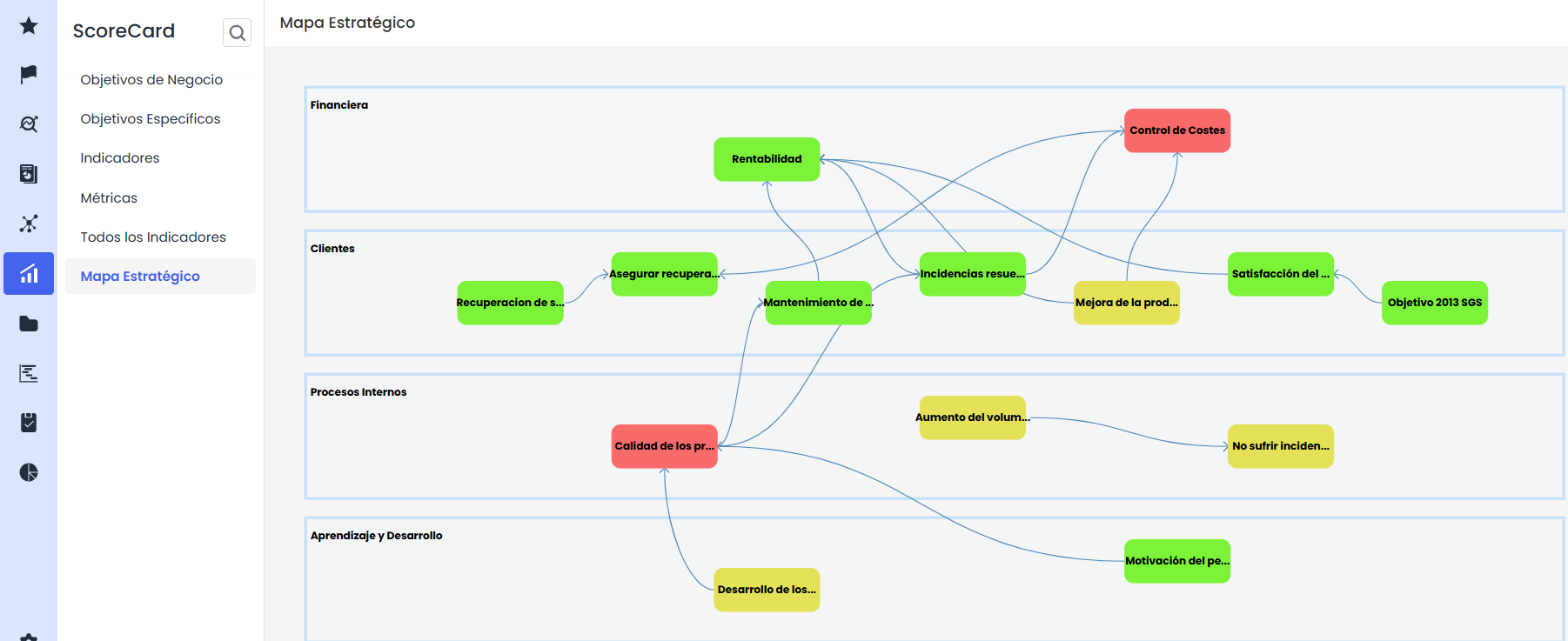
Schließlich ermöglicht die Option „Strategische Karte“, die verschiedenen Korrelationen zwischen den definierten spezifischen Zielen zu identifizieren sowie den Status jedes einzelnen Ziels zu visualisieren.
Definition der Geschäftsziele
Um mit der Definition der Ziele zu beginnen, muss die Option „ Geschäftsziele “ im Abschnitt „ ScoreCard “ ausgewählt werden. Beim Zugriff auf die Option „ Geschäftsziele “ werden die allgemeinen Ziele der Organisation angezeigt.
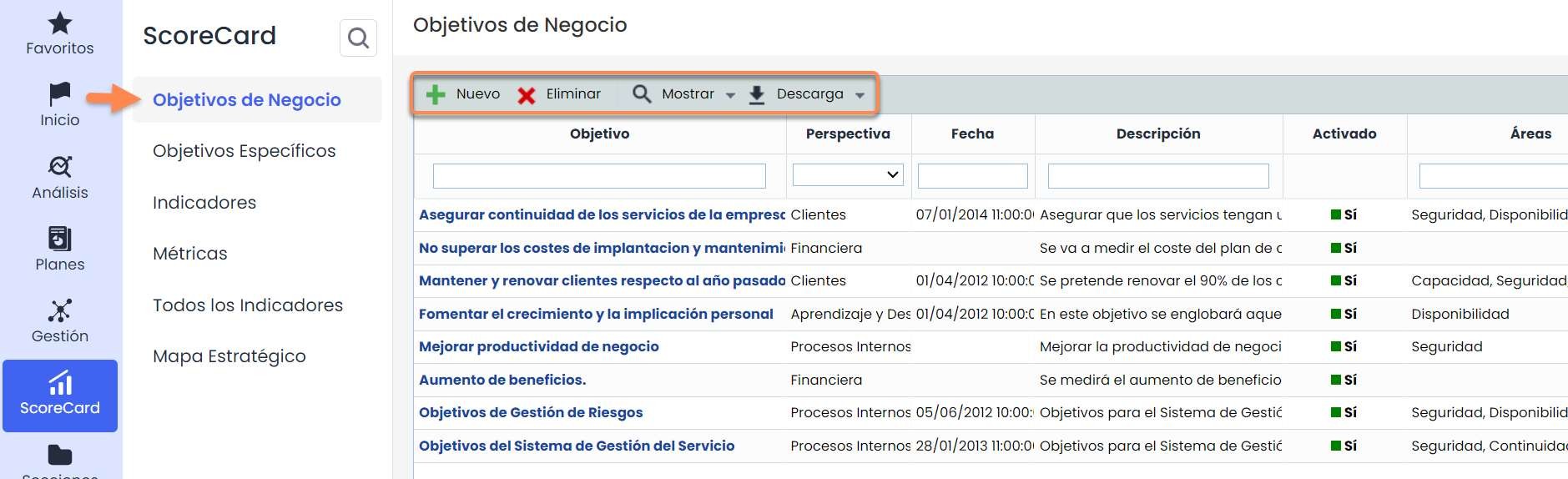
Auf der Hauptseite können in GlobalSuite® die folgenden Aktionen ausgeführt werden:
-
Neu: Ermöglicht die Erstellung neuer Geschäftsziele.
-
Löschen: Ermöglicht das Löschen bereits bestehender Geschäftsziele.
-
Anzeigen: Ermöglicht die Anzeige nur der aktivierten Ziele oder aller Ziele.
-
Download: Ermöglicht das Herunterladen der Liste der Geschäftsziele in verschiedenen Formaten.
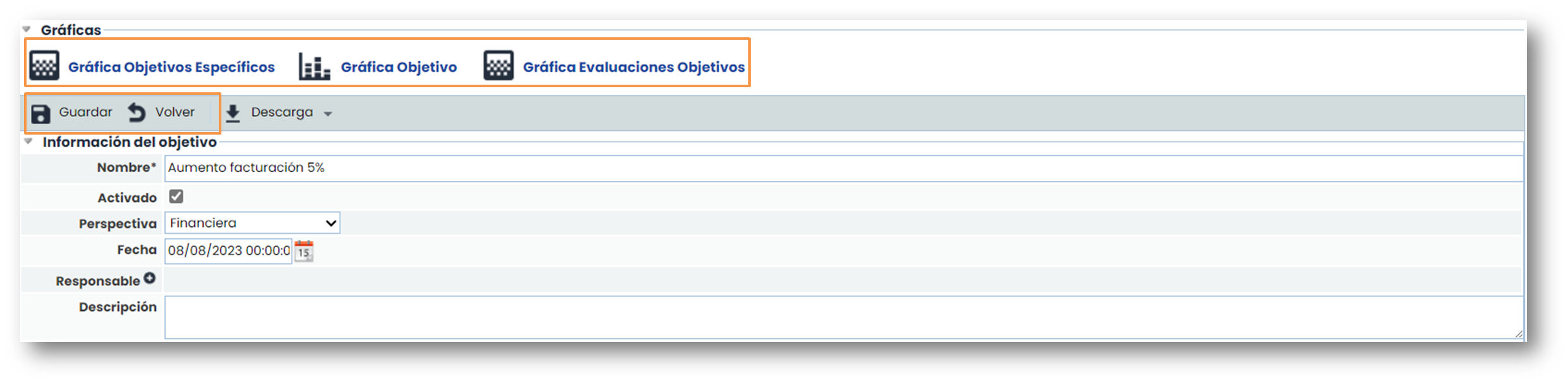
Sobald ein neues Geschäftsziel über die Schaltfläche „ Neu“ erstellt wurde, kann durch Klicken auf den mit dem Zielnamen verknüpften Link ein Formular aufgerufen werden, in dem die Informationen zum Ziel registriert werden können. Der Zielbildschirm ist in drei Teile unterteilt:
-
Grafiken: Darstellung der Leistung der Geschäftsziele durch die Verknüpfung spezifischer Ziele.
-
Zielinformationen: Allgemeine Beschreibung des Ziels, zugehörige Dienstleistungen und Bereiche, verknüpfte spezifische Ziele usw.
-
Bewertung: Hier werden regelmäßige Bewertungen der Geschäftsziele beschrieben.
Sobald die Informationen registriert wurden, muss die Schaltfläche „ Speichern“ gedrückt werden, um die Änderungen zu speichern. Um zur Liste zurückzukehren, muss die Schaltfläche „ Zurück“ gedrückt werden.
Definition der spezifischen Ziele
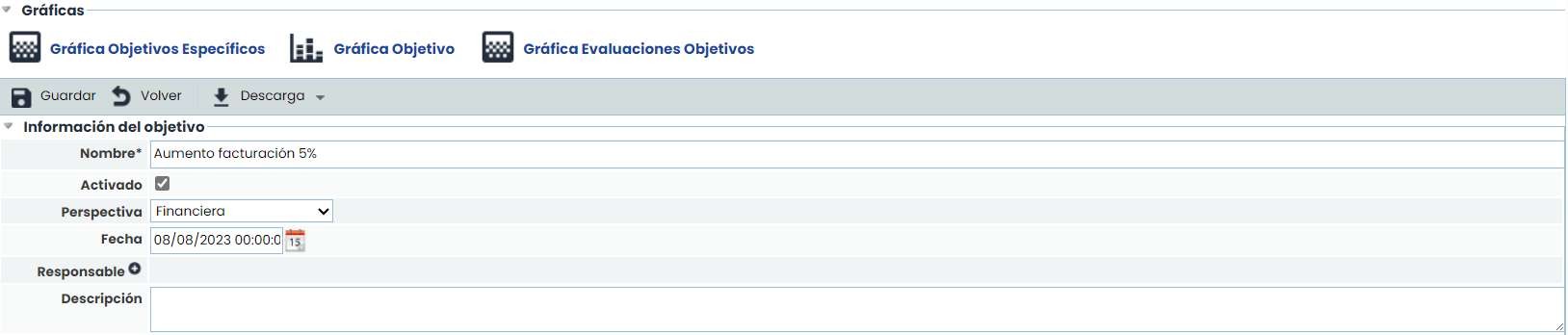
In der Option „ Spezifische Ziele “ werden konkrete Ziele erstellt, deren Erreichung den Erfolg des zugehörigen Geschäftsziels garantiert. Durch Klicken auf den Zielnamen gelangen wir zu einem Formular, das es ermöglicht, das Ziel detailliert zu beschreiben, grafisch darzustellen und seine Verfolgung durch Indikatoren und regelmäßige Bewertungen zu aktualisieren.
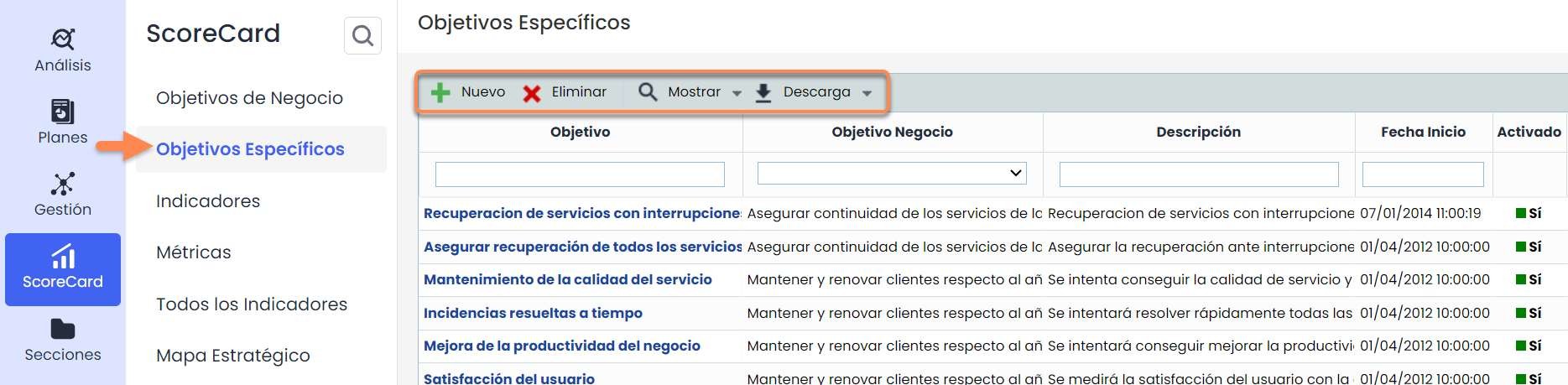
Die Optionen von GlobalSuite® ermöglichen die Ausführung der folgenden Aktionen:
-
Neu: Ermöglicht die Erstellung neuer spezifischer Ziele.
-
Löschen: Ermöglicht das Löschen zuvor erstellter spezifischer Ziele.
-
Anzeigen: Ermöglicht die Anzeige nur der aktivierten Ziele oder aller Ziele.
-
Download: Ermöglicht das Herunterladen der Liste der spezifischen Ziele in verschiedenen Formaten.
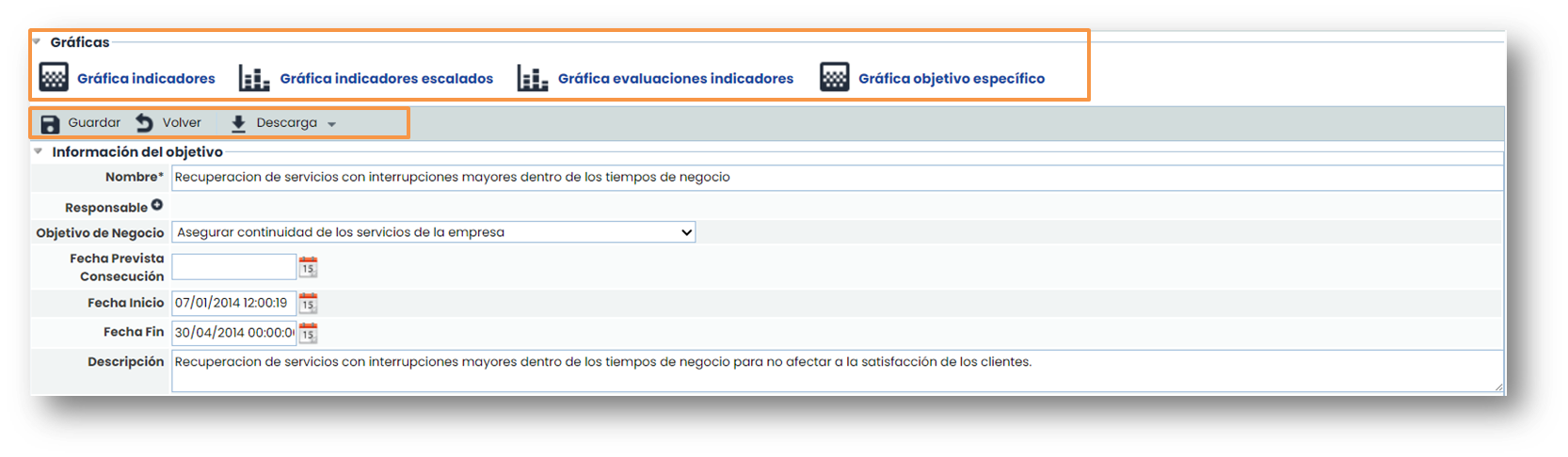
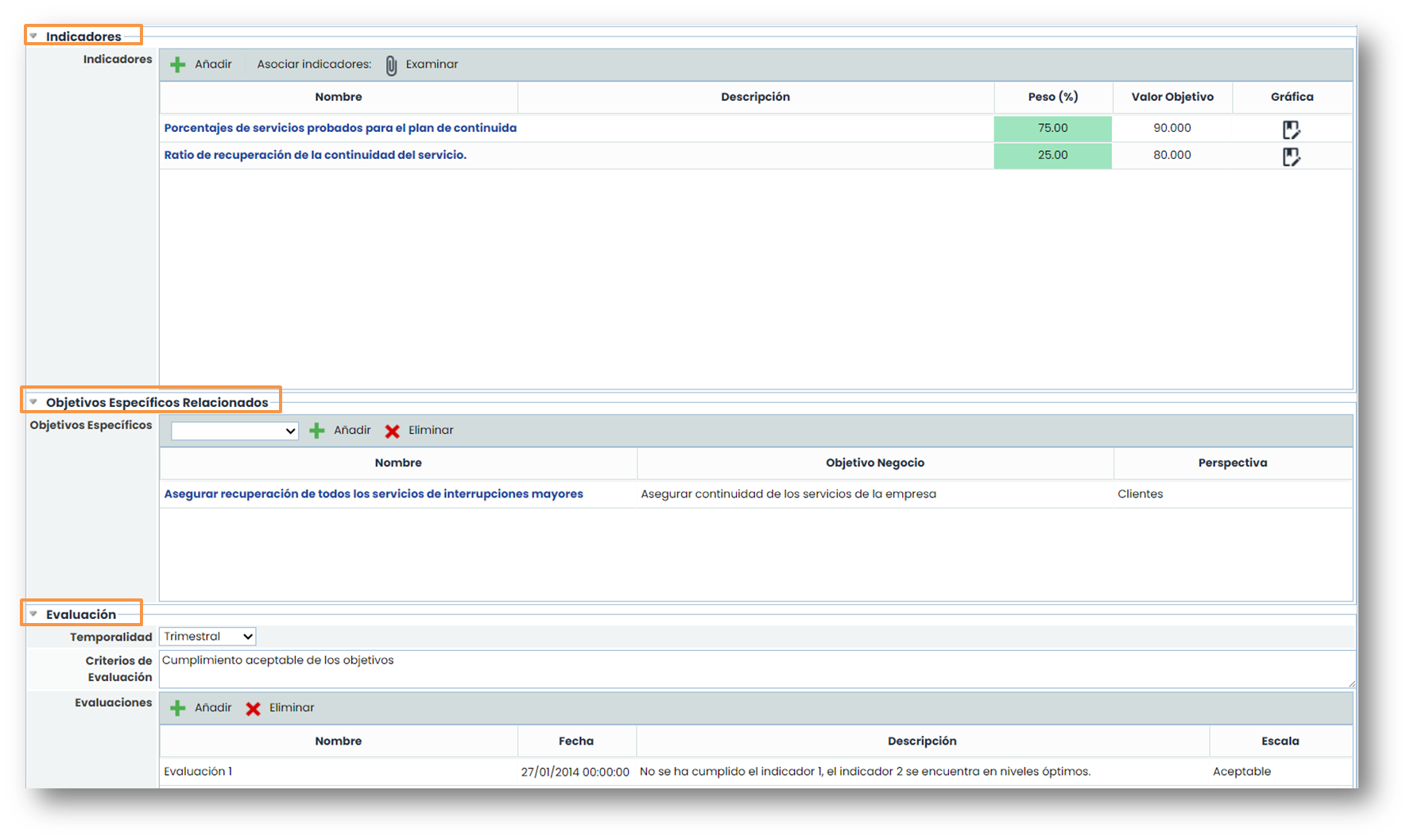
Durch Klicken auf die Ziele gelangt man zum Bildschirm von GlobalSuite®, der die detaillierte Registrierung der spezifischen Ziele ermöglicht. Die Registrierung besteht aus fünf Abschnitten:
-
Grafiken: Darstellung der Leistung der spezifischen Ziele durch die Verknüpfung von Indikatoren.
-
Zielinformationen: Allgemeine Beschreibung des Ziels, zugehörige Dienstleistungen und Bereiche, verknüpfte Geschäftsziele usw.
-
Indikatoren: Um die Entwicklung bei der Zielerreichung zu quantifizieren, können diese Parameter den spezifischen Zielen der Organisation zugeordnet werden.
-
Verknüpfte spezifische Ziele: Andere verknüpfte spezifische Ziele.
-
Bewertung: Hier werden regelmäßige Bewertungen der spezifischen Ziele beschrieben.
ScoreCard-Konfiguration
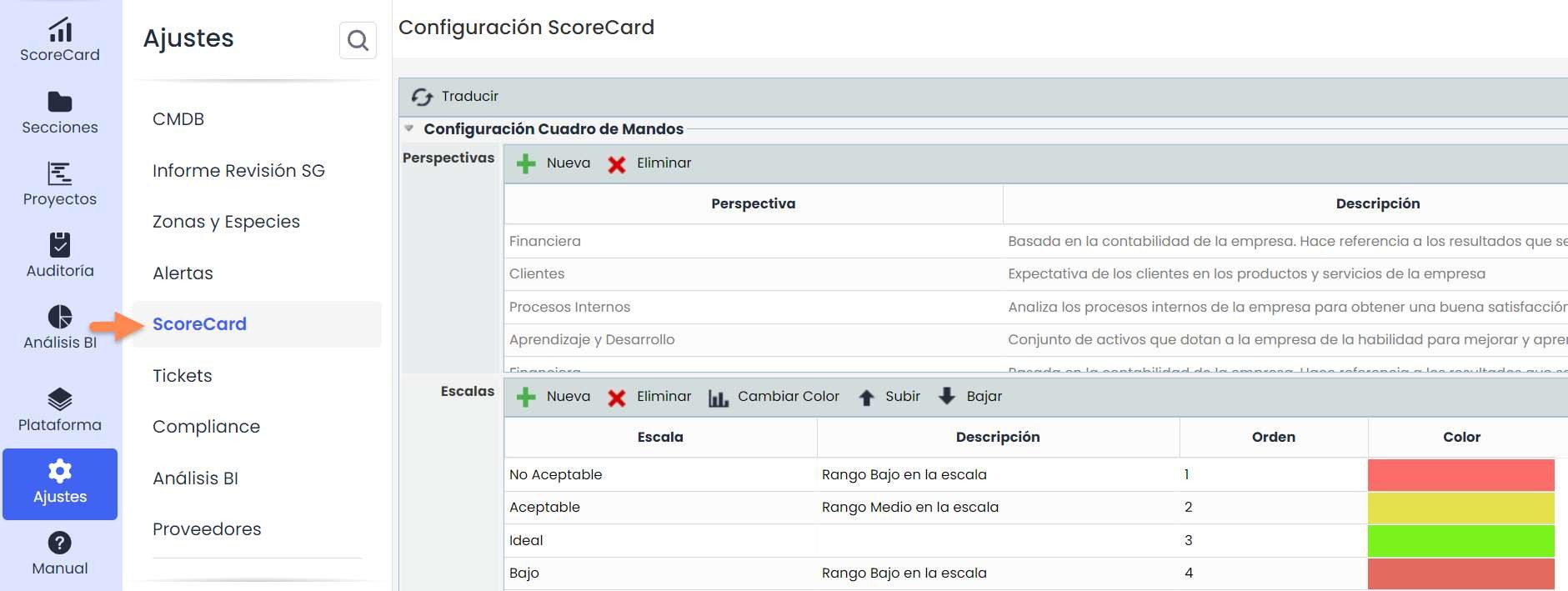
Diese Option der ScoreCard befindet sich unter Einstellungen > ScoreCard-Konfiguration.
Hier können die verschiedenen Perspektivenoptionen konfiguriert werden, die in den Geschäftsziele erscheinen.
Darüber hinaus können auch die Skalen für die Bewertung der verschiedenen Ziele konfiguriert werden.
Definition der Indikatoren
Die dritte Option des Balanced Scorecard ermöglicht die Definition von „ Indikatoren “, um den Fortschritt und den Erfüllungsgrad der zugehörigen spezifischen Ziele sowie den Status und die Tendenz der definierten Indikatoren zu bewerten.
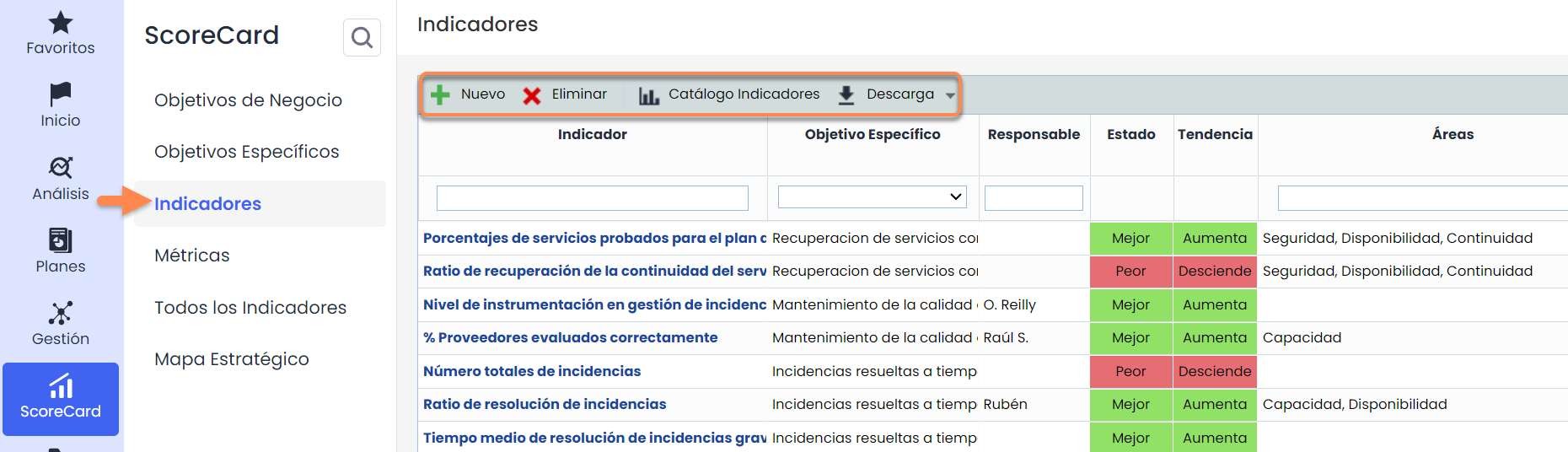
Die Optionen, die das Tool GlobalSuite® in Bezug auf Indikatoren bietet, sind:
-
Neu: Ermöglicht die Erstellung neuer Indikatoren.
-
Löschen: Ermöglicht das Löschen von Indikatoren.
-
Indikatorenkatalog: Liste der gängigen Indikatoren, die nach Kategorien verteilt sind.
-
Download: Ermöglicht das Herunterladen einer Liste von Indikatoren in verschiedenen Formaten.
Es gibt 2 Arten von Indikatoren:
-
Manuell. Besteht in der Erstellung eines Indikators, bei dem je nach gewählter Frequenz manuell Werte zu den entsprechenden Metrikgrafiken hinzugefügt werden müssen, die mit der Formel des Indikators übereinstimmen.
-
Aus dem Katalog. Dies sind standardmäßig verfügbare Indikatoren. Im Button „ Indikatorenkatalog“ sind die verfügbaren Indikatoren zu finden. Der Vorteil ist, dass beim Auswählen eines Indikators aus dem Katalog automatisch Metriken erstellt werden, die mit diesem Indikator verknüpft sind, sodass diese nicht manuell erstellt werden müssen.
Hinweis: Um Daten in einem Indikator zu haben, ist es notwendig, eine Metrik mit diesem zu verknüpfen, und es ist obligatorisch, dass die Metrik und der Indikator die gleiche Frequenz haben.
Durch Klicken auf einen der Indikatoren gelangt man zum Bildschirm von GlobalSuite®, der die Charakterisierung, Darstellung und Bewertung des Indikators ermöglicht.
Es erscheinen zwei klar unterscheidbare Teile:
-
Grafik und Tabelle zur Messungsverwaltung: Ermöglicht die Visualisierung der Indikatorwerte im Zeitverlauf. Die Werte sind automatisch basierend auf den Metriken, die Teil des Indikators sind.
-
Indikator bearbeiten:
-
Indikatordaten: Besteht aus einem Formular, in dem die Hauptdaten des Indikators beschrieben werden. Diese Daten umfassen die Option, die Formel für die Berechnung des Indikators über Metriken zu bearbeiten, das „Gewicht“ des Indikators innerhalb seines spezifischen Ziels oder den Zielwert, der erreicht werden soll, unter anderem.
-
Bewertung: Verwalten der automatischen Bewertungsberechnungen des Indikators.
-
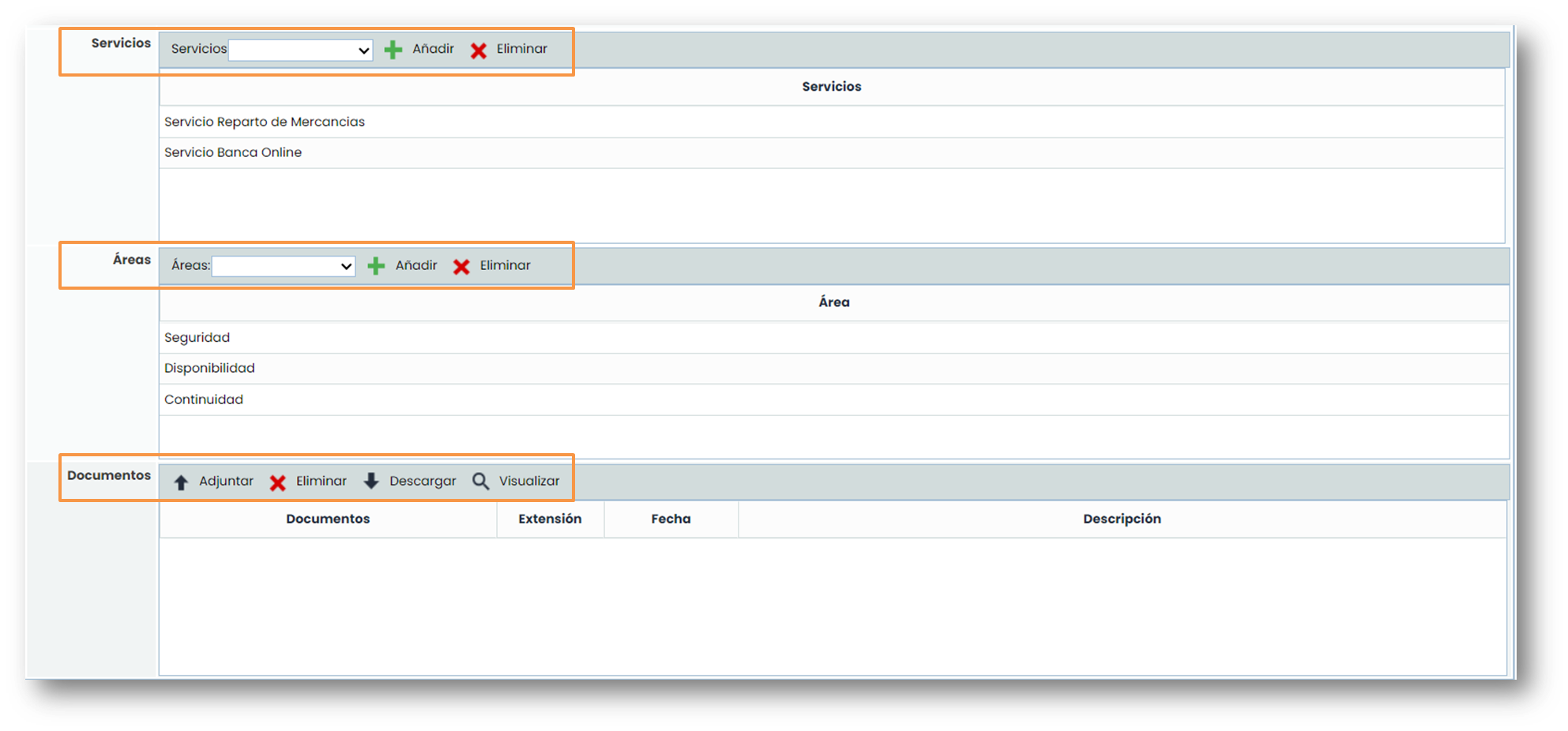
Jedem Indikator können ein oder mehrere Dienste, ein oder mehrere Bereiche und ein oder mehrere Dokumente zugeordnet werden, die als Nachweis für die registrierten Informationen dienen.
Um diese Dokumente hochzuladen, muss die Schaltfläche „ Anhängen“ gedrückt werden, und ein Popup-Fenster wird geöffnet, um die Dokumente auszuwählen, die lokal (auf dem Computer) angehängt werden sollen. Zusätzlich kann jedem Dokument eine Beschreibung hinzugefügt werden.
Definition der Metriken
In der Option „ Metriken “ werden die Maße und Werte definiert, die zur Definition der Indikatoren verwendet werden. Durch Klicken auf die Links der Metriknamen gelangt man zu Optionen für die Definition und der Metriken.

Die Optionen, die das Tool GlobalSuite® bietet, sind:
-
Neu: Ermöglicht die Erstellung neuer Metriken.
-
Löschen: Ermöglicht das Löschen von Metriken.
-
Katalog Automatischer Metriken: Liste von Metriken, die nach Kategorien verteilt sind und automatisch aus in GlobalSuite® registrierten Informationen abgeleitet werden können.
-
Download: Ermöglicht das Herunterladen der Liste der Metriken in verschiedenen Formaten.
Es gibt 2 Arten von Metriken:
-
Manuell. Besteht in der Erstellung einer Metrik, bei der je nach gewählter Frequenz manuell Werte hinzugefügt werden müssen.
-
Automatisch. Dies sind standardmäßig verfügbare Metriken. Im Button „ Katalog Automatischer Metriken“ sind die verfügbaren Metriken zu finden. Der Vorteil dieser Metriken ist, dass sie die Daten direkt aus GlobalSuite® beziehen, sodass diese nicht manuell eingegeben werden müssen.
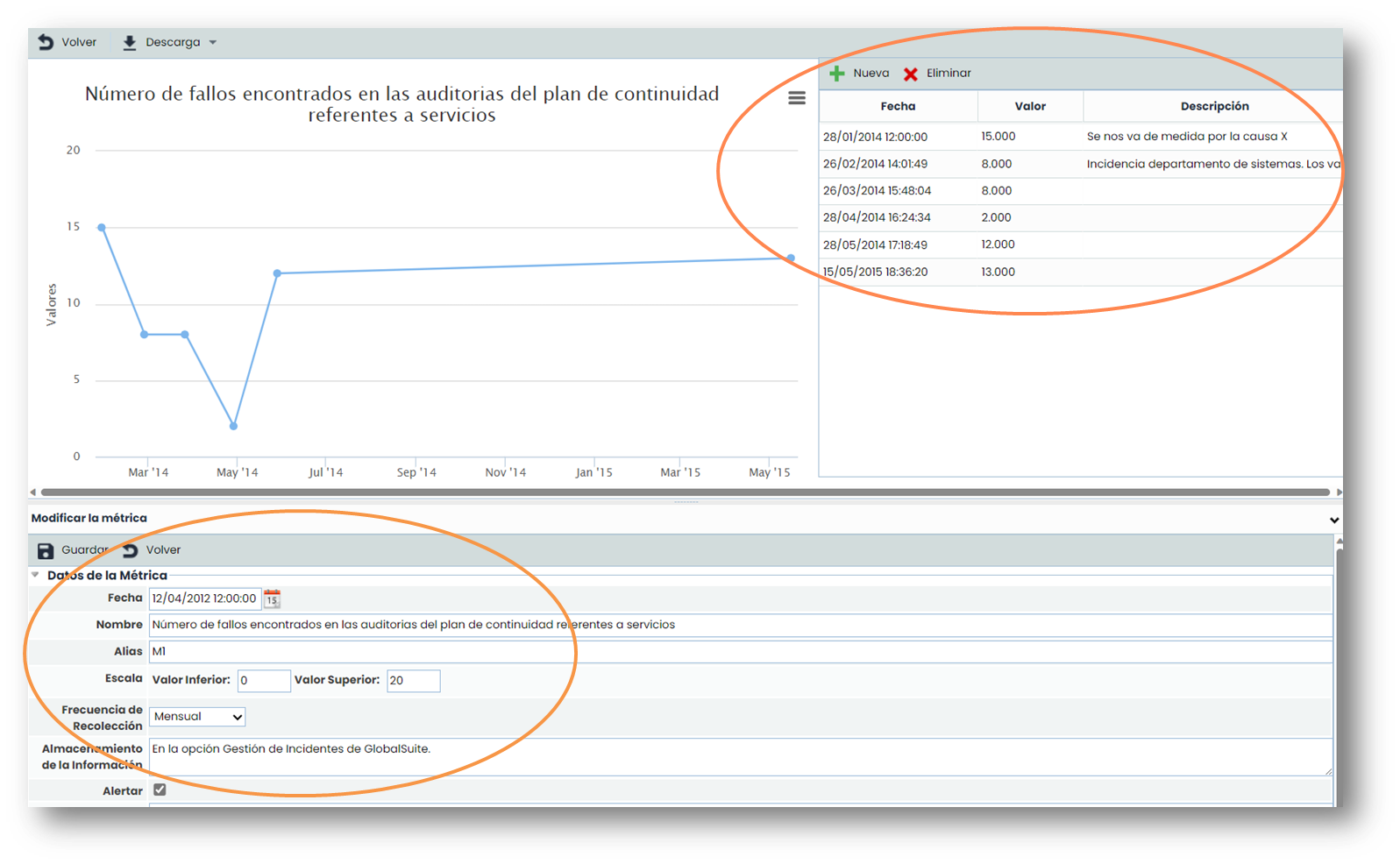
Durch Klicken auf eine der erstellten Metriken oder beim Erstellen einer „ Neuen“ gelangt man zum Bildschirm von GlobalSuite®, der die Charakterisierung und Darstellung der Metrik ermöglicht. Es erscheinen zwei klar unterscheidbare Teile:
-
Grafik und Tabelle zur Messungsverwaltung: Ermöglicht die Visualisierung der Metrikwerte im Zeitverlauf.
-
Metrik bearbeiten:
-
Metrikdaten: Besteht aus einem Formular, in dem das Datum, der Name, die Frequenz und andere verfügbare Felder angezeigt werden. Das Kontrollkästchen „Alarmieren“ ermöglicht es, die Verantwortlichen einer Metrik zu benachrichtigen, dass sie einen Wert registrieren müssen.
-
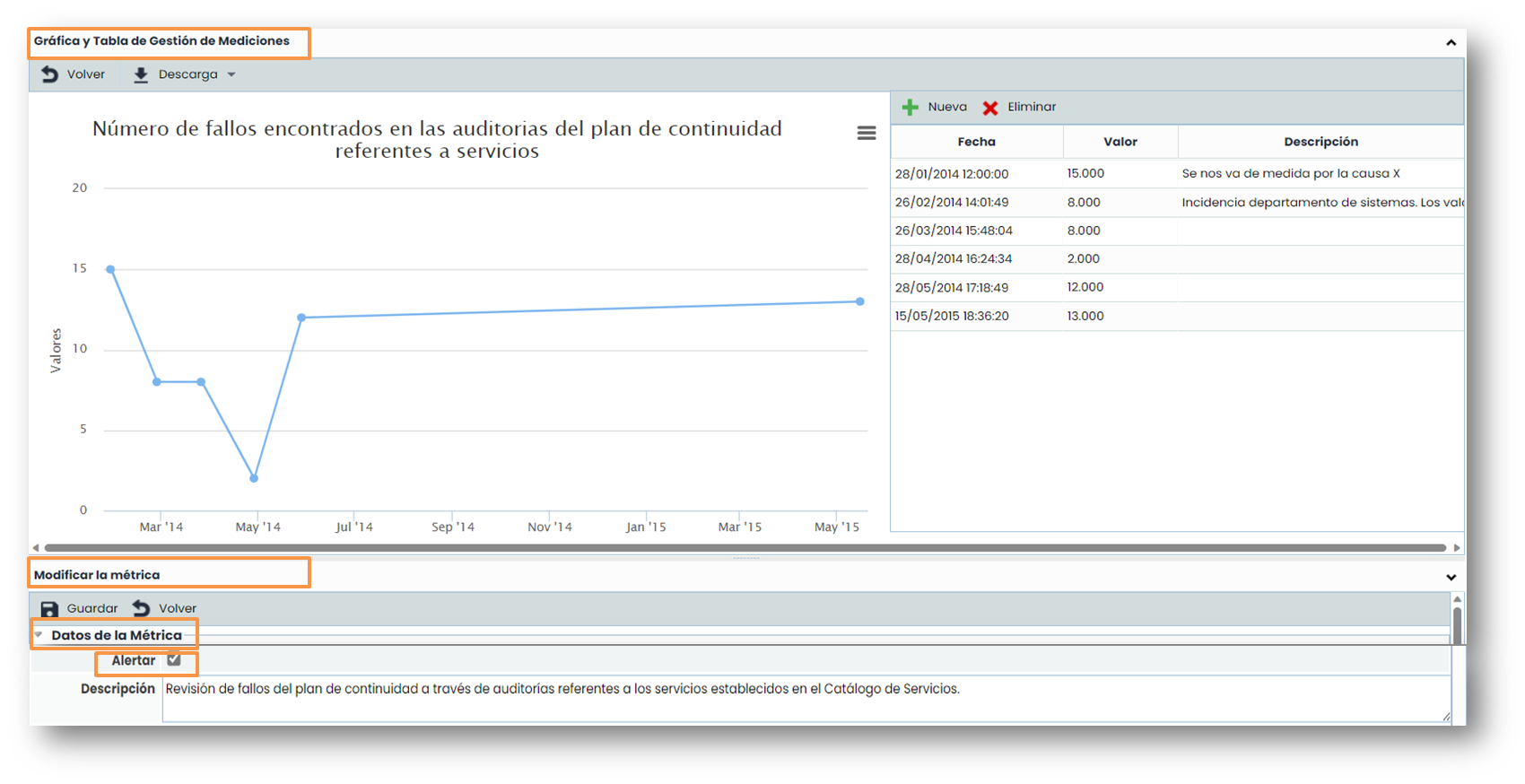
Sobald man sich in einer Metrik befindet, können regelmäßig Werte zugewiesen werden. Die Metriken werden registriert und in der Grafik und Tabelle zur Messungsverwaltung dargestellt. Um einen neuen Wert einer Metrik zuzuweisen, muss die Option „ Neu“ ausgewählt werden. Um den Wert einer Metrik zu löschen, wird die Option „ Löschen“ ausgewählt.
Um eine Metrik mit einem Indikator zu verknüpfen, muss die Frequenz beider gleich sein.

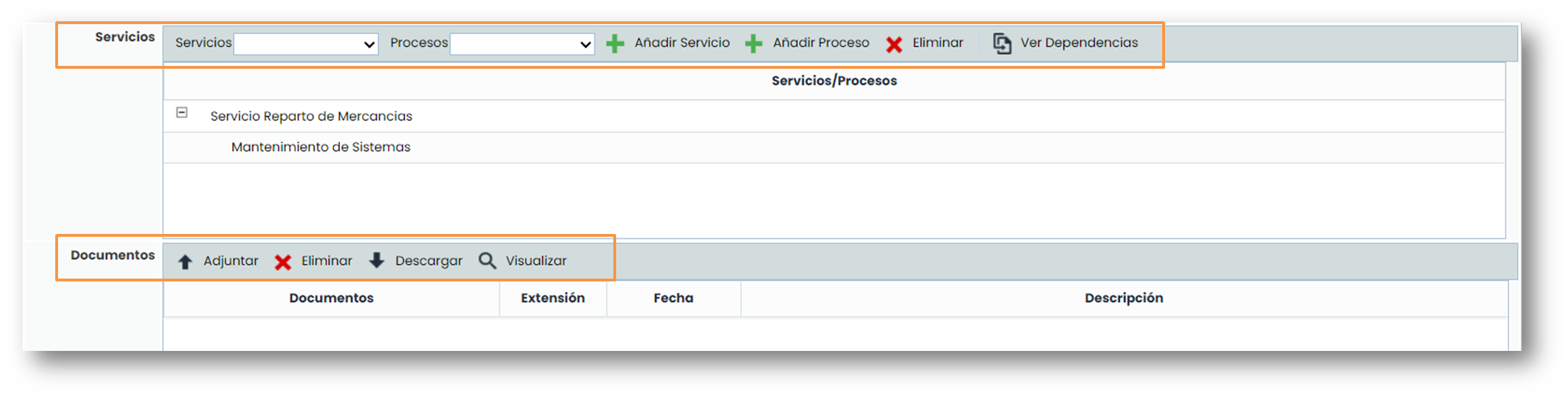
Jedem Metrik können ein oder mehrere Dienste, ein oder mehrere Prozesse, die mit diesen Diensten verbunden sind, ein oder mehrere Bereiche zugeordnet und ein oder mehrere Dokumente hochgeladen werden, die als Nachweis für die registrierten Informationen dienen.
Um einen Prozess zu verknüpfen, muss zuerst der Dienst hinzugefügt werden, von dem dieser Prozess abhängt. Sobald dieser hinzugefügt wurde, können die abhängigen Prozesse hinzugefügt werden.
Zum Hochladen dieser Dokumente muss auf die Schaltfläche „Anhängen“ geklickt werden, woraufhin ein Popup-Fenster geöffnet wird, um die Dokumente auszuwählen, die lokal (auf dem Computer) angehängt werden sollen. Zusätzlich kann jedem Dokument eine Beschreibung hinzugefügt werden.
Bewertung der ScoreCard
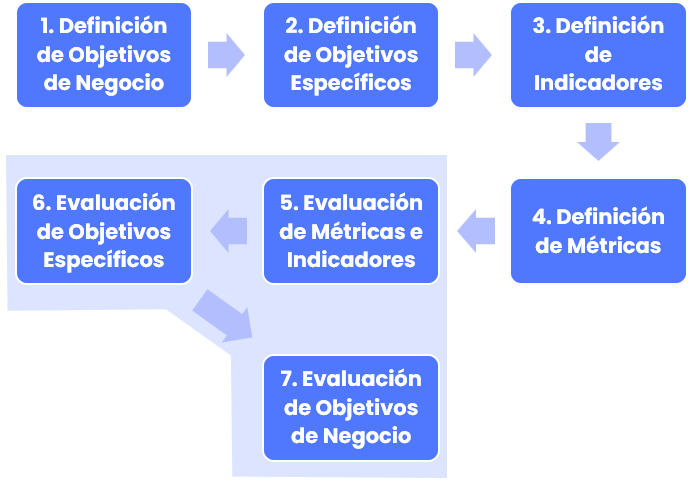
Bewertung der Metriken
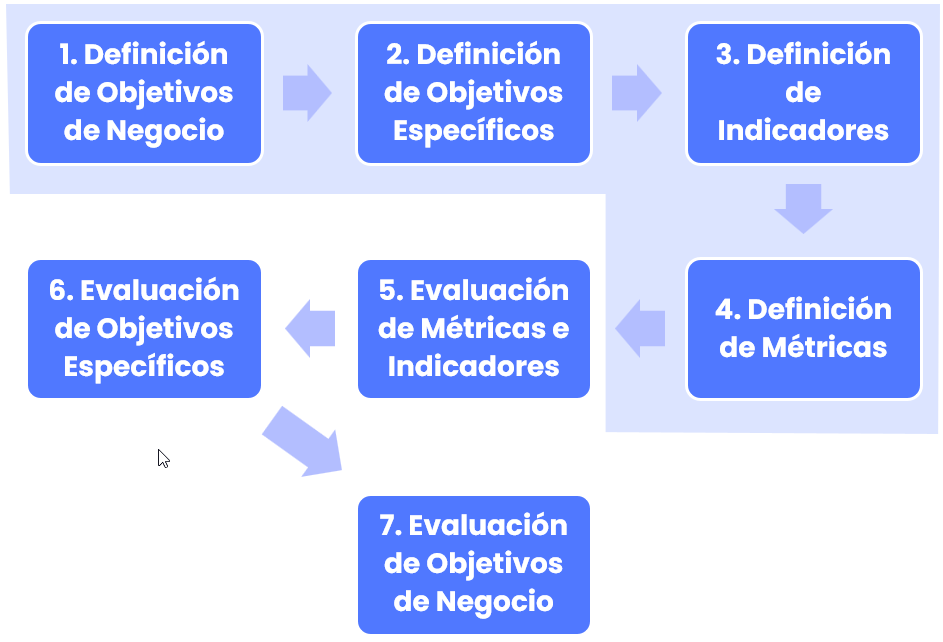
In der Bewertungsphase wird der umgekehrte Prozess der Definition durchgeführt. Die Bewertung erfolgt von den spezifischsten Elementen („ Metriken“) zu den allgemeinsten („ Geschäftsziele“).
Die Bewertung der Metriken erfolgt, indem man die Option Metriken aufruft und die Bewertungen dieser Metriken in die Wertetabelle zum entsprechenden Datum einträgt.
Bewertung der Indikatoren
Für die Bewertung von Indikatoren und Zielen wird der umgekehrte Prozess ihrer Definition durchgeführt, indem man mit dem Tool im ScoreCard-Bereich über die Optionen „ Indikatoren“, „ Spezifische Ziele“ und „ Geschäftsziele“ aufsteigt.
Beim Zugriff auf einen bestimmten Indikator in der Option „ Indikatoren“ können die Werte dieses Indikators durch mathematische Formeln berechnet werden, deren Variablen die zuvor definierten Metriken sind. Anschließend wird der Indikator im Abschnitt Bewertungen bewertet, was die automatische Darstellung des Indikators durch Klicken auf Neu berechnen ermöglicht. Es werden so viele Daten des Indikators dargestellt, wie Messungen die in der Formel verknüpften Metriken haben.
Hinweis: Die Periodizität zwischen verknüpften Metriken und Indikatoren muss gleich sein.
Bewertung der spezifischen Ziele
Sobald die Indikatoren berechnet wurden, können beim Zugriff auf ein spezifisches Ziel die Diagramme der Indikatoren und spezifischen Ziele angezeigt werden.
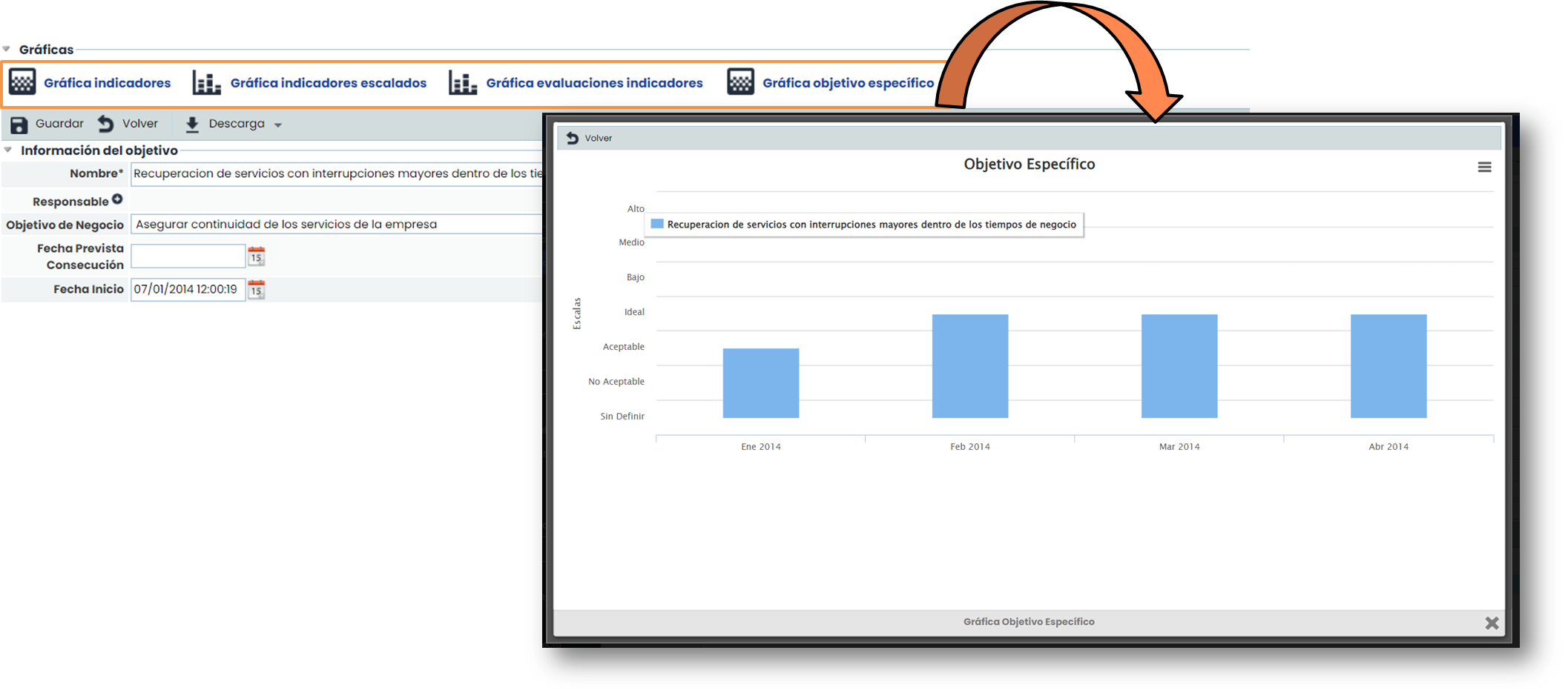
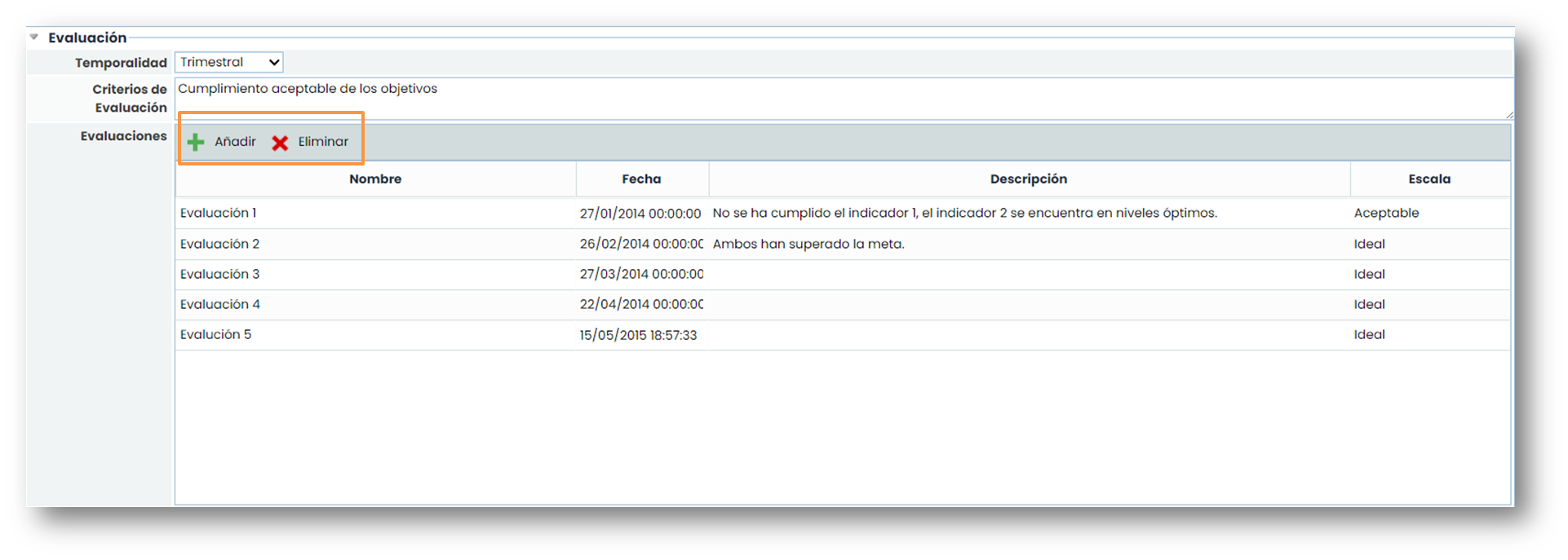
Die Bewertungen der spezifischen Ziele ermöglichen es, Aufzeichnungen über die durchgeführten Zielerfüllungsbewertungen sowie deren Periodizität zu hinterlassen. Es gibt die Möglichkeit:
-
Hinzufügen: Ermöglicht das Erstellen eines neuen Bewertungsdatensatzes.
-
Löschen: Ermöglicht das Löschen eines zuvor erstellten Bewertungsdatensatzes.
Nachdem die resultierenden Diagramme des Ziels angezeigt wurden, muss die Bewertungstabelle mit den erhaltenen Daten ausgefüllt werden.
Hinweis: Die Zeitlichkeit der spezifischen Ziele und der verknüpften Indikatoren muss gleich sein.
Bewertung der Geschäftsziele
Sobald die Bewertungstabelle der spezifischen Ziele ausgefüllt ist, können die Diagramme mit den Ergebnissen der Geschäftsziele angezeigt werden.

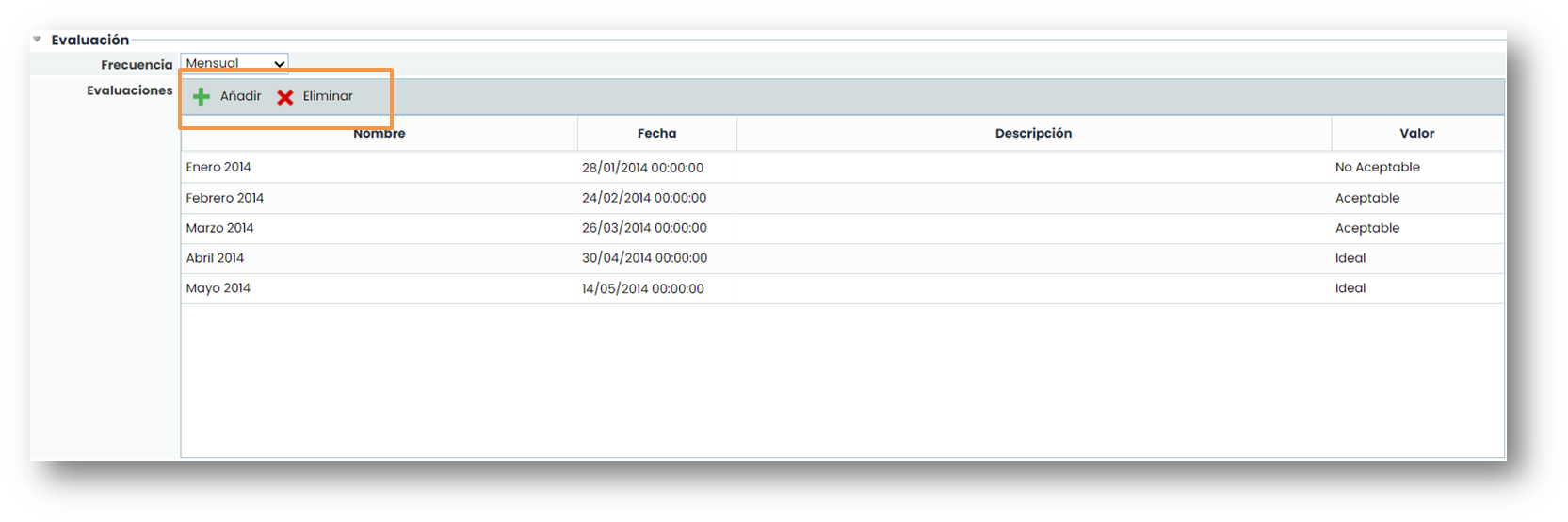
Schließlich ermöglicht GlobalSuite® wie bei den spezifischen Zielen die Bewertung der definierten Geschäftsziele, indem im Abschnitt Frequenz die Periodizität der Bewertungen festgelegt wird. Die Bewertungen werden über die Optionen Hinzufügen und Löschen erstellt und gelöscht.
Hinweis: Die Frequenz der Geschäftsziele und der verknüpften spezifischen Ziele muss gleich sein.
Alle Indikatoren
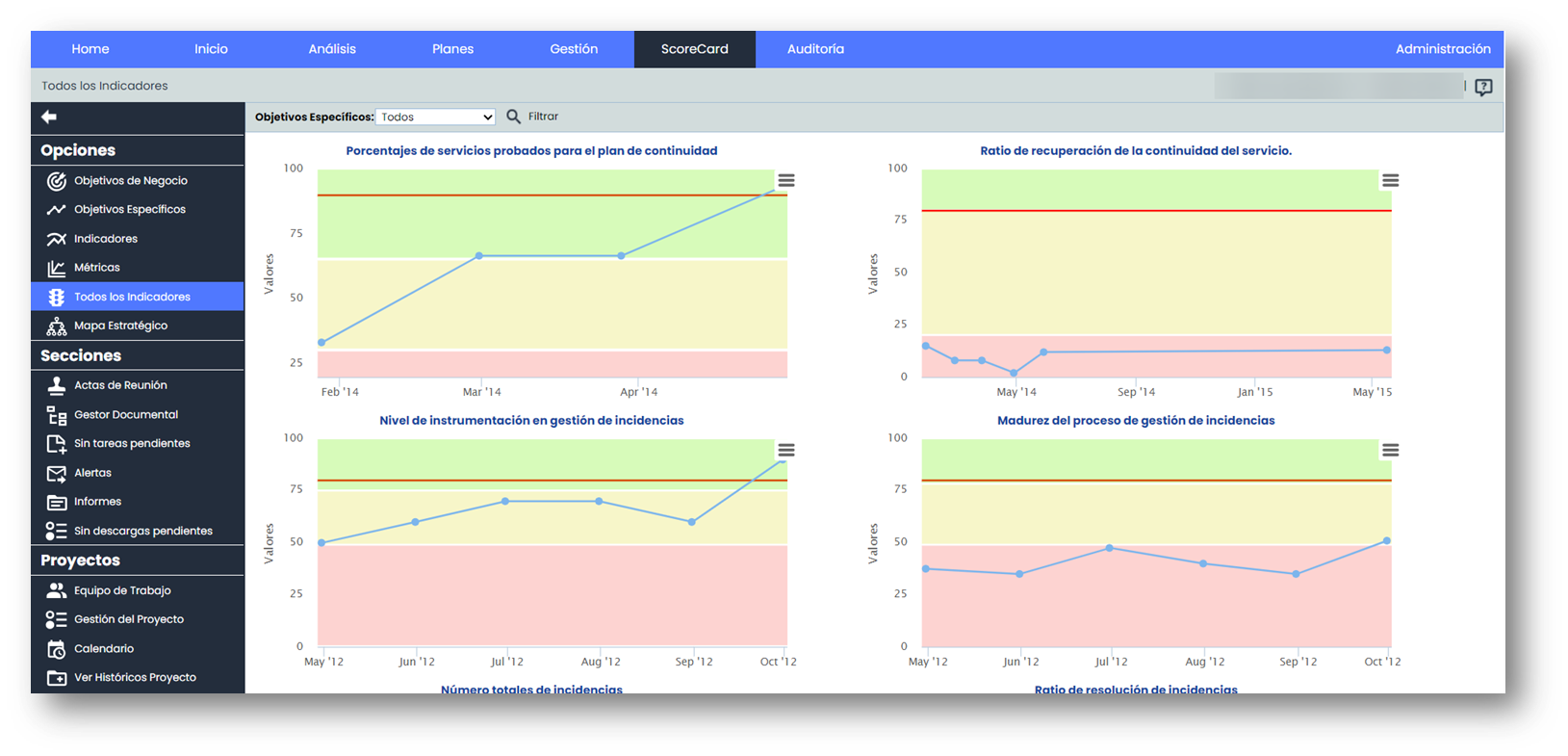
In der Option „ Alle Indikatoren “ werden alle Indikatoren dargestellt, die durch die entsprechenden Metriken definiert wurden. Es ist möglich, nach einem bestimmten spezifischen Ziel zu filtern, um dessen Indikatoren anzuzeigen.
Strategische Karte
Diese letzte Option der Registerkarte ScoreCard> Strategische Karte ermöglicht es uns, die Beziehungen zwischen den spezifischen Zielen in Abhängigkeit von den verschiedenen Perspektiven der Geschäftsziele zu visualisieren. Die Farbe repräsentiert den Zustand der letzten durchgeführten Bewertung des spezifischen Ziels.
Durch Rechtsklick auf eines der Ziele können die zugehörigen Diagramme angezeigt werden.