Die ScoreCard- oder Dashboard-Option, die GlobalSuite® bietet, ermöglicht die Berechnung, Kontrolle und Darstellung von Indikatoren, die bei der Definition und Verfolgung von Zielen sowie bei der Bewertung der Leistung der implementierten Managementsysteme helfen.
Definition von ScoreCard (Dashboard)
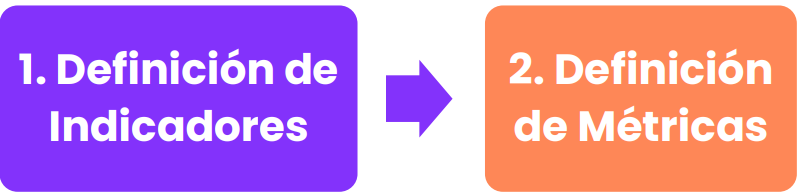
Innerhalb des Tabs „ScoreCard“ von GlobalSuite® stehen die Optionen „Indikatoren“ und „Metriken“ zur Verfügung, um die vorgeschlagenen Ziele zu verfolgen und zu bewerten. Durch diese ermöglicht GlobalSuite® die Verknüpfung von Maßnahmen und Kontrollen, um zu überprüfen, ob die ergriffenen Maßnahmen die Organisation ihren Zielen näherbringen.
Indikatoren
Die erste Option des Dashboards ermöglicht die Definition von „ Indikatoren “, um den Fortschritt und den Erfüllungsgrad der KPIs sowie den Status und die Tendenz der definierten Indikatoren zu bewerten.

Die Optionen, die das Tool GlobalSuite® in Bezug auf Indikatoren bietet, sind:
-
Neu: Ermöglicht die Erstellung neuer Indikatoren.
-
Löschen: Ermöglicht das Löschen ausgewählter Indikatoren.
-
Indikatorenkatalog: Liste der gängigen Indikatoren, die nach Kategorien verteilt sind.
-
Download: Ermöglicht das Herunterladen der Indikatorenliste in verschiedenen Formaten.
Es gibt 2 Arten von Indikatoren:

-
Manuell: Besteht in der Erstellung eines Indikators von Grund auf, bei dem je nach gewählter Frequenz Werte manuell zu den Diagrammen der Metriken hinzugefügt werden müssen, die der Formel des Indikators entsprechen.
-
Aus dem Katalog. Dies sind voreingestellte Indikatoren. Im Button „Indikatorenkatalog“ sind die verfügbaren Indikatoren zu finden. Der Vorteil ist, dass beim Auswählen eines Indikators aus dem Katalog automatisch Metriken erstellt werden, die mit diesem Indikator verknüpft sind, sodass diese nicht manuell erstellt werden müssen.
Hinweis: Um Daten in einem Indikator zu haben, muss eine Metrik mit diesem verknüpft sein, und dafür ist es erforderlich, dass die Metrik und der Indikator die gleiche Frequenz haben.
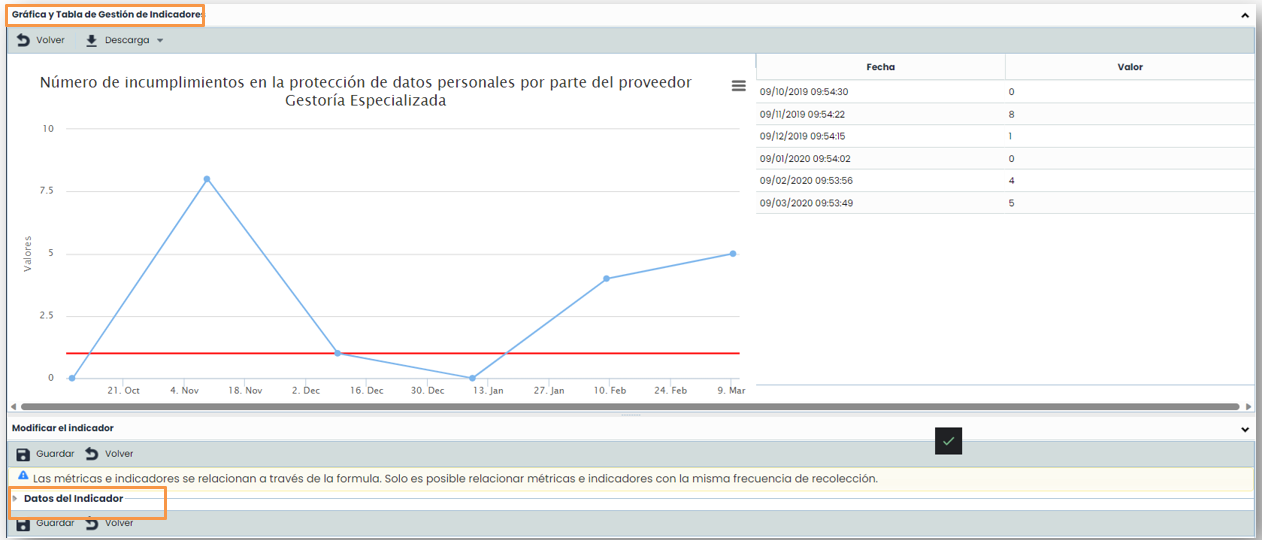
Beim Klicken auf einen der bereits erstellten Indikatoren oder beim Erstellen eines neuen „ Neuen“ gelangt man zu der GlobalSuite®-Seite, die es ermöglicht, den Indikator zu charakterisieren, darzustellen und zu bewerten.
Es erscheinen zwei klar unterscheidbare Teile:
-
Diagramm und Tabelle zur Messungsverwaltung: Ermöglicht die Visualisierung der Indikatorwerte im Laufe der Zeit. Diese Werte können nicht von den Indikatoren aus geändert werden, da sie von den verknüpften Metriken vorgegeben werden.
-
Indikator bearbeiten:
-
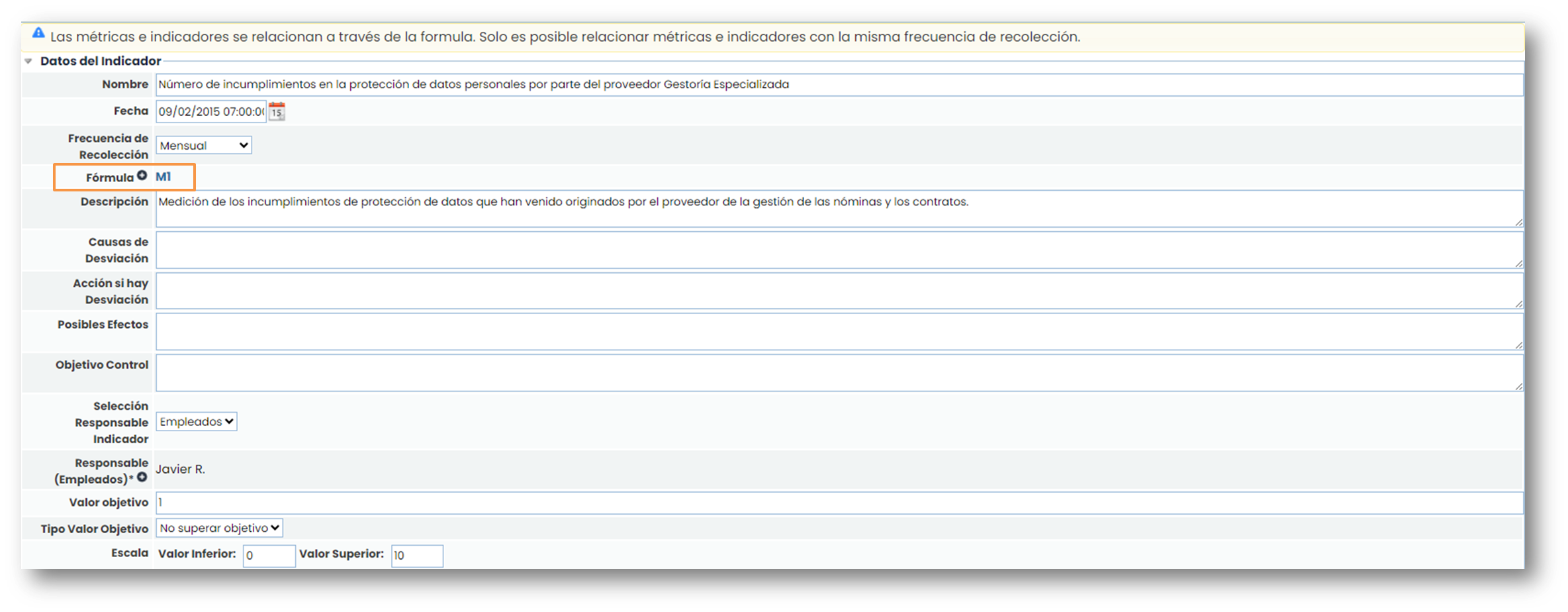
Indikatordaten: Besteht aus einem Formular, in dem die Hauptdaten des Indikators beschrieben werden. Diese Daten umfassen die Möglichkeit, die Formel zur Berechnung des Indikators über Metriken zu bearbeiten, eine Beschreibung, einen Verantwortlichen, einen Zielwert (den zu erreichenden Wert), den Typ des Zielwerts (was im Hinblick auf den Zielwert erreicht werden soll) und weitere Optionen.
-
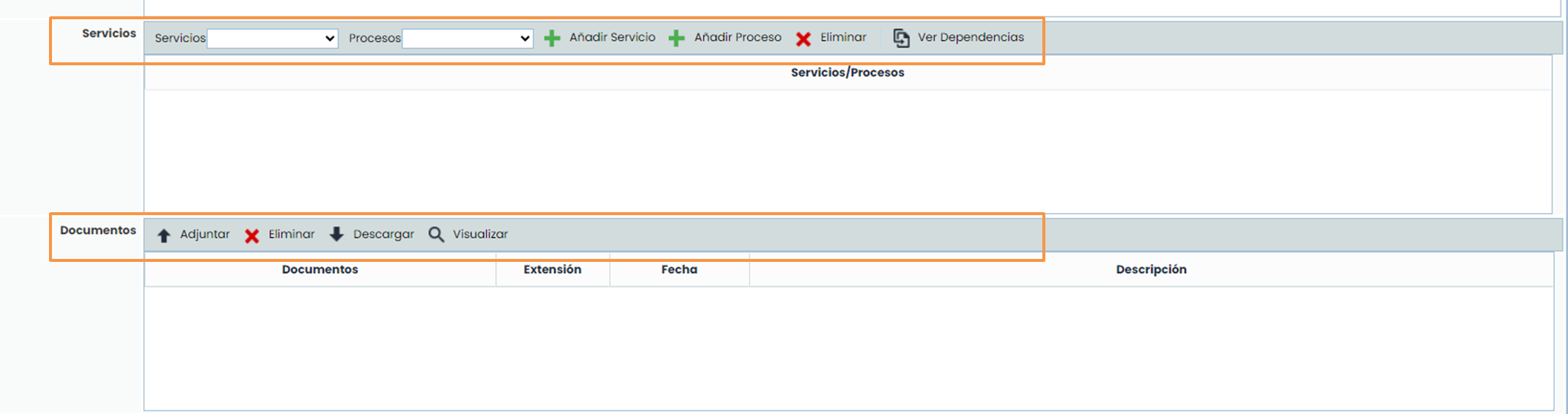
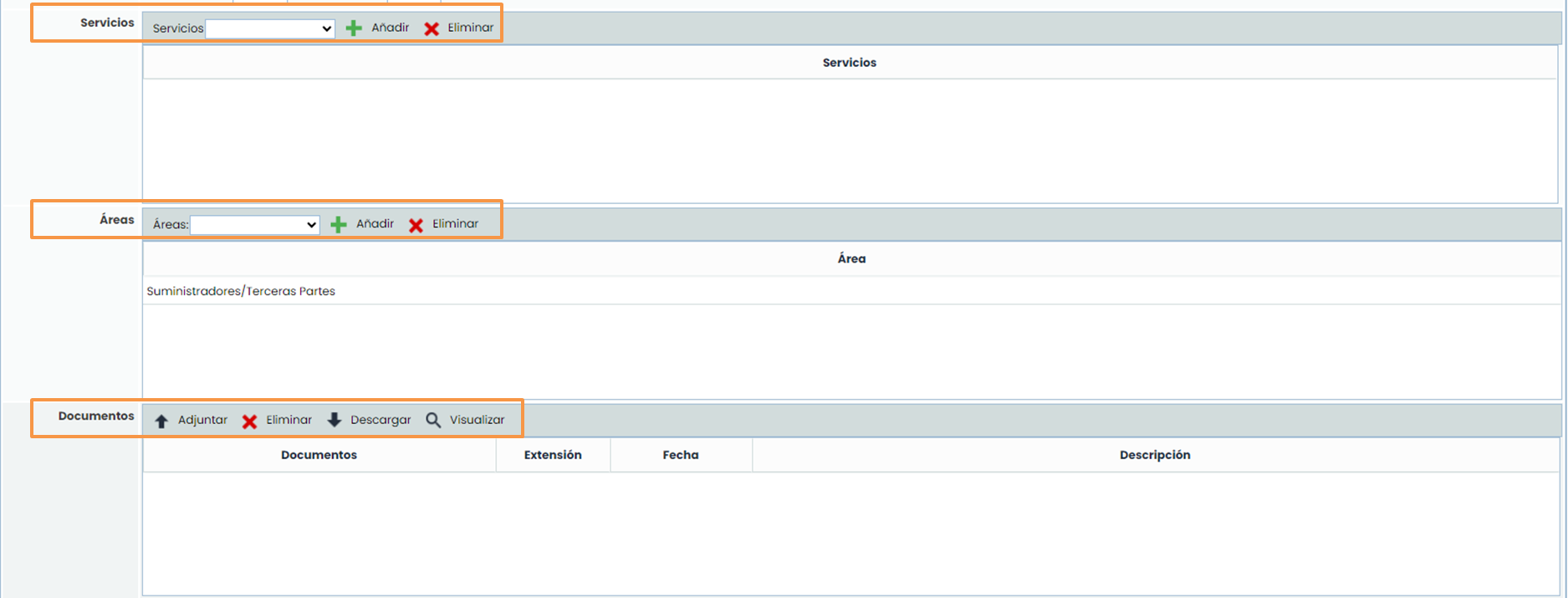
Jedem Indikator können ein oder mehrere Dienste, ein oder mehrere Bereiche zugeordnet und ein oder mehrere Dokumente hochgeladen werden, die als Nachweis für die registrierten Informationen dienen.
Zum Hochladen dieser Dokumente muss auf die Schaltfläche „ Anhängen“ geklickt werden, woraufhin ein Popup-Fenster geöffnet wird, um die Dokumente auszuwählen, die lokal (auf dem Computer) angehängt werden sollen. Zusätzlich kann jedem Dokument eine Beschreibung hinzugefügt werden.
Metriken
In der Option „ Metriken “ werden die Maßnahmen und Werte definiert, die zur Definition der Indikatoren verwendet werden. Beim Klicken auf die Links der Metriknamen gelangt man zu Optionen zur Definition und Bearbeitung der Metriken.
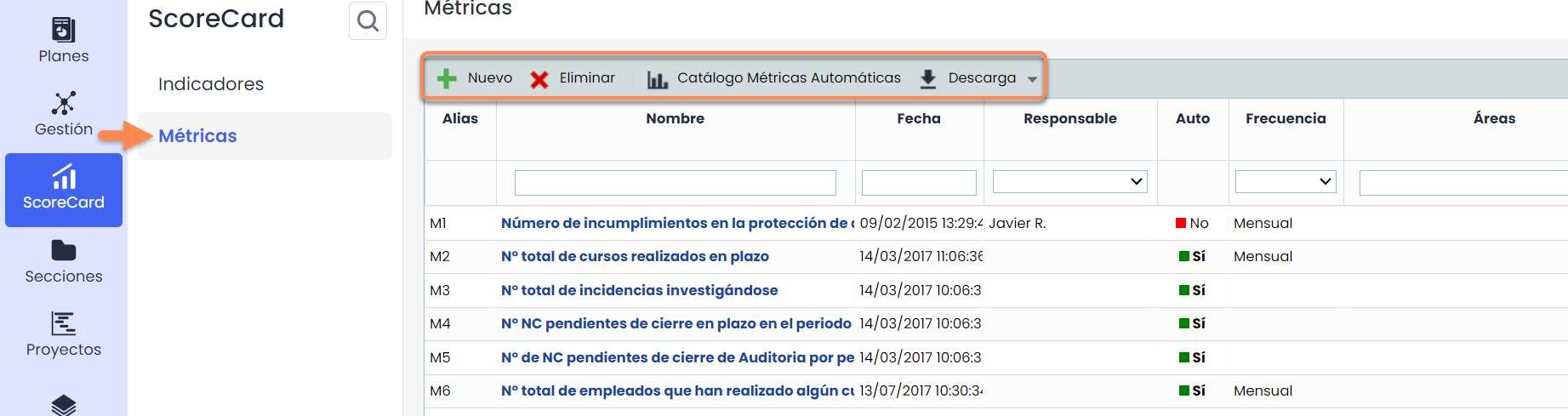
Die Optionen, die das Tool GlobalSuite® bietet, sind:
-
Neu: Ermöglicht die Erstellung neuer Metriken.
-
Löschen: Ermöglicht das Löschen von Metriken.
-
Katalog Automatischer Metriken: Liste von Metriken, die nach Kategorien verteilt sind und automatisch aus in GlobalSuite® registrierten Informationen abgeleitet werden können.
-
Download: Ermöglicht das Herunterladen der Metrikenliste in verschiedenen Formaten.
Es gibt 2 Arten von Metriken:
-
Manuell: Besteht in der Erstellung einer Metrik von Grund auf, bei der je nach gewählter Frequenz Werte manuell hinzugefügt werden müssen.
-
Automatisch: Dies sind voreingestellte Metriken. Im Button „ Katalog Automatischer Metriken“ sind die verfügbaren Metriken zu finden. Der Vorteil dieser Metriken ist, dass sie die Daten direkt aus GlobalSuite® beziehen, sodass diese nicht manuell eingegeben werden müssen.
Beim Klicken auf eine der erstellten Metriken oder beim Erstellen einer neuen „ Neuen“ gelangt man zu der GlobalSuite®-Seite, die es ermöglicht, die Metrik zu charakterisieren und darzustellen.
Es erscheinen zwei klar unterscheidbare Teile:
-
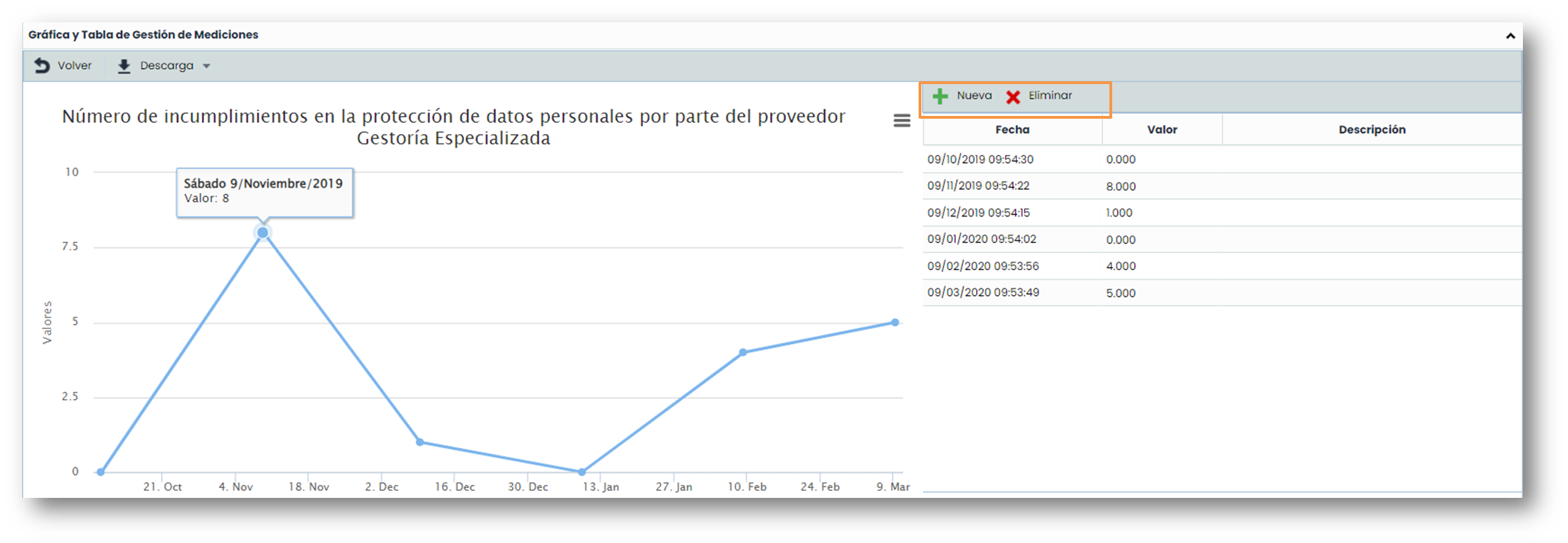
Diagramm und Tabelle zur Messungsverwaltung: Ermöglicht die Visualisierung der Metrikwerte im Laufe der Zeit.
-
Metrik bearbeiten:
-
Metrikdaten: Besteht aus einem Formular, in dem das Datum, der Name, die Frequenz und andere verfügbare Felder angezeigt werden. Das Kontrollkästchen „Alarmieren“ ermöglicht es, die Verantwortlichen einer Metrik zu benachrichtigen, dass sie einen Wert registrieren müssen. Diese Verantwortlichen werden in der unten stehenden Tabelle registriert.
-
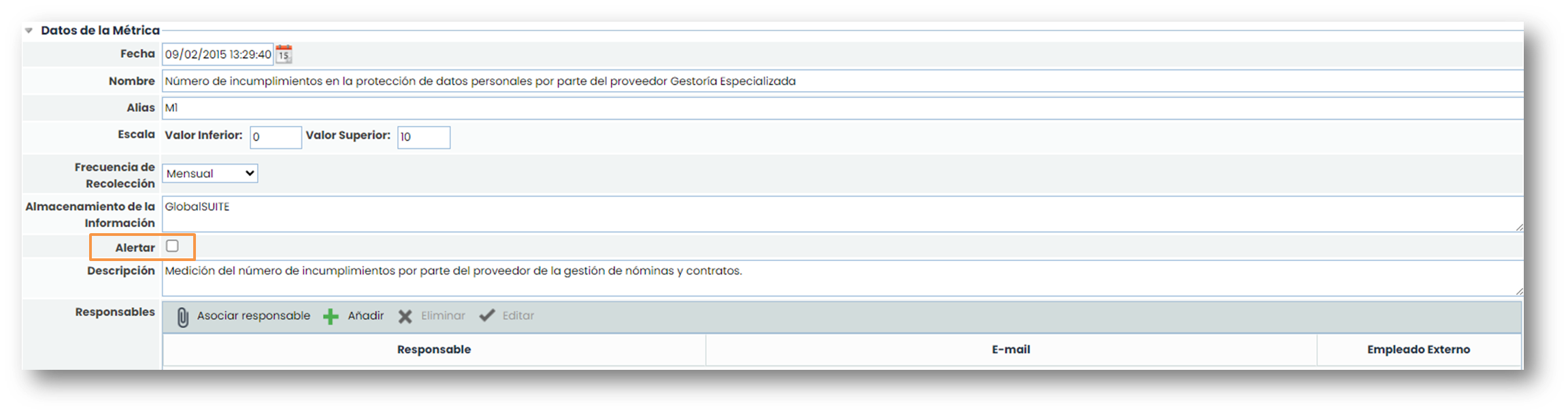
Um eine Metrik mit einem Indikator zu verknüpfen, muss die Erfassungsfrequenz beider gleich sein.
Die Metriken werden in der Diagramm und Tabelle zur Messungsverwaltung registriert und dargestellt. Um einer Metrik einen neuen Wert zuzuweisen, muss die Option „ Neu“ gewählt werden. Um den Wert einer Metrik zu löschen, wird die Option „ Löschen“ gewählt.
Das Datum kann durch Klicken darauf geändert werden, ebenso wie ein Wert durch Klicken auf den zu ändernden Wert geändert werden kann.
Jedem Metrik können ein oder mehrere Dienste, ein oder mehrere Prozesse, die mit diesen Diensten verbunden sind, ein oder mehrere Bereiche zugeordnet und ein oder mehrere Dokumente hochgeladen werden, die als Nachweis für die registrierten Informationen dienen.

Um einen Prozess zu verknüpfen, muss zuerst der Dienst hinzugefügt werden, von dem dieser Prozess abhängt. Sobald dieser hinzugefügt wurde, können die abhängigen Prozesse hinzugefügt werden.
Zum Hochladen dieser Dokumente muss auf die Schaltfläche „ Anhängen“ geklickt werden, woraufhin ein Popup-Fenster geöffnet wird, um die Dokumente auszuwählen, die lokal (auf dem Computer) angehängt werden sollen. Zusätzlich kann jedem Dokument eine Beschreibung hinzugefügt werden.