
Aktionen einer Regel
|
Die Aktion ist die Aufgabe, die GlobalSuite® ausführt, wenn die Regel aktiviert wird und die konfigurierten Bedingungen erfüllt sind. Damit eine Regel aktiviert werden kann, muss mindestens eine Aktion korrekt konfiguriert sein. |
Initialer Aktionskatalog
|
Aktion |
Beschreibung |
Anwendungsbeispiel |
|
Eine E-Mail senden |
Sendet eine Benachrichtigung an einen oder mehrere Empfänger mit konfigurierbarem Betreff und Inhalt. |
Benachrichtigen Sie den Verantwortlichen, wenn ein neues Risiko erstellt wird. |
|
Ein Ticket erstellen |
Generiert eine Aufgabe oder ein Ticket für die operative Nachverfolgung. |
Ein Ticket erstellen, wenn die Kritikalität einen Schwellenwert überschreitet. |
|
Umfrage senden Item / Umfrage senden RKE |
Startet eine Umfrage an Verantwortliche, Mitarbeiter, definierte Benutzer oder dynamische Empfänger, die das System bei jeder Ausführung über Variablen auflöst (Verantwortlicher des Items oder Kontakte des Lieferanten). |
Aktualisierung anfordern, wenn ein kritisches Item geändert wird. Die Bewertungsumfrage an jeden Lieferanten senden, wenn dessen Item geändert wird. |
|
Risikoanalyse hinzufügen |
Verknüpft ein Item mit einer Risikoanalyse. |
Vorbereitung der Bewertung eines neuen Assets. |
|
Dimension ändern |
Aktualisiert eine manuelle Dimension des betroffenen Objekts. |
Ein Item nach einer Kategorieänderung neu klassifizieren. |
|
Kontrollen aus dem Katalog zuordnen |
Fügt definierte Kontrollen aus einem Katalog hinzu. |
Kontrollen vorschlagen, wenn ein Risiko auf ein hohes Niveau steigt. |
|
Bedrohungen und Kontrollen aus dem Katalog hinzufügen |
Verknüpft Bedrohungen und Kontrollen aus konfigurierten Katalogen. |
Eine Standardbasis auf neue Assets anwenden. |
|
Bedrohungen und Kontrollen kopieren |
Kopiert Bedrohungen und Kontrollen aus einem anderen konfigurierten Kontext. |
Eine bereits validierte Konfiguration wiederverwenden. |
|
Daten in konsolidiertes BIA kopieren |
Kopiert Informationen vom individuellen BIA in das konsolidierte BIA. |
Informationen konsolidieren, nachdem eine BIA-Umfrage abgeschlossen wurde. |
Eine Aktion konfigurieren
Wenn Sie eine Aktion im Konstruktor auswählen, zeigt das Seitenpanel die erforderlichen Felder an, um sie abzuschließen. Die Pflichtfelder müssen ausgefüllt werden, bevor die Regel aktiviert wird.
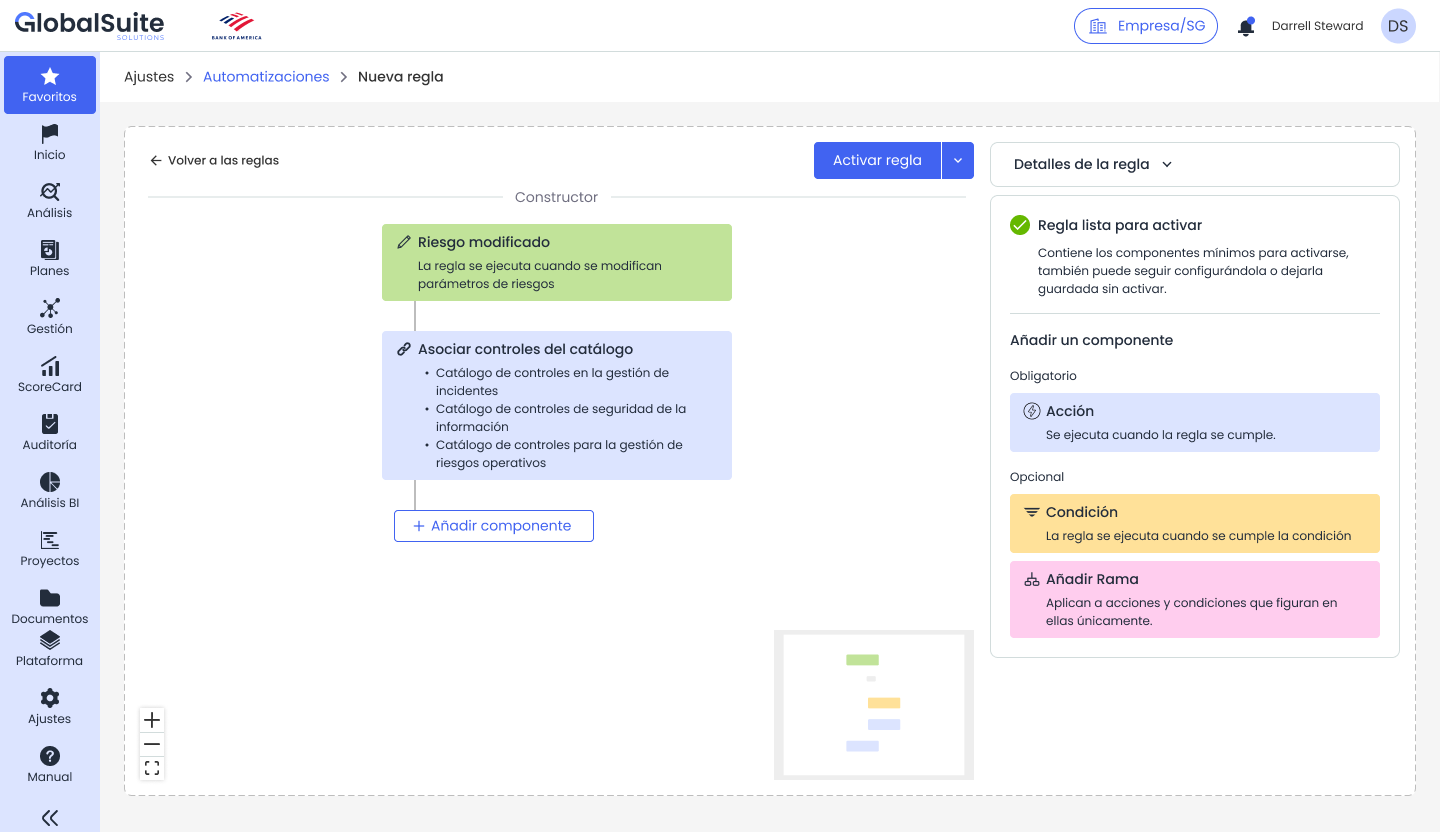
Auswahlpanel für verfügbare Aktionen für den ausgewählten Punkt des Flusses.
Beispiel: eine E-Mail senden
Die Aktion 'Eine E-Mail senden' ermöglicht es, Empfänger, Kopien, Betreff und Inhalt zu definieren. Die Empfänger können bestimmte Benutzer oder im Kontext der Regel verfügbare Variablen sein.
|
Feld |
Typ |
Beschreibung |
|
Empfänger |
Benutzer- oder Variablen-Selector |
Benutzer, Verantwortliche oder dynamische Werte, an die die Benachrichtigung gesendet wird. |
|
CC / BCC |
Optionaler Selector |
Ermöglicht das Hinzufügen von Empfängern in Kopie oder Blindkopie. |
|
Betreff |
Pflichtfeld für Text |
Titel der E-Mail, die der Empfänger erhält. |
|
Inhalt |
Pflichtfeld für Text |
Nachricht der E-Mail. Kann das aufgetretene Ereignis und die erwartete Aktion erklären. |
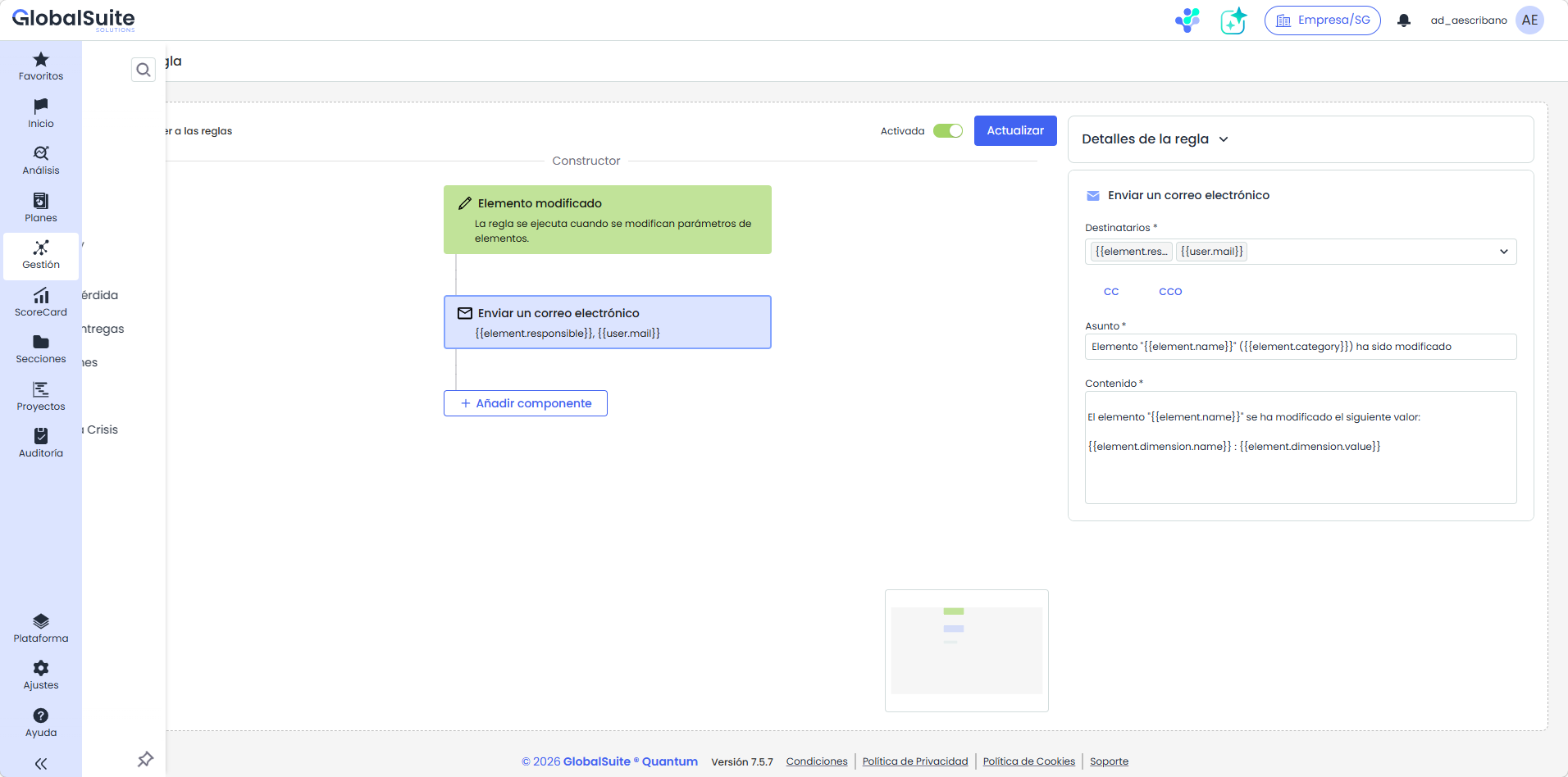
Für die Konfiguration des Betreffs und der Nachricht der E-Mail stehen eine Reihe von Variablen zur Verfügung, die ersetzt werden und die Nachricht personalisieren. Die verfügbaren Variablen sind:
-
{{user.mail}}: E-Mail-Adresse (E-Mail-Feld) des Benutzers, der die Aktion ausführt, die die Regel auslöst.
-
{{element.responsible}}: E-Mail-Adresse (Haupt-E-Mail-Feld) des Mitarbeiters, der als Verantwortlicher für das vom Auslöser betroffene Item eingetragen ist.
-
{{threat.responsible}}: E-Mail-Adresse (Haupt-E-Mail-Feld) des Mitarbeiters, der als Verantwortlicher für das betroffene Risiko/Bedrohung eingetragen ist.
-
{{user.name}}: Name des Benutzers, der die Aktion ausführt, die die Regel auslöst.
-
{{element.name}}: Name des vom Auslöser betroffenen Items. Gilt auch, wenn der Auslöser ein Prozess ist.
-
{{element.category}}: Name der Kategorie, die dem betroffenen Item zugewiesen ist.
-
{{element.dimension.name}}: Name der Dimension, die für das Item geändert wurde. Z. B. Vertraulichkeit, Wichtigkeit usw.
-
{{element.dimension.value}}: Zugewiesener Wert der Dimension des betroffenen Items. Wenn sie quantitativ ist, wird ein numerischer Wert angezeigt, wenn sie qualitativ ist, wird die entsprechende Etikette für das Niveau (Hoch, Mittel, Niedrig...) angezeigt, und wenn sie textuell ist, wird der vollständige eingegebene Text angezeigt.
-
{{analysis.name}}: Name der Risikoanalyse, zu der die betroffene Bedrohung oder das Risiko gehört.
-
{{threat.name}}: Name (Hauptfeld) der betroffenen Bedrohung.
-
{{threat.dimension.name}}: Name der Dimension, die für das Risiko geändert wurde. Z. B. Wahrscheinlichkeit, Auswirkung usw.
-
{{threat.dimension.value}}: Zugewiesener Wert der Dimension des Items. Wenn sie quantitativ ist, wird eine Zahl angezeigt, wenn sie qualitativ ist, wird die entsprechende Etikette für das Niveau (Hoch, Mittel, Niedrig...) angezeigt.
-
{{bia.name}}: Name des BIA, über das die Umfrage konsolidiert wurde, die die Regel ausgelöst hat.
-
{{survey.name}}: Name der BIA-Umfrage, die konsolidiert wurde.
-
{{survey.recipient}}: Name des Empfängers, dem die betroffene Umfrage zugewiesen war.
Beispiel: eine Umfrage senden
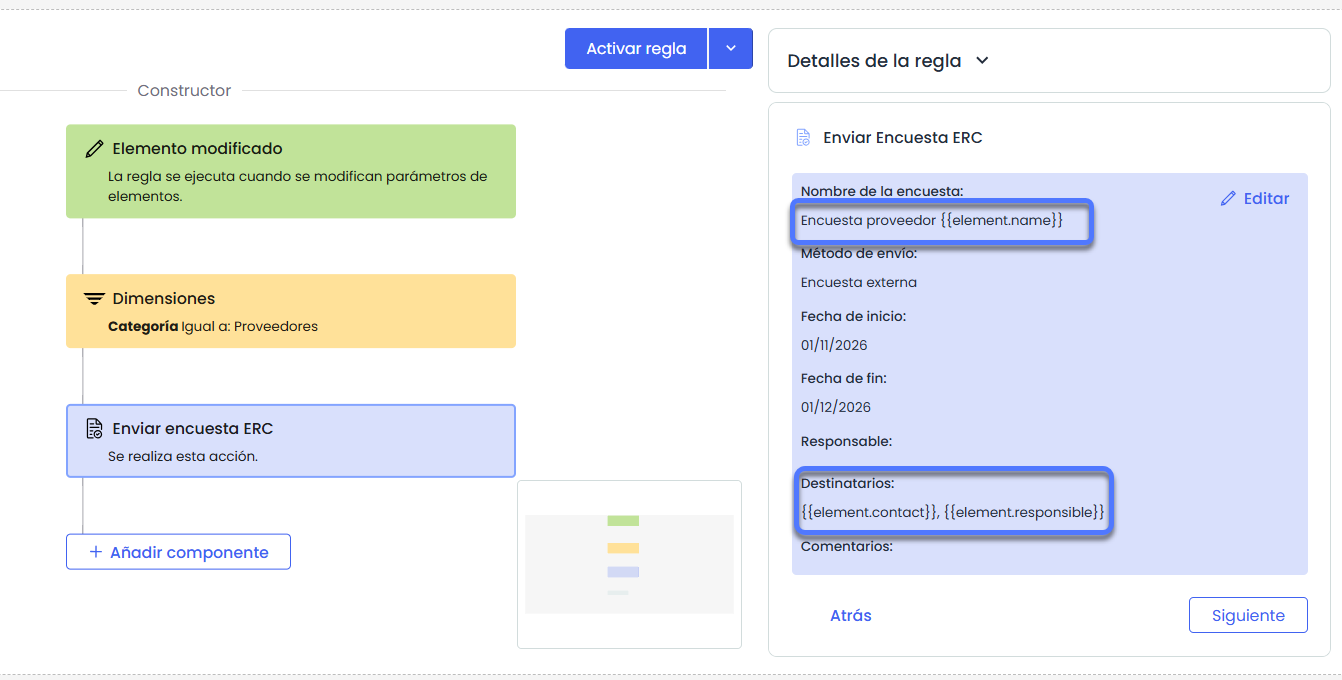
Die Aktionen Umfrage senden Item und Umfrage senden RKE erstellen eine Umfrage basierend auf einer Versandvorlage und senden sie an die angegebenen Empfänger. Die Empfänger können bestimmte Mitarbeiter, manuell eingegebene Adressen oder Variablen sein, die das System bei jeder Ausführung entsprechend dem Item, das die Regel ausgelöst hat, auflöst. So kann dieselbe Regel für das gesamte Inventar verwendet werden: Jede Umfrage erreicht die Person, die für das jeweilige Item zuständig ist.
|
Feld |
Typ |
Beschreibung |
|---|---|---|
|
Versandvorlage |
Pflichtauswahl |
Umfragevorlage, die bei jeder Ausführung erstellt wird. |
|
Name der Umfrage |
Textfeld |
Name, den die generierten Umfragen erhalten. Wird mit dem Namen der Vorlage vorab geladen und unterstützt die Variable {{element.name}}. Das System fügt immer das Erstellungsdatum und die Uhrzeit hinzu. |
|
Dynamische Empfänger |
Variablen-Auswahl, optional |
Empfänger, die das System bei jeder Ausführung basierend auf dem betroffenen Item auflöst. Solange keine Variable enthalten ist, wird der Text „Empfänger hinzufügen“ angezeigt. |
|
Empfänger |
Mitarbeitertabelle mit Kontrollkästchen |
Mitarbeiter, die die Umfrage bei allen Ausführungen erhalten. Ermöglicht das manuelle Hinzufügen einer E-Mail-Adresse. |
Du kannst Variablen und feste Empfänger in derselben Aktion kombinieren. Wenn mehrere Variablen oder Empfänger dieselbe Adresse für dasselbe Item auflösen, erstellt das System nur eine Umfrage für diese Adresse.
Empfänger-Variablen
-
{{element.responsible}}: Haupt-E-Mail-Adresse des für das betroffene Item verantwortlichen Mitarbeiters.
-
{{element.contact}}: Adressen der Kontakte des mit dem betroffenen Item verbundenen Lieferanten, die das Kontrollkästchen Kontakt Umfragen in ihrem Profil aktiviert haben (siehe Start > Lieferanten). Der Lieferant wird durch sein Feld Verknüpftes Item identifiziert. Das System erstellt eine Umfrage für jeden Kontakt mit gültiger Adresse, der markiert ist.
Die Variable {{element.contact}} wird nur angeboten, wenn das Unternehmen über die Option Lieferanten verfügt und mindestens eine Kategorie von Items des Typs Lieferanten unter Einstellungen > Methodologien > Items existiert.
Variable im Namen der Umfrage
Das Feld Name der Umfrage unterstützt die Variable {{element.name}} (Name des betroffenen Items). Du musst sie eingeben, um sie zu verwenden. Der definierte Name wird nur auf die durch die Regel generierten Umfragen angewendet; die Versandvorlage bleibt unverändert.
Aktionen mit Auswahl von Katalogen oder Analysen
Einige Aktionen erfordern die Auswahl einer Risikoanalyse, eines Katalogs, spezifischer Kontrollen oder anwendbarer Dimensionen. Wenn die obligatorische Auswahl nicht abgeschlossen wird, bleibt die Regel in der Konfiguration ausstehend oder zeigt eine Validierung im Seitenpanel an.
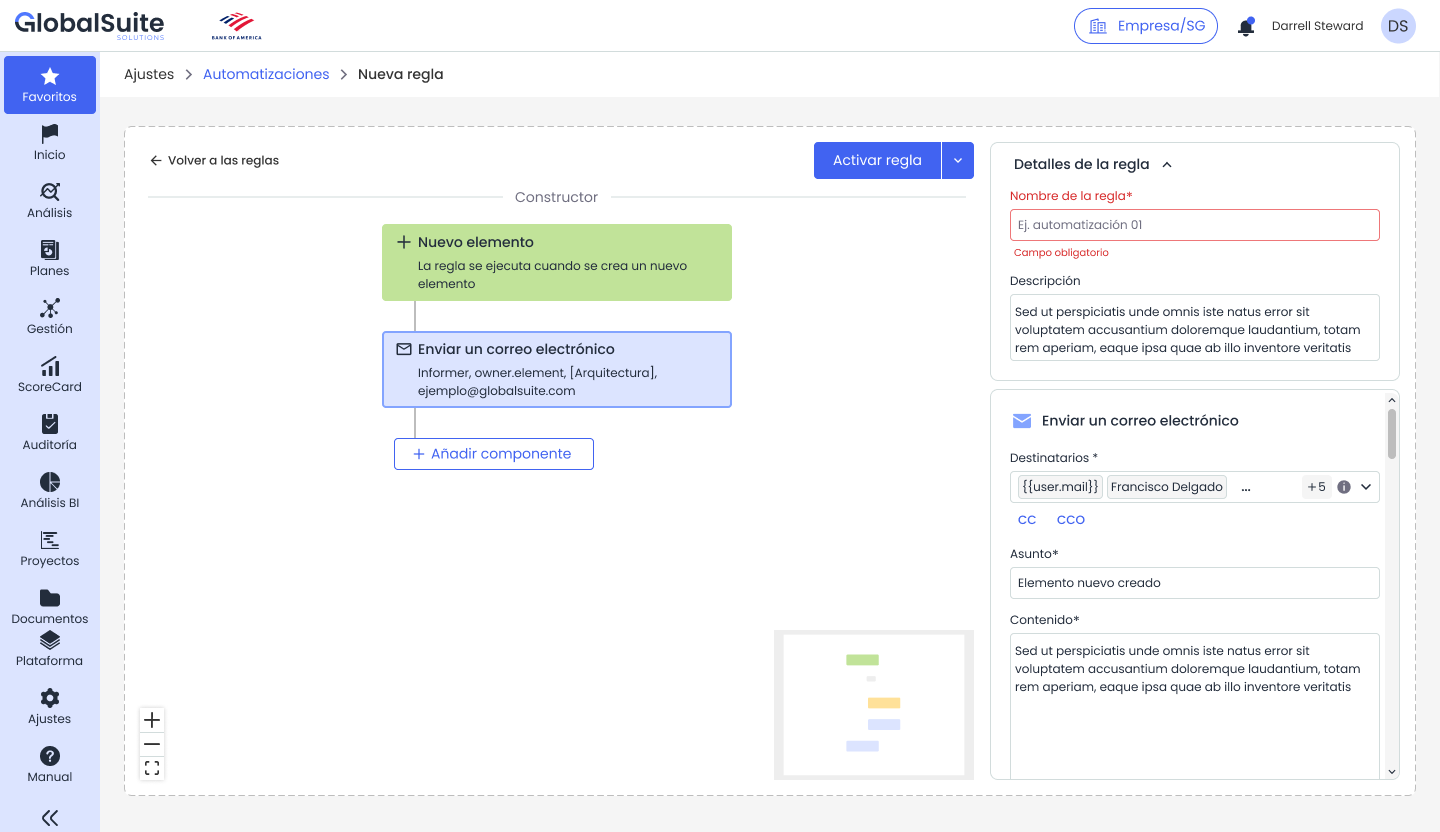
Beispiel einer Aktion mit ausstehender Auswahl und Validierung eines Pflichtfelds.