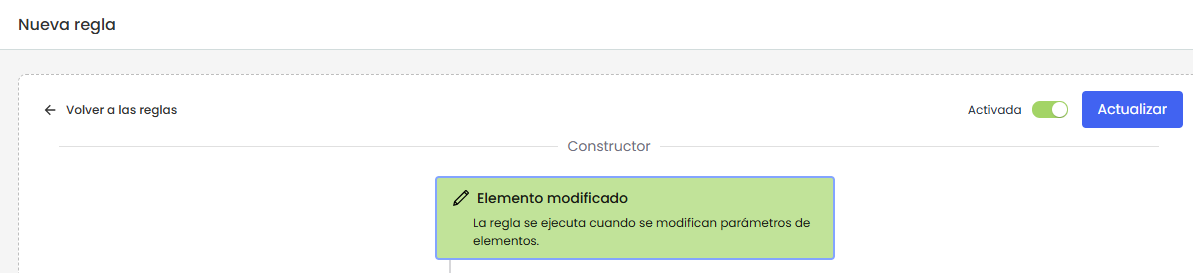
Eine Regel erstellen und konfigurieren
|
Eine Regel wird visuell erstellt. Der Benutzer definiert zuerst den Auslöser, fügt die notwendigen Komponenten hinzu und vervollständigt die Felder jeder Aktion oder Bedingung im Seitenpanel. |
Wenn wir die Konfigurationsansicht einer Regel aufrufen, haben wir eine Ansicht, in der wir die Regel bearbeiten und modellieren können.
Struktur des Bearbeitungsbildschirms
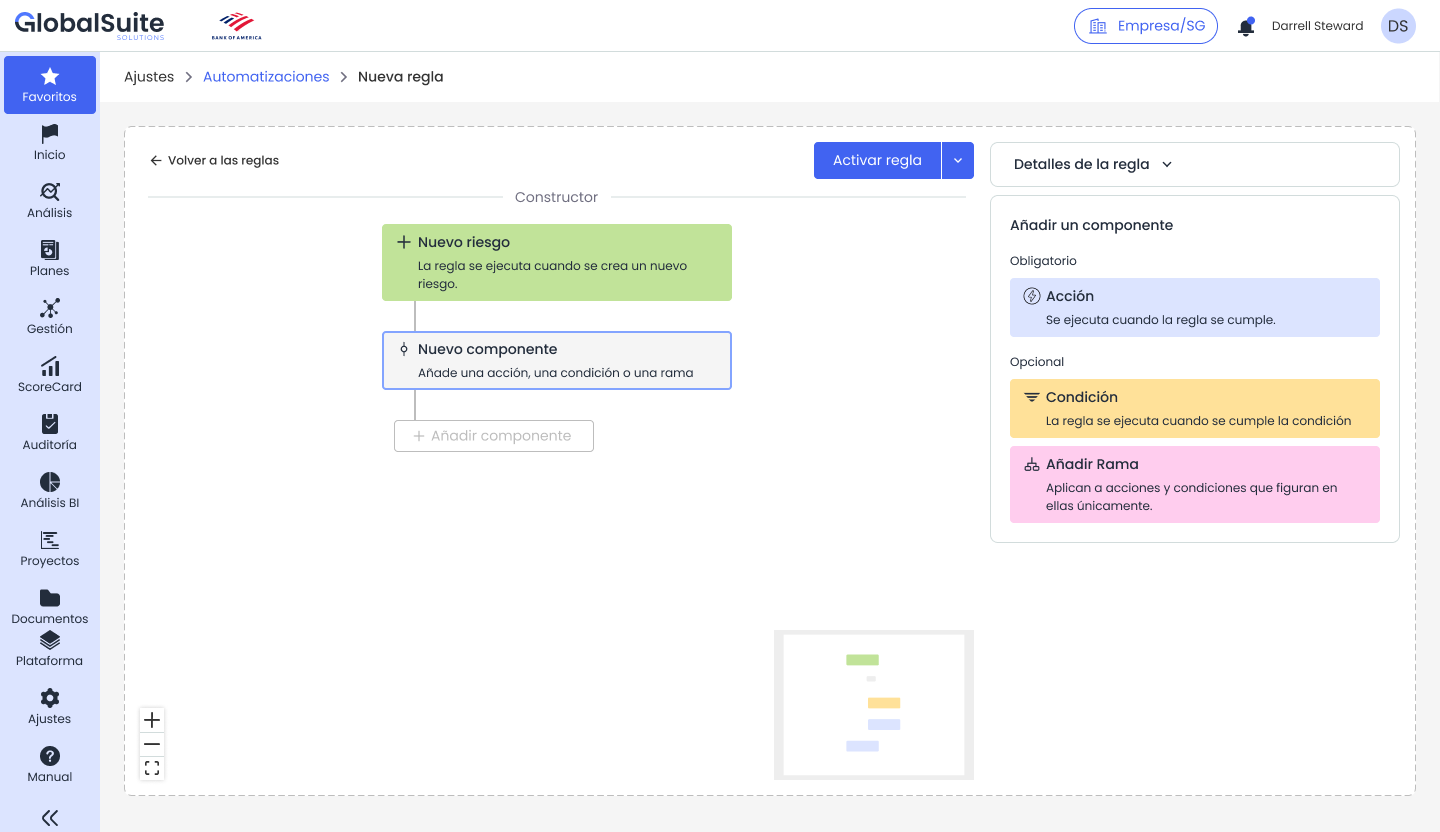
Der Bildschirm einer neuen Regel ist in drei Hauptbereiche unterteilt:
-
Konstruktor: Zentraler Bereich, in dem der Regelablauf angezeigt wird und die Komponenten hinzugefügt werden.
-
Seitenpanel: Rechter Bereich, in dem die Details der Regel oder die Konfiguration der ausgewählten Komponente angezeigt werden.
-
Obere Aktionen: Schaltflächen zum Speichern, Aktualisieren und Aktivieren der Regel.
Schritt 1. Die Details der Regel vervollständigen
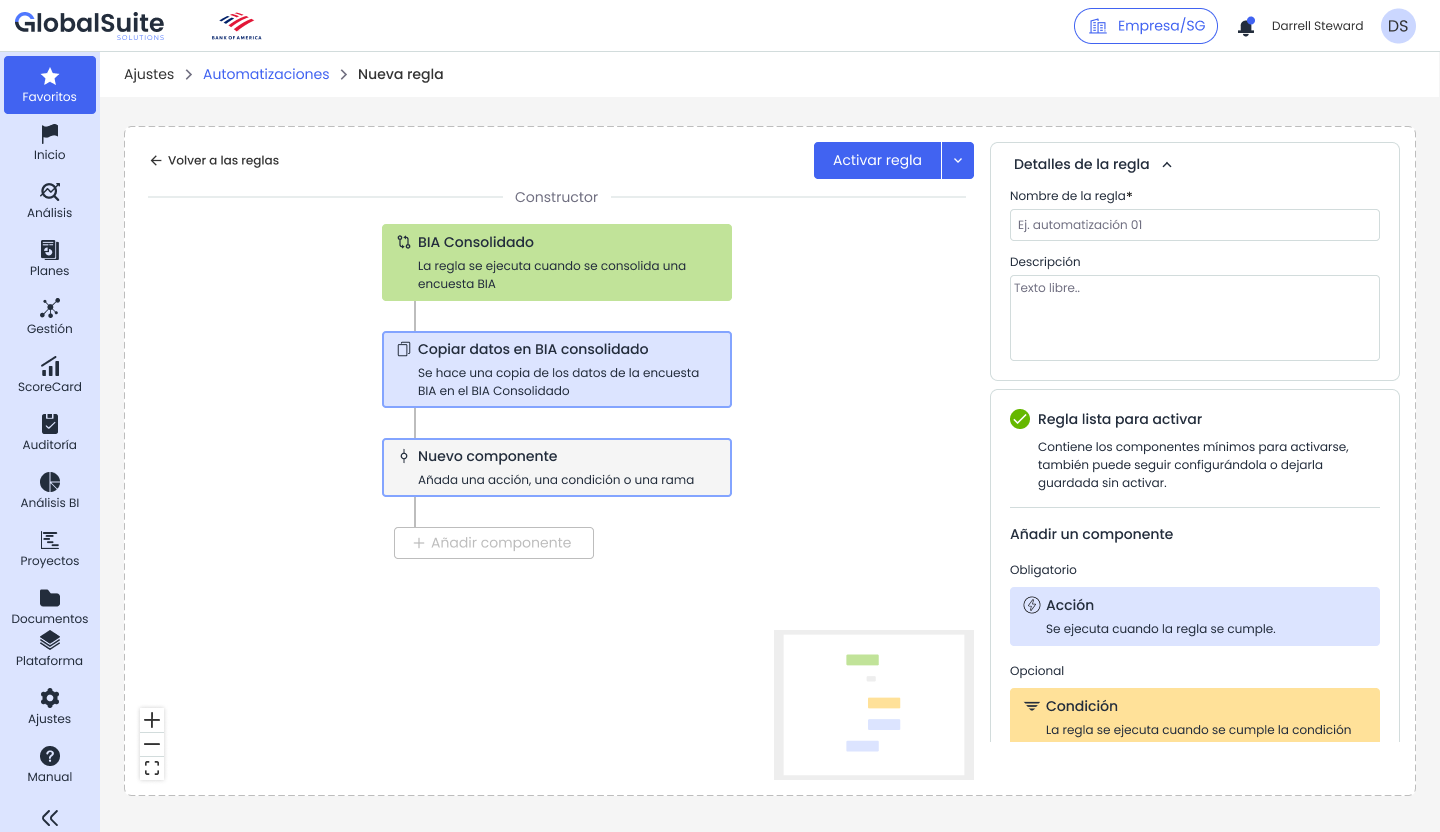
Im Panel „Regeldetails“ werden die allgemeinen Daten definiert. Diese Felder helfen, den Zweck der Automatisierung zu identifizieren und ihre spätere Wartung zu erleichtern.
-
Regelname: Sollte den Anwendungsfall kurz identifizieren. Beispiel: Hohes Risiko - Kontrollen zuordnen und benachrichtigen. Dieses Feld ist obligatorisch.
-
Beschreibung: Ermöglicht die Erklärung des Ziels der Regel, des funktionalen Kontexts, der betroffenen Verantwortlichen und des erwarteten Ergebnisses.
Schritt 2. Den Auslöser überprüfen
Der Auslöser bestimmt, wann die Regel bewertet werden soll. Die Regel beginnt immer mit einem Anfangsereignis, wie der Erstellung eines Items oder der Änderung eines Risikos. Der Katalog der verfügbaren Bedingungen und Aktionen hängt vom ausgewählten Auslöser ab.
Schritt 3. Komponenten hinzufügen
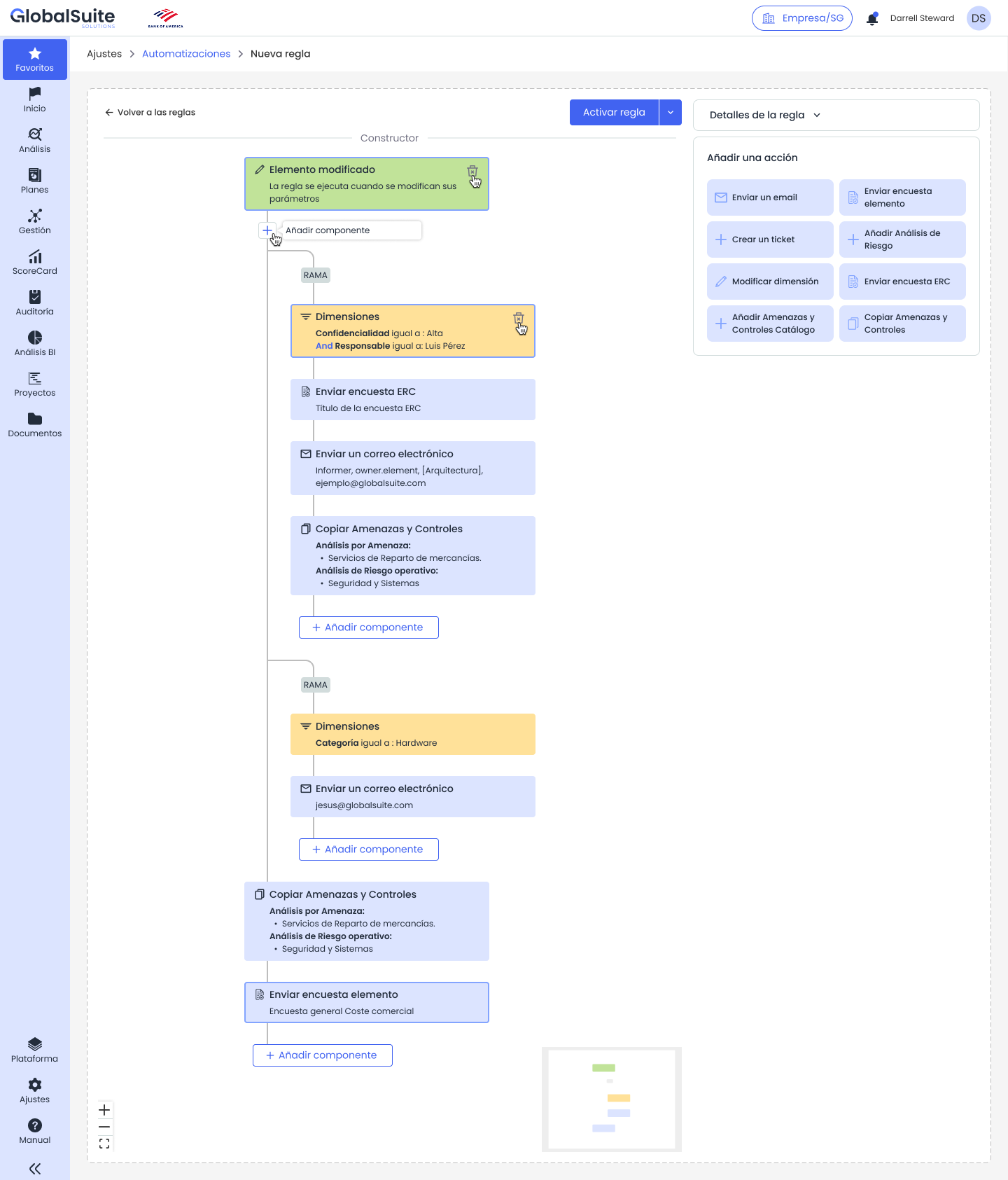
Um eine Komponente hinzuzufügen, wählen Sie die Schaltfläche „Komponente hinzufügen“, die unter dem entsprechenden Schritt des Konstruktors angezeigt wird. Das Seitenpanel zeigt die für diesen Punkt des Ablaufs verfügbaren Komponenten an.
-
Aktion: Obligatorische Komponente, um die Regel aktivieren zu können. ( mehr erfahren)
-
Bedingung: Optionale Komponente, die den Ablauf auf bestimmte Fälle beschränken kann. ( mehr erfahren)
-
Zweig hinzufügen: Optionale Komponente, um parallele oder alternative Ausführungspfade zu erstellen. ( mehr erfahren)
Schritt 4. Die Regel speichern oder aktivieren
Die Regel kann gespeichert werden, ohne aktiviert zu werden. Diese Option ermöglicht es, die Automatisierung als Entwurf oder zur späteren Überprüfung vorzubereiten.
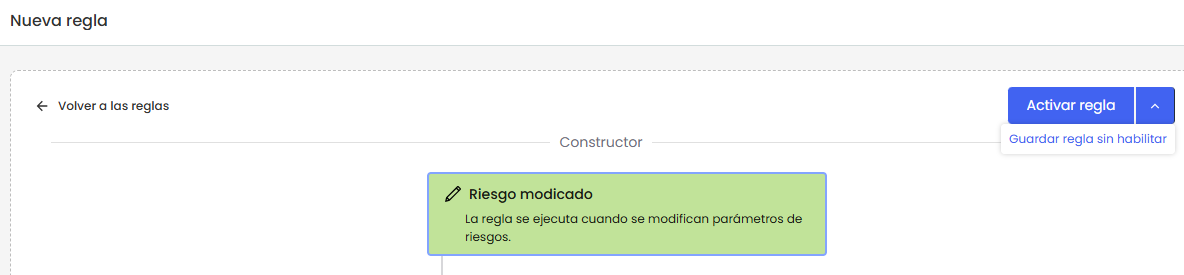
Um sie zu aktivieren, überprüft das System, ob alle obligatorischen Items vorhanden sind, da eine operative Regel mindestens einen korrekt konfigurierten Auslöser und eine Aktion enthalten muss.
|
HINWEIS: Wenn eine Regel gespeichert wird, ohne aktiviert zu werden, führt sie keine Aktionen aus, auch wenn das konfigurierte Ereignis eintritt. |
Wenn wir auf eine bereits aktivierte Regel zugreifen, können wir sie live mit der Schaltfläche „Aktualisieren“ ändern oder sie deaktivieren, indem wir das entsprechende Kontrollkästchen markieren.