
Este guia explica como conectar o seu assistente de IA ao GlobalSuite® através do MCP GlobalSuite, quer utilize uma conta própria ou uma conta gerida pela sua organização, e como iniciar sessão com o seu utilizador do GlobalSuite®.
Antes de começar
Para conectar o MCP GlobalSuite necessita de:
-
Um ambiente de GlobalSuite® Cloud e um utilizador ativo com acesso à informação que pretende consultar.
-
Um assistente de IA compatível, com um plano que permita adicionar conectores ou servidores MCP personalizados.
-
O endereço do MCP do seu ambiente.
Endereço do MCP do seu ambiente
Cada ambiente do GlobalSuite® tem o seu próprio endereço de MCP, formado pelo domínio com o qual acede ao GlobalSuite® no navegador seguido de /mcp/mcp :
Por exemplo, no ambiente de demonstração do GlobalSuite® o endereço é https://demo.globalsuite.es/mcp/mcp . Se tiver dúvidas sobre o endereço do seu ambiente, consulte o Suporte do GlobalSuite®.
Dados de conexão OAuth
A maioria dos assistentes descobre estes dados automaticamente. Alguns, como o Copilot Studio ou o Gemini Enterprise, solicitam-nos ao configurar o conector:
|
Dado |
Valor |
|
URL de autorização |
https:///api/oauth/authorize |
|
URL de token e de renovação |
https:///api/oauth/token |
|
URL de revogação |
https:///api/oauth/revoke |
|
Âmbitos (scopes) |
mcp:read e offline_access São os mesmos para consultar e para fazer alterações: o que pode modificar depende das permissões do seu utilizador no GlobalSuite®. |
|
Método de verificação |
PKCE com S256 (obrigatório). |
|
Identificador de cliente |
ChatGPT: chatgpt · Cursor: cursor · Microsoft Copilot: microsoft-copilot · Gemini Enterprise: gemini-enterprise · Claude: não é necessário indicá-lo. Microsoft Copilot e Gemini Enterprise utilizam também um segredo de cliente: solicite-o ao Suporte do GlobalSuite®. |
Início de sessão com o seu utilizador do GlobalSuite®
A conexão é autorizada com o protocolo padrão OAuth. Na primeira vez que conecta o MCP, o seu assistente abre o ecrã de início de sessão do GlobalSuite® —o mesmo que utiliza na web— e entra com o seu método habitual:
|
Tipo de utilizador |
Como inicia sessão |
|
Utilizador e palavra-passe |
Com o seu utilizador e palavra-passe do GlobalSuite®. |
|
Active Directory ou LDAP |
Com o seu utilizador e palavra-passe do diretório corporativo, tal como na web. |
|
Single Sign-On (SAML) |
Através do fornecedor de identidade da sua organização. |
|
Duplo fator (2FA) |
Se o tiver ativado, será solicitado tal como na web: código da sua aplicação de autenticação ou código por e-mail. |
Ao terminar, volta automaticamente ao seu assistente, sem ecrãs adicionais. A partir desse momento, o assistente consulta o GlobalSuite® com o seu utilizador, na sua empresa e no seu sistema de gestão, e com as suas mesmas permissões.
-
O acesso dura 60 minutos e é renovado apenas enquanto utiliza o assistente.
-
Se o conector passar mais de 7 dias sem ser utilizado, será solicitado que inicie sessão novamente.
-
Não precisa de ter o GlobalSuite® aberto no navegador para utilizar o MCP.
O MCP conecta-se com a empresa e o sistema de gestão aos quais pertence o seu utilizador. Em breve poderá mudar de empresa ou de sistema de gestão a partir do assistente.
Configuração por assistente
Escolha o seu assistente. Nas contas corporativas, normalmente um administrador deve habilitar ou adicionar primeiro o conector para toda a organização.
Claude (web, desktop e móvel)
Conta própria (Pro ou Max)
-
Abra o Claude e vá a Personalização → Conectores (Customize → Connectors).
-
Clique em Adicionar e selecione Adicionar conector personalizado (Add custom connector).
-
Escreva um nome (por exemplo, «GlobalSuite») e cole o endereço do MCP do seu ambiente. Não é necessário preencher a configuração avançada.
-
Clique em Adicionar e depois em Conectar. Será aberto o ecrã do GlobalSuite®: inicie sessão.
-
Em cada conversa, ative o conector a partir do botão + → Conectores.

Personalização → Conectores no Claude, com o conector do GlobalSuite® adicionado.
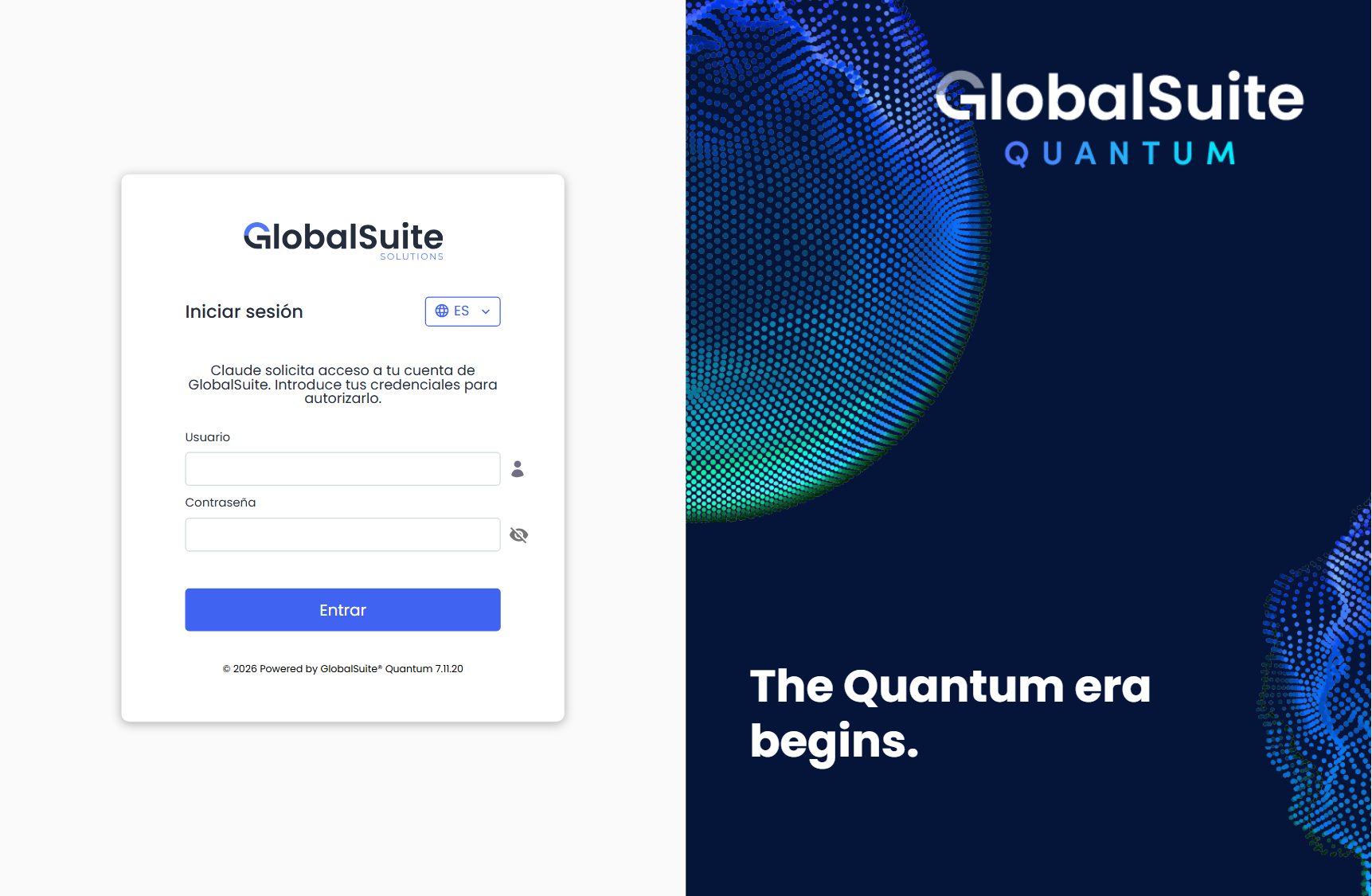
Ecrã de início de sessão do GlobalSuite® que se abre ao clicar em Conectar.
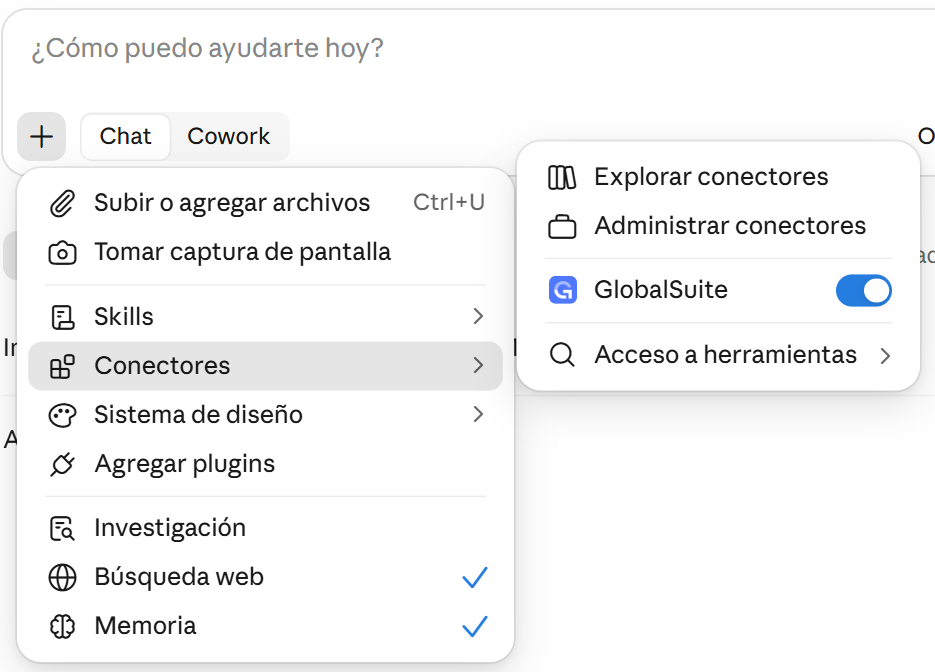
Ativação do conector numa conversa do Claude: + → Conectores.
Conta de organização (Team ou Enterprise)
-
Um proprietário da organização adiciona o conector personalizado com o endereço do MCP a partir da configuração de conectores da organização.
-
Cada utilizador vai a Personalização → Conectores, procura GlobalSuite e clica em Conectar para iniciar sessão com o seu próprio utilizador do GlobalSuite®.
Na ficha do conector ( Personalização → Conectores → GlobalSuite) escolhe, ferramenta a ferramenta, se o Claude pode utilizá-la sempre, se lhe pede aprovação antes de cada utilização ou se está bloqueada.
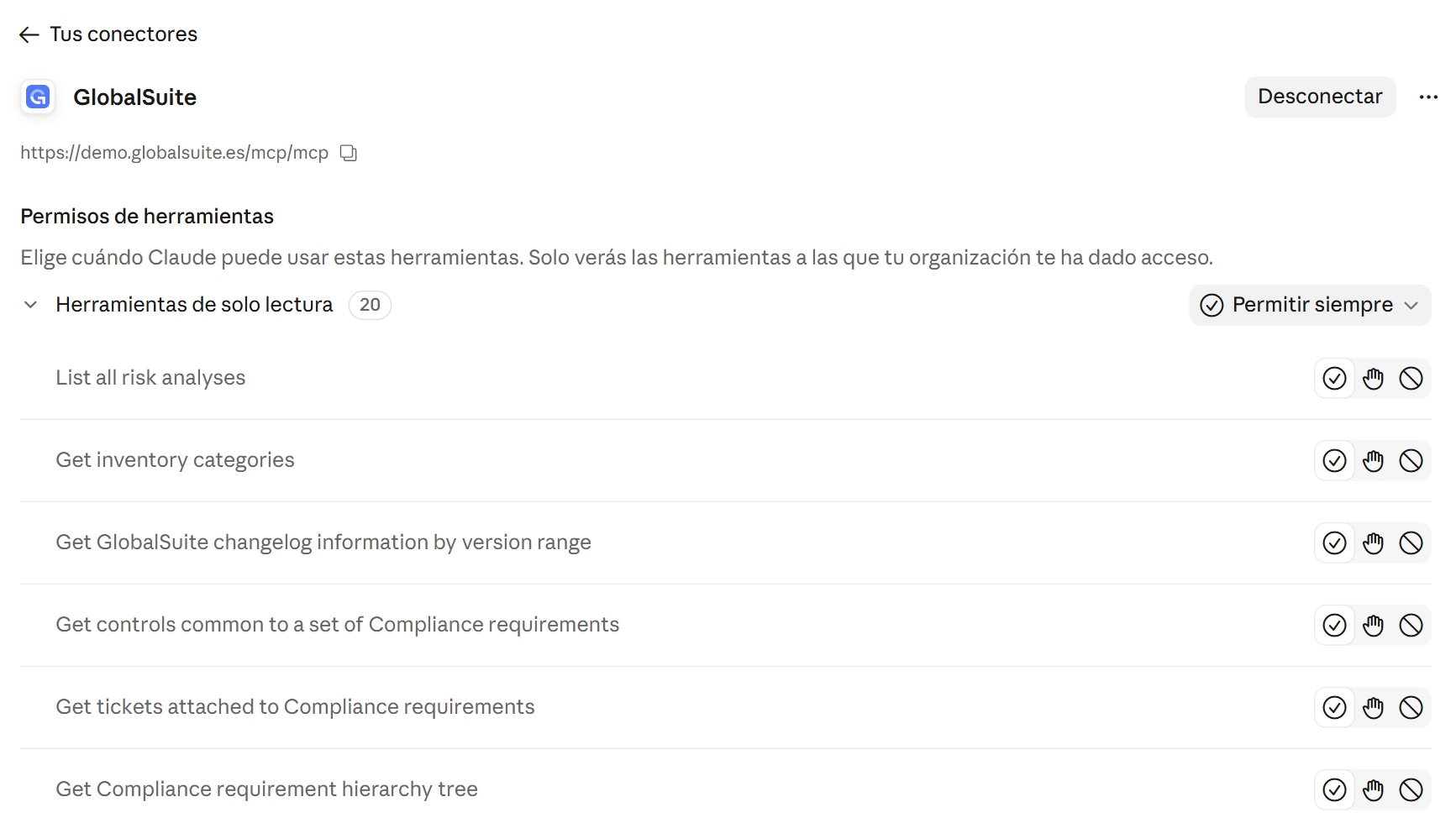
Ficha do conector no Claude: endereço do MCP e permissões por ferramenta.
Mais informações na ajuda do Claude (conectores personalizados através de MCP remoto).
ChatGPT
O ChatGPT necessita do modo desenvolvedor para adicionar servidores MCP personalizados e de um plano pago (Plus, Pro, Business, Enterprise ou Edu).
Conta própria (Plus ou Pro)
O conector é adicionado a partir do modo desenvolvedor do ChatGPT, com o endereço do MCP do seu ambiente e os dados de conexão deste guia. Os passos estão na ajuda da OpenAI .
Conta de organização (Business, Enterprise ou Edu)
Não poderá adicionar o conector por conta própria: o administrador do espaço de trabalho deve habilitar o modo desenvolvedor e publicar o conector do GlobalSuite para os membros. Depois, cada utilizador conecta-o com o seu próprio utilizador do GlobalSuite®. Mais informações na ajuda da OpenAI .
Uma vez conectado, o complemento aparece em Definições → Complementos com a conta do GlobalSuite® com a qual iniciou sessão. Em cada conversa, escolha-o escrevendo @GlobalSuite ou a partir do botão +.
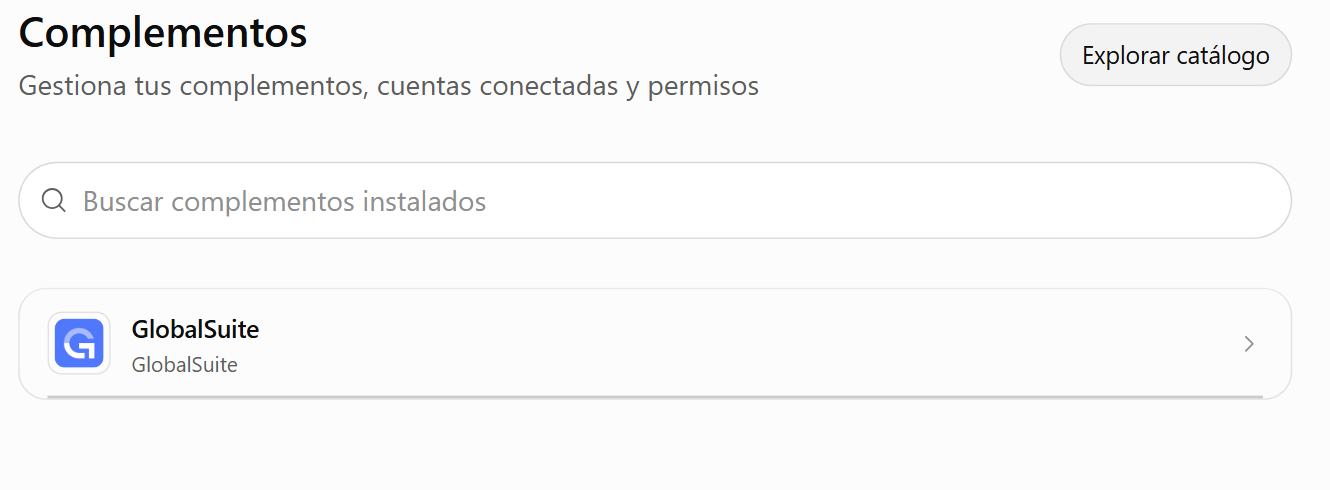
Definições → Complementos no ChatGPT, com o complemento do GlobalSuite®.
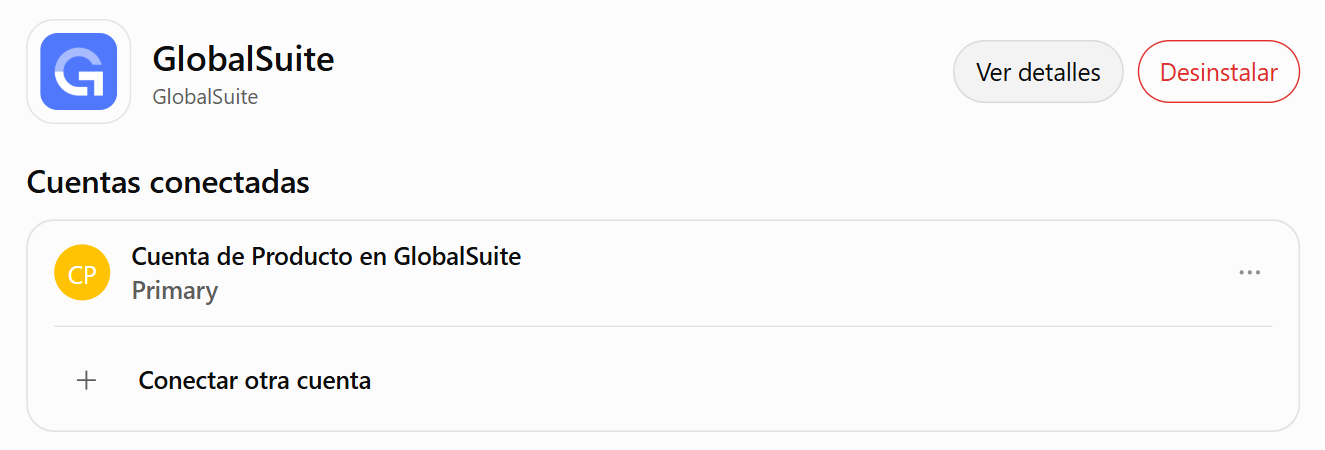
Ficha do complemento no ChatGPT, com a conta do GlobalSuite® conectada.
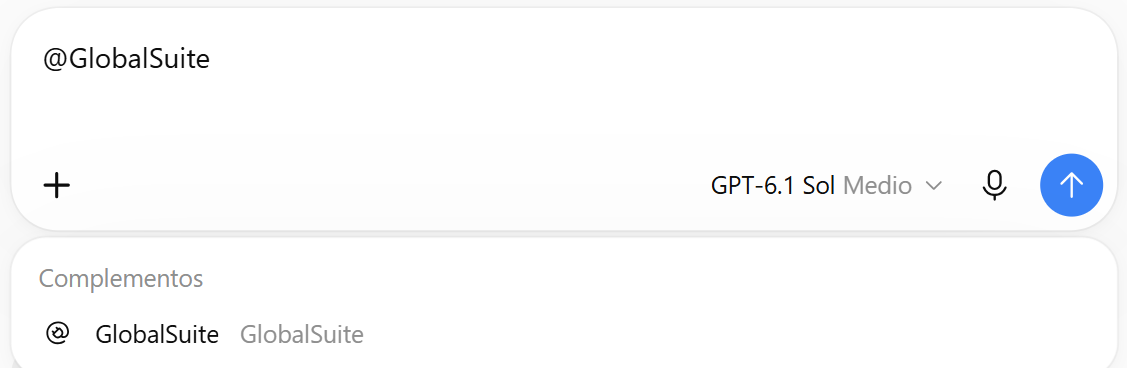
Seleção do complemento numa conversa do ChatGPT com @GlobalSuite.
Cursor
-
Abra o ficheiro de configuração mcp.json : global em ~/.cursor/mcp.json (no Windows, %USERPROFILE%\.cursor\mcp.json ) ou por projeto em .cursor/mcp.json . Também pode fazê-lo a partir de Cursor Settings → MCP → New MCP Server.
-
Adiciona este bloco, substituindo o endereço pelo do teu ambiente, e guarda:
-
Reinicia o Cursor. Na primeira vez, o navegador será aberto para que inicies sessão no GlobalSuite®. Quando o servidor aparecer com um ponto verde, já estará conectado.
Gemini Enterprise
O administrador da equipa adiciona o MCP GlobalSuite como aplicação conectada:
-
No Gemini Enterprise, seleciona a tua equipa e vai a Manage team → Connected apps → Add MCP Server.
-
Indica o endereço do MCP do teu ambiente e escolhe OAuth 2.0 como autenticação. Completa o URL de autorização, o URL de token e os âmbitos da tabela de dados de conexão, o identificador de cliente gemini-enterprise e o segredo de cliente fornecido pelo Suporte do GlobalSuite®.
-
Cada utilizador inicia sessão com o seu utilizador do GlobalSuite® na primeira vez que usa o conector.
Microsoft Copilot Studio
-
Abre o teu agente no Copilot Studio e vai a Ferramentas → Adicionar uma ferramenta → Nova ferramenta → Model Context Protocol.
-
Escreve um nome e uma descrição, e cola o endereço do MCP do teu ambiente.
-
Na autenticação, escolhe OAuth 2.0 → Manual e completa o identificador de cliente microsoft-copilot , o segredo de cliente fornecido pelo Suporte do GlobalSuite®, o URL de autorização, o URL de token, o URL de atualização (o mesmo que o de token) e os âmbitos. O URL de retorno gerado pelo Copilot Studio já está autorizado no GlobalSuite®.
-
Guarda a ferramenta e publica o agente. Na primeira vez que for usado, será solicitado iniciar sessão no GlobalSuite®.
Microsoft 365 Copilot
Para usar o GlobalSuite® a partir do Microsoft 365 Copilot, cria o agente no Copilot Studio como indicado acima e publica-o no canal de Microsoft Teams e Microsoft 365 Copilot. Os utilizadores encontrarão o agente no Copilot e, na primeira vez, iniciarão sessão com o seu utilizador do GlobalSuite®.
Verifica se funciona
Com o conector ativo, escreve no teu assistente:
Se tudo estiver bem, o assistente mostrará a lista das tuas análises de riscos. Encontrarás muitos mais exemplos em Casos de uso e exemplos de prompts .
Desconectar o MCP
|
Assistente |
Como desconectá-lo |
|
Claude |
Personalização → Conectores → GlobalSuite → Desconectar. Para deixar de usá-lo apenas numa conversa, desativa-o no botão + → Conectores. |
|
ChatGPT |
Configurações → Complementos → GlobalSuite → Desinstalar. |
|
Cursor |
Remove o bloco «globalsuite» do ficheiro de configuração e reinicia a aplicação. |
|
Copilot Studio e Gemini Enterprise |
O administrador remove a ferramenta do agente ou a aplicação conectada. |
Nas contas corporativas, os administradores do Claude e do ChatGPT podem também limitar quais conectores estão permitidos na organização.
A partir do GlobalSuite®, para cortar o acesso de um utilizador basta desativá-lo ou removê-lo: o assistente deixa de poder consultar a plataforma o mais tardar na próxima renovação do acesso (60 minutos).
Resolução de problemas
|
Problema |
O que fazer |
|
Não aparece a opção de adicionar conectores |
Verifica se o teu plano o permite. No ChatGPT, ativa o modo desenvolvedor. Em contas corporativas, pede ao administrador que adicione ou habilite o conector; no Claude, a opção «Adicionar conector personalizado» aparece desativada se a tua organização apenas permitir que os administradores os adicionem. |
|
Falha na conexão |
Verifica se o endereço é exatamente o do teu ambiente, incluindo o caminho final /mcp/mcp . |
|
Erro ao iniciar sessão |
Verifica se o teu utilizador está ativo e se consegues entrar no GlobalSuite® pela web com o mesmo método. Se usares autenticação de dois fatores, tem o código à mão. |
|
Conecta, mas não responde com dados |
Desconecta e volta a conectar o MCP, inicia sessão e abre uma conversa nova com o conector ativado. |
|
Não encontra uma análise, um requisito ou um documento |
Escreve o nome tal como aparece no GlobalSuite® e verifica se o teu utilizador tem acesso. Os documentos são pesquisados pelo nome do ficheiro, não pelo seu conteúdo. |
|
A resposta parece incompleta |
Com um grande volume de dados, pede ao assistente que reveja todas as páginas de resultados, restringe a pergunta (por análise, categoria ou item) ou usa o modo de investigação do teu assistente. |
|
Aviso de demasiados pedidos |
Excedeste o limite de uso por minuto. Espera um momento e tenta novamente. |
|
Pede para iniciar sessão novamente |
É normal se o conector não foi usado por mais de 7 dias. Volta a iniciar sessão. |
Nota: as telas de configuração pertencem a cada fornecedor de IA e podem mudar sem aviso prévio. Se algum passo não coincidir, consulta a ajuda oficial do teu assistente ou contacta o Suporte do GlobalSuite®.