
Este tutorial explica como utilizar o Gestor Documental com o Workflow ativado no GlobalSuite®, permitindo gerir a documentação através de fluxos de aprovação configuráveis.
No guia detalha-se como associar workflows a pastas, carregar documentos selecionando o fluxo correspondente, gerir os diferentes estados de aprovação, aprovar ou rejeitar versões, receber notificações automáticas e administrar a atualização e eliminação de documentos dentro do ciclo completo de aprovação.
1. Opções Configuráveis em Definições
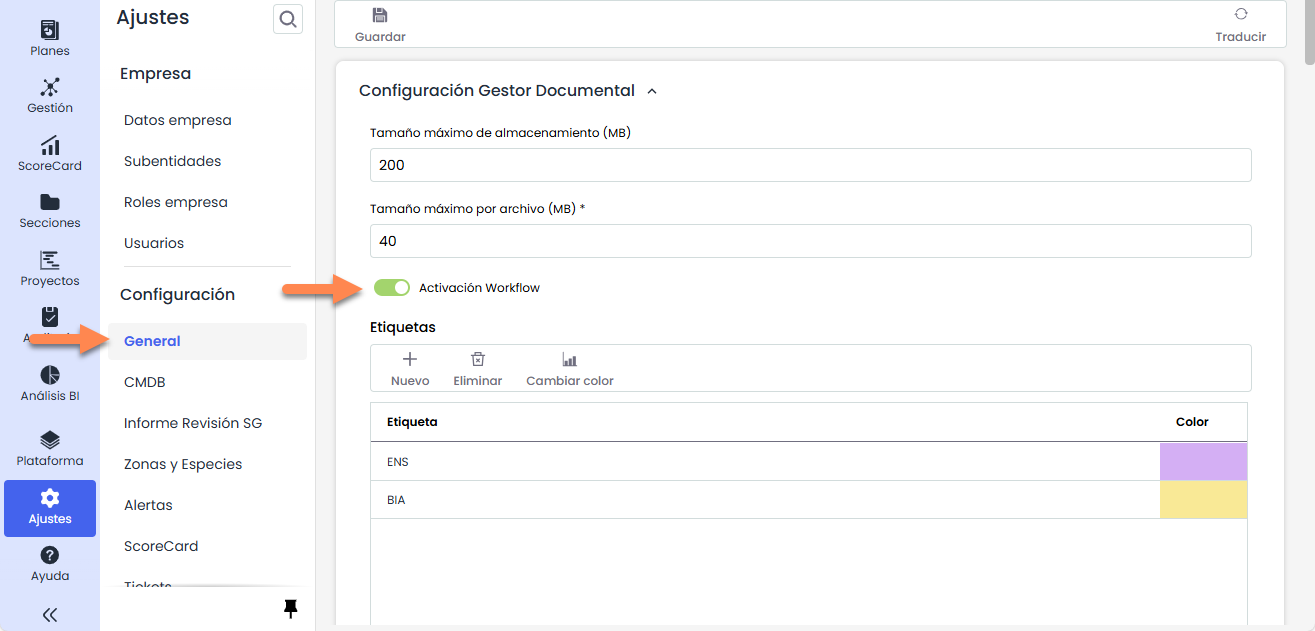
Na secção de Ajustes>Configuração Geral > Configuração Gestor Documental pode-se ativar a “Ativação do Workflow”, que permite dispor de Fluxos de Aprovação ou Workflows, para que possam ser realizadas verificações por parte de vários utilizadores nos ficheiros do Gestor Documental e seja necessário aprovar os documentos.
Neste guia explica-se o funcionamento do Gestor Documental com o workflow ativado.
2. Opção Gestor Documental
Todas as soluções que compõem o GlobalSuite® dispõem da funcionalidade associada ao gestor documental.
Este Gestor Documental permite tanto dispor de um repositório partilhado e único para concentrar toda a documentação derivada do Sistema de Gestão da organização como realizar através do mesmo a aprovação dos documentos através de Fluxos de Aprovação configuráveis por cada organização. Neste guia será explicado o uso do Gestor Documental com o workflow ativado.
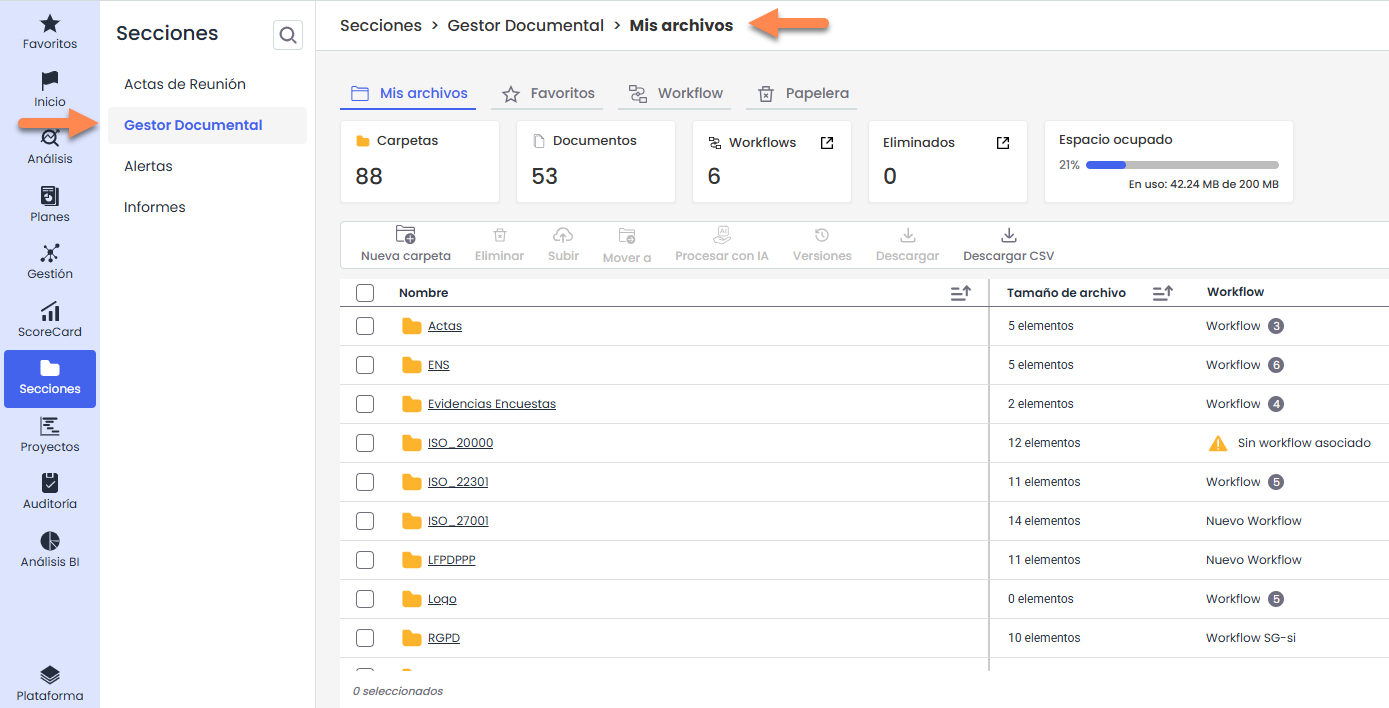
Ao aceder à opção será visualizada na aba Os meus ficheiros toda a estrutura de pastas e documentos que representa o gestor.
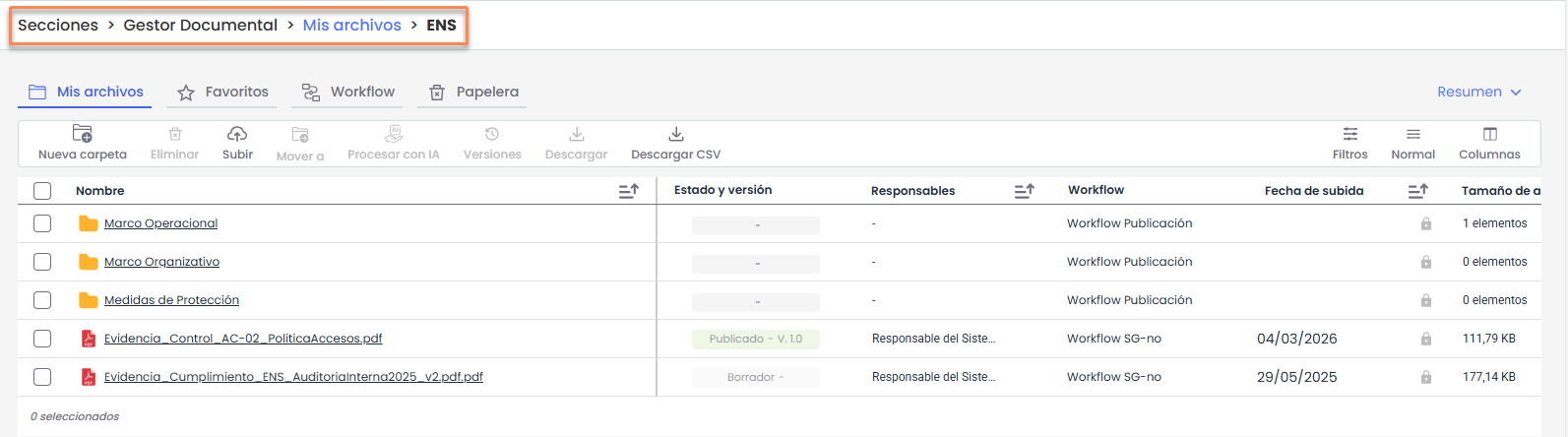
Através da barra de navegação, é possível ver em que pasta se está e, ao clicar nos nomes em azul, retroceder aos níveis anteriores.
Na tela principal é possível:
-
Navegar entre pastas, clicando sobre o nome da pasta.
-
Visualizar os documentos contidos em cada pasta.
-
Consultar informações como estado, responsáveis e workflow.
-
Aceder a ações rápidas sobre pastas e documentos a partir da tabela.
Opções sobre pastas
Ao posicionar o cursor sobre uma pasta, será exibido o ícone de três pontos (…) na parte direita do registo.
Ao clicar neste ícone, será exibido um menu com as diferentes opções disponíveis para a gestão da pasta.
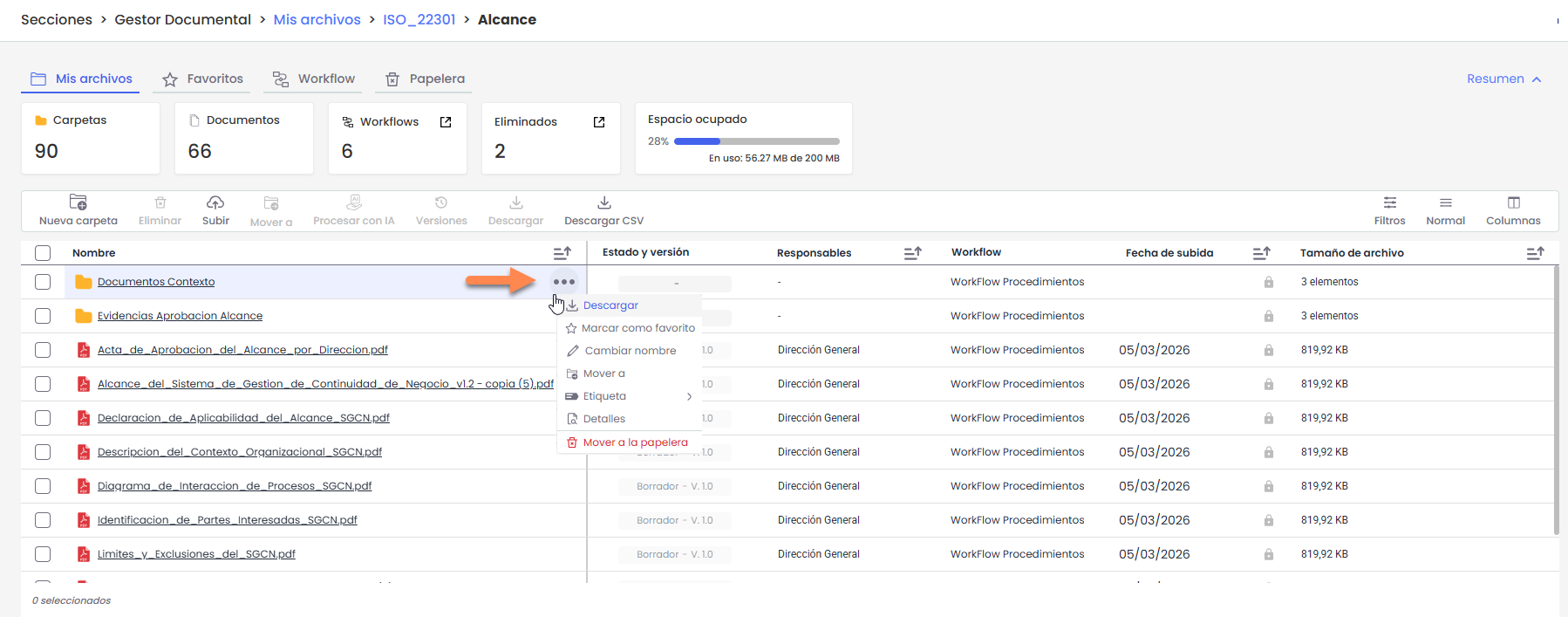
A seguir explicam-se cada uma:
-
Descarregar: Permite descarregar o conteúdo completo da pasta em formato .zip. Uma vez finalizado o processo, o ficheiro estará disponível em Perfil de utilizador > Descargas.
-
Marcar como favorito: Adiciona a pasta à secção de favoritos para facilitar o seu acesso rápido.
-
Alterar nome: Permite modificar o nome da pasta.
-
Mover para: Permite mover a pasta para outra localização dentro do Gestor Documental.
-
Etiquetas: Permite associar ou gerir etiquetas vinculadas à pasta.
-
Detalhes: Mostra as informações detalhadas da pasta.
-
Mover para a lixeira: Envia a pasta para a lixeira, de onde poderá ser gerida posteriormente de acordo com as permissões disponíveis.
Opções sobre ficheiros
No caso dos ficheiros, o funcionamento é o mesmo.
Ao posicionar o cursor sobre o documento, será exibido o ícone de três pontos (…) na parte direita do registo.
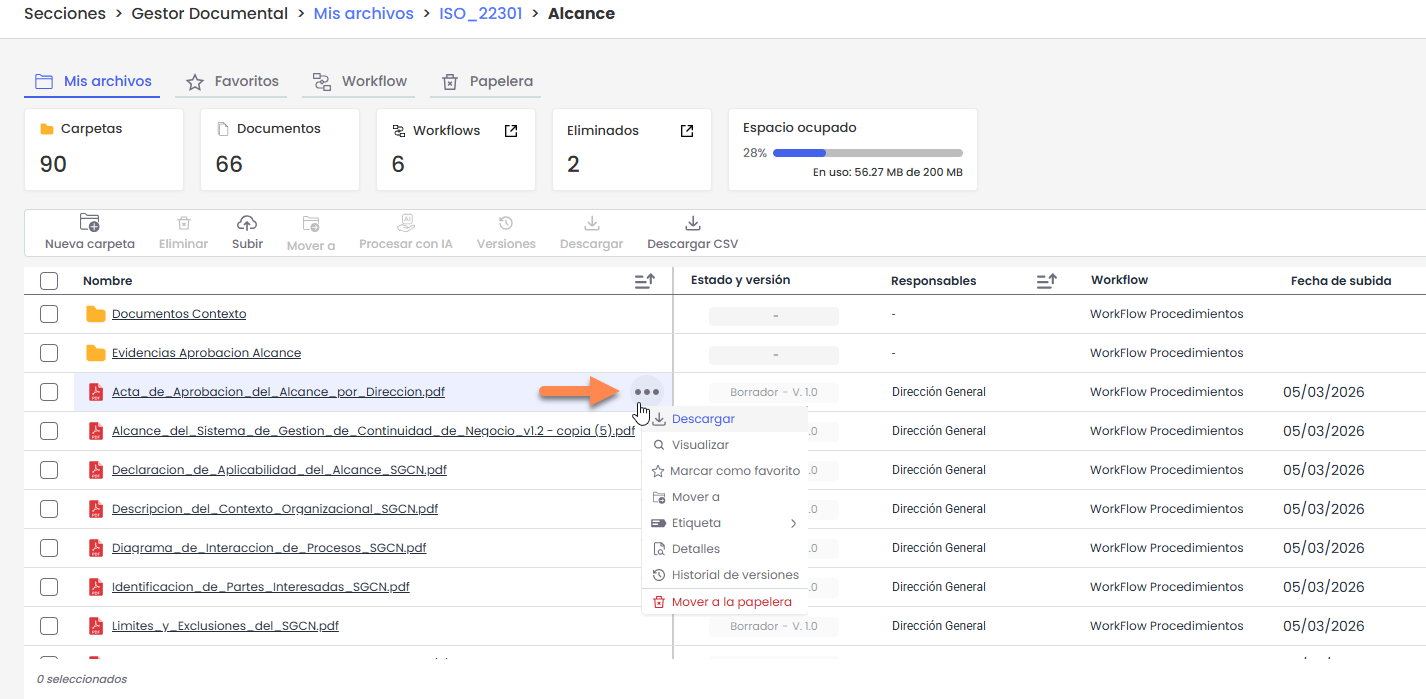
Ao clicar neste ícone, será exibido o menu com as seguintes opções:
-
Descarregar: Permite descarregar o ficheiro no seu formato original. A descarga é direta.
-
Visualizar: Permite pré-visualizar o documento sem necessidade de descarregá-lo (disponível para ficheiros com extensão PDF, JPEG, JPG, BMP ou PNG).
-
Marcar como favorito: Adiciona o documento à secção de favoritos para facilitar o seu acesso rápido.
-
Mover para: Permite mover o documento para outra pasta dentro do Gestor Documental.
-
Etiquetas: Permite associar ou gerir etiquetas vinculadas ao documento.
-
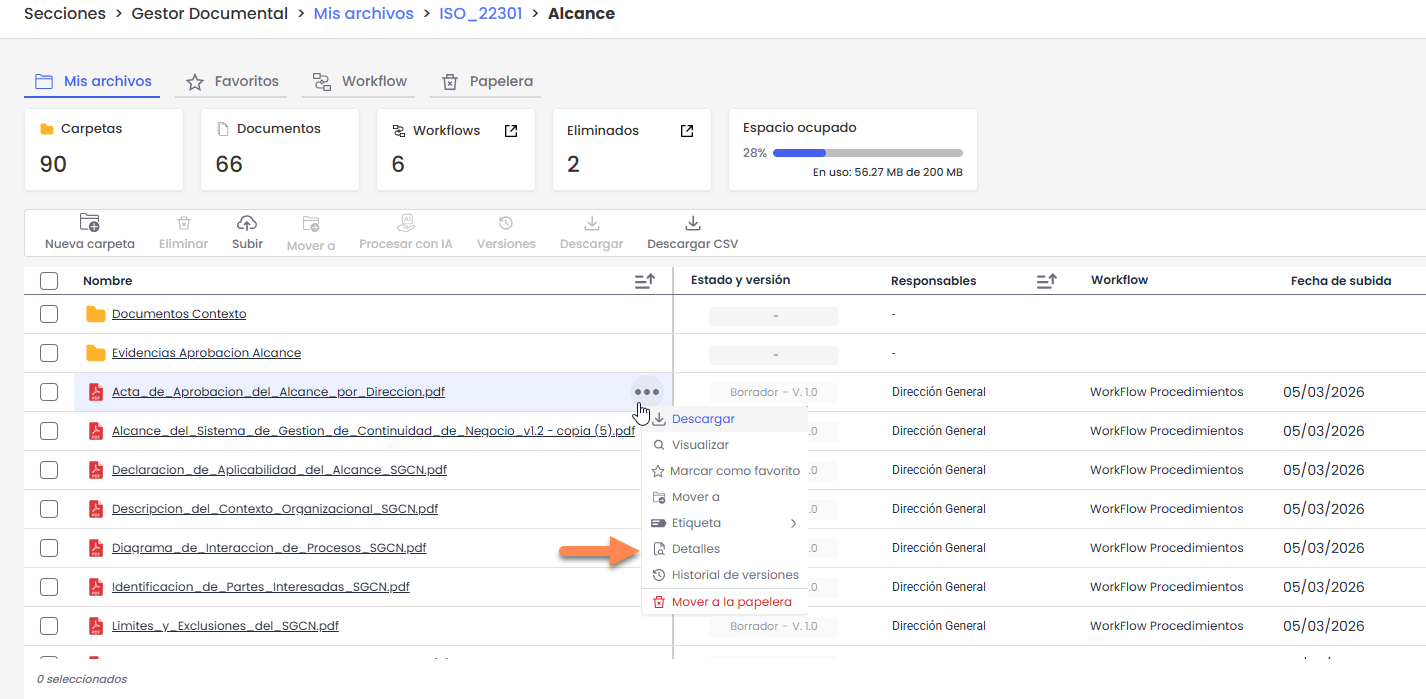
Detalhes: Mostra as informações gerais do documento e permite aceder à sua configuração.
-
Histórico de versões: Permite consultar as diferentes versões do documento, bem como o seu estado e alterações associadas.
-
Mover para a lixeira: Envia o documento para a lixeira, de onde poderá ser gerido posteriormente de acordo com as permissões disponíveis.
Ações disponíveis na barra superior
Na parte superior do Gestor Documental encontram-se as diferentes opções de ação disponíveis sobre os elementos mostrados na tabela.
Estas opções são ativadas ou desativadas em função de existirem elementos selecionados e do número de elementos marcados.
-
Nova pasta: Permite criar uma nova pasta dentro da localização atual. Só estará ativa quando não houver documentos nem pastas selecionados.
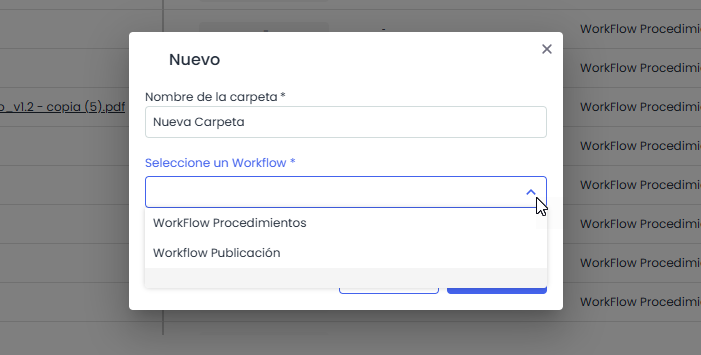
Ao clicar em Nova pasta, será aberta uma janela onde será necessário:
-
Introduzir o nome da pasta.
-
Selecionar o workflow ou os workflows que serão atribuídos à pasta.
-
-
Carregar: Permite carregar um ou mais documentos na pasta atual. Esta opção estará ativa quando não houver elementos selecionados.
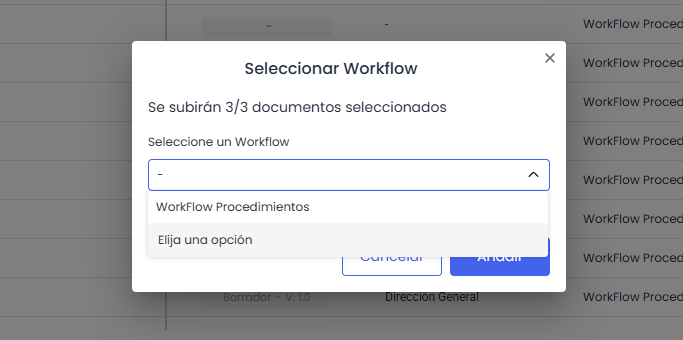
Ao pressionar Carregar, será possível selecionar até 10 ficheiros do equipamento.
Uma vez selecionados, o sistema exibirá uma janela onde será necessário escolher o workflow que será atribuído ao carregamento completo (ou seja, o mesmo workflow para todos os ficheiros selecionados).
-
Processar com IA: Permite executar o processamento automático do documento através de funcionalidades de Inteligência Artificial (se estiverem ativadas). Esta opção só é ativada quando há um único documento selecionado. Para mais informações: Como processar documentos com IA a partir do Gestor Documental do GlobalSuite®? | GlobalSuite Solutions
-
Versões: Permite aceder ao histórico de versões do documento selecionado. É ativada apenas quando há um único documento selecionado.
-
Eliminar: Permite eliminar um ou vários documentos e/ou pastas selecionados simultaneamente. Os elementos eliminados são sempre enviados para a Lixeira.
-
Mover para: Permite mover um ou vários documentos e/ou pastas selecionados para outra localização dentro do Gestor Documental.
Ao selecionar esta opção, será aberta uma janela para escolher a pasta de destino. Será necessário navegar até à localização desejada e pressionar “Mover aqui” para confirmar a movimentação.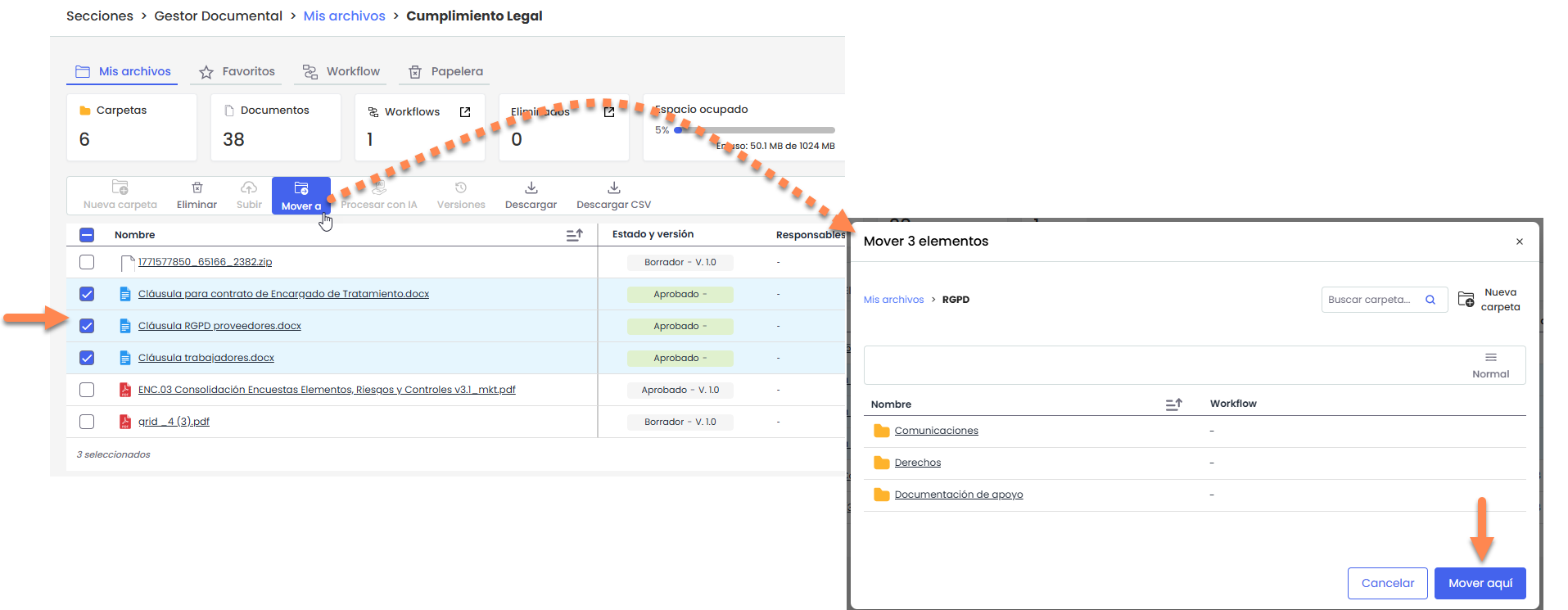
No seletor de destino apenas serão exibidas as pastas compatíveis com os elementos selecionados. Para poder realizar a movimentação, as pastas de origem e destino devem ter os mesmos workflows associados.
-
Descarregar: Permite descarregar um ou vários elementos selecionados simultaneamente.
-
Descarregar CSV: Gera um ficheiro CSV com as informações dos elementos exibidos na vista atual. Esta opção está sempre disponível, independentemente da seleção.
Filtros e pesquisa
O Gestor Documental permite filtrar a informação exibida na tabela através de diferentes critérios.
Por padrão, são exibidos os seguintes campos de filtragem:
-
Responsáveis
-
Workflow
-
Etiquetas
Ao pressionar o botão “+”, serão exibidos todos os campos adicionais disponíveis para filtrar (por exemplo, versão, data de carregamento ou outros campos configurados).
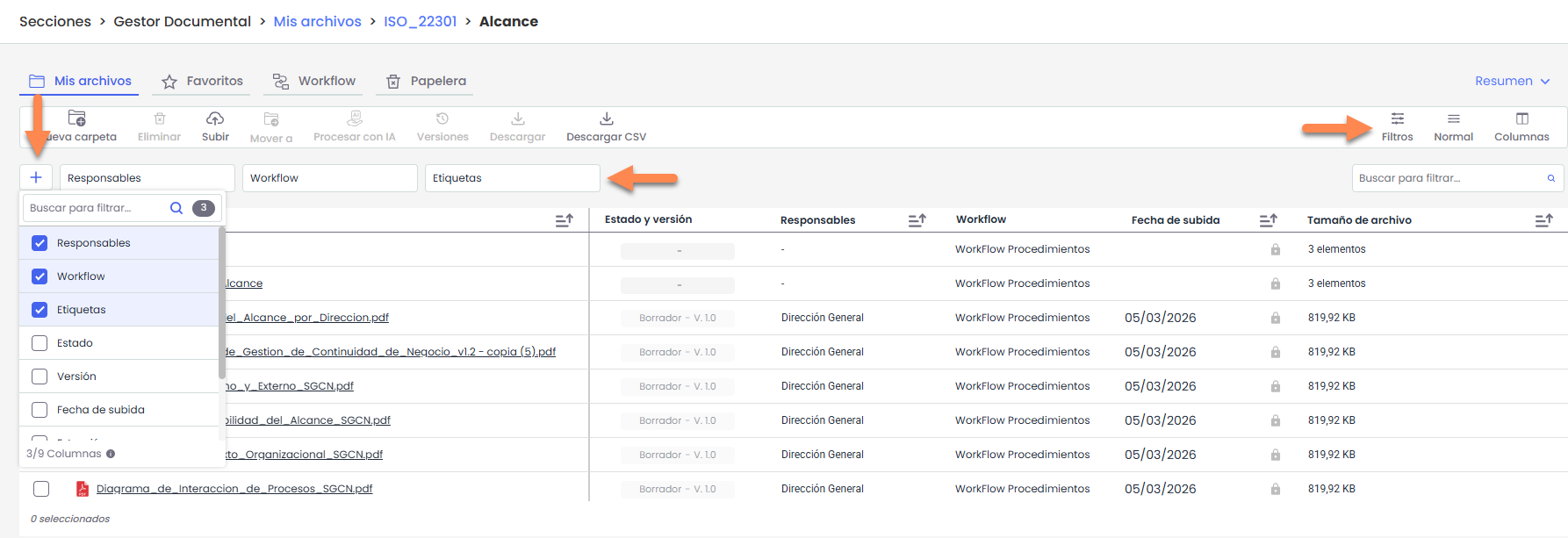
Dependendo do tipo de campo selecionado, o sistema exibirá diferentes opções de filtragem. Por exemplo:
-
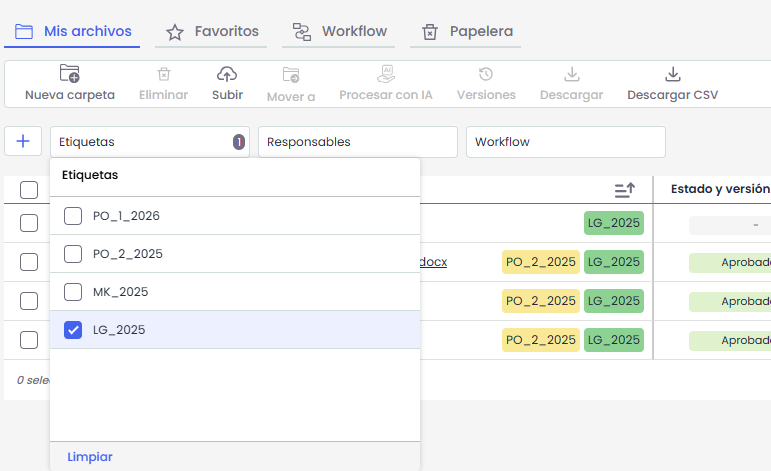
Em campos do tipo lista (como Etiquetas ou Estados), serão exibidos os valores disponíveis para seleção.
-
Em campos de data (como Data de carregamento), será ativada a opção de filtrar por uma data específica ou por um intervalo de datas.
O intervalo pode ser selecionado manualmente através do calendário ou através de intervalos predefinidos exibidos à esquerda (por exemplo: Esta semana, Mês atual, Últimos 3 meses, etc.).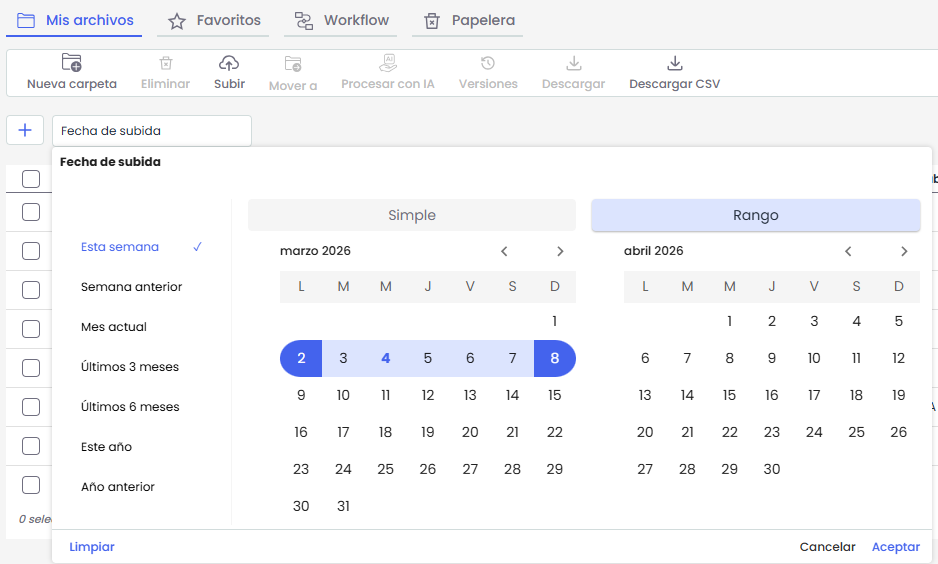
-
Em campos de texto, será permitido introduzir valores manualmente.
Pesquisa rápida por nome
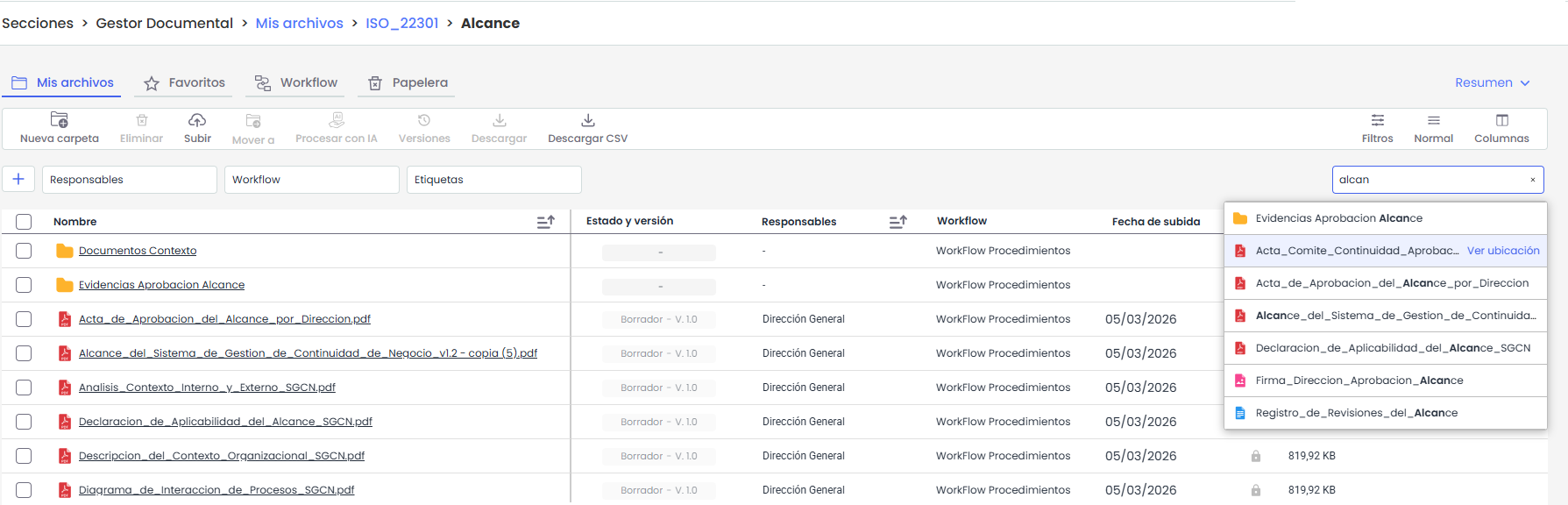
Na parte direita encontra-se o campo “Pesquisar para filtrar…”, que permite realizar uma pesquisa rápida por nome de pasta ou ficheiro.
Ao introduzir as primeiras letras, o sistema exibirá automaticamente as correspondências encontradas.
Nos resultados exibidos:
-
Ao posicionar o cursor sobre um elemento, será exibida a opção “Ver localização”, que permite aceder diretamente à pasta onde se encontra o ficheiro.
-
Ao clicar sobre o nome do ficheiro, o sistema abrirá o documento se o formato for compatível com visualização. Caso contrário, procederá ao seu download automático.
-
Ao pressionar Enter, serão exibidas todas as correspondências na tabela.
Alcance dos filtros e pesquisas
Os filtros e pesquisas são aplicados a partir da localização em que o utilizador se encontra posicionado, incluindo as suas subpastas.
Não são realizadas pesquisas em pastas superiores.
Quando são aplicados filtros ou pesquisas, a tabela adiciona automaticamente a coluna “Localização”, que indica a pasta onde se encontra cada ficheiro ou pasta que corresponde aos critérios aplicados.
Para voltar à vista original, será necessário limpar os filtros ativos.
3. Permissões e Pastas
-
O Gestor Documental vem configurado com um conjunto de pastas criadas por defeito de acordo com os sistemas de gestão que a empresa possui. Estas pastas podem ser modificadas, eliminadas ou criadas novas pelos responsáveis (administradores do gestor documental).
-
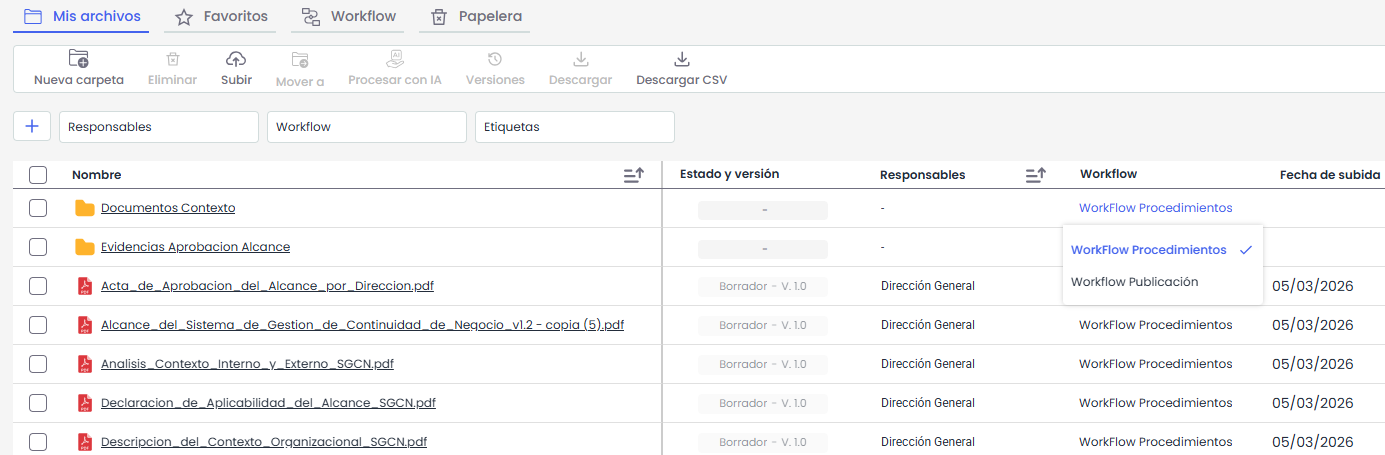
A cada uma das pastas pode-se associar um ou vários WorkFlow, ou seja, poderá ser indicado que fluxo ou fluxos de aprovação podem ser utilizados numa determinada pasta. O WF será escolhido clicando sobre o campo “Workflow”
4. Fluxo de Aprovação
Os utilizadores apenas visualizam as pastas associadas a fluxos de aprovação onde eles sejam responsáveis por algum dos estados.
Para explicar o funcionamento dos fluxos de aprovação do gestor documental será apresentado a seguir um exemplo com um fluxo de aprovação previamente configurado.
O fluxo possui os seguintes estados:
-
Rascunho. Primeiro estado. Poderão visualizá-lo os empregados com o perfil “Rol WorkFlow”. Para passar o estado, uma das pessoas com este perfil deverá aprovar o documento neste estado.
-
Revisado. Segundo estado. Poderão visualizá-lo os empregados com o perfil “Rol WorkFlow”. Para passar o estado, duas das pessoas com este perfil deverão aprovar o documento neste estado.
-
Aprovado. Este estado é automático e será aprovado diretamente sem necessidade de intervenção de nenhum utilizador.
-
Publicado. Estado de visualização de documentos. Poderão visualizá-lo todos os utilizadores do sistema que estejam identificados neste estado.
Passo 1
Como foi explicado anteriormente, os documentos podem ser carregados selecionando a pasta onde se deseja carregar o ficheiro e pressionando o botão “Carregar”.
Primeiro será aberta uma janela para selecionar o documento que se deseja carregar. Em seguida, o sistema solicitará selecionar o workflow (WF) correspondente.
Uma vez escolhido, o documento será carregado para a pasta selecionada.
Passo 2
Apenas os administradores da organização ou os responsáveis pelo primeiro estado do fluxo de aprovação selecionado poderão carregar documentação no Gestor Documental.
No exemplo apresentado, apenas os utilizadores associados ao estado “Rascunho” poderão carregar documentação.
Quando um utilizador carrega um documento, os restantes utilizadores associados a esse mesmo estado poderão visualizá-lo nesse estado (neste caso, Rascunho).
A partir da opção “Detalhes” do documento, é possível aceder à informação das suas revisões.
Passo 3
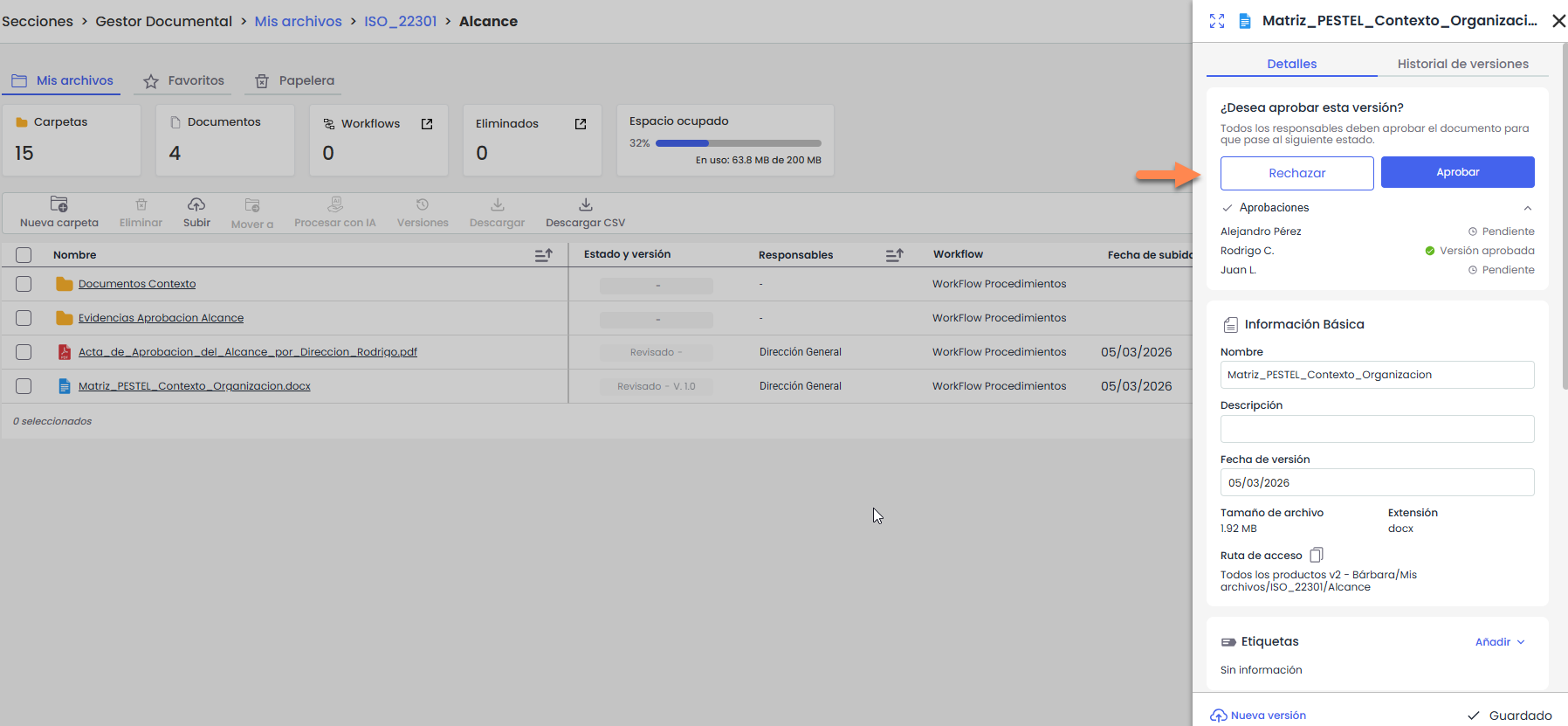
Ao selecionar a opção “Detalhes”, será aberta uma barra lateral com a informação da versão atual do documento.
Se o utilizador que iniciou sessão for um dos responsáveis pelo estado atual do workflow, será exibida uma secção adicional com as opções “Aprovar” ou “Rejeitar”.
A partir desta tela, cada um dos utilizadores envolvidos poderá aprovar ou rejeitar o documento, provocando a mudança de estado correspondente dentro do fluxo de aprovação.
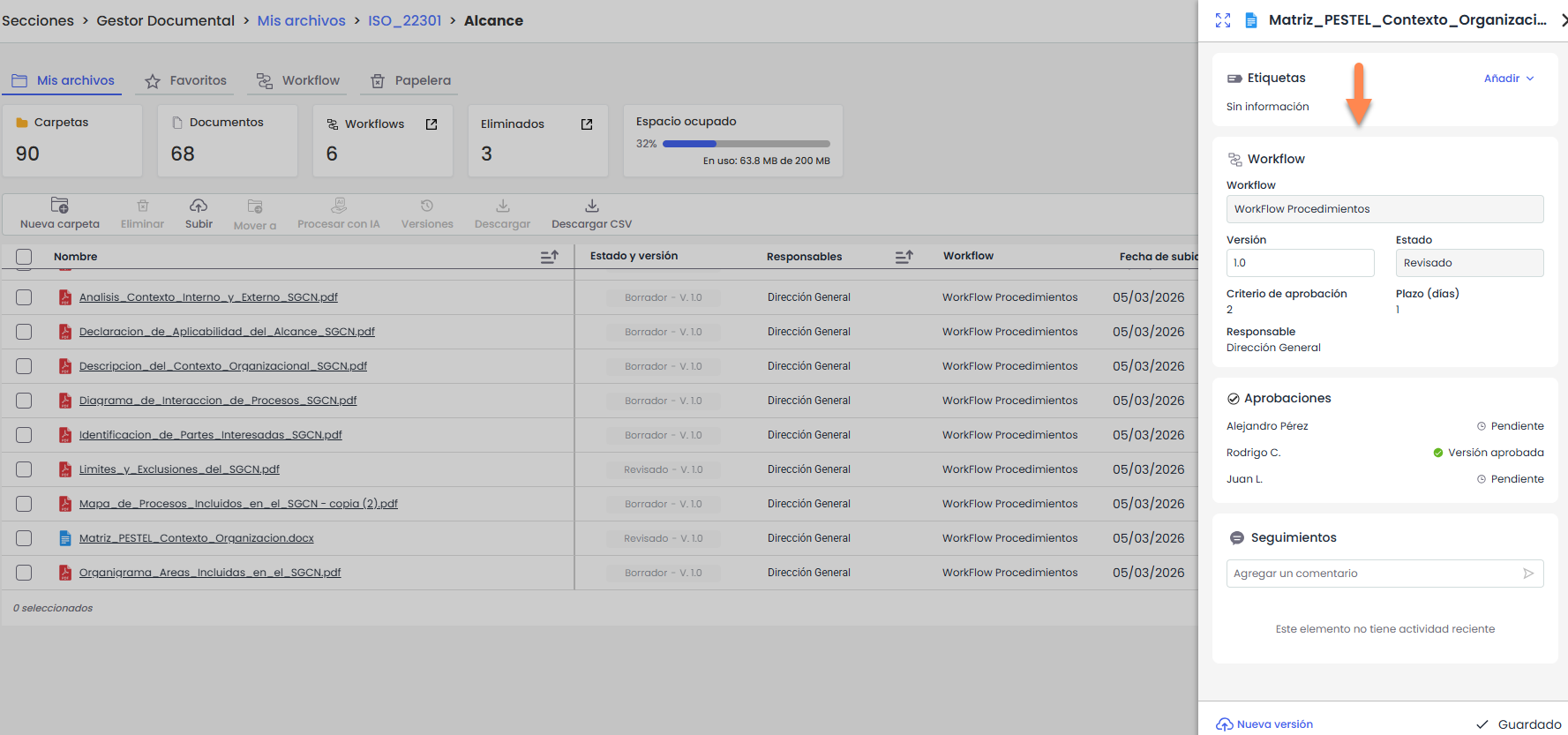
Caso seja administrador e queira ver o progresso das aprovações, existem as secções Workflow e Aprovações onde é possível ver detalhes do estado atual do documento.
Passo 3
No exemplo aplicado, os responsáveis pelo estado “Rascunho” poderão aprovar a mudança de estado. Uma vez cumprido o critério de aprovação, o documento passará para o estado “Revisado”.
Posteriormente, o responsável pelo estado “Revisado” poderá aprovar novamente o documento, que passará automaticamente pelo estado “Distribuído” até chegar ao seu estado final “Publicado”.
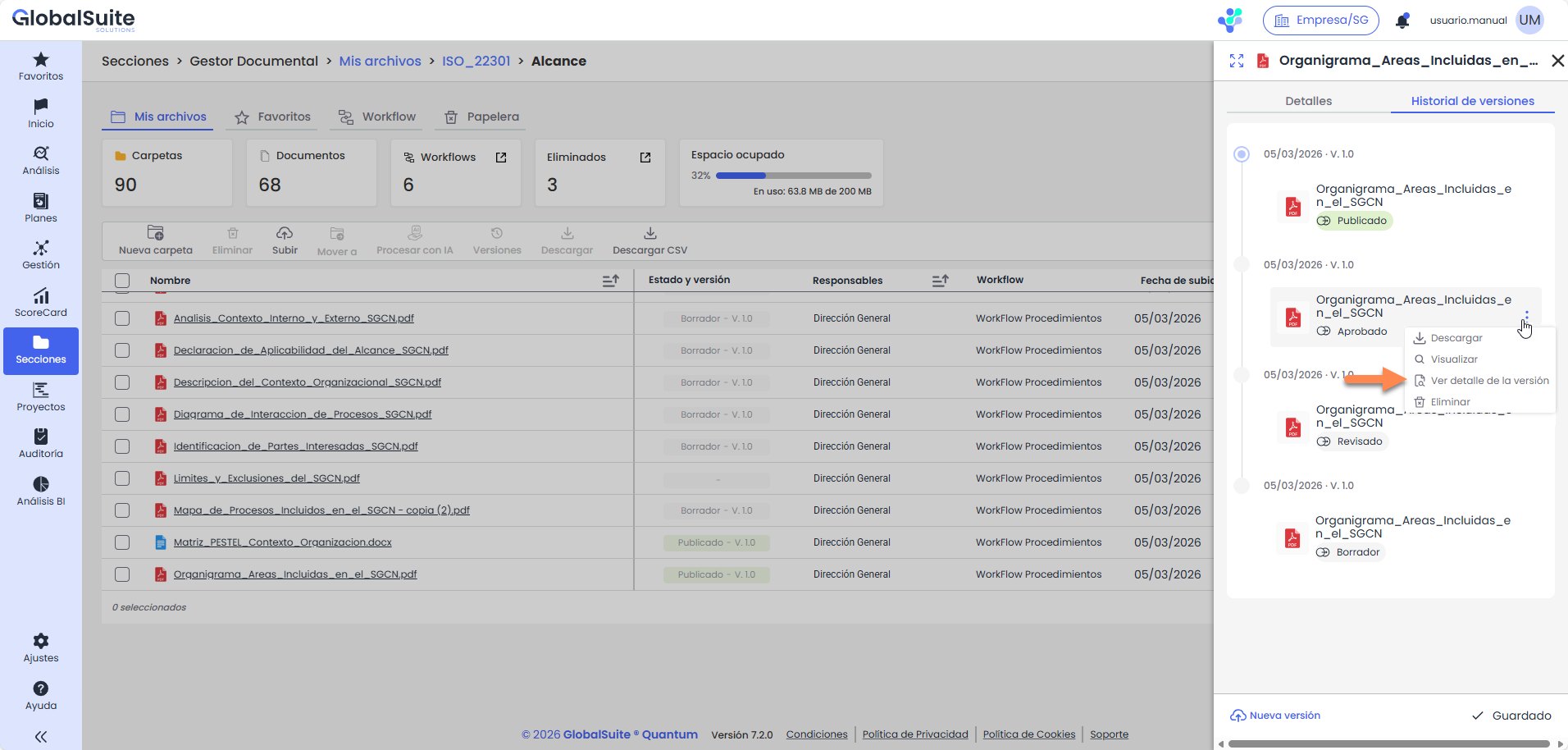
A versão ativa do documento é a que aparece marcada a verde, e é a que é exibida por padrão no Gestor Documental.
Para consultar ou modificar versões anteriores, deve-se aceder ao seu menu contextual e selecionar a opção “Ver detalhes da versão”.
Passo 4
Este procedimento repete-se em cada um dos estados pelos quais passa o fluxo de aprovação.
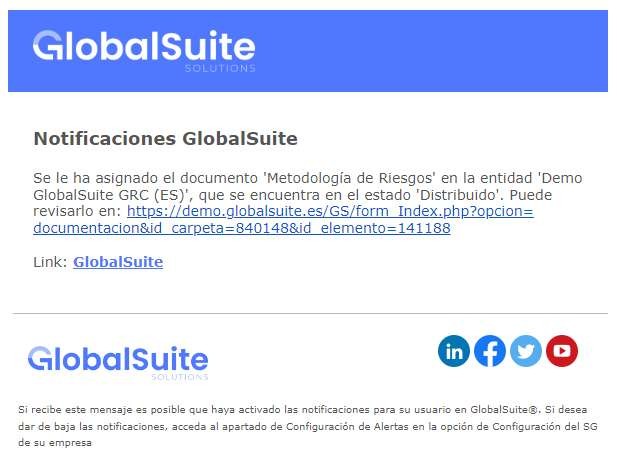
Quando um documento muda de estado, os responsáveis pelo próximo estado recebem uma notificação por e-mail informando sobre o novo estado. Na mensagem, há um link que permite aceder ao GlobalSuite para rever e aprovar (se aplicável) o documento.
Passo 5
Uma vez que todos os estados do WorkFlow atribuído ao documento tenham sido percorridos e se chegue ao último deles (estado Publicado), o documento será acessível por todos os papéis e pessoas atribuídas a este estado.
No exemplo aplicado, uma vez que se esteja no estado “Publicado”, todos os utilizadores da organização com acesso ao GlobalSuite® poderão visualizar o documento (já que todos foram associados ao estado).
5. Eliminação de documentação
A eliminação de documentos e pastas é realizada através da opção “Mover para a lixeira”, disponível:
-
A partir do menu contextual (ícone de três pontos).
-
A partir do painel de Detalhes.
-
A partir da barra superior, selecionando um ou vários elementos.
Ao selecionar esta opção, os documentos ou pastas serão movidos para a Lixeira.
Lixeira
Os documentos e pastas enviados para a Lixeira permanecerão lá durante 30 dias antes de serem eliminados automaticamente.

A partir do separador Lixeira, é possível:
-
Restaurar: devolve o documento ou pasta à sua localização original.
-
Eliminar: elimina definitivamente o elemento selecionado.
-
Descarregar CSV: descarrega um ficheiro com a listagem dos elementos que se encontram na lixeira.
Quando uma pasta é enviada para a lixeira, ela é movida completa com todo o seu conteúdo (ficheiros e subpastas).
Na lixeira não é possível explorar o seu conteúdo, sendo exibida apenas como um único elemento.
Ao restaurar uma pasta ou documento, estes retornam à sua localização original e mantêm o mesmo estado que tinham antes de serem enviados para a lixeira.
O espaço ocupado não é libertado até que o elemento seja eliminado definitivamente da lixeira.
Eliminação de versões
Quando um documento é enviado para a lixeira, a versão ativa juntamente com todas as suas versões associadas é movida.
Não é possível enviar para a lixeira versões intermédias de forma individual.
Se uma versão específica for eliminada a partir do Histórico de versões, esta será eliminada de forma definitiva e não passará pela lixeira.