
Este tutorial explica como utilizar o Gestor Documental do GlobalSuite® para administrar a documentação do sistema de gestão, incluindo a criação e organização de pastas, o carregamento e atualização de documentos, a gestão de versões e estados, e a eliminação de documentação.
No guia detalha-se o funcionamento do gestor com o workflow desativado, assim como as opções disponíveis para descarregar conteúdo, filtrar documentos, modificar versões e gerir permissões sobre pastas e ficheiros.
1. Opções Configuráveis em Definições
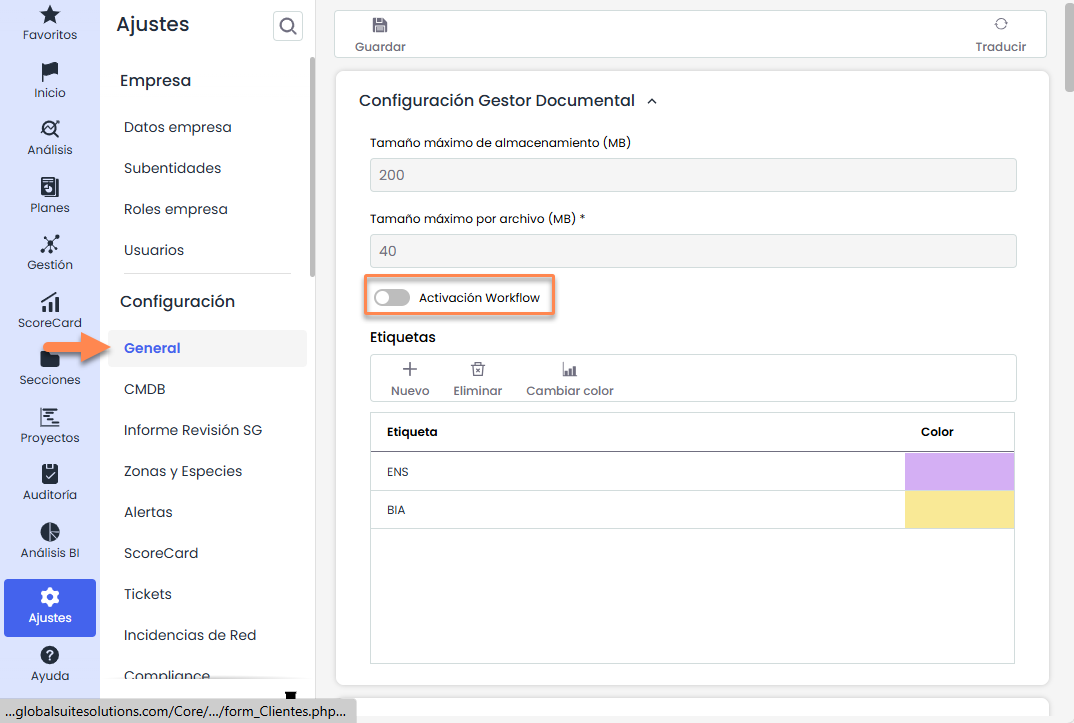
Na secção de Definições>Configuração Geral > Configuração Gestor Documental pode ser ativada a “Ativação do Workflow”, que permite dispor de Fluxos de Aprovação ou Workflows, para que possam ser realizadas verificações por parte de vários utilizadores nos ficheiros do Gestor Documental e os documentos tenham de ser aprovados. Caso se pretenda uma versão simplificada do Gestor Documental, deverá ser desmarcada a caixa.
Neste guia explica-se o funcionamento do Gestor Documental com o workflow desativado.
2. Gestor Documental
Todas as soluções que compõem o GlobalSuite® dispõem da funcionalidade associada ao gestor documental.
Este Gestor Documental permite tanto dispor de um repositório partilhado e único para concentrar toda a documentação derivada do Sistema de Gestão da organização como realizar, através do mesmo, a aprovação dos documentos por meio de Fluxos de Aprovação configuráveis por cada organização. Neste guia será explicado o uso do Gestor Documental com o workflow desativado.
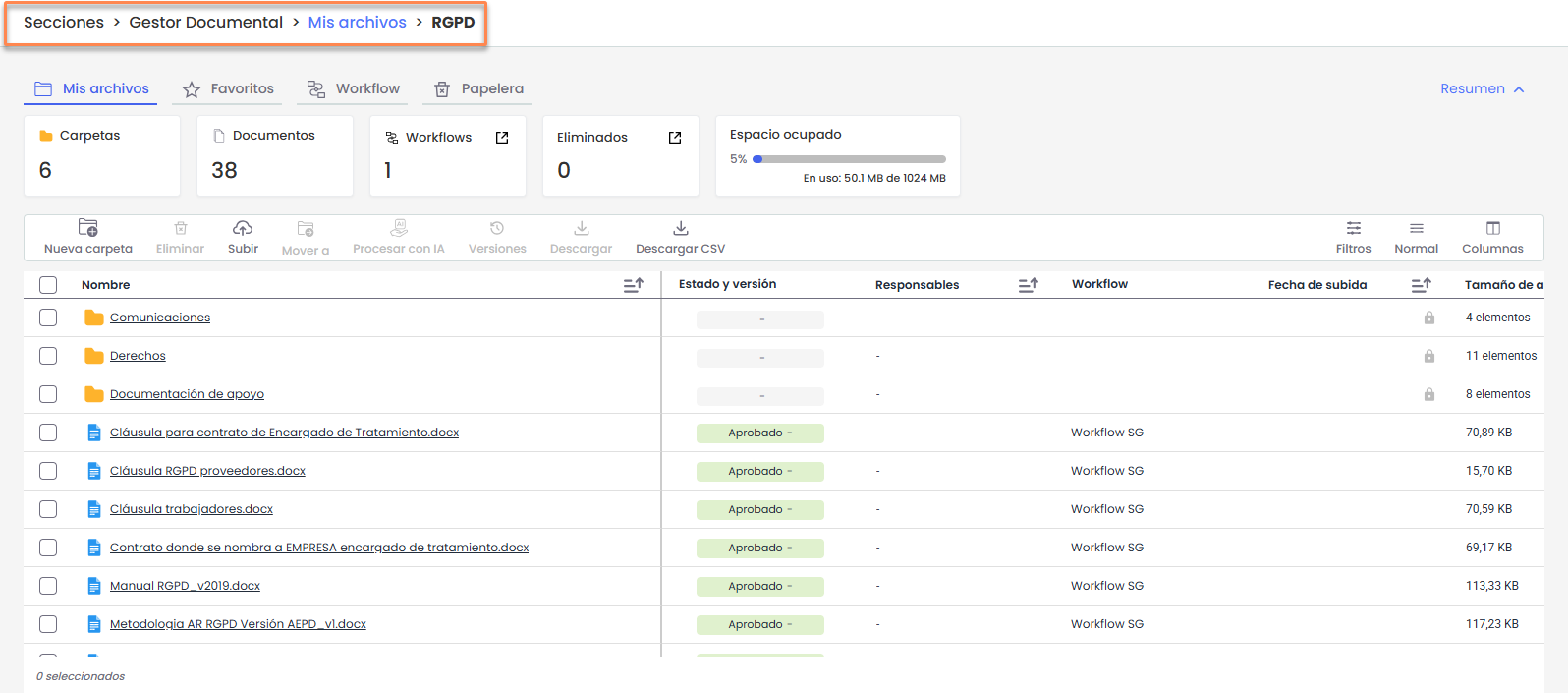
Ao aceder à opção, será visualizada na aba Os meus ficheiros toda a estrutura de pastas e documentos que representa o gestor.
Através da barra de navegação, é possível ver em que pasta se está e, ao clicar nos nomes em azul, retroceder aos níveis anteriores.
Na tela principal é possível:
-
Navegar entre pastas, clicando sobre o nome da pasta.
-
Visualizar os documentos contidos em cada pasta.
-
Consultar informações como estado, responsáveis e workflow.
-
Aceder a ações rápidas sobre pastas e documentos a partir da tabela.
Opções sobre pastas
Ao posicionar o cursor sobre uma pasta, será exibido o ícone de três pontos (…) na parte direita do registo.
Ao clicar neste ícone, será exibido um menu com as diferentes opções disponíveis para a gestão da pasta.
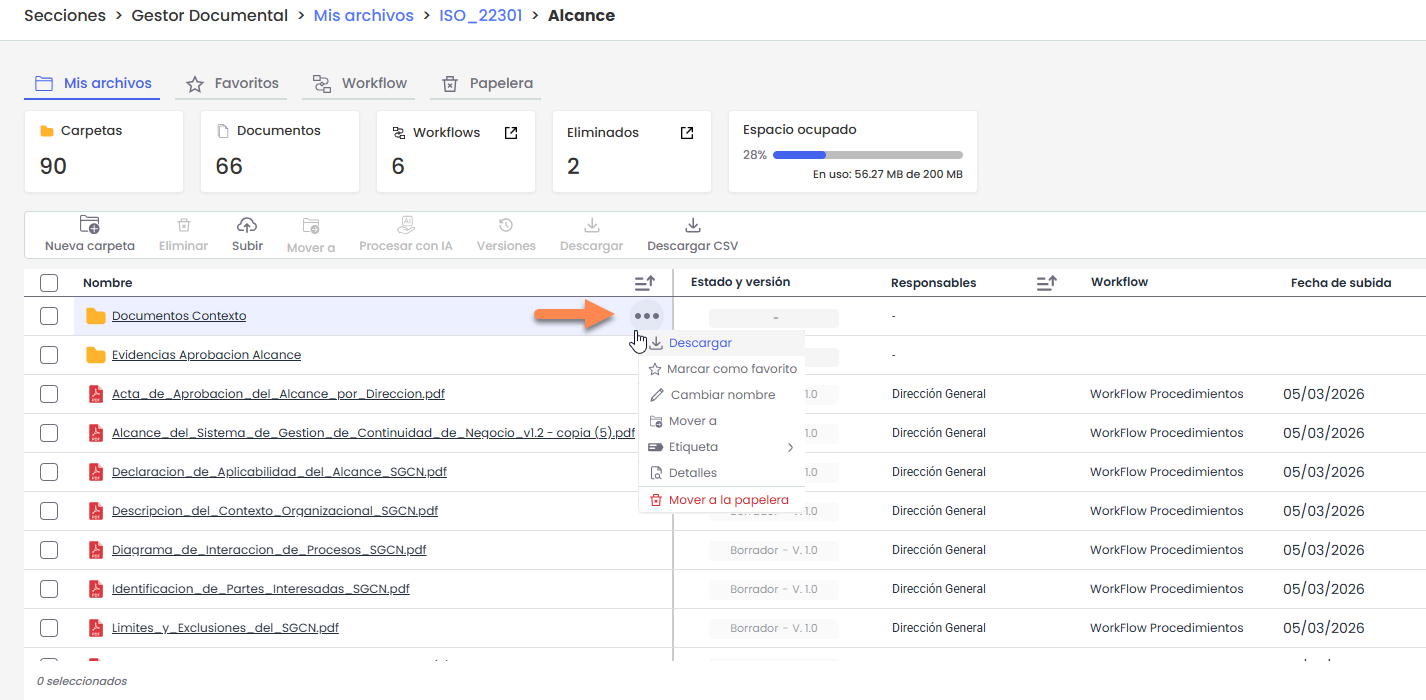
A seguir explicam-se cada uma:
-
Descarregar: Permite descarregar o conteúdo completo da pasta em formato .zip. Uma vez finalizado o processo, o ficheiro estará disponível em Perfil de utilizador > Descargas.
-
Marcar como favorito: Adiciona a pasta à secção de favoritos para facilitar o seu acesso rápido.
-
Alterar nome: Permite modificar o nome da pasta.
-
Mover para: Permite mover a pasta para outra localização dentro do Gestor Documental.
-
Etiquetas: Permite associar ou gerir etiquetas vinculadas à pasta.
-
Detalhes: Mostra as informações detalhadas da pasta.
-
Mover para a lixeira: Envia a pasta para a lixeira, de onde poderá ser gerida posteriormente de acordo com as permissões disponíveis.
Opções sobre ficheiros
No caso dos ficheiros, o funcionamento é o mesmo.
Ao posicionar o cursor sobre o documento, será exibido o ícone de três pontos (…) na parte direita do registo.
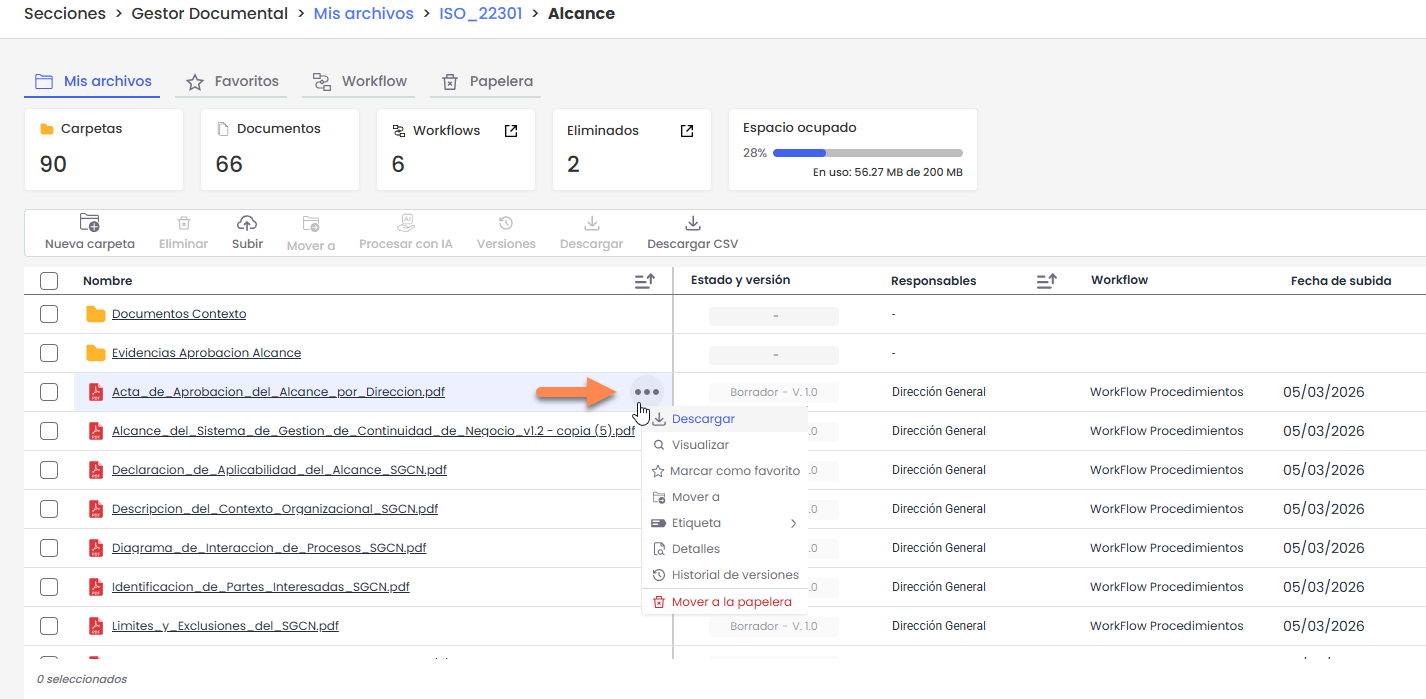
Ao clicar neste ícone, será exibido o menu com as seguintes opções:
-
Descarregar: Permite descarregar o ficheiro no seu formato original. A descarga é direta.
-
Visualizar: Permite pré-visualizar o documento sem necessidade de descarregá-lo (disponível para ficheiros com extensão PDF, JPEG, JPG, BMP ou PNG).
-
Marcar como favorito: Adiciona o documento à secção de favoritos para facilitar o seu acesso rápido.
-
Mover para: Permite mover o documento para outra pasta dentro do Gestor Documental.
-
Etiquetas: Permite associar ou gerir etiquetas vinculadas ao documento.
-
Detalhes: Mostra as informações gerais do documento e permite aceder à sua configuração.
-
Histórico de versões: Permite consultar as diferentes versões do documento, assim como o seu estado e alterações associadas.
-
Mover para a lixeira: Envia o documento para a lixeira, de onde poderá ser gerido posteriormente de acordo com as permissões disponíveis.
Ações disponíveis na barra superior
Na parte superior do Gestor Documental encontram-se as diferentes opções de ação disponíveis sobre os elementos mostrados na tabela.
Estas opções são ativadas ou desativadas em função de existirem elementos selecionados e do número de elementos marcados.
-
Nova pasta: Permite criar uma nova pasta dentro da localização atual. Só estará ativa quando não houver documentos nem pastas selecionados.
-
Carregar: Permite carregar um novo documento na pasta atual. Encontra-se ativa quando não há elementos selecionados.
-
Processar com IA: Permite executar o processamento automático do documento através de funcionalidades de Inteligência Artificial (se estiverem ativadas). Esta opção só é ativada quando há um único documento selecionado. Para mais informações: Como processar documentos com IA a partir do Gestor Documental do GlobalSuite®? | GlobalSuite Solutions
-
Versões: Permite aceder ao histórico de versões do documento selecionado. É ativada unicamente quando há um único documento selecionado.
-
Eliminar: Permite eliminar um ou vários documentos e/ou pastas selecionados simultaneamente. Os elementos eliminados são sempre enviados para a Lixeira.
-
Mover para: Permite mover um ou vários documentos e/ou pastas selecionados para outra localização dentro do Gestor Documental.
Ao selecionar esta opção, será aberta uma janela para escolher a pasta de destino. Será necessário navegar até à localização desejada e clicar em “Mover aqui” para confirmar a movimentação.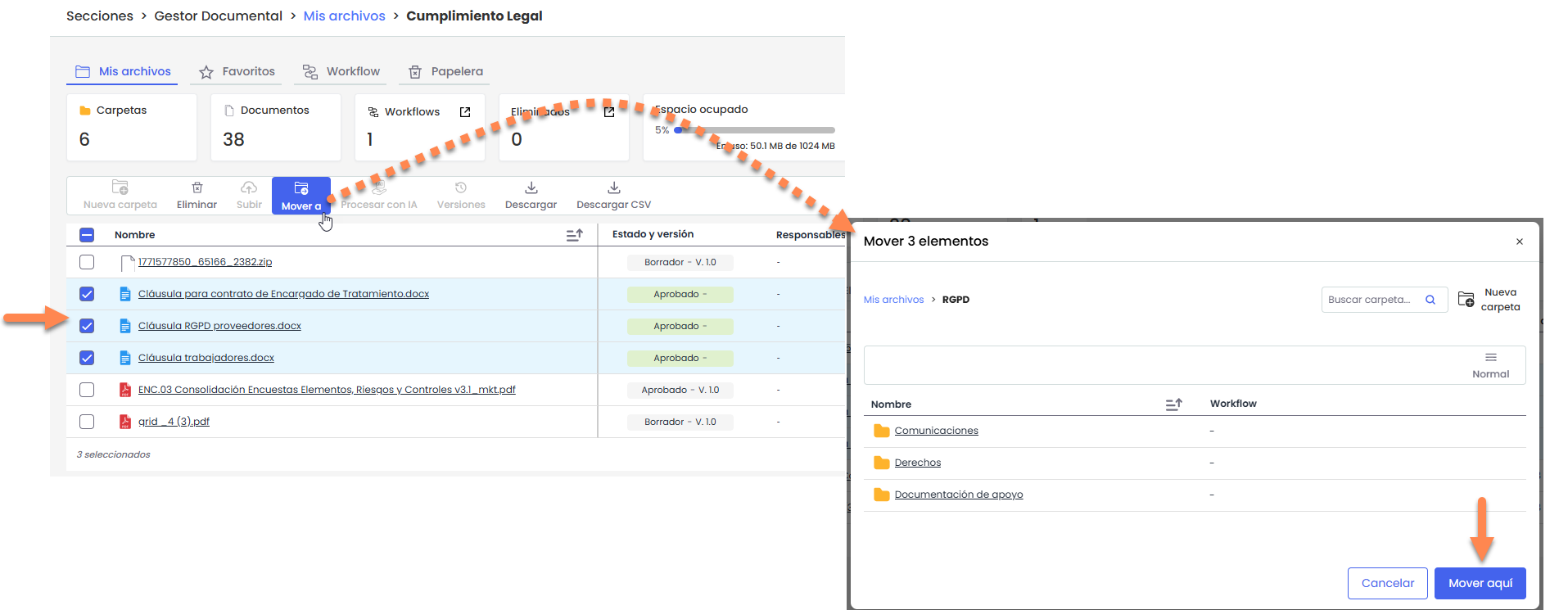
-
Descarregar: Permite descarregar um ou vários elementos selecionados simultaneamente.
-
Descarregar CSV: Gera um ficheiro CSV com as informações dos elementos mostrados na vista atual. Esta opção está sempre disponível, independentemente da seleção.
Filtros e pesquisa
O Gestor Documental permite filtrar a informação exibida na tabela através de diferentes critérios.
Por padrão, são exibidos os seguintes campos de filtragem:
-
Responsáveis
-
Workflow
-
Etiquetas
Ao clicar no botão “+”, serão exibidos todos os campos adicionais disponíveis para filtrar (por exemplo, versão, data de carregamento ou outros campos configurados).
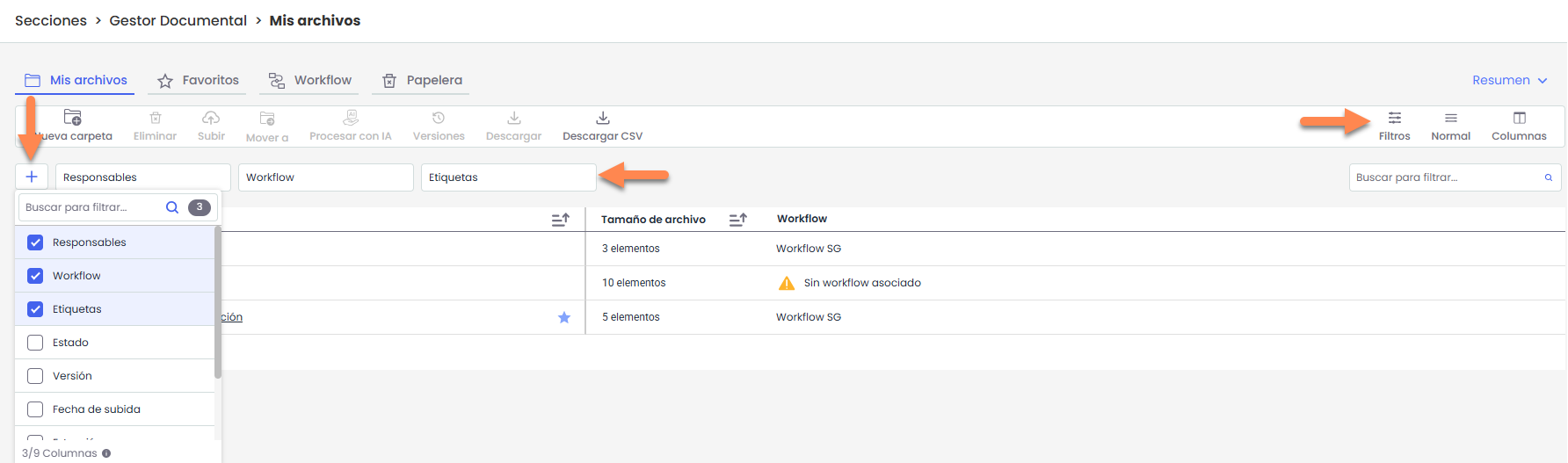
Dependendo do tipo de campo selecionado, o sistema exibirá diferentes opções de filtragem. Por exemplo:
-
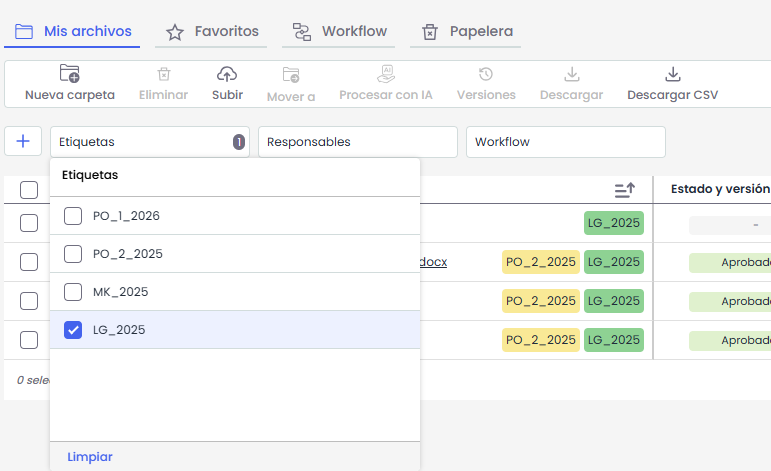
Em campos do tipo lista (como Etiquetas ou Estados), serão exibidos os valores disponíveis para seleção.
-
Em campos de data (como Data de carregamento), será habilitada a opção de filtrar por uma data específica ou por um intervalo de datas.
O intervalo pode ser selecionado manualmente através do calendário ou por intervalos predefinidos exibidos à esquerda (por exemplo: Esta semana, Mês atual, Últimos 3 meses, etc.).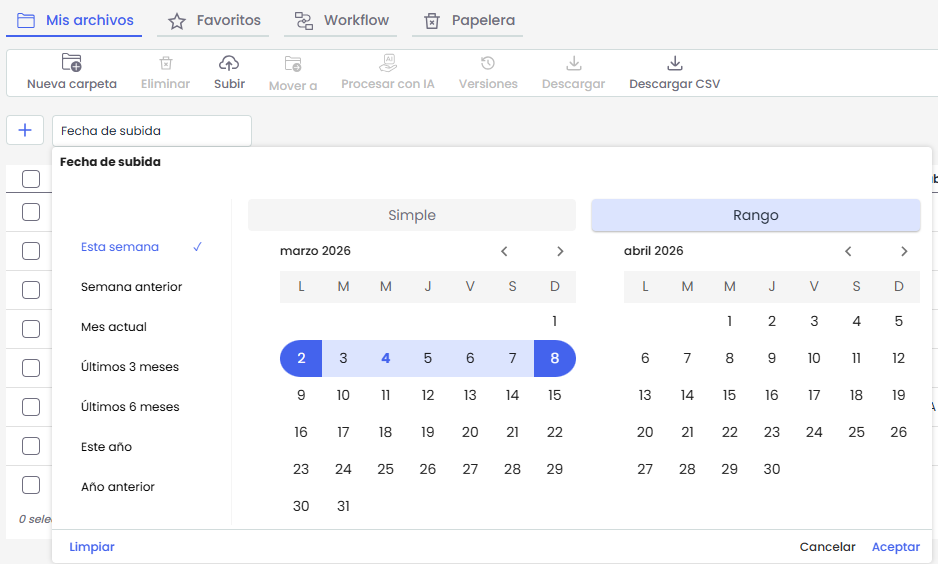
-
Em campos de texto, será permitido introduzir valores manualmente.
Pesquisa rápida por nome
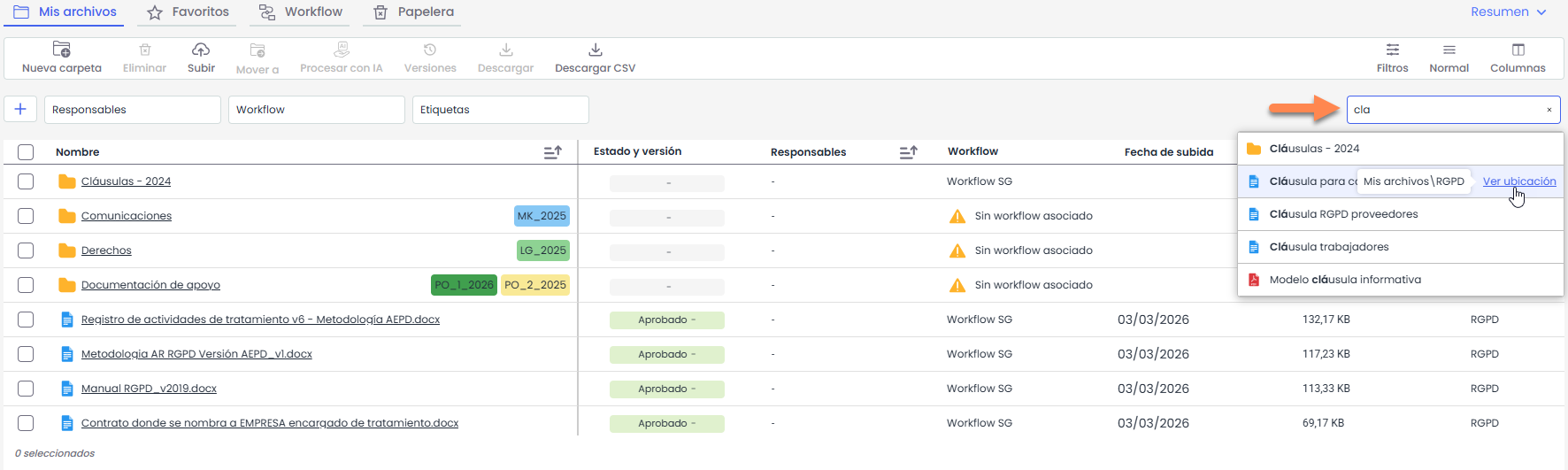
Na parte direita encontra-se o campo “Pesquisar para filtrar…”, que permite realizar uma pesquisa rápida por nome de pasta ou ficheiro.
Ao introduzir as primeiras letras, o sistema exibirá automaticamente as correspondências encontradas.
Nos resultados exibidos:
-
Ao posicionar o cursor sobre um elemento, será exibida a opção “Ver localização”, que permite aceder diretamente à pasta onde se encontra o ficheiro.
-
Ao clicar sobre o nome do ficheiro, o sistema abrirá o documento se o formato for compatível com visualização. Caso contrário, procederá ao seu download automático.
-
Ao pressionar Enter, serão exibidas todas as correspondências na tabela.
Alcance dos filtros e pesquisas
Os filtros e pesquisas são aplicados a partir da localização em que o utilizador se encontra posicionado, incluindo as suas subpastas.
Não são realizadas pesquisas em pastas superiores.
Quando são aplicados filtros ou pesquisas, a tabela adiciona automaticamente a coluna “Localização”, que indica a pasta em que se encontra cada ficheiro ou pasta que corresponde aos critérios aplicados.
Para voltar à vista original, será necessário limpar os filtros ativos.
3. Permissões e Pastas
O Gestor Documental vem configurado com um conjunto de pastas criadas por defeito de acordo com os sistemas de gestão que a empresa possui. Estas pastas podem ser modificadas, eliminadas ou criadas novas pelos responsáveis (administradores do gestor documental).
-
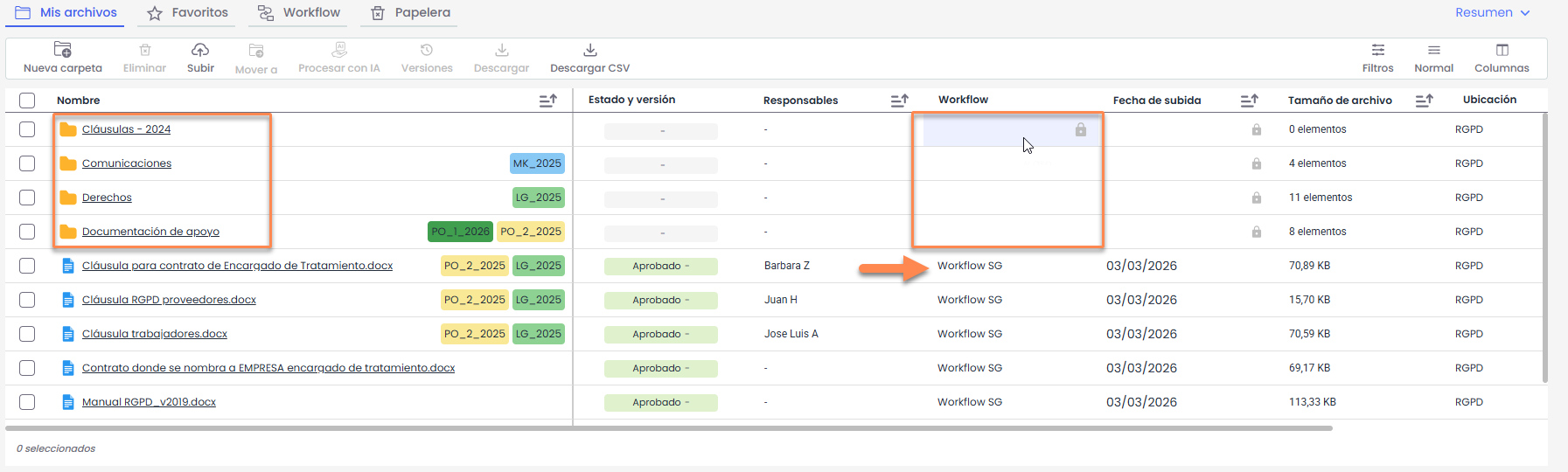
Quando o flag de “Ativação Workflow” não está ativado não é possível associar nenhum Workflow às pastas. Caso seja carregado um ficheiro, será estabelecido por defeito o “Workflow SG”. Anexamos alguns exemplos:
-
Pode-se visualizar que na criação de pastas não é possível associar nenhum WF.
-
Nota-se que ao carregar um ficheiro, aplica-se por defeito um Workflow sem dar opção de escolher outro. Poderá ser alterado o WF quando o flag de “Ativação Workflow” for ativado em Definições.
4. Atualizar Documentação
Os documentos podem ser carregados selecionando a pasta onde se pretende localizar o documento e clicando no botão “Carregar”. Aparecerá uma tela para selecionar o documento e, uma vez escolhido, será carregado na pasta selecionada. É possível selecionar até 10 ficheiros simultaneamente numa única carga.
Alteração de estado da documentação
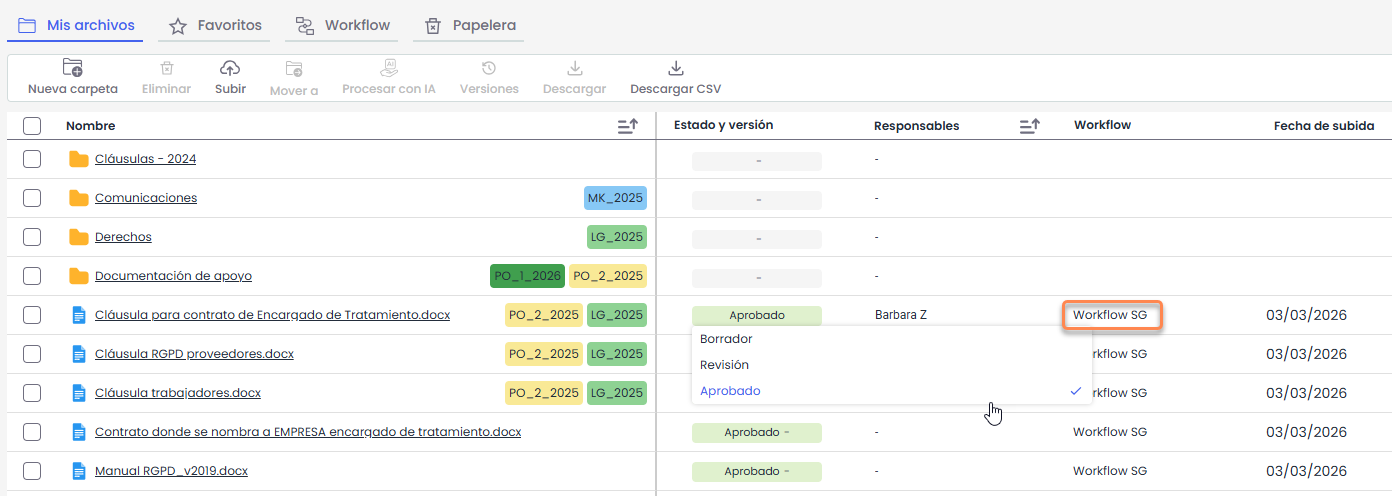
O estado de um documento pode ser modificado ao clicar duas vezes sobre o campo “Estado” correspondente na tabela.
A seguir, será exibida a lista de estados configurados no fluxo de aprovação (por exemplo, “Workflow SG”), permitindo selecionar o estado desejado.
Atualizar dados de uma pasta
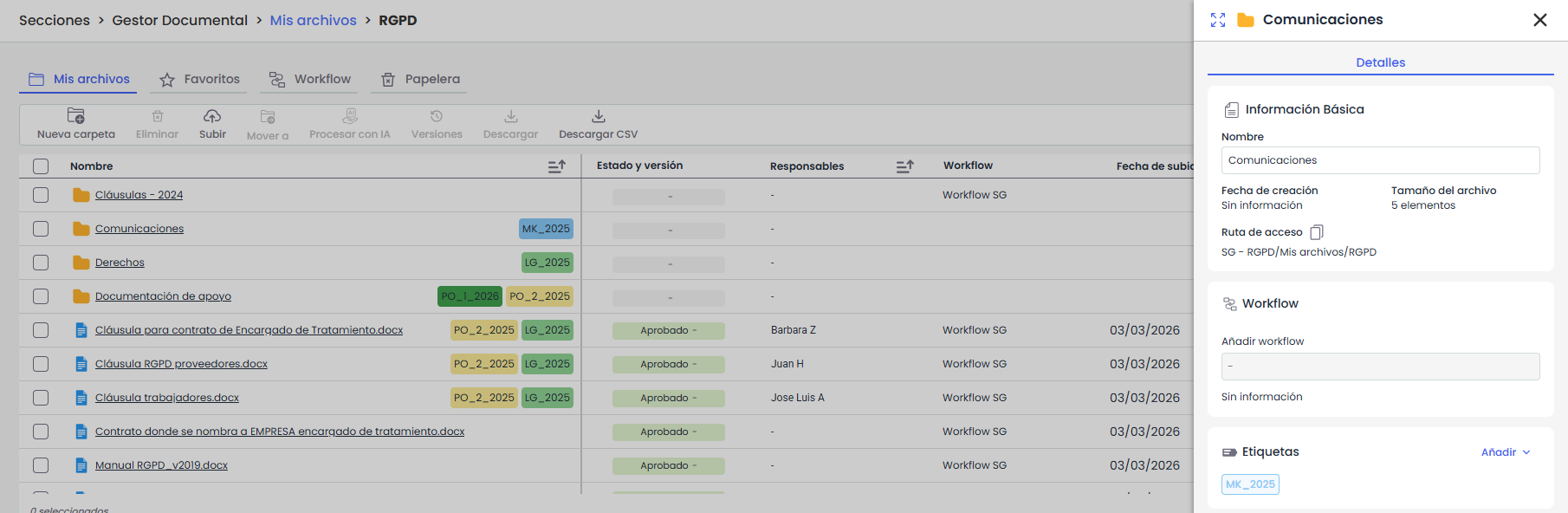
Para consultar as informações detalhadas de uma pasta, será necessário posicionar o cursor sobre ela. Será exibido o ícone de três pontos (…) na parte direita do registo.
Ao clicar neste ícone, será exibido um menu de opções. Para aceder à informação detalhada, deve selecionar a opção “Detalhes”.
Será aberto um painel lateral com a informação da pasta, no qual é possível:
-
Ver e modificar o nome.
-
Consultar a data de criação e a quantidade de elementos que contém.
-
Visualizar o caminho de acesso.
-
Ver e adicionar etiquetas.
Atualizar dados de um documento
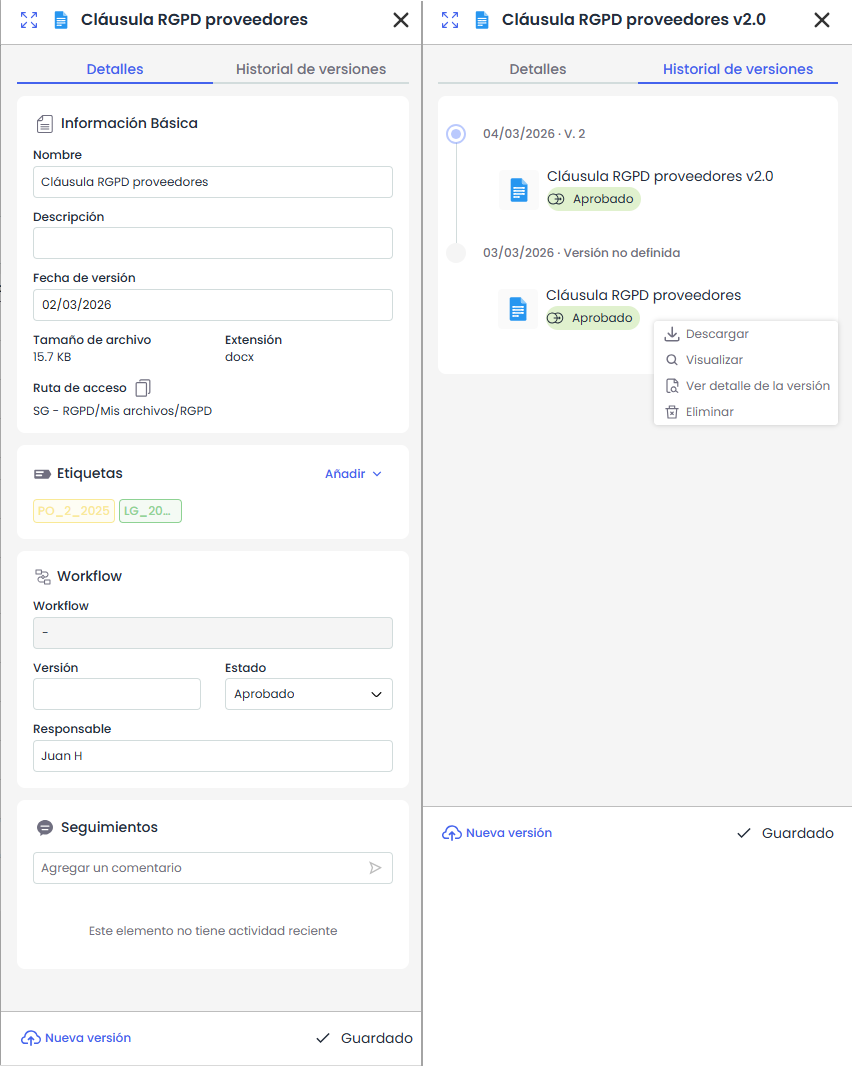
Ao selecionar “Detalhes” sobre um documento, será aberto um painel lateral com a sua informação.
Este painel está dividido em dois separadores e mostra os dados correspondentes à versão ativa/vigente do documento.
Detalhes
A partir do separador “Detalhes” é possível:
-
Ver e modificar o nome e a descrição do documento.
-
Consultar a data da versão, o tamanho, a extensão e o caminho de acesso.
-
Visualizar e alterar o estado do documento (conforme o workflow configurado).
-
Consultar ou atribuir o responsável.
-
Adicionar ou gerir etiquetas.
-
Carregar uma nova versão do documento (sem limite de versões).
-
Adicionar acompanhamentos.
Histórico de versões
No separador “Histórico de versões” são exibidas todas as versões do documento, ordenadas cronologicamente da mais recente para a mais antiga.
A partir daqui é possível:
-
Consultar o detalhe de versões anteriores.
-
Visualizar ou descarregar versões anteriores.
-
Eliminar versões.
-
Marcar uma versão como “versão ativa”.
5. Eliminação de documentação
A eliminação de documentos e pastas é realizada através da opção “Mover para a lixeira”, disponível:
-
A partir do menu contextual (ícone de três pontos).
-
A partir do painel de Detalhes.
-
A partir da barra superior, selecionando um ou vários elementos.
Ao selecionar esta opção, os documentos ou pastas serão movidos para a Lixeira.
Lixeira
Os documentos e pastas enviados para a Lixeira permanecerão lá durante 30 dias antes de serem eliminados automaticamente.

A partir do separador Lixeira é possível:
-
Restaurar: devolve o documento ou pasta à sua localização original.
-
Eliminar: elimina definitivamente o elemento selecionado.
-
Descarregar CSV: descarrega um ficheiro com a listagem dos elementos que se encontram na lixeira.
Quando uma pasta é enviada para a lixeira, esta é movida completa com todo o seu conteúdo (ficheiros e subpastas).
Na lixeira não é possível explorar o seu conteúdo, apenas é exibida a pasta como um único elemento.
Ao restaurar uma pasta ou documento, estes voltam à sua localização original e mantêm o mesmo estado que tinham antes de serem enviados para a lixeira.
O espaço ocupado não é libertado até que o elemento seja eliminado definitivamente da lixeira.
Eliminação de versões
Quando um documento é enviado para a lixeira, é movida a versão ativa juntamente com todas as suas versões associadas.
Não é possível enviar para a lixeira versões intermédias de forma individual.
Se uma versão específica for eliminada a partir do Histórico de versões, esta será eliminada de forma definitiva e não passará pela lixeira.