
Este tutorial explica, passo a passo, como realizar a configuração inicial do Gestor Documental no GlobalSuite®, incluindo a ativação da funcionalidade de workflows de aprovação, a gestão de roles (associação de empregados a roles do sistema) e a configuração do Workflow Documental (estados, responsáveis e critérios de aprovação) para controlar o ciclo de revisão até à publicação da documentação.
Fases para a configuração inicial do Sistema Documental
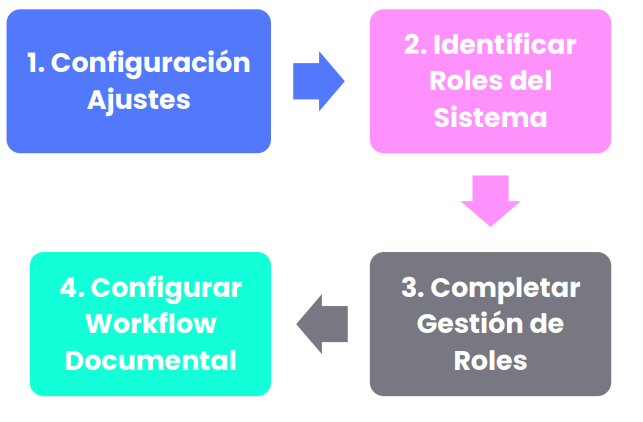
Opções Configuráveis em Definições
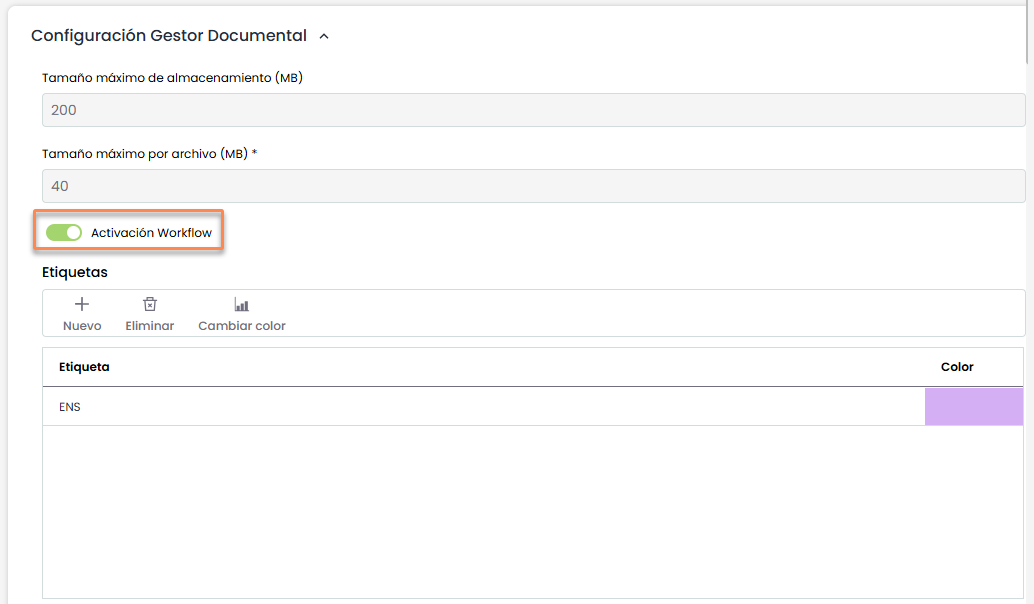
Para aceder à opção configurável do Gestor Documental deve-se clicar na secção de Definições> Configuração Geral.
A funcionalidade da opção configurável é a seguinte:
-
Ativar a opção “Ativação do Workflow”: permite dispor de vários Workflows, cada um com os seus estados, para que diferentes utilizadores possam fazer verificações nos ficheiros do Gestor Documental e os aprovem até chegar ao último estado de “publicação”.
-
Etiquetas: A partir daqui será possível criar, editar e eliminar as etiquetas que são utilizadas no gestor documental.
Junto a esta opção aparecem outras não editáveis:
-
Tamanho máximo de armazenamento: indica o limite de armazenamento (MB) do gestor documental.
-
Tamanho máximo por ficheiro: indica qual é o tamanho máximo dos ficheiros anexos que podem ser carregados na ferramenta.
Gestão de Roles
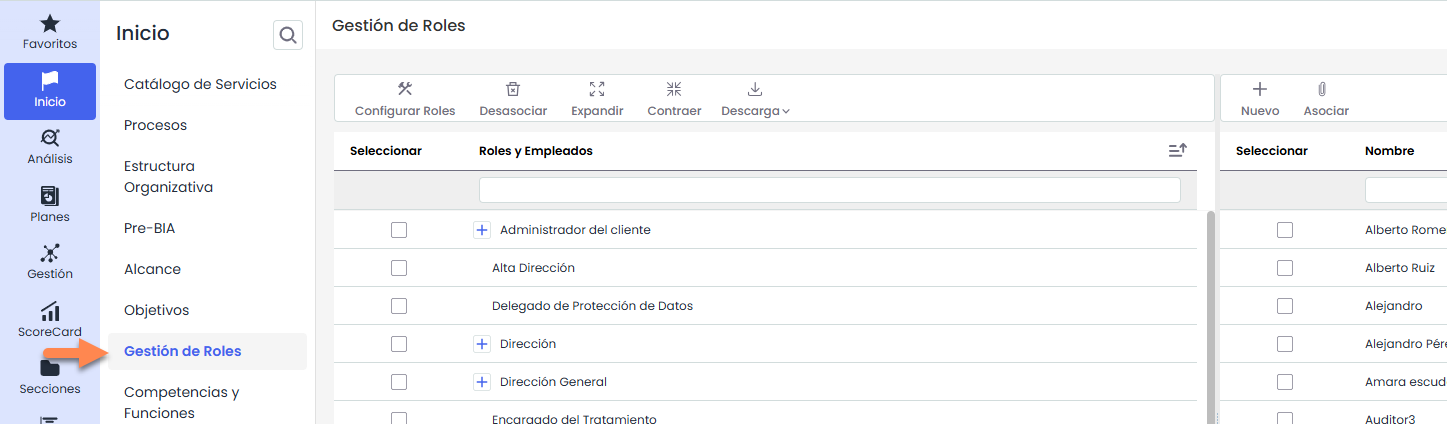
Através da opção Início> Gestão de Roles , o GlobalSuite® permite associar os diferentes empregados que fazem parte da entidade aos diferentes roles do Sistema de Gestão.
Esta opção está relacionada de forma direta com a opção “Competência e Funções”.
Entre as duas opções, com esta metodologia estabelecida pelo GlobalSuite®, a plataforma permite descrever os diferentes perfis de posto de trabalho, associando a estes os empregados que o desempenham, as competências necessárias para cada role e todas as funções e obrigações relacionadas.
Passo 1
Para gerir os roles da entidade é necessário selecionar a opção Gestão de Roles, disponível no separador de Início do GlobalSuite®.
Passo 2
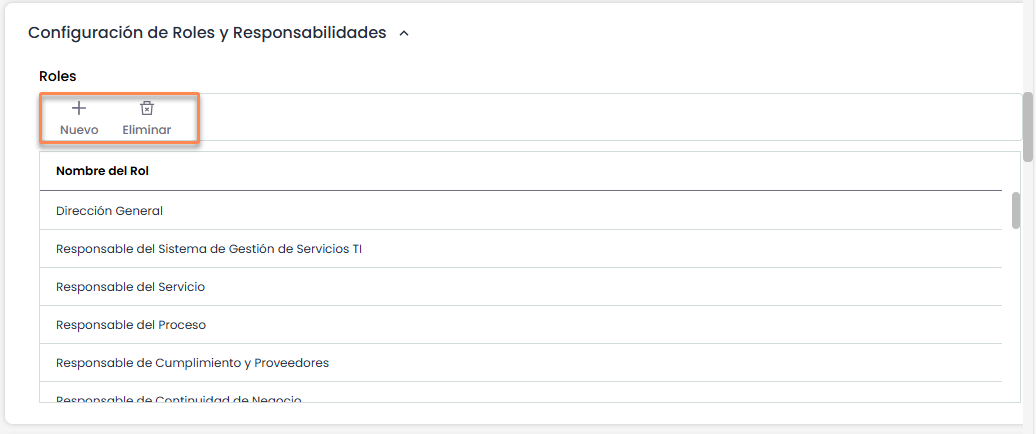
Os roles que aparecem na tabela “ Roles e Empregados” são configuráveis através do botão “ Configurar Roles”.
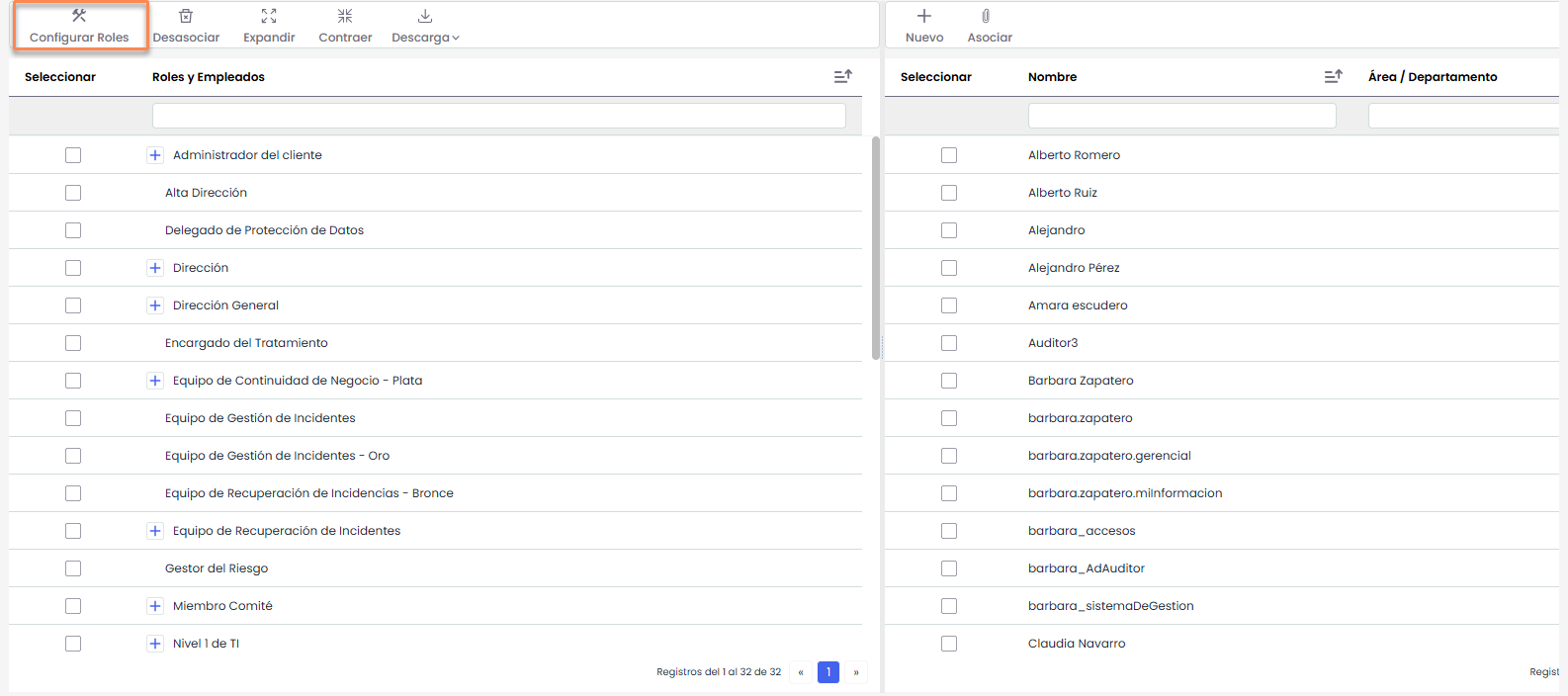
Ao clicar no botão, abre-se um novo separador do navegador correspondente à secção de Definições > Configuração Geral > Configuração de Roles e Responsabilidades , onde se encontra a lista de Roles, podendo-se criar, eliminar e modificar os roles existentes através das opções marcadas.
Passo 3
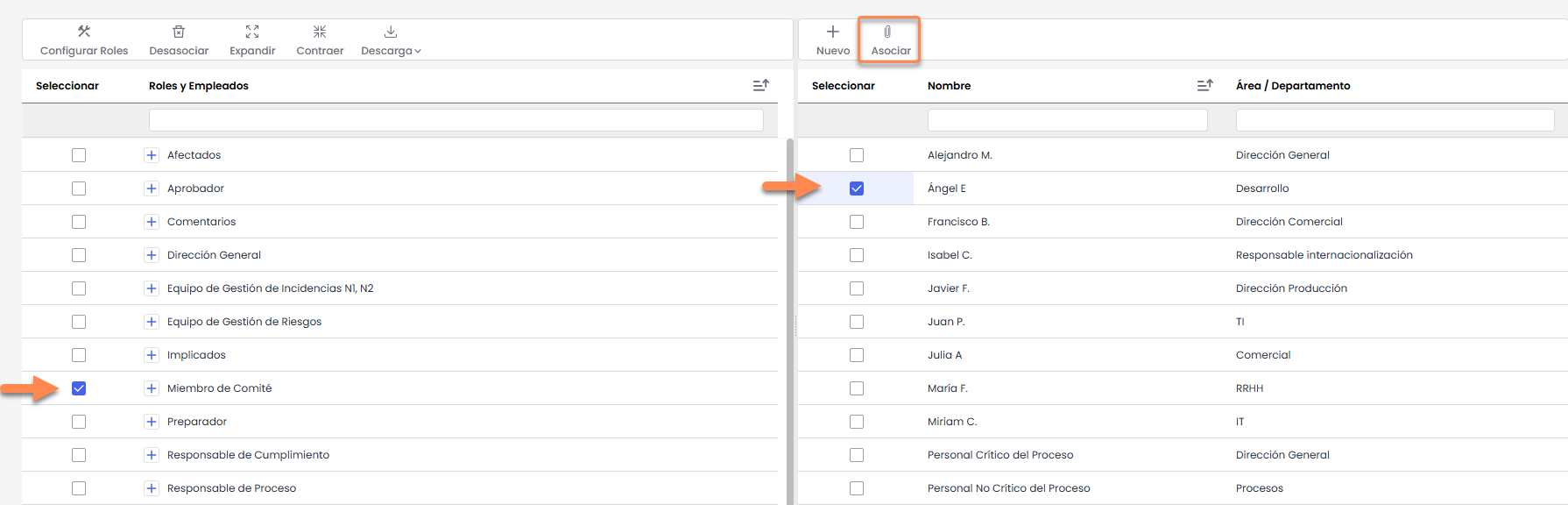
A lista de empregados que aparece na tabela da direita corresponde aos empregados registados na opção Gestão > Empregados .
Para estabelecer as relações entre os roles e os empregados, deve-se marcar ou selecionar o Empregado na parte direita, também se deve marcar o Role na parte esquerda e posteriormente clicar no botão “Associar”. Após este passo, se clicar no “+” do Role, serão visualizados os empregados que estão associados.
Passo 4
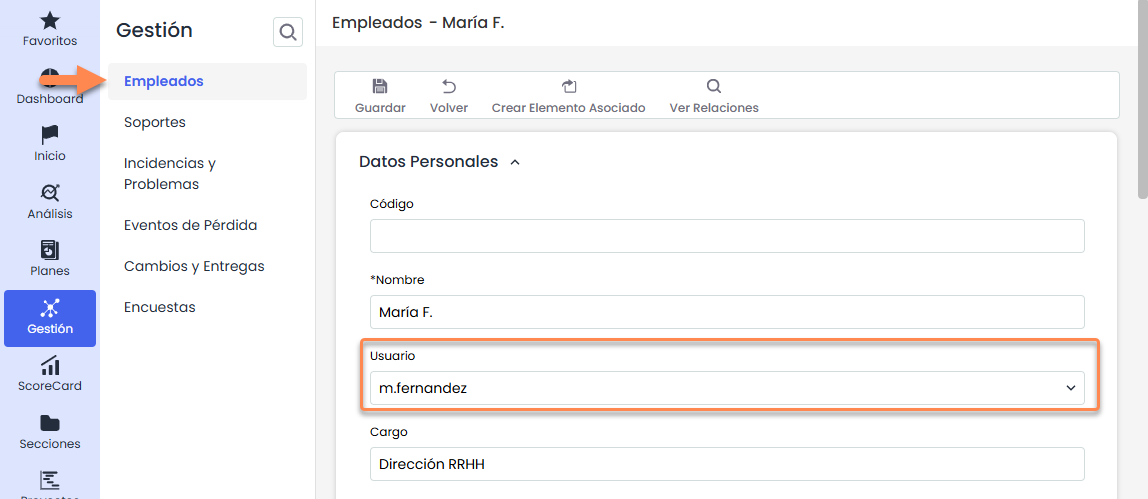
Para poder utilizar os Fluxos de Trabalho do gestor documental, é necessário que todos os empregados envolvidos na gestão documental tenham associado um utilizador do GlobalSuite®.
A associação é realizada a partir de Gestão > Empregados . Ao selecionar um empregado, será possível modificar o utilizador de acesso ao GlobalSuite® correspondente.
Nota: Esta ação pode ser realizada automaticamente ao criar utilizadores da ferramenta.
Configuração Workflow Documental
O GlobalSuite® permite a definição e gestão de fluxos de trabalho para a aprovação da documentação associada ao sistema.
A plataforma não está limitada em número de fluxos de trabalho, estados ou responsáveis, adaptando-se às necessidades de cada organização.
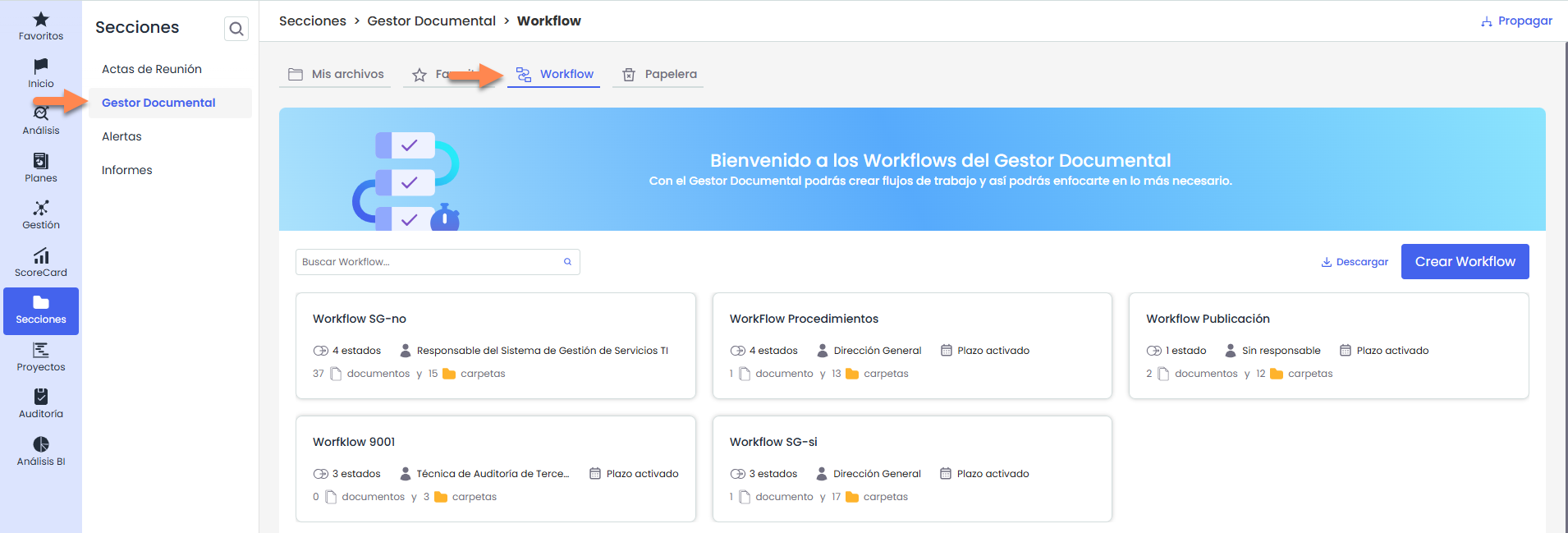
Para começar a utilizar os fluxos de aprovação, em primeiro lugar, é necessário definir e configurar esses workflows na opção Gestor Documental> Configuração de Workflows
Passo 1
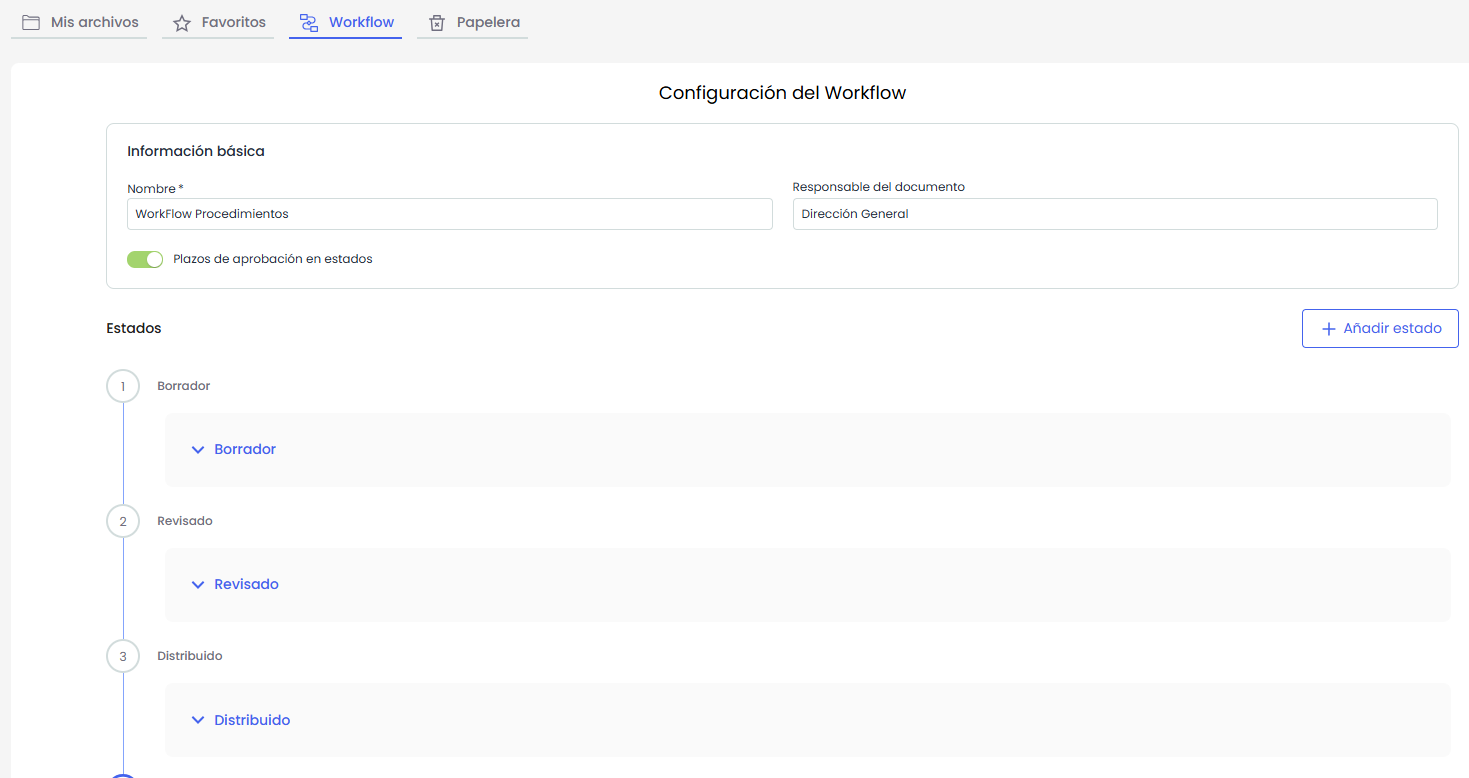
O primeiro passo será a configuração dos diferentes fluxos de aprovação da documentação. Para isso, deve-se aceder ou criar um Workflow na opção de configuração. Ao clicar no nome do Workflow, acede-se à informação desse fluxo.
Passo 2
Dentro do formulário de um Workflow, devem ser definidos diferentes elementos para a sua configuração:
Informação básica
-
Nome do Workflow: Corresponde ao nome com o qual se identifica esse fluxo.
-
Responsável pelo Documento: Corresponde ao responsável por defeito dos documentos atribuídos ao Workflow.
Estados
A seguir, são listados os estados que o fluxo possui. Os mesmos são mostrados em ordem e, por defeito, contraídos.
O último dos estados corresponde à publicação dos documentos.
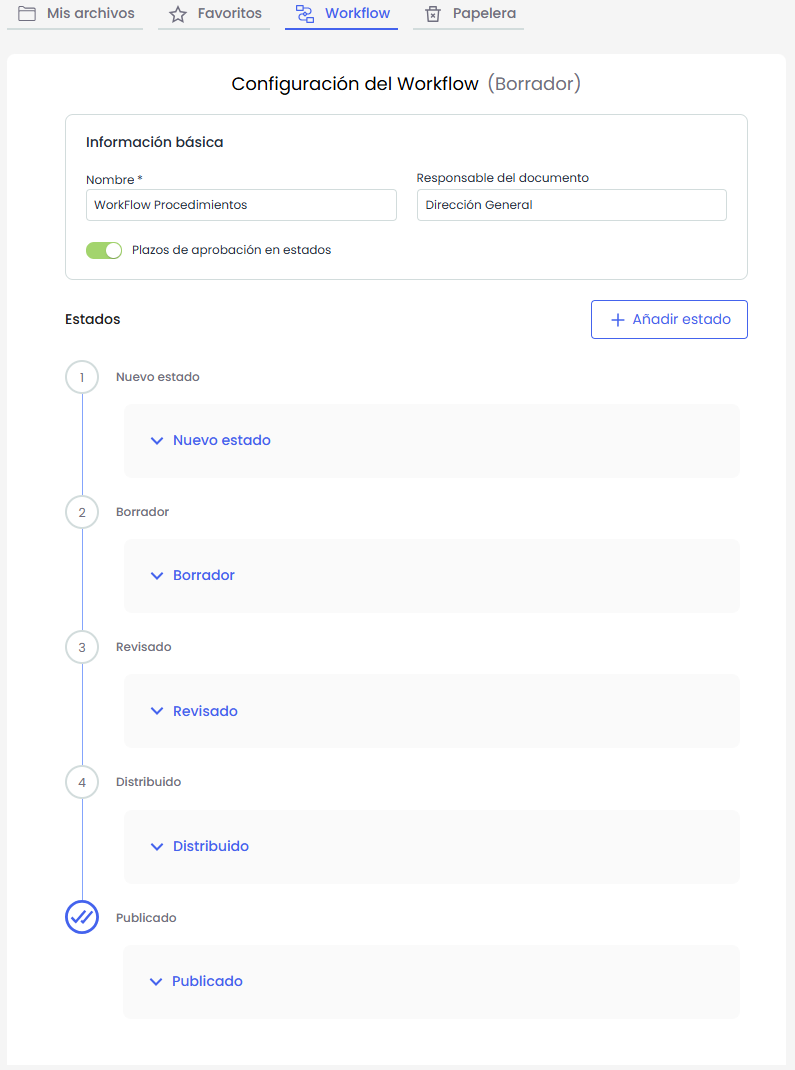
Podem ser criados novos estados pressionando “ Adicionar Estado”. O novo estado será inserido no início, no primeiro estado do fluxo.
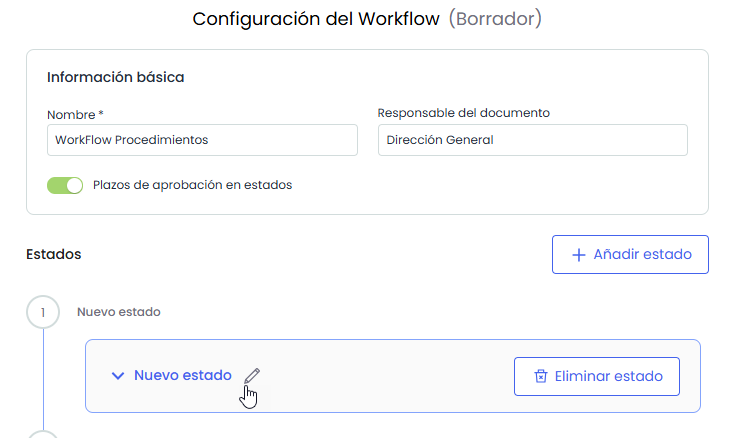
Passo 3
Uma vez definidos os estados, devem ser estabelecidos os responsáveis atribuídos a cada um deles:
-
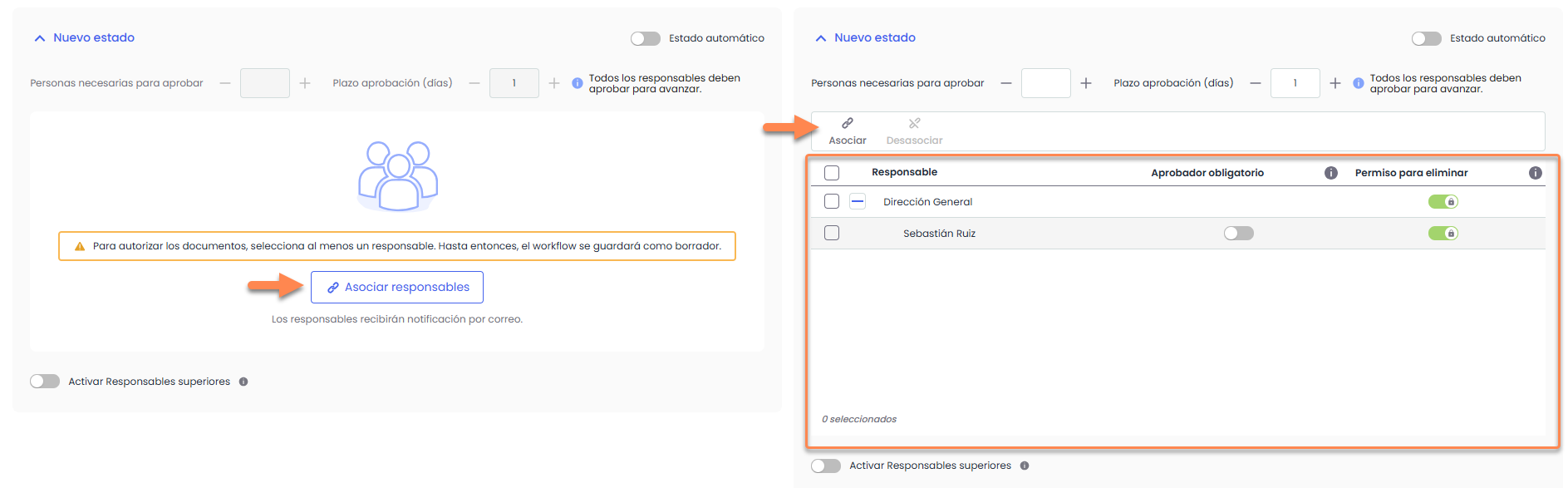
Ao expandir um estado, será exibida a tabela “Responsáveis”, onde é possível associar roles tanto a nível role como a nível role-empregado. Os utilizadores atribuídos poderão visualizar os documentos que se encontram nesse estado e, em função da configuração, aprová-los ou rejeitá-los.
-
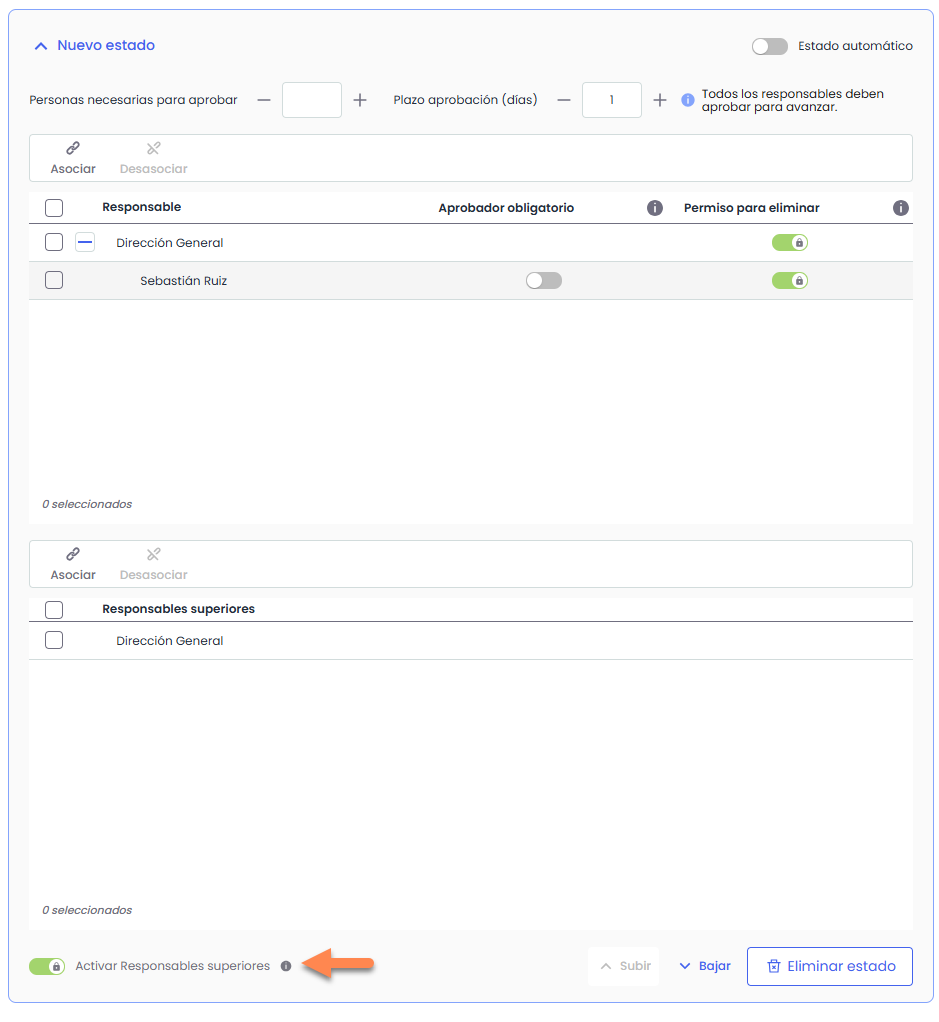
No caso de contar com um sistema multi-entidade, poderá ser ativado o switch “Responsáveis superiores”, o que permitirá atribuir roles ou empregados pertencentes a entidades superiores, que também poderão visualizar o gestor documental da entidade atual.
Ao ativar este switch, será exibida abaixo da tabela “ Responsáveis” uma nova tabela denominada “ Responsáveis superiores”, a partir da qual serão geridas essas atribuições.
Passo 4
Por último, devem ser definidos os critérios de aprovação para cada estado:
-
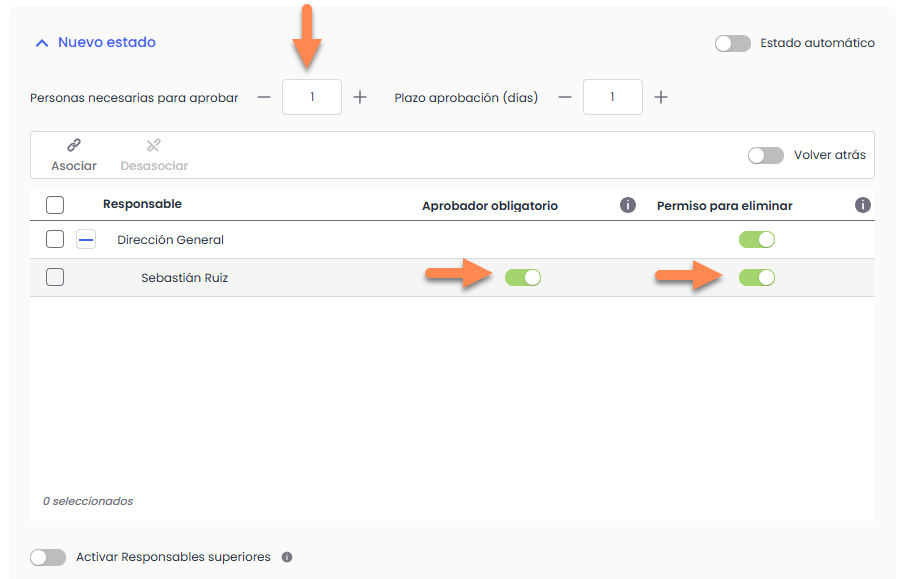
O campo “ Pessoas necessárias para aprovar” indica o número de empregados (entre os selecionados como responsáveis do estado) que deverão aprovar esse estado para poder passar ao seguinte.
-
Se se quiser indicar um ou vários empregados como obrigatórios para realizar a aprovação, deve-se marcar a coluna “Aprovador obrigatório”.
-
Da mesma forma, é permitido indicar quais empregados podem eliminar um documento que se encontra num estado intermédio.
-
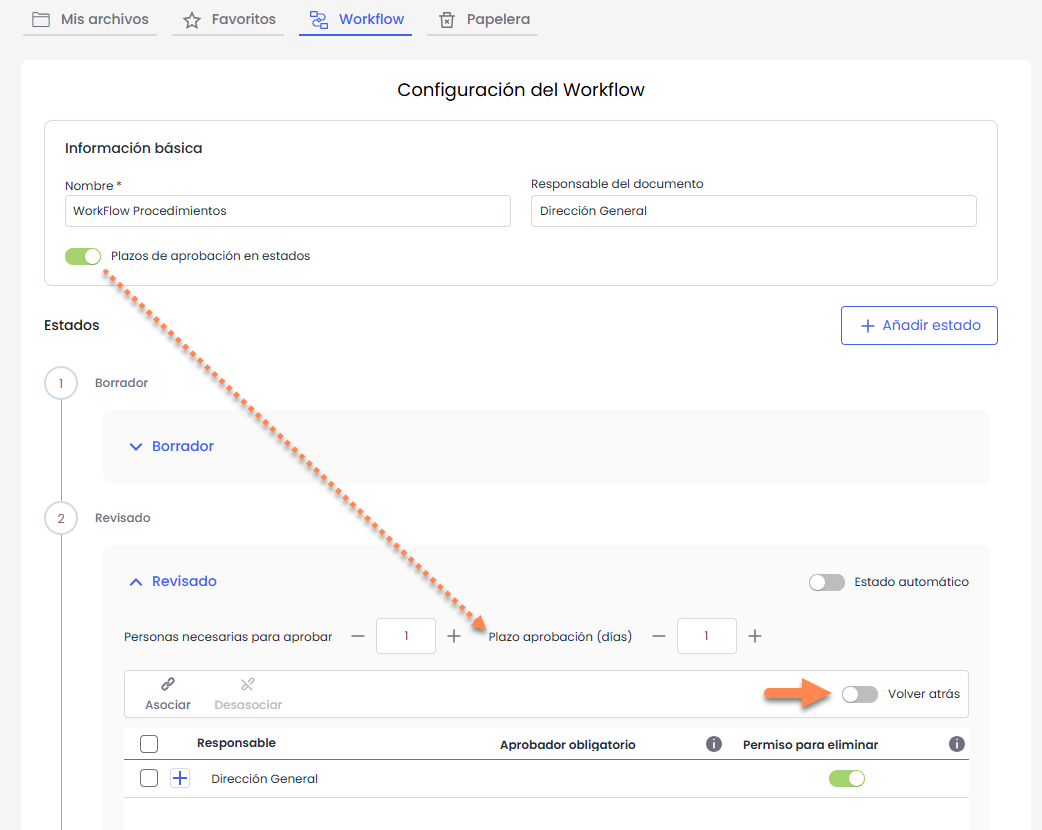
O campo “Prazo de aprovação (dias)” é habilitado de forma geral a partir dos Dados básicos do Workflow, ativando a opção “Prazos de aprovação em estados”.
Uma vez ativado, o campo estará disponível em todos os estados do workflow e permitirá definir o número máximo de dias que um documento pode permanecer nesse estado.
Se o critério de aprovação for cumprido, mas ainda existirem responsáveis pendentes de aprovar ou rejeitar, o documento permanecerá no estado até que se alcance o prazo definido. No entanto, a mudança de estado poderá ser forçada manualmente, se assim for necessário.
-
Caso não se alcance o número de “Pessoas necessárias para aprovar” dentro do prazo estabelecido, o switch “Voltar” permite definir o comportamento do documento: poderá ser configurado para que retorne ao estado anterior ou para que permaneça no estado atual.
Esta verificação é realizada através de um processo automático diário de atualização de documentos. Se a configuração selecionada assim o indicar, a aplicação reverterá automaticamente os documentos ao estado anterior.
-
A opção “Estado automático” permite configurar o estado como automático. Neste caso, não será possível editar os campos “Pessoas necessárias para aprovar” nem “Prazo de aprovação (dias)”.
Estes estados são utilizados para registar que o documento passou por uma fase do workflow sem requerer intervenção dos responsáveis. Por este motivo, os campos “Pessoas necessárias para aprovar” e “Prazo de aprovação (dias)” terão sempre o valor 0.
No entanto, é permitida a associação de responsáveis, já que pode ser necessário notificá-los sobre a mudança de estado do documento.