In diesem Artikel behandeln wir, wie man den Katalog von Dienstleistungen und Prozessen vervollständigt, die Organisationsstruktur definiert, den Geltungsbereich und die Ziele des Managementsystems festlegt und Rollen, Mitarbeiter, Kompetenzen und Funktionen konfiguriert, wobei jeweils angegeben wird, wo dies zu tun ist (Start oder Einstellungen), um die Plattform arbeitsbereit zu machen.
Phasen für die Erstkonfiguration des Kontinuitätssystems
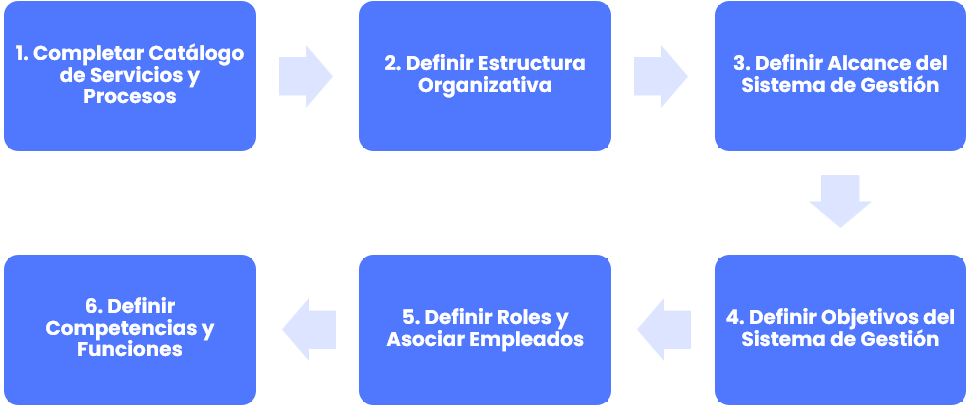
1. Katalog der Dienstleistungen und Prozesse vervollständigen
Für diesen Schritt siehe die Anleitung Wie definiert und verwaltet man Dienstleistungen und Prozesse in GlobalSuite®?
2. Organisationsstruktur definieren
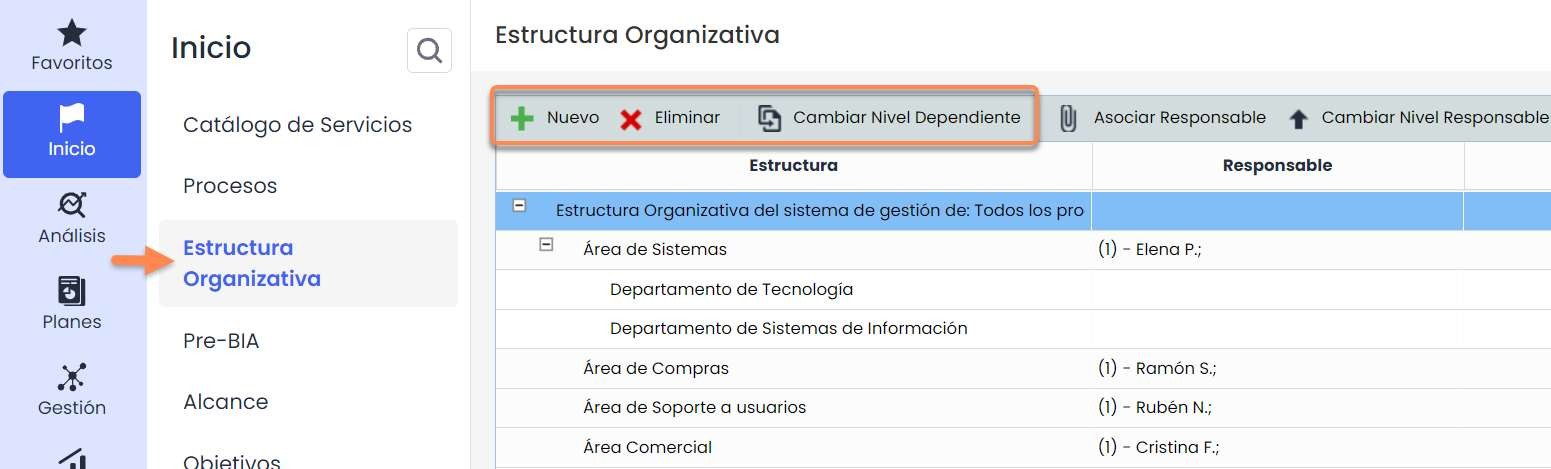
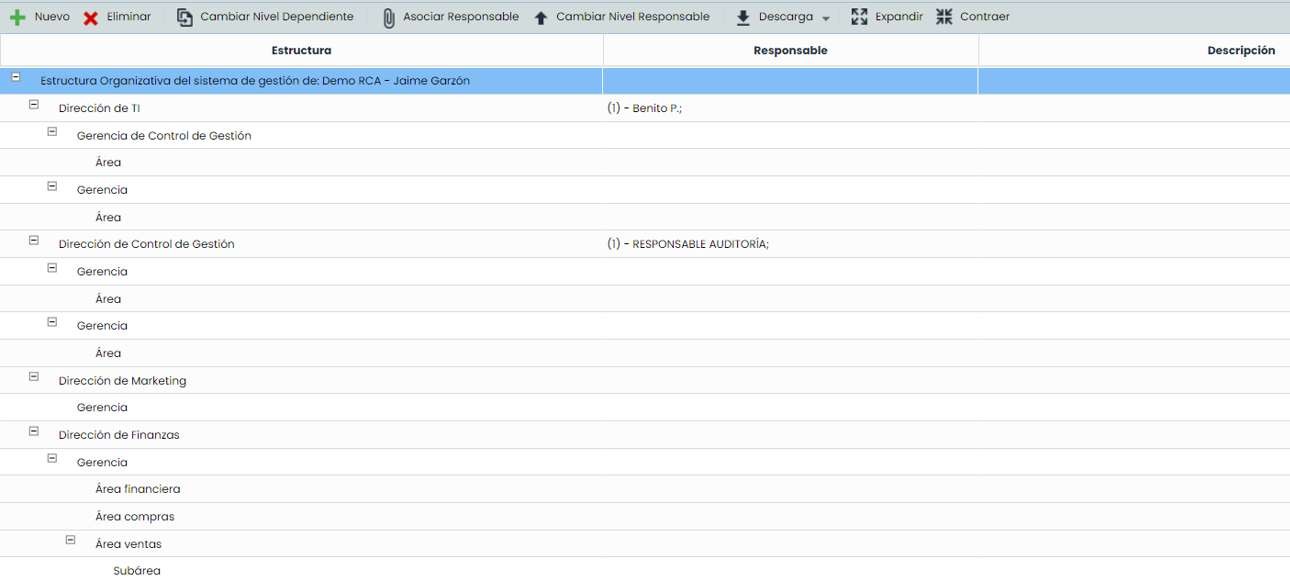
Über die Option „Organisationsstruktur“ auf der Registerkarte „Start“ ermöglicht GlobalSuite® die Definition der Organisationsstruktur des Unternehmens.
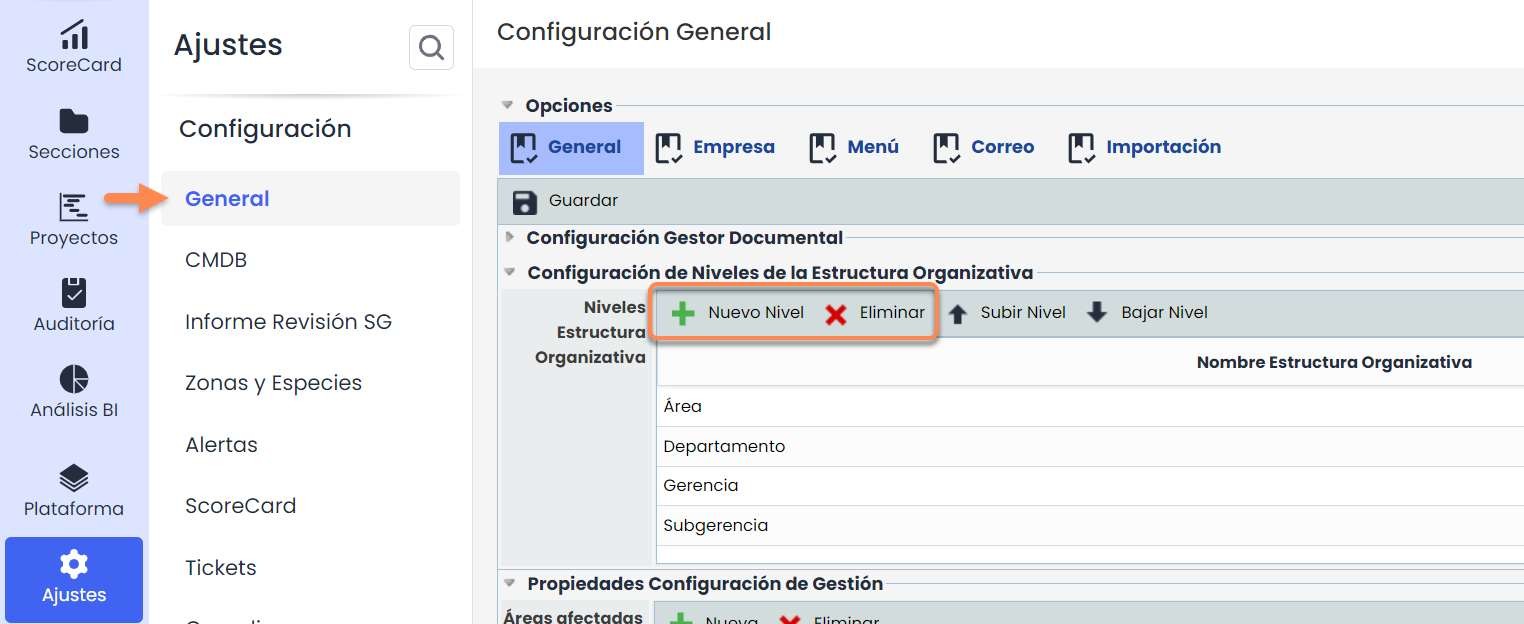
Um diese Hierarchie korrekt zu konfigurieren, müssen zunächst die Ebenen der Organisationsstruktur des Unternehmens definiert werden. Dazu muss man zur Option Einstellungen > Allgemeine Konfiguration > Konfiguration der Ebenen der Organisationsstruktur gehen und die gewünschten Ebenen konfigurieren.
Sobald die Ebenen definiert sind, ermöglicht die Option „Organisationsstruktur“ die folgenden Aktionen:

-
Neu: Hinzufügen einer neuen Geschäftseinheit. Es muss die abhängige Geschäftseinheit der neuen Option ausgewählt und die Schaltfläche „Neu“ gedrückt werden.
-
Löschen: In der Tabelle muss die Geschäftseinheit ausgewählt werden, die gelöscht werden soll. Die von dieser abhängigen Geschäftseinheiten werden ebenfalls gelöscht.
-
Abhängigkeit ändern: Ermöglicht das Verschieben einer Geschäftseinheit (und ihrer abhängigen Einheiten) zu einer anderen Geschäftseinheit.
-
Verantwortlichen zuordnen: Ermöglicht die Verknüpfung eines Mitarbeiters mit dem Managementsystem. Es muss die Geschäftseinheit ausgewählt und die Schaltfläche gedrückt werden. Alle in GlobalSuite® definierten Mitarbeiter werden angezeigt.
-
Verantwortungsebene ändern: Ermöglicht das Ändern der Reihenfolge, wenn es mehr als einen Verantwortlichen für das MS gibt.
-
Download: Ermöglicht den Download der Organisationsstruktur in Excel und PDF.

Übersicht der Organisationsstruktur
3. Geltungsbereich des Managementsystems definieren
Die Definition des Geltungsbereichs des MS erfolgt über die Option „ Geltungsbereich “, die auf der Registerkarte „ Start“ verfügbar ist.
Diese Option ermöglicht es, den Geltungsbereich unseres Managementsystems formal festzulegen, indem die Dienstleistungen ausgewählt werden, die darin enthalten sein sollen.
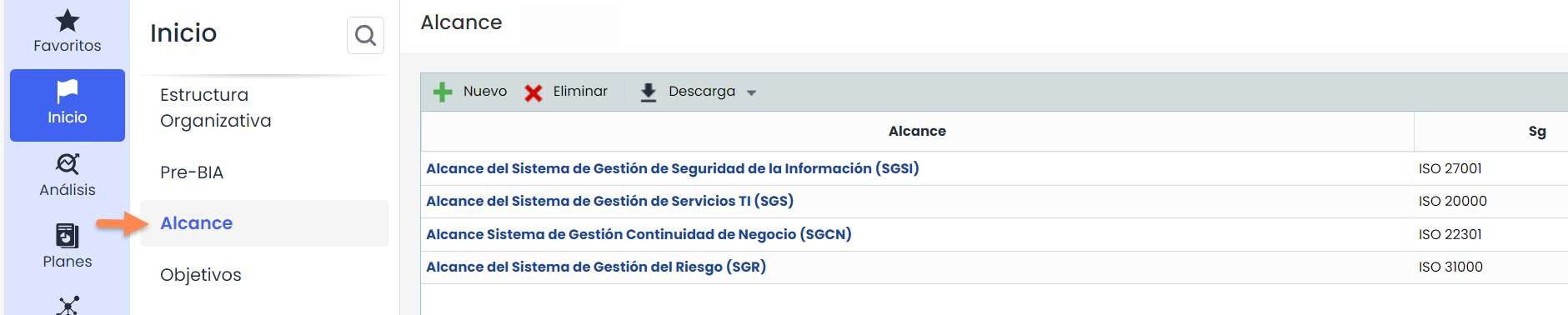
Beim Zugriff auf die Option „Geltungsbereich“ werden alle in der Entität definierten Geltungsbereiche angezeigt.
Die Erstellung eines neuen Geltungsbereichs erfolgt durch Drücken der Schaltfläche „ Neu“. Um die entsprechenden Informationen zum Geltungsbereich zu registrieren, muss auf den Link im Namen des Geltungsbereichs geklickt werden. Zu diesem Zeitpunkt wird ein Formular angezeigt, das die Definition aller entsprechenden Informationen ermöglicht.
Ebenso ist es möglich, zuvor definierte Geltungsbereiche zu löschen oder die Liste dieser auf diesem Hauptbildschirm herunterzuladen.

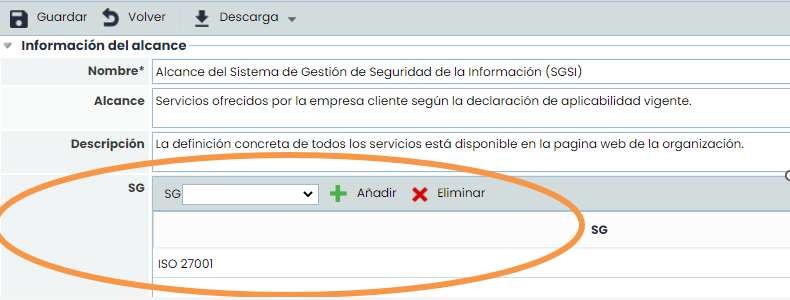
Das Formular für den Geltungsbereich ermöglicht die Definition aller Informationen im Zusammenhang mit dem definierten Geltungsbereich des Managementsystems.
Im Abschnitt „MS“ muss das Managementsystem ausgewählt werden, auf das wir uns beziehen möchten. Außerdem besteht die Möglichkeit, dass zwei Managementsysteme einen Geltungsbereich teilen können. Es müsste das Managementsystem ausgewählt und zur Tabelle hinzugefügt werden.
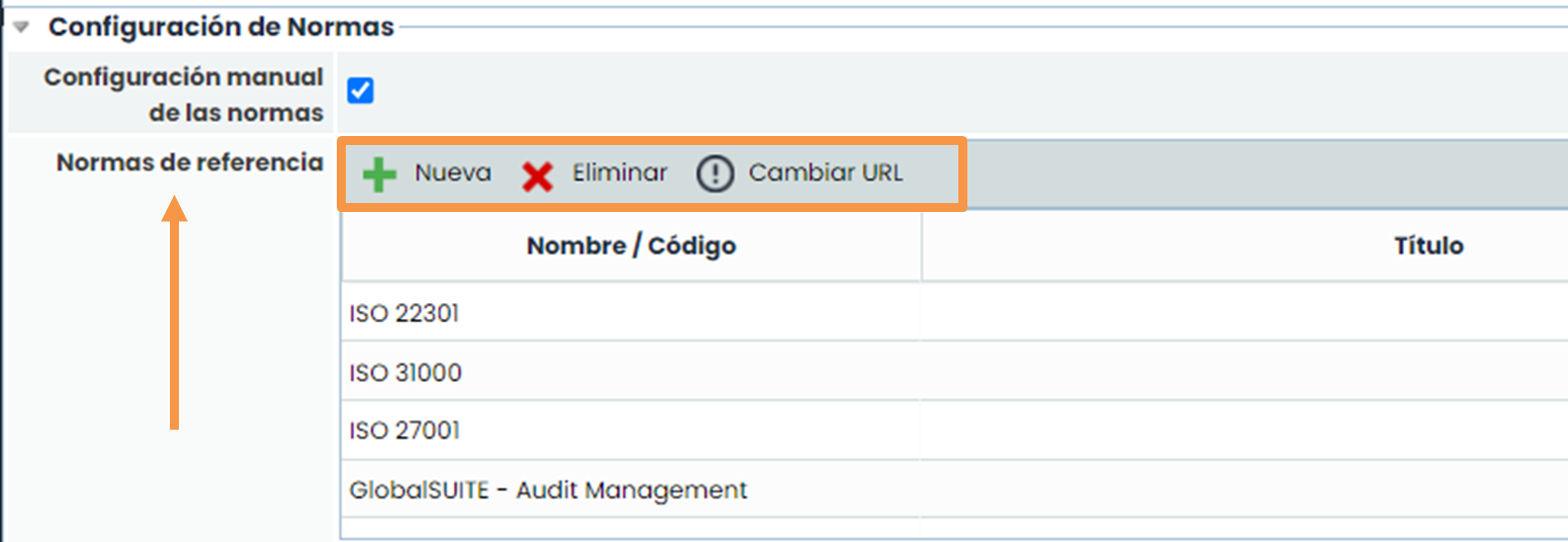
Die „MS“ (Managementsysteme) oder Normen, die im Geltungsbereich definiert sind, können im Abschnitt Einstellungen > Allgemeine Konfiguration> Normenkonfiguration konfiguriert werden.
4. Ziele des Managementsystems definieren
Die Definition der Ziele des MS erfolgt über die Option „ Ziele “, die auf der Registerkarte „ Start“ verfügbar ist. Diese Option ermöglicht es, die im Managementsystem festgelegten Ziele formal festzulegen.

Beim Zugriff auf die Option „ Ziele“ werden alle aktiven Ziele angezeigt, die in der Entität definiert sind. Um alle Ziele (aktive und nicht aktive) anzuzeigen, muss die Schaltfläche „Anzeigen“ – „Alle anzeigen“ gedrückt werden.
Die Erstellung eines neuen Ziels erfolgt durch Drücken der Schaltfläche „ Neu“. Um die entsprechenden Informationen zum Ziel zu registrieren, muss auf den Link im Namen des Ziels geklickt werden. Zu diesem Zeitpunkt wird ein Formular angezeigt, das die Definition aller entsprechenden Informationen ermöglicht.
Ebenso ist es möglich, zuvor definierte Ziele zu löschen oder die Liste dieser auf diesem Hauptbildschirm herunterzuladen.

Das Formular für das Ziel ermöglicht die Definition aller Informationen im Zusammenhang mit dem definierten Ziel des Managementsystems.
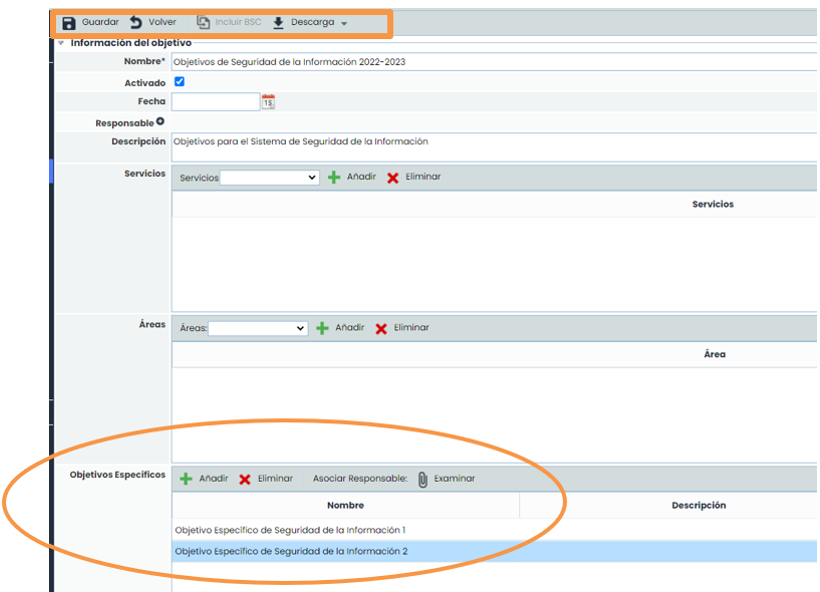
Außerdem besteht die Möglichkeit, das Ziel in spezifischere Ziele zu unterteilen. Um die eingegebenen Daten zu speichern, muss die Schaltfläche „ Speichern“ gedrückt werden. Wenn Sie einen Bericht über das Ziel herunterladen möchten, müssen Sie die Schaltfläche „Download“ – „Docx-Bericht“ drücken.
Die Schaltfläche „ BSC einfügen“ ist nur verfügbar, wenn das Modul GlobalSuite® Balanced Scorecard aktiviert ist.
Um das Ziel zu verfolgen, muss die Bewertungshäufigkeit des Ziels definiert werden.
Sobald die Häufigkeit definiert ist, können neue Bewertungen hinzugefügt und gelöscht werden, wobei das Datum dieser Bewertung und das Ergebnis der Bewertung ausgewählt werden können.

5. Rollen definieren und Mitarbeiter zuordnen
Über die Option „ Rollenmanagement “ auf der Registerkarte „ Start“ ermöglicht GlobalSuite®:
-
Die verschiedenen Mitarbeiter, die Teil der Entität sind, den verschiedenen Rollen des Managementsystems zuzuordnen.
-
Die für jede der definierten Rollen der Entität erforderlichen Kompetenzen zuzuordnen, wobei diese Kompetenzen gleichzeitig verschiedenen Rollen zugeordnet werden können.
-
Die Funktionen und Pflichten zu definieren, die von jeder der Rollen ausgeführt werden sollen, wobei diese auch gleichzeitig mehreren Profilen zugeordnet werden können.
Durch diese von GlobalSuite® festgelegte Methodik ermöglicht die Plattform die Beschreibung der verschiedenen Stellenprofile, die Zuordnung der Mitarbeiter, die diese ausführen, die für jede Rolle erforderlichen Kompetenzen und alle damit verbundenen Funktionen und Pflichten.
Um Rollen und Verantwortlichkeiten der Entität zu verwalten, muss die Option „ Rollenmanagement “ auf der Registerkarte „Start“ von GlobalSuite® ausgewählt werden.
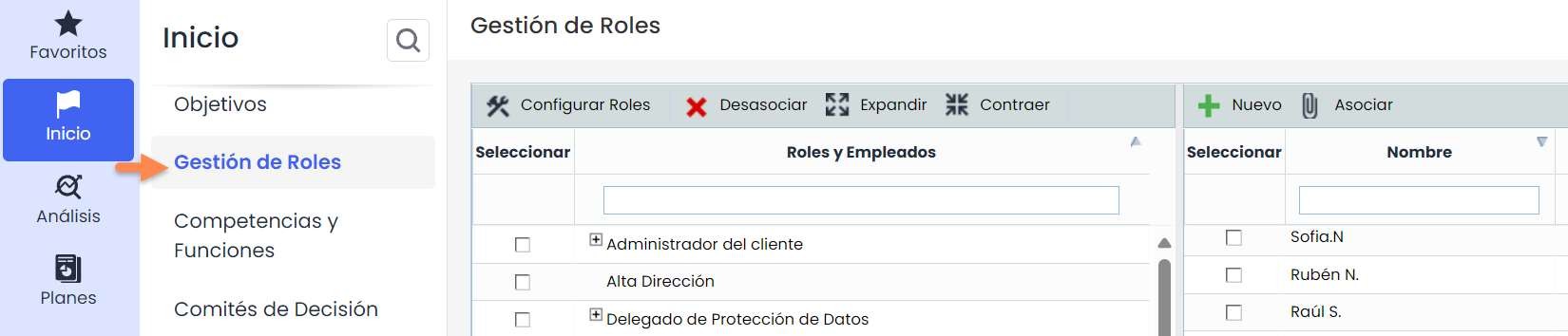
Die Rollen, die auf der Registerkarte „Rollenmanagement“ erscheinen, können über die Schaltfläche „ Rollen konfigurieren“ konfiguriert werden.
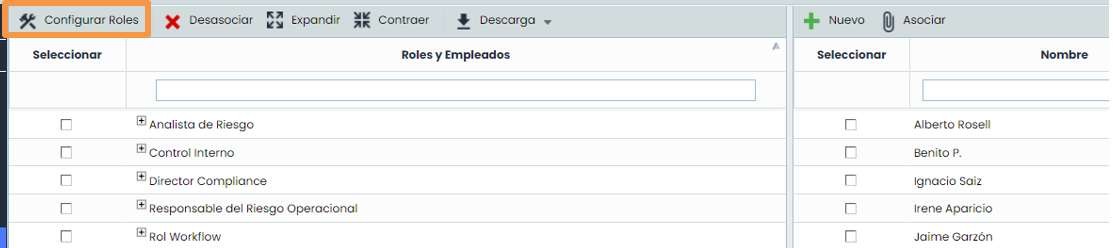
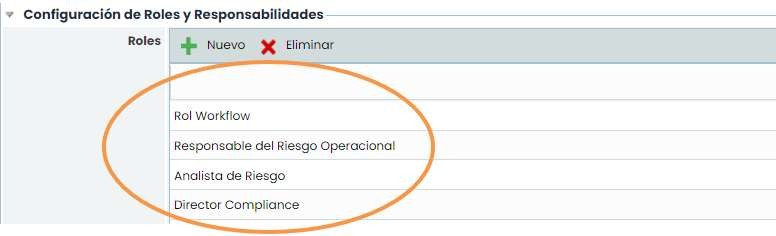
Beim Drücken der Schaltfläche öffnet sich ein neuer Tab im Browser, der zum Abschnitt Einstellungen führt. Insbesondere in der Option „Allgemein“ befindet sich die Liste der Rollen, die erstellt, gelöscht und bearbeitet werden können.
Die Liste der Mitarbeiter, die in der Tabelle rechts erscheint, entspricht den in der Option „ Mitarbeiter “ auf der Registerkarte „ Verwaltung“ registrierten Mitarbeitern.
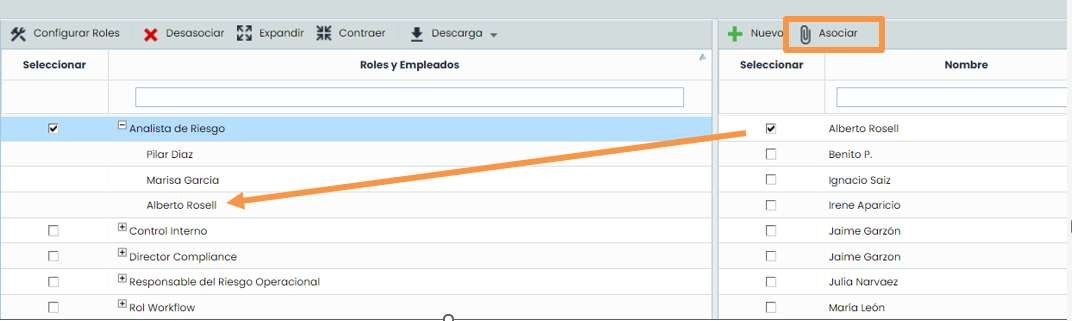
Um die Beziehungen zwischen Rollen und Mitarbeitern herzustellen, genügt es, den Mitarbeiter in der Tabelle rechts und das Profil (oder die Profile), zu dem er gehört, in der Tabelle links auszuwählen (Häkchen setzen) und die Schaltfläche „Zuordnen“ zu drücken. Nach der Zuordnung erscheint der Name des Mitarbeiters auf einer Ebene unterhalb der in der Entität festgelegten Rolle.
6. Kompetenzen und Funktionen definieren
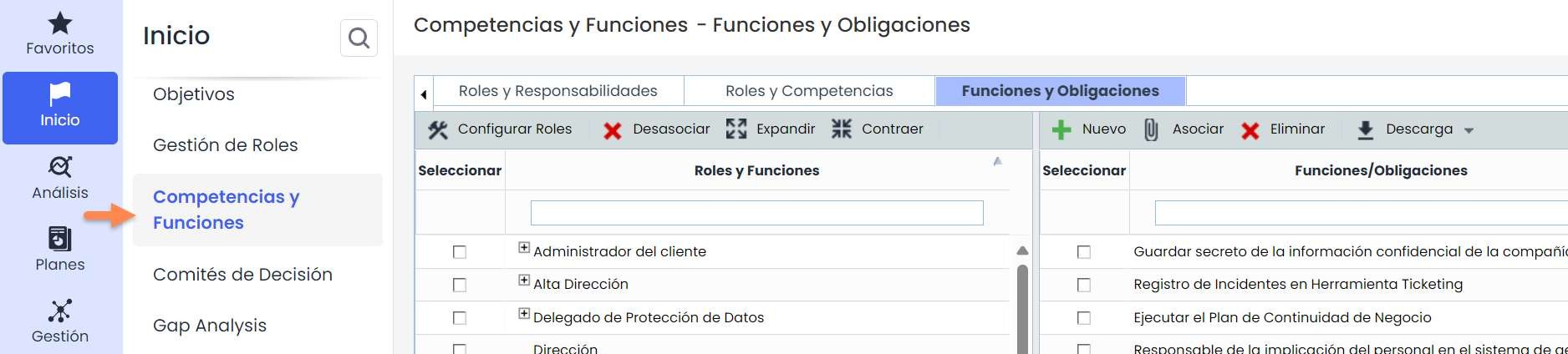
Um die Rollen und ihre Kompetenzen und Pflichten/Funktionen zu verwalten, muss die Option „ Kompetenzen und Funktionen “ auf der Registerkarte „ Start“ von GlobalSuite® ausgewählt werden.
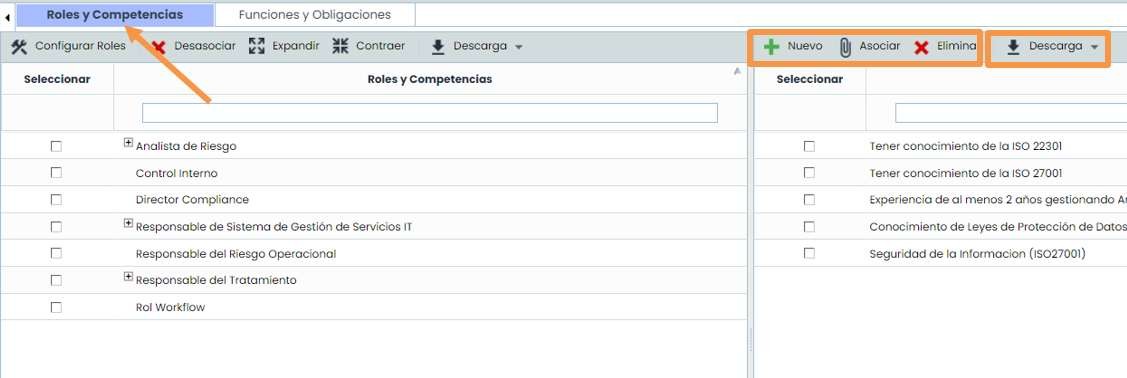
Sobald die Mitarbeiter den Rollen der Entität zugeordnet sind, müssen die Kompetenzen definiert und verknüpft werden, die mit jeder Rolle verbunden sind. Dies erfolgt auf der Registerkarte „ Rollen und Kompetenzen“.
Um Kompetenzen zu definieren, muss die Schaltfläche „ Neu“ gedrückt werden, wodurch eine neue Zeile in der Liste der Kompetenzen erstellt wird, die bearbeitet werden kann. GlobalSuite® ermöglicht die Definition so vieler Kompetenzen, wie erforderlich. Ebenso können diese gelöscht oder in einer Excel-Datei heruntergeladen werden.
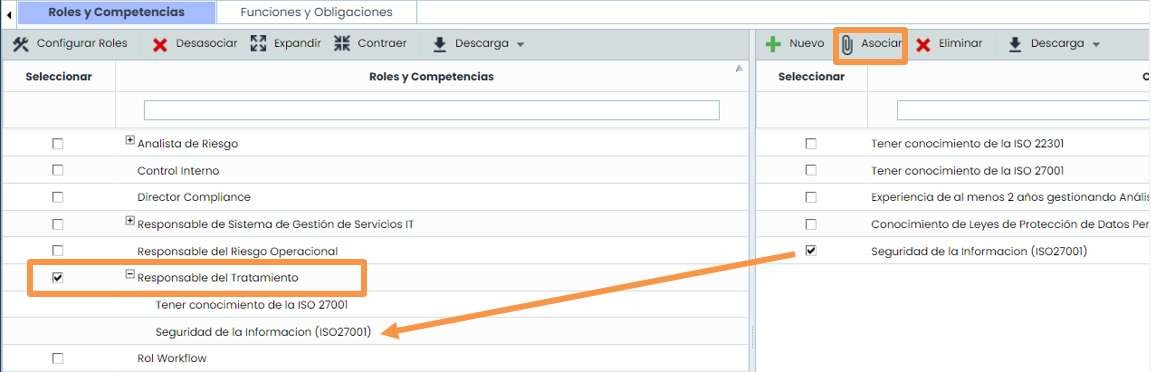
Sobald die Liste der für die Rollen der Entität erforderlichen Kompetenzen definiert ist, erfolgt die Verknüpfung von Kompetenzen und Rollen über denselben Mechanismus, der für die Beziehungen zwischen Mitarbeitern und Rollen auf der Registerkarte „ Rollen und Mitarbeiter“ verwendet wird. Daher ist es notwendig, die zu verknüpfende Kompetenz und die Rolle auszuwählen (Häkchen setzen) und die Schaltfläche „ Zuordnen“ zu drücken.
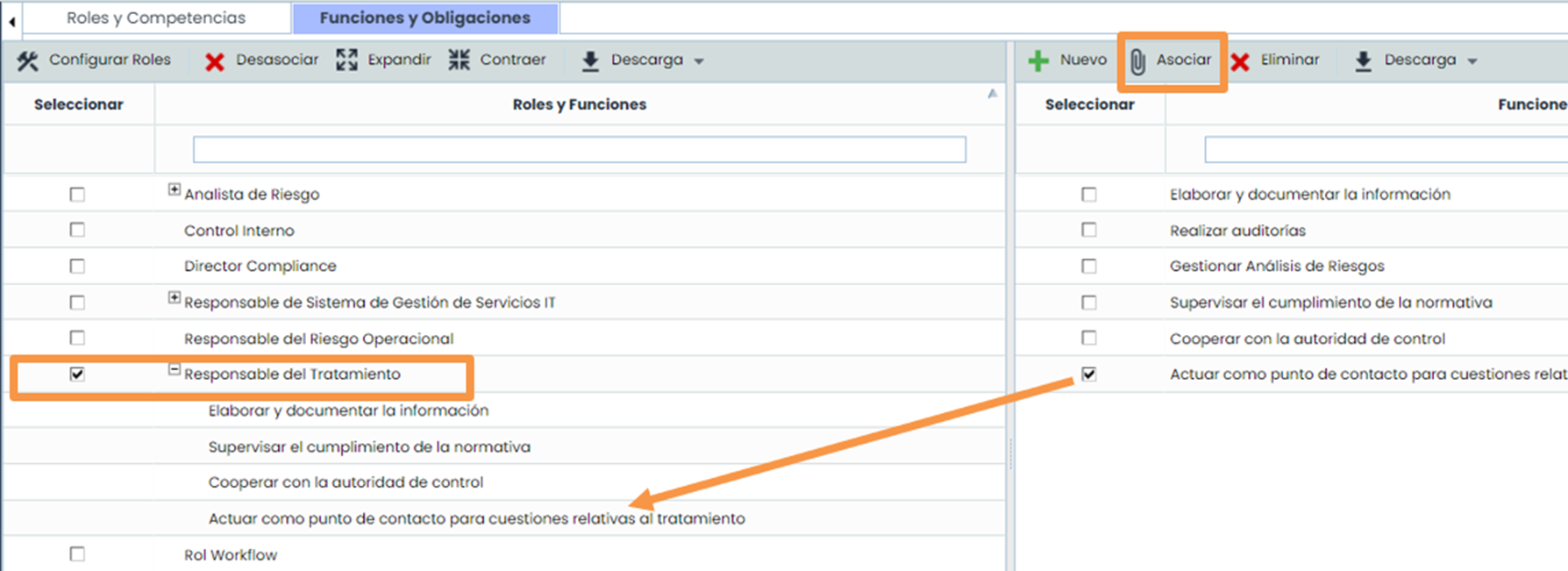
Sobald sowohl die Mitarbeiter als auch die Kompetenzen mit den Rollen der Entität verknüpft sind, besteht der letzte Schritt darin, die Funktionen und Pflichten zu definieren und zu verknüpfen. Dies erfolgt auf der Registerkarte „ Funktionen und Pflichten“.
Um die Funktionen zu definieren, muss die Schaltfläche „ Neu“ gedrückt werden, wodurch eine neue bearbeitbare Zeile in der Liste der Funktionen/Pflichten erstellt wird. GlobalSuite® ermöglicht die Definition so vieler Funktionen und Pflichten, wie erforderlich. Ebenso können diese gelöscht oder in einer Excel-Datei heruntergeladen werden.
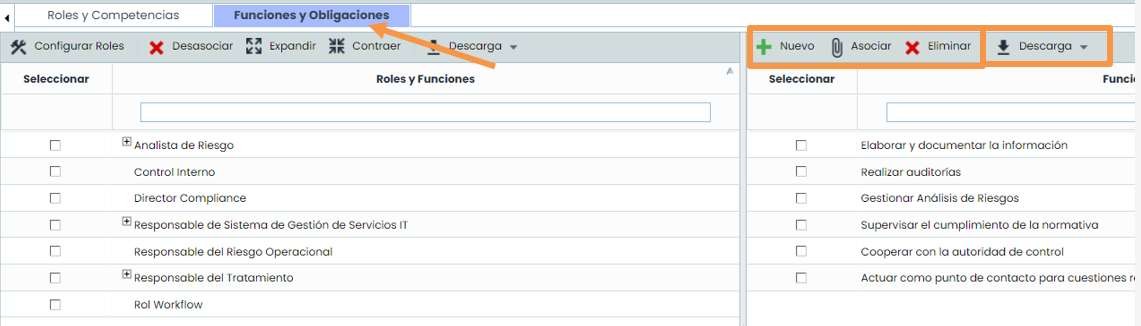
Sobald die Liste der für die Rollen der Entität erforderlichen Funktionen/Pflichten definiert ist, erfolgt die Verknüpfung mit den Rollen über denselben Mechanismus, der für die Beziehungen zwischen Mitarbeitern und Rollen auf der Registerkarte „ Rollen und Mitarbeiter“ verwendet wird. Daher ist es notwendig, die zu verknüpfende Funktion/Pflicht und die Rolle auszuwählen (Häkchen setzen) und die Schaltfläche „ Zuordnen“ zu drücken.