
GlobalSuite Sink Connector

|
Conector para enviar desde GlobalSuite utilizadores, grupos, papéis e atributos de identidade para o GlobalSuite ou para o sistema de destino definido. Etiquetas: Utilizadores | Fornecedores | Itens | Funcionários | Segurança |
|
Ferramenta ou sistema |
GlobalSuite |
|
Fabricante da ferramenta |
GlobalSuite Solutions |
|
Fornecedor do conector |
GlobalSuite Solutions |
|
Nome do conector |
GlobalSuite Sink Connector |
|
Tipo de conector |
Sink |
|
Etiquetas |
Utilizadores | Fornecedores | Itens | Funcionários | Segurança |
|
Informação que gere |
utilizadores, grupos, papéis e atributos de identidade |
Descrição
Este conector permite realizar a carga e atualização em diferentes secções do GlobalSuite GRC da informação proveniente de outros conectores de leitura (Source).
Em concreto, existem 3 casos de uso modelados para carregar a informação no GlobalSuite:
-
Utilizadores, funcionários e papéis: Permite carregar informação de pessoas e grupos como utilizadores que acedem ao GlobalSuite, funcionários do sistema de gestão, e papéis associados.
-
Ativos: Serve para carregar informação de ativos corporativos na secção de Inventário e carregar as suas avaliações como dimensões da Metodologia de Itens
-
Fornecedores: Permite carregar os fornecedores e terceiras / quartas partes de sistemas externos e carregá-los como Fornecedores, incluindo a avaliação ou o scoring dos mesmos.
Características
-
Integração direta: desde sistemas externos para o GlobalSuite GRC.
-
Mapeamento dinâmico de campos: conecta os campos de diferentes fontes com campos configurados em diferentes secções da solução.
-
Autenticação segura: Informação segura com chaves API e conexões seguras TLS.
-
Validação prévia de dados para manter a integridade do sistema e evitar erros.
-
Rastreabilidade e logs de cada sincronização.
Benefícios chave
-
✅ Centraliza a informação chave de outras plataformas numa única solução GRC.
-
✅ Poupa tempo reduzindo tarefas manuais de carga de dados.
-
✅ Melhora a precisão ao evitar ter informação obsoleta ou duplicada.
-
✅ Acelera a análise e a tomada de decisões, ao ter toda a informação disponível.
-
✅ Aumenta a rastreabilidade e transparência em auditorias ou revisões.
-
✅ Impulsiona a automatização em fluxos de conformidade, riscos, segurança e continuidade.
Instalação
-
Acede ao Marketplace do GlobalSuite® e instala o conector "GlobalSuite Sink".
-
Vai a Configuração e completa a informação necessária, incluindo:
-
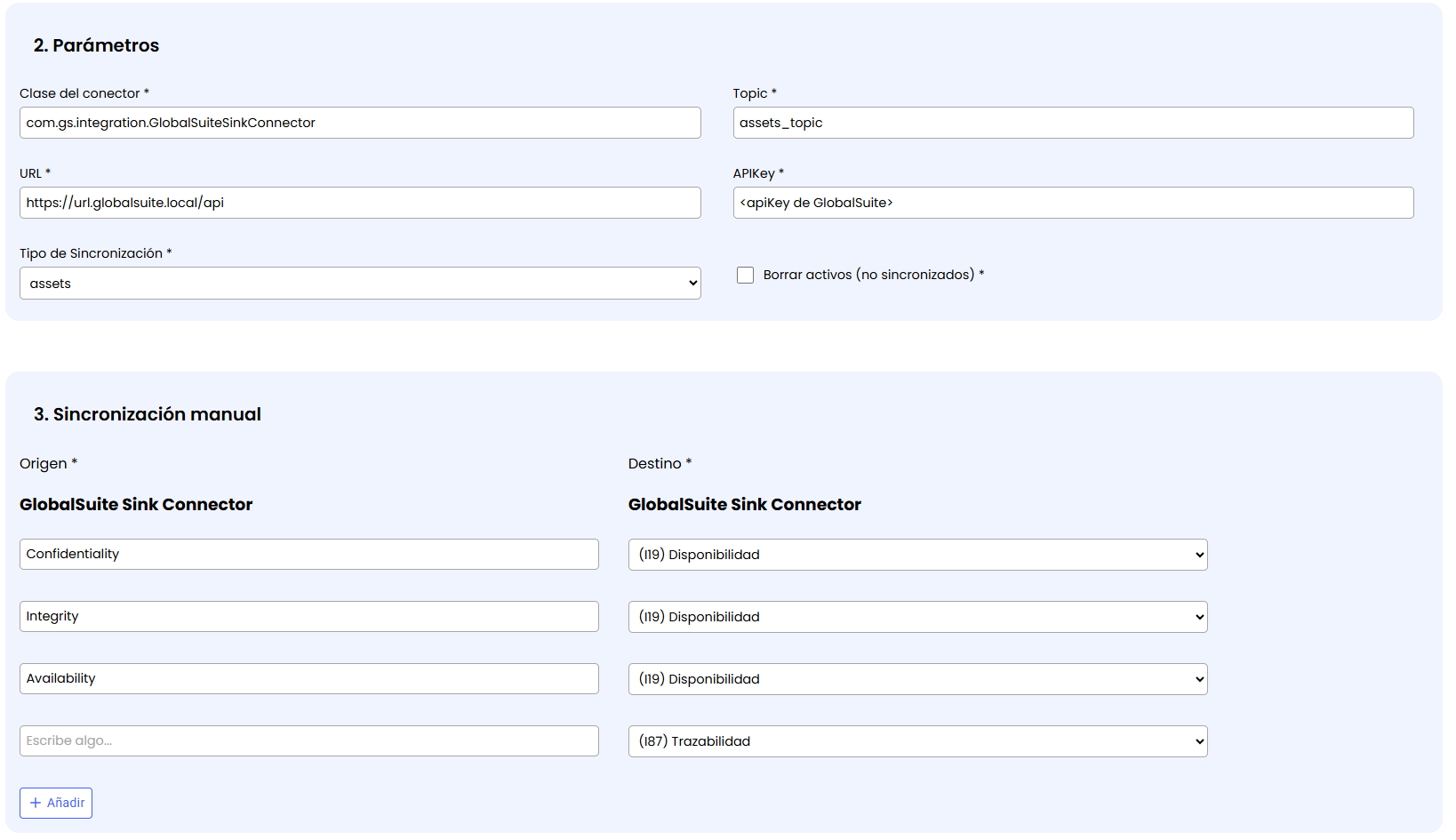
Topic: Identificador da fonte da qual tem que obter os dados para sincronizar no GlobalSuite.
NOTA: Este topic tem que coincidir com o de um dos conectores Source que lêem informação de ferramentas externas -
URL: O URL do ambiente do GlobalSuite no qual irá escrever
-
APIKey: Chave de uso da API definida no GlobalSuite, na secção Ajustes > Utilizadores > API-Key
-
Tipo de Sincronização: Indica que informação irá escrever. Atualmente é possível carregar Ativos, Utilizadores ou Fornecedores.
-
Mapeamento de campos: É possível escolher que campo da origem (indicado no Topic) corresponde com que campo da secção GlobalSuite onde será carregada a informação.
Esta configuração particular e parâmetros específicos dependem do Tipo de Sincronização selecionado:
Ativos
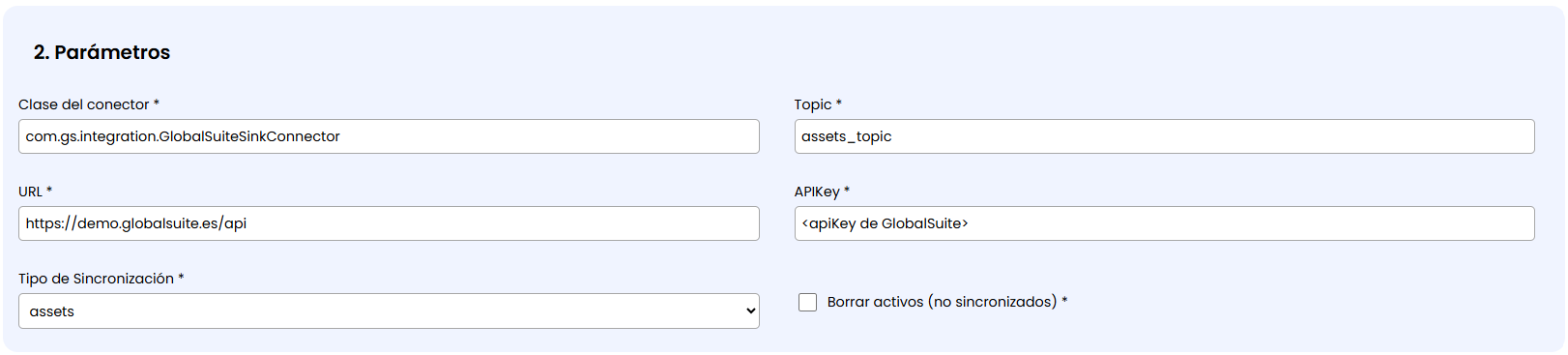
Caso se selecione este tipo de sincronização, aparece a opção de “ Apagar ativos (não sincronizados)“. Caso seja marcado, os itens do Inventário do GlobalSuite que não sejam sincronizados desde a origem, serão apagados automaticamente.
É importante marcar este campo apenas se se quiserem gerir no GlobalSuite os ativos que venham sincronizados do conector, já que caso contrário poderá perder-se informação no sistema de gestão.
Se não se marcar o check, os itens que não existam na sincronização serão mantidos no GlobalSuite mas serão indicados com um prefixo “(Baixa)“ no nome.
Quando se configura este conector para este tipo, o mapeamento de campos permite escolher em que dimensão da Metodologia de Itens do Inventário será guardado cada campo da fonte.
Fornecedores
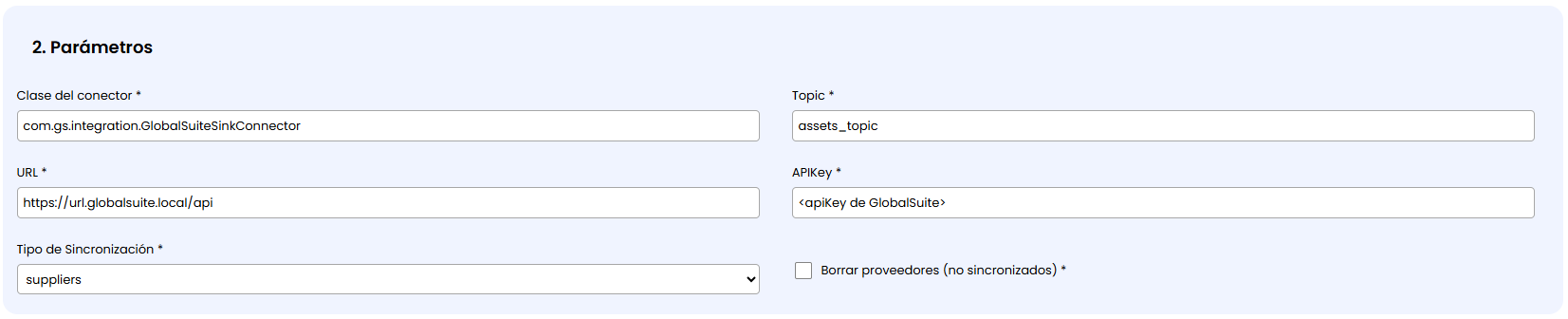
Tal como com os ativos, caso se selecione este tipo de sincronização, aparece a opção de “ Apagar fornecedores (não sincronizados)“. Caso seja marcado, os itens do Inventário do GlobalSuite que não sejam sincronizados desde a origem, serão apagados automaticamente.
É importante marcar este campo apenas se se quiserem gerir no GlobalSuite os fornecedores ou terceiros que venham sincronizados do conector, já que caso contrário poderá perder-se informação no sistema de gestão.
Se não se marcar o check, os fornecedores que não existam na sincronização serão mantidos no GlobalSuite mas serão indicados com um prefixo “(Baixa)“ no nome.
Quando se configura este conector para este tipo, o mapeamento de campos permite escolher em que dimensão da Metodologia de Itens do Inventário será guardado cada campo da fonte. Também em que campos da Configuração de Fornecedores se podem guardar parâmetros que venham da sincronização.
Utilizadores
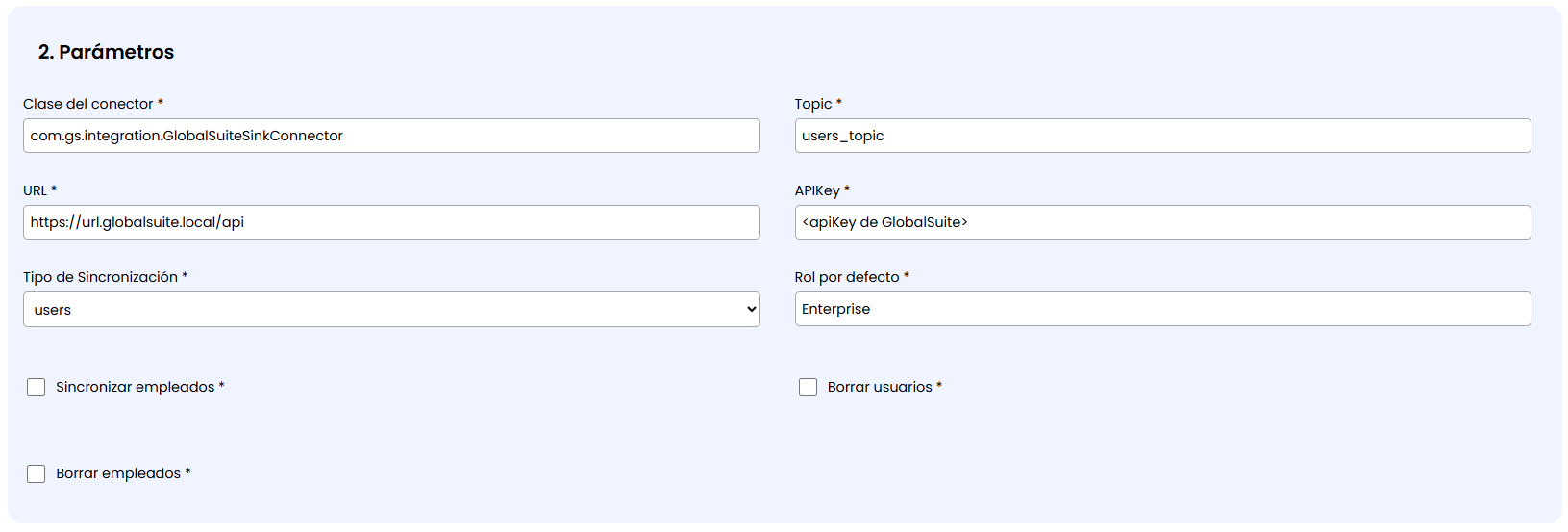
Quando se marca este Tipo de Sincronização, podem ser escolhidos os seguintes parâmetros:
-
Papel por defeito: que papel de utilizador tomarão por defeito as pessoas que sejam sincronizadas no GlobalSuite
-
Sincronizar funcionários: Se for marcado, além do utilizador será criado um funcionário associado com os mesmos dados pessoais
-
Apagar utilizadores (não sincronizados): Ao marcar, os utilizadores que já não venham na sincronização serão eliminados do GlobalSuite
-
Apagar funcionários (não sincronizados): Da mesma forma, os funcionários que não venham na sincronização serão completamente eliminados, e se não for marcado, passarão a estar definidos como “Baixa”.
-
Define a frequência de sincronização (diária, semanal, mensal).
Pode ser indicado um dia de início da sincronização, e uma frequência de repetição:
Diária: A sincronização será lançada ininterruptamente todos os dias, podendo escolher de quantas em quantas horas será lançada
Semana: Podem ser marcados os dias da semana em que a sincronização do conector será lançada.
Mensal: Será lançada todos os meses no mesmo dia de meses sucessivos a partir da data de início da sincronização.

-
Guarda e ativa a sincronização.
NOTA: Ao ativar a integração será lançada de forma imediata para continuar com a frequência indicada na configuração.
Existe a possibilidade de testar a sincronização com um ambiente de testes antes de passar para produção. Pergunta à pessoa de contacto na GSS para mais informações.