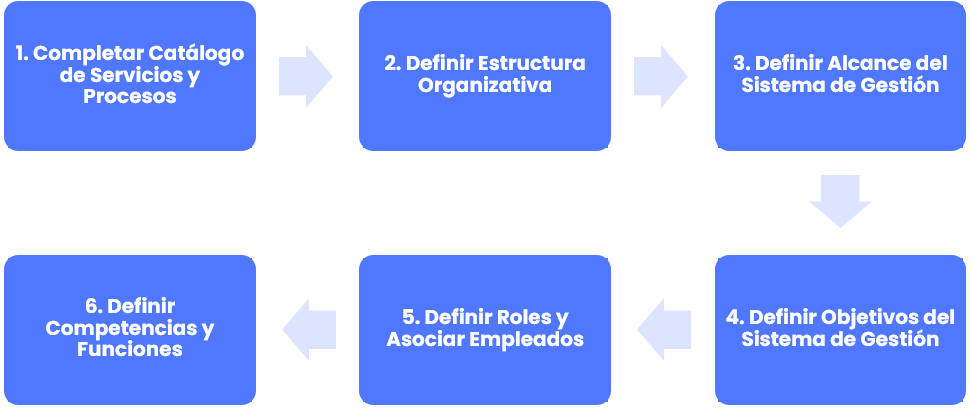
Neste artigo abordaremos como completar o catálogo de serviços e processos, definir a estrutura organizativa, estabelecer o âmbito e os objetivos do sistema de gestão, e configurar papéis, empregados, competências e funções, indicando em cada caso onde fazê-lo (Início ou Configurações) para deixar a plataforma pronta para trabalhar.
Fases para a configuração inicial do Sistema de Continuidade
1. Completar Catálogo de Serviços e Processos
Para realizar este passo, veja o Guia Como definir e gerir serviços e processos no GlobalSuite®?
2. Definir Estrutura Organizativa
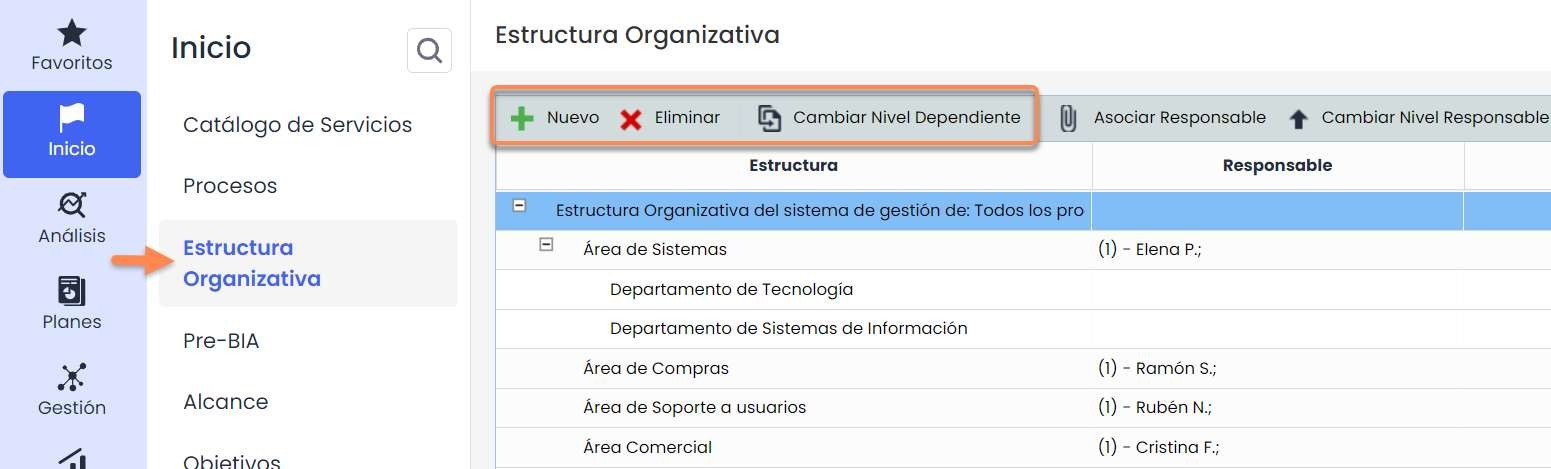
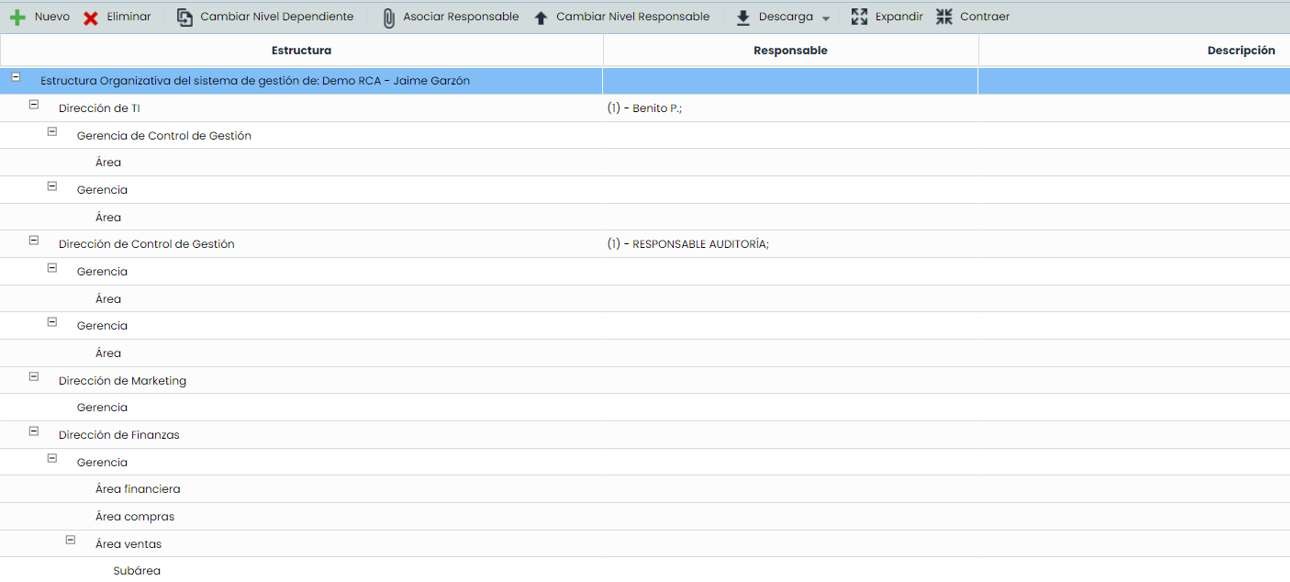
Através da opção “Estrutura Organizativa” localizada no separador “Início”, o GlobalSuite® permite definir a estrutura organizativa da empresa.
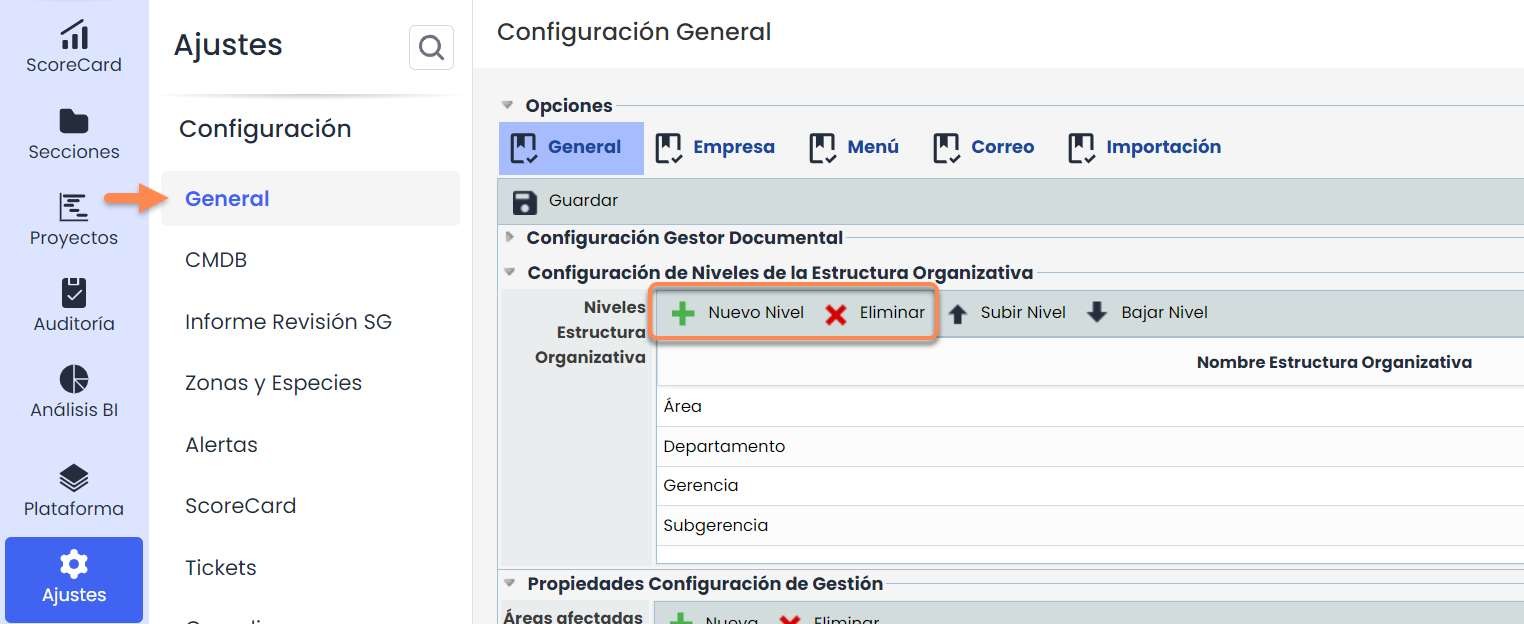
Para configurar corretamente esta hierarquia, é necessário previamente definir os níveis da estrutura organizativa da empresa. Para isso, deve-se ir à opção Configurações > Configuração Geral > Configuração de Níveis da Estrutura Organizativa e configurar os níveis desejados.
Uma vez definidos os níveis, a opção “Estrutura Organizativa” permite realizar as seguintes ações:

-
Novo: Adicionar nova unidade de negócio. Deve-se selecionar a unidade de negócio dependente da nova opção e pressionar o botão “Novo”.
-
Eliminar: Deve-se selecionar na tabela a unidade de negócio que se deseja eliminar. As unidades de negócio dependentes desta também serão eliminadas.
-
Alterar dependente: Permite alterar uma unidade de negócio (e suas unidades dependentes) para outra unidade de negócio distinta.
-
Associar Responsável: Permite vincular um empregado ao Sistema de Gestão. Deve-se selecionar a unidade de negócio e pressionar o botão. Serão exibidos todos os empregados definidos no GlobalSuite®.
-
Alterar Nível Responsável: Permite alterar a ordem quando há mais de um Responsável do SG.
-
Descarregar: Permite descarregar em Excel e pdf a estrutura organizativa.

Vista Geral da Estrutura Organizativa
3. Definir Âmbito do Sistema de Gestão
A definição do âmbito do SG é realizada na opção “ Âmbito ”, disponível no separador “ Início”.
Esta opção permite estabelecer formalmente o âmbito do nosso Sistema de Gestão selecionando os serviços que vamos incluir dentro do mesmo.
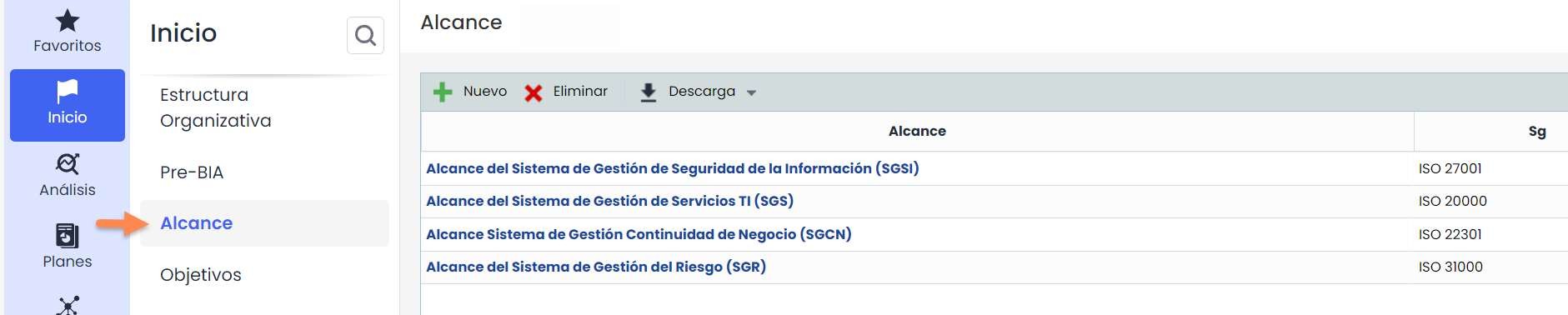
Ao aceder à opção “Âmbito” são exibidos todos os âmbitos definidos na entidade.
A geração de um novo âmbito é realizada pressionando o botão “ Novo”. Para registar as informações correspondentes ao âmbito, deve-se pressionar o link existente no próprio nome do âmbito. Nesse momento será exibido um formulário que permite definir todas as informações correspondentes.
Da mesma forma, é possível eliminar âmbitos definidos previamente ou descarregar a lista dos mesmos nesta tela principal.

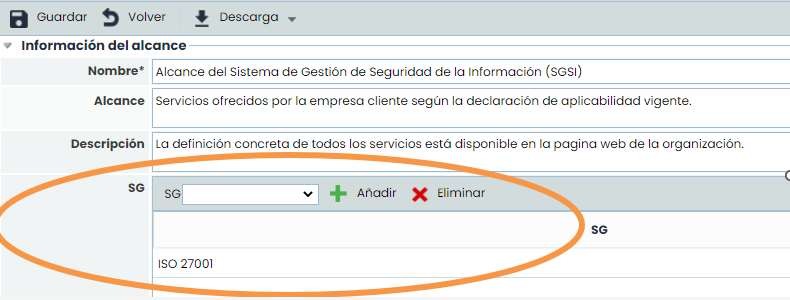
O formulário do âmbito permite definir todas as informações relacionadas com o âmbito do Sistema de Gestão que foi definido.
Na seção denominada “SG” é necessário selecionar o sistema de gestão ao qual queremos fazer referência. Além disso, há a possibilidade de que dois sistemas de gestão possam compartilhar um âmbito. Deve-se selecionar o Sistema de Gestão e adicioná-lo à tabela.
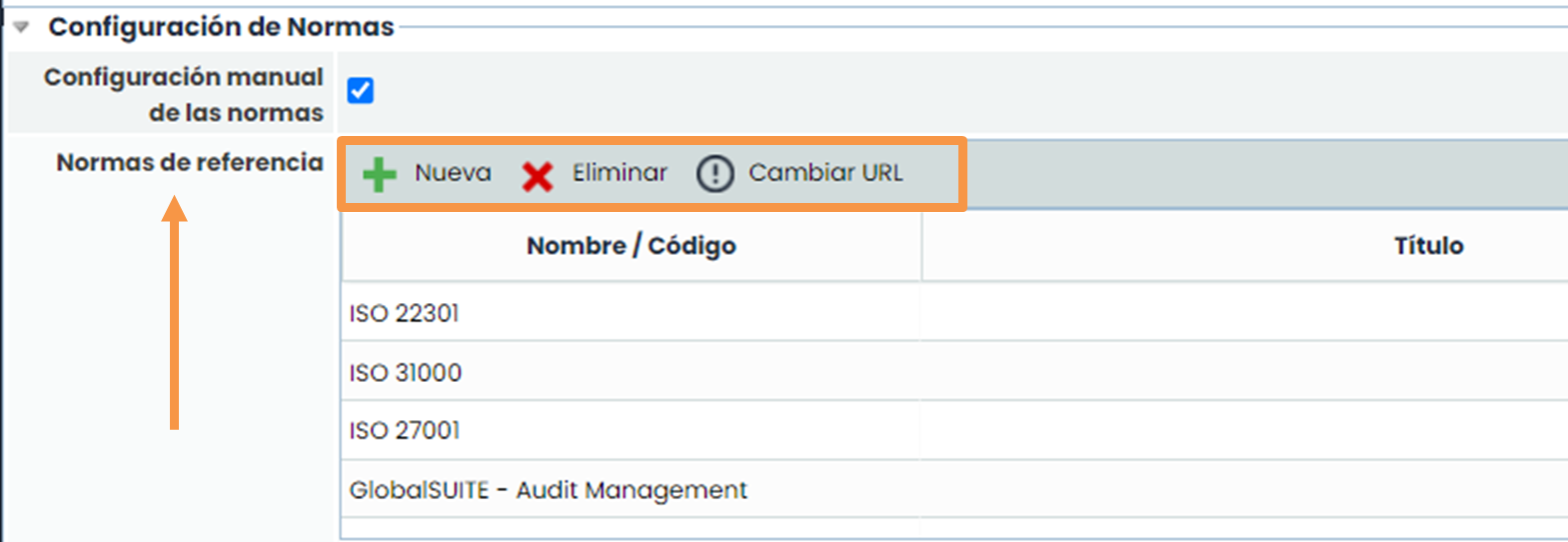
Os “SG” (Sistemas de Gestão) ou normativas, que se definem no Âmbito, podem ser configurados na seção de Configurações > Configuração Geral> Configuração de Normas
4. Definir Objetivos do Sistema de Gestão
A definição dos Objetivos do SG é realizada na opção “ Objetivos ”, disponível no separador “ Início”. Esta opção permite estabelecer formalmente o objetivo ou objetivos definidos no nosso Sistema de Gestão.

Ao aceder à opção “ Objetivos” são exibidos todos os objetivos ativos definidos na entidade. Para ver todos os objetivos (ativos e não ativos), é necessário pressionar o botão “Mostrar” – “Mostrar Todos”.
A geração de um novo objetivo é realizada pressionando o botão “ Novo”. Para registar as informações correspondentes ao objetivo, deve-se pressionar o link existente no próprio nome do objetivo. Nesse momento, será exibido um formulário que permite definir todas as informações correspondentes.
Da mesma forma, é possível eliminar objetivos definidos previamente ou descarregar a lista dos mesmos nesta tela principal.

O formulário do Objetivo permite definir todas as informações relacionadas com o objetivo do Sistema de Gestão definido.
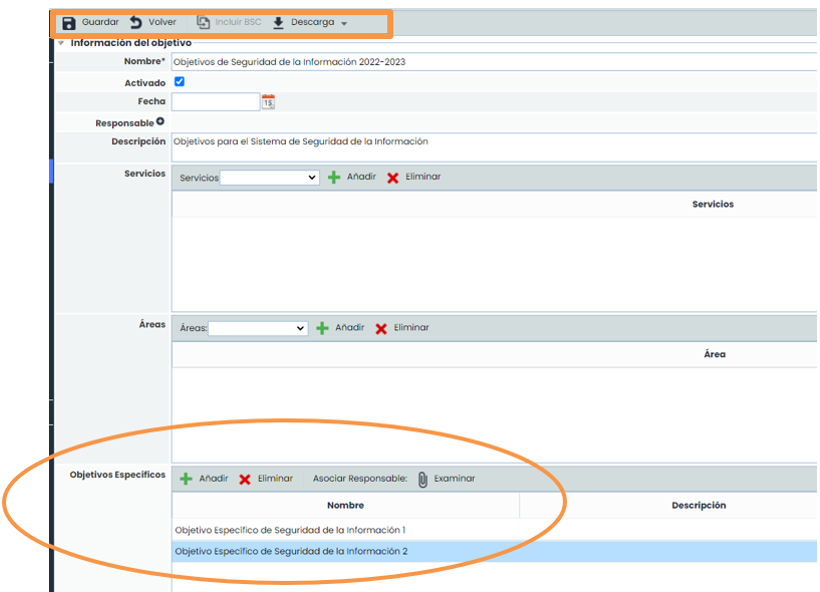
Além disso, há a possibilidade de dividir o Objetivo em outros objetivos mais específicos. Para guardar os dados introduzidos é necessário pressionar o botão “ Guardar”. Se quiser descarregar um relatório do Objetivo, deverá pressionar o botão “Descarregar” – “Relatório Docx”.
O botão de “ Incluir BSC” só estará disponível se tiver ativado o módulo de GlobalSuite® Balanced Scorecard.
Para realizar o acompanhamento do objetivo, é necessário definir a frequência de avaliação do mesmo.
Uma vez definida a frequência, pode adicionar e eliminar novas Avaliações, onde poderá escolher a data dessa avaliação e o resultado da avaliação.

5. Definir Papéis e Associar Empregados
Através da opção “ Gestão de Papéis ” localizada no separador “ Início”, o GlobalSuite® permite:
-
Associar os diferentes empregados que fazem parte da entidade aos distintos papéis do Sistema de Gestão.
-
Associar as competências requeridas para cada um dos papéis definidos da entidade, podendo realizar a associação dessas competências a diferentes papéis de forma simultânea.
-
Definir as funções e obrigações a serem desenvolvidas por cada um dos papéis, também podendo ser associados a vários perfis de forma simultânea.
Através desta metodologia estabelecida pelo GlobalSuite®, a plataforma permite descrever os diferentes perfis de posto de trabalho, associando a estes os empregados que os desempenham, as competências necessárias para cada papel e todas as funções e obrigações relacionadas.
Para gerir os papéis e responsabilidades da entidade, deve-se selecionar a opção “ Gestão de Papéis ”, disponível no separador de “Início” do GlobalSuite®.
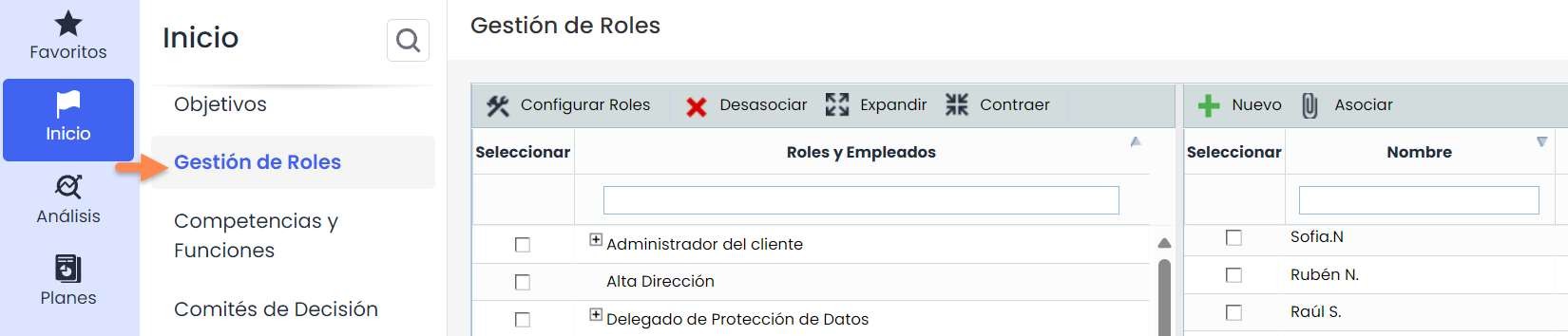
Os papéis que aparecem no separador “Gestão de Papéis” são configuráveis através do botão “ Configurar Papéis”.
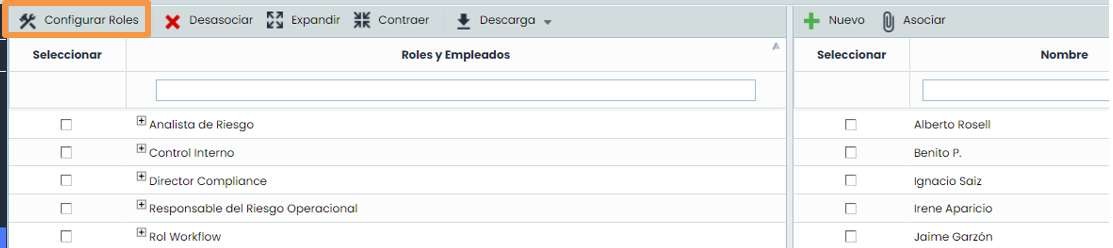
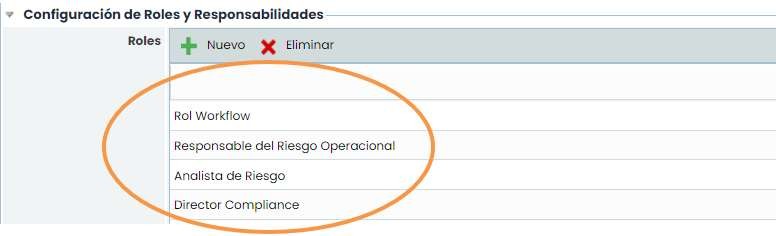
Ao pressionar o botão, abre-se uma nova aba do navegador correspondente à seção de Configurações. Concretamente, na opção “Geral” encontra-se a lista de Papéis, podendo criar, eliminar e modificar os papéis existentes através das opções marcadas.
A lista de empregados que aparece na tabela à direita corresponde aos empregados registados na opção “ Empregados ” do separador “ Gestão”.
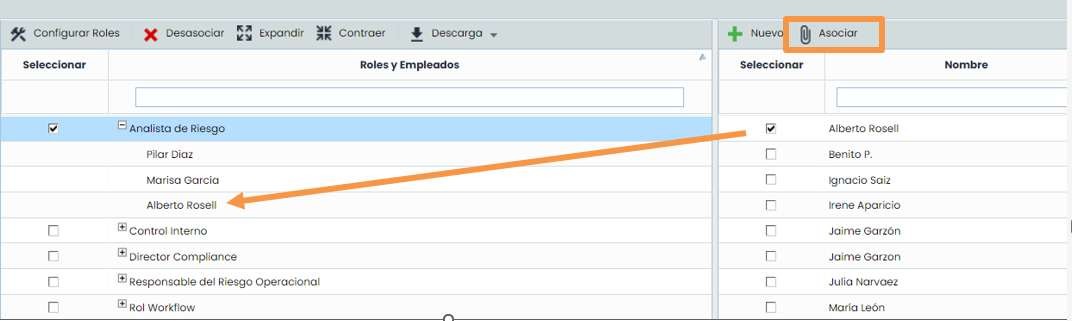
Para estabelecer as relações entre os papéis e os empregados, basta selecionar (tick) o empregado da tabela à direita e o perfil (ou os perfis) ao qual pertence localizado na tabela à esquerda, e pressionar o botão “Associar”. Uma vez realizada a associação, o nome do empregado aparecerá num nível inferior ao do papel estabelecido na entidade.
6. Definir Competências e Funções
Para gerir os papéis e suas competências e obrigações/funções, deve-se selecionar a opção “ Competências e Funções ”, disponível no separador de “ Início” do GlobalSuite®.
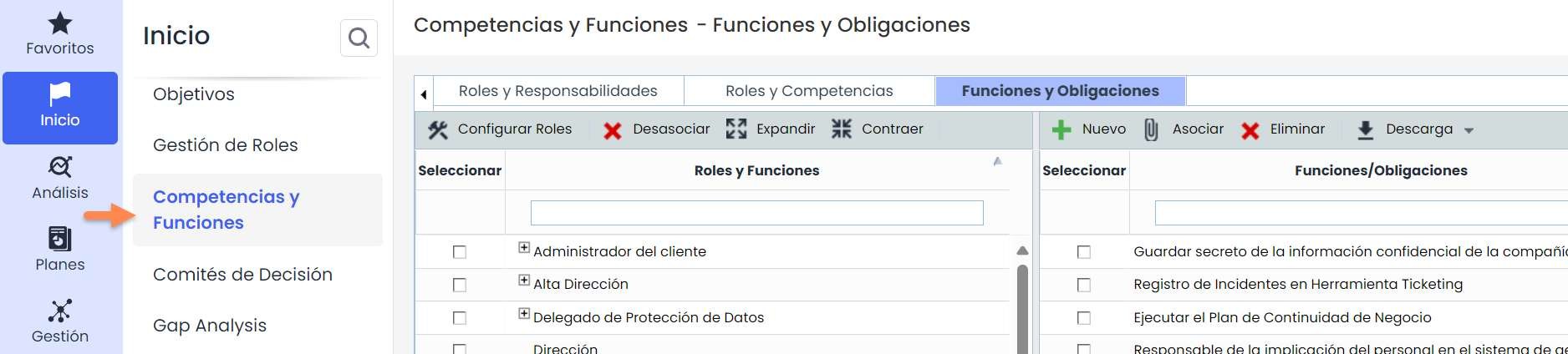
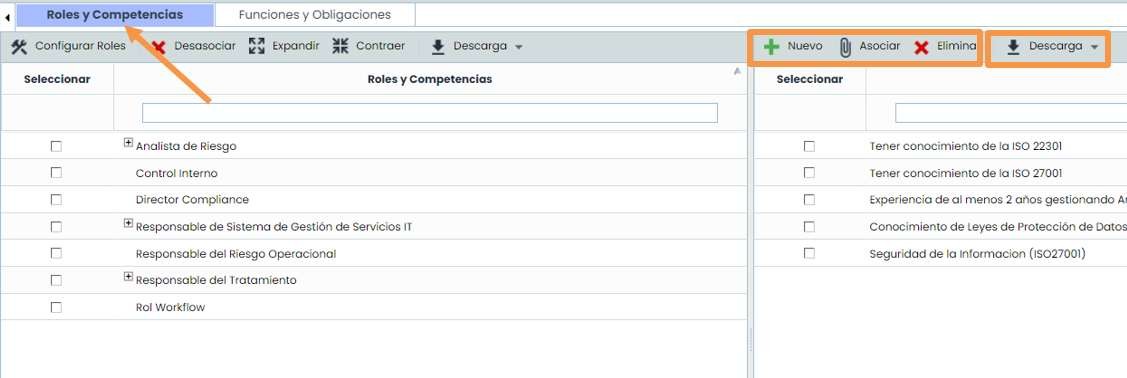
Uma vez relacionados os empregados aos papéis da entidade, deverá definir e vincular as competências que estão associadas a cada papel. Isso é realizado no separador “ Papéis e Competências”.
Para realizar a definição de competências, é necessário pressionar o botão “ Novo”, gerando uma nova linha na lista de competências, a qual pode ser editada. O GlobalSuite® permite definir tantas competências quanto se considere necessário. Além disso, poderá eliminá-las ou descarregá-las num arquivo Excel.
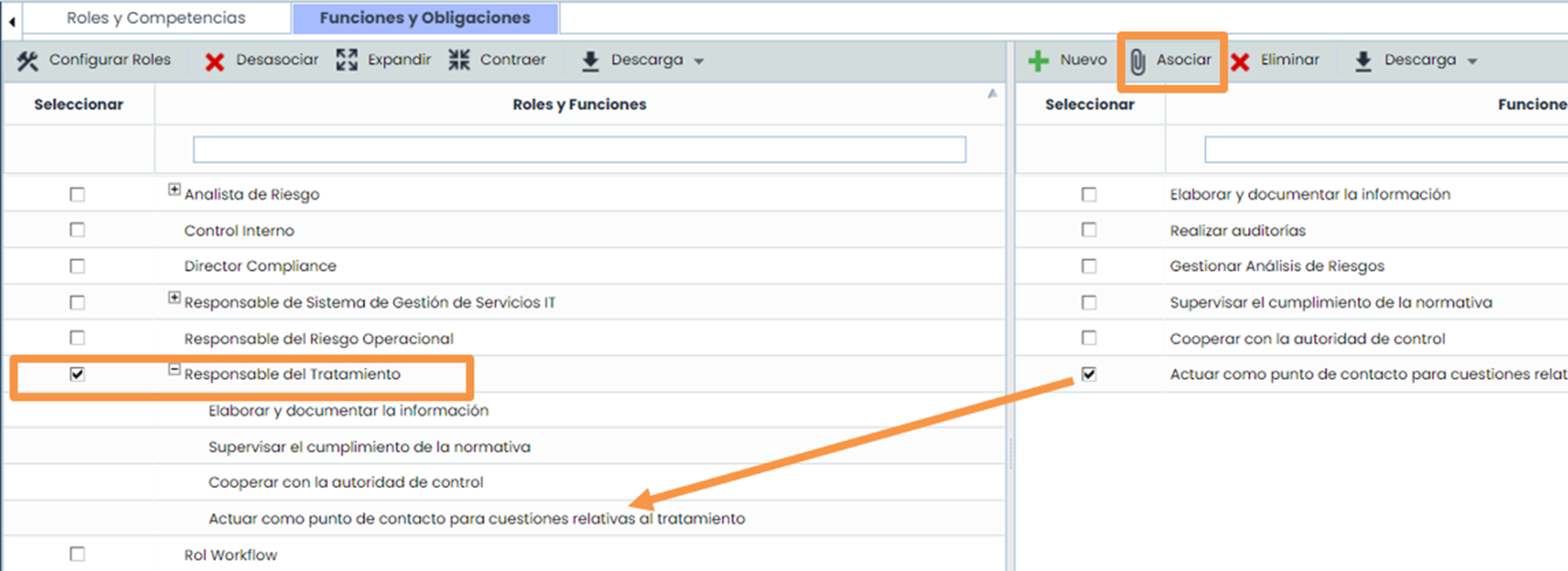
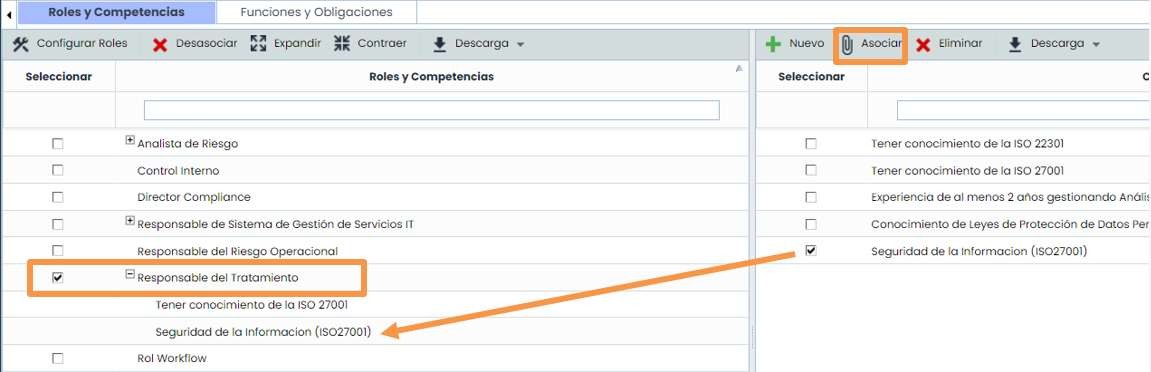
Uma vez definida a lista de competências necessárias para os papéis da entidade, a vinculação de competências e papéis é realizada através do mesmo mecanismo utilizado para realizar as relações entre empregados e papéis do separador “ Papéis e Empregados”. Portanto, é necessário selecionar (tick) a competência a vincular e o papel, e pressionar o botão “ Associar”.
Uma vez relacionados tanto os empregados quanto as competências com os papéis da entidade, o último passo consiste em definir e vincular as funções e obrigações. Isso é realizado no separador “ Funções e Obrigações”.
Para definir as funções, é necessário pressionar o botão “ Novo”, que gerará uma nova linha editável na lista de funções/obrigações. O GlobalSuite® permite definir tantas funções e obrigações quanto se considere necessário. Além disso, poderá eliminá-las ou descarregá-las num arquivo Excel.
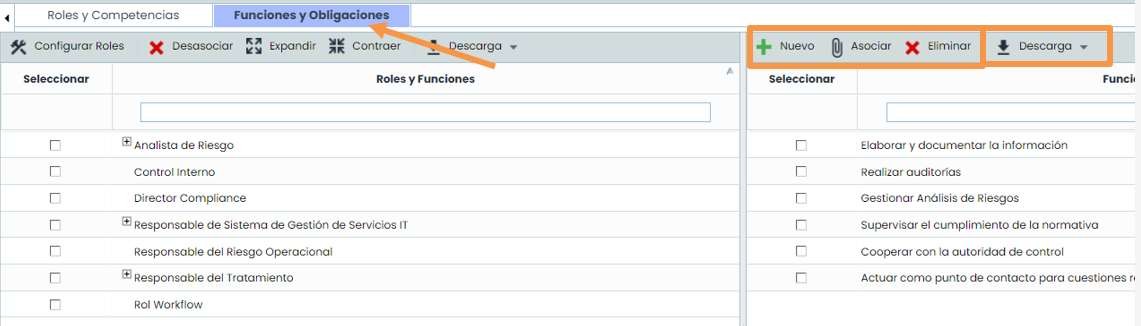
Uma vez definida a lista de funções/obrigações necessárias para os papéis da entidade, a vinculação com os papéis é realizada através do mesmo mecanismo utilizado para realizar as relações entre empregados e papéis do separador “ Papéis e Empregados”. Portanto, é necessário selecionar (tick) a função/obrigação a vincular e o papel, e pressionar o botão “ Associar”.