Neste artigo explicamos como registar os serviços e processos de negócio no GlobalSuite®, criar os seus catálogos, definir dependências entre eles e visualizar a sua relação com a estrutura organizacional e as partes interessadas. A gestão de serviços e processos no GlobalSuite® permite documentar os serviços (e produtos) oferecidos pela organização e os processos que os suportam. Todas estas opções estão disponíveis na secção Início.
Configuração Inicial
Fases para a configuração inicial do Sistema de Continuidade
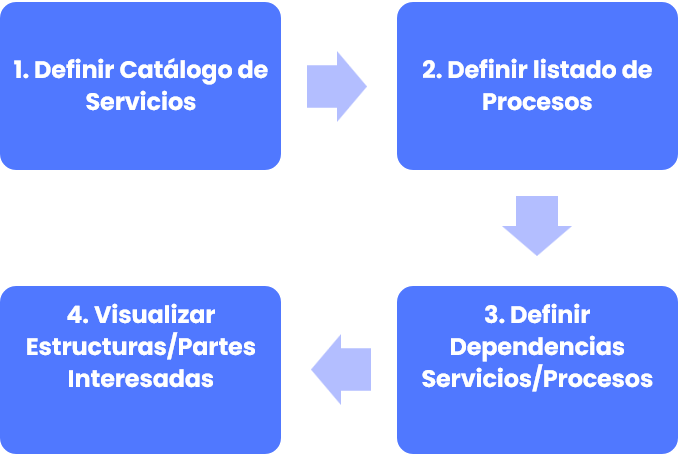
1. Definir Catálogo de Serviços
A opção “ Catálogo de Serviços” permite a geração e consulta dos serviços da entidade, assim como a opção “Processos” permite gerir os processos da organização.
Ambas as opções estão ligadas através do separador “Árvore de Processos” incluído dentro da opção “Processos”. Este separador permite determinar as relações existentes entre os serviços e os processos, identificando quais os processos necessários para prestar os serviços ou entregar os produtos.
Definir Catálogo de Serviços
Para gerir o catálogo de serviços e produtos da entidade, deve selecionar a opção “ Catálogo de Serviços ”, disponível na secção “ Início” do GlobalSuite®.
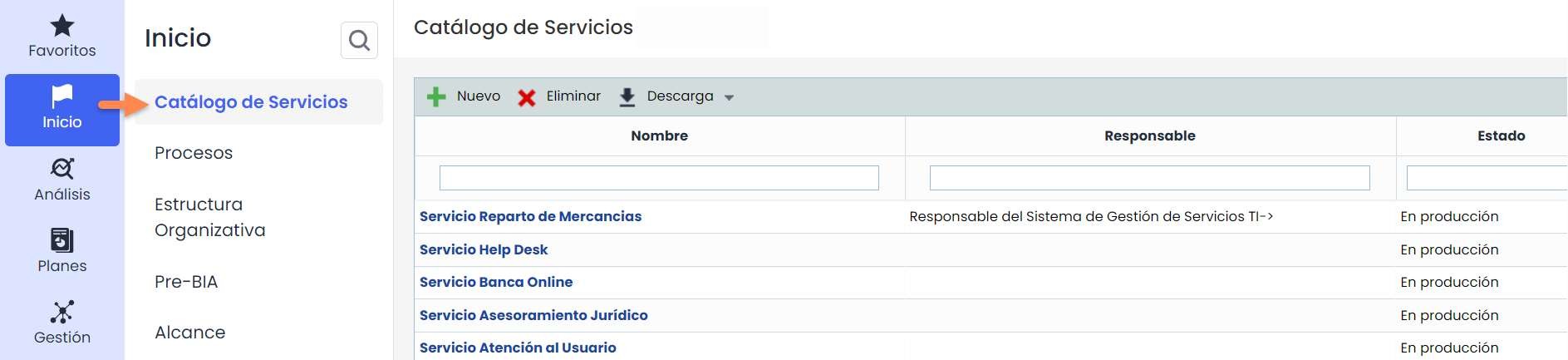
Ao aceder à opção “ Catálogo de Serviços”, é apresentada a lista de serviços e produtos da entidade. Nesta opção é possível criar, eliminar e modificar os serviços.
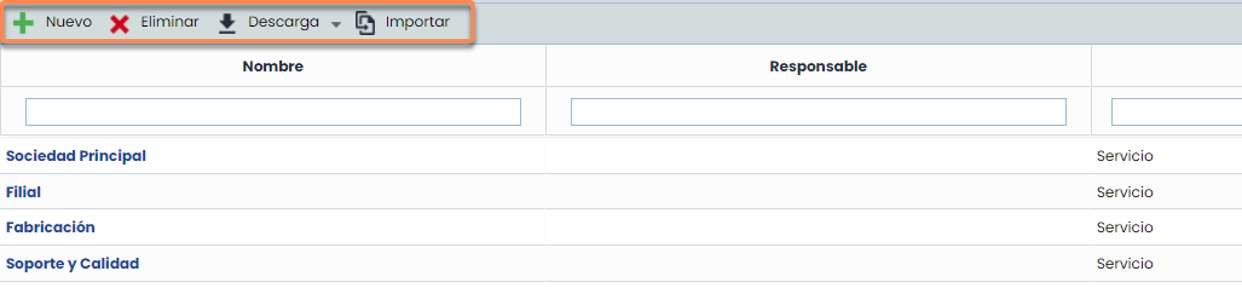
Como parte do ecrã principal, o GlobalSuite® permite executar as seguintes ações:
-
Novo: permite gerar novos serviços e produtos.
-
Eliminar: permite eliminar serviços e produtos já existentes.
-
Descarregar: permite descarregar a lista de serviços e produtos em diferentes formatos. Inclui também um ficheiro modelo que é utilizado para importar dados de forma massiva.
-
Importar: permite importar uma lista de Serviços de forma massiva. É necessário utilizar o ficheiro modelo do separador “Descarregar” para realizar a carga.
Carga massiva de Serviços. (Disponível apenas com a licença de Importação de Dados.)
-
Descarregar o modelo de importação
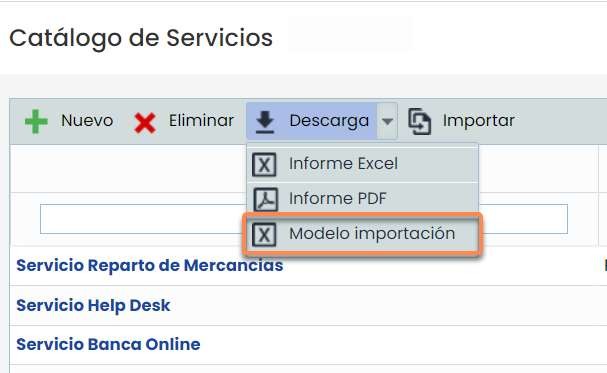
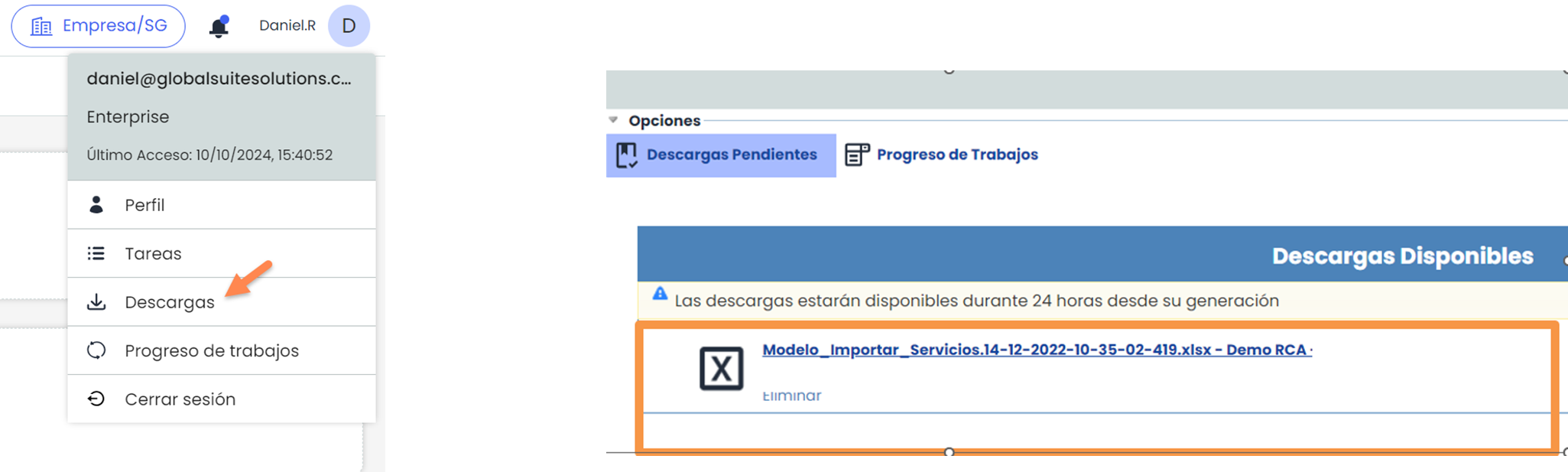
A descarga do ficheiro “Modelo de Importação” será executada em segundo plano e deverá aceder à secção de descargas pendentes para abri-lo.
-
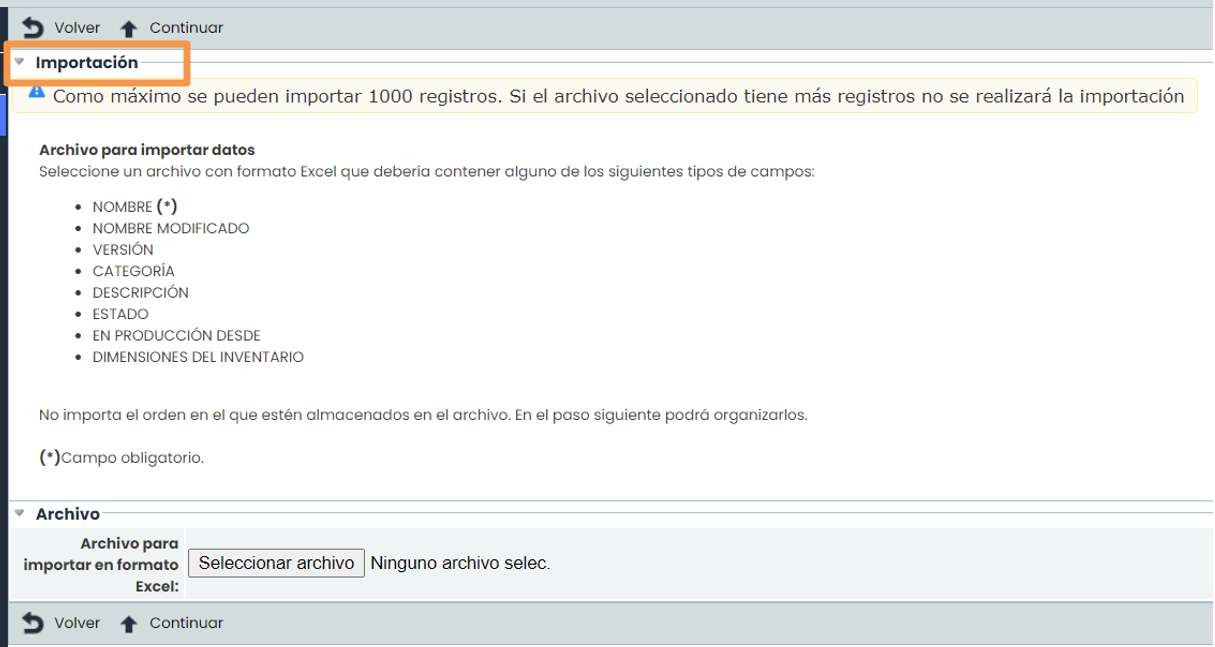
Importação
Ao pressionar o botão “Importar”, aparecerá o ecrã de importação. O ficheiro a carregar deverá ter formato XLSX, não deverá exceder 1000 registos e os campos obrigatórios estarão marcados com um asterisco. Uma vez selecionado o ficheiro que deseja carregar, pressione o botão “Continuar”.
Novo serviço
A definição de um novo serviço é realizada pressionando o botão “ Novo”. Para registar a informação correspondente, deve pressionar o link existente no próprio nome do serviço.
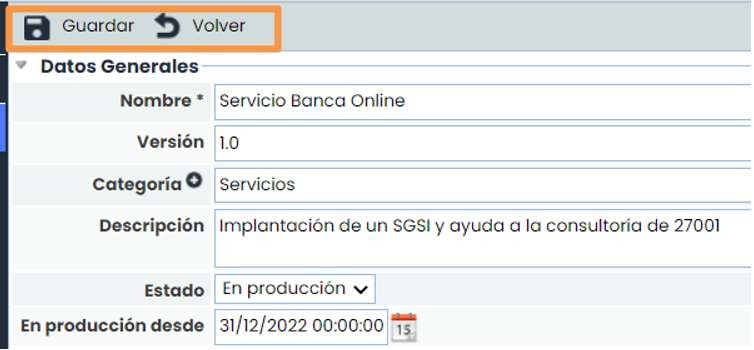
Ao pressionar o nome de um serviço, aparece um formulário que permite definir toda a informação relacionada.
Uma vez registada a informação, é necessário pressionar o botão “Guardar” para armazenar as alterações. Para regressar à lista, deve pressionar o botão “Voltar”.
2. Definir Lista de Processos
Para gerir a lista de processos de negócio da entidade, deve selecionar a opção “ Processos”, disponível no separador “ Início” do GlobalSuite®.
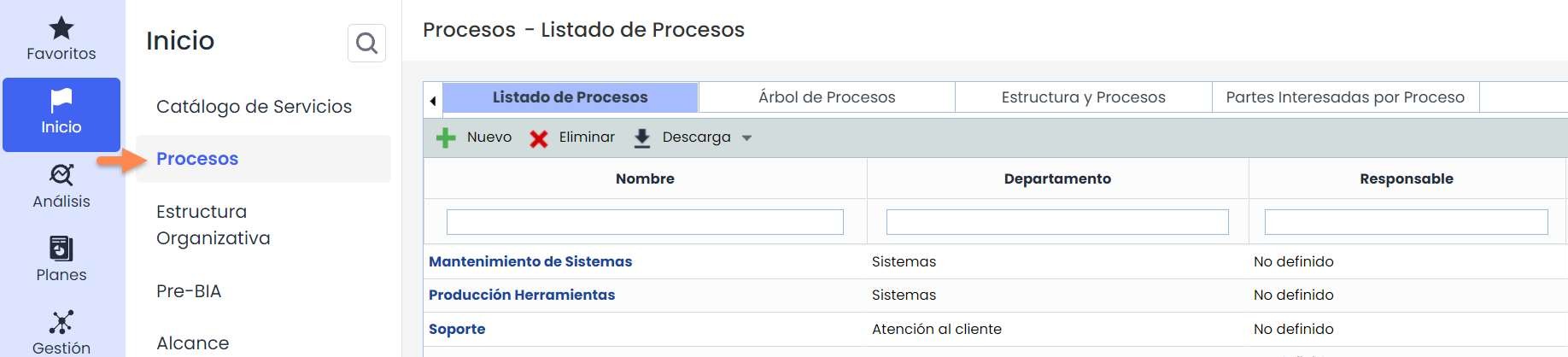
Ao aceder à opção “Processos”, é apresentada a lista de processos da entidade, dentro do separador “Lista de Processos”. Nesta opção é possível criar, eliminar e modificar os processos.
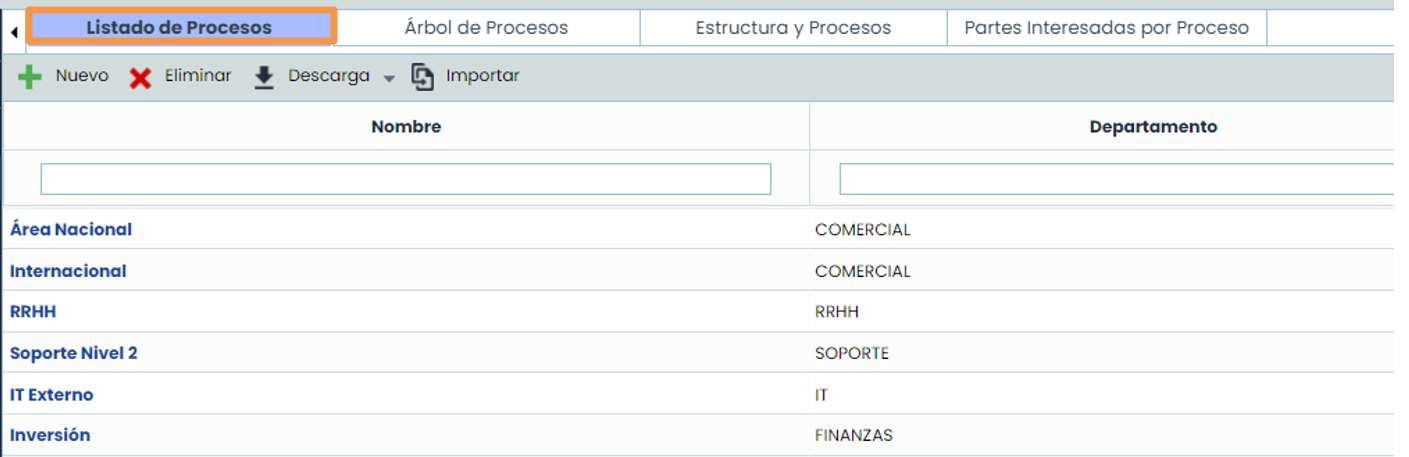
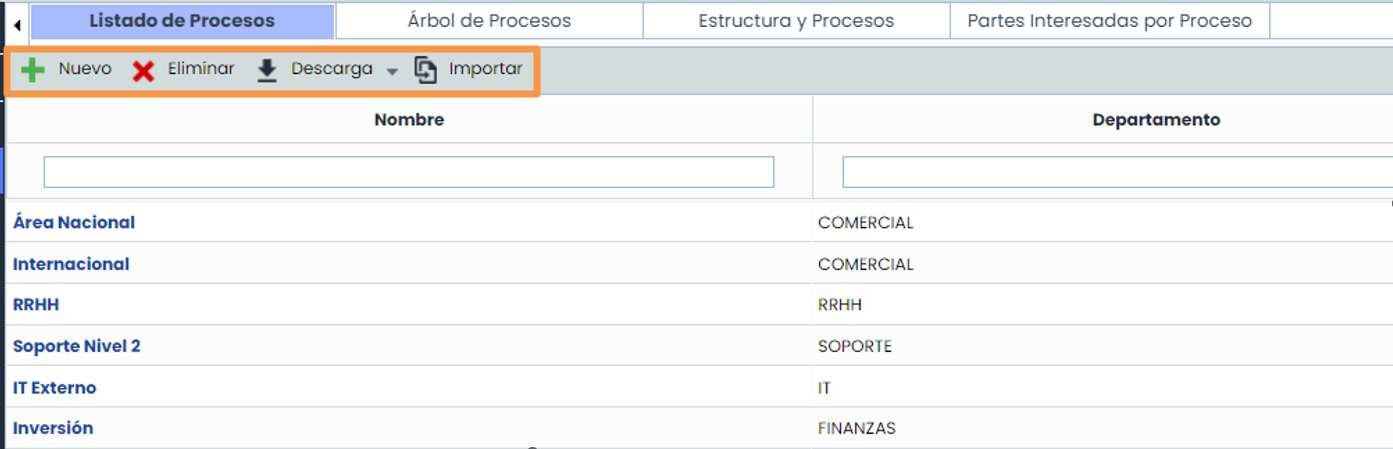
A partir do separador principal de “Lista de Processos”, o GlobalSuite® estabelece as seguintes opções:
-
Novo: Permite gerar novos processos de negócio específicos da entidade.
-
Eliminar: Permite eliminar processos já existentes.
-
Descarregar: Permite realizar a descarga da lista de processos disponíveis em diferentes formatos e um ficheiro modelo para a importação massiva de dados (xml).
-
Importar: permite importar uma lista de Serviços de forma massiva. É necessário utilizar o ficheiro modelo do separador “Descarregar” para realizar a carga. Disponível apenas com a licença de Importação de Dados.
Para completar a definição de um processo, deve pressionar no link do nome do Processo para aceder ao formulário onde pode completar toda a informação adicional relacionada com o processo.
Os campos marcados com um asterisco são obrigatórios. Poderá informar manualmente todos os campos a nível de formulário, à exceção dos selecionáveis que se configuram em outros separadores e/ou na secção de Ajustes:
-
“Categoria”
-
“Responsáveis”
-
“Estrutura Organizacional”
-
“Partes Interessadas”
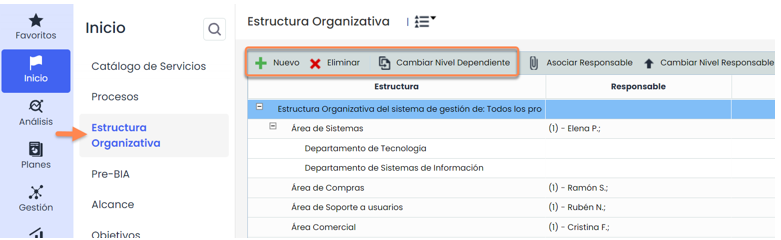
“Estrutura Organizacional”: poderá vincular o Processo com as secções da Organização envolvidas. Se precisar realizar alguma alteração no organograma, deverá ir a Início>Estrutura Organizacional para adicionar, eliminar ou alterar níveis de dependência.
Além disso, se precisar adicionar ou eliminar Níveis da Estrutura Organizacional, deverá fazê-lo em Ajustes > Configuração Geral > Níveis Estrutura Organizacional.
“Partes Interessadas”: poderá definir as partes interessadas no processo pressionando o botão “Associar”, embora deva defini-las previamente em Ajustes > Configuração Geral > Partes Interessadas.
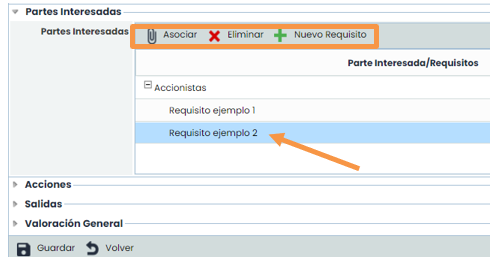
Além disso, poderá especificar os requisitos dessas Partes em relação ao processo e indicar o seu tipo, se são uma expectativa ou uma necessidade.
3. Definir dependências entre Serviços e Processos
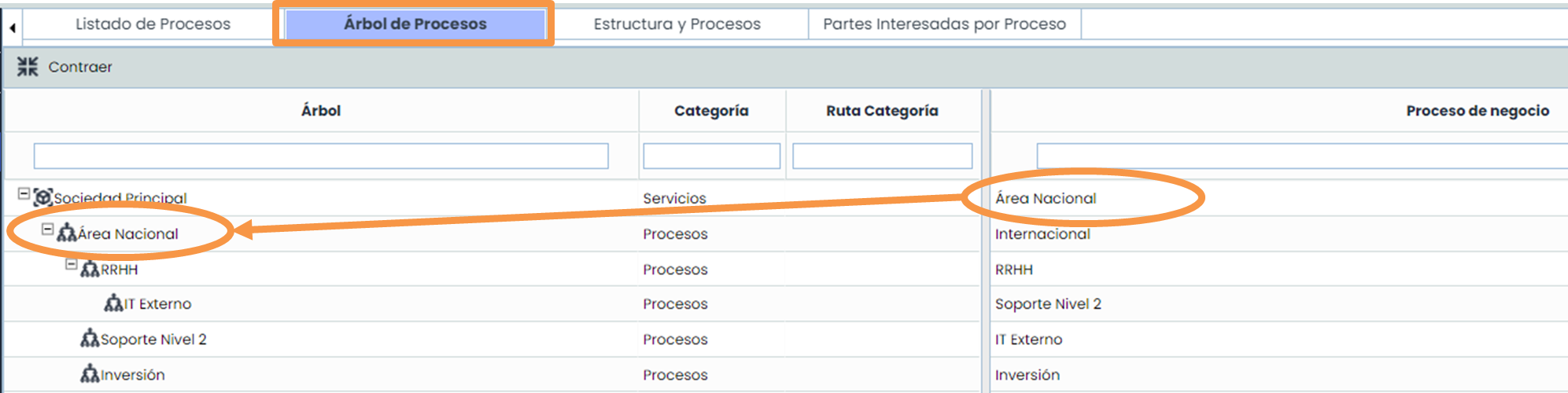
O separador “ Árvore de Processos”, localizado junto à “Lista de Processos”, permite realizar a associação de processos e serviços através da definição das relações e dependências entre as diferentes atividades da entidade, que permitem prestar o serviço final aos clientes ou entregar um produto determinado.
Para poder associar processos e serviços, devemos realizar os seguintes passos:
Selecionar o processo na coluna da direita que queremos relacionar com outros processos ou diretamente com serviços.
Arrastar o processo para a coluna da esquerda na ordem oportuna, realizando essa relação.
4. Visualizar Estruturas e Partes Interessadas
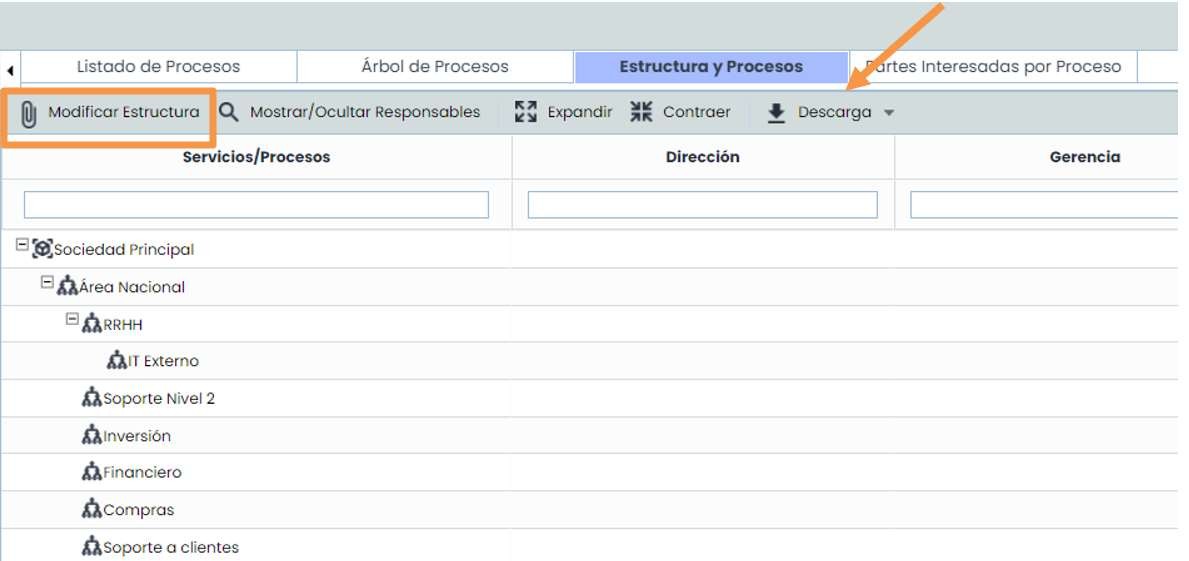
O separador “ Estrutura e Processos”, localizado junto à “Árvore de Processos”, permite ter uma visão geral de toda a árvore de dependência de serviços/processos, incluindo a informação sobre a estrutura organizacional a que pertencem. Este separador é apenas de leitura. Se for necessário atualizar a informação, será necessário fazê-lo nos separadores “Lista de Processos” ou “Árvore de Processos”.
Partes Interessadas
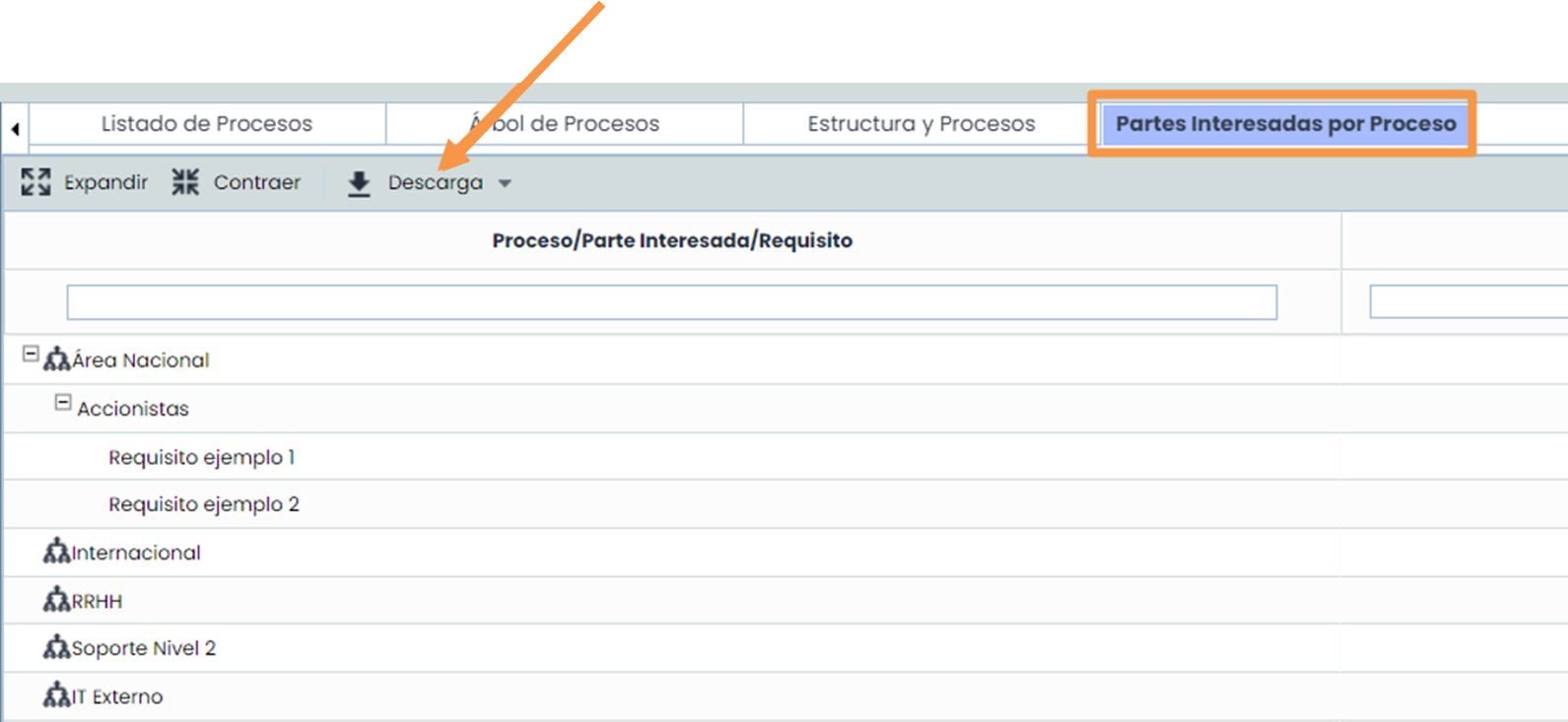
O separador “Partes Interessadas por Processo”, localizado junto a “Estrutura e Processos”, permite ver se a um Processo foram associadas Partes Interessadas no formulário. Mostra também os Requisitos que foram vinculados à Parte Interessada. Toda a informação pode ser descarregada em diferentes formatos.