
Dieses Handbuch erklärt, wie Sie Ihren KI-Assistenten mit GlobalSuite® über MCP GlobalSuite verbinden, unabhängig davon, ob Sie ein eigenes Konto oder ein von Ihrer Organisation verwaltetes Konto verwenden, und wie Sie sich mit Ihrem GlobalSuite®-Benutzer anmelden.
Bevor Sie beginnen
Um MCP GlobalSuite zu verbinden, benötigen Sie:
-
Eine GlobalSuite® Cloud-Umgebung und einen aktiven Benutzer mit Zugriff auf die Informationen, die Sie abrufen möchten.
-
Einen kompatiblen KI-Assistenten mit einem Plan, der das Hinzufügen von benutzerdefinierten MCP-Connectors oder -Servern ermöglicht.
-
Die Adresse des MCP Ihrer Umgebung.
Adresse des MCP Ihrer Umgebung
Jede GlobalSuite®-Umgebung hat ihre eigene MCP-Adresse, die aus der Domain besteht, mit der Sie über den Browser auf GlobalSuite® zugreifen, gefolgt von /mcp/mcp :
Zum Beispiel lautet die Adresse in der GlobalSuite®-Demoumgebung https://demo.globalsuite.es/mcp/mcp . Wenn Sie Zweifel an der Adresse Ihrer Umgebung haben, wenden Sie sich an den GlobalSuite®-Support.
OAuth-Verbindungsdaten
Die meisten Assistenten erkennen diese Daten automatisch. Einige, wie Copilot Studio oder Gemini Enterprise, fordern sie bei der Konfiguration des Connectors an:
|
Daten |
Wert |
|
Autorisierungs-URL |
https:///api/oauth/authorize |
|
Token- und Erneuerungs-URL |
https:///api/oauth/token |
|
Widerrufs-URL |
https:///api/oauth/revoke |
|
Bereiche (Scopes) |
mcp:read und offline_access Sie sind sowohl für Abfragen als auch für Änderungen gleich: Was Sie ändern können, hängt von den Berechtigungen Ihres Benutzers in GlobalSuite® ab. |
|
Verifizierungsmethode |
PKCE mit S256 (obligatorisch). |
|
Client-ID |
ChatGPT: chatgpt · Cursor: cursor · Microsoft Copilot: microsoft-copilot · Gemini Enterprise: gemini-enterprise · Claude: keine Angabe erforderlich. Microsoft Copilot und Gemini Enterprise verwenden außerdem ein Client-Geheimnis: Fordern Sie es beim GlobalSuite®-Support an. |
Anmeldung mit Ihrem GlobalSuite®-Benutzer
Die Verbindung wird mit dem Standardprotokoll OAuth autorisiert. Beim ersten Verbinden des MCP öffnet Ihr Assistent den Anmeldebildschirm von GlobalSuite® – denselben, den Sie im Web verwenden – und Sie melden sich mit Ihrer üblichen Methode an:
|
Benutzertyp |
Wie Sie sich anmelden |
|
Benutzername und Passwort |
Mit Ihrem GlobalSuite®-Benutzernamen und Passwort. |
|
Active Directory oder LDAP |
Mit Ihrem Benutzernamen und Passwort aus dem Unternehmensverzeichnis, genauso wie im Web. |
|
Single Sign-On (SAML) |
Über den Identitätsanbieter Ihrer Organisation. |
|
Zwei-Faktor-Authentifizierung (2FA) |
Wenn aktiviert, wird dies genauso wie im Web abgefragt: Code aus Ihrer Authentifizierungs-App oder Code per E-Mail. |
Nach Abschluss kehren Sie automatisch zu Ihrem Assistenten zurück, ohne zusätzliche Bildschirme. Ab diesem Moment ruft der Assistent GlobalSuite® mit Ihrem Benutzer, Ihrer Firma und Ihrem Managementsystem sowie Ihren Berechtigungen ab.
-
Der Zugriff dauert 60 Minuten und wird nur erneuert, solange Sie den Assistenten verwenden.
-
Wenn der Connector mehr als 7 Tage nicht verwendet wird, werden Sie aufgefordert, sich erneut anzumelden.
-
Sie müssen GlobalSuite® nicht im Browser geöffnet haben, um MCP zu verwenden.
MCP verbindet sich mit der Firma und dem Managementsystem, zu denen Ihr Benutzer gehört. Demnächst können Sie die Firma oder das Managementsystem direkt über den Assistenten wechseln.
Konfiguration nach Assistent
Wählen Sie Ihren Assistenten aus. In Unternehmenskonten muss normalerweise ein Administrator zuerst den Connector für die gesamte Organisation aktivieren oder hinzufügen.
Claude (Web, Desktop und Mobil)
Eigenes Konto (Pro oder Max)
-
Öffnen Sie Claude und gehen Sie zu Anpassung → Connectors (Customize → Connectors).
-
Klicken Sie auf Hinzufügen und wählen Sie Benutzerdefinierten Connector hinzufügen (Add custom connector).
-
Geben Sie einen Namen ein (z. B. „GlobalSuite“) und fügen Sie die MCP-Adresse Ihrer Umgebung ein. Die erweiterte Konfiguration muss nicht ausgefüllt werden.
-
Klicken Sie auf Hinzufügen und anschließend auf Verbinden. Der GlobalSuite®-Bildschirm wird geöffnet: Melden Sie sich an.
-
Aktivieren Sie den Connector in jeder Unterhaltung über die Schaltfläche + → Connectors.

Anpassung → Connectors in Claude, mit dem hinzugefügten GlobalSuite®-Connector.
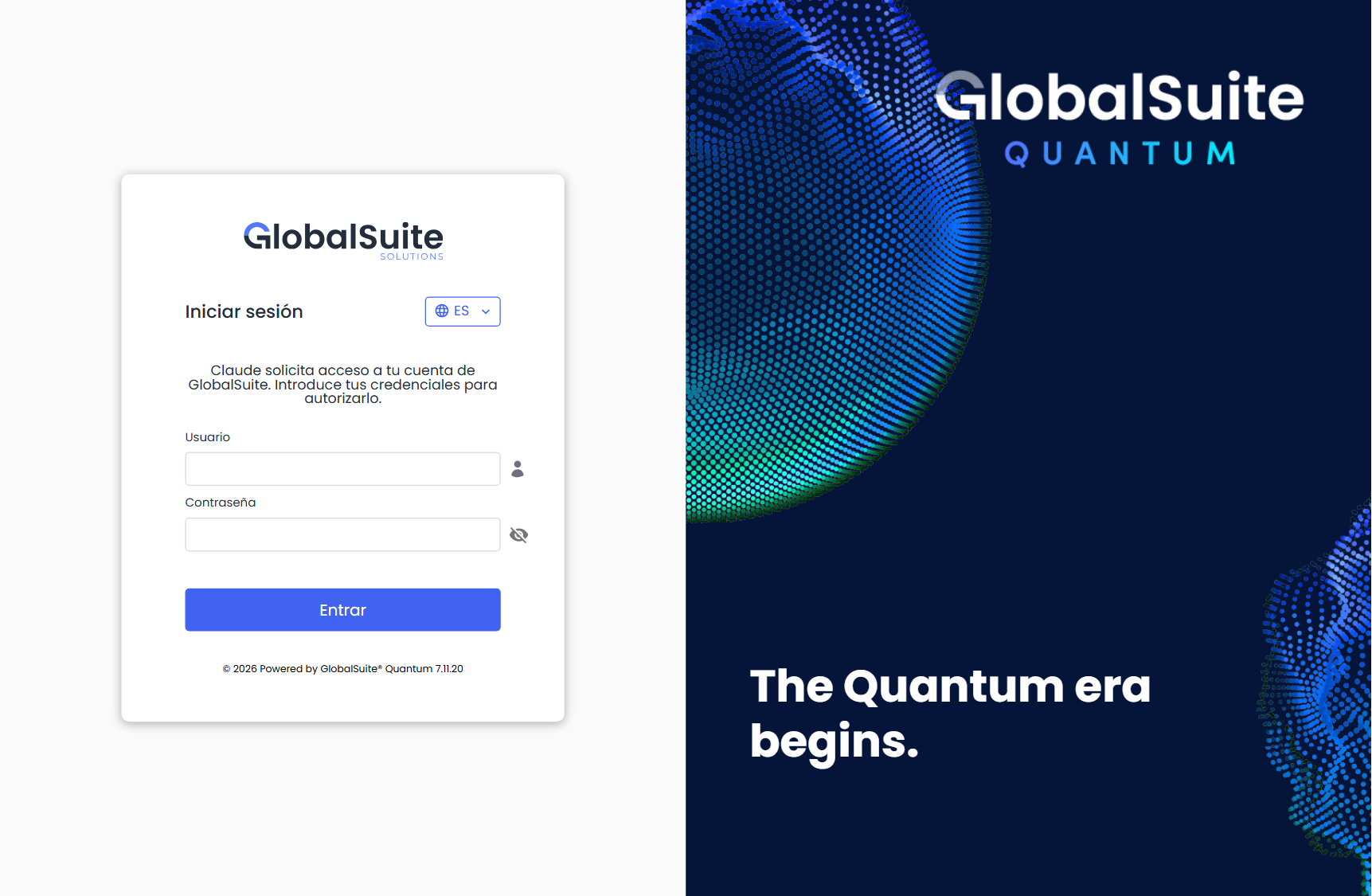
Anmeldebildschirm von GlobalSuite®, der beim Klicken auf Verbinden geöffnet wird.
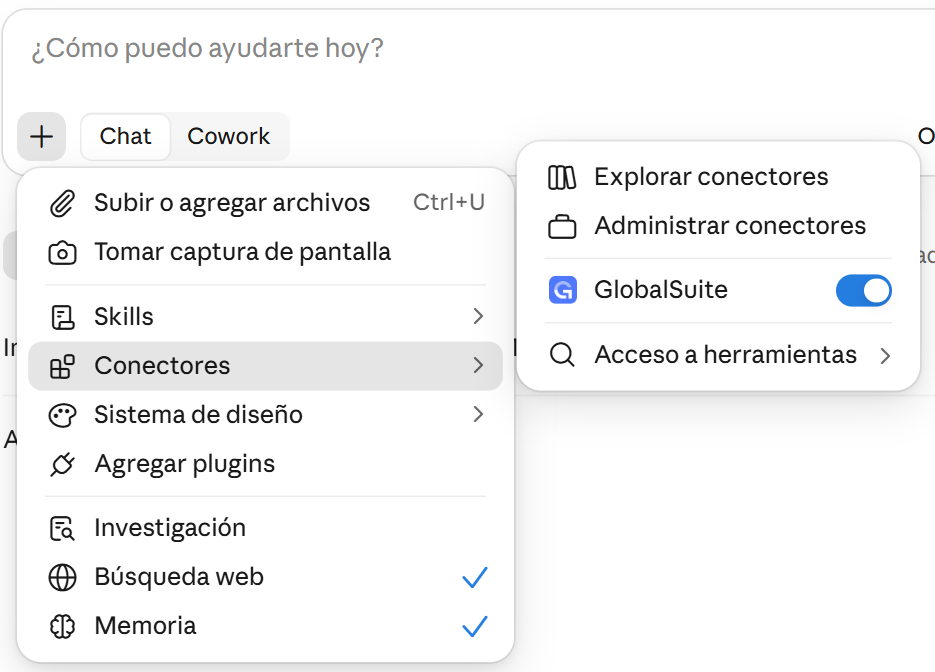
Aktivierung des Connectors in einer Claude-Unterhaltung: + → Connectors.
Organisationskonto (Team oder Enterprise)
-
Ein Organisationsinhaber fügt den benutzerdefinierten Connector mit der MCP-Adresse über die Connector-Einstellungen der Organisation hinzu.
-
Jeder Benutzer geht zu Anpassung → Connectors, sucht GlobalSuite und klickt auf Verbinden, um sich mit seinem eigenen GlobalSuite®-Benutzer anzumelden.
In der Connector-Karte ( Anpassung → Connectors → GlobalSuite) wählen Sie, Werkzeug für Werkzeug, ob Claude es immer verwenden kann, ob es vor jeder Verwendung eine Genehmigung anfordert oder ob es blockiert ist.
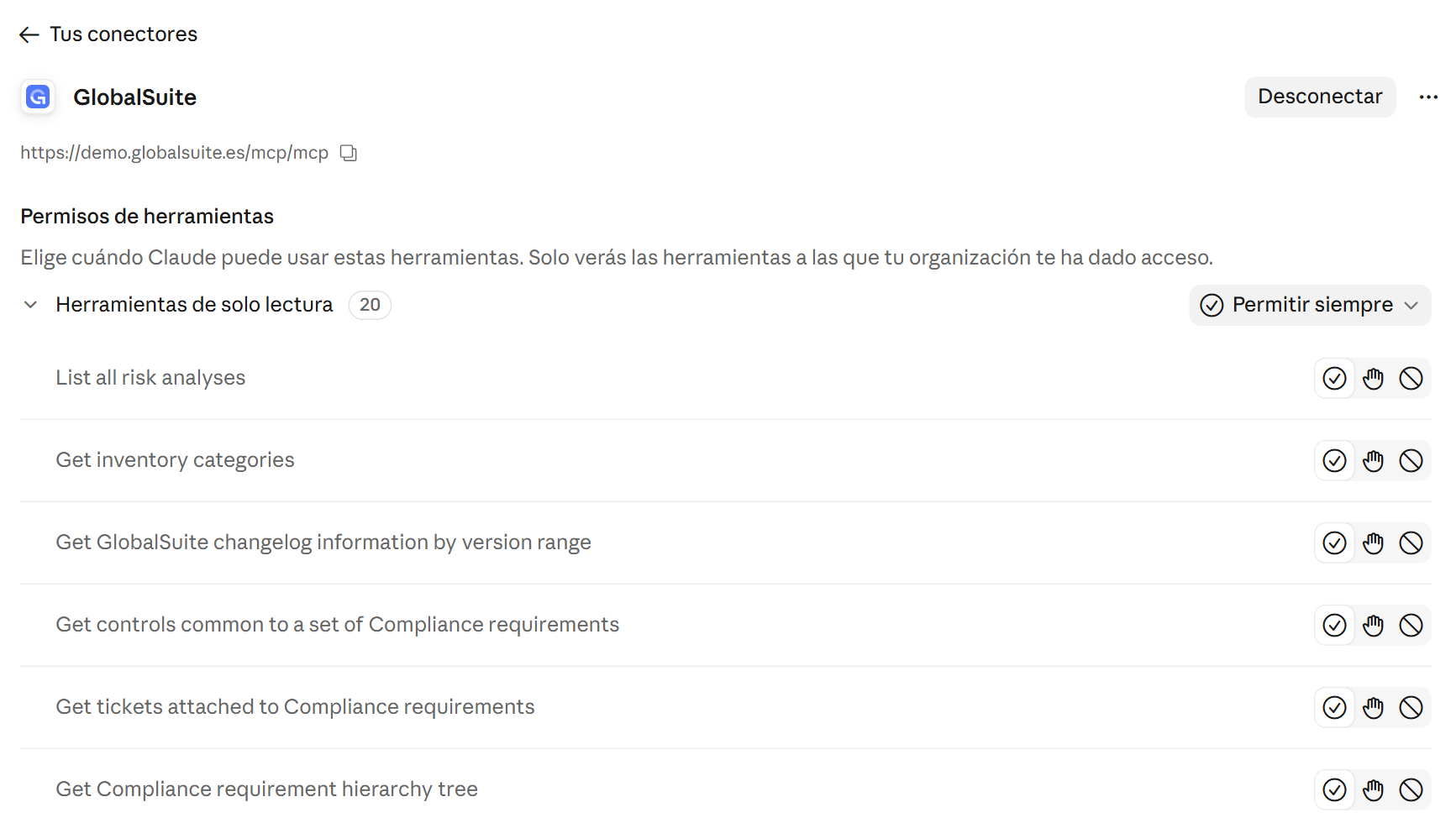
Connector-Karte in Claude: MCP-Adresse und Berechtigungen pro Werkzeug.
Weitere Informationen finden Sie in der Claude-Hilfe (benutzerdefinierte Connectors über Remote-MCP).
ChatGPT
ChatGPT benötigt den Entwicklermodus, um benutzerdefinierte MCP-Server hinzuzufügen, sowie einen kostenpflichtigen Plan (Plus, Pro, Business, Enterprise oder Edu).
Eigenes Konto (Plus oder Pro)
Der Connector wird im Entwicklermodus von ChatGPT hinzugefügt, mit der MCP-Adresse Ihrer Umgebung und den Verbindungsdaten aus diesem Handbuch. Die Schritte finden Sie in der OpenAI-Hilfe .
Organisationskonto (Business, Enterprise oder Edu)
Sie können den Connector nicht selbst hinzufügen: Der Administrator des Arbeitsbereichs muss den Entwicklermodus aktivieren und den GlobalSuite-Connector für die Mitglieder veröffentlichen. Danach verbindet jeder Benutzer ihn mit seinem eigenen GlobalSuite®-Benutzer. Weitere Informationen finden Sie in der OpenAI-Hilfe .
Nach der Verbindung erscheint das Plugin unter Einstellungen → Plugins mit dem GlobalSuite®-Konto, mit dem Sie sich angemeldet haben. Wählen Sie es in jeder Unterhaltung aus, indem Sie @GlobalSuite schreiben oder die Schaltfläche + verwenden.
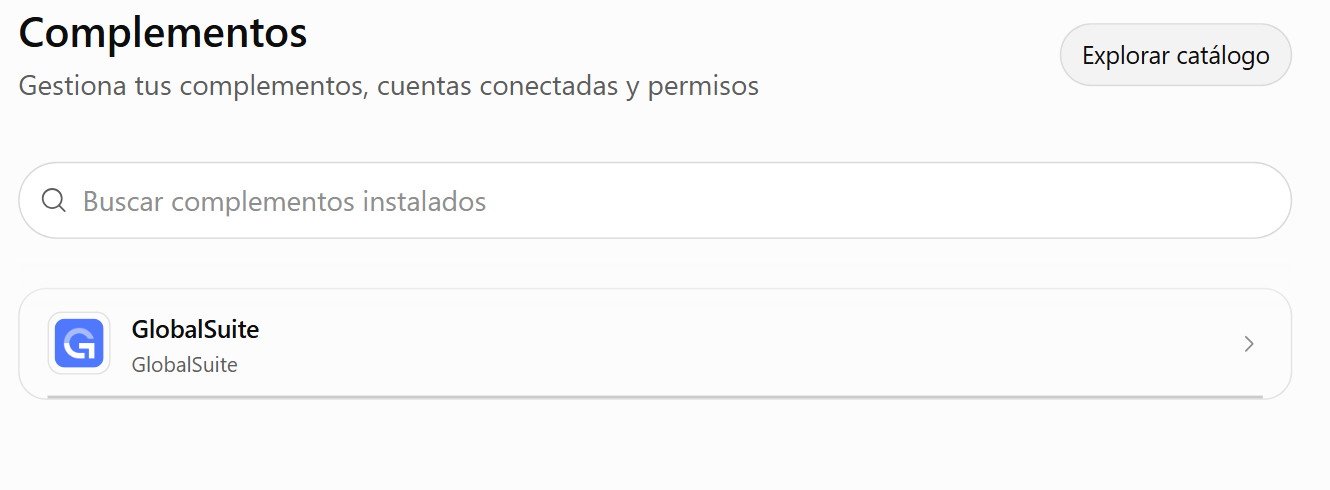
Einstellungen → Plugins in ChatGPT, mit dem GlobalSuite®-Plugin.
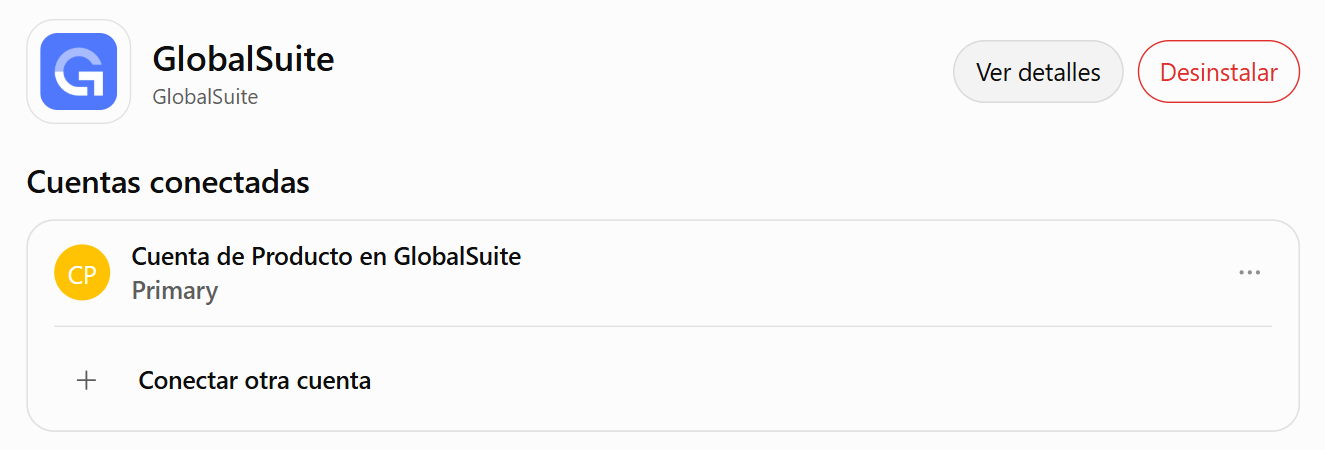
Plugin-Karte in ChatGPT, mit dem verbundenen GlobalSuite®-Konto.
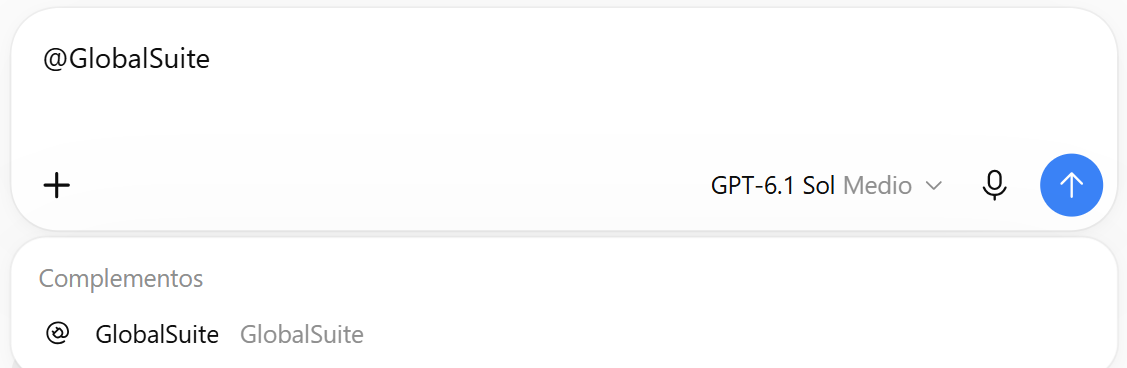
Auswahl des Plugins in einer ChatGPT-Unterhaltung mit @GlobalSuite.
Cursor
-
Öffnen Sie die Konfigurationsdatei mcp.json : global unter ~/.cursor/mcp.json (unter Windows, %USERPROFILE%\.cursor\mcp.json ) oder projektbezogen unter .cursor/mcp.json . Sie können dies auch über Cursor Settings → MCP → New MCP Server tun.
-
Füge diesen Block hinzu, ersetze die Adresse durch die deines Umfelds und speichere:
-
Starte Cursor neu. Beim ersten Mal wird der Browser geöffnet, damit du dich bei GlobalSuite® anmelden kannst. Wenn der Server mit einem grünen Punkt angezeigt wird, ist er verbunden.
Gemini Enterprise
Der Teamadministrator fügt MCP GlobalSuite als verbundene Anwendung hinzu:
-
Wähle in Gemini Enterprise dein Team aus und gehe zu Team verwalten → Verbundene Apps → MCP-Server hinzufügen.
-
Gib die Adresse des MCP deines Umfelds an und wähle OAuth 2.0 als Authentifizierung. Vervollständige die Autorisierungs-URL, die Token-URL und die Bereiche aus der Verbindungstabelle, die Client-ID gemini-enterprise und das Client-Geheimnis, das dir der GlobalSuite®-Support zur Verfügung stellt.
-
Jeder Benutzer meldet sich mit seinem GlobalSuite®-Benutzer an, wenn er den Connector zum ersten Mal verwendet.
Microsoft Copilot Studio
-
Öffne deinen Agenten in Copilot Studio und gehe zu Werkzeuge → Ein Werkzeug hinzufügen → Neues Werkzeug → Model Context Protocol.
-
Gib einen Namen und eine Beschreibung ein und füge die Adresse des MCP deines Umfelds ein.
-
Wähle bei der Authentifizierung OAuth 2.0 → Manuell und vervollständige die Client-ID microsoft-copilot , das Client-Geheimnis, das dir der GlobalSuite®-Support zur Verfügung stellt, die Autorisierungs-URL, die Token-URL, die Aktualisierungs-URL (die gleiche wie die Token-URL) und die Bereiche. Die Rückgabe-URL, die Copilot Studio generiert, ist bereits in GlobalSuite® autorisiert.
-
Speichere das Werkzeug und veröffentliche den Agenten. Beim ersten Gebrauch wird eine Anmeldung bei GlobalSuite® erforderlich sein.
Microsoft 365 Copilot
Um GlobalSuite® mit Microsoft 365 Copilot zu verwenden, erstelle den Agenten in Copilot Studio wie oben beschrieben und veröffentliche ihn im Kanal von Microsoft Teams und Microsoft 365 Copilot. Die Benutzer finden den Agenten in Copilot und melden sich beim ersten Mal mit ihrem GlobalSuite®-Benutzer an.
Überprüfe, ob es funktioniert
Mit aktiviertem Connector schreibe in deinen Assistenten:
Wenn alles in Ordnung ist, zeigt dir der Assistent die Liste deiner Risikoanalysen. Viele weitere Beispiele findest du unter Anwendungsfälle und Beispiel-Prompts .
Den MCP trennen
|
Assistent |
Wie man ihn trennt |
|
Claude |
Personalisierung → Connectors → GlobalSuite → Trennen. Um ihn nur in einer Unterhaltung nicht zu verwenden, deaktiviere ihn über die Schaltfläche + → Connectors. |
|
ChatGPT |
Einstellungen → Plugins → GlobalSuite → Deinstallieren. |
|
Cursor |
Entferne den Block „globalsuite“ aus der Konfigurationsdatei und starte die Anwendung neu. |
|
Copilot Studio und Gemini Enterprise |
Der Administrator entfernt das Werkzeug aus dem Agenten oder die verbundene Anwendung. |
In Unternehmenskonten können die Administratoren von Claude und ChatGPT außerdem einschränken, welche Connectors in der Organisation erlaubt sind.
Von GlobalSuite® aus reicht es aus, den Zugriff eines Benutzers zu deaktivieren oder ihn zu entfernen: Sein Assistent kann die Plattform spätestens bei der nächsten Zugangsverlängerung (60 Minuten) nicht mehr konsultieren.
Fehlerbehebung
|
Problem |
Was zu tun ist |
|
Die Option zum Hinzufügen von Connectors erscheint nicht |
Überprüfe, ob dein Plan dies erlaubt. Aktiviere in ChatGPT den Entwicklermodus. In Unternehmenskonten bitte den Administrator, den Connector hinzuzufügen oder zu aktivieren; in Claude erscheint die Option „Benutzerdefinierten Connector hinzufügen“ deaktiviert, wenn deine Organisation nur Administratoren das Hinzufügen erlaubt. |
|
Die Verbindung schlägt fehl |
Überprüfe, ob die Adresse genau die deines Umfelds ist, einschließlich des Endpfads /mcp/mcp . |
|
Fehler bei der Anmeldung |
Überprüfe, ob dein Benutzer aktiv ist und ob du mit derselben Methode über die Weboberfläche auf GlobalSuite® zugreifen kannst. Wenn du eine Zwei-Faktor-Authentifizierung verwendest, halte den Code bereit. |
|
Verbindet, aber antwortet nicht mit Daten |
Trenne und verbinde den MCP erneut, melde dich an und öffne eine neue Unterhaltung mit aktiviertem Connector. |
|
Findet keine Analyse, Anforderung oder Dokument |
Gib den Namen genau so ein, wie er in GlobalSuite® erscheint, und überprüfe, ob dein Benutzer Zugriff hat. Dokumente werden nach dem Dateinamen gesucht, nicht nach ihrem Inhalt. |
|
Die Antwort scheint unvollständig |
Bei großem Datenvolumen bitte den Assistenten, alle Ergebnisseiten zu überprüfen, die Frage einzugrenzen (nach Analyse, Kategorie oder Element) oder den Forschungsmodus deines Assistenten zu verwenden. |
|
Hinweis auf zu viele Anfragen |
Du hast das Nutzungslimit pro Minute überschritten. Warte einen Moment und versuche es erneut. |
|
Fordert erneut zur Anmeldung auf |
Das ist normal, wenn der Connector länger als 7 Tage nicht verwendet wurde. Melde dich erneut an. |
Beachte: Die Konfigurationsbildschirme gehören zu jedem KI-Anbieter und können sich ohne Vorankündigung ändern. Wenn ein Schritt nicht übereinstimmt, konsultiere die offizielle Hilfe deines Assistenten oder kontaktiere den GlobalSuite®-Support.