Uma vez autenticado no Marketplace, acede-se à página inicial ou Home, onde estão disponíveis diferentes secções de informação estruturadas da seguinte forma:
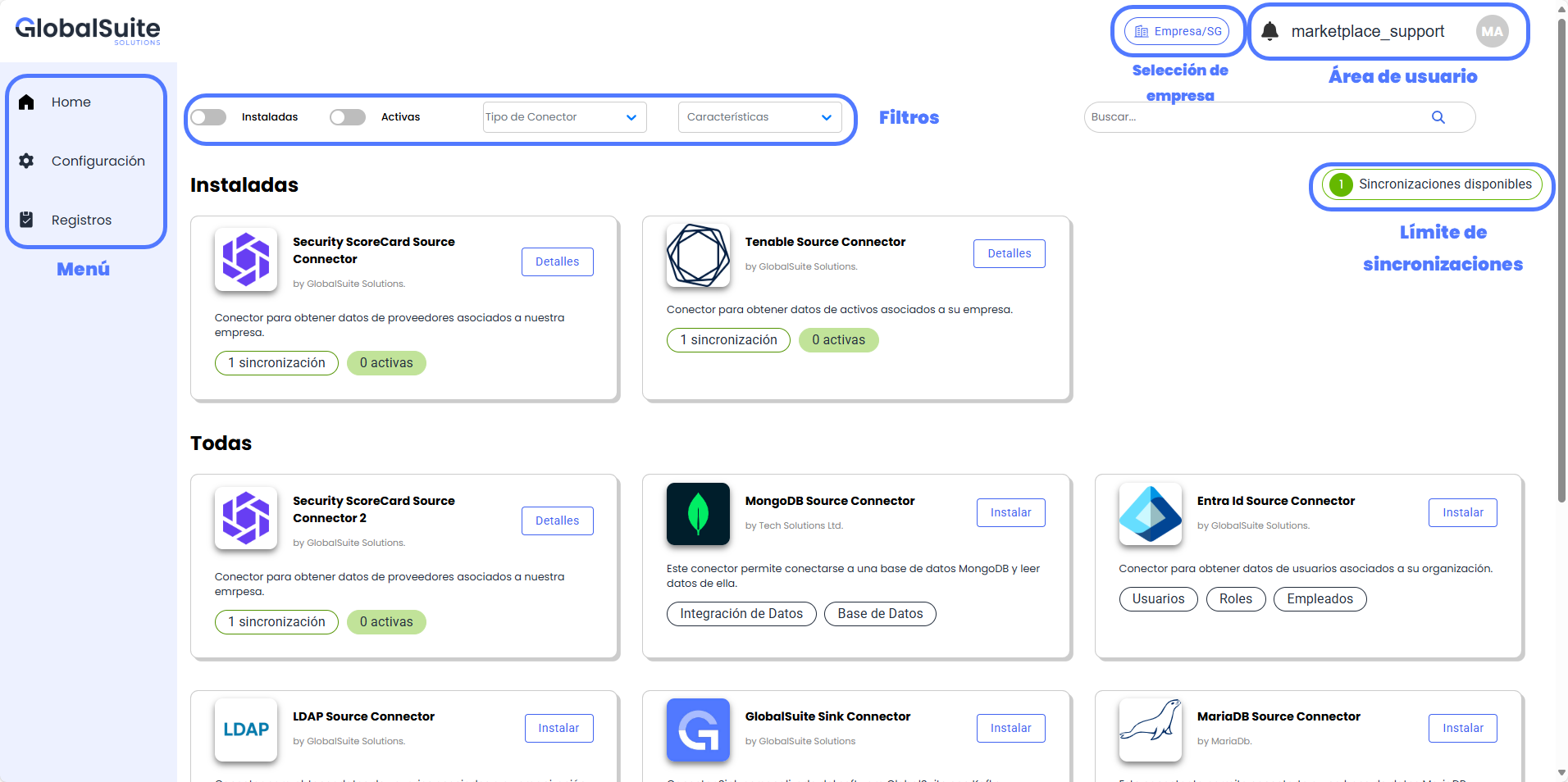
Área do utilizador
Nesta secção é possível visualizar o nome e email do utilizador que está atualmente autenticado no marketplace, bem como encerrar sessão na aplicação.
NOTA: Caso esteja autenticado com um utilizador do GlobalSuite autorizado no marketplace, a sessão será encerrada em ambas as soluções.

Nesta área também existe uma secção para consultar Notificações relevantes sobre o sistema:
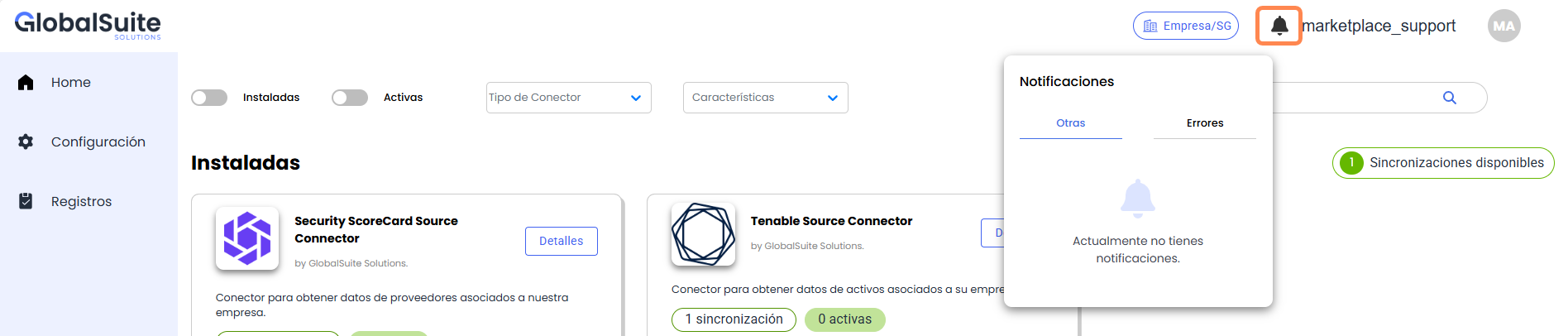
O histórico destas notificações pode ser consultado a qualquer momento na secção de Registos
Lista de Conectores
Nesta vista de Home é possível visualizar os conectores disponíveis no Marketplace.
Existe a possibilidade de aplicar vários filtros e pesquisas para localizar os que interessam.

-
Instalados: Caso seja selecionado, mostrará apenas os conectores que têm alguma configuração guardada no Marketplace (estejam ativas ou inativas).
-
Ativas: Conectores atualmente em execução.
-
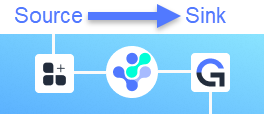
Tipo de Conector: Permite restringir a lista de conectores com base em se são de leitura (Source) ou atualização (Sink).
-
Características: Permite filtrar e pesquisar conectores por âmbito ou palavras-chave relacionadas.
-
Campo de Pesquisa: Permite pesquisar por texto livre em qualquer secção do conector para localizar os que interessam.
Tipos de conectores
Dentro do Marketplace existem dois tipos principais de Conectores, relacionados entre si:
-
Conectores Source (leitura): Estes conectores obtêm informações da aplicação de origem de forma periódica.
Estes conectores são principalmente de aplicações ou sistemas de terceiros, para carregar essas informações no GlobalSuite. -
Conectores Sink (sincronização / atualização): Estes conectores permitem ler informações dessas aplicações de origem, para o que é necessário escolher de qual conector serão lidos os dados, e permitem
Estes conectores têm maior potência e capacidade de configuração, pois:-
Permitem escolher a configuração ou mapeamento de campos onde as informações serão armazenadas no GlobalSuite, devido à grande capacidade de parametrização que possuem.
-
Permitem decidir o que fazer com os registos que já não estão na aplicação de origem (mantê-los, eliminá-los).
-
Conectores Instalados e Sincronizações disponíveis
Caso existam conectores instalados, serão exibidos em primeiro lugar, indicando também quantas sincronizações desse tipo foram criadas e quantas estão ativas:
-
Sincronizações criadas: Instâncias do conector com uma configuração existente (tanto ativa como inativa).
-
Sincronizações ativas: Instâncias do conector que estão ativadas e em funcionamento, executando-se com a frequência indicada. Estas contam para o limite de sincronizações disponíveis no licenciamento.
Informação de um Conector
Ao aceder a um conector do Marketplace, a informação é exibida em diferentes secções:
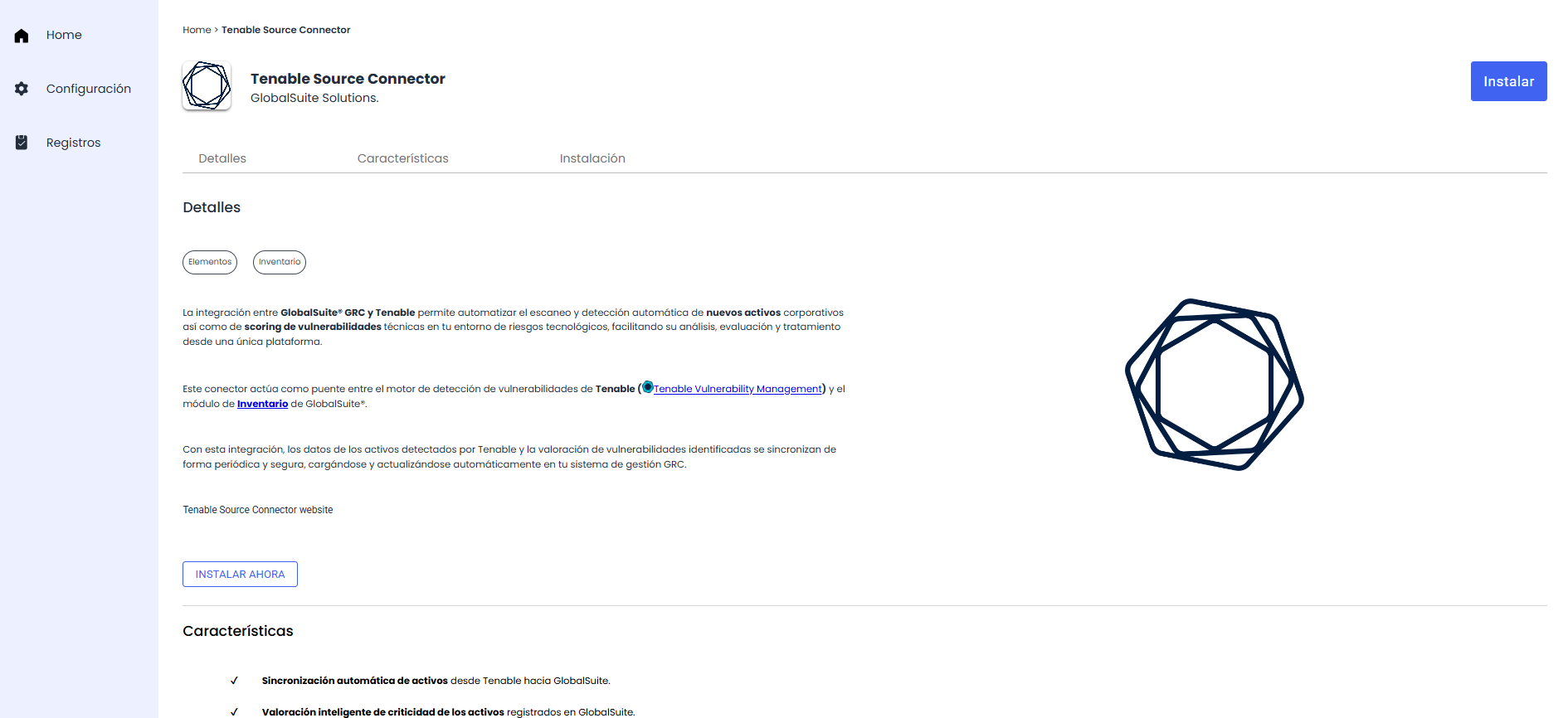
-
Etiquetas: Permite identificar o conector com base no seu tipo ou por palavras-chave.
-
Detalhes: Explicação do caso de uso implementado no conector.
-
Características: Lista dos pontos mais importantes incluídos no conector, incluindo os benefícios que oferece.
-
Instalação: Guia ou resumo dos passos a seguir e parâmetros necessários para ativar a sincronização.
Instâncias de Conectores já instaladas (Sincronizações em curso)
Quando um conector tem sincronizações criadas, dentro do formulário há uma primeira secção com as instâncias existentes, permitindo realizar ações sobre as mesmas:
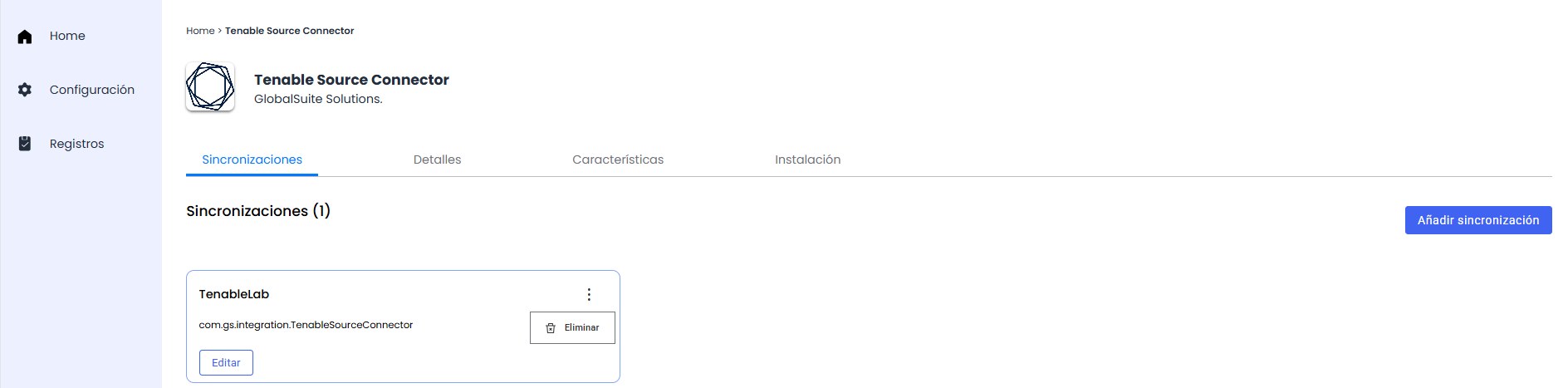
Ao pressionar o botão Editar, acede-se ao formulário (de Sincronização manual) para modificar algum dos parâmetros da configuração.
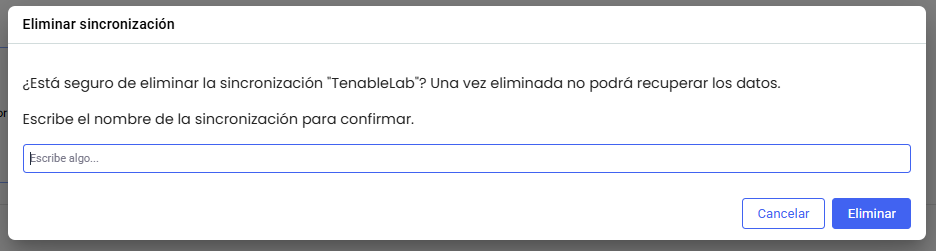
Também será possível Eliminar esta instância, caso em que será exibida uma mensagem de confirmação para garantir que não ocorram eliminações acidentais.
Ativação de novo Conector
Se desejar ativar um conector, pode fazê-lo a partir do detalhe do mesmo, no botão Instalar agora.
Isso só será possível se o Limite de Sincronizações definido no licenciamento não tiver sido atingido.
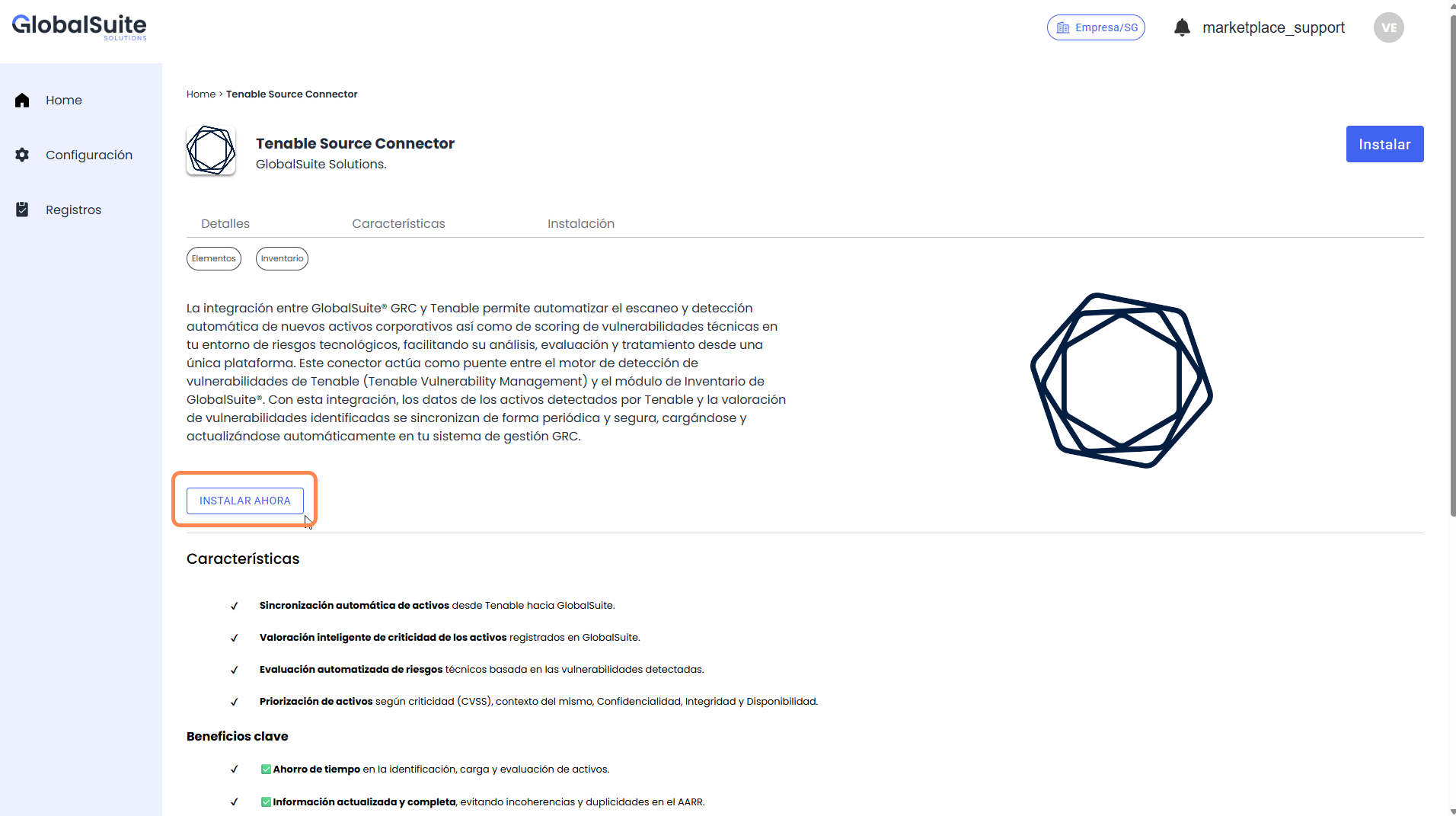
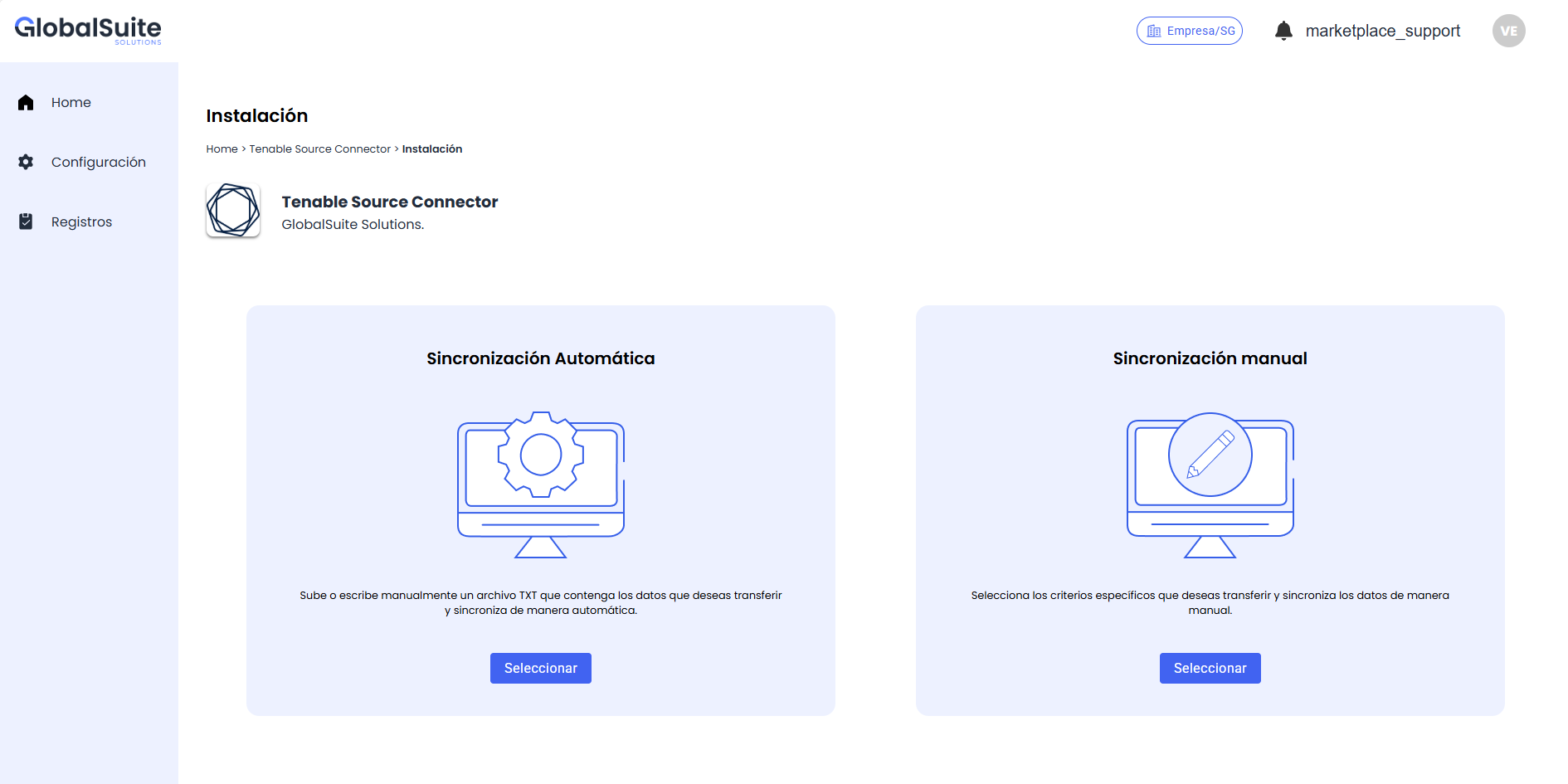
Existem duas formas de configurar e ativar um novo Conector. Pode ver a explicação de cada uma delas na secção correspondente:
-
Sincronização automática: Serve para carregar diretamente uma configuração já definida em formato JSON.
-
Sincronização manual: Permite configurar, através de um formulário guiado, os campos necessários para a sincronização, incluindo mecanismos de autenticação, mapeamentos, frequência de atualização, etc.