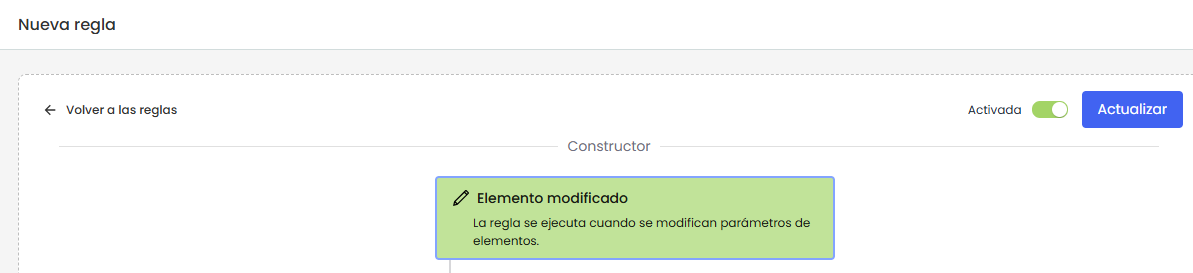
Criar e configurar uma regra
|
Uma regra é construída de forma visual. O utilizador define primeiro o disparador, adiciona os componentes necessários e preenche os campos de cada ação ou condição a partir do painel lateral. |
Quando acedemos à vista de configuração de uma regra, temos uma vista onde podemos editar e modelar a regra.
Estrutura do ecrã de edição
O ecrã de uma nova regra organiza-se em três áreas principais:
-
Construtor: Zona central onde se visualiza o fluxo da regra e se adicionam os componentes.
-
Painel lateral: Área direita onde se mostram os detalhes da regra ou a configuração do componente selecionado.
-
Ações superiores: Botões para guardar, atualizar, ativar a regra.
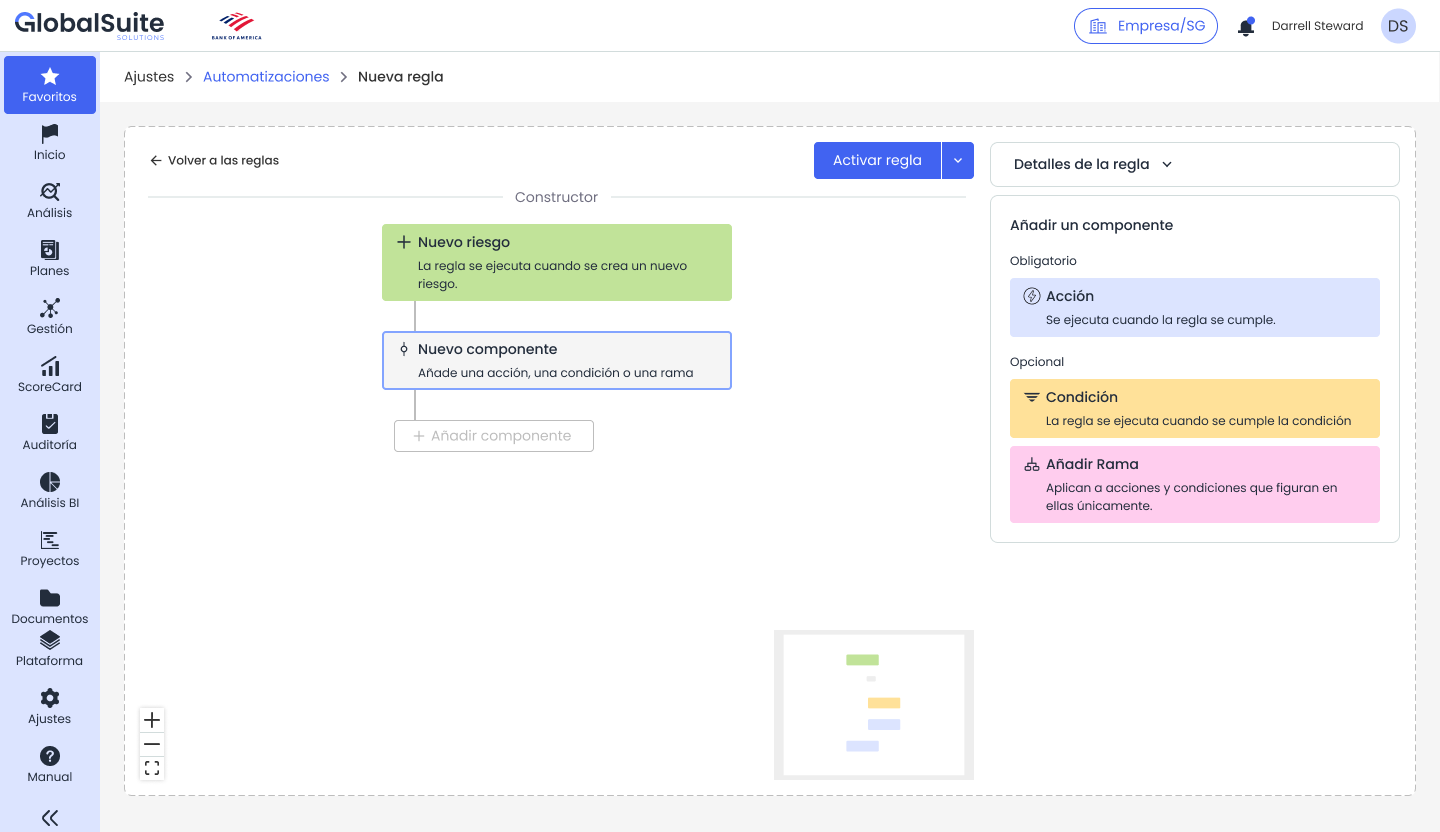
Passo 1. Preencher os detalhes da regra
No painel “Detalhes da regra” definem-se os dados gerais. Estes campos ajudam a identificar o propósito da automatização e facilitam a sua manutenção posterior.
-
Nome da regra: Deve identificar de forma breve o caso de uso. Exemplo: Risco alto - associar controlos e avisar. Este campo é obrigatório.
-
Descrição: Permite explicar o objetivo da regra, o contexto funcional, os responsáveis afetados e o resultado esperado.
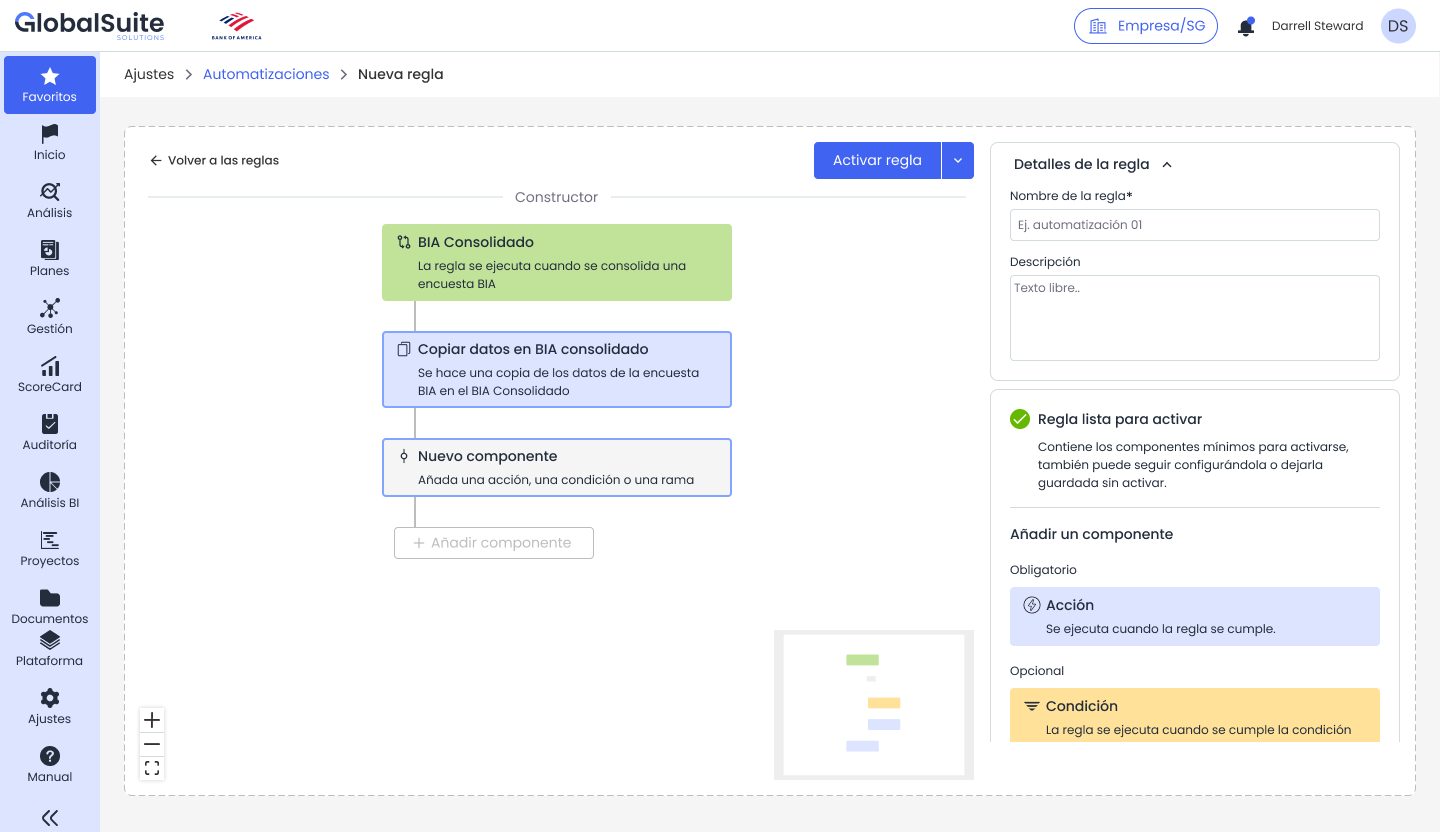
Passo 2. Rever o disparador
O disparador determina quando a regra deve ser avaliada. A regra parte sempre de um evento inicial, como a criação de um item ou a modificação de um risco. O catálogo de condições e ações disponíveis depende do disparador selecionado.
Passo 3. Adicionar componentes
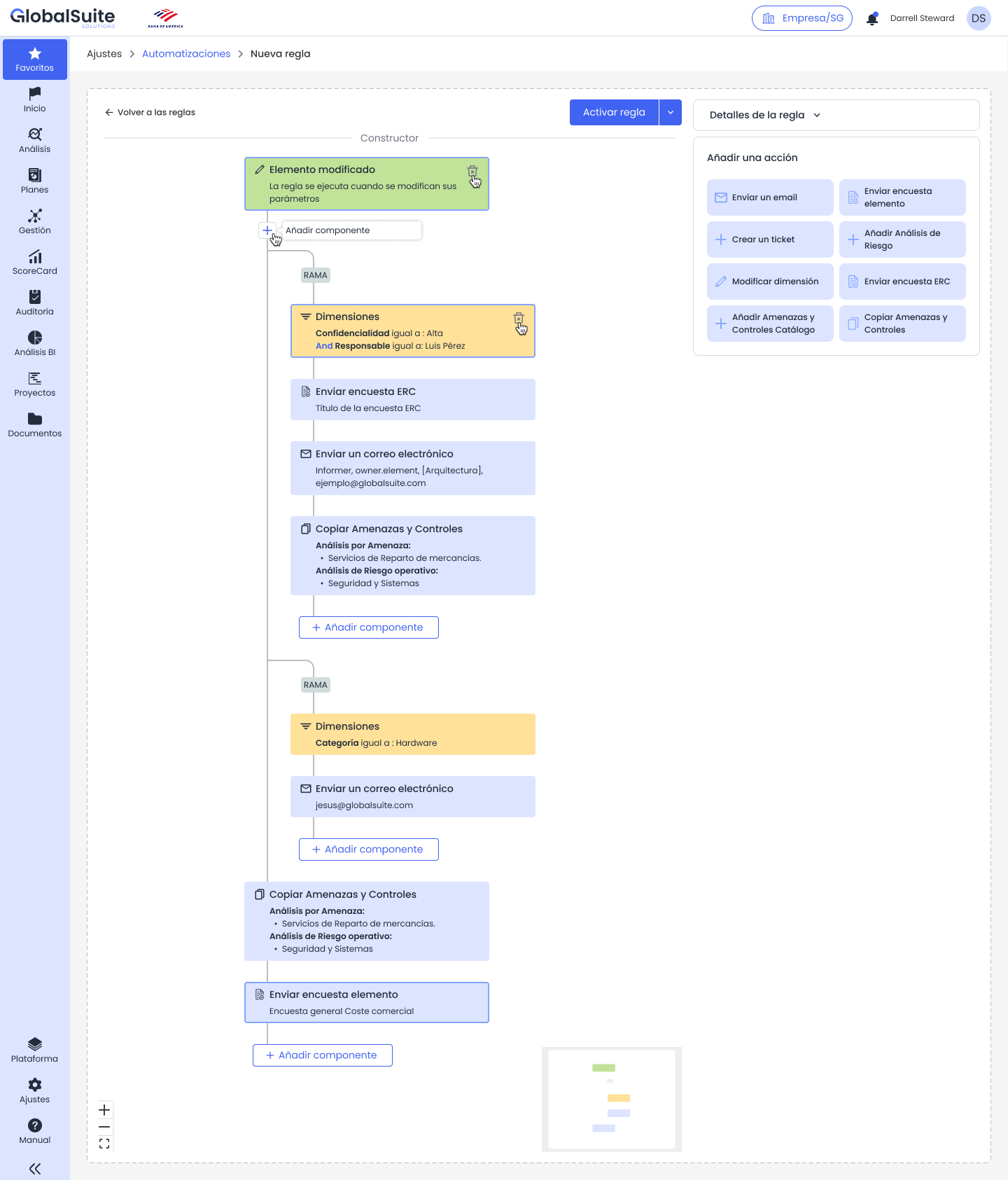
Para adicionar um componente, selecione o botão “Adicionar componente” situado abaixo do passo correspondente do construtor. O painel lateral mostrará os componentes disponíveis para esse ponto do fluxo.
-
Ação: componente obrigatório para poder ativar a regra. ( ver mais)
-
Condição: componente opcional que permite limitar o fluxo a casos concretos. ( ver mais)
-
Adicionar ramo: componente opcional para criar caminhos de execução paralelos ou alternativos. ( ver mais)
Passo 4. Guardar ou ativar a regra
A regra pode ser guardada sem ser ativada. Esta opção permite deixar a automatização preparada como rascunho ou pendente de revisão.
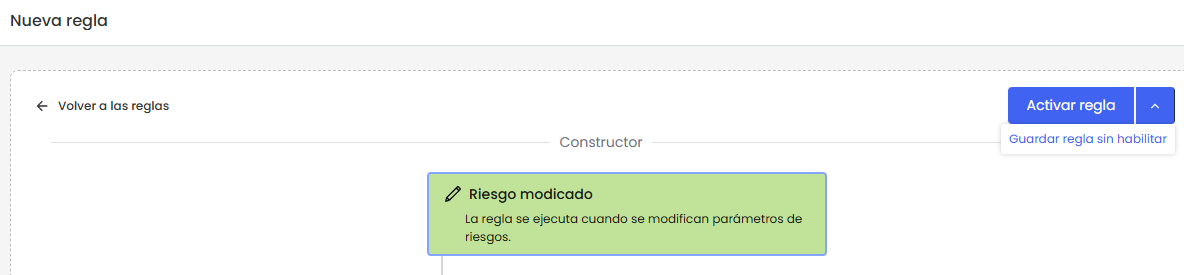
Para ativá-la, o sistema verifica se tem todos os elementos obrigatórios, já que uma regra operativa deve incluir pelo menos um disparador e uma ação corretamente configurados.
|
NOTA: Se uma regra for guardada sem ser ativada, não executará ações mesmo que ocorra o evento configurado. |
Quando acedemos a uma regra já ativada, podemos modificá-la em tempo real com o botão “Atualizar” ou desativá-la marcando o check correspondente.