
En un análisis de riesgos, un mismo riesgo suele aparecer en muchos elementos: por ejemplo, «[A.11] Acceso no autorizado» en todas las aplicaciones del inventario. Este tutorial explica cómo aplicar una misma valoración a todas sus apariciones en una sola operación, para que elementos equivalentes tengan valoraciones coherentes.
¿Cuándo es útil?
-
Tras una revisión o una auditoría: Una medida que afecta a toda la organización, como el doble factor en todas las aplicaciones, puede cambiar la probabilidad de un riesgo en todos los elementos en los que aparece.
-
Al cerrar la valoración de un análisis: Evita que el mismo riesgo quede con valores distintos en elementos equivalentes sin un motivo que lo justifique.
-
En análisis con muchos elementos: Cuando el riesgo se repite en decenas de elementos y valorarlo uno a uno no es viable.
Antes de empezar
-
El análisis necesita una metodología asignada en Información y Elementos y elementos con riesgos.
-
Un riesgo es coincidente cuando tiene el mismo nombre que el riesgo seleccionado. Es el único criterio: el resto de campos, como Vulnerabilidad, no se tienen en cuenta. Los riesgos añadidos desde el mismo catálogo comparten nombre; si en algún elemento se ha cambiado, ese riesgo no se incluye.
-
Conviene decidir el alcance antes de empezar: los elementos de la misma categoría o todos los elementos del análisis.
Paso a paso
La valoración se hace desde la tabla de riesgos de un elemento que tenga el riesgo y se aplica, en segundo plano, a todas sus apariciones dentro del alcance elegido.
1. Abrir un elemento que tenga el riesgo
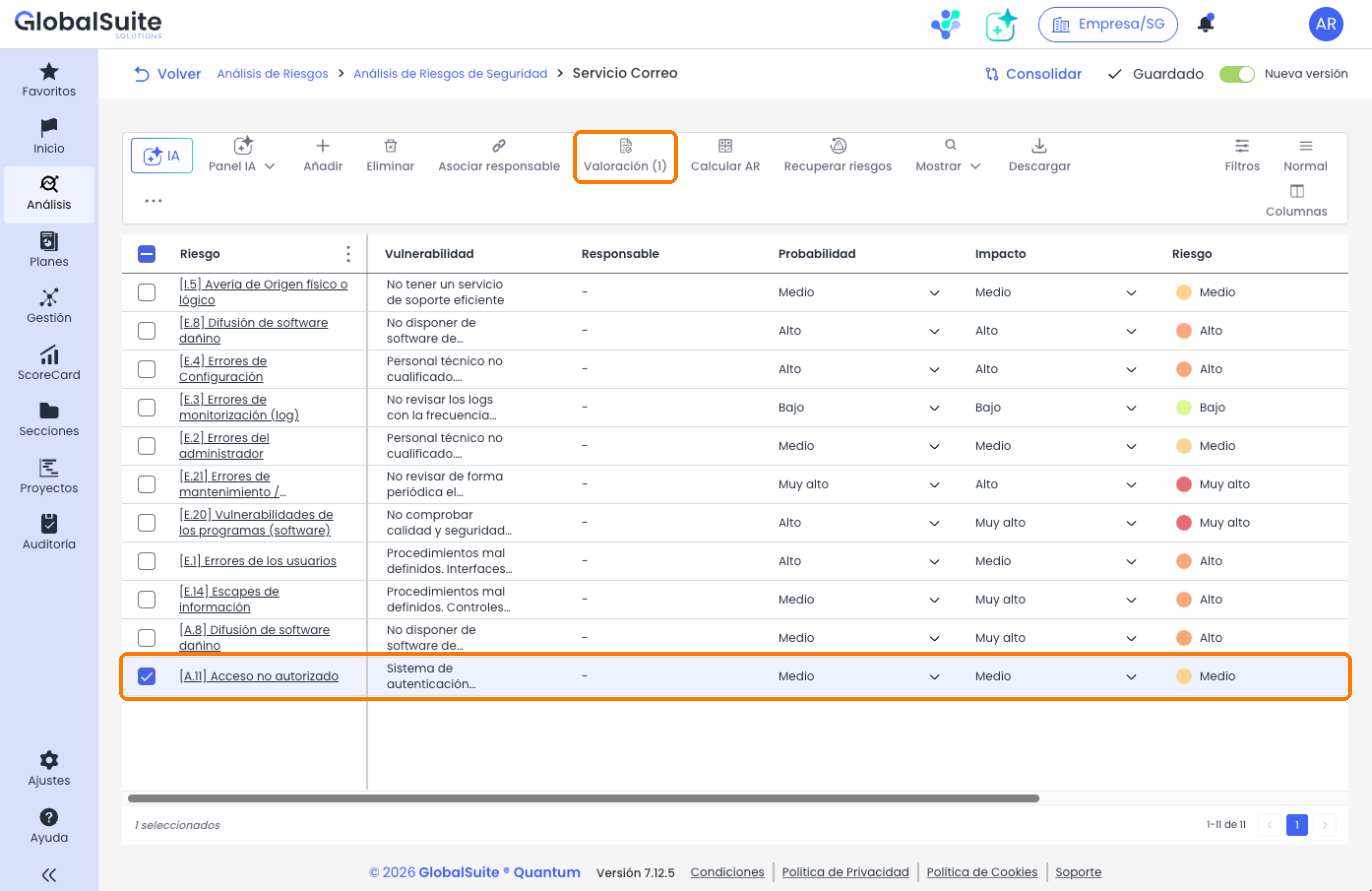
Se accede desde Análisis > Análisis de Riesgos, pulsando el nombre del análisis y, en la pestaña Valoración de riesgos, el nombre de un elemento que tenga el riesgo. Se abre la tabla con todos sus riesgos.
Al marcar la casilla del riesgo, el botón Valoración muestra entre paréntesis el número de riesgos seleccionados.
2. Abrir la valoración múltiple
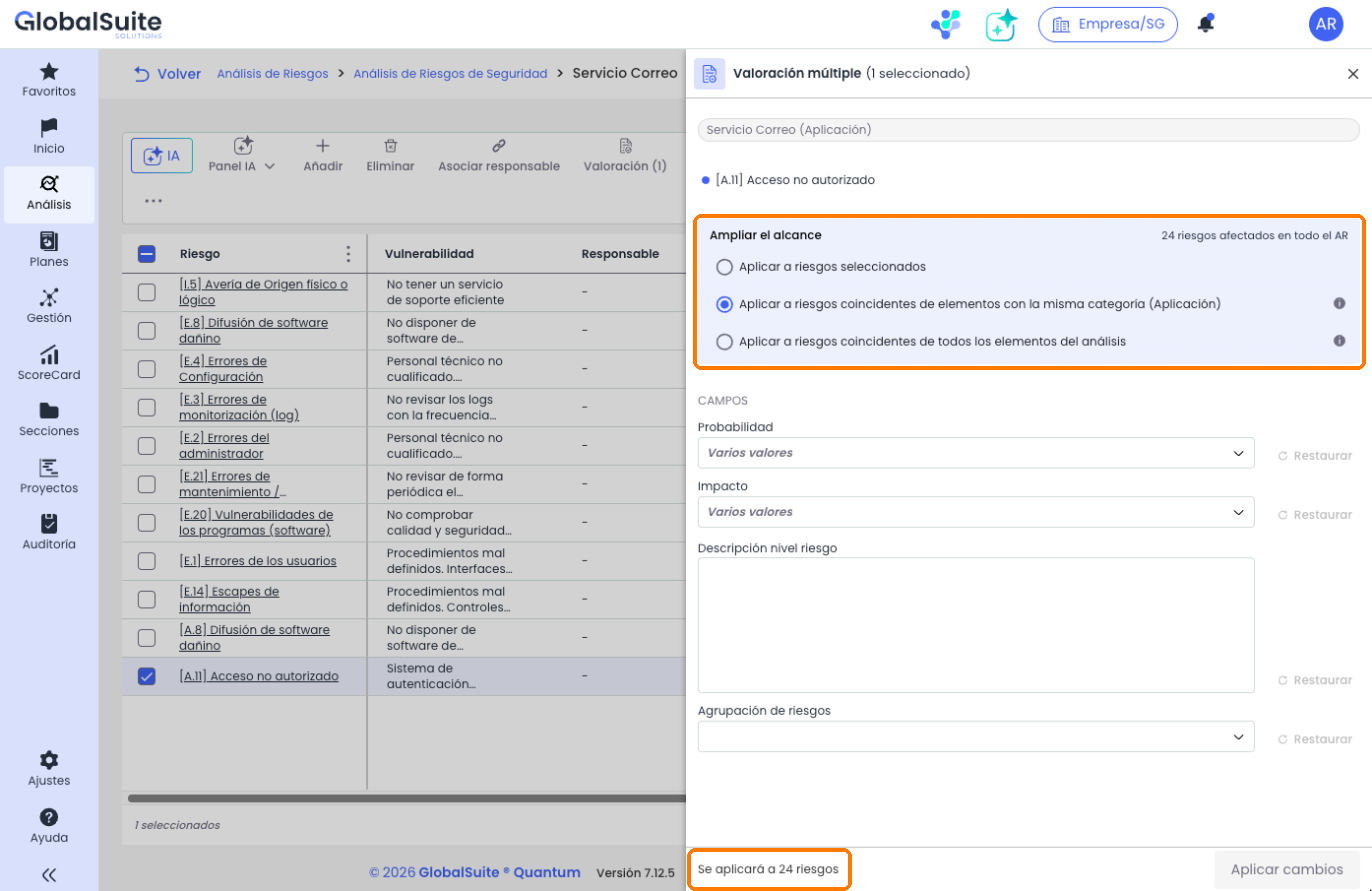
Al pulsar Valoración (1), se abre el panel lateral Valoración múltiple, con el elemento y su categoría en la parte superior y, debajo, el riesgo seleccionado.
Para homogeneizar varios riesgos con los mismos valores, se marcan todos antes de pulsar Valoración.
3. Ampliar el alcance a los riesgos coincidentes
En el bloque Ampliar el alcance se elige una de estas opciones:
-
Aplicar a riesgos coincidentes de elementos con la misma categoría: Incluye el riesgo en todos los elementos del análisis que tienen la misma categoría que el elemento abierto. La categoría se muestra entre paréntesis.
-
Aplicar a riesgos coincidentes de todos los elementos del análisis: Incluye el riesgo en todos los elementos del análisis, sea cual sea su categoría.
El número de riesgos afectados se muestra a la derecha del título del bloque y en el pie del panel, en Se aplicará a N riesgos. Conviene comprobar que coincide con las apariciones esperadas.
Al cambiar de alcance, los campos se recalculan sobre todos los riesgos del nuevo alcance. Por eso conviene elegirlo antes de modificar los valores: si se cambia después, se pide confirmación y se pierden los cambios hechos en los campos.
4. Indicar la valoración común
La sección CAMPOS muestra las dimensiones manuales de la metodología, por ejemplo Probabilidad, Impacto o Descripción nivel riesgo, y el campo Agrupación de riesgos.
-
Varios valores: Indica que los riesgos del alcance elegido no tienen hoy el mismo valor en ese campo. Es la señal de que la valoración no es homogénea.
-
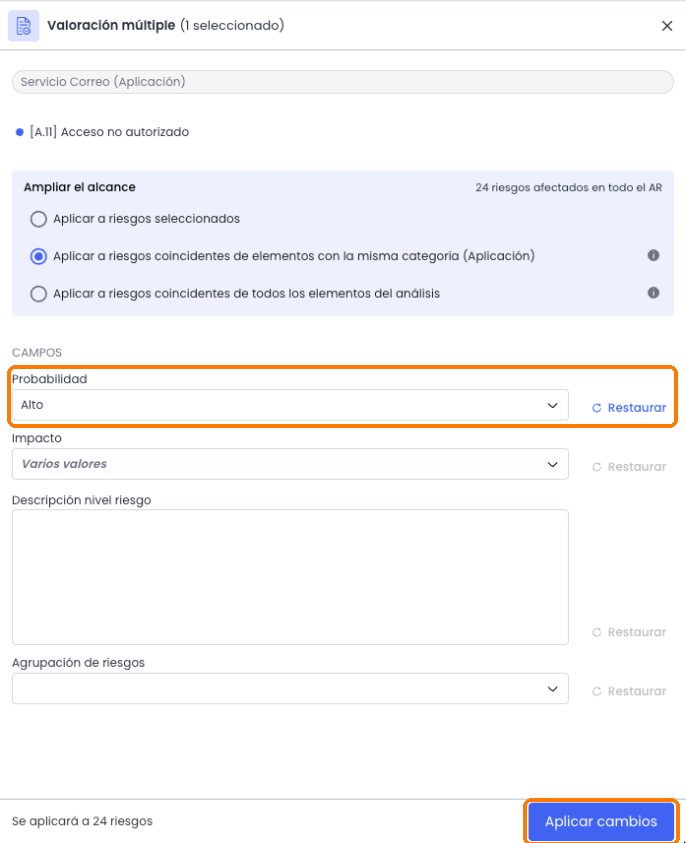
Campos sin modificar: No se escriben. Basta con modificar los campos que se quieren homogeneizar.
-
Restaurar: Se habilita al modificar un campo y lo devuelve a su valor de partida, sin afectar al resto.
-
Dimensiones automáticas: No aparecen en el panel, por ejemplo Riesgo. Se recalculan al aplicar los cambios.
En Agrupación de riesgos, una agrupación que se añade se incorpora a todos los riesgos del alcance y una que se quita se elimina de todos ellos.
5. Aplicar los cambios
Al pulsar Aplicar cambios y confirmar, se guarda un histórico de cada riesgo afectado antes de escribir los nuevos valores.
El panel se cierra y la valoración se aplica en segundo plano. El avance se consulta en Progreso de trabajos. Cuando el trabajo termina, la tabla muestra los nuevos valores al volver a cargarla.
6. Revisar el resultado
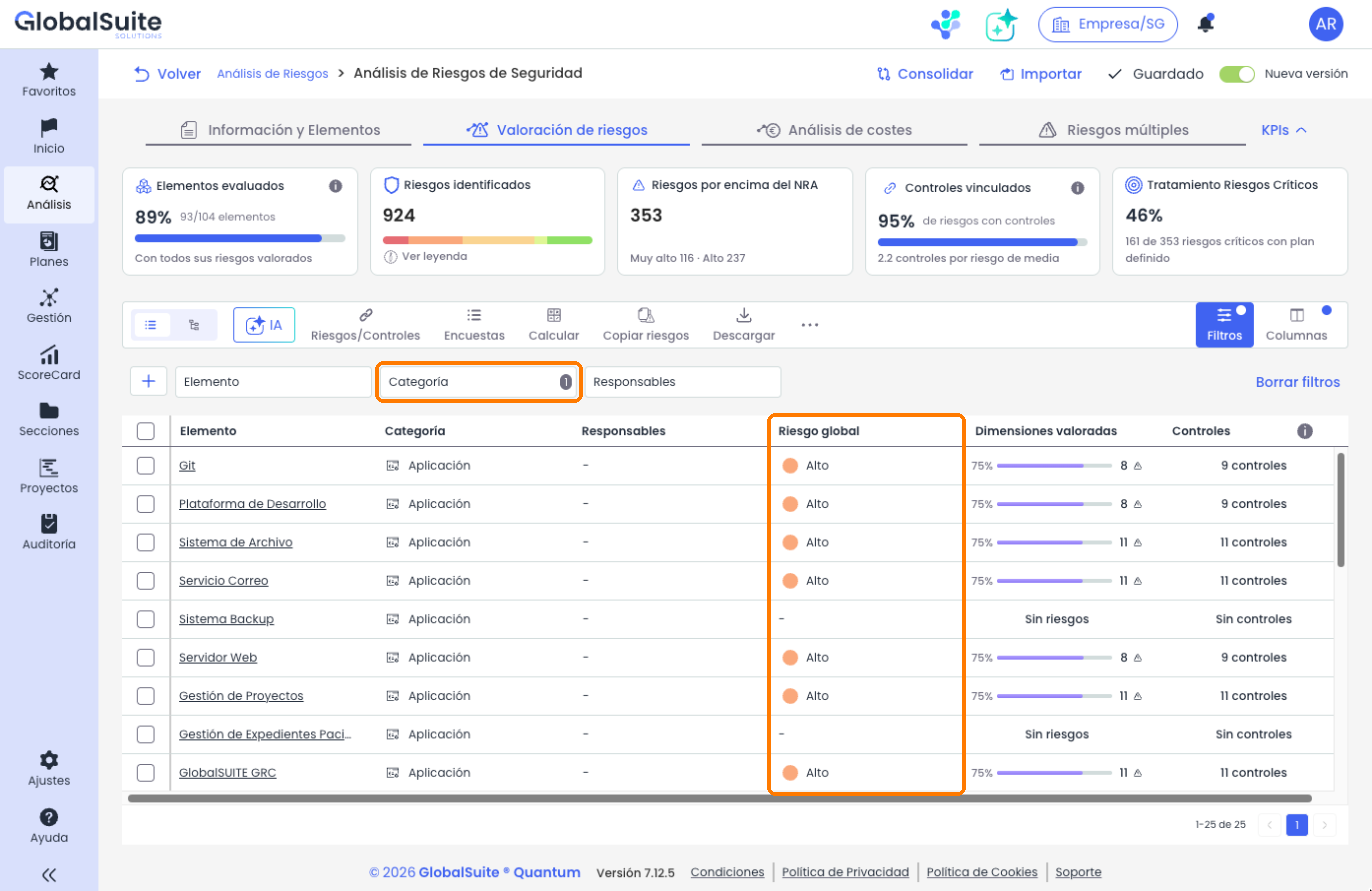
Cuando el trabajo termina, el efecto se comprueba en la pestaña Valoración de riesgos, sin necesidad de lanzar ningún cálculo:
-
Indicadores del análisis: Riesgos por encima del NRA y Tratamiento Riesgos Críticos reflejan ya la nueva valoración.
-
Riesgo global: Se recalcula al entrar en la pestaña. Al filtrar por Categoría desde Filtros, se ven los elementos afectados y su nivel de riesgo.
-
Un elemento afectado: Al abrir otro elemento que tenga el riesgo, se comprueban los valores aplicados.
Consideraciones
La valoración aplicada no se puede deshacer. El histórico que se guarda antes de aplicar permite consultar la valoración anterior de cada riesgo: en la tabla de riesgos del elemento, se selecciona el riesgo y se pulsa … > Histórico del riesgo.
-
La ampliación solo alcanza los riesgos de los elementos que el usuario puede ver, y el contador refleja solo esos riesgos.
-
Riesgos repercutidos muestra la nueva valoración al momento. El Riesgo Global Repercutido de los elementos se actualiza al lanzar Calcular > Riesgo Repercutido Global por Elemento.
Valoración general, en Valoración de riesgos > Más opciones, valora a la vez los riesgos de todos los elementos de una categoría. La valoración múltiple parte de riesgos concretos de un elemento y aplica la valoración a sus coincidentes por nombre.
Recursos relacionados