
Dieser Synchronisierungsmechanismus ermöglicht es, einen Connector Schritt für Schritt und geführt mit den verschiedenen Parametern oder Feldern zu konfigurieren oder zu modellieren.
Es kann jederzeit zu dem anderen Synchronisierungsmechanismus gewechselt werden, der die Automatische Synchronisierung ist.
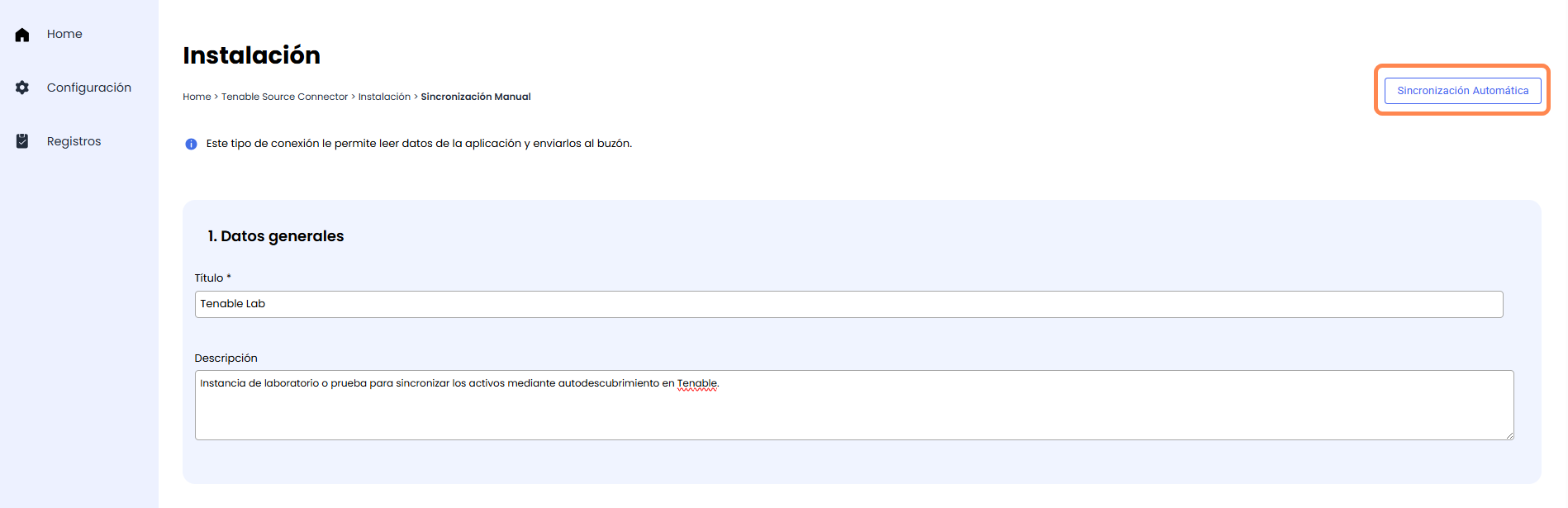
Abschnitte des Formulars für die manuelle Synchronisierung
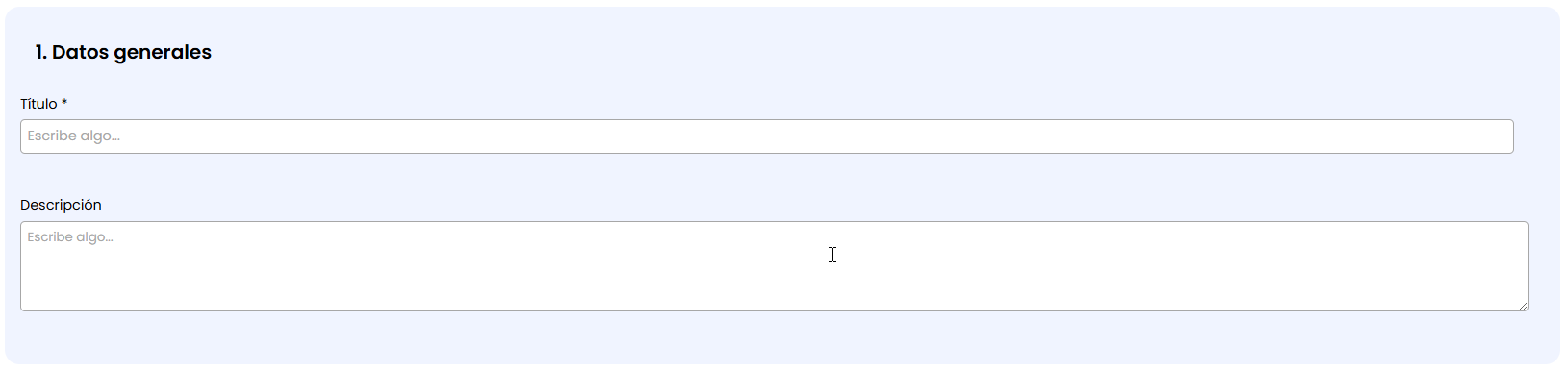
Allgemeine Daten
Dieser erste Abschnitt ermöglicht das Ausfüllen von zwei Textfeldern:
-
Titel: Dies ist ein Pflichtfeld und dient dazu, die Instanz oder spezifische Synchronisierung mit einem kurzen Text zu identifizieren. Mit diesem Namen wird die Konfiguration in den verschiedenen Bereichen des Marketplace identifiziert, einschließlich im Abschnitt Einträge
HINWEIS: Es ist wichtig, einen beschreibenden Namen zu wählen, da mehrere Instanzen oder Synchronisierungen desselben Connectortyps existieren können. -
Beschreibung: Ermöglicht das Hinzufügen zusätzlicher Informationen oder die ausführliche Erklärung des Ziels oder Umfangs der Synchronisierung.
Parameter
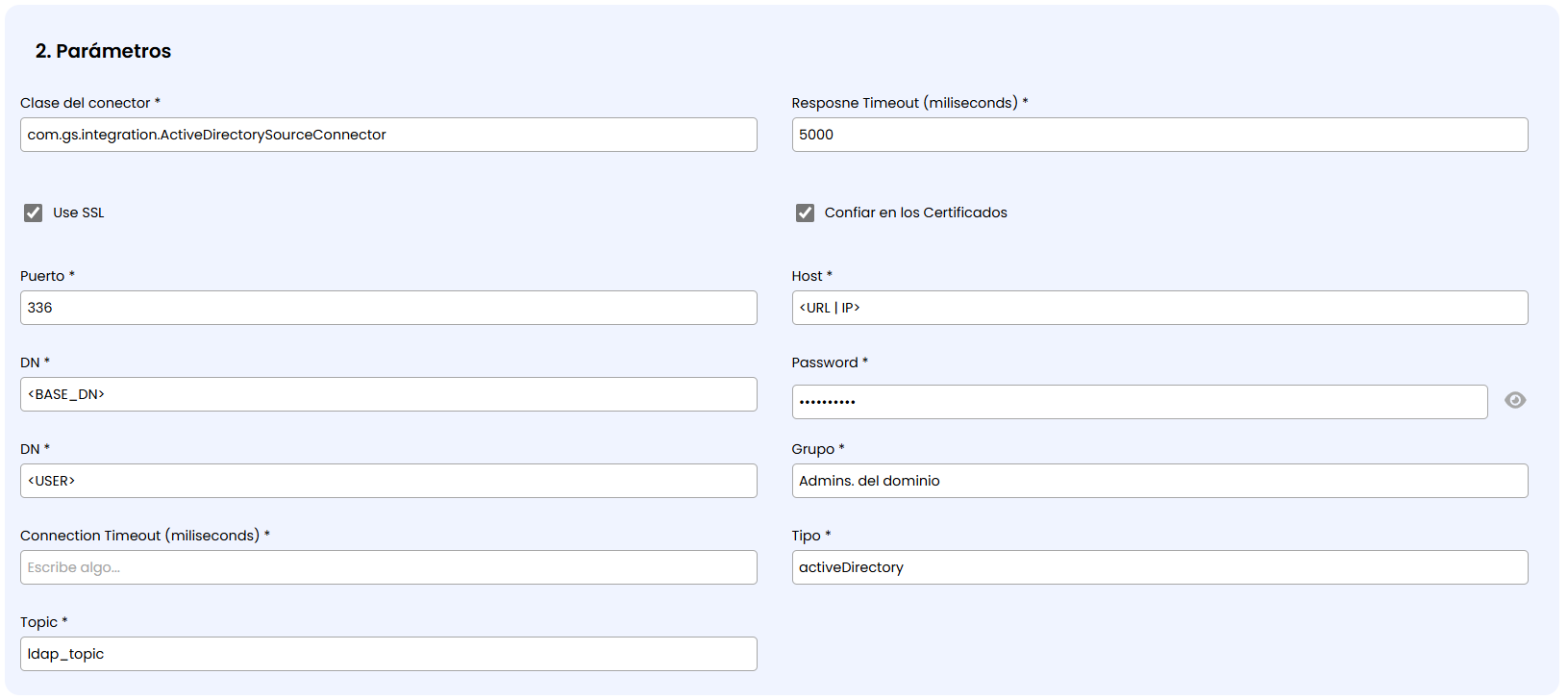
In diesem Abschnitt müssen die allgemeinen Konfigurationsfelder des Connectors ausgefüllt werden. Unter anderem müssen die folgenden konfiguriert werden:
-
Topic: Kennung der Quelle, aus der die Daten für die Synchronisierung in GlobalSuite abgerufen werden müssen.
-
Für Source-Connectoren ist dies der Bereich, in dem die regelmäßig gelesenen Informationen abgelegt werden.
-
Für Sink-Connectoren ist dies die Quelle, aus der die zu ladenden Daten entnommen werden.
HINWEIS: Dieses Topic muss mit dem eines der Source-Connectoren übereinstimmen, die Informationen aus externen Tools lesen, damit es ordnungsgemäß funktioniert.
-
-
URL: Die URL oder IP der Anwendung oder des Systems, mit dem der Marketplace verbunden wird.
-
APIKey: Schlüssel für die Nutzung der API. In anderen Fällen werden andere Mechanismen für Zugangsdaten wie Benutzername und Passwort verwendet.
-
Zusätzliche Parameter: Je nach Connectortyp werden spezifische Parameter benötigt.
-
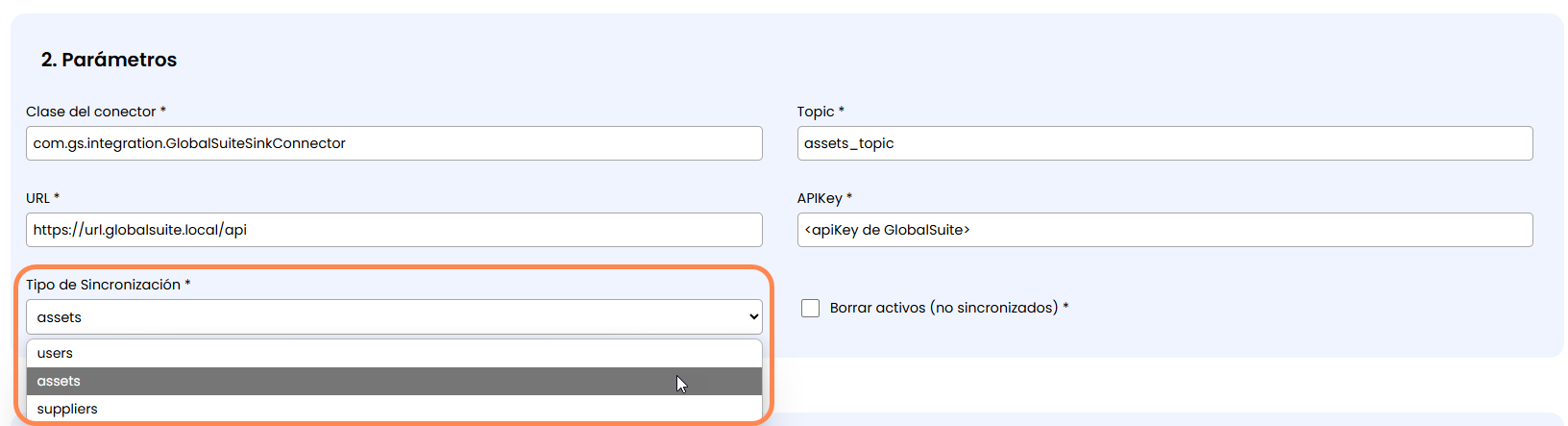
Synchronisierungstyp: Feld, das nur für Sink-Connectoren verfügbar ist und angibt, welche Informationen geschrieben werden. Derzeit besteht die Möglichkeit, Assets (Vermögenswerte), Benutzer (users) oder Lieferanten (suppliers) zu laden.
Manuelle Synchronisierung
Dieser Abschnitt ist nur für Connectoren vom Typ Sink verfügbar und ermöglicht die Modellierung der Beziehung oder des Mappings, welche Parameter der Quelle in welches Feld von GlobalSuite geladen werden.
HINWEIS: Für Connectoren vom Typ Source (Lesen) gibt es kein Mapping oder keine Auswahl von Feldern, da alle verfügbaren Felder abgerufen werden, die in der Dokumentation jedes Connectors beschrieben sind.
Neue zu mappende Parameter können hinzugefügt werden, indem Sie auf die Schaltfläche Hinzufügen am unteren Rand des Abschnitts klicken.
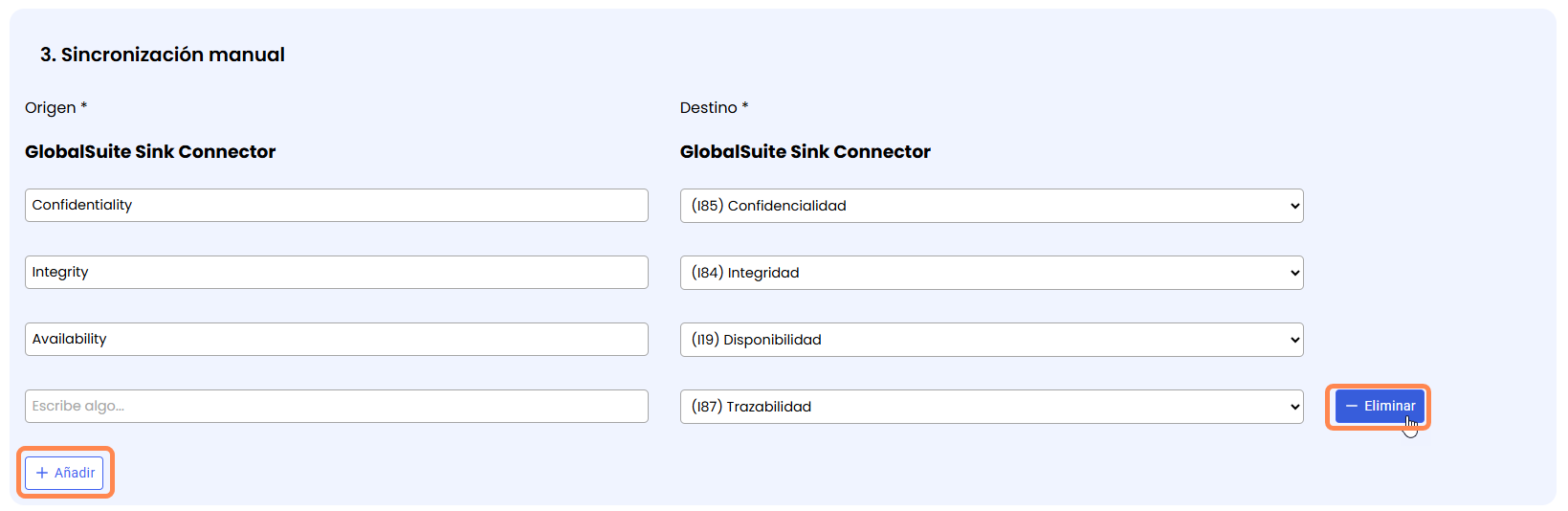
Wenn Sie eine dieser Beziehungen löschen möchten, können Sie dies tun, indem Sie auf die Schaltfläche Löschen klicken, die erscheint, wenn Sie den Cursor über jede Zeile bewegen.
Die zu mappenden Felder hängen vom Connectortyp ab und können allgemeine Felder oder in der Methodik konfigurierte Dimensionen sein.
Aktualisierung planen
In diesem letzten Abschnitt des Formulars kann die Synchronisierungsfrequenz mit den folgenden Parametern definiert werden.
-
Start: Gibt das Datum an, ab dem die Synchronisierung regelmäßig ausgeführt wird.
-
Wiederholen alle: Gibt die Frequenz an, die verschiedene Typen haben kann.
-
Tag: Die Synchronisierung wird ununterbrochen jeden Tag gestartet, wobei ausgewählt werden kann, wie viele Stunden zwischen den Starts liegen.
-
Woche: Es können die Wochentage markiert werden, an denen die Synchronisierung des Connectors gestartet wird.
-
Monat: Die Synchronisierung wird monatlich am gleichen Tag aufeinanderfolgender Monate ab dem Startdatum gestartet.
-
In allen Fällen kann die Zeitzone definiert werden, in der der Connector ausgeführt wird.

Zusätzlich zu einer Planung steht die Schaltfläche Jetzt aktualisieren zur Verfügung, um die Synchronisierung sofort auszuführen (zum Zweck von Tests oder Validierungen).
Allgemeine Aktionen
Mit dem Formular für die manuelle Synchronisierung eines Connectors können die folgenden Aktionen durchgeführt werden:

-
Abbrechen: Beim Drücken wird keine Änderung an der Synchronisierung vorgenommen, sei es eine Änderung an einer bereits bestehenden Synchronisierung oder die Erstellung einer neuen Instanz.
-
Speichern: Beim Drücken werden alle in der Synchronisierung eingegebenen Daten gespeichert. Falls eine Inkonsistenz oder ein nicht ausgefülltes Pflichtfeld vorliegt, wird eine Fehlermeldung angezeigt.

Aktivieren: Dies ist nur für bereits erstellte Synchronisierungen möglich, bei denen alle Pflichtfelder ausgefüllt und gespeichert sind.

Beim Aktivieren einer Synchronisierung wird diese erzwungen ausgeführt, um anschließend mit der definierten Frequenz weiter ausgeführt zu werden.