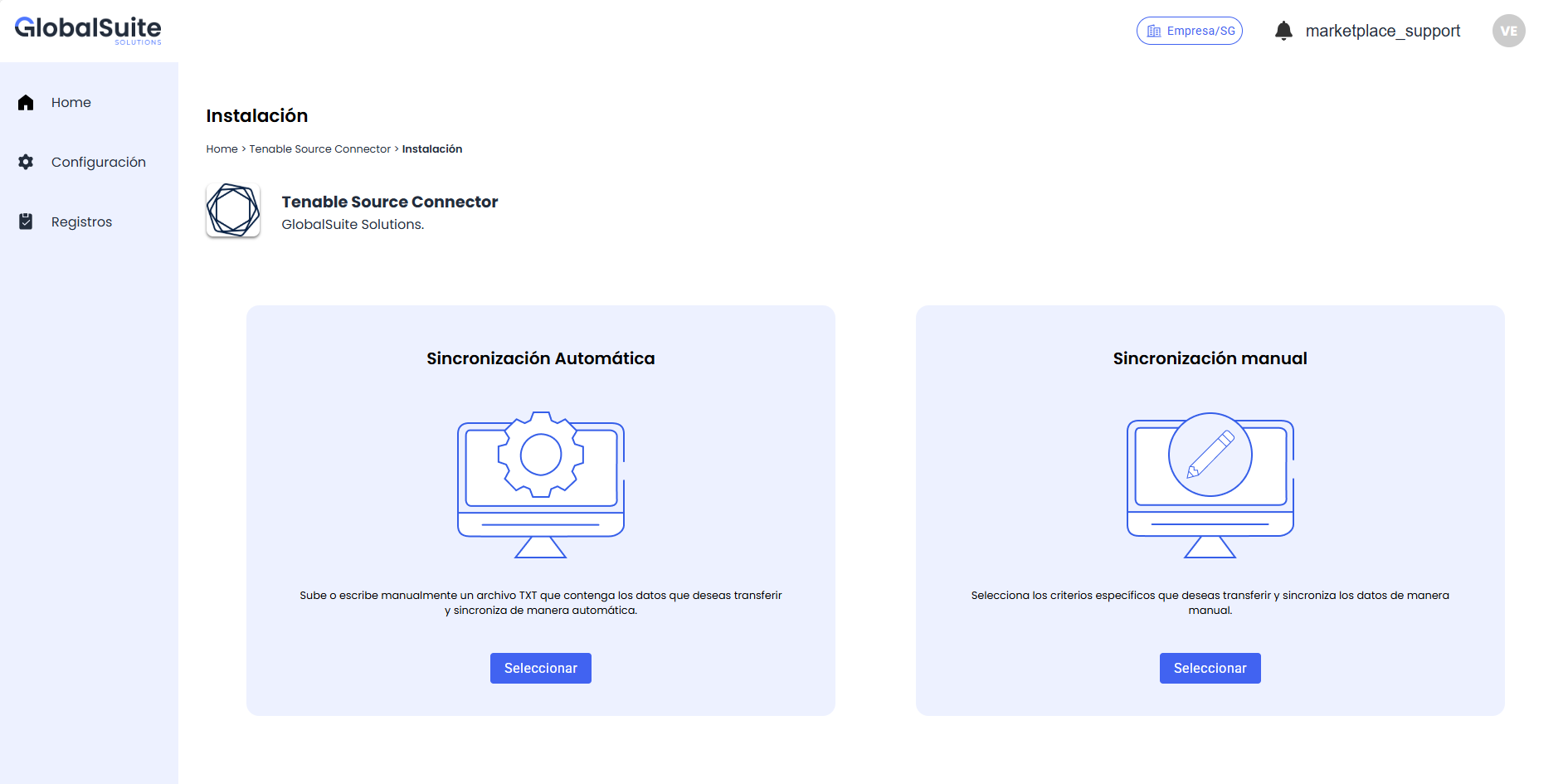
Sobald Sie sich im Marketplace authentifizieren, gelangen Sie zur Startseite oder Home, wo verschiedene Informationsbereiche wie folgt strukturiert sind:
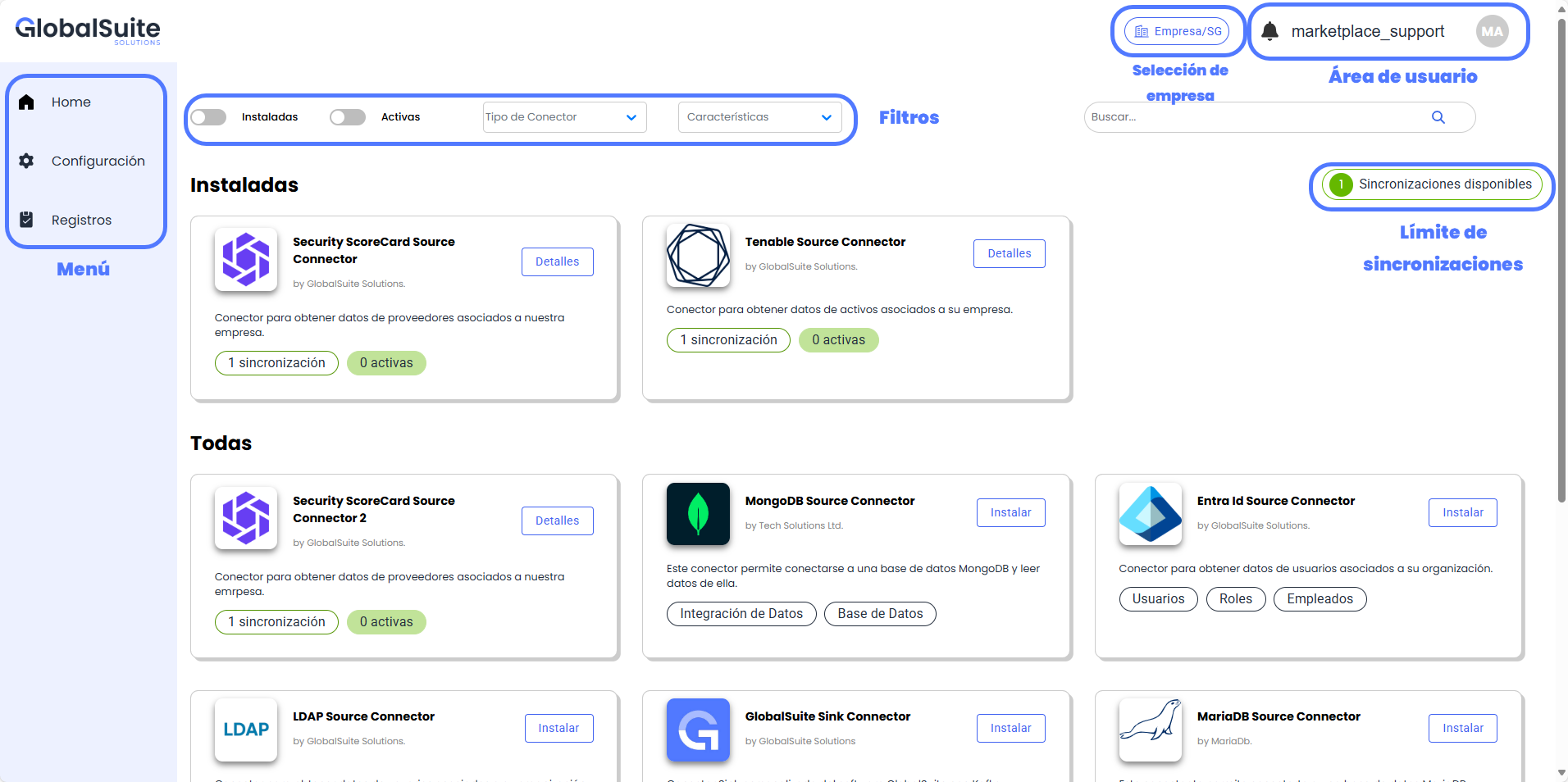
Benutzerbereich
In diesem Bereich können der Name und die E-Mail-Adresse des Benutzers angezeigt werden, der derzeit im Marketplace angemeldet ist, und es ist auch möglich, sich von der Anwendung abzumelden.
HINWEIS: Wenn Sie mit einem GlobalSuite-Benutzer, der im Marketplace autorisiert ist, authentifiziert sind, wird die Sitzung in beiden Lösungen geschlossen.

In diesem Bereich gibt es ebenfalls einen Abschnitt, um relevante Benachrichtigungen über das System einzusehen:
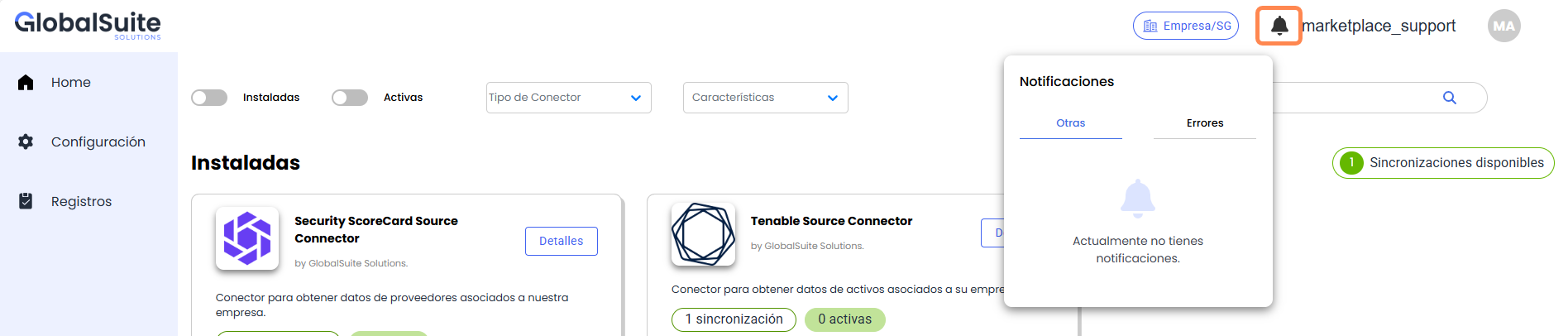
Das Benachrichtigungsprotokoll kann jederzeit im Abschnitt Protokolle eingesehen werden.
Liste der Konnektoren
In dieser Ansicht der Startseite können die Konnektoren angezeigt werden, die im Marketplace verfügbar sind.
Es besteht die Möglichkeit, verschiedene Filter und Suchfunktionen zu verwenden, um die gewünschten Konnektoren zu finden.

-
Installiert: Wenn ausgewählt, werden nur die Konnektoren angezeigt, die eine gespeicherte Konfiguration im Marketplace haben (aktiv oder inaktiv).
-
Aktiv: Konnektoren, die derzeit ausgeführt werden.
-
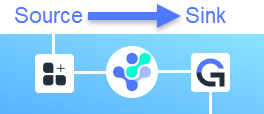
Konnektortyp: Ermöglicht die Einschränkung der Liste der Konnektoren je nachdem, ob sie zum Lesen (Source) oder Aktualisieren (Sink) dienen.
-
Eigenschaften: Ermöglicht das Filtern und Suchen von Konnektoren nach Bereich oder verwandten Schlüsselwörtern.
-
Suchfeld: Ermöglicht die Suche nach freiem Text in jedem Abschnitt des Konnektors, um die gewünschten zu finden.
Arten von Konnektoren
Im Marketplace gibt es zwei Haupttypen von Konnektoren, die miteinander verbunden sind:
-
Source-Konnektoren (Lesen): Diese Konnektoren holen die Informationen der Quellanwendung regelmäßig ab.
Diese Konnektoren stammen hauptsächlich von Drittanbieteranwendungen oder -systemen, um diese Informationen in GlobalSuite zu laden. -
Sink-Konnektoren (Synchronisation / Aktualisierung): Diese Konnektoren ermöglichen das Lesen der Informationen aus diesen Quellanwendungen, wobei ausgewählt werden muss, von welchem Konnektor die Daten gelesen werden sollen, und sie ermöglichen
Diese Konnektoren bieten eine größere Leistung und Konfigurationsmöglichkeiten, da:-
Sie ermöglichen die Auswahl der Konfiguration oder Zuordnung von Feldern, in denen die Informationen in GlobalSuite gespeichert werden, dank der hohen Parametrierungsfähigkeit.
-
Sie ermöglichen die Entscheidung, was mit den Datensätzen geschehen soll, die nicht mehr in der Quellanwendung vorhanden sind (beibehalten, löschen).
-
Installierte Konnektoren und verfügbare Synchronisationen
Falls Konnektoren installiert sind, werden diese zuerst angezeigt, und es wird angegeben, wie viele Synchronisationen dieses Typs erstellt wurden und wie viele aktiv sind:
-
Erstellte Synchronisationen: Instanzen des Konnektors mit einer bestehenden Konfiguration (sowohl aktiv als auch inaktiv).
-
Aktive Synchronisationen: Instanzen des Konnektors, die aktiviert und in Betrieb sind und mit der angegebenen Frequenz ausgeführt werden. Diese zählen zum Limit der im Lizenzvertrag verfügbaren Synchronisationen.
Informationen zu einem Konnektor
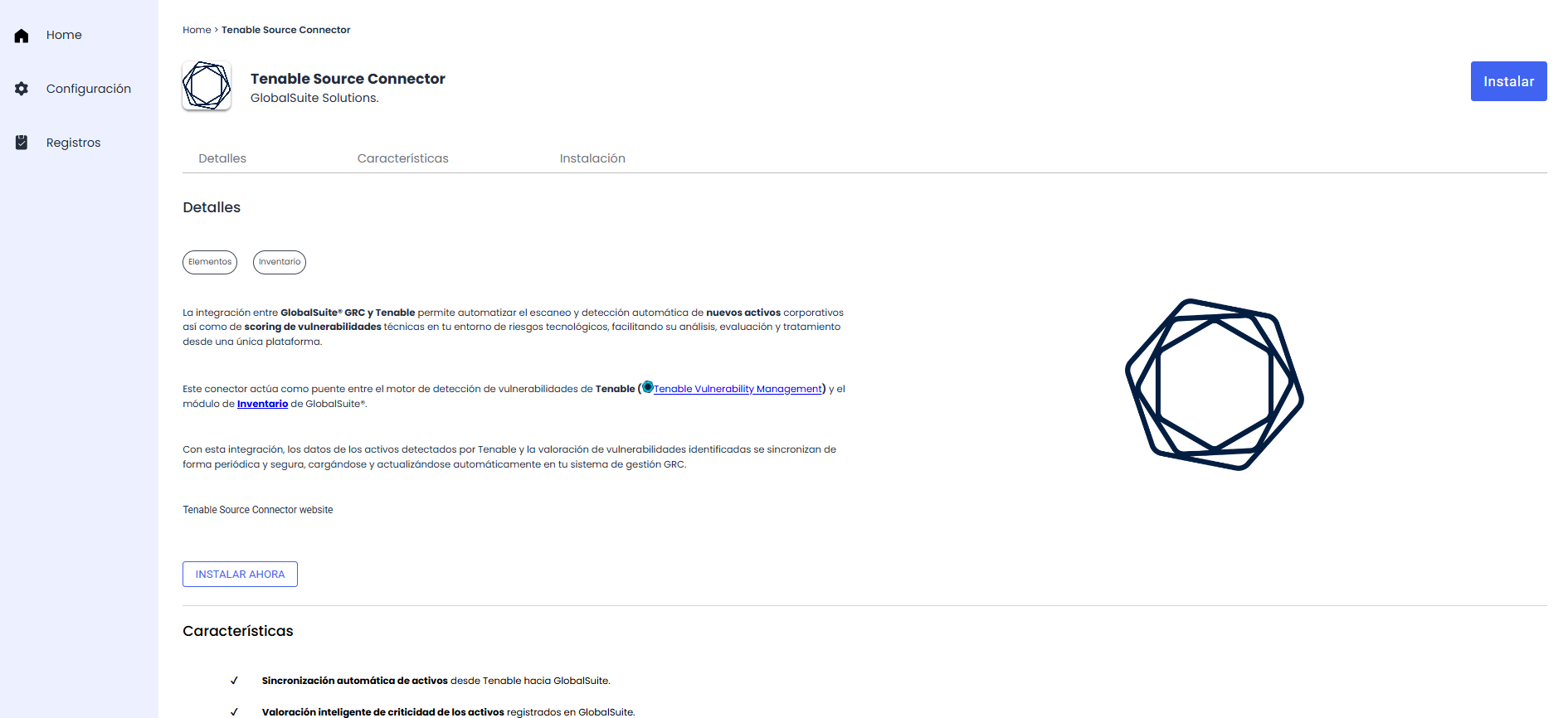
Wenn Sie auf einen Konnektor im Marketplace zugreifen, werden die Informationen in verschiedenen Abschnitten angezeigt:
-
Tags: Ermöglicht die Identifizierung des Konnektors basierend auf seinem Typ oder Schlüsselwörtern.
-
Details: Erklärung des Anwendungsfalls, der im Konnektor implementiert wird.
-
Eigenschaften: Liste der wichtigsten Punkte, die der Konnektor enthält, einschließlich der Vorteile, die er bietet.
-
Installation: Anleitung oder Zusammenfassung der Schritte und Parameter, die erforderlich sind, um die Synchronisation zu aktivieren.
Instanzen von bereits installierten Konnektoren (laufende Synchronisationen)
Wenn ein Konnektor erstellte Synchronisationen hat, wird im Formular ein erster Abschnitt mit den vorhandenen Instanzen angezeigt, auf die Aktionen ausgeführt werden können:
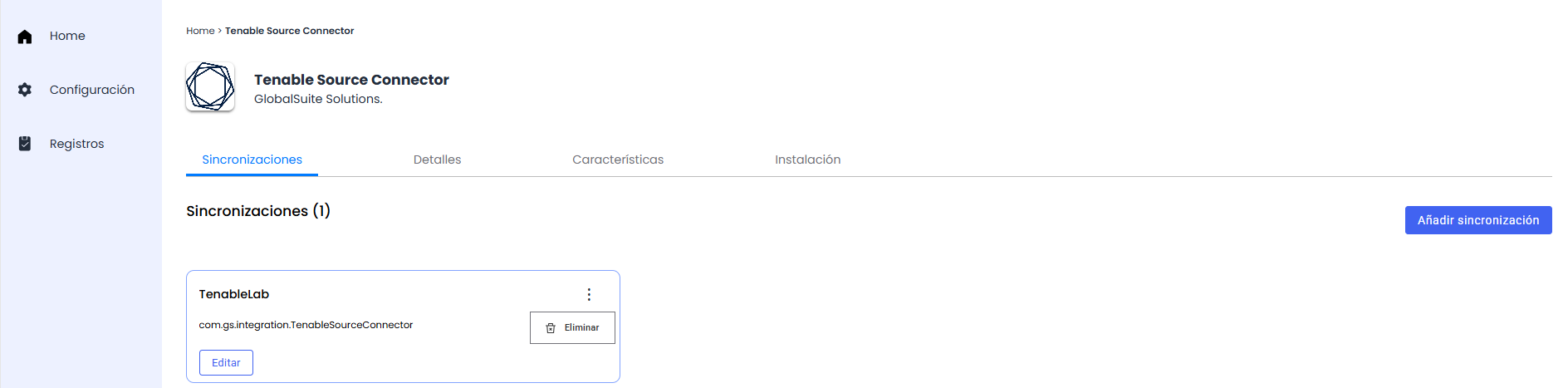
Beim Drücken der Schaltfläche Bearbeiten wird das Formular (für manuelle Synchronisation) geöffnet, um einige der Konfigurationsparameter zu ändern.
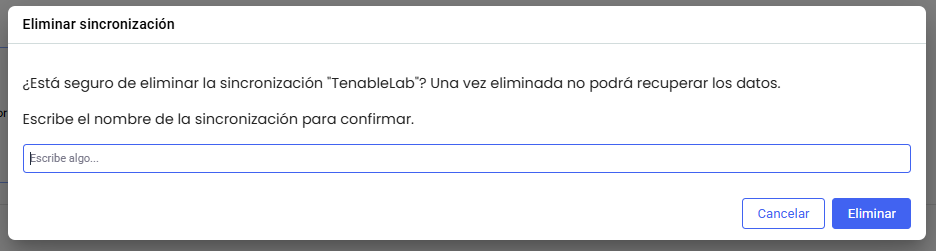
Es ist auch möglich, diese Instanz zu löschen, wobei eine Bestätigungsnachricht angezeigt wird, um sicherzustellen, dass keine versehentlichen Löschungen erfolgen.
Aktivierung eines neuen Konnektors
Wenn Sie einen Konnektor aktivieren möchten, können Sie dies über die Detailansicht des Konnektors mit der Schaltfläche Jetzt installieren tun.
Dies ist nur möglich, wenn das im Lizenzvertrag definierte Synchronisationslimit nicht erreicht wurde.
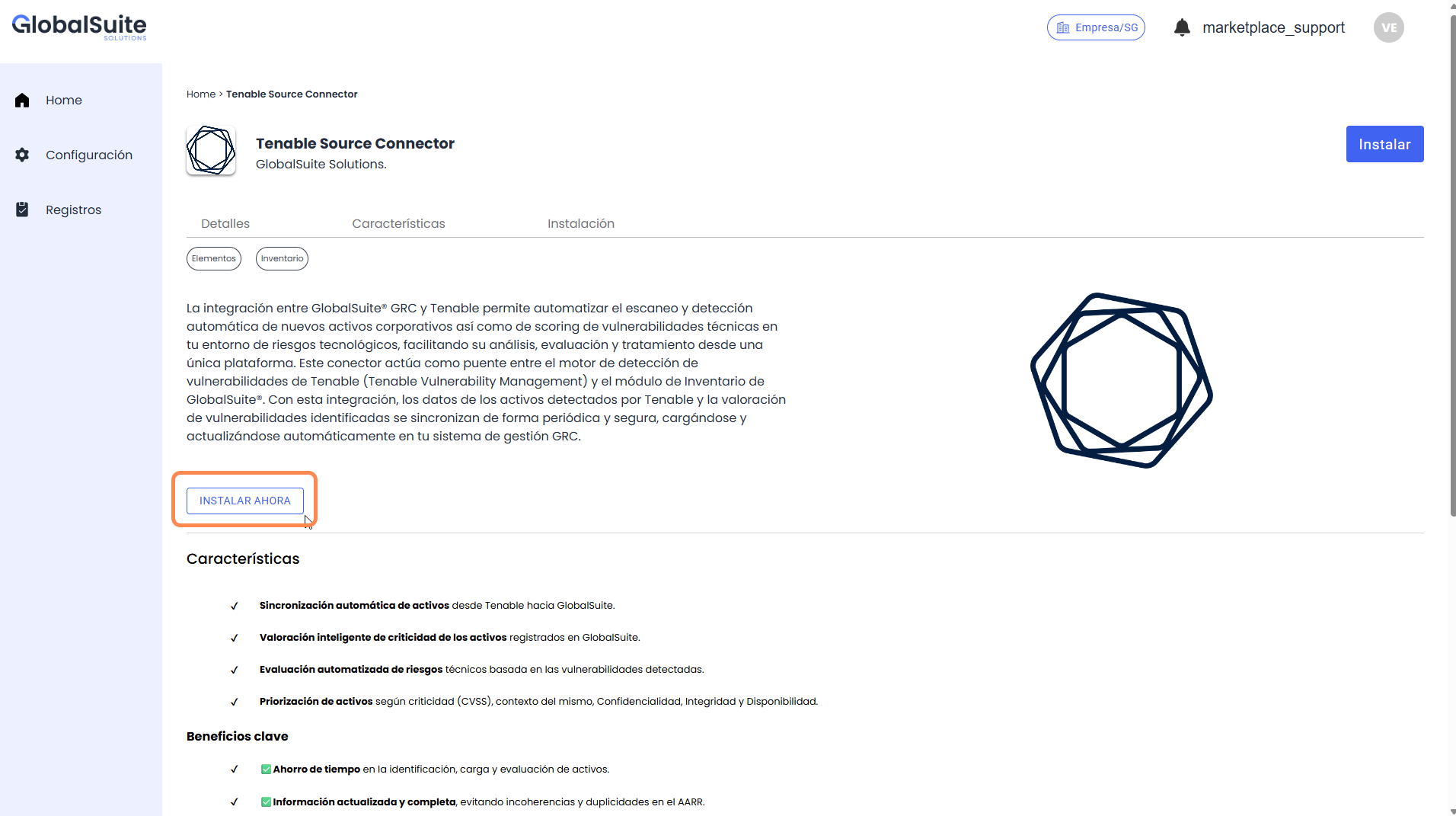
Es gibt zwei Möglichkeiten, einen neuen Konnektor zu konfigurieren und zu aktivieren. Sie können die Erklärung zu jeder von ihnen im entsprechenden Abschnitt sehen:
-
Automatische Synchronisation: Dient dazu, eine bereits definierte Konfiguration direkt im JSON-Format zu laden.
-
Manuelle Synchronisation: Ermöglicht die Konfiguration über ein geführtes Formular, der erforderlichen Felder für die Synchronisation, einschließlich Authentifizierungsmechanismen, Zuordnungen, Aktualisierungsfrequenz usw.