
GlobalSuite Sink Connector

|
Connector zum Senden von Benutzern, Gruppen, Rollen und Identitätsattributen von GlobalSuite an GlobalSuite oder das definierte Zielsystem. Tags: Benutzer | Anbieter | Items | Mitarbeiter | Sicherheit |
|
Werkzeug oder System |
GlobalSuite |
|
Hersteller des Werkzeugs |
GlobalSuite Solutions |
|
Anbieter des Connectors |
GlobalSuite Solutions |
|
Name des Connectors |
GlobalSuite Sink Connector |
|
Art des Connectors |
Sink |
|
Tags |
Benutzer | Anbieter | Items | Mitarbeiter | Sicherheit |
|
Informationen, die verarbeitet werden |
Benutzer, Gruppen, Rollen und Identitätsattribute |
Beschreibung
Dieser Connector ermöglicht das Laden und Aktualisieren von Informationen aus anderen Lese-Connectors (Source) in verschiedenen Bereichen von GlobalSuite GRC.
Konkret gibt es drei modellierte Anwendungsfälle, um Informationen in GlobalSuite zu laden:
-
Benutzer, Mitarbeiter und Rollen: Ermöglicht das Laden von Informationen über Personen und Gruppen wie Benutzer, die auf GlobalSuite zugreifen, Mitarbeiter des Managementsystems und zugehörige Rollen.
-
Assets: Dient zum Laden von Informationen über Unternehmenswerte im Bereich Inventar und zum Laden ihrer Bewertungen als Dimensionen der Item-Methodik.
-
Anbieter: Ermöglicht das Laden von Anbietern und Dritt-/Viertparteien aus externen Systemen und deren Laden als Anbieter, einschließlich deren Bewertung oder Scoring.
Eigenschaften
-
Direkte Integration: von externen Systemen zu GlobalSuite GRC.
-
Dynamisches Feldmapping: Verbindet Felder aus verschiedenen Quellen mit konfigurierten Feldern in verschiedenen Bereichen der Lösung.
-
Sichere Authentifizierung: Sichere Informationen mit API-Schlüsseln und sicheren TLS-Verbindungen.
-
Vorab-Datenvalidierung, um die Systemintegrität zu wahren und Fehler zu vermeiden.
-
Nachverfolgbarkeit und Logs jeder Synchronisation.
Wesentliche Vorteile
-
✅ Zentralisiert die Informationen anderer Plattformen in einer einzigen GRC-Lösung.
-
✅ Spart Zeit, indem manuelle Dateneingabeaufgaben reduziert werden.
-
✅ Verbessert die Genauigkeit, indem veraltete oder doppelte Informationen vermieden werden.
-
✅ Beschleunigt die Analyse und Entscheidungsfindung, da alle Informationen verfügbar sind.
-
✅ Erhöht die Nachverfolgbarkeit und Transparenz bei Audits oder Überprüfungen.
-
✅ Fördert die Automatisierung in Compliance-, Risiko-, Sicherheits- und Kontinuitätsabläufen.
Installation
-
Zugriff auf den Marketplace von GlobalSuite® und Installation des Connectors "GlobalSuite Sink".
-
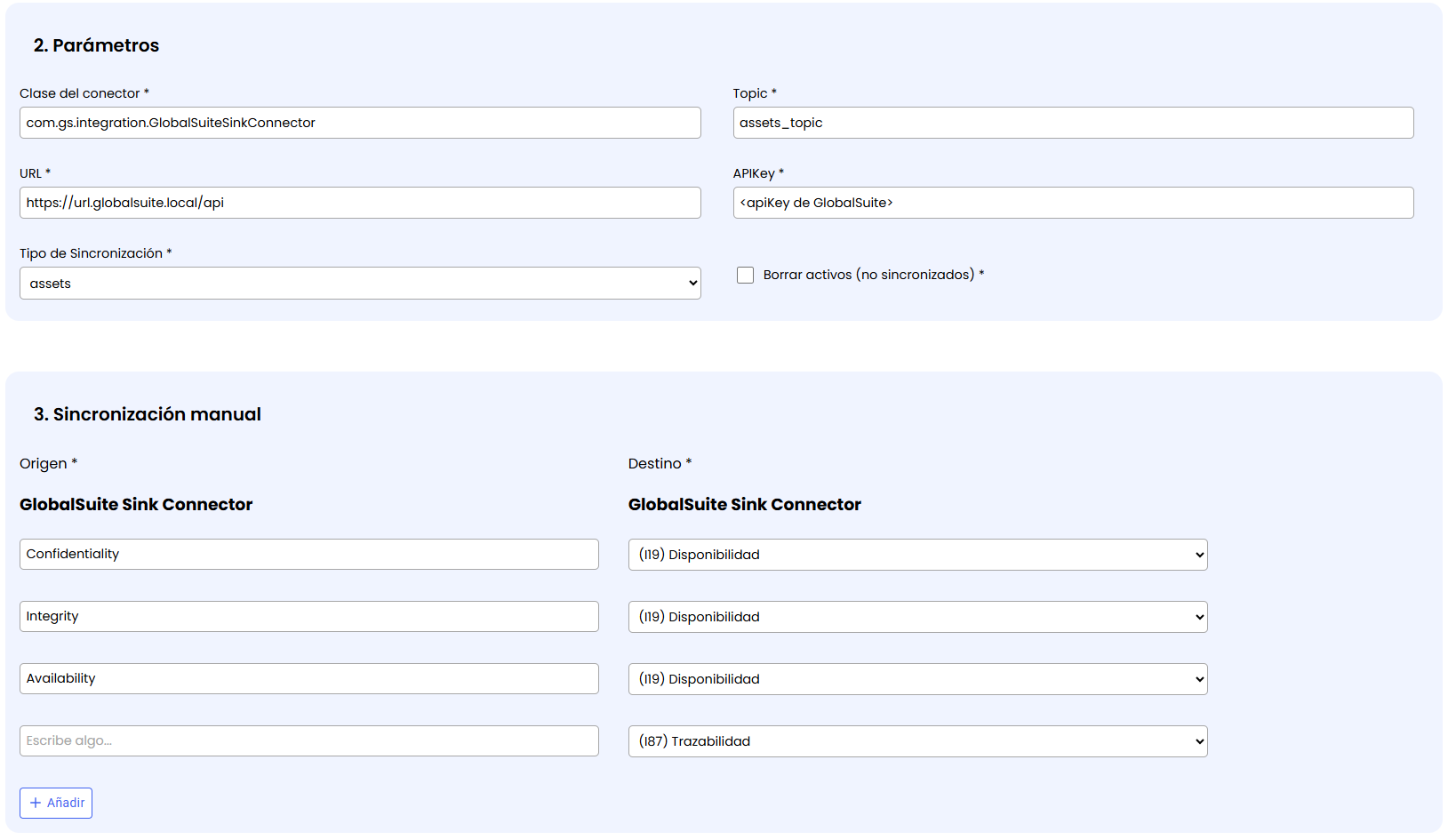
Gehen Sie zu Konfiguration und füllen Sie die erforderlichen Informationen aus, einschließlich:
-
Topic: Kennung der Quelle, aus der die Daten für die Synchronisation in GlobalSuite abgerufen werden sollen.
HINWEIS: Dieses Topic muss mit dem eines der Source-Connectors übereinstimmen, die Informationen aus externen Tools lesen. -
URL: Die URL der GlobalSuite-Umgebung, in der geschrieben wird.
-
APIKey: API-Schlüssel, der in GlobalSuite unter Einstellungen > Benutzer > API-Key definiert ist.
-
Synchronisationstyp: Gibt an, welche Informationen geschrieben werden sollen. Derzeit können Assets, Benutzer oder Anbieter geladen werden.
-
Feldmapping: Es ist möglich, auszuwählen, welches Feld der Quelle (im Topic angegeben) welchem Feld im GlobalSuite-Bereich entspricht, in dem die Informationen geladen werden.
Diese spezifische Konfiguration und spezifische Parameter hängen vom ausgewählten Synchronisationstyp ab:
Assets
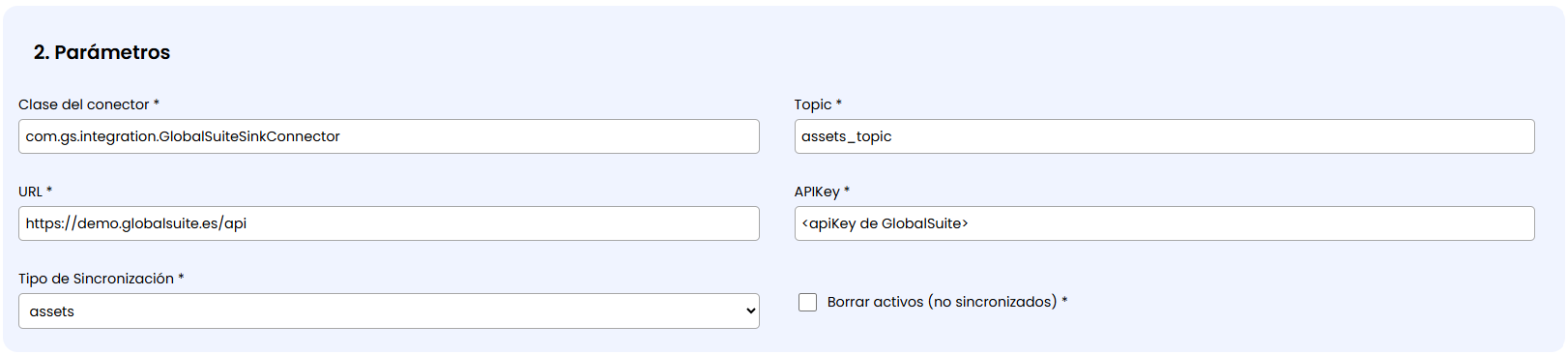
Wenn dieser Synchronisationstyp ausgewählt wird, erscheint die Option „ Assets löschen (nicht synchronisiert)“. Wenn diese Option aktiviert ist, werden die Items im GlobalSuite-Inventar, die nicht aus der Quelle synchronisiert werden, automatisch gelöscht.
Es ist wichtig, dieses Feld nur zu markieren, wenn die in GlobalSuite synchronisierten Assets verwaltet werden sollen, da andernfalls Informationen im Managementsystem verloren gehen können.
Wenn das Kontrollkästchen nicht markiert ist, bleiben die Items, die in der Synchronisation nicht vorhanden sind, in GlobalSuite erhalten, werden jedoch mit dem Präfix „(Baja)“ im Namen gekennzeichnet.
Wenn dieser Connector für diesen Typ konfiguriert ist, ermöglicht das Feldmapping die Auswahl, in welcher Dimension der Item-Methodik des Inventars jedes Feld der Quelle gespeichert wird.
Anbieter
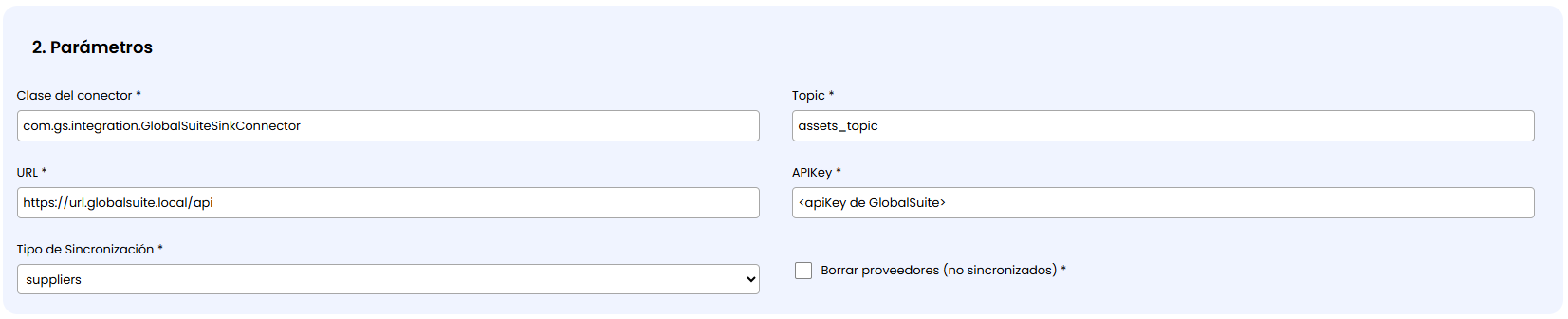
Wie bei den Assets erscheint, wenn dieser Synchronisationstyp ausgewählt wird, die Option „ Anbieter löschen (nicht synchronisiert)“. Wenn diese Option aktiviert ist, werden die Items im GlobalSuite-Inventar, die nicht aus der Quelle synchronisiert werden, automatisch gelöscht.
Es ist wichtig, dieses Feld nur zu markieren, wenn die in GlobalSuite synchronisierten Anbieter oder Dritte verwaltet werden sollen, da andernfalls Informationen im Managementsystem verloren gehen können.
Wenn das Kontrollkästchen nicht markiert ist, bleiben die Anbieter, die in der Synchronisation nicht vorhanden sind, in GlobalSuite erhalten, werden jedoch mit dem Präfix „(Baja)“ im Namen gekennzeichnet.
Wenn dieser Connector für diesen Typ konfiguriert ist, ermöglicht das Feldmapping die Auswahl, in welcher Dimension der Item-Methodik des Inventars jedes Feld der Quelle gespeichert wird. Ebenso können in welchen Feldern der Anbieterkonfiguration Parameter gespeichert werden, die aus der Synchronisation stammen.
Benutzer
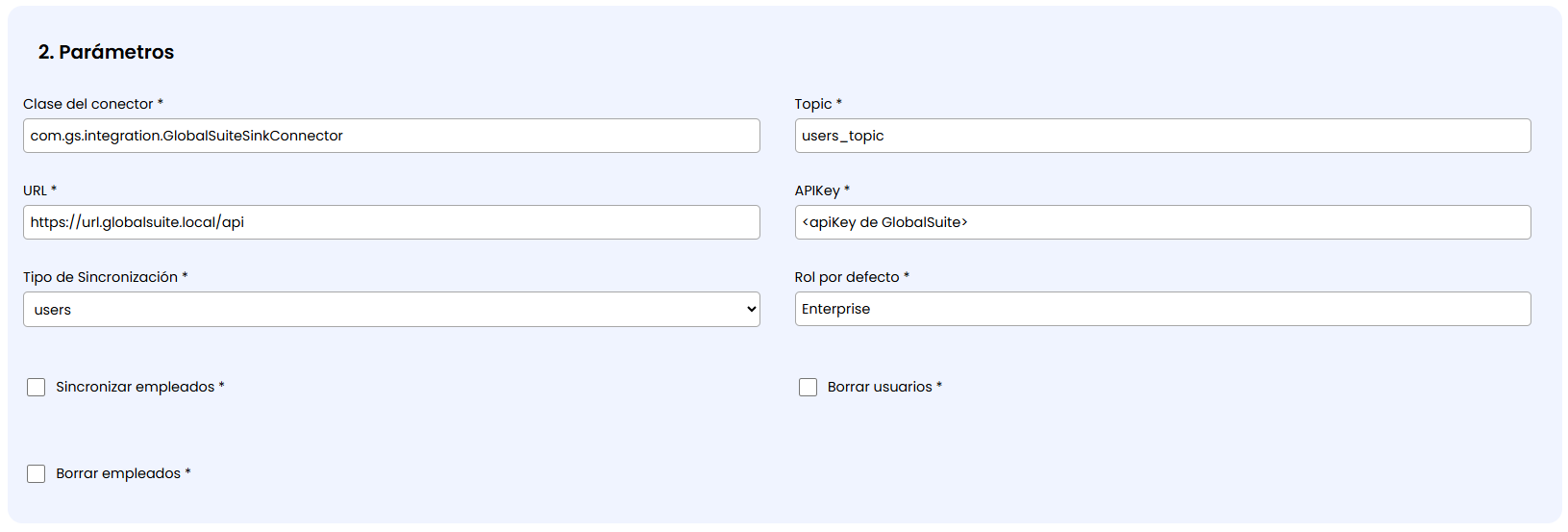
Wenn dieser Synchronisationstyp ausgewählt ist, können die folgenden Parameter gewählt werden:
-
Standardrolle: Welche Benutzerrolle standardmäßig für die Personen übernommen wird, die in GlobalSuite synchronisiert werden.
-
Mitarbeiter synchronisieren: Wenn aktiviert, wird zusätzlich zum Benutzer ein Mitarbeiter mit denselben persönlichen Daten erstellt.
-
Benutzer löschen (nicht synchronisiert): Wenn aktiviert, werden Benutzer, die nicht mehr in der Synchronisation enthalten sind, aus GlobalSuite entfernt.
-
Mitarbeiter löschen (nicht synchronisiert): Ebenso werden Mitarbeiter, die nicht in der Synchronisation enthalten sind, vollständig entfernt, und wenn nicht aktiviert, werden sie als „Baja“ definiert.
-
Definieren Sie die Synchronisationsfrequenz (täglich, wöchentlich, monatlich).
Es kann ein Startdatum für die Synchronisation und eine Wiederholungsfrequenz angegeben werden:
Täglich: Die Synchronisation wird ununterbrochen jeden Tag gestartet, wobei angegeben werden kann, wie viele Stunden zwischen den Starts liegen.
Woche: Es können die Wochentage markiert werden, an denen die Synchronisierung des Connectors gestartet wird.
Monatlich: Wird jeden Monat am selben Tag aufeinanderfolgender Monate ab dem Startdatum der Synchronisation gestartet.

-
Speichern und aktivieren Sie die Synchronisation.
HINWEIS: Beim Aktivieren der Integration wird diese sofort gestartet und folgt der in der Konfiguration angegebenen Frequenz.
Es besteht die Möglichkeit, die Synchronisation in einer Testumgebung zu testen, bevor sie in die Produktion übergeht. Fragen Sie Ihre Kontaktperson bei GSS für weitere Informationen.