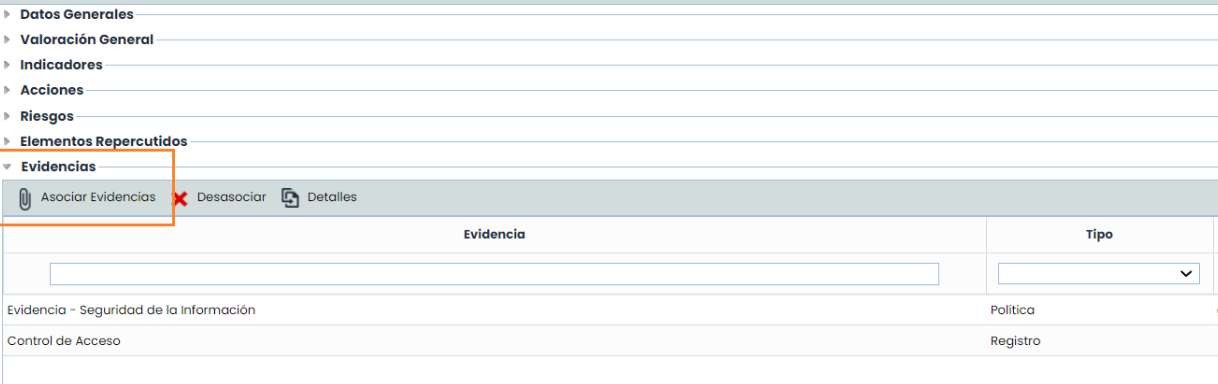
In diesem Artikel behandeln wir, wie Nachweise in GlobalSuite® registriert und organisiert werden, wie sie mit Dokumenten des Dokumentenmanagers verknüpft und mit Kontrollen und Behandlungsplänen im Risikomodul verbunden werden können, um die Implementierung und Überwachung der Kontrollen der Organisation nachzuweisen.
Das Nachweismanagement zielt darauf ab, die Nachweise der Organisation zu registrieren und zu verwalten, sodass sie später mit Kontrollen und Behandlungsplänen verknüpft werden können.
Im Folgenden wird ein Handbuch zu seiner Funktion und seiner Beziehung in den folgenden Abschnitten angezeigt:

1. Dokumentenmanager
Im Abschnitt Dokumentenmanager wird die Ordnerstruktur und die Dokumentation angezeigt, die hochgeladen und dem entsprechenden Ordner zugeordnet wurde. Oben befinden sich:
-
Optionen: Es werden Neuer Ordner und Verschieben (Dateien/Ordner in einen anderen Pfad verschieben, für weitere Details siehe spezifische Anleitung des Dokumentenmanagers) angezeigt.
-
Hochladen: Ein Dokument in den entsprechenden Ordner hochladen.
-
Details: Die spezifischen Details des Dokuments können eingesehen werden.
-
Vorschau: Eine Vorschau des Dokuments kann angezeigt werden (gilt für PDF-, JPG-, JPEG-, BMP- und PNG-Dokumente).
-
Download: Ein CSV-Bericht oder der Inhalt des Ordners kann heruntergeladen werden (für weitere Details siehe spezifische Anleitung des Dokumentenmanagers).
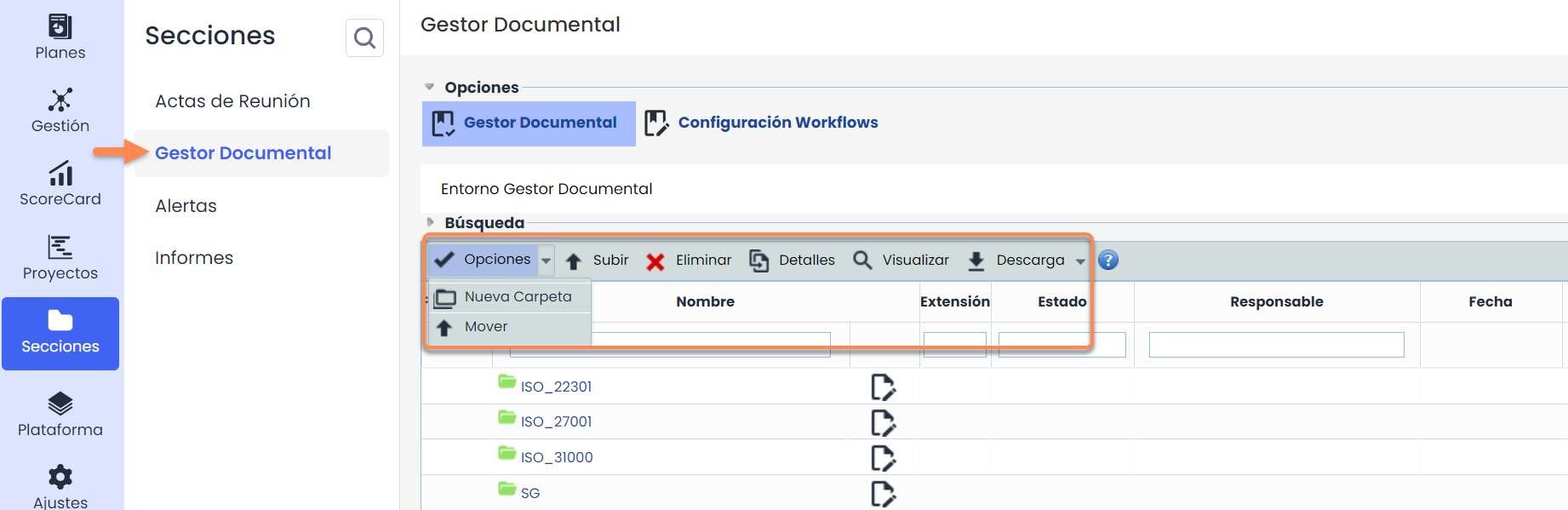
Für jedes Dokument gibt es eine Reihe von Feldern, die eingesehen werden können. Die Hauptfelder sind:
-
Status: Seine Funktionalität besteht darin, den Status jedes Dokuments zu definieren und zu kennen.
Denken Sie daran, dass die Konfiguration der Status im Abschnitt Workflow-Konfiguration und mit den bevorzugten Status jeder Organisation erfolgt.
-
Version: Die letzte veröffentlichte Version des Dokuments.
Schließlich wird oben die Aufschlüsselung aller Ordner angezeigt, in die Sie eintreten, sodass Sie durch Klicken auf den vorherigen Ordner zu einem bestimmten Ordner oder zum Stammordner zurückkehren können.
2. Nachweismanagement
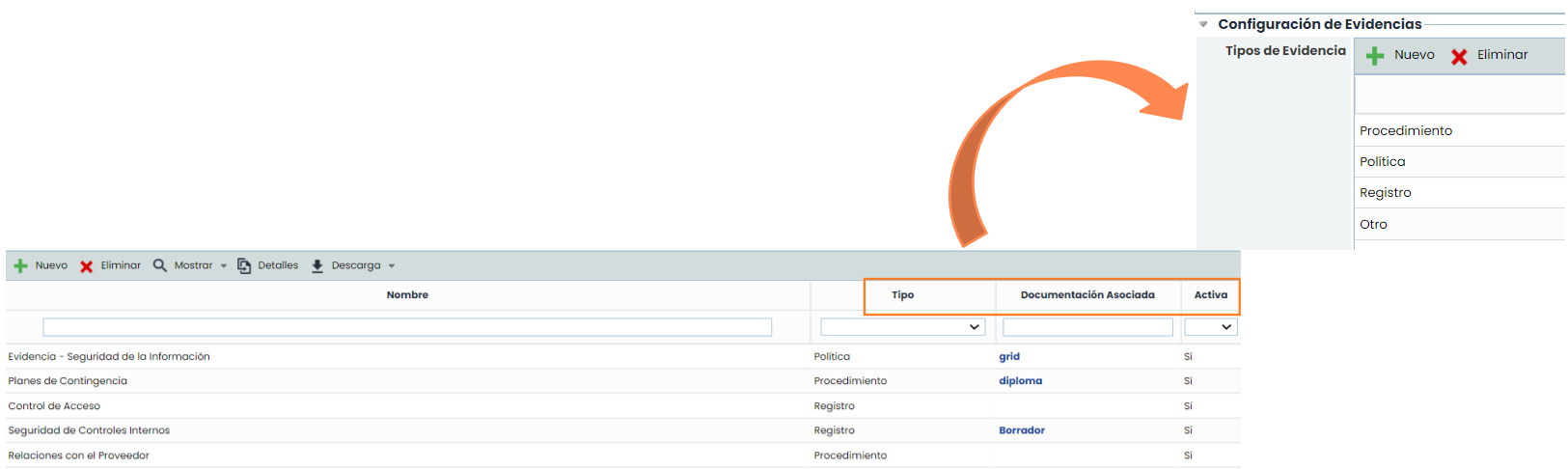
Wie bereits erwähnt, können im Abschnitt Analyse > Nachweismanagement Nachweise erstellt werden (einige mit den entsprechenden Dokumenten), die später mit den implementierten Kontrollen oder den Risikobehandlungsplänen verknüpft werden. Beim Betreten finden Sie die folgenden Optionen:
-
Typ: In Einstellungen > Allgemein > Nachweis-Konfiguration > Nachweistypen können die Typen von Nachweisen konfiguriert werden, mit denen die Einträge klassifiziert werden.
-
Zugehörige Dokumentation: Das Dokument, das mit dem Nachweis verknüpft wurde, wird angezeigt.
-
Aktiv: Um zu wissen, ob der Nachweis derzeit aktiv ist oder nicht.
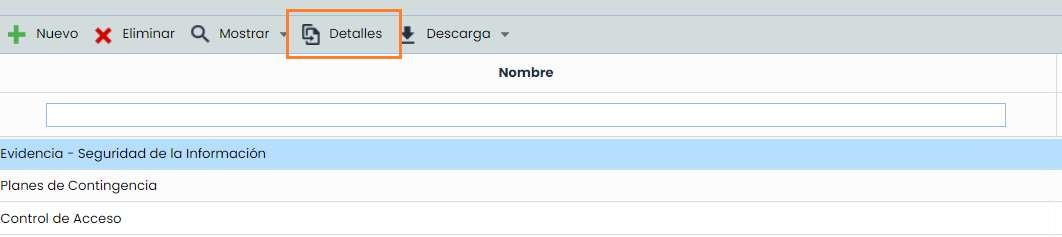
Um die Details des Nachweises anzuzeigen, müssen Sie eine Zeile auswählen und auf Details klicken:
Beim Betreten erscheint ein Formular mit den folgenden Feldern:
-
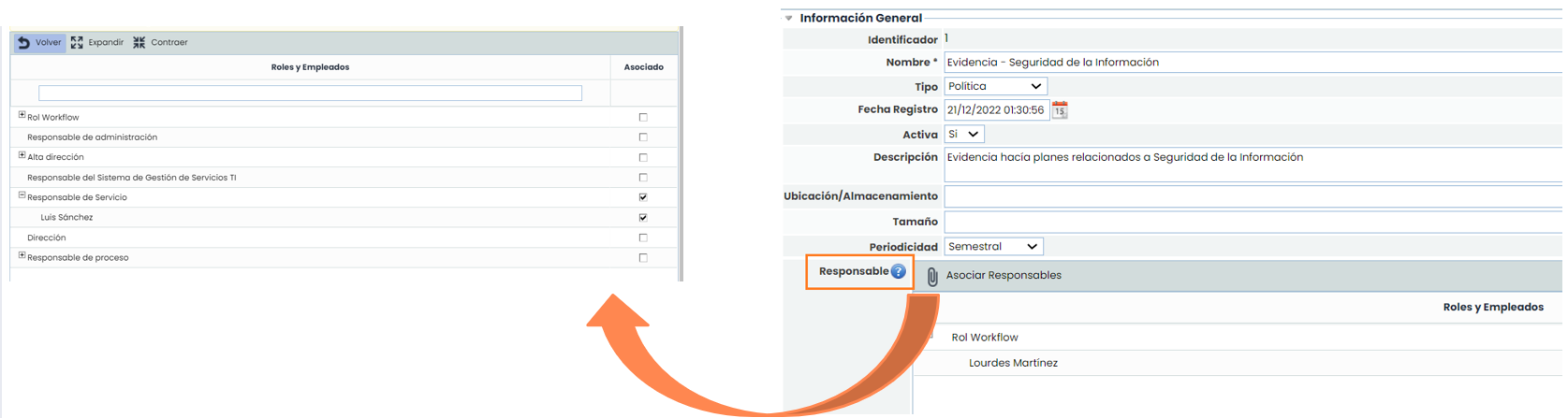
Verantwortlicher: Die Person, die für die Verwaltung des Nachweises verantwortlich ist.
-
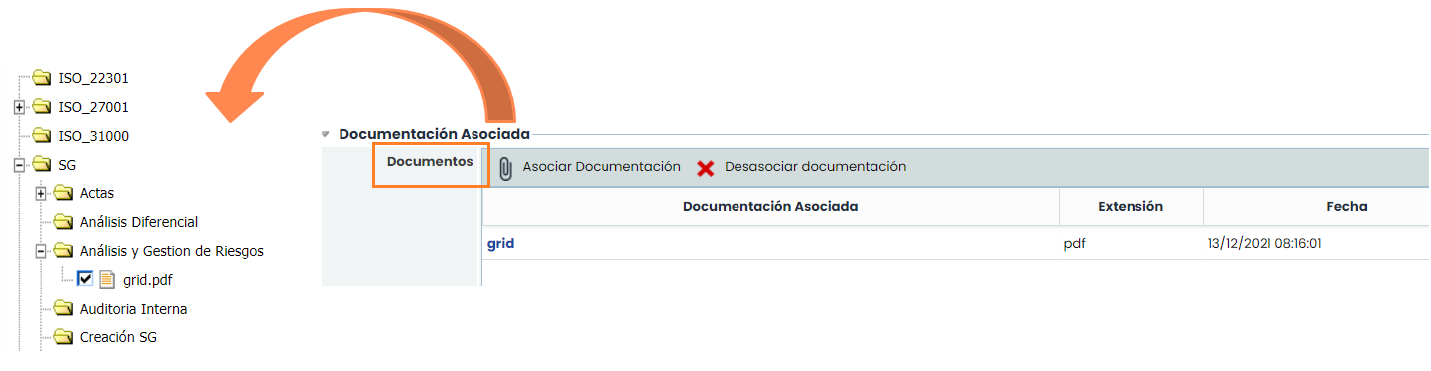
Dokumente: Es können ein oder mehrere Dokumente verknüpft werden. Diese müssen zuvor im Dokumentenmanager hochgeladen worden sein.
-
Kontrollen: Mit dem Nachweis kann die Existenz/Ausführung einer Kontrolle oder eines Behandlungsplans gerechtfertigt werden. Es kann mit mehr als einer Kontrolle/einem Plan verknüpft werden.

3. Kontrollmanagement
Im Abschnitt Analyse > Kontrollmanagement können auch bestehende Nachweise verknüpft werden.
Es muss die Kontrolle ausgewählt und auf Details geklickt werden:
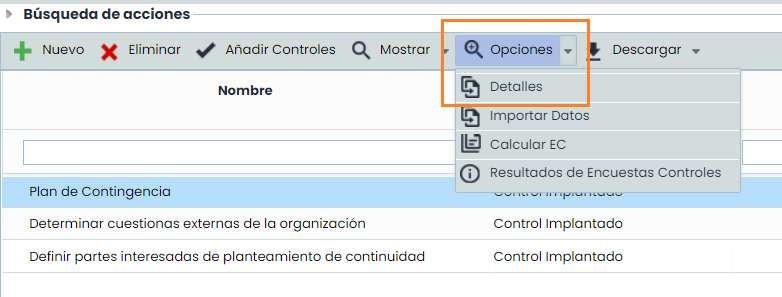
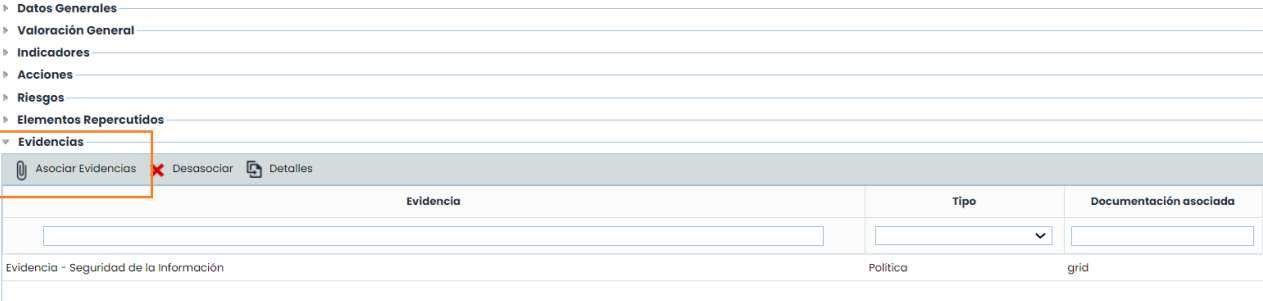
Es können ein oder mehrere Nachweise mit derselben Kontrolle verknüpft werden, sofern sie zuvor in der Option „ Nachweismanagement “ registriert und konfiguriert wurden. Die Schaltfläche Entfernen ermöglicht das Trennen eines Nachweises von einer Kontrolle. Wenn Sie auf Details klicken, wird direkt die Detailansicht des Nachweises geöffnet.
4. Risikomanagement
Die Nachweise können auch mit den Behandlungsplänen über die Option Risikomanagement verknüpft werden. Dazu müssen Sie zu: Analyse > Risikomanagement > Risikobewertung auswählen > auf den Namen des Behandlungsplans klicken.
Wie beim Kontrollmanagement können ein oder mehrere Nachweise mit derselben Kontrolle verknüpft werden, sofern sie zuvor in der Option „Nachweismanagement“ registriert und konfiguriert wurden. Die Schaltfläche Entfernen ermöglicht das Trennen eines Nachweises von einem Behandlungsplan. Wenn Sie auf Details klicken, wird direkt das Formular des Nachweises geöffnet.