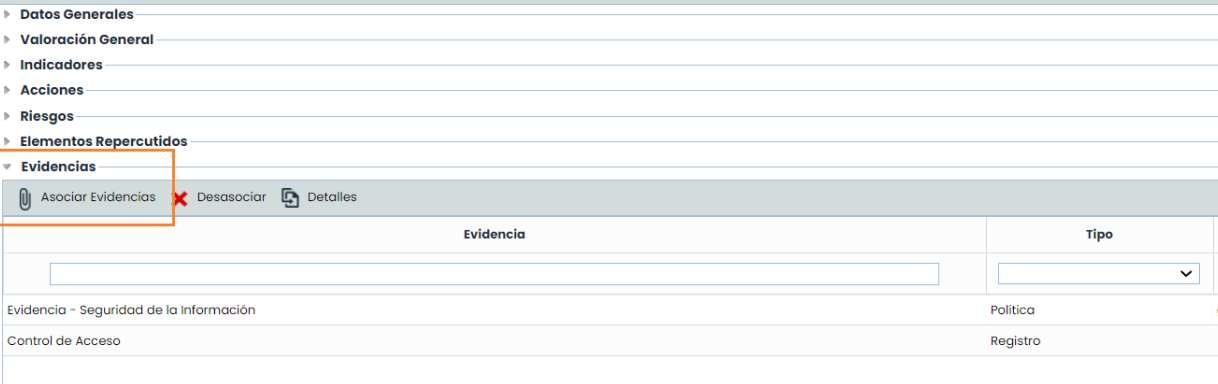
Neste artigo tratamos de como registar e organizar evidências no GlobalSuite®, relacioná-las com documentos do Gestor Documental e vinculá-las com controlos e planos de tratamento dentro do módulo de Riscos, permitindo demonstrar a implementação e o acompanhamento dos controlos da organização.
A Gestão de Evidências tem como objetivo registar e gerir as evidências da organização, permitindo que posteriormente possam ser vinculadas a controlos e planos de tratamento.
A seguir será exibido um manual da sua função e como se relaciona nas seguintes secções:

1. Gestor Documental
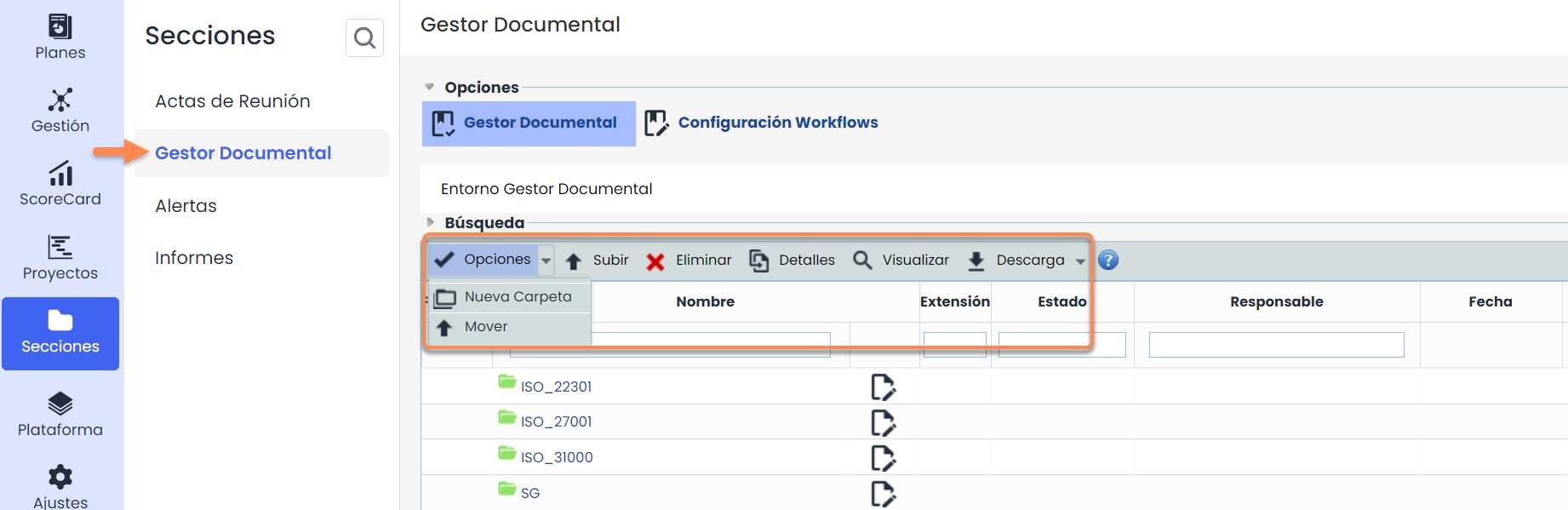
Na secção Gestor Documental , será exibida a estrutura de pastas e a documentação que foi carregada e associada à sua pasta correspondente. Na parte superior encontram-se:
-
Opções: São exibidas as opções Nova Pasta e Mover (mover ficheiros/pastas para outro caminho, para mais detalhes ver guia específica do Gestor Documental).
-
Carregar: Carregar um documento para a sua pasta correspondente.
-
Detalhes: Consultar os detalhes específicos do documento.
-
Visualização: Pode-se realizar uma pré-visualização do documento (aplica-se para documentos PDF, JPG, JPEG, BMP e PNG).
-
Descarregar: Pode-se descarregar um relatório CSV ou o conteúdo da pasta (para mais detalhes, ver guia específica do Gestor Documental).
Para cada documento, existem uma série de campos que podem ser consultados. Os principais campos são:
-
Estado: A sua funcionalidade é definir e conhecer o estado em que se encontra cada um dos documentos.
Lembre-se que a configuração dos estados está na secção Configuração Workflow e com os estados de preferência de cada organização.
-
Versão: Última versão do documento que foi publicada.
Por último, na parte superior será exibido o desdobramento de todas as pastas às quais se vai entrando, de forma que, se desejar regressar a uma pasta específica ou à pasta raiz, basta clicar na pasta anterior.
2. Gestão de Evidências
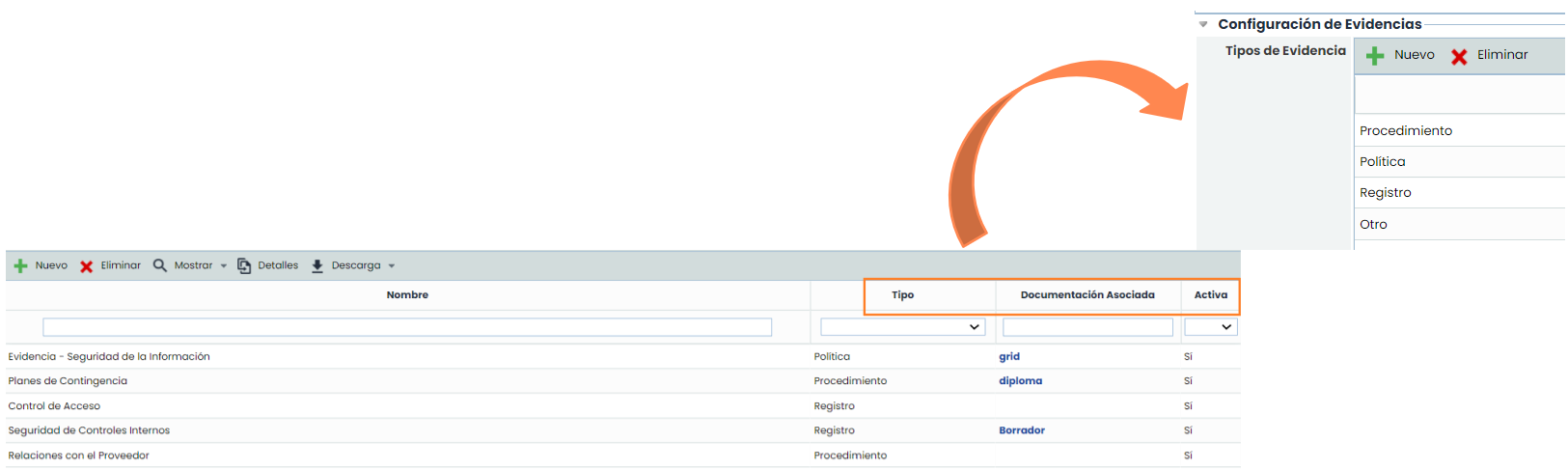
Como mencionado anteriormente, na secção Análise > Gestão de Evidências , poderão ser criadas evidências (algumas com os respetivos documentos) que posteriormente serão vinculadas aos controlos implementados ou aos planos de tratamento de riscos. Ao entrar, encontram-se as seguintes opções:
-
Tipo: em Ajustes > Geral > Configuração de Evidências > Tipo de Evidências , poderá configurar os tipos de evidências com os quais serão classificados os registos.
-
Documentação Associada: reflete o documento que foi associado à evidência.
-
Ativa: para saber se a evidência está atualmente ativa ou não.
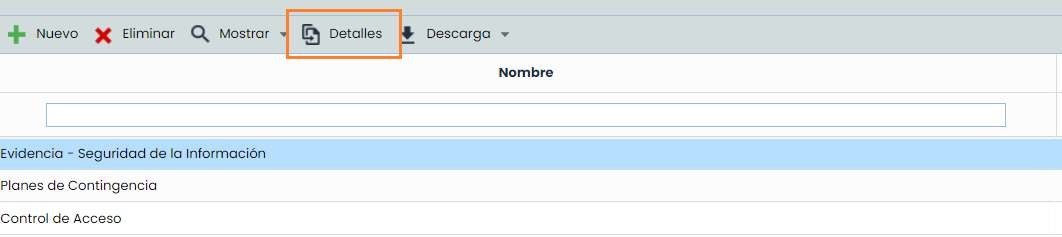
Para aceder ao detalhe da evidência, é necessário selecionar uma linha e clicar em Detalhe:
Ao entrar, aparece um formulário com os seguintes campos:
-
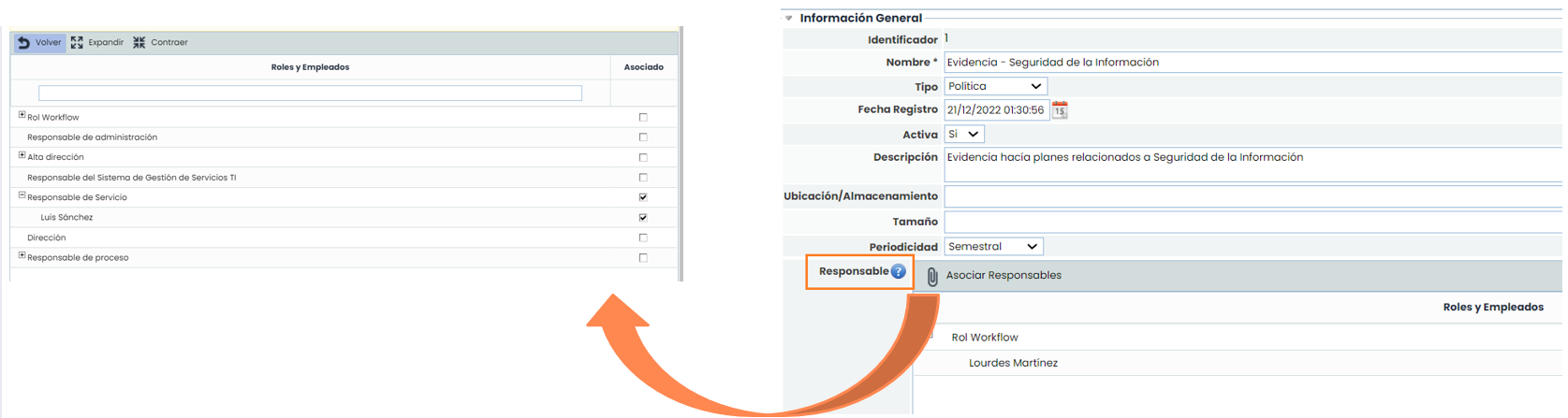
Responsável: será a pessoa responsável por gerir a evidência.
-
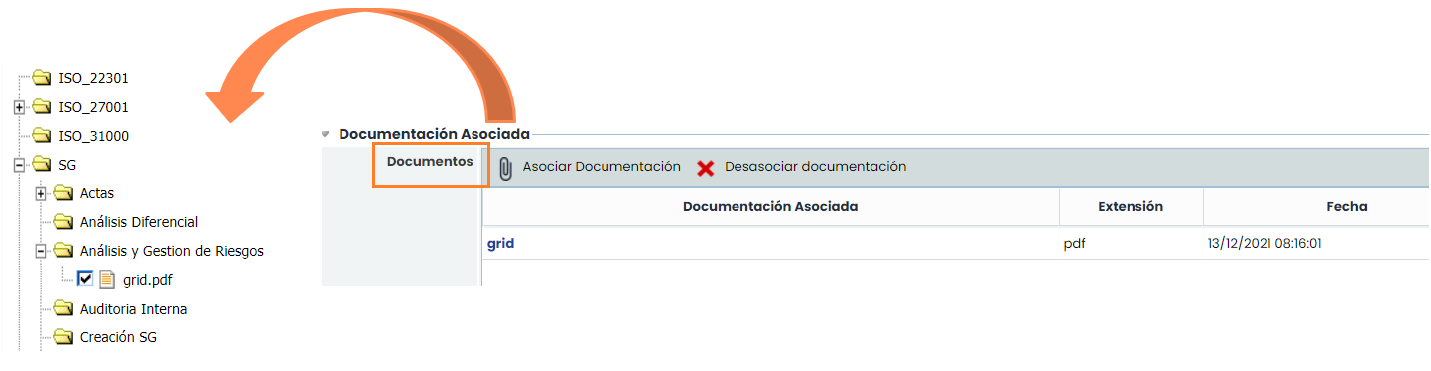
Documentos: pode-se vincular um ou mais documentos. Estes deverão estar previamente carregados no Gestor Documental.
-
Controlos: com a evidência pode-se justificar a existência/execução de um controlo ou plano de tratamento. Pode-se associar a mais de um controlo/plano.

3. Gestão de Controlos
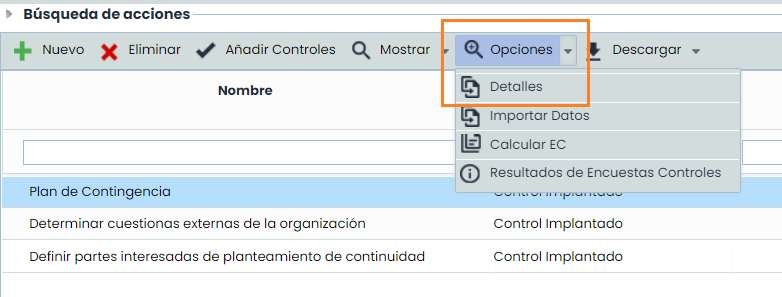
Na secção Análise > Gestão de Controlos também podem ser associadas as evidências existentes.
Deverá selecionar o controlo e entrar em detalhes:
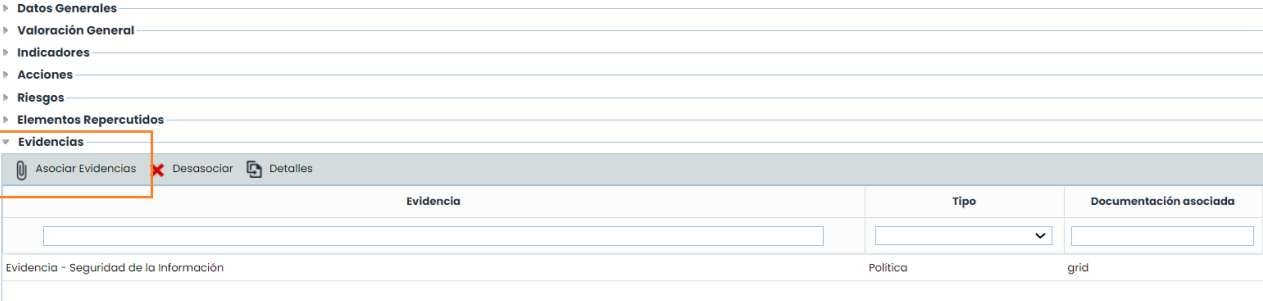
Pode-se associar uma ou várias evidências a um mesmo controlo, desde que tenham sido previamente registadas e configuradas na opção de “ Gestão de Evidências ”. O botão Desassociar permite desvincular uma evidência de um controlo. Se clicar em Detalhe, abrirá diretamente o detalhe da evidência.
4. Gestão de Riscos
As Evidências também podem ser associadas aos Planos de Tratamento através da opção de Gestão de Riscos. Para isso, é necessário ir a: Análise > Gestão de Riscos > selecionar a Análise de Riscos > clicar no nome do Plano de Tratamento.
Assim como na Gestão de Controlos, pode-se associar uma ou várias evidências a um mesmo controlo, desde que tenham sido previamente registadas e configuradas na opção de “Gestão de Evidências”. O botão Desassociar permite desvincular uma evidência de um plano de tratamento. Se clicar em Detalhe, abrirá diretamente o formulário da evidência.