A opção ScoreCard ou Quadro de Comando fornecida pelo GlobalSuite® permite o cálculo, controlo e representação de indicadores que ajudam na definição e acompanhamento de objetivos, bem como na avaliação do desempenho dos sistemas de gestão implementados.
Definição de ScoreCard (Quadro de Comando)
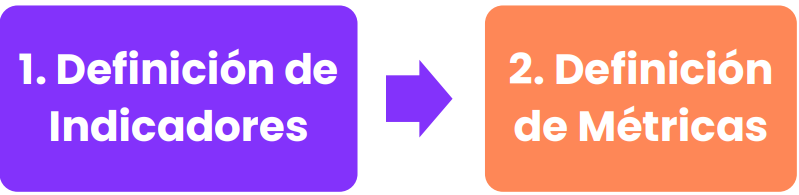
Dentro do separador “ScoreCard” do GlobalSuite®, temos as opções de “Indicadores” e “Métricas”, para o acompanhamento e avaliação dos objetivos propostos. Através delas, o GlobalSuite® permite associar medidas e controlos com o objetivo de verificar se as ações tomadas aproximam a organização dos seus objetivos.
Indicadores
A primeira opção do Quadro de Comando permite definir “ Indicadores ” para avaliar o progresso e grau de cumprimento dos KPIs, bem como o estado e a tendência dos Indicadores definidos.

As opções que a ferramenta GlobalSuite® permite em relação aos Indicadores são:
-
Novo: Permite gerar novos indicadores.
-
Eliminar: Permite a eliminação de indicadores selecionados.
-
Catálogo Indicadores: Lista de indicadores comuns distribuídos por categorias.
-
Descarga: Permite descarregar a lista de indicadores em diferentes formatos.
Existem 2 tipos de indicadores:

-
Manuais. Consiste na criação de 0 de um indicador, onde, de acordo com a frequência escolhida, será necessário adicionar valores manualmente aos gráficos das métricas que correspondam à fórmula do indicador.
-
Do catálogo. São indicadores que vêm por defeito. No botão “Catálogo Indicadores” encontram-se os disponíveis. A vantagem é que, ao escolher um indicador do catálogo, são criadas métricas associadas a esse indicador, pelo que não é necessário criá-las manualmente.
Nota: Para que um indicador tenha dados, é necessário ter uma métrica associada a ele e, para isso, é obrigatório que a métrica e o indicador tenham a mesma frequência.
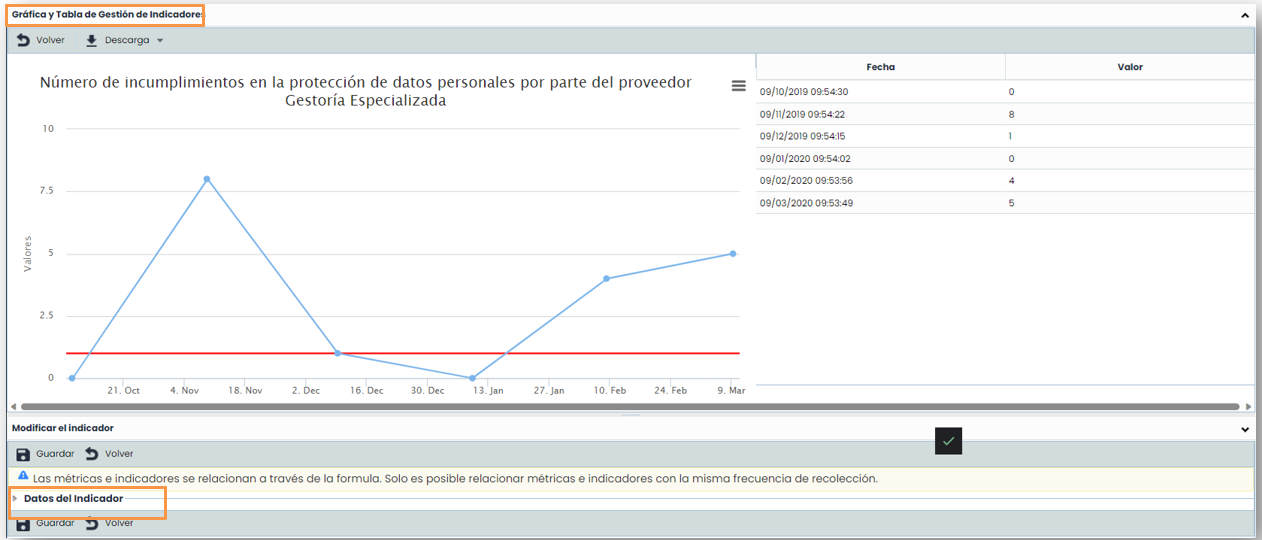
Ao clicar em algum dos indicadores já criados ou ao criar um “ Novo”, acede-se ao ecrã do GlobalSuite® que permite caracterizar, representar e avaliar o indicador.
Aparecem duas partes claramente diferenciadas:
-
Gráfico e Tabela de Gestão de Medições: permite visualizar os valores dos indicadores ao longo do tempo. Estes valores não podem ser modificados a partir dos indicadores, pois são valores fornecidos pelas métricas associadas.
-
Modificar o indicador:
-
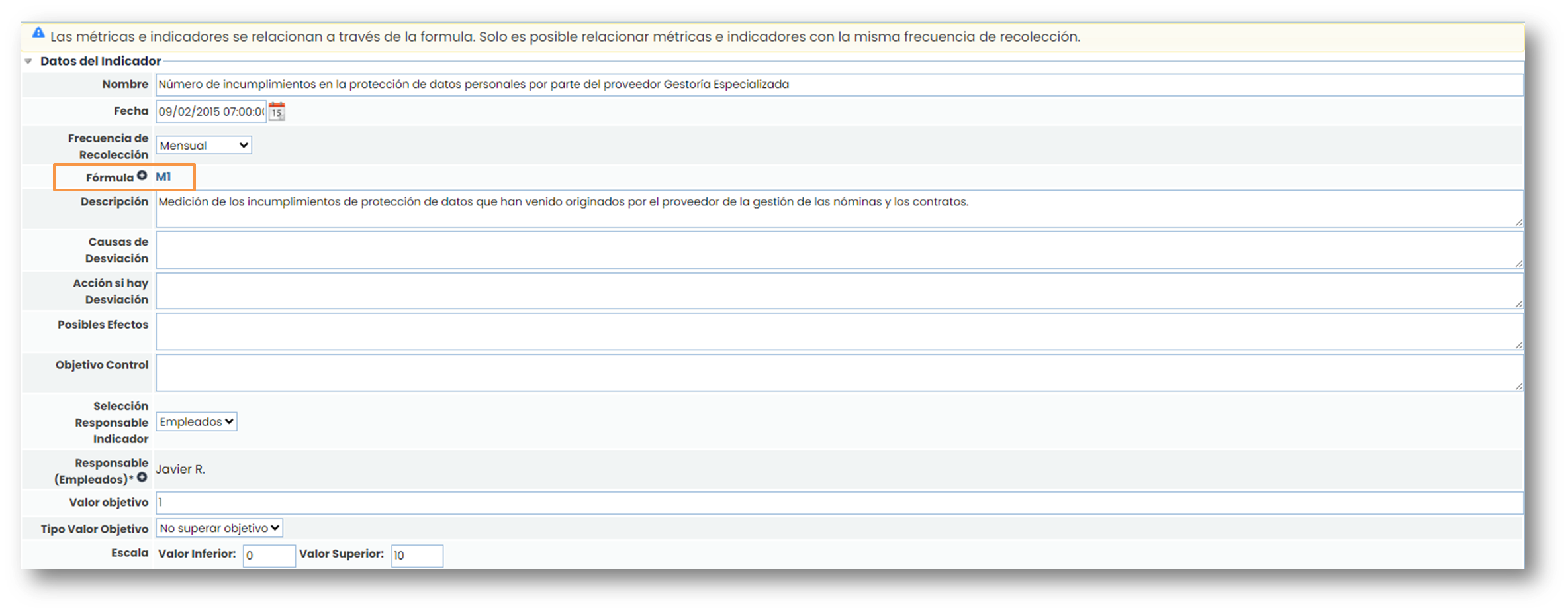
Dados do indicador: Consiste num formulário onde são descritos os dados principais do indicador. Estes dados incluem a opção de editar a fórmula para o cálculo do indicador através de métricas, uma descrição, um responsável, um valor objetivo (valor que se pretende alcançar), tipo de valor objetivo (o que se pretende alcançar em relação ao valor objetivo), entre outras opções.
-
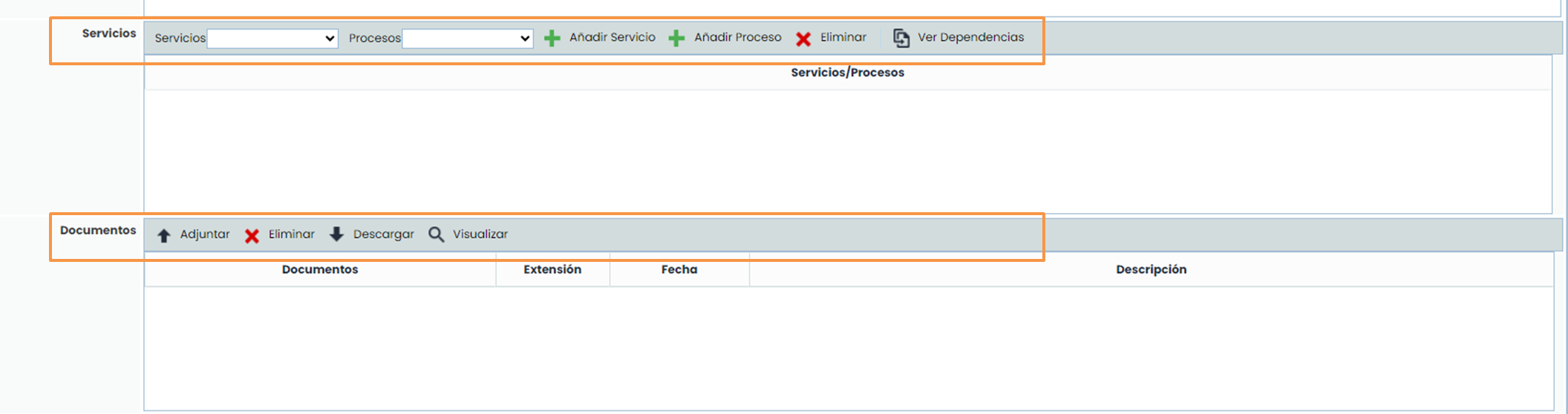
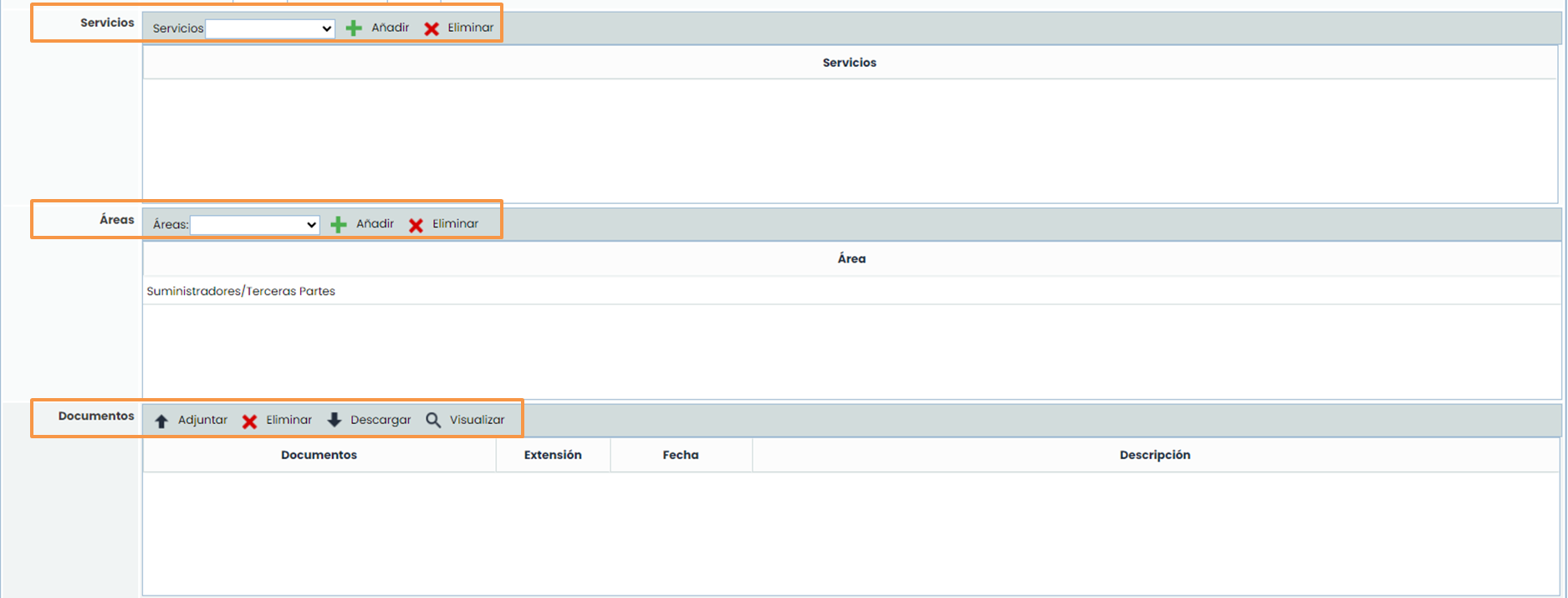
Pode-se associar a cada indicador um ou vários serviços, uma ou várias áreas e carregar um ou vários documentos que sirvam como evidência da informação registada.
Para carregar estes documentos, é necessário clicar no botão “ Anexar” e abrirá uma janela pop-up para selecionar os documentos que se deseja anexar que estejam no local (no computador). Adicionalmente, pode-se adicionar uma descrição a cada documento.
Métricas
Na opção de “ Métricas ” definem-se as medidas e valores usados para definir os indicadores. Ao clicar nos links dos nomes das métricas, acede-se às opções para a definição das métricas.
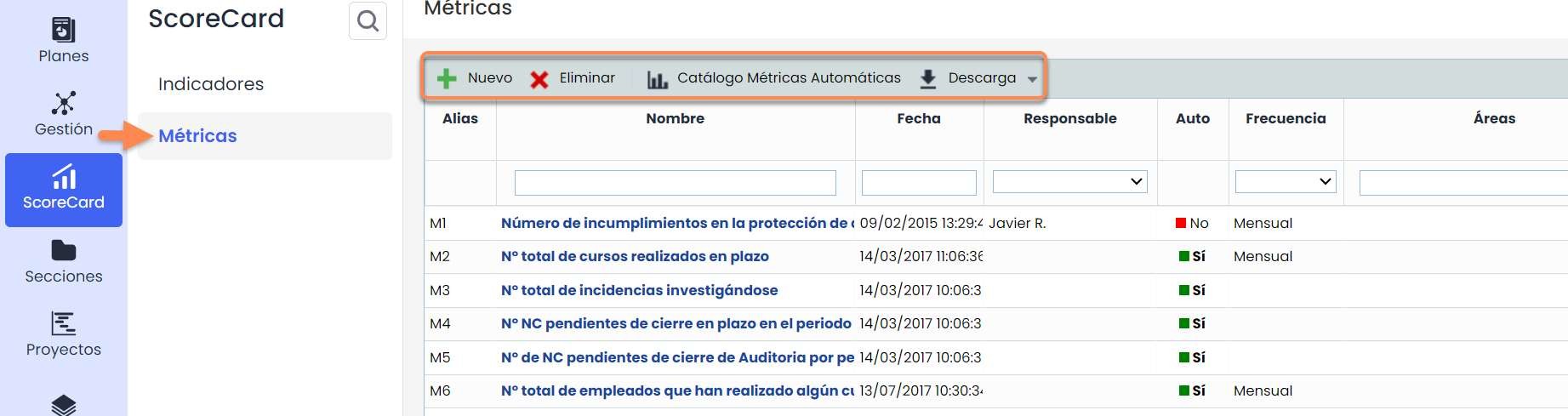
As opções que a ferramenta GlobalSuite® permite são:
-
Novo: Permite gerar novas Métricas.
-
Eliminar: Permite eliminar Métricas.
-
Catálogo Métricas Automáticas: Lista de métricas, distribuídas por categorias, que podem ser obtidas automaticamente a partir de informações registadas no GlobalSuite®.
-
Descarga: Permite descarregar a lista de Métricas em diferentes formatos.
Existem 2 tipos de métricas:
-
Manuais: Consiste na criação de 0 de uma métrica, onde, de acordo com a frequência escolhida, será necessário adicionar valores manualmente.
-
Automáticas: São métricas que vêm por defeito. No botão “ Catálogo Métricas Automáticas” encontram-se as disponíveis. A vantagem destas métricas é que recolhem os dados diretamente do GlobalSuite®, pelo que não é necessário introduzi-los manualmente.
Ao clicar em alguma das métricas criadas ou ao criar uma “ Nova”, acede-se ao ecrã do GlobalSuite® que permite caracterizar e representar a métrica.
Aparecem duas partes claramente diferenciadas:
-
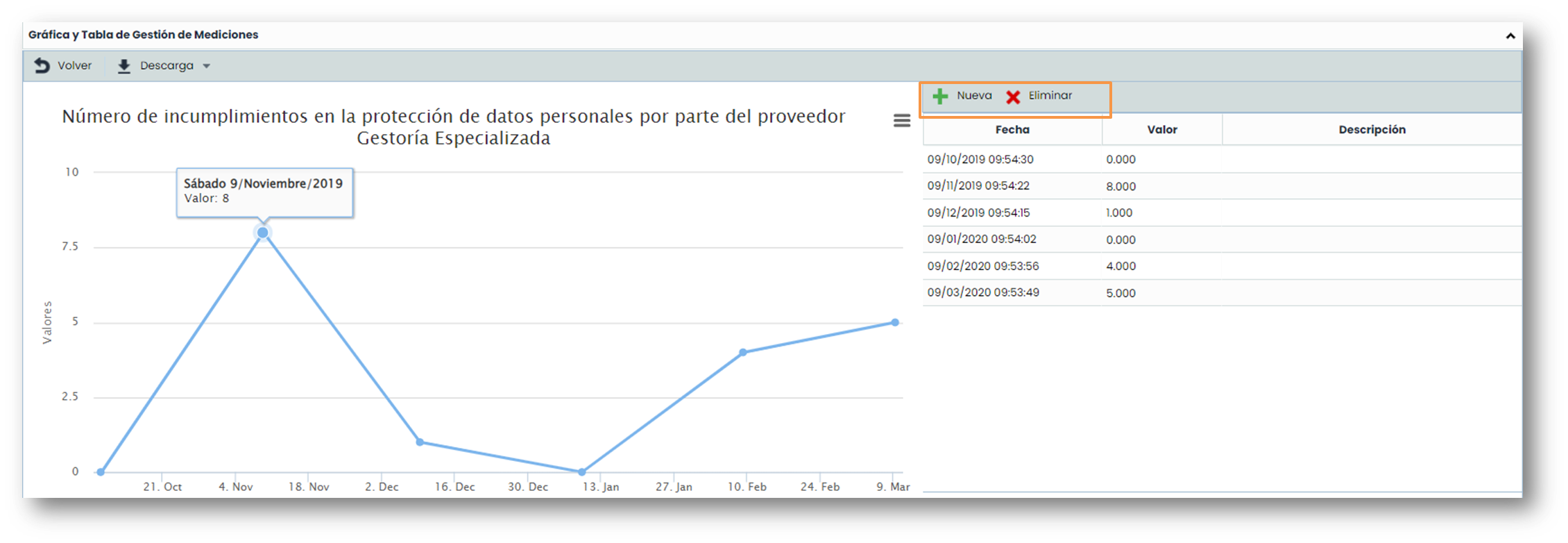
Gráfico e Tabela de Gestão de Medições: permite visualizar os valores das métricas ao longo do tempo.
-
Modificar a métrica:
-
Dados da métrica: Consiste num formulário onde aparecem a data, nome, a frequência, entre outros campos disponíveis. O check de alertar permite que se avise os responsáveis de uma métrica que devem registar um valor. Estes responsáveis são registados na tabela mais abaixo.
-
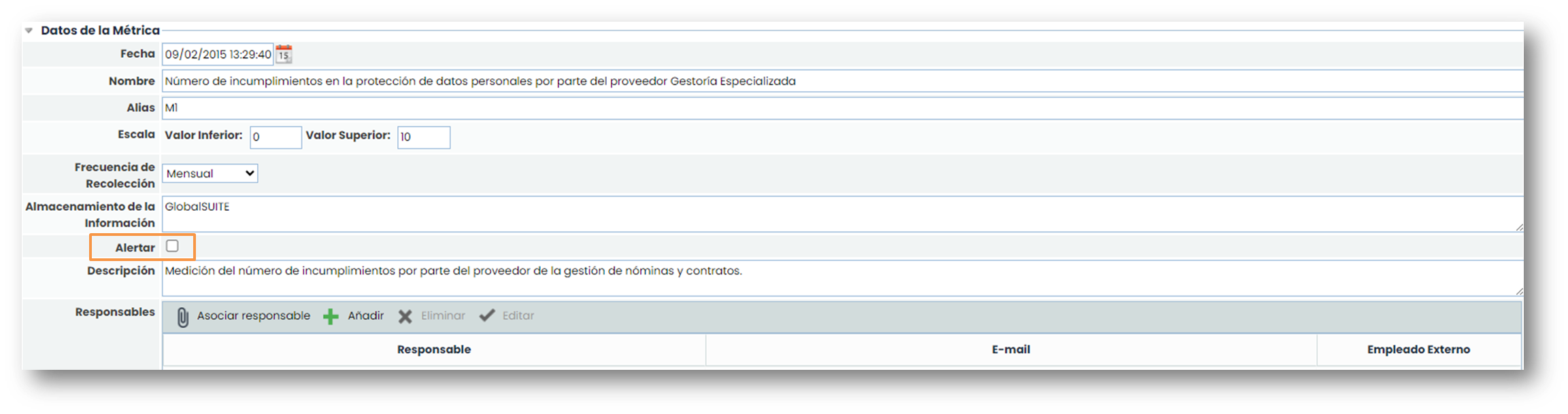
Para associar uma métrica a um indicador, a frequência de recolha de ambos deve ser a mesma.
As métricas serão registadas e representadas no Gráfico e Tabela de Gestão de Medições. Para atribuir um novo valor a uma métrica, deve-se clicar na opção “ Nova”. Para apagar o dado de uma métrica, deve-se clicar na opção “ Eliminar”.
A data pode ser modificada clicando sobre a mesma, assim como para modificar um valor será necessário clicar sobre o valor que se deseja modificar.
Pode-se associar a cada métrica um ou vários serviços, um ou vários processos associados a esses serviços, uma ou várias áreas e carregar um ou vários documentos que sirvam como evidência da informação registada.

Para associar um processo, primeiro é necessário adicionar o serviço do qual depende esse processo. Uma vez adicionado, já será possível adicionar os processos que dependem do mesmo.
Para carregar estes documentos, é necessário clicar no botão “ Anexar” e abrirá uma janela pop-up para selecionar os documentos que se deseja anexar que estejam no local (no computador). Adicionalmente, pode-se adicionar uma descrição a cada documento.