
Esta guía explica cómo adaptar GlobalSuite® a la imagen corporativa de tu organización: el logotipo, los colores de la interfaz, la plantilla de los correos electrónicos y la pantalla de acceso (login).
Todas las opciones de personalización visual se gestionan desde Ajustes > Configuración General, salvo la pantalla de login, que se configura a nivel de entorno.
1. Personalizar el logotipo y los colores
El logotipo y los colores corporativos se configuran en la pestaña Personalizar (Ajustes > Configuración General > Personalizar).
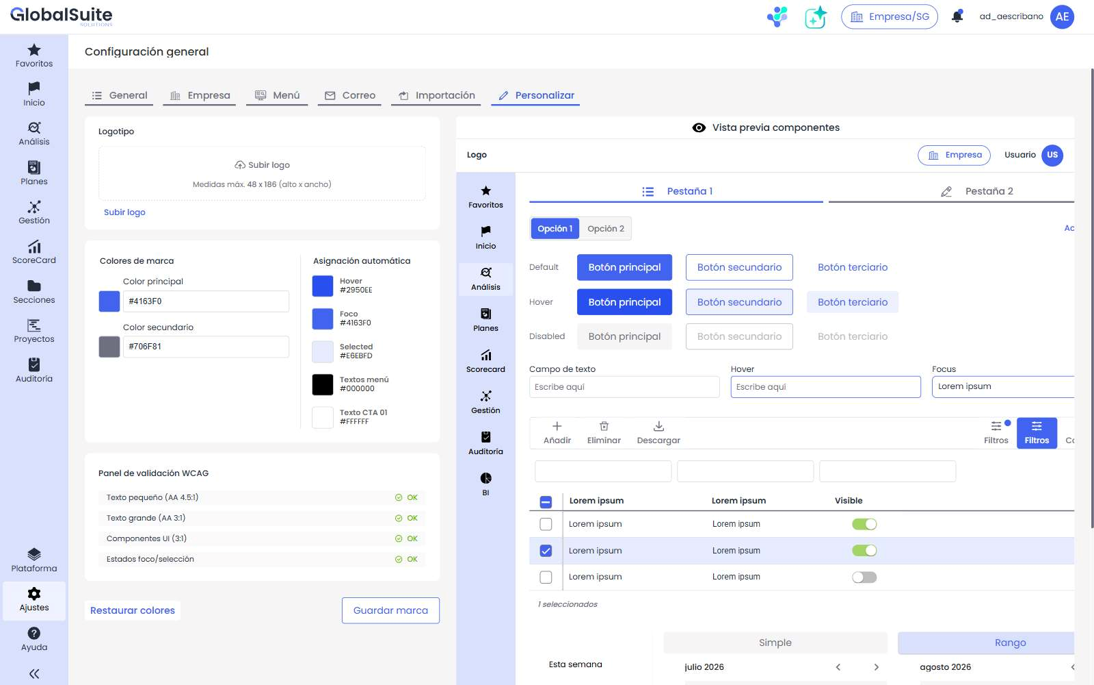
Pasos:
-
Accede a Ajustes > Configuración General > Personalizar.
-
En Logotipo, pulsa Subir logo y selecciona la imagen (tamaño máximo 48 x 186 px, alto x ancho). Puedes sustituirlo o eliminarlo cuando lo necesites.
-
En Colores de marca, define el Color principal y el Color secundario con el selector visual o introduciendo su valor hexadecimal.
-
Revisa la Asignación automática (colores derivados) y el Panel de validación WCAG. Si alguna comprobación de contraste no se cumple, pulsa Corregir para ajustar automáticamente los colores.
-
Comprueba el resultado en la Vista previa de componentes (se actualiza en tiempo real).
-
Pulsa Guardar marca para aplicar la personalización. Con Restaurar colores puedes volver a los valores por defecto de GlobalSuite®.
Para el detalle completo de esta pantalla consulta Personalización. La personalización se aplica por empresa y se incluye en la copia de empresa. La tipografía se mantiene en Poppins.
2. Personalizar la plantilla de los correos electrónicos
El formato de los correos que envía GlobalSuite® se configura en la pestaña Correo (Ajustes > Configuración General > Correo), en el bloque Configuración de HTML de envío de e-mails.
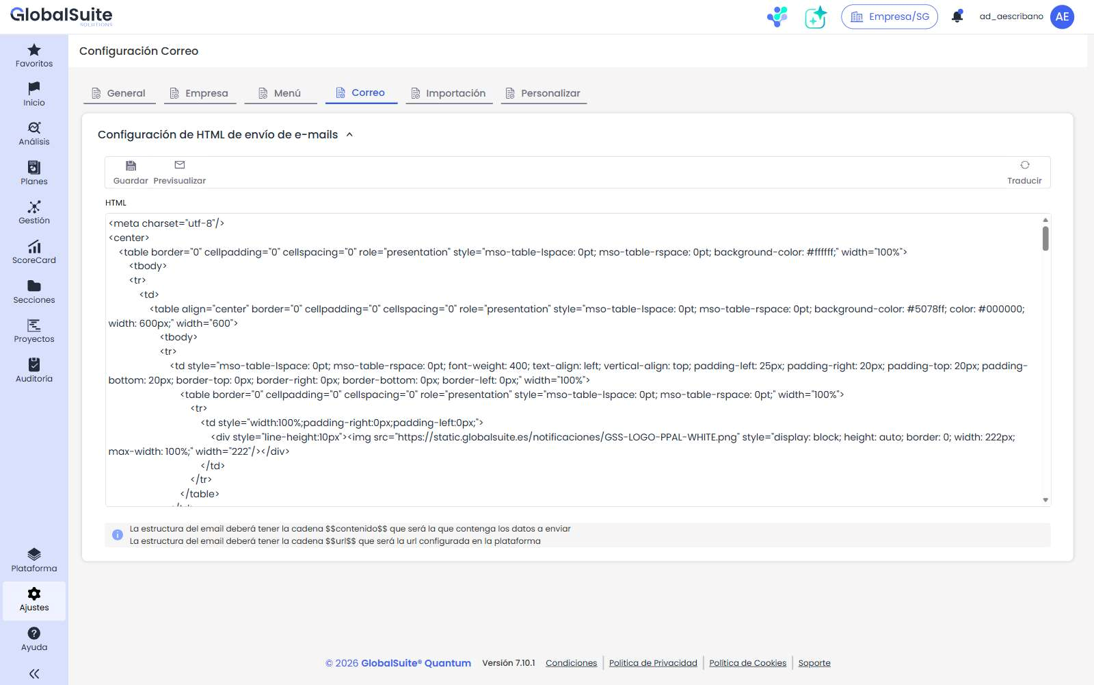
Pasos:
-
Accede a Ajustes > Configuración General > Correo.
-
Edita el HTML de la plantilla (cabecera, colores, logotipo del correo, pie, etc.).
-
Asegúrate de mantener las variables obligatorias:
$$contenido$$(donde se insertará el contenido del mensaje) y$$url$$(la URL configurada de la plataforma). -
Usa Previsualizar para comprobar el resultado y pulsa Guardar.
Si eliminas las variables $$contenido$$ o $$url$$, los correos no se generarán correctamente.
3. Personalizar la pantalla de login
La apariencia de la pantalla de acceso (login) — fondo, imagen, textos de bienvenida, etc. — se configura a nivel de entorno/instalación, no desde la configuración de empresa.
Para personalizar la pantalla de login, contacta con el equipo de Soporte de GlobalSuite Solutions indicando los elementos a adaptar. Esta configuración es adicional a la personalización de colores de empresa descrita en los apartados anteriores.